לא רק שאלה ותשובה: המדריך המקיף לקלוד (כולל כל מה שהיה Cowork)
מאת בר שאלתיאל · עודכן 29.9.2026
המדריך המקיף לקלוד אחרי ש-Cowork התאחד עם הצ׳אט: שורת ההקלדה החדשה, המודלים ורמת המאמץ, הוראות קבועות וזיכרון, Projects ו-Artifacts, עבודה על תיקיות מהמחשב, חיבורים, סקילים ותוספים, משימות מתוזמנות, הדפדפן המובנה ושליטה במחשב — ומה כדאי להגדיר פעם אחת.
מה תלמדו
- להגדיר את קלוד פעם אחת כך שהוא יתנהג בדיוק כמו שאתם רוצים בכל שיחה
- לעבור בין Chat
- Cowork ו-Code ולדעת בדיוק מתי להשתמש בכל אחד
- לבחור את המודל הנכון מבין Fable/Opus/Sonnet/Haiku ולכוון את רמת המאמץ לפי הצורך
- לבנות Project עם הוראות והקשר קבוע שחוסכים הסבר מחדש בכל שיחה
- להעביר את הזיכרון שנצבר לכם ב-ChatGPT או Gemini לתוך קלוד בתהליך אחד
- לקבל קבצי Excel
- Word
- PowerPoint ו-PDF מעוצבים עם נתונים אמיתיים
- לא רק טקסט
- לחבר את קלוד ל-Gmail
- Drive
- Calendar
- Notion
- Slack ולתת לו לפעול בתוך הכלים שלכם
- לגרום לקלוד להפסיק להחמיא ולתת ביקורת אמיתית במקום עידוד ריק
למי זה מתאים
- משתמשי קלוד שמרגישים שהם מנצלים רק 10% מהיכולות שלו
- אנשים שעוברים מ-ChatGPT או Gemini ורוצים להבין מה שונה
- עובדים במשרד שצריכים לנתח מסמכים
- לייצר דוחות ולהפיק תובנות מנתונים
- אנשי שיווק ותוכן שרוצים עקביות בפלט בלי להסביר מחדש בכל פעם
- כל מי שמגיע למכסת השימוש של קלוד לפני הצהריים ולא מבין למה
מה אפשר לעשות עם זה בפועל
- לייצר קובץ Excel מסודר עם נוסחאות וגרפים מתוך CSV או רשימת נתונים
- לחבר את קלוד ל-Gmail ולבקש ממנו לסכם מיילים שלא קראתי ולסמן מה דחוף
- לבנות פרויקט 'תוכן שיווקי' עם הוראות סגנון ודוגמאות שמבטיח עקביות בכל פוסט
- לייבא את כל הזיכרון שנצבר ב-ChatGPT כך שקלוד כבר יכיר אותי מהיום הראשון
- לבקש מקלוד לשאול שאלות הבהרה לפני שהוא מתחיל לעבוד על משימה גדולה
- להעלות חוזה ארוך ולבקש רשימה של כל ההתחייבויות עם דדליינים ב-90 הימים הקרובים
- להגדיר משימה מתוזמנת שמריצה סיכום בוקר של המיילים החשובים מדי יום
- לצלם מסך של דשבורד ולבקש ויזואליזציה אינטראקטיבית עם מסננים וטאבים
רמה: מתחילים · זמן משוער: 45 דקות
Claude Chat — המדריך המקיף 2026
רוב האנשים פותחים את קלוד, כותבים שאלה, ומקבלים תשובה. זה עובד — אבל זו שכבה אחת מתוך עשר. המדריך הזה עובר על כל מה שיושב מתחת.
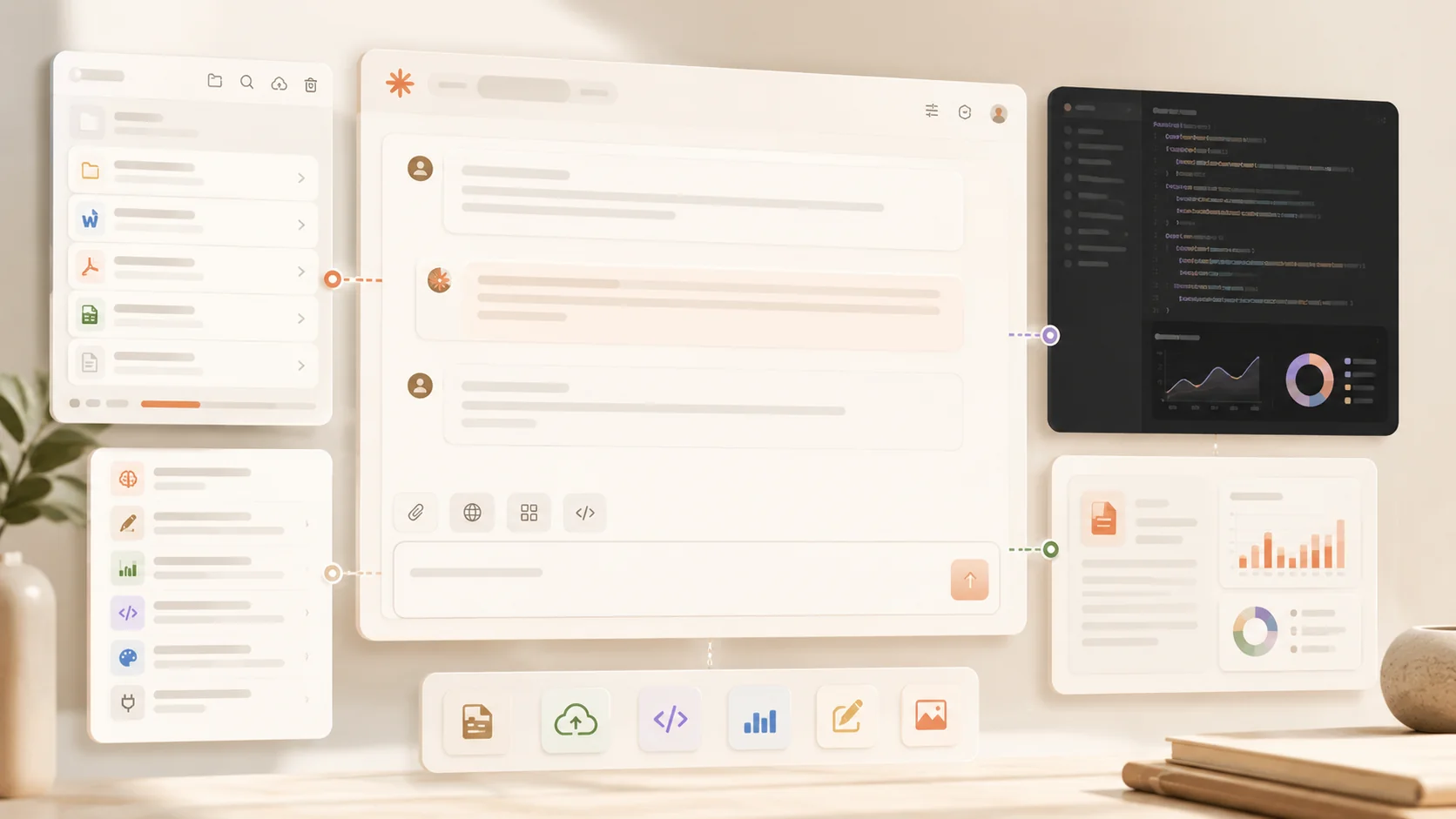
הצ'אט הוא הלב של קלוד — המקום שאליו מתחבר כל השאר: הקבצים שאתם מעלים, הזיכרון שלומד אתכם, הסקילים, החיבורים לשירותים שלכם והמשימות שרצות לבד. מי שמכיר רק את שורת ההקלדה מקבל עוזר נחמד; מי שמכיר את מה שמסביבה מקבל מערכת עבודה שלמה.
זה לא מדריך פרומפטים. זה מדריך שמראה איך כל חלק במערכת עובד, איפה הוא יושב במסך, ומתי כדאי להשתמש בו.
- מה השתנה כש-Cowork נכנס לצ׳אט, ומה יש עכשיו בשורת ההקלדה
- איזה מודל לבחור מתוך ארבעה, ומה עושה בורר רמת המאמץ
- מה כדאי להדליק פעם אחת ב-Capabilities, ומה לבדוק ב-Privacy
- איך עובד הזיכרון — כולל ייבוא זיכרון מ-ChatGPT או Gemini
- מה זה Projects, Artifacts, Skills, Plugins ו-Connectors — ומה ההבדל ביניהם
- איך לתת לקלוד לעבוד על תיקייה מהמחשב, ואיך שולטים במה שמותר לו
- איך להגדיר משימות שרצות לבד בלוח זמנים — בענן או על המחשב
- איך קלוד גולש בדפדפן משלו ושולט בתוכנות במחשב, ומה חשוב לדעת על בטיחות
- איך לגרום לקלוד להפסיק להחמיא לכם
🚪 שורת הקלדה אחת לכל העבודה
מה יש מתחת לשורת ההקלדה
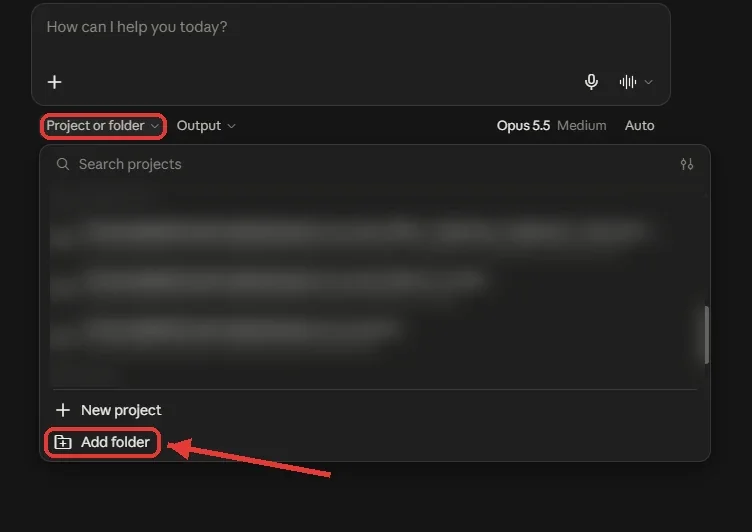
מתחת לתיבה יש ארבעה פקדים. הם מה שהופך את הצ׳אט לכלי שעובד, לא רק עונה:
| הפקד | מה הוא עושה |
|---|---|
| Project or folder | מצמידים לשיחה פרויקט, או תיקייה מהמחשב (Add folder), וקלוד עובד על הקבצים עצמם. בדפדפן הכפתור נקרא Project ויש בו רק פרויקטים. |
| Output | בוחרים מראש מה רוצים לקבל: מסמך, מצגת או עיצוב (בבטא), או Artifact — ואז קלוד בוחר את הפורמט לבד. |
| המודל ורמת המאמץ | למשל Opus 5.5 Medium. הסבר מלא בפרק הבא. |
| Manual / Auto | מצב ההרשאות. Manual — שואל לפני שהוא משתמש בכלי חדש או נכנס לאתר חדש. Auto — רץ לבד, ועוצר לשאול רק אם משהו נראה לא בטוח. |
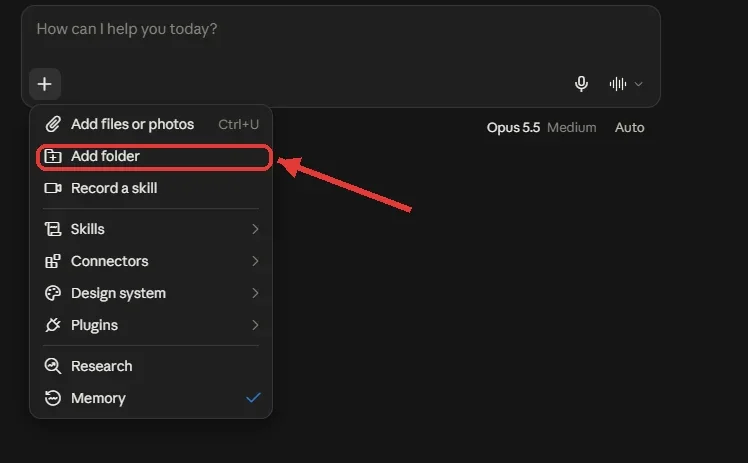
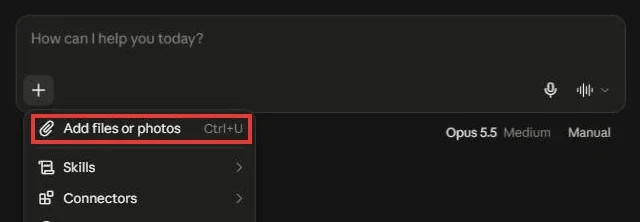
גם תפריט הפלוס שבתיבה עצמה התרחב: Add files or photos, Add folder ו-Record a skill (מקליטים את המסך ומקבלים סקיל), ואחריהם Skills, Connectors, Design system, Plugins, Research ו-Memory. בדפדפן, במקום Add folder ו-Record a skill, יש Devices — עליו בהמשך.
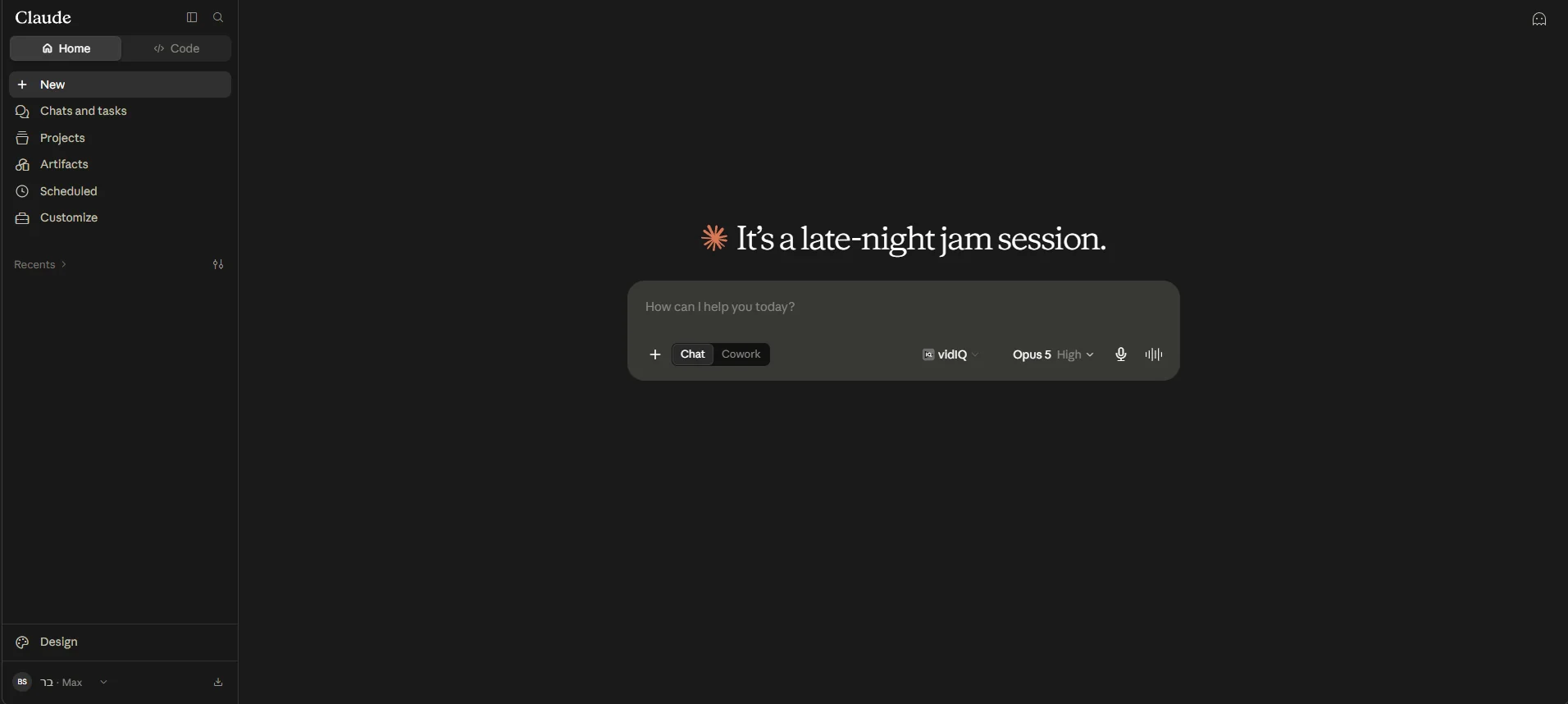
ובסרגל השמאלי: New, Projects, Artifacts, Scheduled, Design ו-Customize (המקום של הסקילים, החיבורים והתוספים). באפליקציה למחשב יש בראש הסרגל מעבר בין Claude ל-Code.
בחשבון החינמי ובצוותים — עדיין שני מצבים
ב-Free וב-Team האיחוד מגיע בהמשך. עד אז, מתחת לתיבת ההקלדה יש מתג Chat | Cowork: Chat לשיחה, ו-Cowork למשימות ארוכות על קבצים. כל מה שמתואר במדריך כ"עבודה על תיקייה" או "משימה ארוכה" נמצא אצלכם אחרי לחיצה על Cowork.
🧠 ארבעה מודלים — ואיך בוחרים
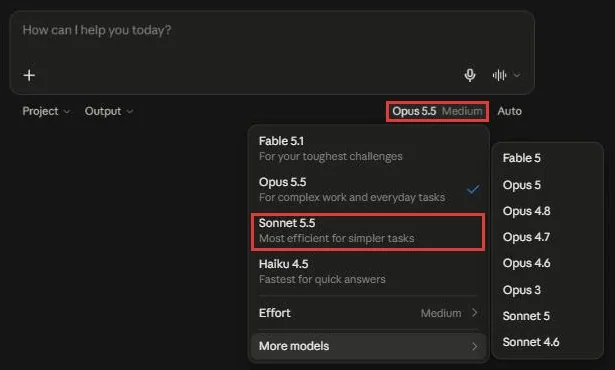
לוחצים על שם המודל בפינת שורת ההקלדה ונפתחת רשימה. נכון להיום יש ארבעה מודלים פעילים:
| מודל | מה אנת'רופיק אומרת עליו | מתי להשתמש |
|---|---|---|
| Fable 5.1 | לאתגרים הקשים ביותר | הבעיות שבאמת נתקעתם בהן. לא לשימוש יומיומי. |
| Opus 5.5 | למשימות מורכבות ולעבודה היומיומית | רוב העבודה: מחקר, ניתוח מסמכים ארוכים, משימות ארוכות וחשיבה רב-שלבית. |
| Sonnet 5.5 (חדש) | היעיל ביותר למשימות פשוטות יותר | תשובות מהירות וטיוטות ראשונות. צורך פחות מהמכסה מ-Opus 5.5. |
| Haiku 4.5 | המהיר ביותר לתשובות מהירות | שאלות פשוטות, ניסוח מחדש, סיווג. |
מתחת לרשימה יש More models — שם מסתתרים המודלים הישנים (Fable 5, Opus 5, Opus 4.8, 4.7, 4.6, Opus 3, Sonnet 5 ו-Sonnet 4.6). רוב האנשים לא צריכים אותם, אבל אם בניתם תהליך עבודה שכוונן על מודל ישן — הוא עדיין שם.
רמת המאמץ — הבורר שרוב האנשים לא מבחינים בו
ליד שם המודל מופיעה מילה קטנה באפור, למשל Medium. זה לא חלק משם המודל — זו רמת המאמץ, והיא ניתנת לשינוי.
לוחצים על המודל, ואז על Effort. מקבלים חמש רמות:
ההודעה שקלוד עצמו מציג בתפריט: "רמת מאמץ גבוהה יותר משמעה תשובות יסודיות יותר, אבל זה לוקח יותר זמן ומנצל את המגבלות שלכם מהר יותר."
⚙️ חמש דקות שיחסכו לכם שעות
יש כמה הגדרות שמגדירים פעם אחת ושוכחים מהן. הן משפיעות על כל שיחה שתפתחו מעכשיו.
1. הוראות קבועות לקלוד
לוחצים על השם שלכם בתחתית הסרגל השמאלי ← Settings ← Account. תחת Profile יש שדה שנקרא Instructions for Claude. ההוראות האלה חלות על כל שיחה ומשימה. מי שכתב בעבר הוראות קבועות ב-Cowork ימצא אותן כאן: הן הועברו לשדה הזה באיחוד.
זה המקום לכתוב פעם אחת את מה שאתם חוזרים עליו בכל שיחה:
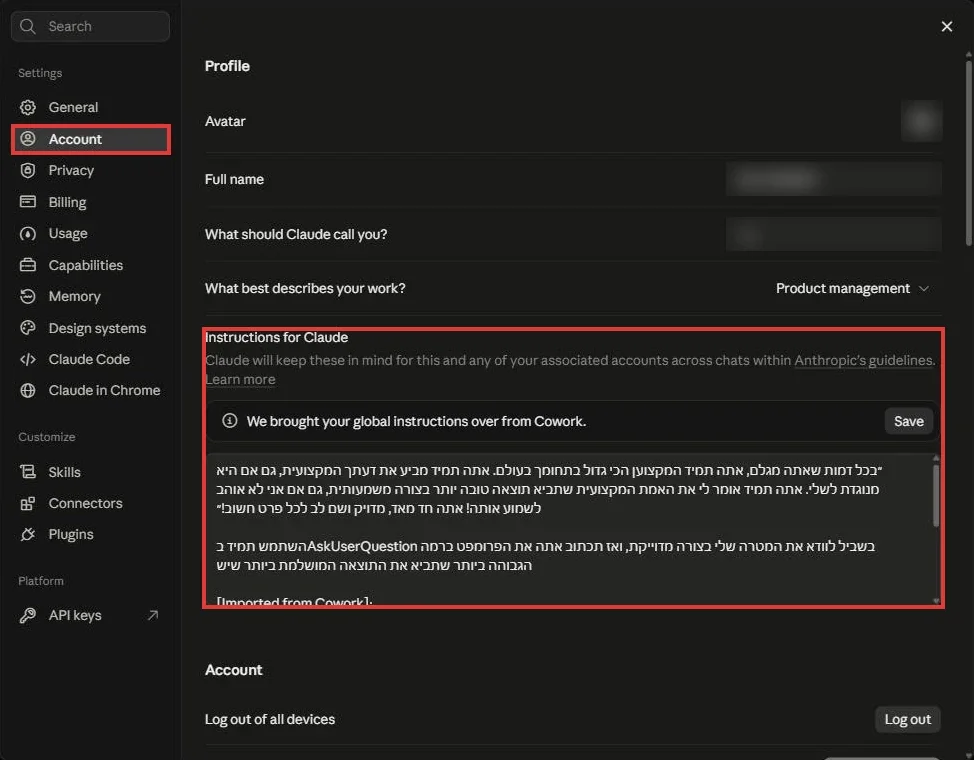
ענה תמיד בעברית. היה תמציתי ומדויק. כשאתה לא בטוח — אמור זאת במפורש במקום לנחש. לפני משימה גדולה, שאל אותי שאלות הבהרה במקום להתחיל לבד.
2. לגרום לו להפסיק להחמיא לכם
זו כנראה ההגדרה הכי חשובה במדריך הזה, והיא לא בממשק — היא בהוראות.
קלוד, כמו כל כלי AI, מתוכנן בצורה שגורמת לו לרצות אתכם. הוא נוטה לאשר את מה שאמרתם, להחמיא לרעיונות שלכם, ולעגל פינות בביקורת. כשאתם מבקשים ממנו לבדוק תוכנית עסקית, זה בדיוק מה שאתם לא רוצים.
אל תחמיא לי ואל תרצה אותי. אני מעדיף ביקורת כנה על פני עידוד ריק. אם יש בעיה ברעיון שלי — אמור זאת ישירות ובראש התשובה. תמיד תגיד לי את האמת המקצועית, גם אם היא לא נוחה לשמוע.
3. Capabilities — מה להדליק
ב-Settings ← Capabilities יושבות היכולות הכבדות. שווה לעבור עליהן פעם אחת:
| הגדרה | מה היא נותנת |
|---|---|
| Artifacts | תוצרים בחלון נפרד לצד השיחה — קוד, מסמכים, עיצובים. |
| AI-powered artifacts | אפליקציות ומסמכים אינטראקטיביים שמשתמשים בקלוד בתוך התוצר. |
| Inline visualizations | גרפים ותרשימים אינטראקטיביים ישירות בתוך השיחה. |
| Cloud code execution and file creation | הרצת קוד על שרת ויצירת קבצים אמיתיים — Word, Excel, מצגות, PDF. חובה בשביל סקילים. |
| Tool access mode | מתי לטעון כלים של חיבורים. ברירת המחדל "Load tools when needed" היא הנכונה. |
| Connector search | קלוד מחפש בספריית החיבורים ומציע חיבור שמתאים לשיחה. נוח, ואפשר לכבות. |
| Switch models when a message is flagged | כשמנגנון הבטיחות מסמן הודעה, השיחה ממשיכה במודל אחר במקום לעצור. |
4. פרטיות — שתי דקות ששוות את זה
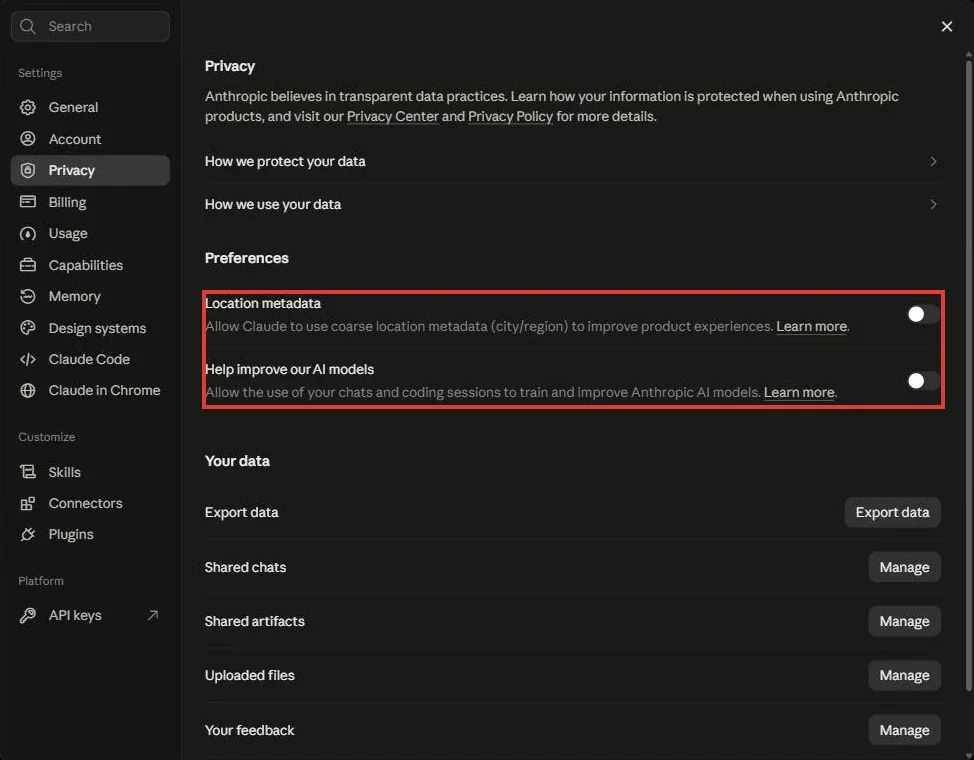
הלשונית Privacy בהגדרות היא המקום שכל מי שמכניס לקלוד חומר עסקי צריך לעבור עליו פעם אחת.
| מה יש שם | מה זה אומר |
|---|---|
| Help improve our AI models | האם מותר לאנת'רופיק להשתמש בשיחות שלכם לאימון המודלים. בדקו איפה זה עומד אצלכם — ואם אתם עובדים עם חומר של לקוחות, כבו. |
| Location metadata | האם קלוד רשאי לדעת באיזו עיר או אזור אתם. משפיע על רלוונטיות התשובות. |
| Export data | ייצוא כל ההיסטוריה שלכם לקובץ. |
| Shared chats / Shared artifacts | רשימת כל מה ששיתפתם בקישור ציבורי — עם אפשרות לבטל שיתוף. שווה לעבור על זה מדי פעם. |
🧩 קלוד שזוכר אתכם
עד לא מזמן, כל שיחה עם קלוד התחילה מאפס. היום יש לו זיכרון אחד לצ׳אט ולמשימות, והוא יושב בעמוד משלו: Settings ← Memory.
| ההגדרה | מה היא עושה |
|---|---|
| Search and reference chats | קלוד מחפש בשיחות הישנות כשזה רלוונטי. "מה החלטנו על התמחור בשיחה מלפני חודשיים?" |
| Generate memory from chats | קלוד בונה לעצמו זיכרון ממה שאתם מספרים לו, ומעדכן אותו תוך כדי שיחה. |
| Include sensitive topics in memory | בריאות, אמונות ודעות לא נשמרים בזיכרון, אלא אם מדליקים את זה. סיסמאות ומספרי זיהוי לא נשמרים לעולם. |
| Import memory from other AI providers | מייבא את מה ש-ChatGPT או Gemini למדו עליכם. לוחצים Start import ומקבלים פרומפט מוכן להריץ בכלי השני. |
מתחת להגדרות רואים מה קלוד בפועל זוכר: Preferences (איך אתם רוצים שיענה), Profile (מי אתם ובמה אתם עוסקים), ורשימת Topics לפי נושאים. בתחתית יש שדה שבו פשוט כותבים לו מה לשנות או למחוק — בלי לערוך רשימות ידנית.
שיחה שלא תיכנס לזיכרון: בצ׳אט חדש, באייקון רוח הרפאים בפינה הימנית העליונה (Use incognito), פותחים שיחה סמויה. היא לא נשמרת ברשימת השיחות, לא נכנסת לזיכרון ולא משמשת לאימון המודלים. אנת׳רופיק שומרת אותה 30 יום מטעמי בטיחות, ואז היא נמחקת. מתאים לשאלה חד-פעמית שלא רוצים שתשפיע על מה שקלוד יודע עליכם.
📁 Projects — עולם עבודה נפרד
Projects הוא אחד הפיצ'רים הכי חזקים בקלוד, ורוב האנשים לא נוגעים בו.
מה זה עושה: יוצר מרחב שבו קלוד כבר מכיר את הנושא, את ההנחיות ואת מסמכי הרקע — עוד לפני שכתבתם מילה. כל שיחה חדשה בתוך הפרויקט יורשת את כל ההקשר הזה אוטומטית.
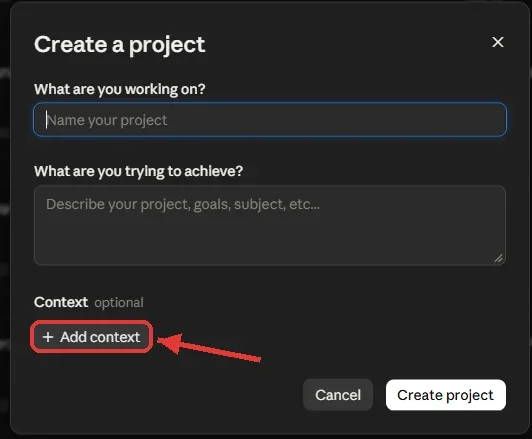
לוחצים על Projects בסרגל השמאלי ואז על New project. נפתח חלון עם שתי שאלות, ושדה אופציונלי אחד:
What are you working on? — שם הפרויקט
What are you trying to achieve? — תיאור המטרה, הנושא והיעדים
Context (אופציונלי) — Add context מוסיף קבצים, תיקייה מהמחשב או קישור כבר ביצירה
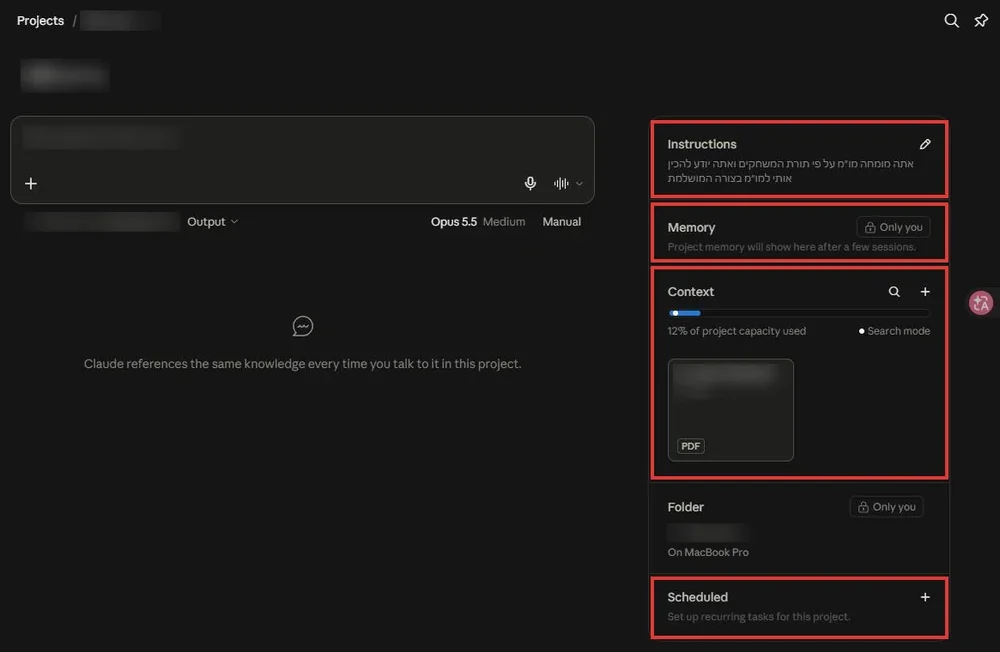
וזהו. אחרי שנכנסים לפרויקט מופיעה בצד ימין עמודה עם ארבעה חלקים — וכאן נמצא הכוח האמיתי:
| החלק | מה שמים בו |
|---|---|
| Instructions | ההוראות הקבועות לפרויקט — טון, קהל יעד, פורמט, מותג. חלות על כל שיחה בפרויקט. |
| Memory | זיכרון נפרד לפרויקט הזה, שנבנה לבד אחרי כמה שיחות. מסומן "Only you" — הוא לא דולף לפרויקטים אחרים. |
| Context | קבצי הרקע: PDF, מסמכים, מחירונים, מדריך סגנון, דוגמאות לתוכן מאושר. |
| Scheduled | משימות חוזרות של הפרויקט הזה — דוח שבועי על הלקוח, מעקב אחרי מתחרה. |
הכלל: ככל שההוראות ספציפיות יותר, כך הפלט עקבי יותר בין שיחה לשיחה. "כתוב בעברית טובה" זה כלום. "משפטים קצרים, בלי מילים לועזיות, פנייה בגוף שני רבים, עד 120 מילה לפסקה" — זה משהו.
🎨 Artifacts — תוצרים שחיים אחרי השיחה
כשקלוד מייצר דף, תרשים, מסמך, מצגת או דשבורד, הוא שומר אותו כ-Artifact: תוצר שנפתח בחלון לצד השיחה, נשמר לחשבון שלכם ומחכה בטאב Artifacts בסרגל. אתם רואים את התוצאה, מבקשים שינוי, והיא מתעדכנת מולכם.
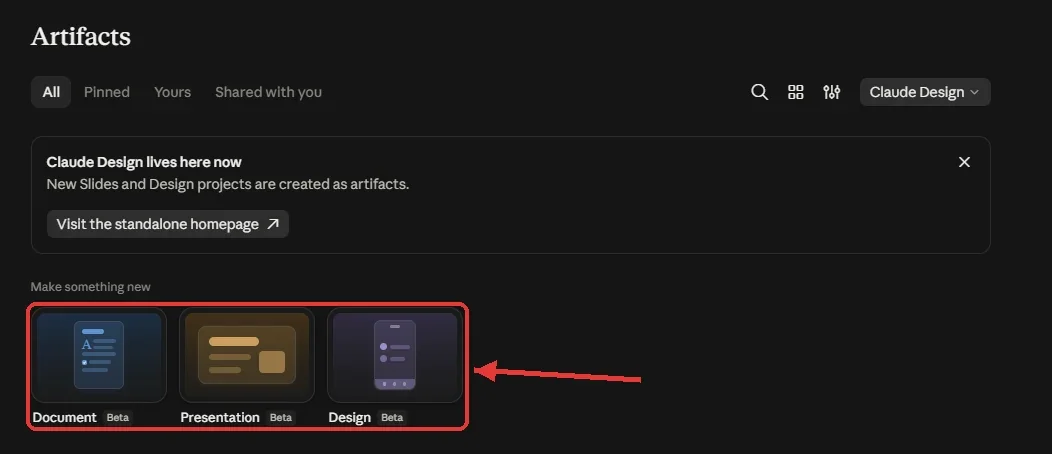
בראש העמוד יש ארבע לשוניות: All, Pinned, Yours ו-Shared with you. תחת Make something new מתחילים תוצר חדש בלחיצה: Document, Presentation או Design (שלושתם בבטא). גם פרויקטים חדשים של Claude Design ומצגות נוצרים היום כ-Artifacts — מדריך Claude Design נכנס לזה לעומק.
שלוש מילים שמשנות את התוצאה:
- "ויזואליזציה" — מסמן שאתם רוצים גרף, לא פסקה.
- "אינטראקטיבי" — מייצר ממשק עם טאבים, מסננים וכפתורים שעובדים.
- "שמור את זה כ-Artifact" — מכריח תוצר שנשמר, במקום טקסט בשיחה.
תבנה לי דשבורד שמציג את כל המשימות הפתוחות שלי לפי פרויקט, ומושך את הנתונים מהיומן ומהמיילים. שמור אותו כ-Artifact שאוכל לפתוח ולעדכן.
לתקן רק חלק מהמסמך
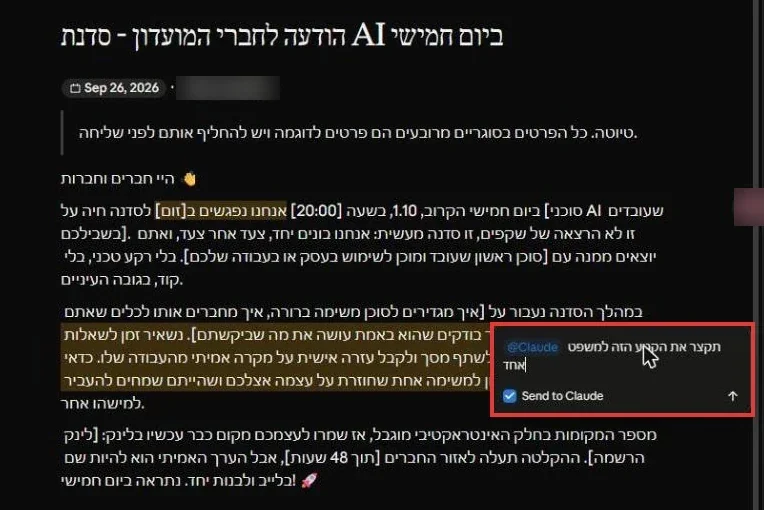
כשקלוד כותב מסמך, הוא נפתח לצד השיחה ואפשר לערוך אותו ישירות, כמו בכל מעבד תמלילים. כדי לשנות רק קטע אחד, בלי לנסח מחדש את כל הבקשה בשיחה:
- מסמנים בעכבר את הקטע במסמך.
- בסרגל הקטן שקופץ מעל הסימון לוחצים על האייקון הראשון, Comment.
- בתיבה שנפתחת כבר כתוב @Claude ו-Send to Claude מסומן. כותבים מה לשנות ושולחים.
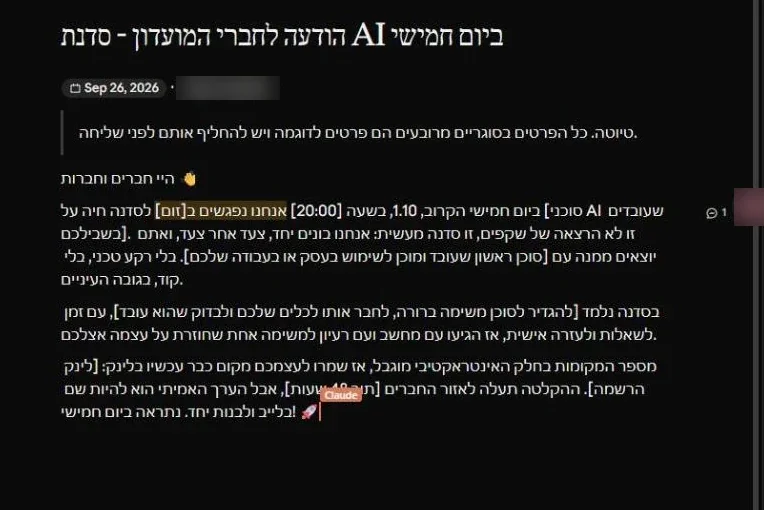
קלוד משנה רק את הקטע שסימנתם, ישר בתוך המסמך, ועונה בשרשור ההערה מה עשה. אפשר להמשיך באותו שרשור עם עוד תיקון בשדה Ask Claude to edit.
לשתף: פותחים את התוצר ולוחצים Share, בוחרים למי ואיזו גרסה, ומעתיקים קישור. ואם תוצר נשבר — מופיע כפתור Try fixing with Claude, ורוב הבעיות נפתרות בלחיצה.
📄 להעלות, לנתח, ולקבל קובץ בחזרה
קלוד קורא כמעט הכל: תמונות, PDF, Word, Excel, קבצי קוד. גוררים לתוך שורת ההקלדה, או לוחצים על + ← Add files or photos.
הכיוון ההפוך: קלוד מייצר קבצים אמיתיים
זה החלק שהרבה אנשים מפספסים. כשמופעל Cloud code execution and file creation, קלוד לא רק מדבר על נתונים — הוא מייצר קובץ אמיתי להורדה:
- קובץ Excel עם נוסחאות, כמה גיליונות ועיצוב
- מסמך Word מעוצב
- מצגת PowerPoint שלמה
- PDF ודוחות נתונים
מצורף קובץ CSV של המכירות. תבנה לי קובץ Excel עם גיליון סיכום חודשי, גיליון פירוט לפי אזור, ונוסחאות שמתעדכנות. תוסיף גרף עמודות בגיליון הסיכום.
💻 קלוד עובד על הקבצים במחשב שלכם
זה החלק שעד ספטמבר היה שמור ל-Cowork. במקום להעלות קבצים אחד אחד, נותנים לקלוד תיקייה מהמחשב, מתארים מטרה, והוא קורא, עורך ויוצר קבצים בתוכה — מסדר תיקייה שלמה, הופך ערימת קבלות לדוח הוצאות, או בונה Excel עם נוסחאות מהערות מפוזרות.
מה צריך: האפליקציה למחשב
עבודה על תיקיות מקומיות, הדפדפן המובנה ושליטה במחשב קיימים רק באפליקציית Claude למחשב. מורידים מ-claude.com/download (Windows או macOS; יש גם Linux בבטא, בלי שליטה במחשב), מתקינים ומתחברים. זמין במנויים בתשלום. הפירוט המלא על ההתקנה נמצא במדריך ההורדה של קלוד למחשב.
| אפליקציה למחשב | דפדפן ונייד | |
|---|---|---|
| שיחות, פרויקטים, Artifacts, חיבורים, סקילים | ✓ | ✓ |
| תיקייה מהמחשב (Add folder) | ✓ | דרך Devices, כשהמחשב דלוק |
| דפדפן מובנה ושליטה במחשב | ✓ | — |
| משימות מתוזמנות | ✓ | ✓ (בדפדפן) |
לתת לקלוד תיקייה
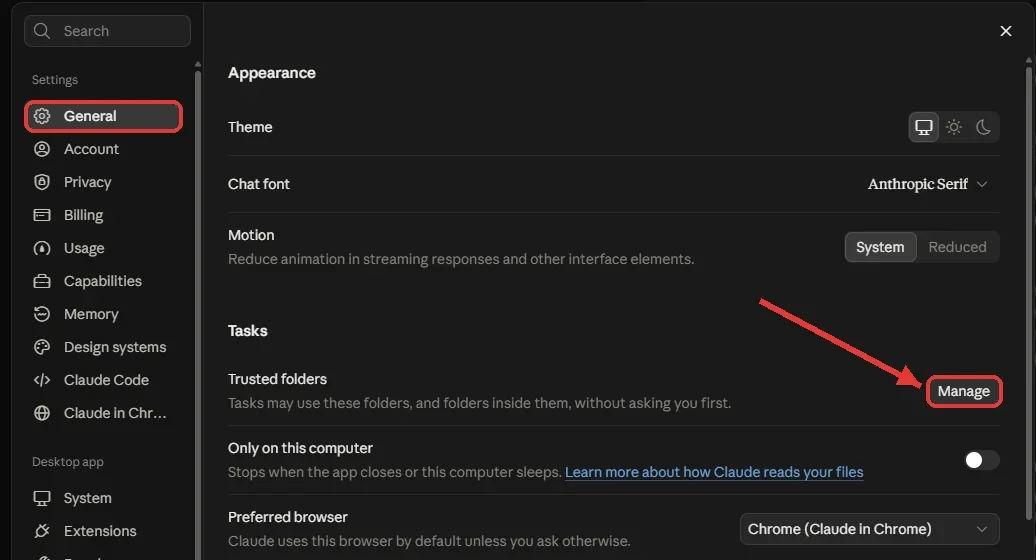
תיקיות קבועות: תיקייה שאתם עובדים עליה כל יום אפשר להגדיר כמהימנה, וקלוד ישתמש בה ובתיקיות שבתוכה בלי לשאול כל פעם: Settings ← General ← Tasks ← Trusted folders ← Manage. הוסיפו רק תיקיות עבודה, לא את כל המסמכים.
הוראות לתיקייה (CLAUDE.md)
מעבר להוראות הכלליות, אפשר להצמיד הוראות לתיקייה מסוימת. הן נשמרות כקובץ טקסט בתוך התיקייה, לרוב בשם CLAUDE.md, וקלוד קורא אותן בכל פעם שהוא עובד שם. הכי קל לבקש ממנו לכתוב את הקובץ:
תסרוק את התיקייה הזו, תבין מה יש בה, ותכתוב לי קובץ הוראות שמסביר את מבנה התיקייה, איך אני אוהב שתעבוד, אילו משימות אני עושה כאן שוב ושוב, ומה לא לעשות.
לעקוב אחרי משימה ארוכה
במשימה ארוכה מופיע בראש השיחה כפתור כמו Step 1 of 6. לחיצה עליו פותחת את Progress — תוכנית העבודה של קלוד, שלב אחרי שלב — ומתחתיה Used in this session: הקבצים, החיבורים והכלים שהוא השתמש בהם. זה המקום לבדוק אם הוא בכיוון, ולעצור או לכוון באמצע.
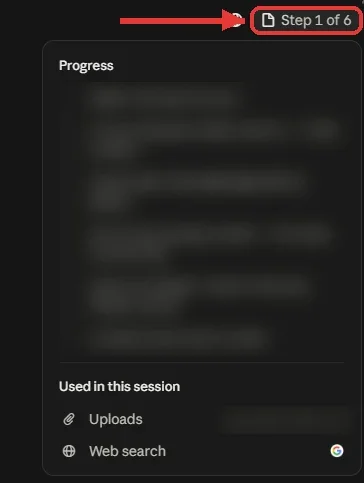
לא חייבים לשבת מול המסך עד שהוא מסיים. ב-Settings ← General ← Notifications מדליקים Response completions (התראה כשקלוד סיים לענות) ו-Scheduled tasks (התראה כשמשימה מתוזמנת הסתיימה, לא הצליחה לרוץ או מחכה לכם).
על המחשב או בענן
משימה חדשה ממשיכה לרוץ בענן גם כשסוגרים את המחשב. אם היא צריכה את הקבצים, הדפדפן או התוכנות שבמחשב, היא רצה על המחשב — ואז האפליקציה צריכה להישאר פתוחה והמחשב ער. מי שרוצה שכל משימה שהוא מתחיל באפליקציה תישאר על המחשב, מדליק את Settings ← General ← Tasks ← Only on this computer.
מהדפדפן או מהנייד על המחשב שלכם: בפלוס ← Devices בוחרים על איזה מחשב תרוץ המשימה (Run tasks on). כך מפעילים מבחוץ עבודה על קבצים שבמחשב — כל עוד הוא דלוק והאפליקציה פתוחה. את המחשבים המחוברים מנהלים ב-Settings ← Account ← Local devices, ושם גם אפשר להדליק Require trusted devices, כדי שכל מכשיר חדש יאומת לפני שהוא מפעיל משימות על המחשב. עובדים עם קלוד קוד ורוצים להמשיך מהטלפון סשן שכבר רץ? זה כבר Remote Control — במדריך שליטה מרחוק מהנייד.
🌐 חיפוש, מחקר, וחיבור לאפליקציות
כפתור ה-+ משמאל לשורת ההקלדה הוא המרכזייה של קלוד. משם מגיעים לקבצים, לסקילים, לחיבורים, למערכות העיצוב, לתוספים, למכשירים — ולמצב המחקר.
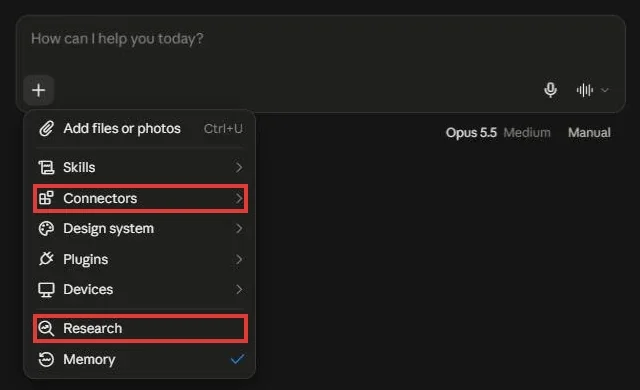
ויש קיצור עוד יותר מהיר: / בשורת ההקלדה. זה הקיצור הכי מהיר בקלוד — מקלידים / ורשימת הסקילים נפתחת מיד, בלי לעבור דרך התפריט.
Web search
מופעל כברירת מחדל. קלוד מחפש ברשת תוך כדי התשובה ומציג את המקורות. חשוב לנתונים שמשתנים — מחירים, אירועים עדכניים, מה קרה השבוע.
Research
שלב מעל חיפוש רגיל. במקום חיפוש אחד, קלוד מריץ סדרת חיפושים, קורא לעומק, ומחזיר סקירה מסודרת עם מקורות. לוקח יותר זמן — ומתאים כשאתם באמת חוקרים נושא ולא רק מוודאים עובדה.
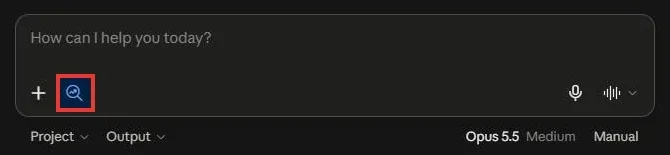
שימו לב שזה מצב, לא פעולה חד־פעמית. אחרי שמדליקים אותו מופיע בשורת ההקלדה תג קטן עם זכוכית מגדלת — וכל הודעה שתשלחו תרוץ במצב מחקר עד שתכבו אותו: מעבירים את העכבר על התג ולוחצים על ה-X שמופיע בו.
Connectors
כאן קלוד מתחבר לכלים שאתם כבר עובדים איתם — Gmail, Google Drive, Google Calendar, Slack, Notion, Canva, monday ועוד עשרות. אחרי החיבור הוא קורא מהם ופועל בתוכם.
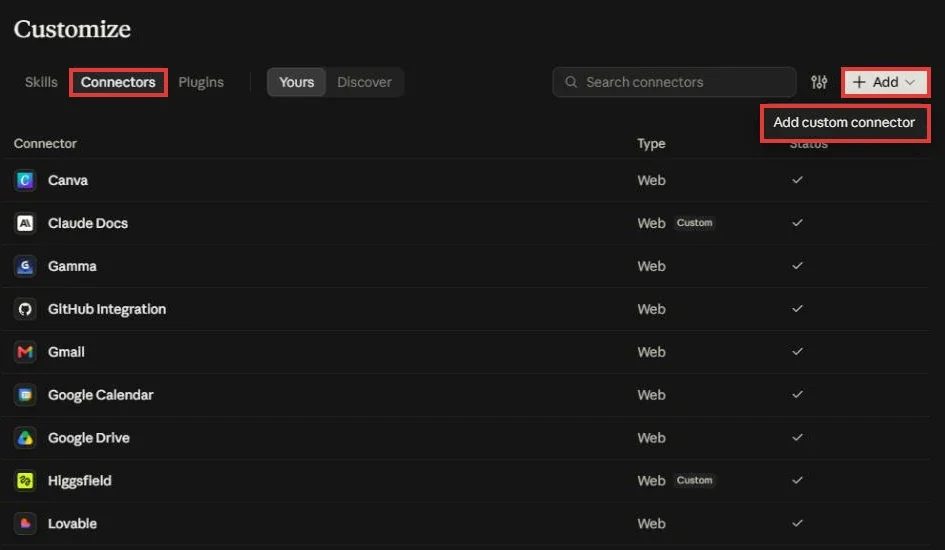
מוסיפים דרך Customize ← Connectors, או ישירות מתפריט ה-+. יש שם גם רשימת המלצות שמותאמת לתחום העיסוק שהגדרתם בפרופיל.
שתי בקשות לנסות אחרי החיבור:
תעבור על המיילים שקיבלתי מאז אתמול, סכם לי מה דחוף, ונסח תשובה לכל מייל שדורש מענה. תציג לי כל תשובה לאישור לפני שאתה שולח.
תמצא לי טיסה לאירופה בחודש הבא, עד עצירת ביניים אחת, והצג לי את שלוש האפשרויות הזולות ביותר.
לבקשה השנייה צריך חיבור לאתר טיסות, למשל kiwi.com, שמתחבר בחינם מהקטלוג.
במועדון יש מדריכים ייעודיים לחיבורים ספציפיים: חיבור ל-Zapier, חיבור Meta Ads וחיבור Higgsfield.
🛠️ Skills ו-Plugins — ההבדל
שני המונחים האלה מתבלבלים כל הזמן, וההבדל פשוט.
| Skill | Plugin | |
|---|---|---|
| מה זה | תהליך עבודה אחד ששמרתם | חבילה של כמה סקילים ביחד |
| דוגמה | "פוסט בסגנון שלי" | חבילת Marketing של אנת'רופיק — 8 סקילים |
| מי כותב | בדרך כלל אתם | אנת'רופיק, או חברות כמו Zoom ו-Slack |
| איפה | Settings ← Skills | Settings ← Plugins |
Skills
תחשבו על Skill כמו עובד שהכשרתם פעם אחת. אתם מלמדים את קלוד תהליך מלא — פעם אחת — ומאז הוא מבצע אותו בדיוק, בלי שתסבירו מחדש.
ההבדל מפרומפט: פרומפט כותבים מחדש בכל שיחה. Skill נטען לבד כשהוא רלוונטי.
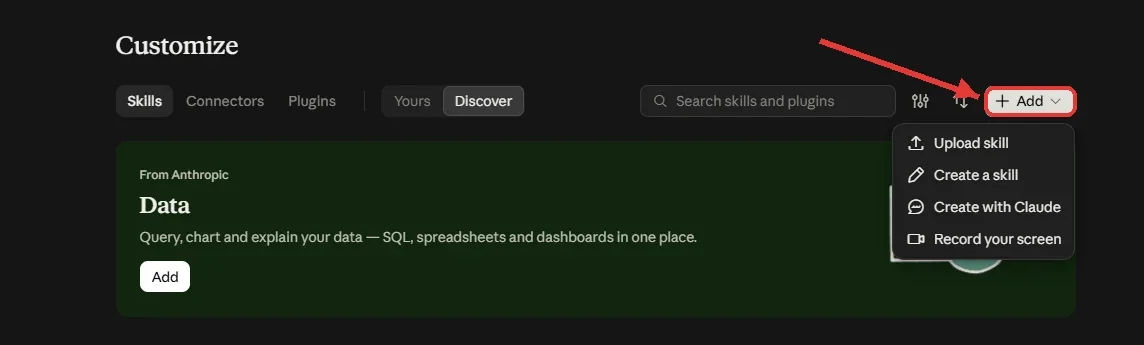
הסקילים יושבים ב-Customize ← Skills. הלשונית Discover מציגה סקילים ותוספים מוכנים, ו-Yours את מה שכבר התקנתם. הכפתור Add נותן ארבע דרכים ליצור סקיל משלכם:
- Create with Claude — מתארים לו מה אתם רוצים והוא בונה את הסקיל בשיחה. הדרך הקלה.
- Create a skill — טופס: שם הסקיל, תיאור (מתי להפעיל אותו), וההוראות עצמן.
- Record your screen (באפליקציה למחשב בלבד) — מקליטים את המסך בזמן שאתם עושים את המשימה ומסבירים בקול. הסבר מלא במדריך הסקילים.
- Upload skill — העלאת סקיל מוכן מקובץ.
שדה התיאור הוא הכי חשוב ורוב האנשים מזלזלים בו. הוא זה שקובע מתי קלוד יטען את הסקיל לבד. "דוחות" זה תיאור גרוע. "מייצר דוח סטטוס שבועי מהעבודה האחרונה. השתמש כשמבקשים עדכון או סיכום התקדמות" — זה תיאור שעובד.
שלוש טעויות שחוזרות אצל כולם:
הסעיף הזה נותן את התמונה. אם אתם רוצים באמת לבנות סקילים — לחצו על השם, זה הסדר המומלץ:
Plugins
Plugin הוא חבילה. במקום להתקין שמונה סקילים שיווקיים אחד־אחד, מתקינים את חבילת Marketing ומקבלים את כולם.
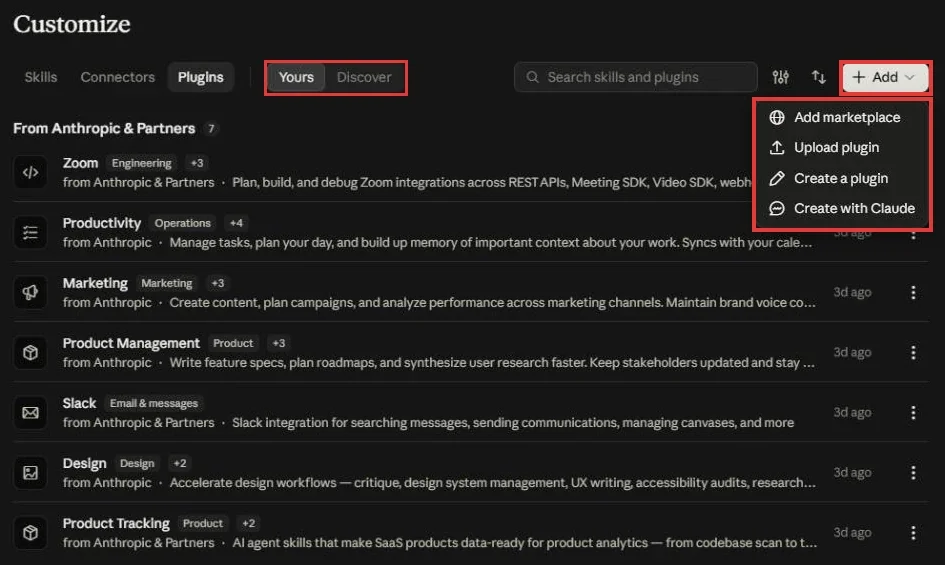
ב-Customize ← Plugins יש שתי לשוניות: Discover עם חבילות מומלצות, שבכל אחת מהן אפשר ללחוץ Try כדי לנסות אותה בשיחה לפני שמתקינים, או + כדי להתקין; ו-Yours עם החבילות שכבר מותקנות אצלכם. יש חבילות של אנת'רופיק עצמה — Design, Marketing, Product Management, Productivity — ויש חבילות של חברות חיצוניות כמו Zoom ו-Slack.
בתפריט Add יש ארבע אפשרויות: Add marketplace (חיבור למאגר חבילות שלם, למשל של הארגון שלכם), Upload plugin, Create a plugin (טופס), ו-Create with Claude.
איזה תוסף להתקין קודם?
אין צורך להתקין את כולם. בחרו אחד או שניים שמתאימים לעבודה היומיומית, ותוסיפו כשחסר משהו:
| אם אתם עובדים ב... | התוסף | מה הוא מוסיף |
|---|---|---|
| כל תפקיד | Productivity | ניהול משימות וזיכרון עבודה בין שיחות |
| שיווק ותוכן | Marketing | פוסטים, מיילים ודפי נחיתה בקול המותג, קמפיינים ו-SEO |
| מכירות | Sales | תדריך על לקוח לפני שיחה, מיילי פנייה והשוואה למתחרים |
| נתונים ודוחות | Data | ניתוח נתונים, גרפים ודשבורדים |
| כספים | Finance | סגירת חודש, התאמות וניתוח סטיות מתקציב |
| שירות לקוחות | Customer Support | מיון פניות, ניסוח תשובות ומאמרי עזרה |
| עסק קטן | Small Business | תהליכים מוכנים לניהול העסק, עם אישור בכל צעד שנוגע בכסף או בלקוחות |
לתוסף שלא מופיע בקטלוג הרשמי, עשו את אותה בדיקה שעושים לסקיל: כך בודקים לפני שמתקינים.
⏰ Scheduled — משימות שרצות בלעדיכם
זה הפיצ'ר שהופך את קלוד מכלי שאתם פותחים לכלי שעובד ברקע. מתארים משימה פעם אחת, וקלוד מריץ אותה לבד בלוח הזמנים שבחרתם.
בסרגל השמאלי: Scheduled. גם לפני שהגדרתם משהו, המסך מציע שש תבניות מוכנות עם לוח זמנים מוצע:
לבנות משימה משלכם
שתי דרכים. הקצרה: בתוך שיחה כותבים /schedule ואת מה שרוצים ומתי. קלוד ישאל כמה שאלות, יציג את שם המשימה ולוח הזמנים, ולוחצים Schedule. המלאה: מעמוד Scheduled ← New task, ובוחרים Create with Claude (מנסחים יחד בשיחה) או Set up manually:
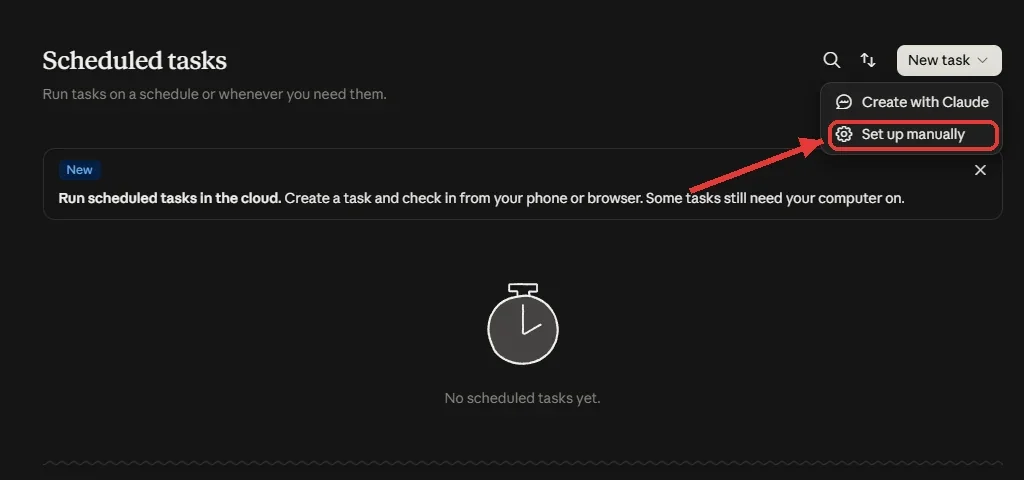
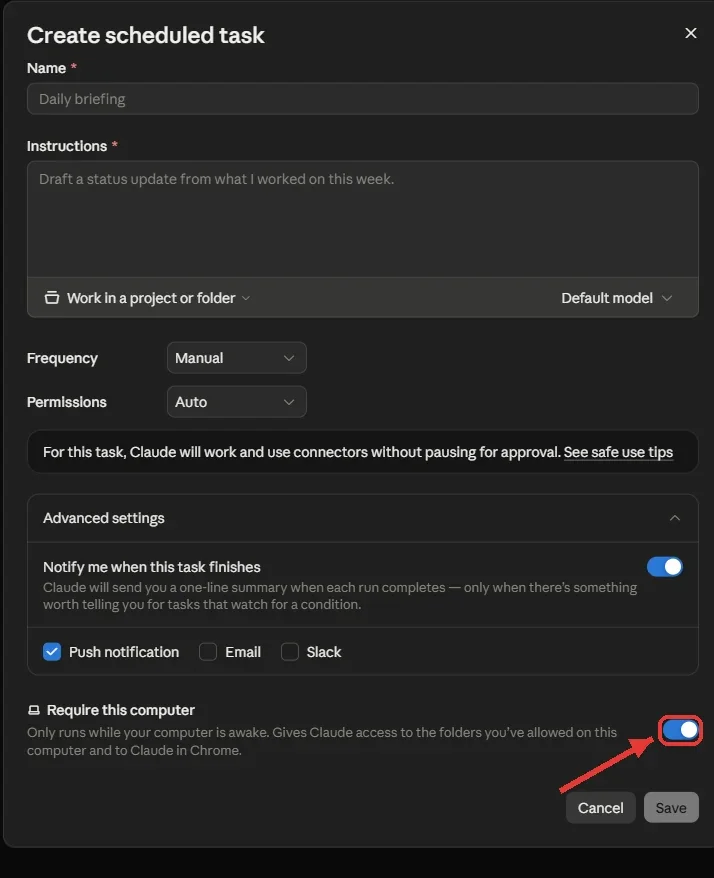
| השדה | מה ממלאים |
|---|---|
| Name ו-Instructions | שם, ומה בדיוק לעשות בכל הרצה. כל הרצה היא סשן חדש שלא זוכר את השיחה שבה הגדרתם, אז כתבו כל פרט. |
| Work in a project or folder | אופציונלי: מריצים בתוך פרויקט (יורש הוראות וקבצים) או על תיקייה מהמחשב. |
| Default model | או כל מודל ספציפי. |
| Frequency | Manual, כל שעה, יומי, בימי חול או שבועי. |
| Permissions | Manual — עוצר לאישור. Auto — עובד ומשתמש בחיבורים בלי לעצור. |
| Advanced settings | התראה בסיום הרצה: Push, מייל או Slack. |
| Require this computer | כבוי (ברירת המחדל): רץ בענן, גם כשהמחשב סגור. דלוק: רץ רק כשהמחשב ער, עם גישה לתיקיות שאישרתם ול-Claude in Chrome. |
מעמוד Scheduled רואים את כל המשימות וההרצות, עורכים, משהים, מוחקים או מריצים ידנית. קלוד גם מציע משימות בעצמו כשהוא מזהה דפוס חוזר. רעיונות לאוטומציות מוכנות יש במדריך האוטומציות, והרעיון המקביל ל-Claude Code הוא Routines.
🌐 קלוד גולש ושולט במחשב
כשאין חיבור מתאים למשימה, קלוד יכול לעבוד בעצמו: לפתוח אתרים, ללחוץ ולמלא טפסים, ואם צריך — גם לעבוד ישירות בתוכנות שבמחשב. הוא עובד לפי סדר עדיפויות:
הדפדפן המובנה
באפליקציה למחשב יש דפדפן משלה. כשמשימה צריכה אתר, הוא נפתח בצד השיחה, וקלוד קורא, לוחץ ומקליד בזמן שאתם צופים. אין מה להתקין, והוא לא נוגע בדפדפן האישי שלכם. את הדפדפן שקלוד משתמש בו כברירת מחדל בוחרים ב-Settings ← General ← Tasks ← Preferred browser: הדפדפן המובנה, או Chrome (Claude in Chrome).
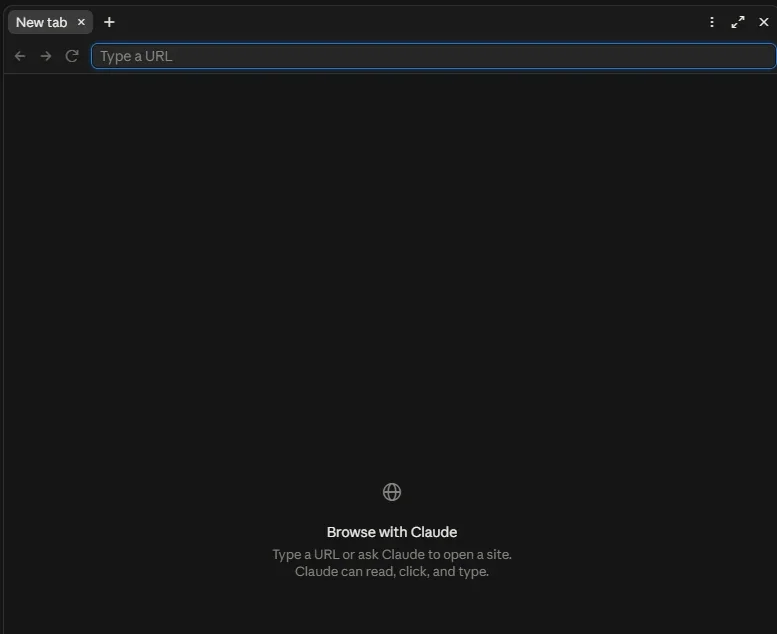
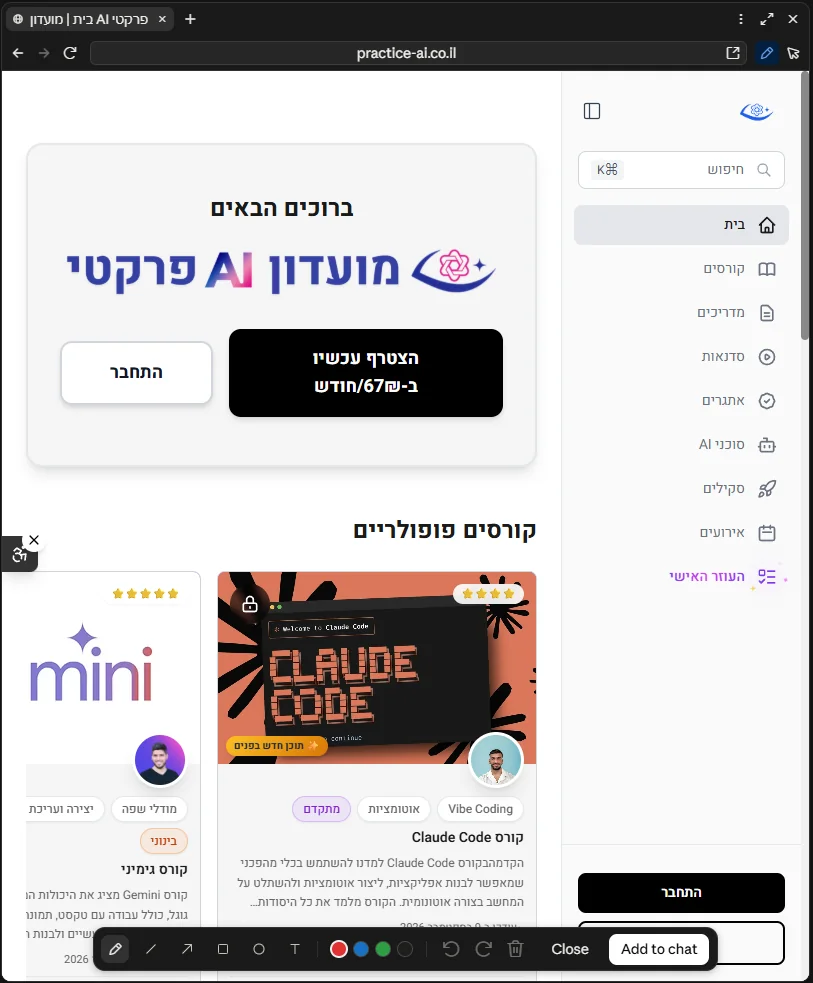
הדפדפן המובנה מתחיל בלי חשבונות מחוברים. כדי שקלוד יעבוד באתר שדורש כניסה, מתחברים אליו פעם אחת בתוך הדפדפן המובנה, והכניסה נשמרת. ליד שורת הכתובת יש שני כלים שימושיים: עיפרון לסימון על העמוד (חץ, מלבן, טקסט ← Add to chat) כדי להראות לקלוד בדיוק מה לעשות, ובורר אלמנטים שמציג שם ותפקיד של כפתור או שדה.
| הדפדפן המובנה | Claude in Chrome | |
|---|---|---|
| התקנה | אין צורך | תוסף לכרום |
| חשבונות מחוברים | רק מה שהתחברתם בתוכו | כל מה שכבר מחובר אצלכם בכרום |
| מתאים ל | משימות עצמאיות, בלי לגעת בדפדפן האישי | להמשיך בעמוד שכבר פתוח אצלכם |
על התוסף לכרום יש מדריך נפרד.
שליטה במחשב (Computer use)
בשליטה במחשב קלוד מצלם את המסך כדי להבין מה רואים, ומזיז עכבר ומקליד. לפני כל אפליקציה הוא מבקש אישור, ואפליקציות רגישות — כמו פלטפורמות מסחר והשקעות — חסומות כברירת מחדל. הפיצ'ר בבטא, במנויי Pro ו-Max, ב-Mac וב-Windows. אם קלוד לא מצליח לשלוט במסך, הקלידו Computer use בשדה החיפוש שבראש ההגדרות וודאו שהוא דלוק.
🎙️ שיחות קוליות
בקצה שורת ההקלדה יש שני אייקונים: מיקרופון להכתבה (לוחצים ומחזיקים), ואייקון גלי קול למצב קולי מלא — שיחה דו־כיוונית שבה הוא שומע ועונה בקול.
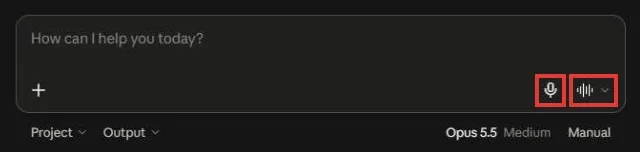
ב-Settings ← General תחת Voice אפשר לבחור את שפת הקול, סגנון קול ומהירות דיבור.
מתי זה כן עוזר: אם אתם עובדים באנגלית ממילא — בנהיגה, בהליכה, ובסיעור מוחות. לפעמים רעיונות זורמים טוב יותר בדיבור מאשר בהקלדה.
⚡ ארבעה הרגלים ששווים יותר מכל פיצ'ר
1. תהיו ספציפיים לגבי פורמט
קלוד מציית טוב להנחיות מבנה. תגידו בדיוק מה אתם רוצים לקבל.
❌ "תסכם לי את הנושא"
✅ "תסכם ב-5 נקודות, כל אחת עד שני משפטים, בטבלה"
2. שרשרו — אל תדחסו הכל לפרומפט אחד
משימה מורכבת נותנת תוצאה טובה בהרבה כשמפצלים אותה:
- שלב א': "קרא את החוזה ורשום את כל ההתחייבויות של שני הצדדים"
- שלב ב': "סמן אילו מהן עם דדליין ב-90 הימים הקרובים"
- שלב ג': "כתוב מייל לצוות המשפטי שמסכם את הדדליינים האלה"
3. בקשו שישאל לפני שהוא מתחיל
לפני שאתה מתחיל — שאל אותי שלוש שאלות הבהרה שיעזרו לך לתת תוצאה טובה יותר.
זה מונע את המצב הנפוץ שבו קלוד עבד עשר דקות — אבל לא בכיוון שרציתם.
4. תנו לו תפקיד
לא קסם — מסגרת. תפקיד עוזר לקלוד להבין איזו רמת עומק ואיזו זווית מבט אתם מצפים לקבל.
"פעל כאנליסט עסקי בכיר עם 20 שנות ניסיון. נתח את הנתונים והפק שלוש תובנות מעשיות לגידול ההכנסות."
🧰 תקלות נפוצות
| מה רואים | מה עושים |
|---|---|
| Setting up Claude's workspace | תקין. הסביבה של המשימה מתעדכנת. מחכים. |
| קלוד הפסיק לעבוד באמצע | משימות בענן ממשיכות גם כשהמחשב סגור. משימה שרצה על המחשב (תיקייה מקומית, דפדפן, Require this computer או Only on this computer) נעצרת כשהאפליקציה נסגרת או שהמחשב נרדם. |
| מגיעים למגבלת השימוש מהר | משימות ארוכות על קבצים צורכות הרבה יותר משיחה. מרכזים עבודה קשורה למשימה אחת, ובודקים ב-Settings ← Usage. |
| הקבצים לא איפה שציפיתם | בודקים שהתיקייה הנכונה מוצמדת, ואת המיקום שקלוד כתב בסוף המשימה. |
| קלוד לא משתמש בחיבור או בסקיל | פותחים את Step X of Y ← Used in this session ובודקים מה פעיל. אם צריך, קוראים לו במפורש. |
| ב-Windows: "VM service not running" | מתקינים מחדש מ-claude.com/download, או מפעילים את השירות Claude VM Service. |
💳 התוכניות
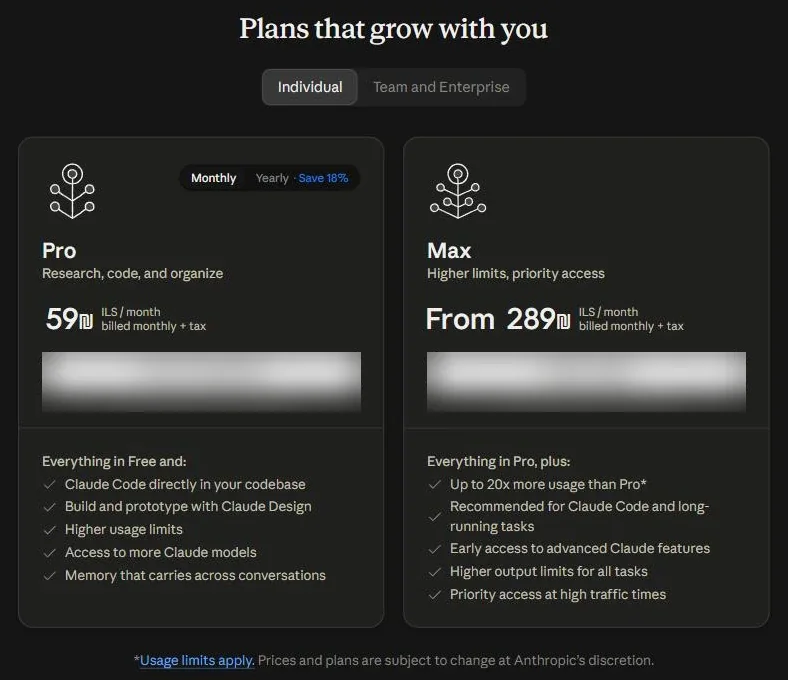
| תוכנית | מחיר | מה כלול |
|---|---|---|
| Free | ₪0 | צ'אט בווב, ב-iOS, באנדרואיד ובמחשב · יצירת קוד והצגת נתונים · חיבור ל-Slack ול-Google Workspace · חשיבה מורחבת · חיפוש ברשת מובנה |
| Pro | ₪59 לחודש (18% הנחה בתשלום שנתי) | כל מה שב-Free, ובנוסף: Claude Code על הקוד שלכם, עבודה על תיקיות מהמחשב ומשימות ארוכות (מה שהיה Cowork), Claude Design, מכסת שימוש גבוהה יותר, גישה למודלים נוספים וזיכרון שנשמר בין שיחות |
| Max | מ-₪289 לחודש | כל מה שב-Pro, ובנוסף: עד פי 20 מכסת שימוש, מומלץ ל-Claude Code ולמשימות ארוכות, גישה מוקדמת ליכולות חדשות, מגבלות פלט גבוהות יותר ועדיפות בשעות עומס |
המחירים מוצגים לגולשים מישראל בשקלים, וב-checkout לא נוסף מע״מ על המחיר המוצג. שתי התוכניות בתשלום ללא התחייבות וניתן לבטל בכל רגע. בעמוד יש גם מתג בין Individual ל-Team and Enterprise; הטבלה כאן מתייחסת למסלולים האישיים.
🚀 מאיפה מתחילים
אל תנסו ללמוד את הכל בבת אחת. זו הדרך הבטוחה לא ליישם כלום.
- כתבו הוראות קבועות ב-Settings ← Account, כולל השורה שאוסרת עליו להחמיא לכם.
- עברו על Capabilities והדליקו את יצירת הקבצים והוויזואליזציות.
- פתחו Project אחד לנושא שאתם עובדים עליו הכי הרבה, והעלו אליו שלושה מסמכי רקע.
אחרי שבוע עם השלושה האלה, תוסיפו Connector אחד ותנו לקלוד תיקייה אחת מהמחשב. אחרי שבועיים, סקיל אחד ומשימה מתוזמנת אחת.
קלוד הוא לא שאלה ותשובה. הוא סביבת עבודה — וכמו כל סביבת עבודה, היא שווה בדיוק כמה שהשקעתם בלסדר אותה.
שולטים בקלוד? שני ההמשכים הטבעיים:
❓ שאלות נפוצות
מה ההבדל בין המודלים ואיזה לבחור?
Fable 5.1 לקשות באמת, Opus 5.5 לעבודה מורכבת ולמשימות ארוכות, Sonnet 5.5 לתשובות מהירות ולטיוטות ראשונות, Haiku לזריזות. הטעות הנפוצה: לקבוע את הכבד ביותר על Max ולהישאר ככה — תגיעו למגבלה מהר. מתאימים מודל למשימה.
מה אפשר לעשות בחשבון החינמי?
לא מעט: צ'אט בווב ובנייד, חיפוש, זיכרון, יצירת קבצים וחיבורים — עם מכסת שימוש קטנה בהרבה (Pro נותן לפחות פי 5). השדרוג קונה בעיקר כמות ואת המודלים החזקים.
מה ההגדרה הראשונה ששווה לעשות?
הוראות קבועות — כולל השורה שאוסרת עליו להחמיא לכם. אחריה: להדליק Capabilities וליצור Project ראשון לנושא שאתם הכי עובדים עליו.
שיחות קוליות יש?
כן — יש סעיף שלם במדריך על השיחות הקוליות, לצד Scheduled שמריץ משימות בלעדיכם.
מה קרה ל-Cowork?
הוא התאחד עם הצ׳אט ב-16.09.2026. במנויי Pro ו-Max כל היכולות שלו — תיקיות, משימות ארוכות, דפדפן ושליטה במחשב — עובדות משורת ההקלדה הרגילה. בחשבון החינמי ובצוותים עדיין יש מתג Chat | Cowork, עד שהאיחוד יגיע.
זה מפחיד לתת לו גישה לקבצים — איך שולטים?
שלוש שכבות: הוא ניגש רק לתיקייה שבחרתם, Manual/Auto קובע כמה הוא עוצר לאישור, ומחיקה לצמיתות תמיד דורשת אישור מפורש.
המשימות המתוזמנות רצות כשהמחשב כבוי?
כן, כברירת מחדל הן רצות בענן. משימה עם Require this computer (כי היא צריכה תיקייה מהמחשב או את כרום) רצה רק כשהמחשב ער והאפליקציה פתוחה.
קלוד גולש בכרום שלי או בדפדפן משלו?
לפי Settings ← General ← Tasks ← Preferred browser. אפשר להחליף בכל רגע.
מה הצעד הבא?
אוטומציות שרצות לבד, דשבורד שמתעדכן, ו-Claude Code למחשב — הקישורים בסוף המדריך ובפרקים עצמם.