המדריך המקיף על Perplexity Computer
מאת בר שאלתיאל · עודכן 25.9.2026
מדריך מקיף שמסביר איך לעבוד עם Perplexity Computer - מהיכולות המרכזיות ועד טיפים לעבודה יומיומית
מה תלמדו
- להפוך משימות שלמות למשימות אוטומטיות שרצות בלוח זמנים קבוע ומסתיימות בתוצר מוגמר
- לחבר את תיבת המייל
- הכונן הענני והכלים היומיומיים שלך ל-Computer כדי שיוכל לעבוד על הנתונים האמיתיים שלך
- ללמד את המערכת פעם אחת איך אתה רוצה שדוחות/סיכומים ייראו ולקבל תוצאות עקביות בלי להסביר מחדש
- להריץ מחקר שוק מלא שמסתיים בטבלה השוואתית מסודרת עם מקורות לכל טענה
- לבנות ולהעלות אתר שלם לאוויר בלחיצה אחת
- כולל חיבור לדומיין פרטי
- לשלוט בעלויות ולא לשרוף מאות קרדיטים בטעות בזכות Plan Mode וניסוח מדויק
- לזהות מתי הכלי נכשל בשקט ולבדוק נתונים קריטיים לפני שסומכים עליהם
- להבדיל בין משימה שכדאי להריץ ב-Computer למשימה שעדיף לעשות בחיפוש רגיל
למי זה מתאים
- עובדים בארגונים שעושים אותן משימות חוזרות שבועית (דוחות, סיכומים, מחקרים)
- מנהלי פרויקטים שצריכים לאסוף מידע ממקורות מרובים ולרכז אותו למסמך אחד
- אנשי שיווק ומכירות שצריכים מחקרי שוק ומעקב אחר מתחרים באופן שוטף
- יזמים ובעלי עסקים קטנים שרוצים לבנות נכסים דיגיטליים (אתרים, דוחות) בלי צוות טכני
- אנשי מחקר ואנליסטים שצריכים לעבד כמויות גדולות של מידע ממקורות שונים
מה אפשר לעשות עם זה בפועל
- כל שבוע לרכז את כל הדיווחים מהמחלקות השונות למייל אחד מסודר ולשלוח אותו לבוס
- לבנות כל חודש טבלת השוואה מעודכנת של חמישה מתחרים עם מחירים ופיצ'רים מהאתרים הרשמיים
- לסרוק כל בוקר את תיבת המייל
- לסמן מה דחוף ולהכין טיוטות תשובה לשלושת המיילים החשובים
- לבנות דוח מחקר של 50 מקורות על נושא מורכב שמסתיים במצגת מעוצבת מוכנה להצגה
- להעלות אתר נחיתה שלם לאוויר תוך 15 דקות
- כולל תוכן
- עיצוב וחיבור לדומיין
- ללמד את המערכת איך אתה רוצה שכל דוח שבועי ייראה ולקבל מעכשיו תמיד את אותו פורמט
- לעקוב אחרי חמישה אתרי חדשות בתחום שלך ולקבל כל יום סיכום של 10 שורות עם ההכרזות החשובות
- לבנות גיליון אלקטרוני מנתונים שהכלי אסף בעצמו מעשרה מקורות שונים ברשת
רמה: בינוני · זמן משוער: 45 דקות
רוב האנשים מכירים את Perplexity כמנוע חיפוש חכם שמביא תשובות עם מקורות. זה נכון, אבל זה כבר מזמן לא הסיפור המרכזי.
בפברואר 2026 השיקה החברה מוצר חדש בשם Computer. במקום לענות לכם על שאלה, הוא מפרק את המשימה לתתי משימות, פותח סוכני משנה שעובדים במקביל, גולש ברשת, נכנס לאפליקציות שחיברתם, ומחזיר לכם תוצר מוגמר.
ההבדל בין השניים מתומצת במשפט אחד שהם עצמם כתבו: החיפוש הרגיל עונה על השאלות שלכם, ו-Computer עושה את העבודה שלכם. זה לא עוד צ'אט — זה מרחב עבודה שממשיך לרוץ גם כשסגרתם את הדפדפן.
- מה זה Computer בדיוק, במה הוא שונה מחיפוש רגיל ואיזה מנוי צריך בשבילו
- איך להריץ משימה ראשונה נכון, ולמה בקשת תוכנית בפרומפט לפני שהכלי מתחיל לעבוד תחסוך לכם הרבה כסף
- איך לחבר את תיבת המייל, הקבצים והכלים שלכם דרך Connectors
- איך ללמד אותו משימה חוזרת פעם אחת בעזרת Skills, ולא להסביר אותה שוב לעולם
- איך להגדיר משימות שרצות לבד בלוח זמנים קבוע ושולחות לכם תוצאה
- מה ההבדל בין הגרסה בדפדפן לבין האפליקציה שעובדת על הקבצים במחשב שלכם
- כמה באמת עולה כל משימה, ואיך לא לשרוף מאות קרדיטים בטעות
- מה הכלי עדיין לא טוב בו, ומה חובה לבדוק ידנית לפני שסומכים עליו
🎓 מה זה Perplexity Computer?
זהו עובד דיגיטלי שמבצע משימות שלמות מהתחלה ועד הסוף, ולא רק עונה על שאלות. אתם מתארים תוצאה שאתם רוצים. הכלי מפרק אותה לשלבים, בוחר לבד איזה מודל מתאים לכל שלב, פותח סוכני משנה שעובדים במקביל, ומחזיר תוצר מוגמר.
כל משימה רצה בסביבה מבודדת משלה, עם מערכת קבצים ודפדפן נפרדים לגמרי. זה אומר שמשימה אחת לא יכולה לגעת בנתונים של משימה אחרת.
מה צריך כדי להתחיל
לפני הכול, צריך לוודא שהכלי בכלל פתוח לכם. הוא לא קיים בחשבון החינמי.
- במנוי Pro ובמנוי Max הכלי פתוח מלא
- בחשבון חינמי אין גישה ל-Computer בכלל
- הכלי זמין בדפדפן במחשב, באפליקציית iOS ובאפליקציית Android
- יש גם גרסאות לתוך Slack ולתוך הכלים של Microsoft 365
- יש גם גרסאות שעובדות עם המחשב שלכם עצמו: Portable Computer ל-Windows ול-Linux, ו-Hybrid Computer למק (פירוט מיד למטה)
Computer בענן מול Computer במחשב שלכם
הגרסה הרגילה רצה בענן, עם דפדפן, רשת וחיבורים משלה, וכל משימה בה צורכת קרדיטים. מספטמבר 2026 יש גם שתי גרסאות שעובדות עם המחשב שלכם:
- Portable Computer (Windows ו-Linux): הכול רץ על המחשב עצמו, כולל המודלים, הכלים, החיפוש המקומי ותור המשימות. צריך כרטיס מסך NVIDIA RTX עם 24GB זיכרון לפחות, ועבודה מקומית לא צורכת קרדיטים.
- Hybrid Computer (Mac): המשימה מתחילה בענן, והשלבים הרגישים והגישה לקבצים הפרטיים עוברים למק. צריך מק עם שבב Apple silicon, macOS 15 ומעלה ו-24GB זיכרון לפחות.
לרוב המשימות הגרסה בענן מספיקה. מי שעובד עם קבצים רגישים שלא רוצים להעלות, או מריץ הרבה משימות ורוצה לחסוך בקרדיטים, ירוויח מהגרסה שעל המחשב.
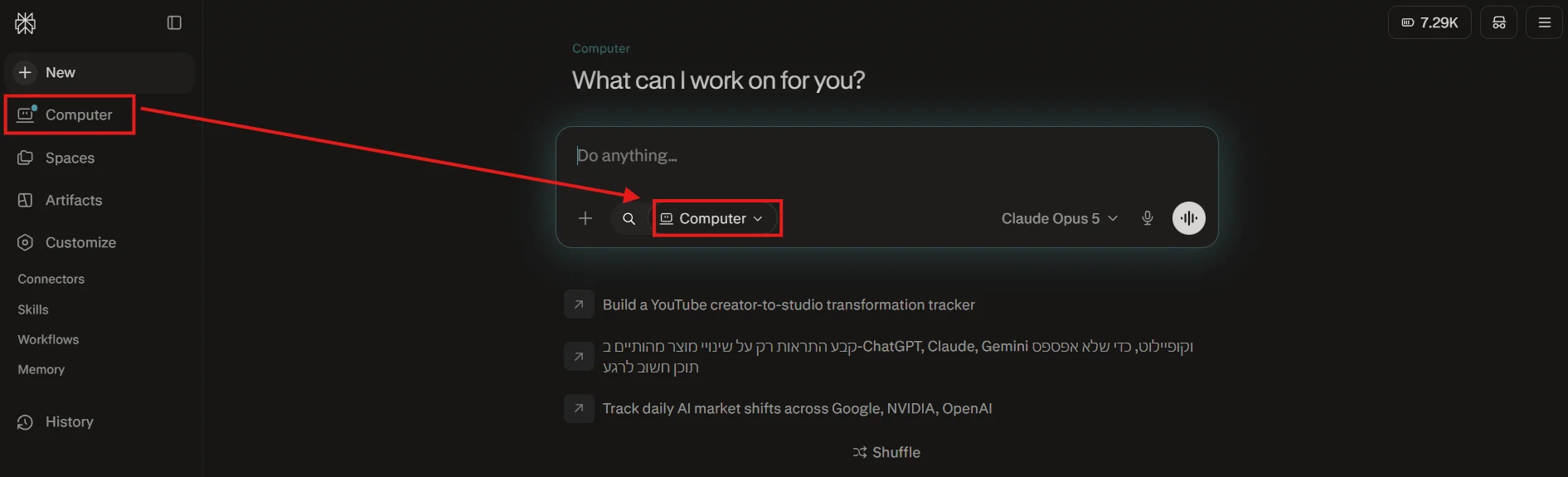
2. המשימה הראשונה שלכם
הדרך הרשמית להתחיל קצרה מאוד:
כדי לצאת מ-Computer ולחזור לחיפוש הרגיל, לחצו על הלוגו של Perplexity.
הנקודה החשובה באמת היא איך מנסחים את המשימה. פרומפט מעורפל גורם לכלי לנדוד ולשרוף פי כמה קרדיטים.
וכך כן כדאי לבקש:
תנתח חמש חברות מתחרות בתחום אוטומציות שיווק בישראל. לכל אחת תבדוק רק את דף המוצר ודף המחירים הרשמיים. תבנה טבלה השוואתית עם ארבע עמודות: מחיר התחלתי, קהל יעד, שלושה פיצ'רים מרכזיים, ונקודת חולשה בולטת. תצרף קישור למקור לכל שורה. אם נתון לא מופיע באתר הרשמי, תכתוב "לא נמצא" ולא תנחש.
3. מפת המסך
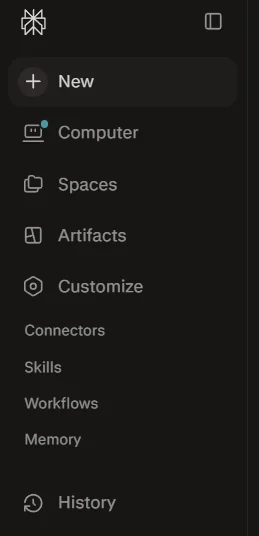
בצד המסך יש סרגל קבוע שמרכז את כל מה שאתם צריכים:
| הפריט | מה הוא עושה |
|---|---|
| New | פותח שיחה ומשימה חדשה. |
| Computer | מעביר למרחב העבודה של העובד הדיגיטלי. |
| Projects (בעברית: פרויקטים) | מרחבי עבודה עם הקשר קבוע. עד יולי 2026 הפריט נקרא Spaces. |
| Artifacts | שומר את כל התוצרים שהכלי יצר לכם. |
| Customize | מכיל את הלשוניות Connectors, Skills, Workflows ו-Memory. |
| History (בעברית: הפעלות) | שומר את כל השיחות והמשימות הקודמות. |
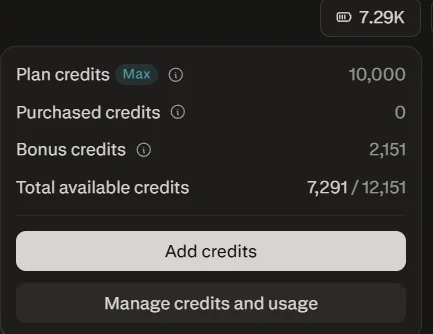
בפינה העליונה של המסך יש מונה קרדיטים. כדאי להסתכל עליו לפני ואחרי כל משימה גדולה, כדי להבין כמה היא באמת עלתה.
4. תפריט הפקודות והמצבים
בתוך תיבת הכתיבה מסתתרים כל המצבים המתקדמים, ומאז אוגוסט 2026 הם מחולקים לשלושה מקומות:
- בורר המצבים — הכפתור שמציג "חיפוש" ליד הפלוס. לחיצה עליו פותחת את רשימת המצבים.
- סלש (
/) — הקלדה בתיבה פותחת לוח פקודות עם המצבים, עם יצירת כישור (Create skill), ועם כל ה-Skills שלכם במקום אחד. - אייקון הפלוס (
+) — כאן נשארו רק העלאת קבצים ותמונות, מחברים (Connectors) ובחירת פרויקט.
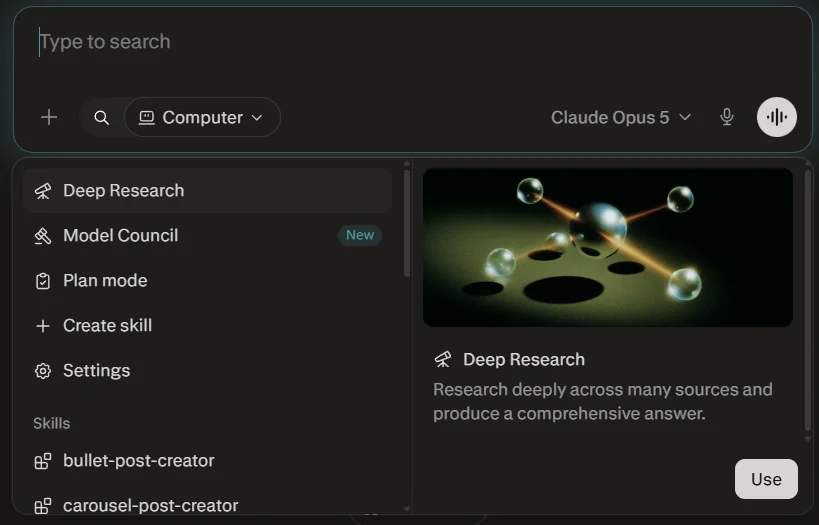
| המצב | למה הוא |
|---|---|
| Deep Research | למחקר עומק עם מאות מקורות. |
| Model Council | להרצת 2 עד 8 מודלים במקביל. |
| למד שלב אחר שלב | מצב חדש: מקבלים הסבר מלווה במקום תשובה אחת. |
| Create skill (יצירת כישור) | ליצירת יכולת חדשה משלכם — נמצא בלוח הסלש. |
לבקש תוכנית לפני שמשלמים
זה ההרגל הכי חשוב בכל המדריך, והכי פחות מדובר: אל תתנו לכלי לצאת לעבודה על משימה גדולה לפני שראיתם מה הוא מתכוון לעשות. משימה שרצה על הבנה שגויה שורפת עשר דקות ומאות קרדיטים — ואת שניהם אי אפשר להחזיר.
הדרך הפשוטה: מבקשים את התוכנית בפרומפט עצמו, לפני שנותנים לו רשות לבצע. פרומפט פתיחה כזה חוסך יותר קרדיטים מכל טריק אחר בכלי:
לפני שאתה מתחיל לעבוד, תציג לי תוכנית: באילו כלים ומקורות תשתמש, באיזה סדר תעבוד, מה יהיה התוצר הסופי, ומה ההערכה שלך לעלות בקרדיטים. אל תבצע כלום עד שאאשר.
מה שאתם מקבלים בחזרה הוא בדיוק מה שהייתם מקבלים מהמצב הישן: רשימת שלבים כתובה, שאפשר לתקן לפני שמשהו רץ. וזה גם הרגע שבו מתגלה שהוא הבין את המשימה אחרת ממה שהתכוונתם.
6. מחקר עומק עם Deep Research
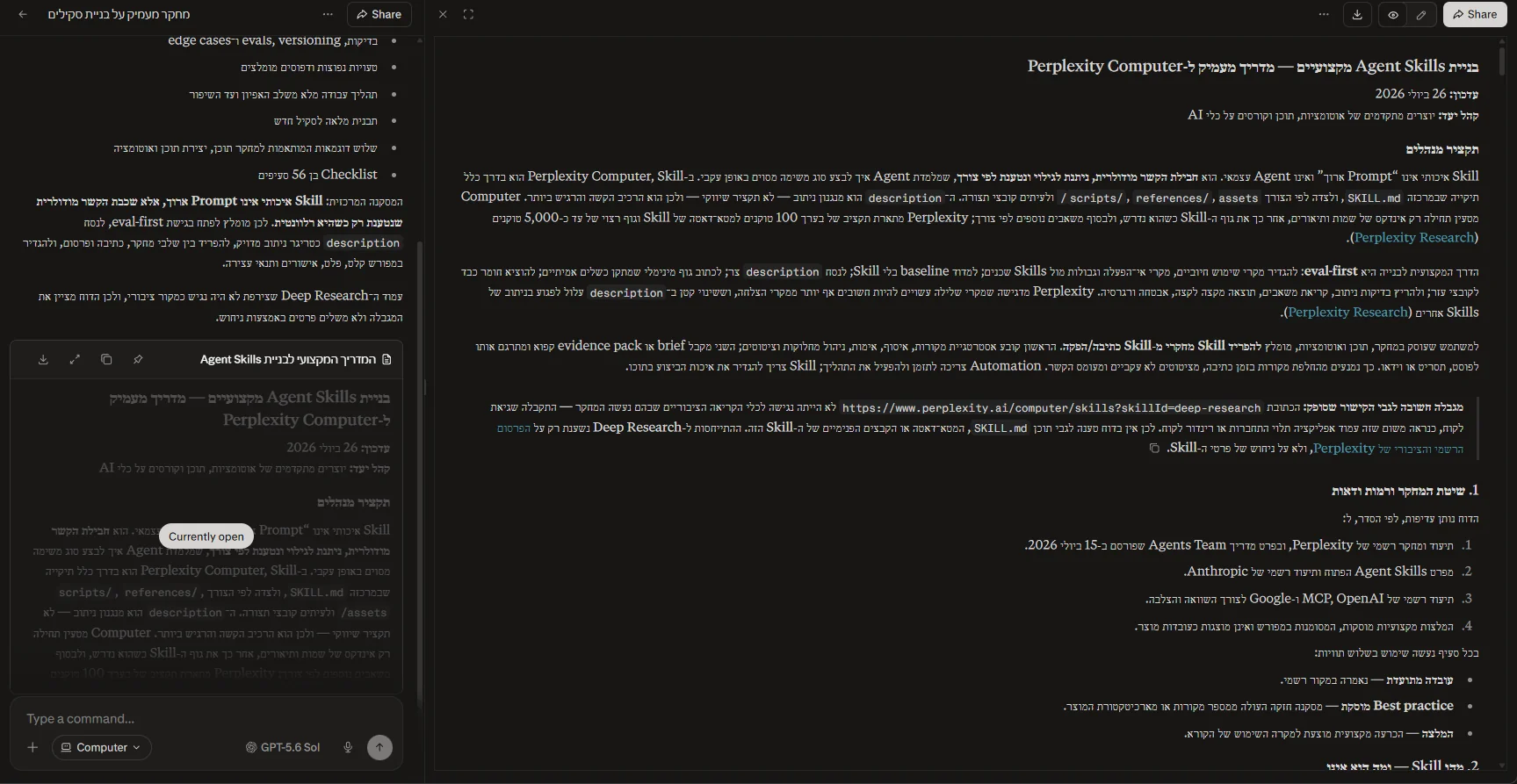
המצב הזה נכנס לתוך Computer ביוני 2026, והוא שונה ממשימה רגילה. במשימה רגילה אתם מתארים תוצר סופי. ב-Deep Research אתם מתחילים משאלת מחקר מורכבת, מקבלים ממצאים עם מקורות, ורק אז ממשיכים לבנות מהם דוח, מצגת, גיליון או לוח בקרה. הכול קורה באותו מסך, בלי להעתיק שום דבר לכלי אחר.
7. Model Council — כמה מודלים בו-זמנית
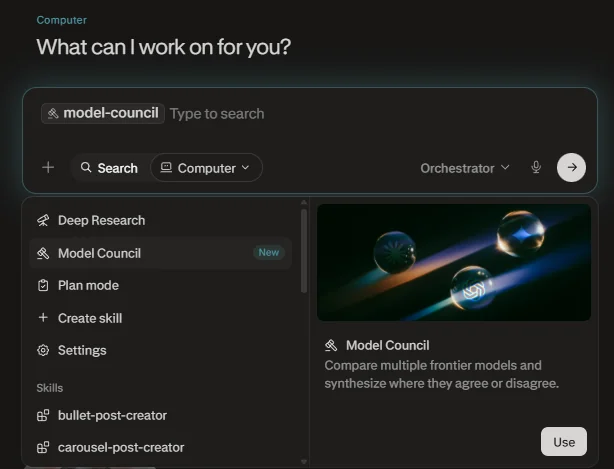
זהו פיצ'ר שמריץ כמה מודלים מובילים על אותה שאלה במקביל. בוחרים 2 עד 8 מודלים, ועוד מודל אחד שמסכם את כל התשובות לדוח אחד שמראה באילו נקודות הם מסכימים ואיפה הם חלוקים.
הרכב המודלים מתחלף מדי כמה שבועות, אז אל תצפו לראות בדיוק את אותם שמות.
- פתחו את בורר המצבים ליד הפלוס, או הקלידו סלש (
/) בתיבת הכתיבה - בחרו Model Council
- בחרו את המודלים שירוצו ואת המודל שיסכם
8. בחירת מודל והחלפה באמצע משימה
בתיבת הכתיבה מופיע שם המודל הנוכחי. לחיצה עליו פותחת את רשימת המודלים הזמינים. הנקודה המעניינת היא שמאז יולי 2026 אפשר להחליף מודל גם באמצע משימה פעילה, ולא רק בהתחלה.
ברשימה יש מודלים מובילים של OpenAI, Anthropic, Google ועוד, והיא מתחלפת כל כמה שבועות. לפעמים מופיעה שם גם הנחה זמנית על מודל מסוים.
הכלי מנתב לבד מעל עשרים מודלים לפי סוג המשימה. למשל מודל אחד למחקר, אחר לקוד, ואחר ליצירת תמונות ווידאו.
מ-21 בספטמבר 2026 יש ב-Computer גם בורר מאמץ עם ארבע רמות: Light, Standard, High ו-Ultra. בוחרים רמה לפי גודל המשימה, ו-Computer בוחר בעצמו את המודל ואת רמת החשיבה. זו הדרך הנוחה ביותר לשלוט בעלות: למשימה פשוטה מספיק Light, ואת Ultra שומרים למשימות גדולות באמת.
חיבורים דרך Connectors
כאן הכלי מפסיק להיות חוקר ומתחיל להיות עובד. מערכת ה-Connectors מחברת את Computer לאפליקציות שאתם עובדים איתן ביום יום. החברה מציגה יותר מ-400 חיבורים זמינים.
| הקטגוריה | חיבורים |
|---|---|
| דואר ויומן | Gmail, Outlook, Google Calendar |
| קבצים ומסמכים | Google Drive, OneDrive, SharePoint, Box, Dropbox |
| ניהול עבודה | Notion, Slack, Linear, Jira, Asana, Confluence |
| פיתוח ונתונים | GitHub, Snowflake, Databricks, Salesforce, HubSpot |
את החיבור עושים מהלשונית Connectors. היכנסו ל-Customize ובחרו את הלשונית Connectors:
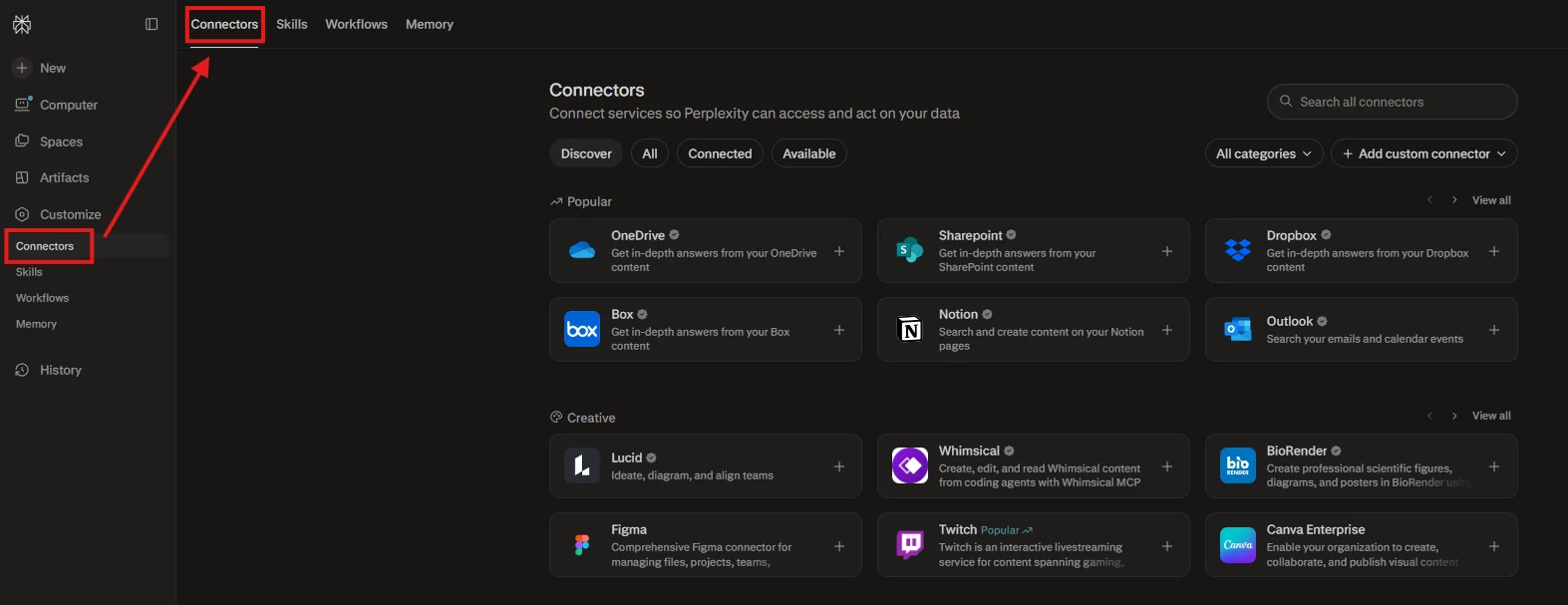
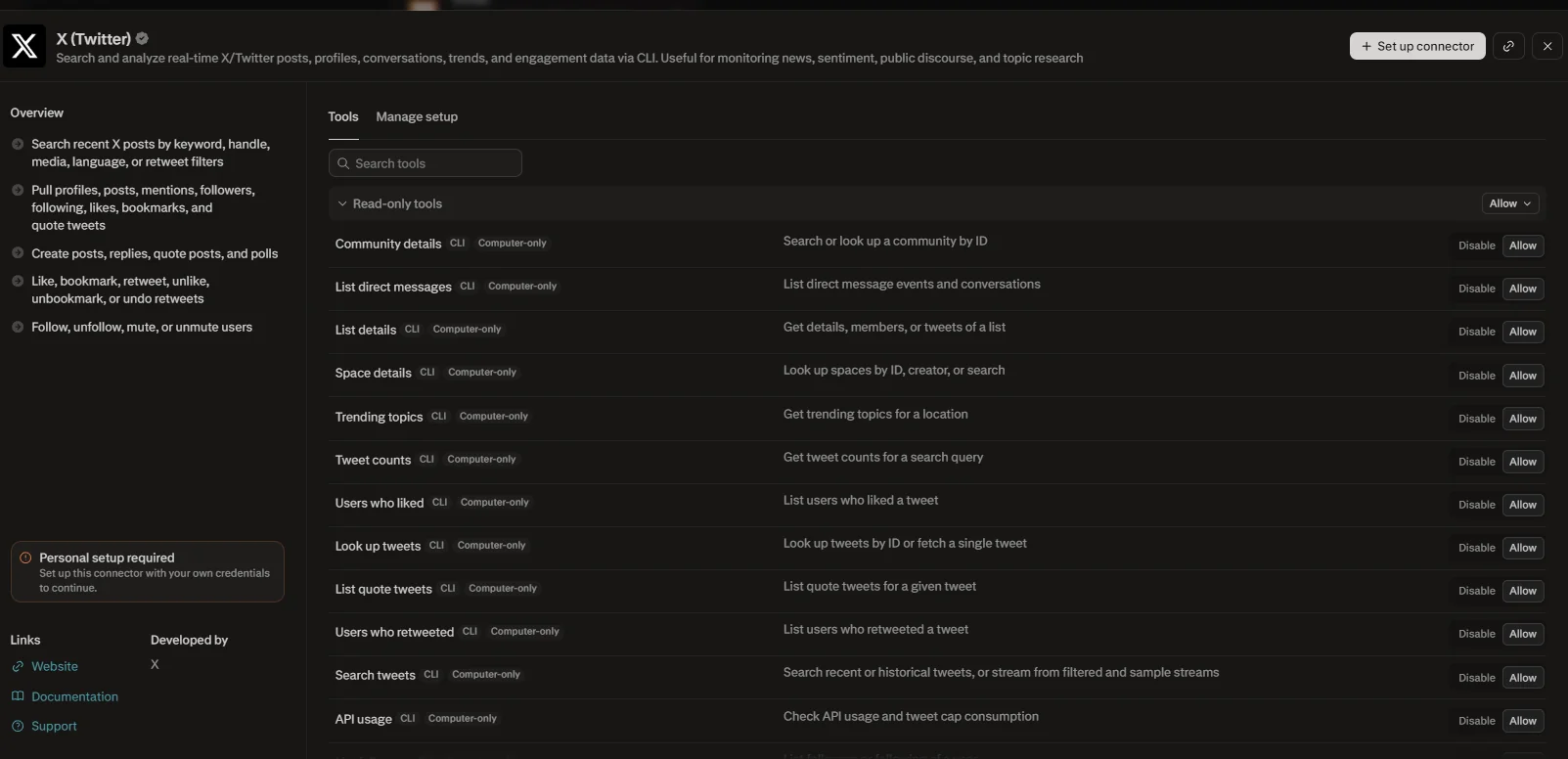
אתרו את האפליקציה הרצויה ולחצו Add connector / Set up connector:
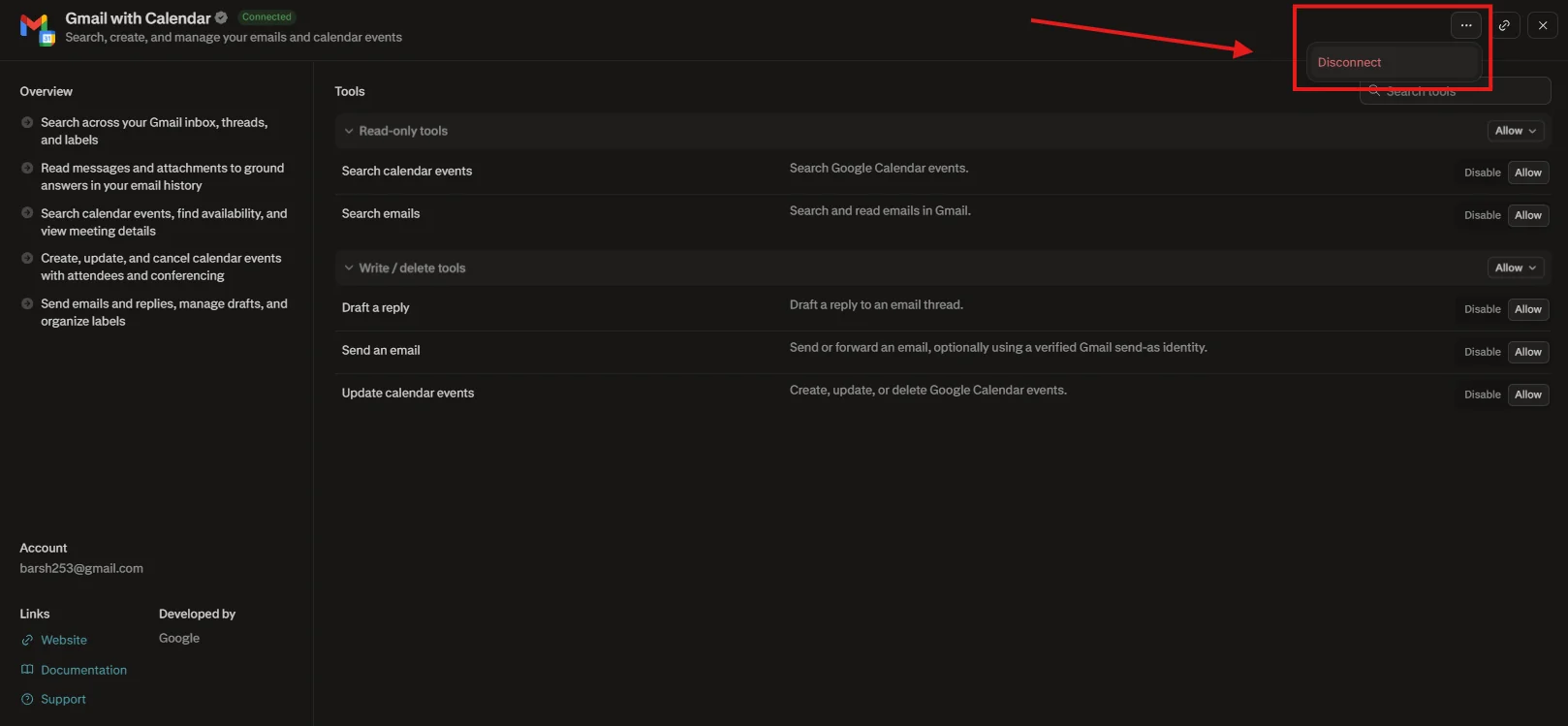
אשרו את ההרשאות במסך ההתחברות שנפתח. כדי לנתק אפליקציה, לחצו על שלוש הנקודות לידה ובחרו Disconnect:
יכולות Skills — ללמד אותו פעם אחת
זה הפיצ'ר שמשנה את הכלי מעוזר אקראי לעובד שמכיר את השיטות שלכם. במקום להסביר בכל פעם איך אתם רוצים שדוח ייראה, אתם מלמדים את זה פעם אחת והוא זוכר לתמיד.
איך יוצרים Skill חדש
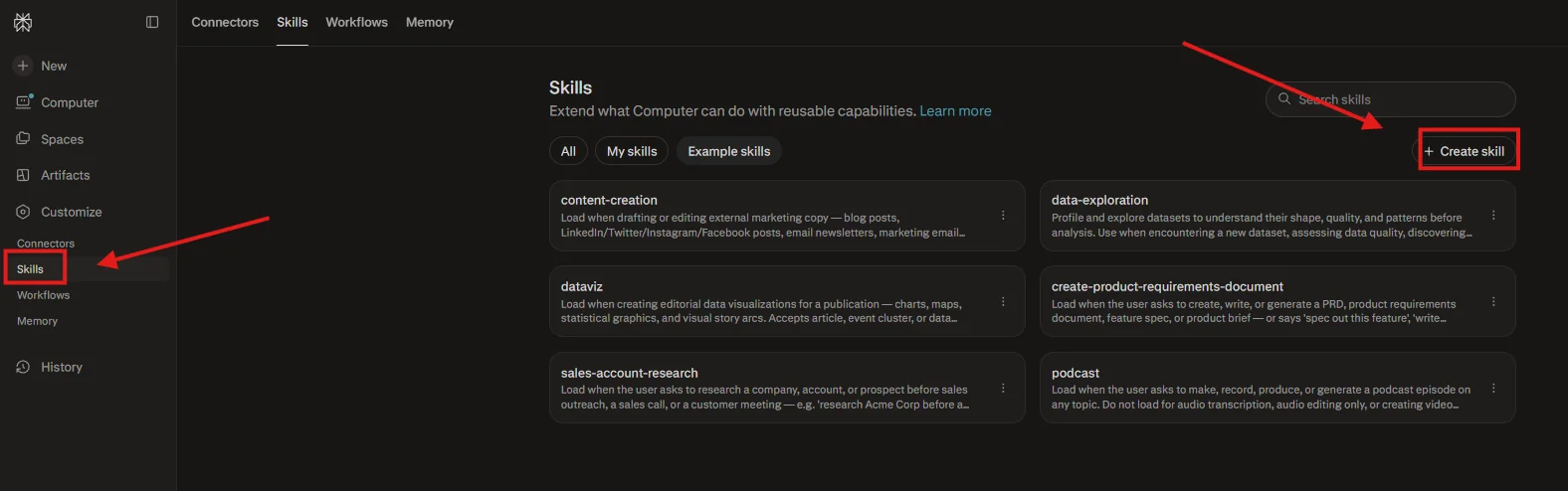
היכנסו ל-Customize ובחרו את הלשונית Skills, ולחצו על Create skill:
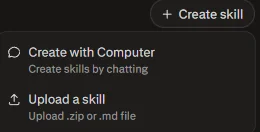
בחרו Create with Computer (בחלק מהחשבונות: Create with Perplexity) כדי לבנות אותו בשיחה, או Upload a skill כדי להעלות קובץ מוכן:
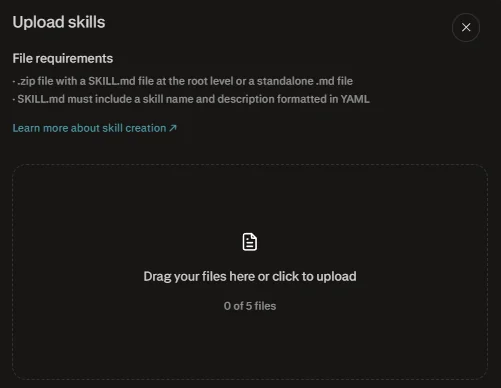
אם אתם מעלים קובץ, אלה הכללים:
- אפשר להעלות קובץ
mdבודד, או קובץ zip שמכיל קובץ בשםSKILL.md - בראש הקובץ חייבים להופיע שני שדות: שם ותיאור
- השם באותיות קטנות עם מקפים בלבד, עד 64 תווים
- גודל מקסימלי של 10 מגה
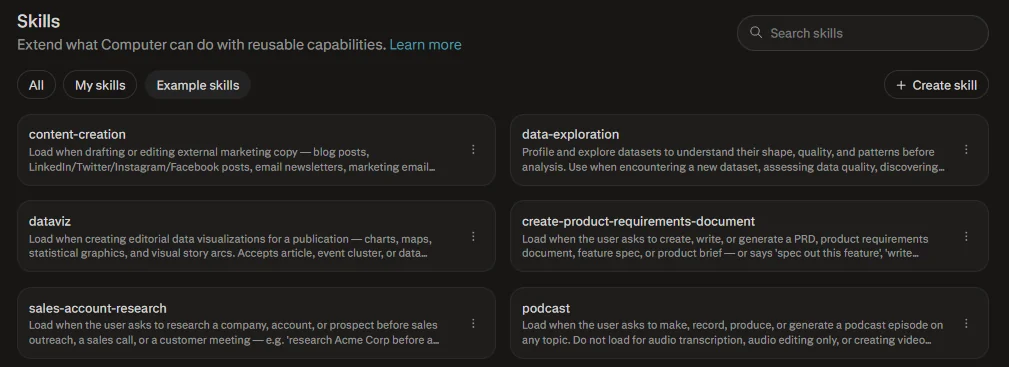
בלשונית הסקילים המובנים (Perplexity Skills, ובצילום Example skills) תמצאו גם יכולות מוכנות מהבית, למשל ליצירת תוכן, להצגת נתונים בגרפים ולהפקת פודקאסט. אותן אי אפשר למחוק.
11. משימות שרצות לבד
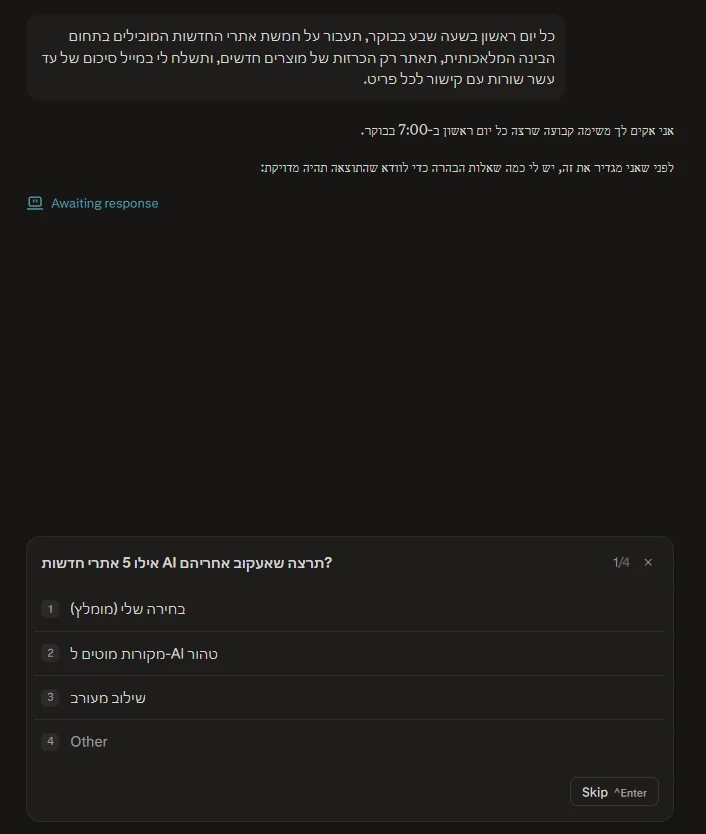
אתם יכולים להגדיר משימה שתרוץ לבד בלוח זמנים קבוע ותשלח לכם את התוצאה. הדרך ליצור משימה כזו פשוטה באופן מפתיע: אתם פשוט מתארים אותה בשפה חופשית, והכלי מציע לוח זמנים לאישור.
כל יום ראשון בשעה שבע בבוקר, תעבור על חמשת אתרי החדשות המובילים בתחום הבינה המלאכותית, תאתר רק הכרזות של מוצרים חדשים, ותשלח לי במייל סיכום של עד עשר שורות עם קישור לכל פריט.
| נושא | הפרטים |
|---|---|
| לוחות זמנים | כל שעה, כל יום בשעה קבועה, כל יום עבודה, שבועי או חודשי. |
| תדירות מינימלית | פעם בשעה — אין תדירות צפופה יותר. |
| מגבלה | עד 15 משימות מתוזמנות לכל שיחה. |
| איך מקבלים תוצאה | באפליקציה עצמה, בהתראה לנייד, בהתראה בדפדפן או במייל. |
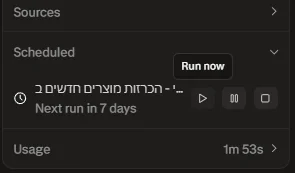
ניתן להריץ את המשימה מחוץ לתזמון, להשהות או לעצור את התזמון — בכניסה לשיחה שבה יצרתם את התזמון.
Projects — סביבה עם הקשר קבוע
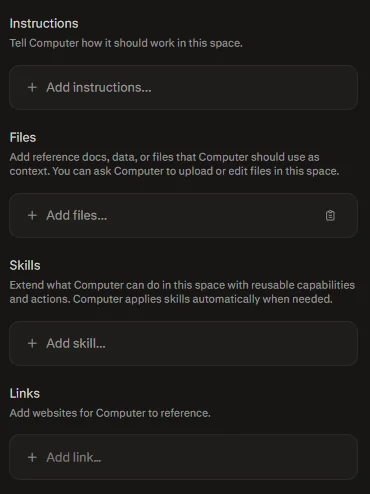
Project הוא מרכז עבודה מתמשך: מרכזים בו קבצים, קישורים, הוראות קבועות ו-Skills סביב נושא אחד. כל משימה שנפתחת בתוך ה-Project יורשת אוטומטית את ההוראות, הקבצים וההקשר שלו.
לכל Project יש מערכת קבצים משותפת: Computer קורא, עורך ושומר בה קבצים בין משימות, כך שכל משימה נבנית על מה שנעשה קודם. אפשר להעלות מסמכים, לייבא תיקיות או למשוך קבצים מהחיבורים. ה-Project מחובר גם ל-Brain (סעיף 14), שעובר על הקבצים והמשימות בין משימה למשימה, כך שכל משימה חדשה מתחילה עם ההקשר המלא.
עד 30 ביולי 2026 הפריט נקרא Spaces, והמרחבים הקיימים הועברו ל-Projects אוטומטית עם כל התוכן. בצילומים למטה, מהממשק הקודם, עוד מופיע השם Space.
בתפריט הצד בוחרים Projects ויוצרים פרויקט חדש:
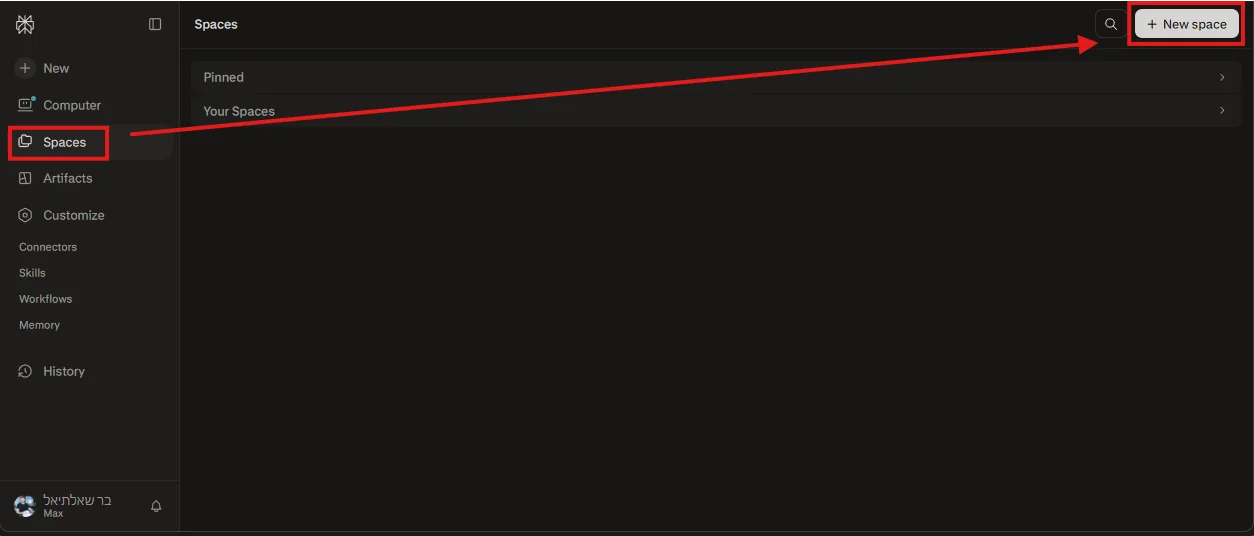
במסך היצירה רושמים שם, תיאור והנחיות קבועות.
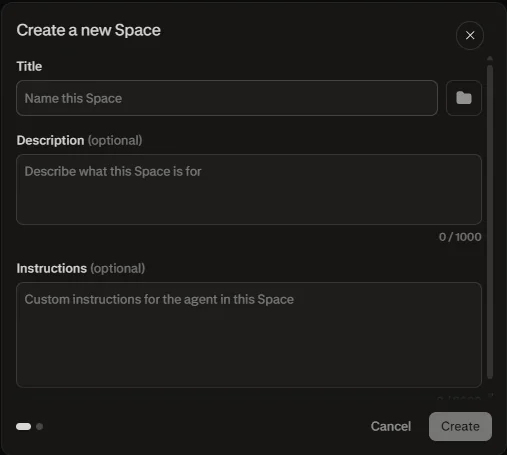
ייפתח לנו מסך המחולק לשניים. צד ימין יכיל את ההנחיות, קבצים שאפשר להוסיף, סקילים ולינקים:
צד שמאל הוא אזור העבודה בתוך הפרויקט:
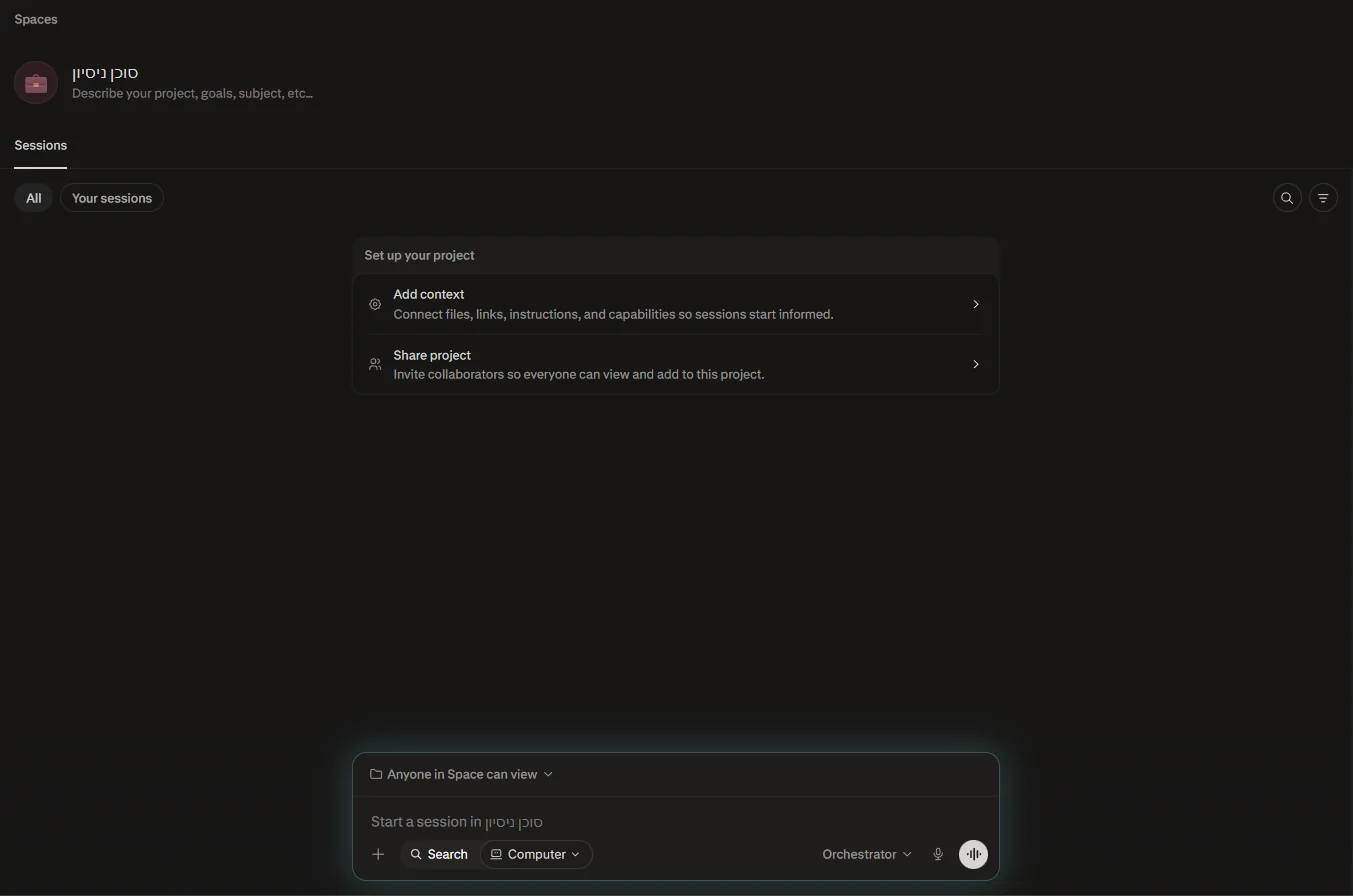
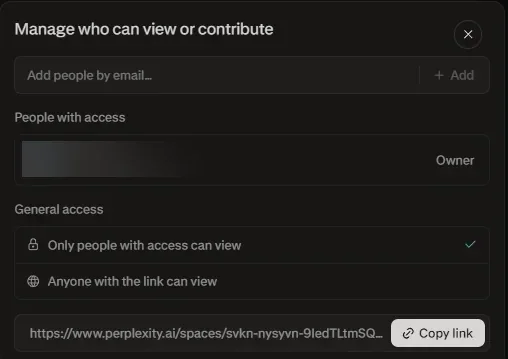
אפשר לשתף פרויקט עם אנשים נוספים דרך כפתור Share. כל חברי הצוות עובדים על אותם קבצים ואותו הקשר:
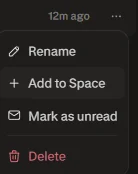
כדי להעביר שיחה קיימת לפרויקט, לחצו על שלוש הנקודות בראש השיחה ובחרו להוסיף אותה לפרויקט:
13. תוצרים ב-Artifacts ופרסום אתר
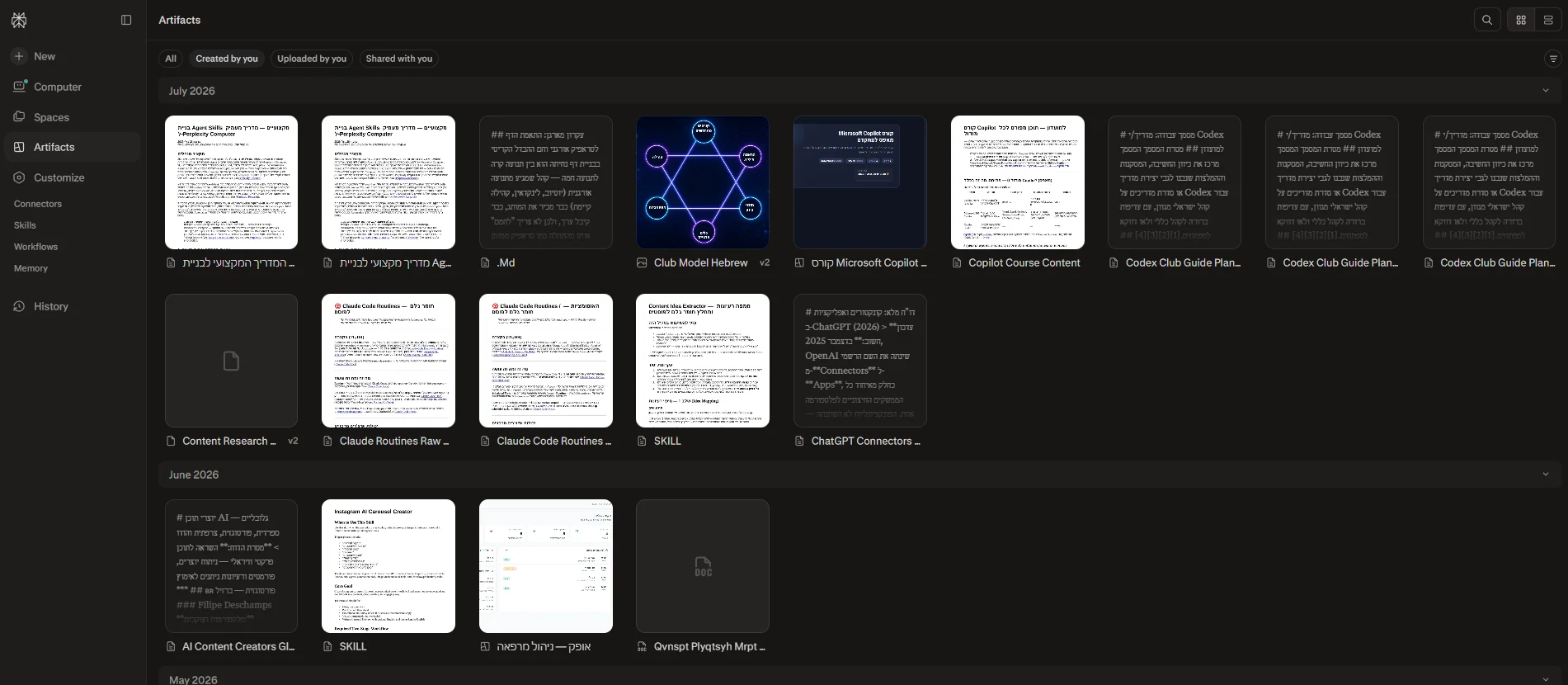
כל מה שהכלי מייצר עבורכם נשמר במקום אחד. בעמוד Artifacts תמצאו את המסמכים, הגיליונות, המצגות והאפליקציות שנוצרו, וגם תוצרים ששיתפו איתכם.
להעלות אתר לאוויר
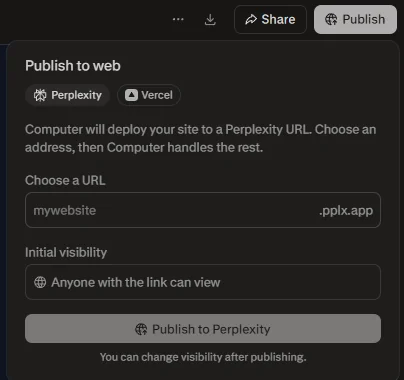
מיולי 2026 אפשר לבקש מהכלי לבנות אתר ולהעלות אותו לאוויר בלחיצה אחת:
- האתר יכול לעלות על כתובת מסוג
pplx.app - אפשר לחבר את Vercel ולפרסם על דומיין פרטי שלכם
- אתם בוחרים מי רואה: רק אתם, אנשים ספציפיים, כל הארגון או כל הרשת
14. המנגנון Brain — זיכרון שלומד מכם
זהו מנגנון זיכרון שבונה מפת הקשר של העבודה שלכם ומשתפר עם הזמן. הוא אוסף חומר מארבעה מקורות: השיחות שלכם, האפליקציות שחיברתם, הקבצים והתוצרים, והתיקונים שאתם עושים לו. בלילה הוא מעבד את הכול ומעדכן את עצמו.
הפיצ'ר הוכרז ב-18 ביוני 2026 ועלה לאוויר ב-13 ביולי 2026, והוא פתוח למנוי Max. כל פריט זיכרון שומר קישור למקור שלו, כך שאתם יכולים לראות מאיפה הוא למד כל דבר ולמחוק מה שלא מתאים לכם.
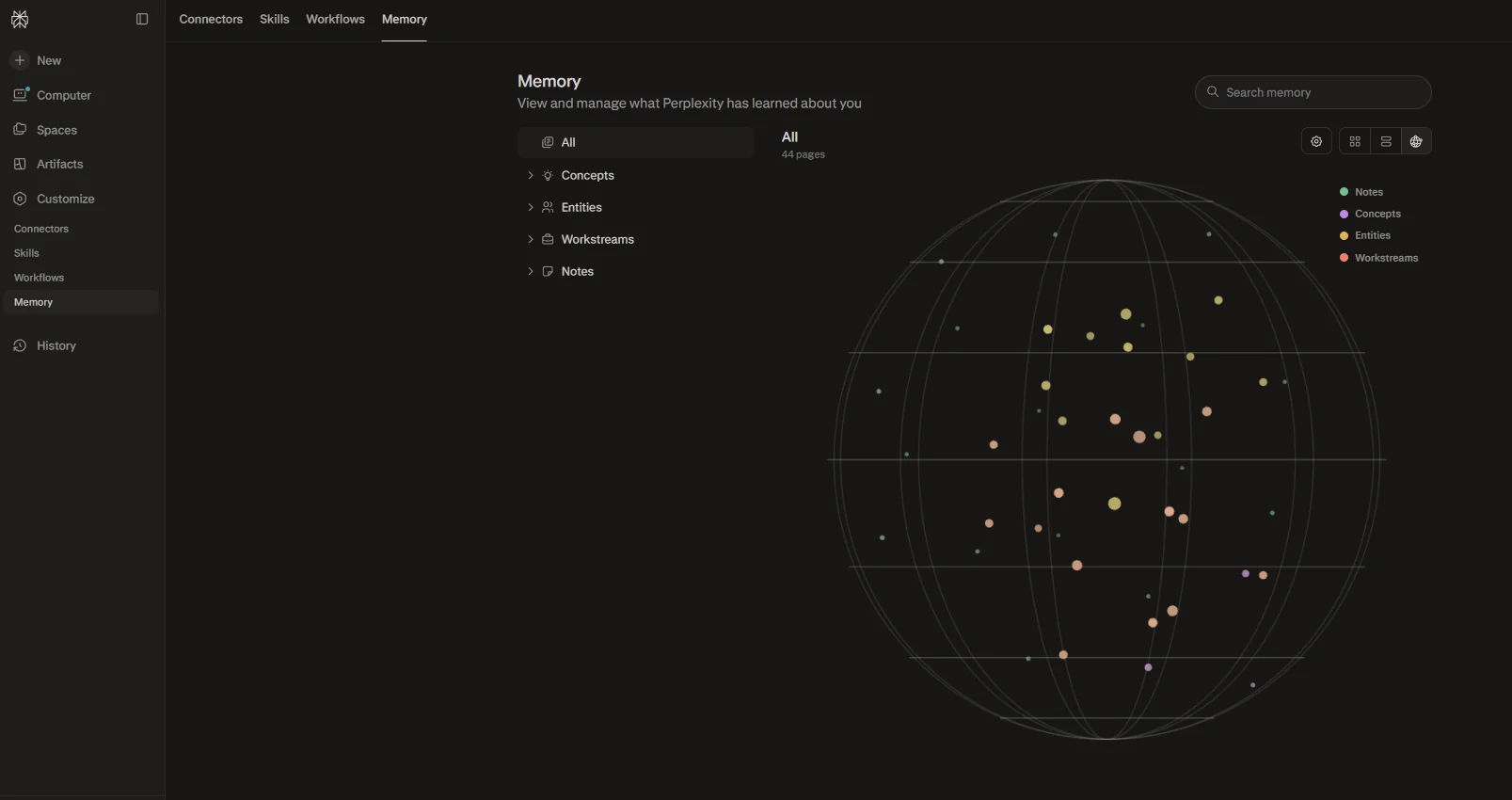
החברה מפרסמת שהמנגנון משפר את דיוק התשובות ב-25 אחוז במשימות חוזרות.
כמה זה עולה באמת
זה החלק שהכי חשוב להבין, והכי קל לפספס. החיפושים הרגילים לא עולים כלום ונשארים בלתי מוגבלים. רק משימות ב-Computer צורכות קרדיטים.
מה מקבלים בכל מנוי
| המנוי | מה מקבלים |
|---|---|
| Pro | אין הקצאה חודשית קבועה של קרדיטים — רק בונוס חד-פעמי של 4,000. |
| Max | 10,000 קרדיטים בחודש, פלוס בונוס חד-פעמי של 35,000. |
| שניהם | קרדיטים שלא נוצלו לא עוברים לחודש הבא. מעבר להקצאה משלמים לפי שימוש, כש-100 קרדיטים שווים דולר אחד. |
כמה עולה משימה
| סוג המשימה | טווח קרדיטים |
|---|---|
| קלה | 100 עד 350 |
| מורכבת | 350 עד 950 |
| כבדה | 875 עד 2,275 |
| ענקית | 2,400 עד 9,800 |
כדי לראות כמה משימה ספציפית עלתה, לחצו על Usage באזור הימני בשיחה:
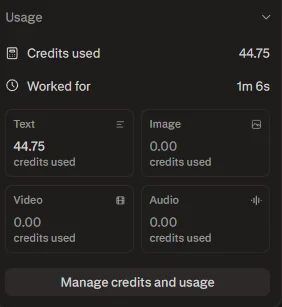
ארבעה דברים שחוסכים קרדיטים
מה חשוב לדעת לפני שסומכים עליו
החלק הזה לא נעים, אבל הוא הכי חשוב במדריך.
כשלים שקטים
הכלי עובד בסביבה סגורה שאין לכם חלון אליה. יש מקרים שבהם שלב נכשל בשקט, והכלי ממשיך לעבוד כאילו הכול תקין.
אימות הוא לא המלצה
טענות על מחירים, מגבלות תוכניות ותאריכי השקה דורשות בדיקה מול המקור המצוטט. זה בדיוק הסוג של טעויות שקשה לזהות כשהטקסט נשמע בטוח.
פרטיות ואבטחה
כל משימה רצה במכונה וירטואלית מבודדת עם רשת, מערכת קבצים ודפדפן משלה. הסביבה נמחקת בסוף השימוש. החברה מצהירה שנתוני לקוחות עסקיים לא משמשים לאימון מודלים.
מה הכלי פחות טוב בו
הכלי הזה הוא לא עוד מנוע חיפוש ולא עוד צ'אט. הוא שכבה שלמה של עבודה שרצה בשבילכם גם כשאתם לא מול המסך. השילוב של Connectors, Skills ומשימות מתוזמנות הופך אותו מעוזר אקראי למערכת שעובדת לפי השיטה שלכם.
אבל הוא עולה כסף אמיתי על כל משימה, והוא לא תמיד אומר לכם כשמשהו נכשל. לכן שני ההרגלים ששווים הכי הרבה הם לבקש תוכנית לפני כל משימה גדולה, ובדיקה ידנית של כל נתון לפני שמעבירים אותו הלאה.
תתחילו ממשימה אחת קטנה שאתם עושים כל שבוע ידנית. תנו לו לעשות אותה פעם אחת, תבדקו את התוצאה, ותהפכו אותה ל-Skill. משם ואילך אתם כבר לא עובדים לבד. 🚀
❓ שאלות נפוצות
במה Computer שונה מהחיפוש הרגיל של Perplexity?
החיפוש עונה על שאלות; Computer מבצע משימות. נותנים יעד — והוא מתכנן, גולש, עובד מול האפליקציות שלכם ומגיש תוצר, לא תשובה.
איך לא שורפים קרדיטים בטעות?
ההרגל שהכי חוסך כסף במדריך: לכל משימה גדולה מבקשים קודם תוכנית בפרומפט (יש במדריך פרומפט מוכן), ומאשרים לפני שהמונה מתחיל לרוץ.
אפשר לתזמן משימות קבועות?
כן — יומי, שבועי או חודשי, עם תדירות מינימלית של פעם בשעה ועד 15 משימות מתוזמנות. את התוצאה מקבלים באפליקציה, בהתראה לנייד או במייל.
מה ההבדל בין Computer בדפדפן לאפליקציה במחשב?
גרסת הדפדפן עובדת בענן על הרשת והחיבורים. Portable Computer (ל-Windows ול-Linux) רץ כולו על המחשב ולא צורך קרדיטים על עבודה מקומית, ו-Hybrid Computer (למק) מעביר למחשב את השלבים הרגישים ואת הגישה לקבצים הפרטיים. הפירוט, כולל דרישות החומרה, בסעיף 1.
אפשר לסמוך על התוצרים בעיניים עצומות?
לא — יש סעיף שלם על מה הכלי עדיין לא טוב בו ומה חובה לבדוק ידנית. הכלל: תוצר שיוצא ללקוח או מתפרסם — עוברים עליו לפני.