מדריך פרקטי ל-Claude Code: התקנה ועבודה ראשונה
מאת בר שאלתיאל · עודכן 29.9.2026
התקנת Claude Code במחשב ועבודה נכונה מהמשימה הראשונה, גם בלי רקע בתכנות
מה תלמדו
- להתקין ולהגדיר את Claude Code על Windows או Mac כולל תוסף הכרום
- לחבר את Claude לתיקיות ופרויקטים במחשב ולתת לו גישה ישירה לקבצים
- לשלוט ברמות האוטומציה של שינויי קוד (אישור ידני, אוטומטי, או תכנון מראש)
- לבחור את המודל הנכון (Sonnet/Opus/Haiku) לפי סוג המשימה והתקציב
- לחבר Connectors לאפליקציות חיצוניות כמו Gmail
- Google Drive וCanva
- להשתמש ב-Skills (פלאגינים) מוכנים לביצוע משימות מורכבות ללא פרומפטים ארוכים
- לעבוד עם Claude על קוד אמיתי בזמן אמת ללא העתק-הדבק בין טאבים
למי זה מתאים
- מפתחים ומפתחות שרוצים לזרז עבודת קוד עם בינה מלאכותית
- בעלי סטארטאפים ויזמים שבונים מוצרים טכנולוגיים בעצמם
- אנשי מוצר ומנהלי פרויקטים שצריכים להבין ולערוך קוד בסיסי
- עצמאים שבונים אתרים או כלים דיגיטליים ללקוחות
- אנשים עם ניסיון בסיסי ב-AI שרוצים לעבוד עם כלי מתקדם יותר
מה אפשר לעשות עם זה בפועל
- תיקון באגים בפרויקט קיים מבלי לחפש ידנית בעשרות קבצים
- בניית פיצ'רים חדשים באפליקציה תוך כדי שיחה בשפה טבעית
- ניתוח ושיפור קוד מורכב עם הסבר צעד אחר צעד
- עבודה על כמה קבצים בו-זמנית עם שינויים מתואמים
- חיבור Claude לכלים חיצוניים לאוטומציה של תהליכי עבודה
- תכנון ארכיטקטורה של פרויקט חדש עם אישור לפני ביצוע
- עריכה אוטומטית של קוד בהתאם להנחיות פשוטות בעברית
רמה: בינוני · זמן משוער: 35 דקות
מדריך פרקטי ל-Claude Code
המדריך השלם להורדת Claude Code למחשב ולעבודה איתו, גם בלי רקע בתכנות

המדריך הפרקטי לכלי שחוסך לכם שעות של עבודה
מה אם הייתם יכולים פשוט לדבר עם Claude, ושהוא יעבוד ישירות על הקבצים האמיתיים במחשב שלכם?
בלי העתק-הדבק, בלי בלגן ובלי לפתוח 17 טאבים.
הכלי Claude Code הוא בדיוק זה.
אתם מתארים בשפה רגילה מה אתם רוצים, והוא עושה את זה: כותב, עורך ומתקן את הקבצים בתוך התיקייה שלכם בזמן אמת.
זה כמו שיש לכם מתכנת בכיר שיושב לידכם ועושה את העבודה, בזמן שאתם רק מסבירים לו מה אתם צריכים.
ובדיוק בגלל זה אתם לא צריכים לדעת לתכנת. אתם צריכים לדעת להסביר מה אתם רוצים.
- איך להתקין את האפליקציה ב-Windows וב-Mac, ומתי צריך בשבילה Git ב-Windows
- איך להתקין את התוסף לדפדפן כרום, ומתי בכלל צריך אותו
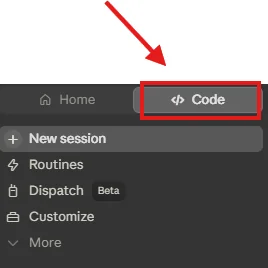
- איך למצוא את הטאב Code ומה ההבדל בינו לבין הטאב Home
- איך לבקש ממנו דברים במילים שלכם, בלי שורה אחת של קוד
- איך לבחור נכון בין חמשת מצבי ההרשאה, וזה הדבר הכי חשוב במערכת
- באיזה מודל להשתמש לכל סוג משימה, לפי הרשימה המעודכנת
בואו נעשה את זה שלב אחרי שלב:
🎓 מה זה Claude Code?
זו סביבת עבודה שבה Claude ניגש ישירות לתיקייה שבחרתם במחשב.
הוא קורא את הקבצים, מבין מה יש שם, ומבצע את השינויים בעצמו. אתם מתארים מה צריך, הוא עושה, ומראה לכם בדיוק מה השתנה.
ההבדל המרכזי מצ'אט רגיל: בצ'אט אתם מקבלים תשובה ומעתיקים אותה לאן שצריך. כאן הוא עובד על הקבצים עצמם.
מה אפשר לעשות איתו:
ואם אתם כן מפתחים, הוא כותב ומתקן קוד בתוך הפרויקט שלכם בזמן אמת.
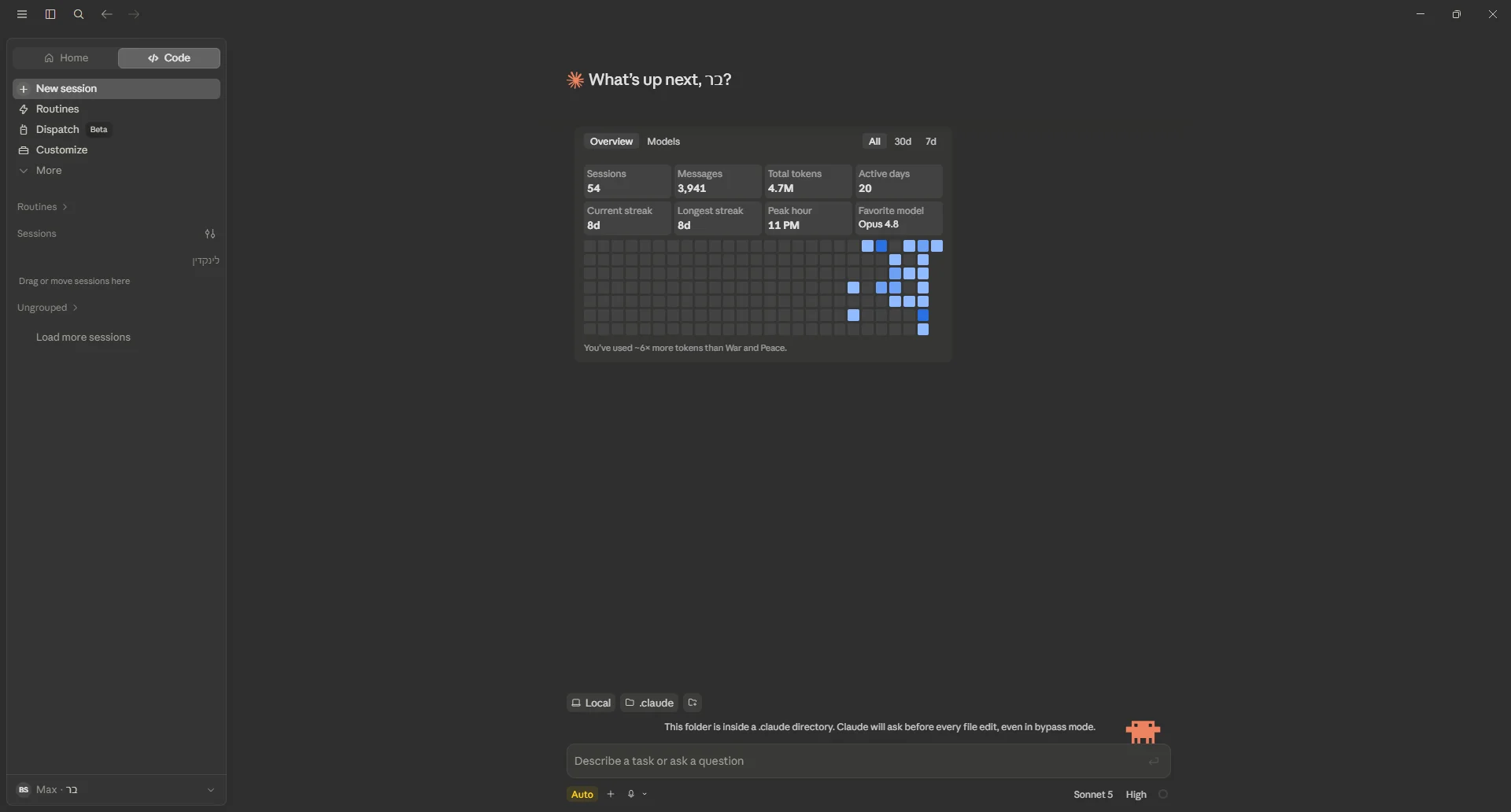
שני הטאבים באפליקציה
זה הבלבול הכי נפוץ, ושווה לסדר אותו כבר עכשיו.
התקנה - משתמשי Windows
הדרך הקצרה ביותר (נכון לאוגוסט 2026) היא מתוך Claude עצמו בדפדפן — בלי לחפש דף הורדה:
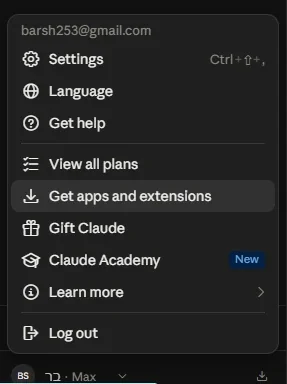
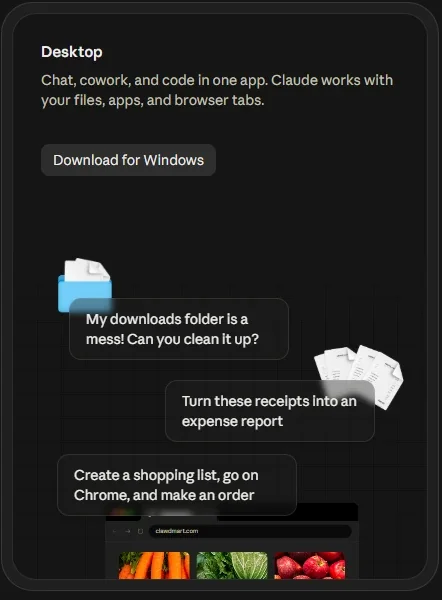
התוכנה תרד ישירות למחשב שלכם. אחרי ההתקנה יופיע אייקון של Claude על שולחן העבודה.
Git ב-Windows — מתי צריך אותו
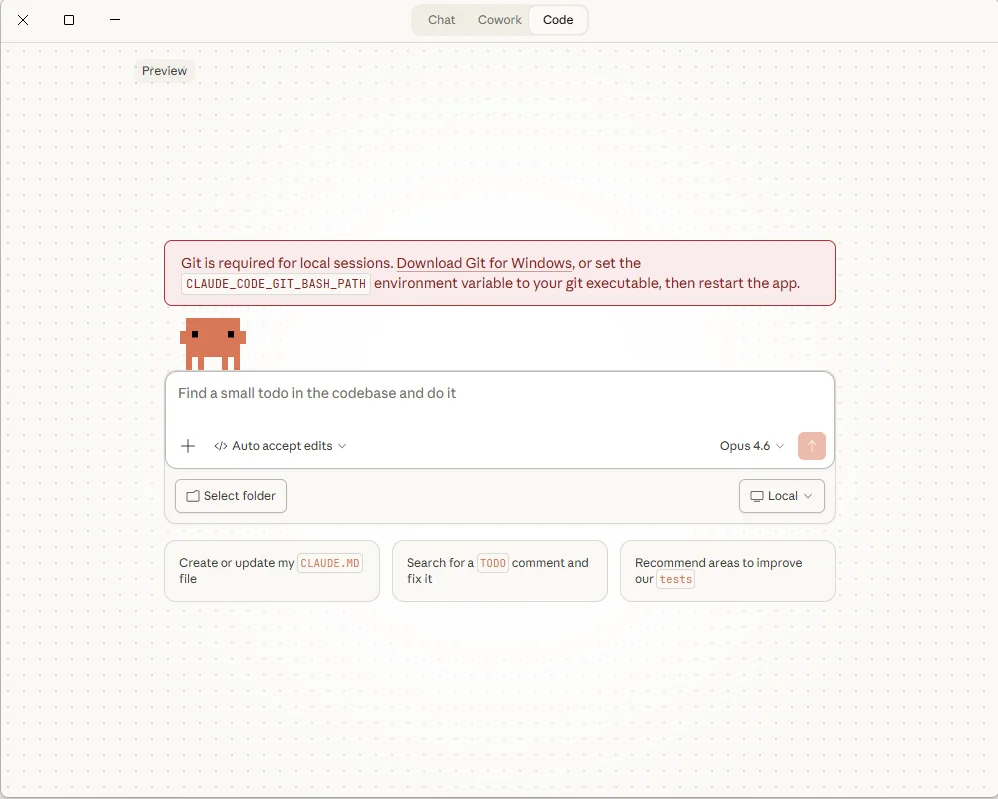
התוכנה Git for Windows נדרשת רק כשפותחים סשן מבודד (worktree) בפרויקט Git. אם האפליקציה מבקשת Git כבר בפתיחת סשן רגיל, עדכנו אותה לגרסה האחרונה.
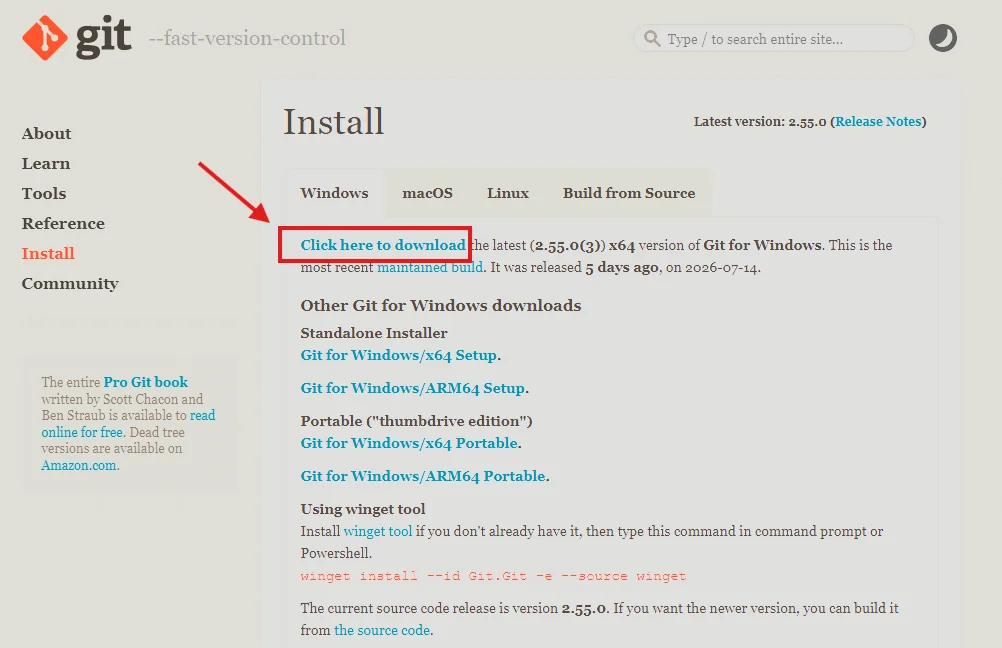
מי שרוצה לעבוד עם worktrees, התקינו את Git for Windows כך:
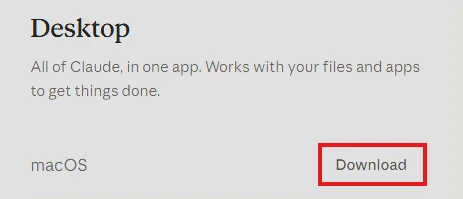
התקנה - משתמשי Mac
תוסף לכרום
כאן יש נקודה ששווה לדייק, כי הרבה אנשים מתבלבלים בה.
לטאב Code יש דפדפן מובנה. Claude יכול לגלוש בו, ללחוץ, למלא טפסים ולבדוק את האתר שאתם בונים, בלי שום תוסף.
התוסף לכרום נחוץ למשהו אחר: כשאתם רוצים ש-Claude יפעל בדפדפן האישי שלכם, עם החשבונות שאתם כבר מחוברים אליהם. הדפדפן המובנה עובד עם פרופיל נקי בלי ההתחברויות שלכם.
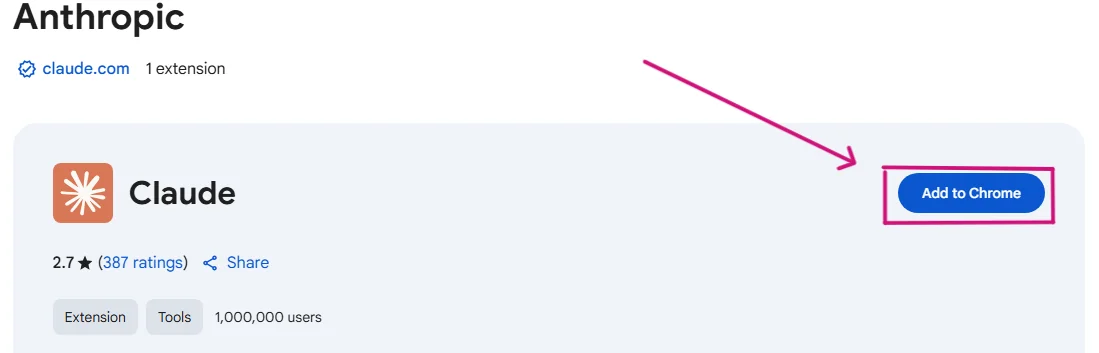
שלב 3: אשרו את ההתקנה
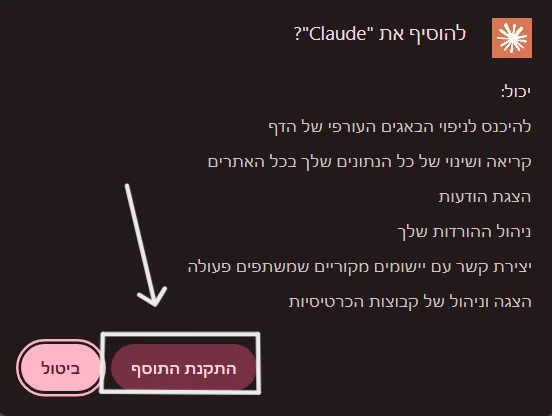
שלב 4: אשרו את ההרשאות
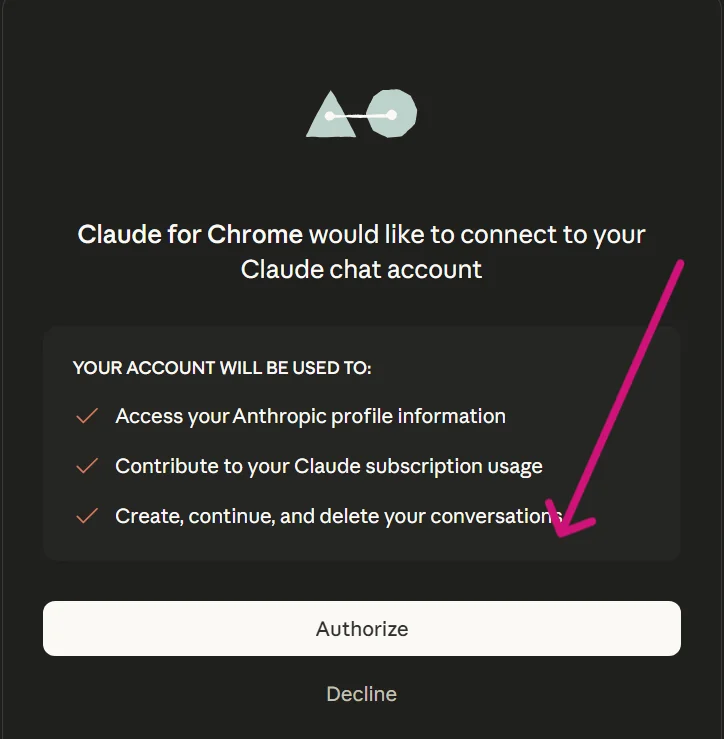
שלב 5: אשרו את ההסבר על התוסף
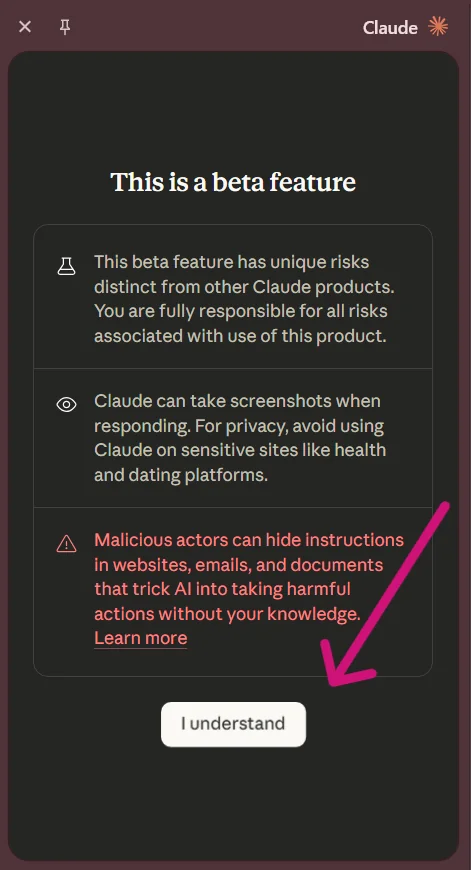
וזהו. התוסף מחובר.
איפה העבודה שלכם נשמרת
זו נקודה שהשתנתה מהותית, ושווה להבין אותה לפני שמתחילים לעבוד.
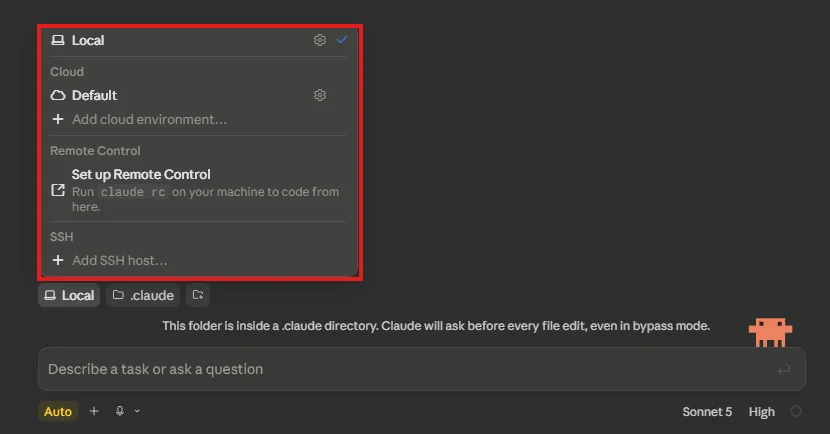
ארבעה דברים להגדיר לפני ההודעה הראשונה
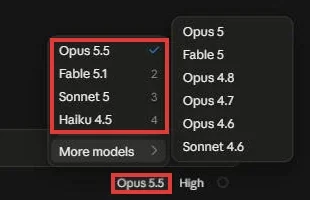
לפני שאתם שולחים משימה, כדאי לוודא שארבעת ההגדרות האלה נכונות. הן מופיעות באזור תיבת הפרומפט.
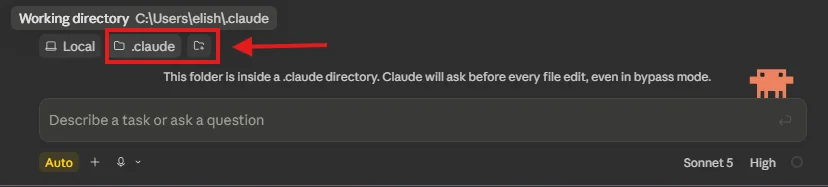
בחירת התיקייה
מרגע שבחרתם תיקייה, Claude מקבל גישה מלאה לכל מה שיש בתוכה. הוא רואה את כל הקבצים, מבין איך הם מסודרים, ויכול לקרוא, לערוך וליצור חדשים.
זו נקודת ההתחלה האמיתית.
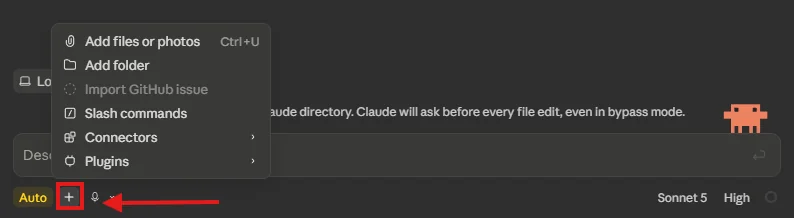
כפתור הפלוס
הכפתור שמסומן בסימן + ליד תיבת הפרומפט פותח כמה אפשרויות.
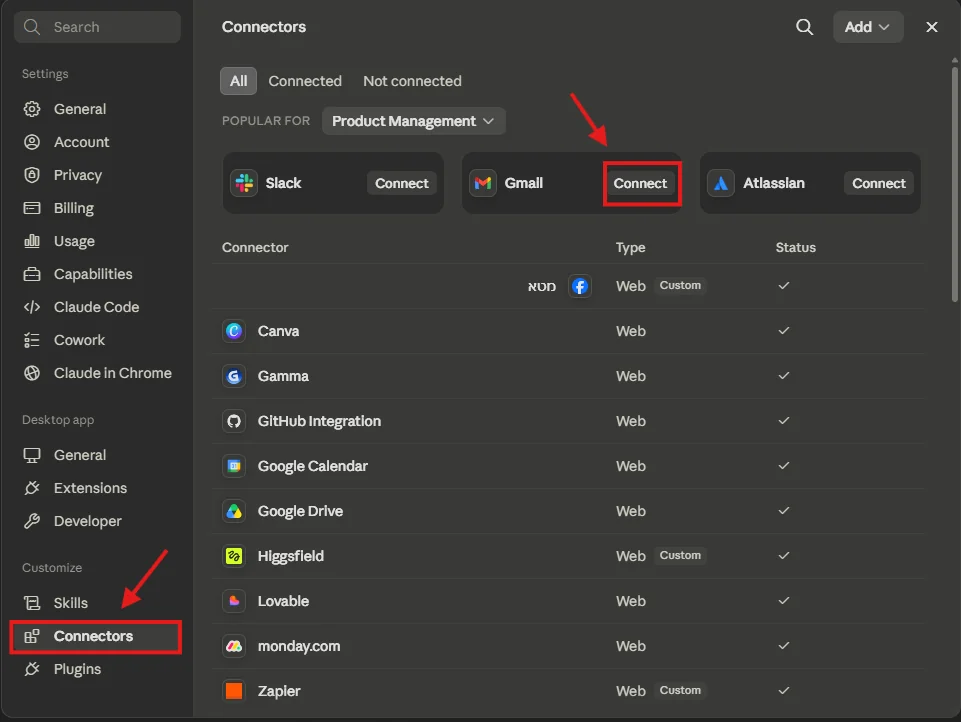
Connectors
החיבורים Connectors מקשרים את Claude לשירותים חיצוניים כמו Gmail, Slack, Canva ו-Drive.
המשמעות היא גישה לנתונים שלכם וביצוע פעולות בשמכם, בלי לצאת מהכלי.
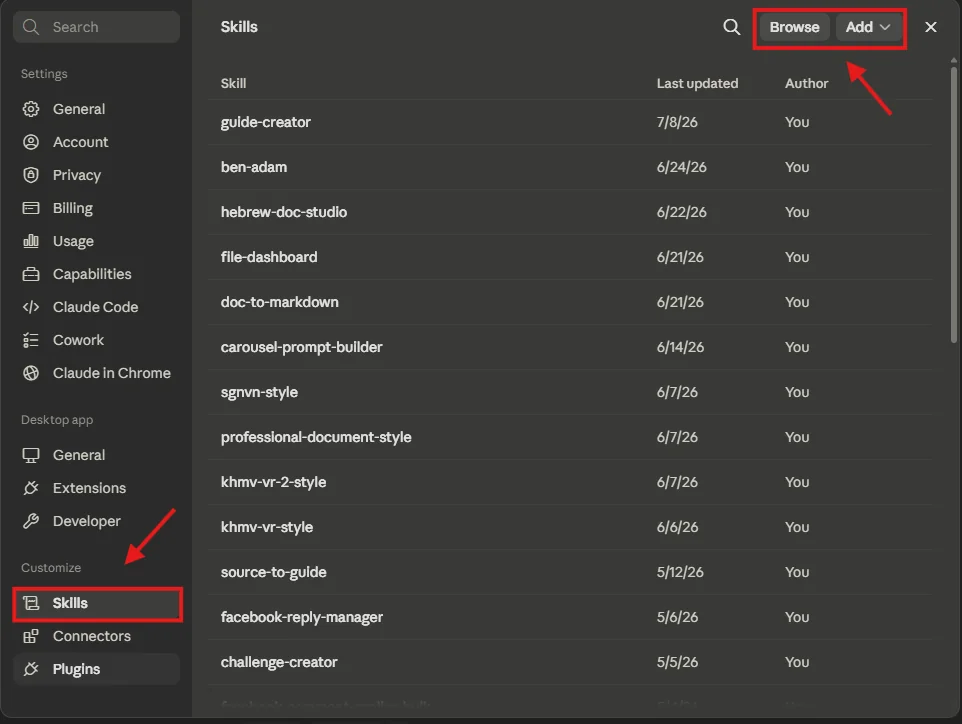
היכולות Skills והחבילות Plugins
שני המושגים האלה מתבלבלים הרבה, אבל הם לא אותו דבר.
היכולות Skills הן תבניות הוראות מוכנות מראש. במילים פשוטות, מישהו כבר לימד את Claude לבצע משימה מורכבת בצורה מדויקת. במקום לנסח פרומפט ארוך, אתם מפעילים יכולת מוכנה.
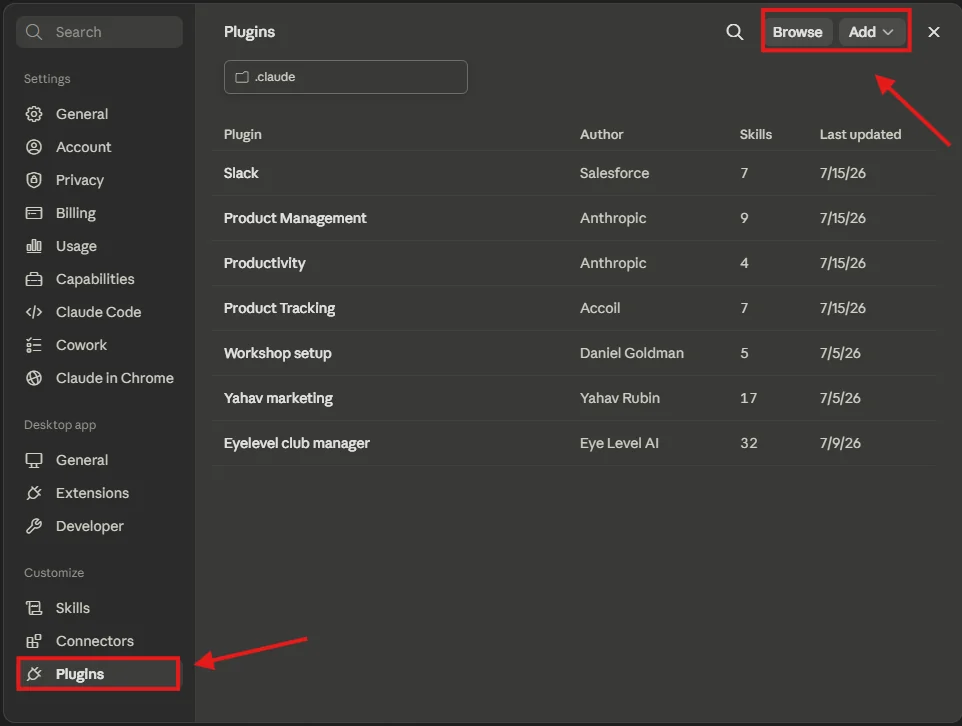
החבילות Plugins הן אריזה שמכילה כמה Skills, חיבורים וכלים יחד. במקום להתקין כל רכיב בנפרד, אתם מתקינים חבילה אחת ומקבלים את הכל.
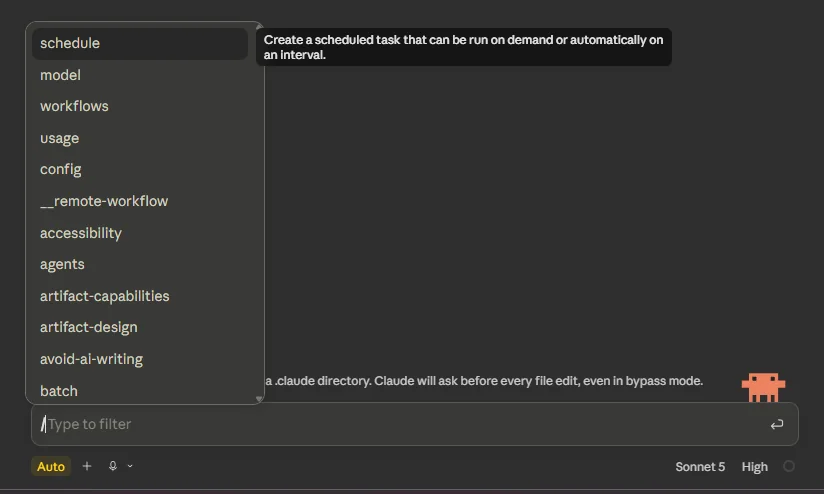
כדי להפעיל יכולת בזמן העבודה, הקלידו / בתיבת הפרומפט ובחרו מהרשימה שנפתחת.
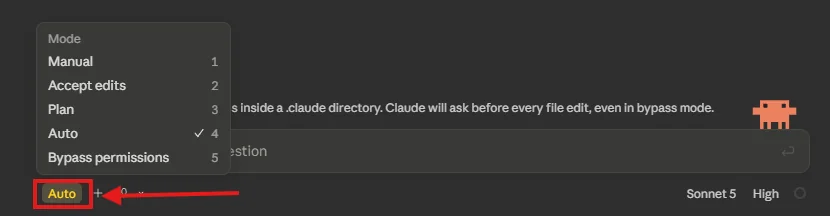
מצבי ההרשאה
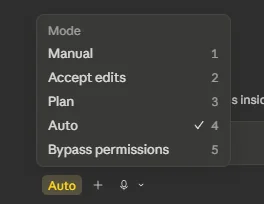
זה החלק הכי חשוב במערכת. המצב שתבחרו קובע כמה חופש פעולה יש ל-Claude לפני שהוא נוגע בקבצים שלכם.
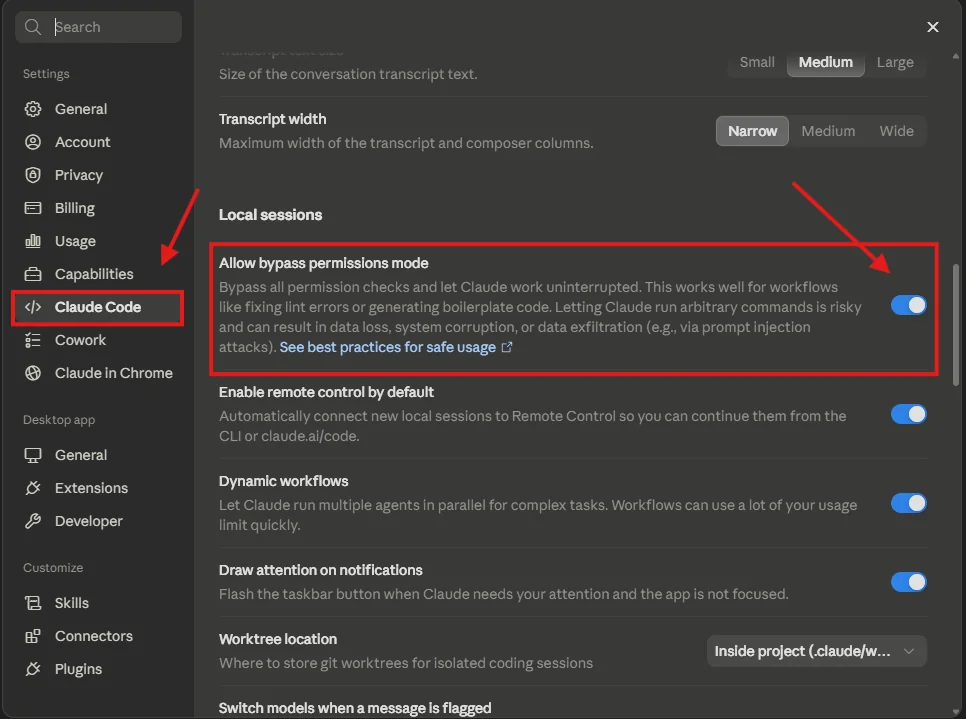
היו שלושה מצבים בעבר. היום יש חמישה, והשמות שלהם השתנו. ארבעה מהם מופיעים בבורר מיד. החמישי, Bypass permissions, מופיע רק אחרי הפעלה ידנית בהגדרות, ותכף נסביר למה.
המודלים הזמינים
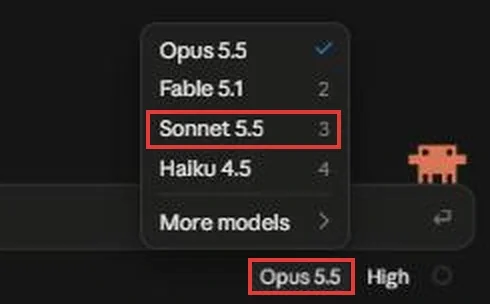
בחירת המודל משפיעה על איכות התוצאה, על המהירות ועל כמות השימוש שאתם צורכים מהמכסה.
רמת המאמץ — כמה הוא חושב לפני שהוא עובד
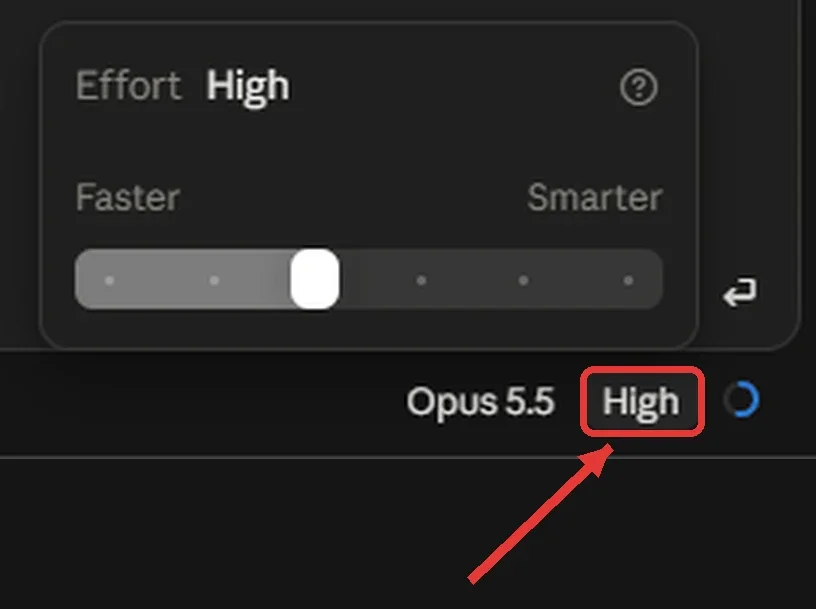
ליד שם המודל מופיעה מילה נוספת, למשל High. זו לא חלק מהשם — זו רמת המאמץ. לחיצה עליה פותחת מחוון: שמאלה זה Faster — מהיר וחסכוני, ימינה זה Smarter — חושב יותר לעומק לפני כל צעד.
כמה מקום ומכסה נשארו לכם
העיגול הקטן שליד רמת המאמץ הוא מד. הוא מתמלא ככל שהשיחה מתארכת, ולחיצה עליו פותחת את כל התמונה:
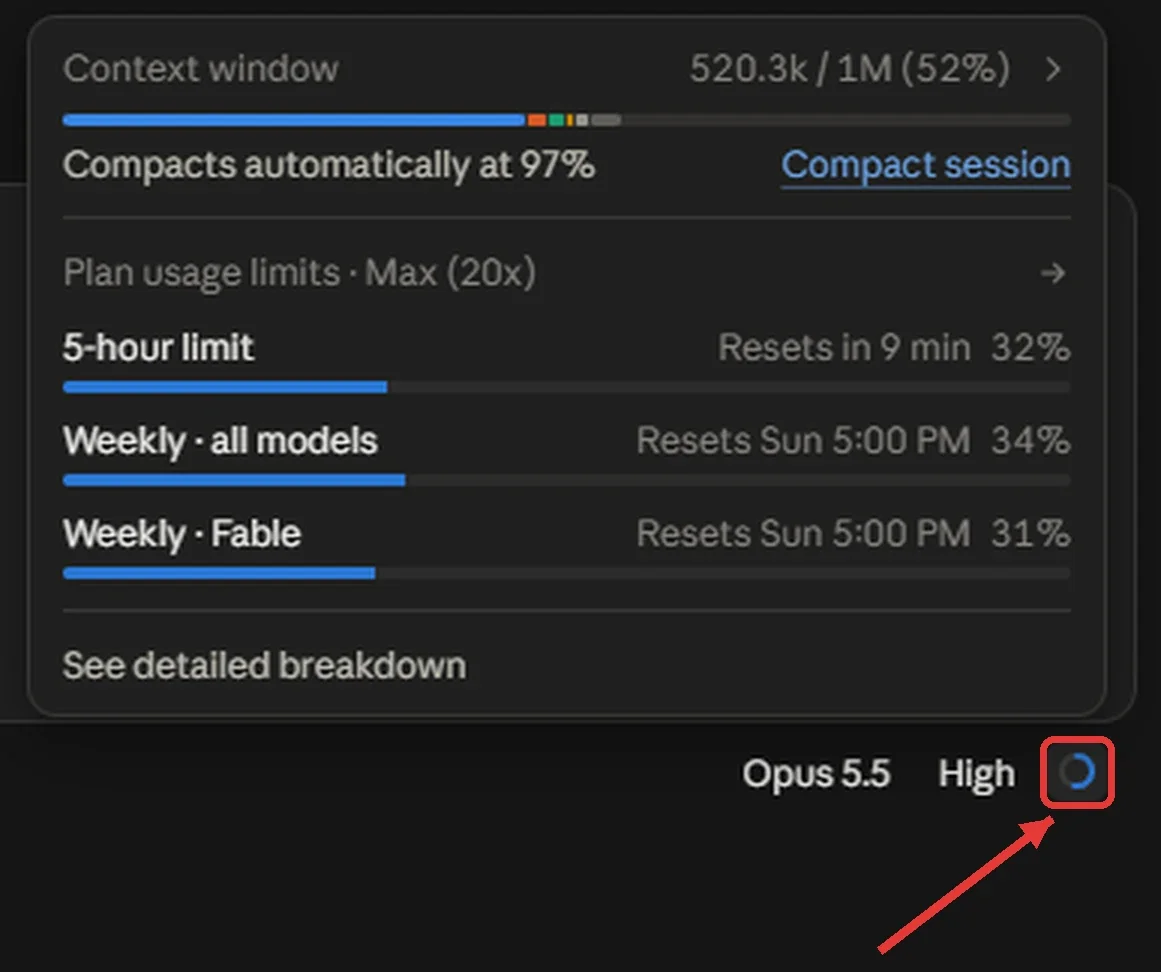
Context window — כמה מהזיכרון של השיחה כבר תפוס (בצילום: מתוך מיליון טוקנים). כשמגיעים ל-97%, קלוד מכווץ את השיחה לבד ושומר רק את העיקר. אפשר לעשות את זה גם ידנית ב-Compact session — שימושי לפני שעוברים לשלב חדש במשימה ארוכה.
5-hour limit — המכסה המתחדשת כל חמש שעות, עם אחוז ושעת איפוס.
Weekly · all models — התקרה השבועית לכל המודלים יחד.
Weekly · Fable — ל-Fable יש תקרה שבועית נפרדת, כי הוא הכבד מכולם.
איך זה נראה בפועל
הנה הנקודה שממנה אנשים הכי נרתעים, ולגמרי שלא בצדק.
אתם לא כותבים הוראות טכניות. אתם מתארים את המצב במילים שלכם, בדיוק כמו שהייתם מסבירים לחבר.
דוגמה ראשונה, בלי שום רקע טכני
נניח שיש לכם תיקייה עם מאות קבצים בלי סדר. אתם כותבים:
בתיקייה הזו יש המון קבצים מעורבבים. תסדר אותם בתתי תיקיות לפי סוג הקובץ, ותשאיר את השמות המקוריים.
הוא יעבור על התיקייה, יראה לכם בדיוק מה הוא מתכוון לעשות, ויחכה לאישור שלכם לפני שהוא נוגע במשהו.
דוגמה שנייה, למי שכן עובד על קוד
במקום לכתוב הוראה טכנית מדויקת:
אתם כותבים את הבעיה כמו שאתם חווים אותה:
יש לי באפליקציה בעיה במסך ההזמנות. המיון לפי תאריך לא עובד כמו שצריך. תמצא את הבעיה ותתקן אותה.
הוא ייכנס לקבצים, יאתר את מקור הבעיה, יסביר אותה ויציע תיקון. אתם מאשרים, והשינוי נכנס. בלי לצאת מהכלי.
❓ שאלות נפוצות
זה מתאים למי שלא מתכנת?
לגמרי — זה בדיוק קהל היעד של המדריך. לא צריך לדעת לתכנת, צריך לדעת להסביר מה רוצים. הוא מתרגם עברית פשוטה לפעולות על הקבצים.
צריך מנוי בתשלום?
כן — Claude Code זמין רק במנוי בתשלום ולא עובד בחשבון החינמי.
לאילו קבצים הוא מקבל גישה?
רק לתיקייה שבחרתם — אבל לכל מה שבתוכה, כולל תתי-תיקיות. לכן ההמלצה במדריך: מתחילים מתיקייה קטנה וייעודית, לא מהשולחן עבודה כולו.
הוא יכול למחוק לי קבצים בטעות?
במצב Manual (המומלץ למתחילים) הוא עוצר ומבקש אישור לפני כל שינוי. עברו למצבים חופשיים יותר רק כשאתם כבר סומכים עליו — ותמיד אפשר להחליף מצב באמצע.
מה ההבדל בין Claude Code ל-Cowork?
אותו מנוע, קהל אחר: Cowork בנוי למשימות יומיומיות בממשק נוח, Code לעבודה ישירה על קבצים ופרויקטים. מאז 16.09.2026, במנויי Pro ו-Max, Cowork כבר לא מצב נפרד — היכולות שלו נמצאות בצ׳אט הרגיל. Claude Code נשאר נפרד, ונשאר הכלי לעבודה על קוד. למי שמתלבט — המדריך המקיף לקלוד, בפרק על עבודה עם קבצים מהמחשב.
לסיכום
הכלי Claude Code הוא לא עוד צ'אט. הוא שכבה חדשה של עבודה.
במקום לקבל תשובה ולהעתיק אותה לאן שצריך, אתם מדברים עם מישהו שעושה את העבודה בעצמו, על הקבצים האמיתיים שלכם.
והחסם היחיד שהיה כאן פעם, היכולת לתכנת, כבר לא קיים. אתם מסבירים בעברית פשוטה, והוא מתרגם את זה לפעולה.
- תבחרו תיקייה קטנה
- תעבדו במצב Manual בהתחלה
- תבקשו ממנו משהו אחד קטן
ואז תבינו לבד למה זה משנה את כללי המשחק. 🚀