החיבור הכי מטורף בעולם ה-AI - קלוד קוד עם NotebookLM
מאת בר שאלתיאל · עודכן 25.9.2026
חיבור Claude Code למחברות Gemini Notebook (לשעבר NotebookLM): שליפת ידע מהמחברות, פודקאסטים בעברית ואינפוגרפיקות — מתוך השיחה, בהתקנה של כעשר דקות
מה תלמדו
- להתקין ולהפעיל חיבור אוטומטי בין Claude Code למחברות NotebookLM תוך 10 דקות
- לבנות זיכרון ארוך טווח לקלוד שצובר ידע מכל שיחה ומפגישה
- לחסוך עד 80% מהטוקנים על ידי שליפת מידע ממחברות במקום העלאת קבצים מלאים
- ליצור פודקאסטים בעברית
- מפות חשיבה ואינפוגרפיקות ישירות מתוך שיחה עם קלוד
- להפוך שיחות אסטרטגיות לשיחות מבוססות-נתונים עם הקשר אמיתי מהעסק
- להגדיר חיבור אוטומטי ב-Claude Projects שמשלב את המחברות בכל תשובה
- לשלוף תובנות ממסמכים ופגישות שמורות בלי להעתיק-הדביק מידע ידנית
למי זה מתאים
- משתמשי Claude Code שנתקלים במגבלת טוקנים חודשית ורוצים לחסוך
- אנשי עסקים שמנהלים פרויקטים ארוכי טווח עם קלוד ורוצים רציפות בין שיחות
- יועצים ופרילנסרים שצריכים שקלוד יזכור העדפות לקוח והחלטות קודמות
- מנהלי צוותים שרוצים להפוך סיכומי פגישות למערכת ידע נגישה
- יוצרי תוכן שרוצים להפיק נכסים (פודקאסטים, אינפוגרפיקות) ישירות מתוך שיחה
מה אפשר לעשות עם זה בפועל
- לבנות אסטרטגיית תוכן מבוססת על סיכומי פגישות אמיתיות במקום המלצות גנריות
- ליצור פודקאסט בעברית מחומרי הדרכה או מצגת ללקוח בלי לעזוב את Claude
- לשמור כל שיחה חשובה עם קלוד במחברת ולבנות מוח שני שצובר ידע לאורך זמן
- לחסוך מאות דולרים בחודש על טוקנים על ידי שליפה חכמה מנוטבוק במקום העלאת קבצים
- להגדיר פרויקט קלוד שמתייעץ אוטומטית עם המחברות שלך לפני כל תשובה אסטרטגית
- להפיק אינפוגרפיקות ומצגות ללקוחות תוך דקות מתוך שיחת עבודה רגילה
- לשלוף החלטות ותובנות ממסמכים ישנים בלי לזכור איפה שמרת אותם
רמה: בינוני · זמן משוער: 35 דקות
חיבור Claude Code עם Gemini Notebook (NotebookLM)
שני כלי הבינה המלאכותית שעובדים יחד עושים דברים שכל אחד מהם לא יכול לבד. (ביולי 2026 גוגל שינתה את שם הכלי מ-NotebookLM ל-Gemini Notebook. אותו כלי בדיוק, והקישורים הישנים ממשיכים לעבוד.)
קלוד הוא כלי מטורף - אבל יש לו גבול ברור: הזיכרון שלו קטן. הוא זוכר הוראות קבועות והעדפות, אבל לא מאות עמודים של פגישות, מסמכים ומחקר. כדי שיכיר את כל זה, צריך להעלות לו את החומר שוב ושוב. זה שורף טוקנים (יחידות מידע שהמודל מעבד) ופוגע ישירות באיכות התשובות.
הפתרון מגיע ממקום מפתיע: Gemini Notebook של גוגל. ספרייה קטנה בקוד פתוח מחברת בין שני הכלים, ותוך כעשר דקות של התקנה - קלוד מדבר ישירות עם המחברות שלכם, שולף מהן בדיוק מה שצריך, ומפעיל יכולות שלא היו לכם קודם.
- איך לחבר את קלוד ל-Gemini Notebook תוך עשר דקות - עם פרומפט אחד פשוט
- כיצד קלוד שולף מידע ממחברות Gemini Notebook וחוסך לכם טוקנים בצורה חכמה
- אילו יכולות חדשות נפתחות - פודקאסטים בעברית, מפות חשיבה, אינפוגרפיקות ועוד
- איך להפוך שיחות אסטרטגיות עם קלוד לשיחות עם הקשר אמיתי מהחיים שלכם
- איך לבנות "מוח שני" שצובר ידע לאורך זמן ומזין כל שיחה עתידית
🎓 מה זה החיבור בין קלוד ל-Gemini Notebook?
זוהי ספרייה קטנה בקוד פתוח שמחברת את קלוד ישירות למחברות Gemini Notebook שלכם בזמן אמת. במקום לצרף מסמכים ידנית בכל שיחה, קלוד שולף בדיוק את המידע הנכון - רק כשצריך, ישירות משרתי גוגל. העיבוד הכבד קורה בצד של גוגל, בחינם לגמרי.
מה אפשר לעשות עם החיבור:
הבעיה: הזיכרון של קלוד מוגבל
ל-Claude Code יש זיכרון בסיסי: קובץ ההוראות CLAUDE.md וזיכרון אוטומטי שקלוד כותב לעצמו. שניהם נטענים בתחילת כל שיחה.
אבל הזיכרון הזה לא בנוי להחזיק מאות עמודים של פגישות, מסמכים ומחקר. בשביל זה מחברים את Gemini Notebook: מאגר ידע גדול שקלוד שולף ממנו רק את מה שצריך.
הפתרון הרגיל - להעלות קבצי רקע בתחילת כל שיחה - פותח בעיה חדשה: ככל שמעלים יותר מידע, שורפים יותר טוקנים ומהר מאוד נגמרת המכסה (מגבלת 5 השעות והתקרה השבועית).
הכלי Gemini Notebook — מה הוא עושה?
לפני שנכנסים לחיבור עצמו, כדאי להכיר את הכלי שיושב בצד השני.
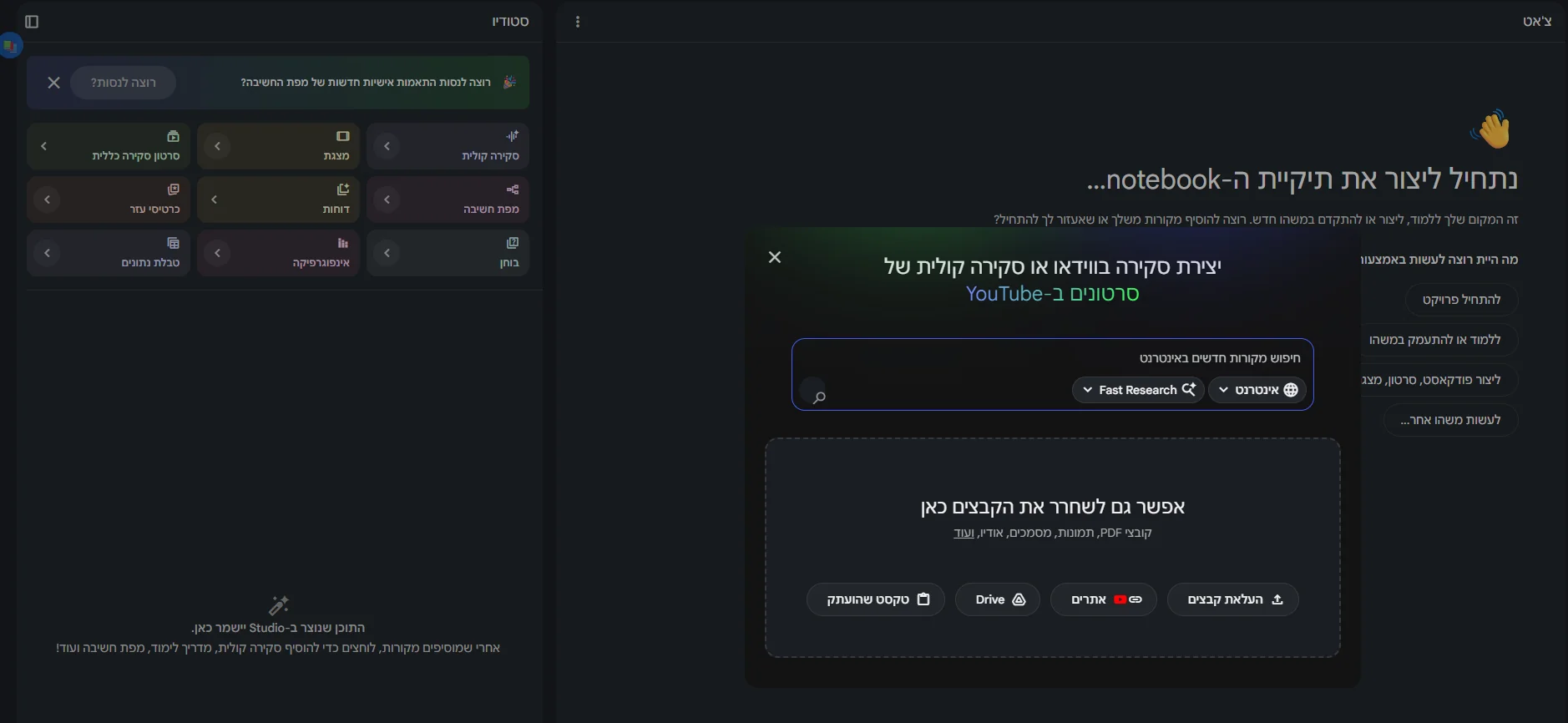
הכלי Gemini Notebook של גוגל מאפשר להעלות מסמכים, סרטוני יוטיוב, הקלטות ומאמרים - ואז להפוך את כל החומר הזה לתוצרים שימושיים:
מה החיבור הזה נותן לכם בפועל
קלוד סוף סוף זוכר אתכם
כל ההחלטות שקיבלתם, כל הפגישות שסיכמתם, כל התובנות מהעסק - הכל נשמר במחברת וזמין לקלוד בכל רגע. אתם מפסיקים להסביר את עצמכם מחדש בכל שיחה.
חיסכון רציני בטוקנים
במקום להעמיס על קלוד מאות עמודים של רקע בכל שיחה, הוא שולף ממחברת Gemini Notebook את השורה הספציפית שהוא צריך. כל העיבוד הכבד קורה בצד של גוגל - בחינם לגמרי.
יכולות חדשות שלא היו לכם
הכלי Gemini Notebook יודע לעשות דברים שקלוד לבדו לא יכול. כשהחיבור פעיל, קלוד מפעיל את כל היכולות האלה ישירות מתוך שיחה רגילה - בלי לעזוב את החלון:
- פודקאסט שמע מהמסמכים שלכם (גם בעברית)
- מפות חשיבה אוטומטיות
- סרטוני וידאו קצרים
- אינפוגרפיקות ומצגות
- כרטיסיות לימוד וחידונים
ההתקנה — שני מסלולים
כל התהליך רץ ב-Claude Code, ויש שתי דרכים לפתוח אותו — שתיהן מובילות לאותה תוצאה בדיוק. בחרו אחת:
מסלול א': Claude Code מתוך אפליקציית Claude Desktop
שלב 1: פתיחת Claude Code בתוך האפליקציה
פתחו את אפליקציית Claude Desktop ופתחו את Claude Code מתוכה.
שלב 2: התקנת הספרייה
הדביקו את הפקודה ואשרו לקלוד להריץ את הפקודות שיבקש:
תתקין את הריפו והסקילים האלה: https://github.com/teng-lin/notebooklm-py (כולל notebooklm skill install)
קלוד יבקש הרשאות - תאשרו עד שיסיים.
בסיום ההתקנה תקבלו הנחייה כזאת:

בשלב זה נפתח את הטרמינל שבתוך האפליקציה מצד ימין ונעתיק את ההנחייה.

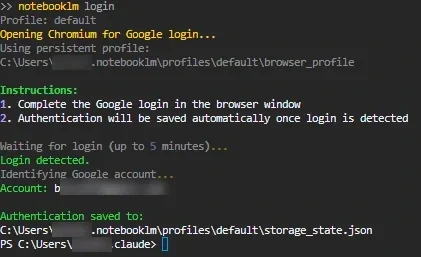
שלב 3: חיבור חשבון גוגל
כשההתקנה נגמרת, קלוד יפתח חלון כרום להתחברות. התחברו לחשבון הגוגל שמחובר ל-Gemini Notebook ואשרו.
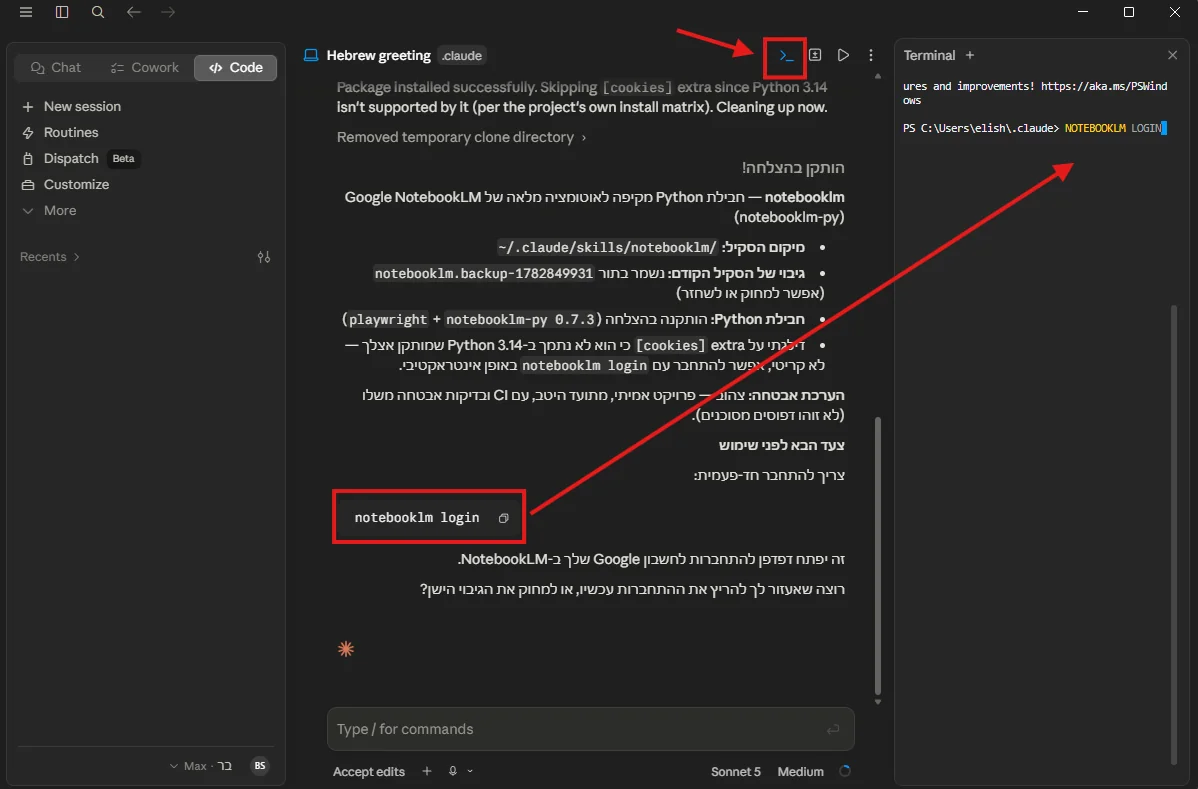
כך זה יראה בטרמינל:
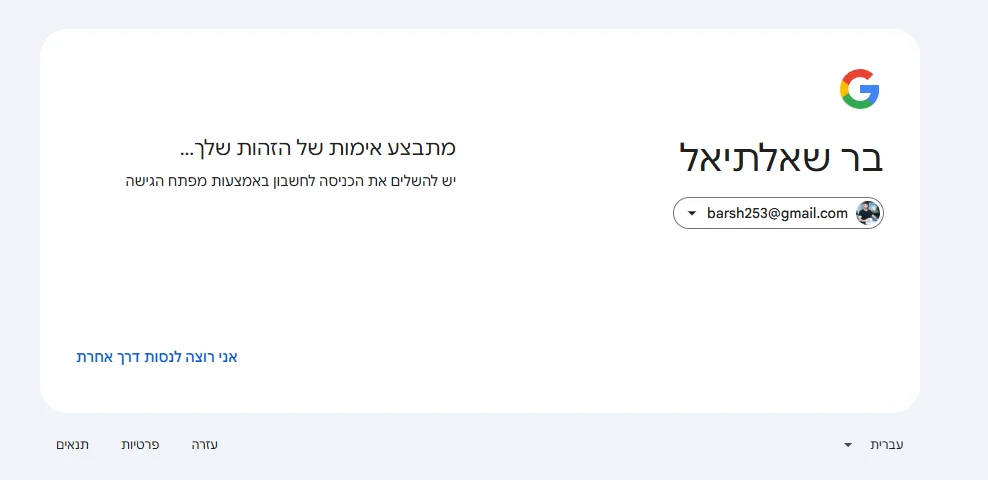
בדיקה שהכל עובד
שלחו לקלוד:
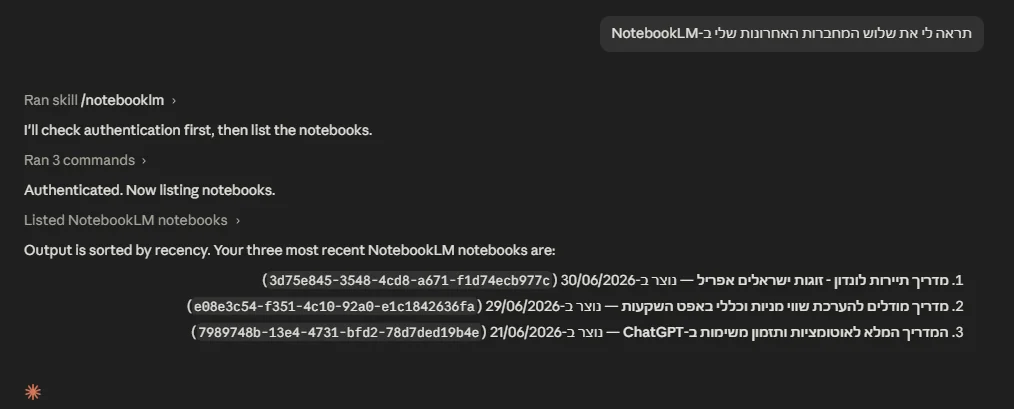
תראה לי את שלוש המחברות האחרונות שלי ב-Gemini Notebook (NotebookLM)
אם קיבלתם רשימת מחברות - החיבור פעיל ואתם מוכנים.
מכאן פונים לקלוד בשיחה רגילה, או פשוט כותבים /notebooklm והוא קופץ לפעולה.
מסלול ב': התקנה מתוך VS Code
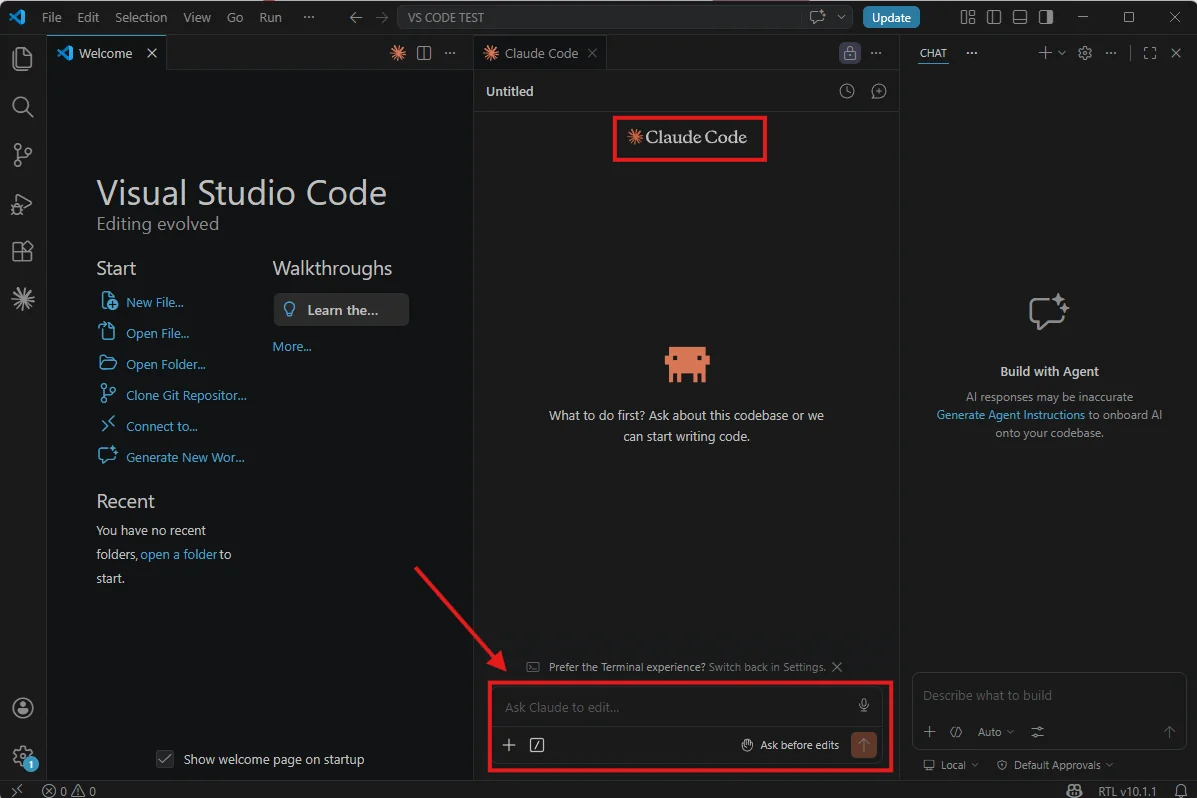
שלב 1: התקנת הספרייה
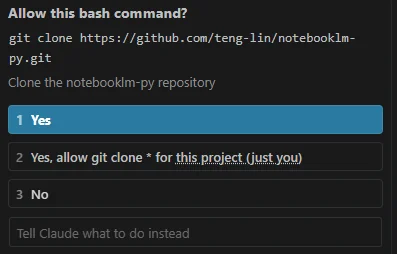
העתיקו את הפרומפט הזה והדביקו אותו בשיחה עם Claude Code:
תתקין את הריפו והסקילים האלה: https://github.com/teng-lin/notebooklm-py (כולל notebooklm skill install)
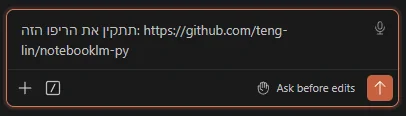
אשרו לקלוד להריץ את הפקודות שיבקש.
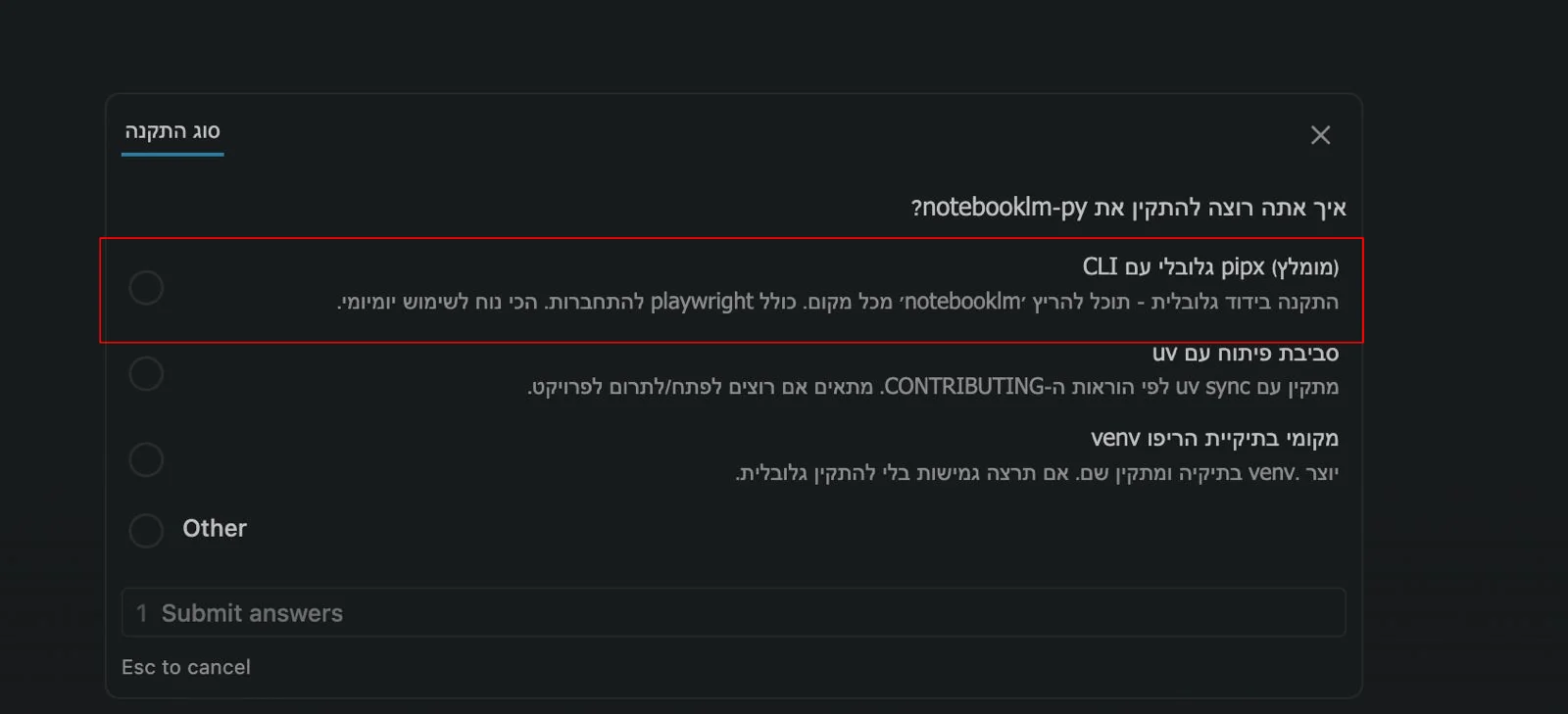
קלוד ישאל אתכם איך אתם רוצים להתקין את נוטבוק — נבחר בהמלצה שלו.
קלוד יטפל בכל ההתקנה בעצמו. בסוף התהליך הספרייה תהיה מותקנת על המחשב.
שלב 2: חיבור חשבון גוגל
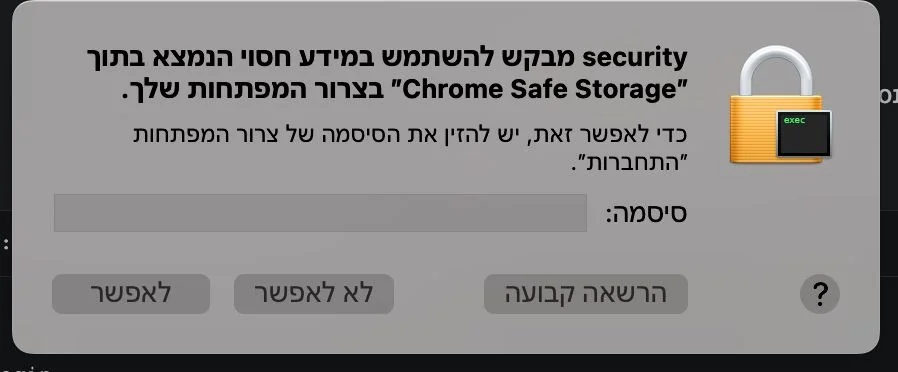
ברגע שקלוד מודיע שההתקנה הסתיימה, הוא יפתח לכם חלונית של כרום להתחברות ליוזר שלכם בגוגל. או לחלופין יציע לכם כמה שלבים לביצוע כפי שנראה במסך הזה:
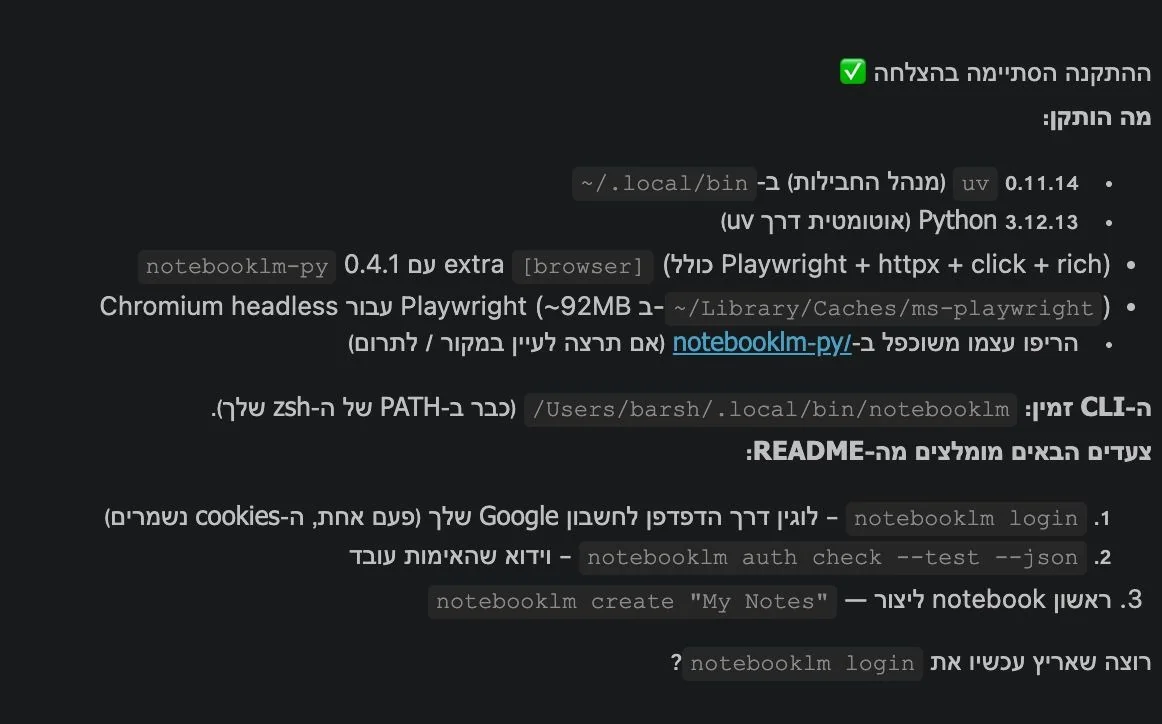
במסך הזה נבקש להתחבר לחשבון הגוגל שלנו (מספר 1) ואז תקבלו את ההודעה שהכל מחובר ועובד.

בדיקה שהכל עובד
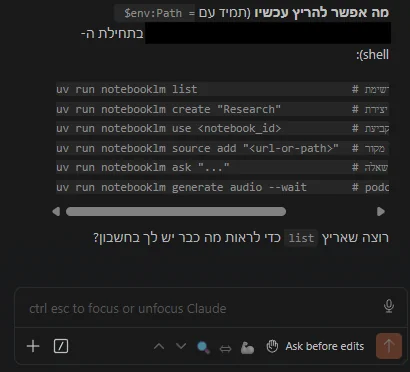
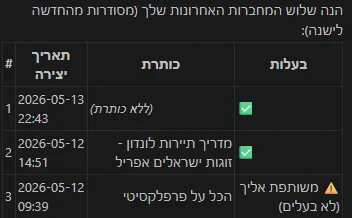
שלחו לקלוד:
תראה לי את שלוש המחברות האחרונות שלי ב-Gemini Notebook (NotebookLM)
אם קיבלתם רשימת מחברות - החיבור פעיל ואתם מוכנים.
מכאן פונים לקלוד בשיחה רגילה, או פשוט כותבים /notebooklm והוא קופץ לפעולה.
שלושה שימושים מעשיים שאפשר להתחיל בהם היום
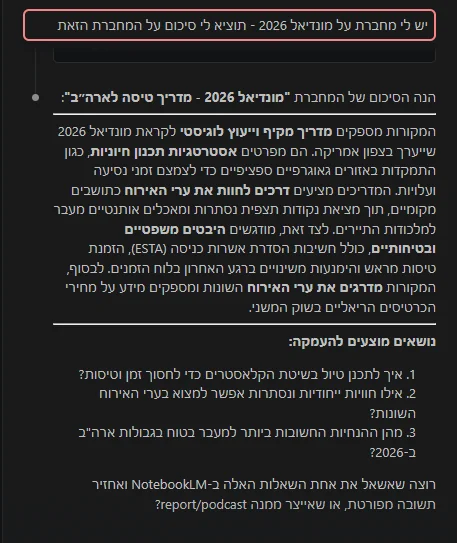
1. להעשיר שיחות עם מחקר אמיתי מהחיים שלכם
נגיד שאתם עובדים עם קלוד על אסטרטגיית תוכן לעסק. במקום להסתמך רק על מה שקלוד "יודע" באופן כללי, תבקשו:
תסתכל במחברת שלי עם כל סיכומי הפגישות מהשבוע, ותשלוף משם את שלושת הדברים הכי חשובים שצריך להיכנס לתוכנית
קלוד עושה את העבודה, מביא תובנות אמיתיות, ובונה לכם אסטרטגיה שבאמת מותאמת - לא כזו שממוצאת.
2. ליצור נכסים שיווקיים במהלך שיחה
סיימתם לבנות עם קלוד רעיון למסע פרסום ואתם רוצים להציג אותו ללקוח? תגידו לקלוד:
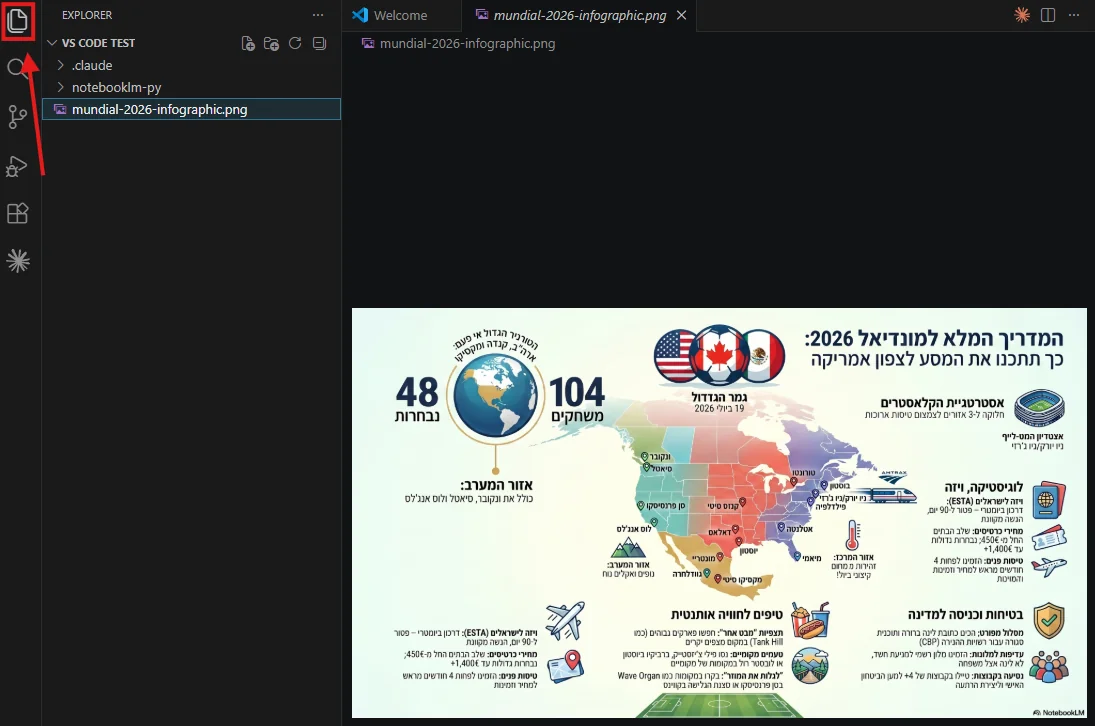
תבנה לי אינפוגרפיקה יפה מהרעיון הזה ב-Gemini Notebook (NotebookLM)
קלוד יוצר אותה בשבילכם - בחינם, בלי לשרוף טוקנים, בלי לצאת מהשיחה.
אותו דבר עובד למצגות, לסרטוני וידאו, ולפודקאסט קצר בעברית שמסביר את הרעיון ללקוח.

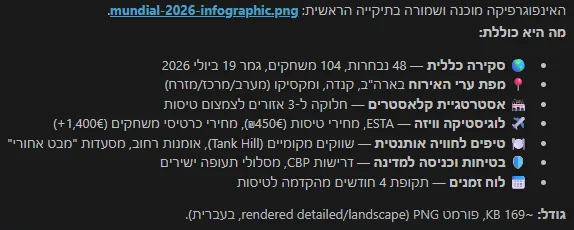
את התוצר תוכלו לראות בלחיצה על כפתור ה-EXPLORER וגם במחברת שלכם. הקובץ עצמו יחכה לכם בתיקיית הפרוייקט.
3. לבנות "מוח שני" שצובר ידע עם הזמן
זה אולי השימוש הכי חזק. אחרי כל שיחה חשובה עם קלוד, תגידו לו:
תסכם את השיחה הזאת ותשמור אותה במחברת "המוח שלי" ב-Gemini Notebook (NotebookLM)
עם הזמן, המחברת הזאת הופכת לזיכרון ארוך טווח אמיתי שלכם. כל ההחלטות, כל הרעיונות, כל התובנות - במקום אחד.
בשיחה הבאה, במקום להתחיל מאפס, אתם אומרים לקלוד "לפני שאתה עונה, תבדוק במחברת שלי" - והוא כבר עובד עם כל ההקשר של החיים שלכם.
ל-Claude Code יש קובץ הוראות קבוע בשם CLAUDE.md, שיושב בתיקיית העבודה ונקרא בתחילת כל שיחה. מספיק לבקש ממנו להוסיף לשם שורה אחת:
תוסיף לקובץ CLAUDE.md של התיקייה הזאת הוראה קבועה: בכל שאלה אסטרטגית, תבדוק קודם במחברת "המוח שלי" ב-Gemini Notebook (NotebookLM) לפני שאתה עונה
מהרגע הזה, כל שיחה חדשה בתיקייה הזאת מתחילה מהזיכרון שלכם, בלי שתצטרכו לבקש.
שימו לב: זה עובד רק ב-Claude Code, כי החיבור מותקן על המחשב שלכם. פרויקט (Project) או שיחה רגילה ב-claude.ai לא רואים אותו, ולכן הוראה כזו שם לא תעשה כלום.
❓ שאלות נפוצות
זה עולה כסף?
לא. הספרייה שמחברת בין הכלים היא קוד פתוח, והעיבוד הכבד — התמלולים, הפודקאסטים, החיפוש במחברות — רץ בצד של גוגל, בחינם.
מה זה נותן שאין בקלוד לבד?
מאגר ידע גדול שנשמר בין שיחות: במקום להסביר מחדש מי אתם ומה העסק שלכם בכל שיחה, קלוד שולף מהמחברות בדיוק את השורה שהוא צריך. גם ההקשר טוב יותר וגם הטוקנים נחסכים.
צריך לדעת לתכנת בשביל ההתקנה?
לא. מעתיקים פרומפט התקנה מוכן מהמדריך ומדביקים בשיחה עם Claude Code — הוא עושה את השאר. יש מסלול מתוך אפליקציית Claude Desktop ומסלול מתוך VS Code.
אילו תוצרים אפשר ליצור דרך החיבור?
כל מה ש-Gemini Notebook יודע — פודקאסטים בעברית, מפות חשיבה ואינפוגרפיקות — ישירות מתוך שיחה עם קלוד, על בסיס החומרים שבמחברות שלכם.
איך מפעילים את זה בשיחה אחרי ההתקנה?
כותבים /notebooklm — או פשוט מבקשים מקלוד משהו שקשור למחברות, והוא שולף לבד. שווה לשמור פגישות והחלטות ב-Gemini Notebook כדי שיהיה לו מאיפה לעבוד.
קלוד מחזיר שגיאת Authentication expired. מה עושים?
ביולי 2026 גוגל העבירה את הכלי לכתובת חדשה. הגרסאות של הספרייה מאוגוסט 2026 ואילך כבר מכירות אותה, אבל אם התקנתם לפני כן, החיבור יפסיק לעבוד. הפתרון הוא שדרוג, ולא התקנה מחדש:
תשדרג את notebooklm-py לגרסה האחרונה, ואז תחבר אותי מחדש לחשבון הגוגל שלי
לסיכום
החיבור בין קלוד ל-Gemini Notebook פותר את אחת המגבלות הגדולות של קלוד: הזיכרון שלו קטן, ועכשיו יש לו מאגר גדול לשאול ממנו.
במקום להעלות את החומר מחדש בכל שיחה, קלוד מגיע לכל שיחה עם ההקשר המלא שלכם - ועם יכולות שלא היו לו קודם.
פרומפט אחד, עשר דקות, ותהליך העבודה שלכם עם בינה מלאכותית ישתנה לגמרי. 🚀