תנו לקלוד לעבוד גם כשאתם לא שם: משימות מתוזמנות
מאת בר שאלתיאל · עודכן 25.9.2026
המדריך המלא ליצירת אוטומציות בClaude Cowork
מה תלמדו
- להקים אוטומציות שרצות לבד בלי נוכחות - Claude מבצע משימות חוזרות אוטומטית לפי לוח זמנים
- ליצור משימה מתוזמנת בשתי דרכים: תיאור במילים או טופס מסודר עם שליטה מלאה על כל פרט
- לגרום ל-Claude לעבוד על הקבצים האמיתיים במחשב - גישה ישירה למסמכים
- אקסלים ותיקיות
- לבנות תקציר בוקר אוטומטי שמחכה מוכן כל יום - צבירת מיילים
- הודעות ואירועים ללא התערבות
- לנהל משימות אוטומטיות: השהיה
- עריכה
- מחיקה והרצה ידנית לבדיקה לפני הפעלה מלאה
- להבין את התנאי הקריטי להצלחת אוטומציות - מחשב דלוק ואפליקציה פתוחה בזמן ההרצה
- לחבר Claude לאפליקציות חיצוניות (Slack, Gmail, Google Drive) ולהריץ אוטומציות שעובדות מולן
למי זה מתאים
- מנהלים ועובדים שעושים משימות חוזרות יומיות או שבועיות ורוצים לחסוך זמן
- בעלי תפקידים תפעוליים שצריכים דוחות תקופתיים או מעקב רציף אחרי נתונים
- משתמשי Claude ברמה בסיסית-בינונית שרוצים לעבור מצ'אט למערכת עבודה אוטומטית
- אנשי שיווק ומכירות שצריכים מעקב אוטומטי אחרי מתחרים או עדכונים בשוק
- מנהלי צוותים שרוצים סטטוס אוטומטי על משימות בלי לשאול כל יום
מה אפשר לעשות עם זה בפועל
- תקציר אוטומטי של כל המיילים והודעות החשובות מאתמול מוכן כל בוקר ב-7:00
- דוח שבועי שנבנה אוטומטית מגיליון Google Sheets כל יום ראשון בלי להזדקק לידיים
- מעקב אחרי שלושה מתחרים עם חיפוש באינטרנט אוטומטי פעם בשבוע - מוצרים
- מחירים
- פרסומים
- סידור אוטומטי של תיקיית ההורדות בסוף כל יום - מיון קבצים לפי סוג ותאריך לתיקיות מסודרות
- עדכון צוות אוטומטי כל בוקר - מה הושלם אתמול ומה פתוח היום מתוך לוח המשימות
- ריצת משימה מורכבת שמייצרת מסמך או דוח מוגמר בזמן שאתם לא ליד המחשב
- איסוף נתונים מכמה מקורות (Slack, Gmail, יומן) לתקציר מרוכז אחד כל יום
רמה: בינוני · זמן משוער: 35 דקות

עד היום, כל פעם שרצינו ש-Claude יעשה משהו, היינו צריכים לפתוח שיחה, לכתוב בקשה ולחכות. כל פעם מחדש.
וזה בדיוק מה שמשתנה. Claude כבר לא רק עונה לכם, אלא מבצע משימות שלמות בשבילכם: על הקבצים, מול האפליקציות שחיברתם ובאינטרנט.
הפיצ'ר שהופך אותו לכלי אוטומציה אמיתי הוא Scheduled Tasks — כלומר משימות מתוזמנות. אתם מתארים משימה פעם אחת, בוחרים כל כמה זמן היא תרוץ, ו-Claude מבצע אותה לבד, שוב ושוב, בלי שתצטרכו לבקש.
תקציר בוקר שמחכה לכם כל יום ב-7, דוח שבועי שמתעדכן לבד, מעקב אחרי מתחרים שרץ ברקע. כל אלה הופכים מ"משהו שצריך לזכור לעשות" ל"משהו שקורה מעצמו".
- מה Claude יודע לעשות היום, ולמה משימות מתוזמנות הן קפיצת מדרגה
- איך להקים אוטומציה שרצה לבד, כל בוקר, כל שבוע או כל שעה
- שתי הדרכים להקים משימה מתוזמנת — מהמהירה ועד המסודרת
- אילו אוטומציות שוות באמת להתחיל מהן, עם פרומפטים מוכנים להעתקה
- איך לנהל את האוטומציות שלכם: להשהות, לערוך ולמחוק
- ענן או מחשב — ומתי משימה צריכה שהמחשב שלכם יהיה דלוק
🎓 מה Claude יודע לעשות היום?
הצ'אט של Claude עובד היום כמו עובד אמיתי, לא רק כמו צ'אט. במקום לענות לכם הודעה-הודעה, הוא לוקח משימה שלמה, מפרק אותה לשלבים ומבצע אותה מההתחלה ועד הסוף, כולל גישה לקבצים שלכם, לאפליקציות שחיברתם ולאינטרנט. מה שהיה פעם מצב נפרד בשם Cowork הוא מאז ספטמבר 2026 חלק מהצ'אט הרגיל, ואת כל היכולות האלה אפשר להכיר במדריך המקיף לקלוד.
מה שמייחד אותו: הוא יכול לעבוד גם כשאתם לא נוכחים, ולהריץ משימות מתוזמנות לבד.
לפני שמתחילים — מה צריך
שני דברים: מנוי בתשלום ל-Claude, ואפליקציית הדסקטופ או הדפדפן. אין מצב מיוחד שצריך להפעיל — בסרגל הצד לוחצים על Scheduled, ושם מתרכז כל מה שקשור לאוטומציות.
איך מקימים אוטומציה — שתי דרכים
קיצור למי שכבר בתוך שיחה: כותבים /schedule ואחריו מה רוצים ומתי, ו-Claude בונה את המשימה משם. ומעמוד ה-Scheduled יש שתי דרכים מסודרות:
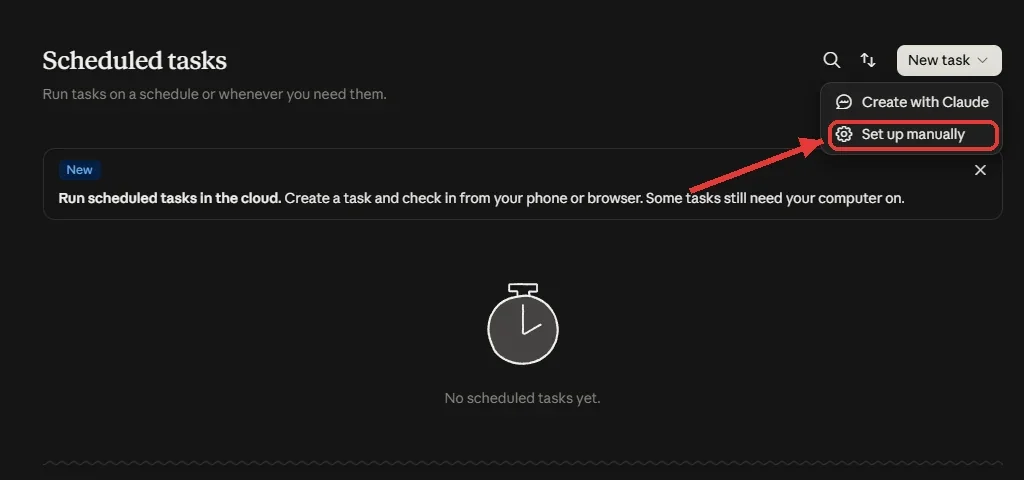
כל האוטומציות נוצרות מאותו מקום. לחצו על Scheduled בסרגל הצד, ואז על החץ הקטן שליד הכפתור New task בפינה.
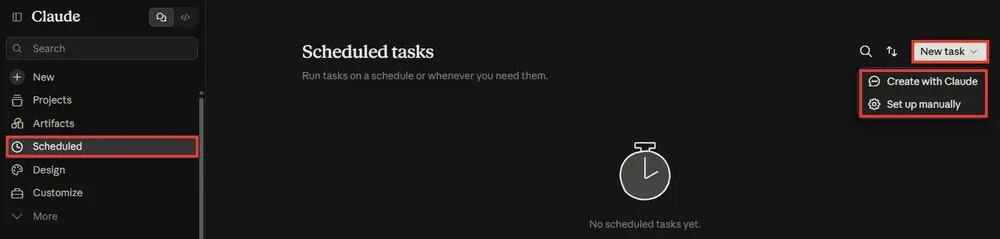
ייפתח תפריט עם שתי אפשרויות:
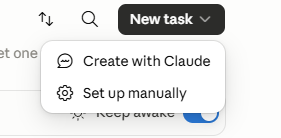
Create with Claude — לתאר במילים
זו הדרך הכי פשוטה למתחילים. אתם פשוט מסבירים מה אתם רוצים, ו-Claude מתרגם את זה למשימה מתוזמנת.
- לחצו על החץ שליד New task, ובחרו Create with Claude.
- ייפתח לכם צ'אט חדש עם בקשה לבניית משימה מתוזמנת. תארו בשפה חופשית מה המשימה צריכה לעשות, וכל כמה זמן שתרוץ.
- ייתכן ש-Claude ישאל אתכם כמה שאלות עם תשובות לבחירה, כדי לדייק את המשימה.
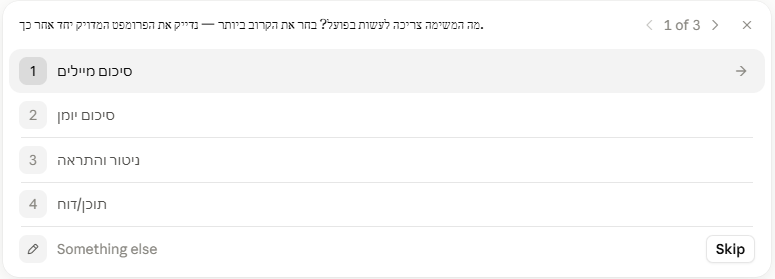
כשיש לו את כל המידע, הוא יציג לכם את שם המשימה, את לוח הזמנים שלה, ומה היא עושה. כדי לאשר, לוחצים על Schedule.
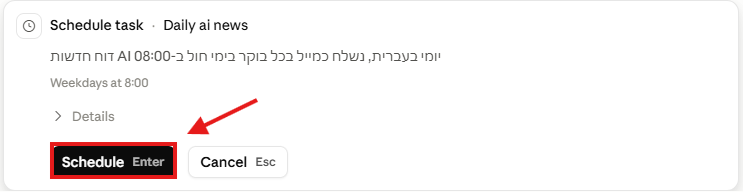
וזהו, האוטומציה נוצרה ומופיעה ברשימת ה-Scheduled.
דוגמה לתיאור שאפשר להעתיק:
כל בוקר בשעה 7 תכין לי תקציר של כל המיילים החדשים מאתמול, מחולק לפי דחיפות, עם הצעת תשובה קצרה לכל מייל חשוב.
Set up manually — טופס מלא
זו הדרך המסודרת, עם טופס שבו אתם שולטים בכל פרט בעצמכם. לחצו על החץ שליד New task, ובחרו Set up manually. בטופס ממלאים:
| שדה | מה ממלאים |
|---|---|
| Name | שם למשימה |
| Instructions | מה בדיוק לעשות בכל הרצה. כל הרצה מתחילה סשן חדש שלא זוכר את השיחה שבה הגדרתם, אז כתבו כל פרט. טיפ: הקלידו / כדי לשלב Skills |
| Work in a project or folder | אופציונלי: בתוך פרויקט (יורש את ההוראות והקבצים שלו) או על תיקייה מהמחשב |
| Model | ברירת המחדל, או מודל ספציפי |
| Frequency | ידני, כל שעה, כל יום, בימי חול או כל שבוע |
| Permissions | Manual — עוצר ומבקש אישור לפני פעולות. Auto — עובד ומשתמש בחיבורים בלי לעצור |
| Advanced settings | התראה בסיום הרצה: Push, מייל או Slack |
| Require this computer | כבוי (ברירת המחדל): רץ בענן, גם כשהמחשב סגור. דלוק: רץ על המחשב שלכם — ראו ענן או מחשב |
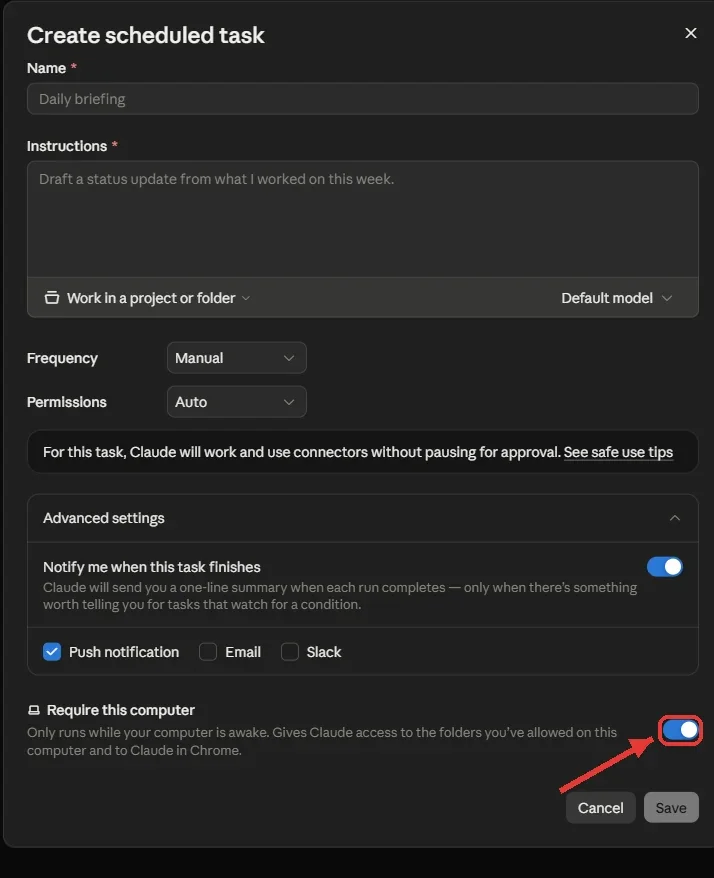
לוחצים Save, והמשימה נוספת לרשימת ה-Scheduled.
אוטומציות ששוות זהב — מאיפה להתחיל
לכל אלה יש גישה לאותם כלים, מחברים ו-Skills כמו משימה רגילה. הנה כמה רעיונות עם פרומפטים מוכנים.
תקציר בוקר יומי
כל בוקר ב-8:00 תסכם לי את ההודעות החשובות מ-Slack, המיילים החדשים, ואירועי היומן של היום, בעמוד אחד מסודר.
דוח שבועי
כל יום ראשון בבוקר תאסוף את הנתונים מהגיליון ב-Google Drive, ותבנה ממנו סיכום שבועי מעוצב עם המספרים העיקריים.
מעקב אחרי מתחרים או נושא
פעם בשבוע תחפש באינטרנט עדכונים חדשים על שלושת המתחרים שלי, ותכין רשימה קצרה של מה שהשתנה: מוצרים, מחירים ופרסומים.
סידור קבצים אוטומטי
כל יום בסוף היום תעבור על תיקיית ההורדות, תמיין את הקבצים לפי סוג ותאריך, ותעביר אותם לתיקיות המתאימות.
עדכון צוות
כל יום בבוקר תכין סטטוס קצר מתוך לוח המשימות שלי: מה הושלם אתמול, ומה פתוח להיום.
ניהול האוטומציות שלכם
כל מה שיצרתם מתרכז במקום אחד. לחצו על Scheduled בסרגל הצד, ומשם אפשר:
- לראות את כל המשימות המתוזמנות שיצרתם
- לעבור על ריצות עתידיות וריצות שכבר היו
- להיכנס למשימה ולערוך את ההוראות או את התדירות
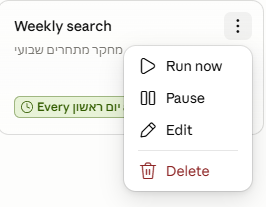
- Pause — להשהות משימה
- Resume — להחזיר משימה מושהית לפעולה
- Delete — למחוק משימה
- Run now — להריץ משימה עכשיו, על פי בקשה (on demand)
ענן או מחשב — הנקודה החשובה
יש משימות שחייבות את המחשב שלכם: כאלה שעובדות על תיקייה מקומית, על תוכנה שמותקנת אצלכם, או דרך Claude in Chrome. למשימה כזו מדליקים בטופס את Require this computer.
משימות מתוזמנות (Scheduled Tasks) הופכות את Claude מכלי שמחכה לבקשה, לכלי שעובד בשבילכם ביוזמתו. במקום לזכור לעשות את אותן משימות חוזרות שוב ושוב, אתם מתארים אותן פעם אחת, והן פשוט קורות.
והכי חשוב: תתחילו קטן. בחרו משימה אחת שאתם עושים כל יום, הקימו אותה כאוטומציה, ותנו לה לרוץ. ברגע שתראו תקציר מוכן שמחכה לכם בבוקר בלי שעשיתם כלום, תבינו לבד למה זה משנה את כללי המשחק. 🚀
❓ שאלות נפוצות
המשימה רצה גם כשהמחשב כבוי?
כן, כברירת מחדל: משימה רצה בענן וממשיכה גם כשהמחשב סגור. רק משימה שהדלקתם בה את Require this computer — כי היא צריכה תיקייה מקומית, תוכנה במחשב או Claude in Chrome — רצה על המחשב, ודורשת אותו ער ואת האפליקציה פתוחה.
אילו משימות הכי שוות אוטומציה?
החוזרות והמשעממות: סיכום מיילים בבוקר, סדר בתיקיית ההורדות, דוח שבועי. יש לנו גם מדריך מתכונים לשגרת בוקר בכל הכלים.
איך בודקים שמשימה חדשה תעבוד לפני שסומכים עליה?
מריצים אותה פעם אחת ידנית (Run Now), בודקים את התוצאה, ורק אז נותנים לה לרוץ לבד.
כמה משימות כדאי להחזיק?
מעט וטובות — שלוש שגרות מכוונות היטב שוות יותר מעשר בינוניות שמציפות אתכם בהתראות.