ארטיפקטים בקלוד: המדריך המלא למסמך, מצגת ועיצוב
מאת בר שאלתיאל · עודכן 7.10.2026
ארטיפקטים בקלוד השתנו: יש עכשיו שלושה כלים מוכנים, Docs למסמכים, Slides למצגות ו-Design לעיצובים. מה כל אחד עושה, מה האפשרויות שלו ואיך עובדים איתו צעד אחר צעד, כולל הערות לקלוד, שיתוף והרשאות, וייצוא ל-Word, PowerPoint, Google Slides ו-Canva.
מה תלמדו
- ליצור מסמכי עבודה מקצועיים (תוכניות, הצעות מחיר, נהלים) שקלוד כותב ועורך איתך בזמן אמת
- לבנות מצגות שקפים מעוצבות מתיאור בעברית ולייצא אותן לפאוור פוינט למצגת אמיתית
- לעצב חומרי שיווק (פוסטים, פלאיירים, באנרים) על קנבס חופשי ולייצא כתמונות מוכנות לפרסום
- לעבוד עם קלוד בשיתוף פעולה אמיתי: להשאיר הערות על קטעים ספציפיים במסמך במקום להסביר בצ'אט
- לשתף מסמכים ומצגות עם הצוות עם הרשאות מדויקות (צפייה בלבד, הערות, או עריכה מלאה)
- לייצא תוצרים מוכנים לשימוש: Word, PDF, PowerPoint, תמונות, ושליחה ישירה ל-Google Docs/Slides, Canva, Notion
- לנהל פרויקטים ארוכי טווח עם ארטיפקטים שנשמרים לחשבון ונפתחים מכל שיחה
- להשתמש בכיוונונים מהירים (Tweaks) לשינוי צבעים ועיצוב בקליק בלי לכתוב פרומפטים חוזרים
למי זה מתאים
- מנהלי פרויקטים ואנשי מכירות שצריכים להכין הצעות מחיר ומצגות מקצועיות מהר
- אנשי שיווק ובעלי עסקים קטנים שמייצרים חומרי קידום (פוסטים, פלאיירים, באנרים) בעצמם
- עובדי משרד ומזכירויות שכותבים נהלים, סיכומי פגישות ומסמכי עבודה שמתעדכנים
- מנהלי משאבי אנוש שמכינים תוכניות הדרכה, מדריכי עובדים ומצגות פנימיות
- מורים ומרצים שבונים חומרי הוראה, מצגות לשיעורים ומסמכים משותפים עם התלמידים
מה אפשר לעשות עם זה בפועל
- הכנת הצעת מחיר מפורטת ללקוח תוך 10 דקות במקום שעתיים של כתיבה ועיצוב
- בניית מצגת השקה למוצר חדש מסיכום פגישה - פשוט מדביקים את הסיכום וקלוד הופך לשקפים
- עיצוב סדרת פוסטים לאינסטגרם לקמפיין שיווקי - כמה גרסאות זה לצד זה על אותו קנבס
- כתיבת נוהל עבודה חדש למחלקה, עם אפשרות לעובדים להעיר ישירות על סעיפים ספציפיים
- יצירת תוכנית עבודה רבעונית עם לשוניות נפרדות ליעדים, תקציב ולוח זמנים
- הכנת דוח סיכום לדירקטוריון עם גרפים וטבלאות, שמתעדכן כל חודש
- עיצוב פלאייר לאירוע שכונתי או עסקי, עם כיוונוני צבעים מהירים להתאמה למותג
- שיתוף מסמך אפיון עם צוות פיתוח שבו כל אחד יכול להוסיף הערות ולבקש מקלוד לעדכן
רמה: מתחילים · זמן משוער: 35 דקות
- ארטיפקטים בקלוד כבר לא רק "חלון בצד של השיחה". יש עכשיו שלושה כלים מוכנים: Docs למסמכים, Slides למצגות ו-Design לעיצובים.
- כל מה שנוצר בהם נשמר לחשבון, בעמוד Artifacts, ואפשר לחזור אליו מכל שיחה.
- עובדים עליהם ביחד עם קלוד: מבקשים בצ׳אט, עורכים בעצמכם, ומשאירים לקלוד הערות ישר על הטקסט.
- משתפים בקישור עם הרשאות (צפייה, הערות או עריכה), ומייצאים ל-Word, PDF, PowerPoint ועוד.
- במדריך: מה כל אחד מהשלושה עושה, מה האפשרויות שלו, ואיך משתמשים בו צעד אחר צעד.
🎓 מה השתנה בארטיפקטים?
עד לא מזמן, ארטיפקט היה חלון שנפתח לצד השיחה: קלוד כתב בו מסמך, קוד או עמוד, ואם רציתם לשנות משהו, ביקשתם בצ׳אט והוא כתב הכול מחדש. התוצר היה שייך לשיחה, ולא היה ממש מקום לעבוד עליו.
מאמצע ספטמבר 2026 זה עובד אחרת. ארטיפקט הוא קובץ אמיתי בחשבון שלכם: יש לו עמוד משלו, אפשר לערוך אותו ישירות, לעבוד עליו יחד עם קלוד ועם אנשים אחרים, לשתף אותו בקישור ולייצא אותו. ובשביל שלושת הסוגים הנפוצים ביותר, מסמך, מצגת ועיצוב, יש כלים מוכנים עם עורך משלהם.
🧭 איפה מוצאים את זה
בסרגל הצד של קלוד (באתר ובאפליקציה למחשב) לוחצים Artifacts. בראש העמוד, תחת Make something new, יש שלושה כרטיסים: Docs, Slides ו-Design. מתחת להם נמצאים כל הארטיפקטים שלכם, מסודרים לפי תאריך, עם סינון לYours (שלכם) ול-Shared with you (ששיתפו איתכם).
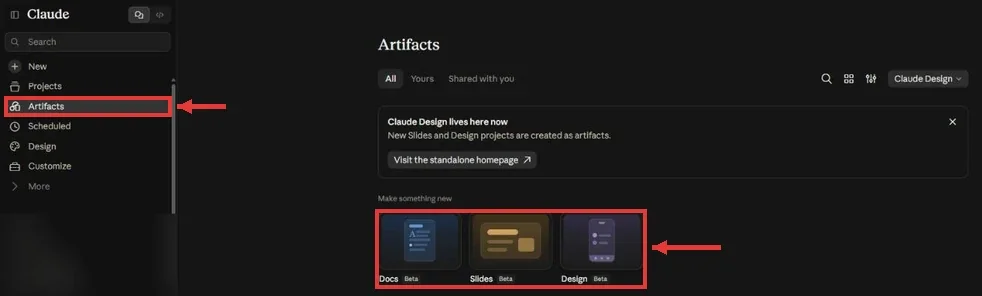
יש עוד שתי דרכים להגיע לאותם כלים:
- מתוך שיחה רגילה: בשורת ההקלדה של הצ׳אט יש תפריט Output, ובו בוחרים מראש מסמך, מצגת או עיצוב. אפשר גם פשוט לבקש ("תכין לי מסמך..."), וקלוד יבחר את הכלי בעצמו.
- מעמוד Design: מצגות ועיצובים חדשים של Claude Design נוצרים היום כארטיפקטים, ומופיעים גם בעמוד Artifacts. הפירוט על הסטודיו המלא נמצא במדריך ל-Claude Design.
⚖️ שלושה כלים במבט אחד
| Docs · מסמך | Slides · מצגת | Design · עיצוב | |
|---|---|---|---|
| מה יוצרים | מסמך טקסט: תוכנית, הצעה, נוהל, סיכום | מצגת שקפים להצגה | פוסט, פלייר, באנר, מסך אפליקציה, דף |
| איך עורכים | מקלידים ישר במסמך, כמו במעבד תמלילים | לחיצה על כל אלמנט בשקף ופאנל מאפיינים | קנבס עם משטחי עבודה, כלי ציור וטקסט, וכיוונונים מהירים |
| קלוד עובד איתכם | בצ׳אט, ובהערות @Claude על הטקסט | בצ׳אט, ובהערות על כל שקף | בצ׳אט, ובהערות על הקנבס |
| ייצוא | Word, PDF, Markdown | PowerPoint, PDF, PNG, HTML | PNG, PDF, HTML |
| שליחה לכלי אחר | Google Docs, Notion | Google Slides, Canva, Gamma, Lovable ועוד | Canva, Gamma, Lovable ועוד |
📝 Docs: מסמך שכותבים יחד עם קלוד
מה זה עושה: מסמך טקסט מלא, כמו Google Docs או Word, שקלוד יכול לכתוב, לערוך ולהעיר עליו, ושגם אתם עורכים בו ישירות. מתאים לתוכניות עבודה, הצעות מחיר, נהלים, סיכומי פגישות, מסמכי אפיון וכל טקסט שצריך לחיות ולהשתנות.
איך מתחילים
תכתוב במסמך תוכנית השקה לחודש הראשון של בית קפה שכונתי חדש בתל אביב: מטרות, קהל יעד, טבלת תקציב קצרה ולוח זמנים לפי שבועות. בעברית, עד עמוד אחד.
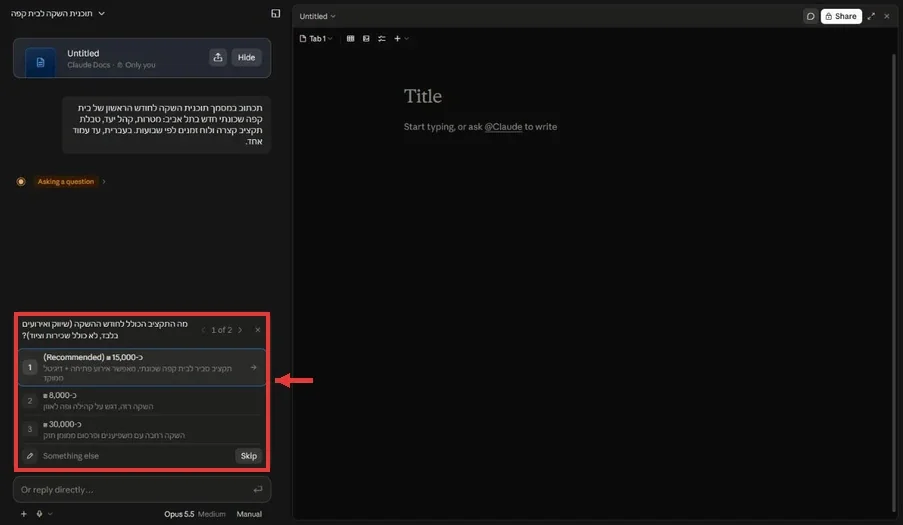
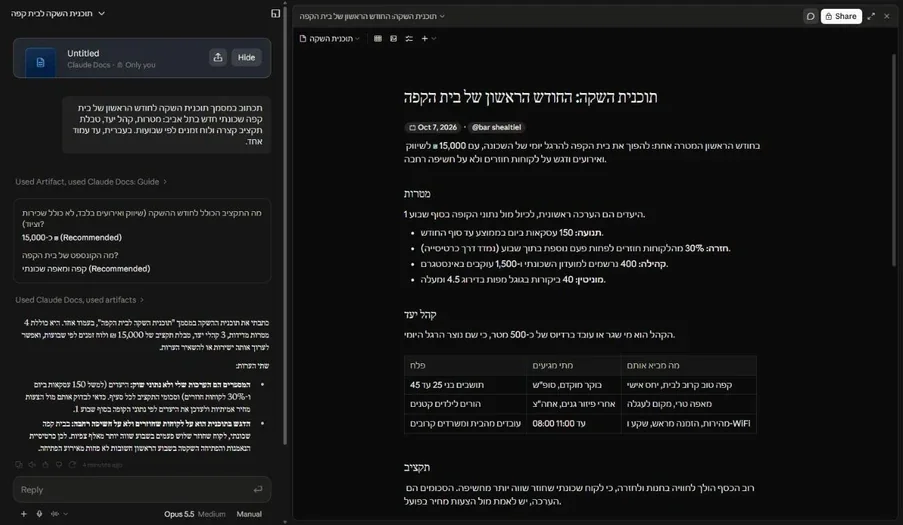
עורכים בעצמכם
המסמך פתוח לעריכה כמו כל מעבד תמלילים: לוחצים בתוך הטקסט וכותבים. בסרגל שבראש המסמך יש:
- לשוניות (Tabs): מסמך אחד יכול להכיל כמה לשוניות, למשל "תוכנית", "תקציב" ו"ספקים". הלשונית הראשונה נקראת בהתחלה Tab 1, ואפשר לשנות לה שם ולהוסיף עוד.
- טבלה, תמונה ורשימת משימות, וכפתור + לעוד רכיבים (כמו גרף).
- עיצוב טקסט: מסמנים קטע, ומעליו קופץ סרגל עם גודל כותרת, הדגשה, נטוי, קו תחתון, קוד, הדגשת צבע, רשימות וקישור.
הערות לקלוד ישר על הטקסט
זה החלק שהכי שונה מצ׳אט רגיל. במקום להסביר בצ׳אט "את הפסקה השלישית בפרק קהל היעד...", מסמנים את הקטע עצמו ומשאירים עליו הערה:


התפריט של המסמך
לחיצה על שם המסמך, בפינה העליונה של החלון, פותחת את כל האפשרויות:
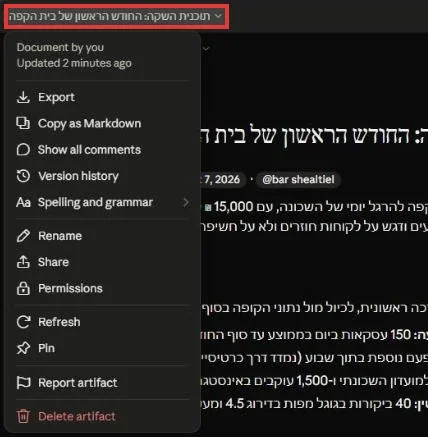
| האפשרות | מה היא עושה |
|---|---|
| Export | ייצוא לקובץ או שליחה לכלי אחר (פירוט בהמשך). |
| Copy as Markdown | מעתיק את כל המסמך כטקסט עם עיצוב בסיסי, להדבקה בכל מקום. |
| Show all comments | כל ההערות במסמך במקום אחד. |
| Version history | היסטוריית גרסאות: חוזרים לגרסה קודמת אם משהו השתבש. |
| Spelling and grammar | בדיקת איות ודקדוק. |
| Rename | שינוי שם המסמך. |
| Share / Permissions | שיתוף והרשאות (פירוט בהמשך). |
| Pin | הצמדה, כדי שהמסמך יופיע למעלה. |
ייצוא
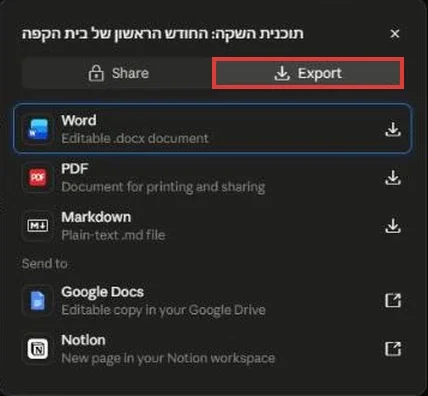
בכפתור Share שבפינה העליונה, בלשונית Export, יש שתי קבוצות:
- הורדה כקובץ: Word (מסמך docx שאפשר להמשיך לערוך), PDF (להדפסה ולשליחה) ו-Markdown (קובץ טקסט).
- Send to: שליחת עותק ל-Google Docs (נשמר בדרייב שלכם) או ל-Notion (כעמוד חדש בסביבת העבודה שלכם).
📊 Slides: מצגת שמציגים, עורכים ומייצאים לפאוור פוינט
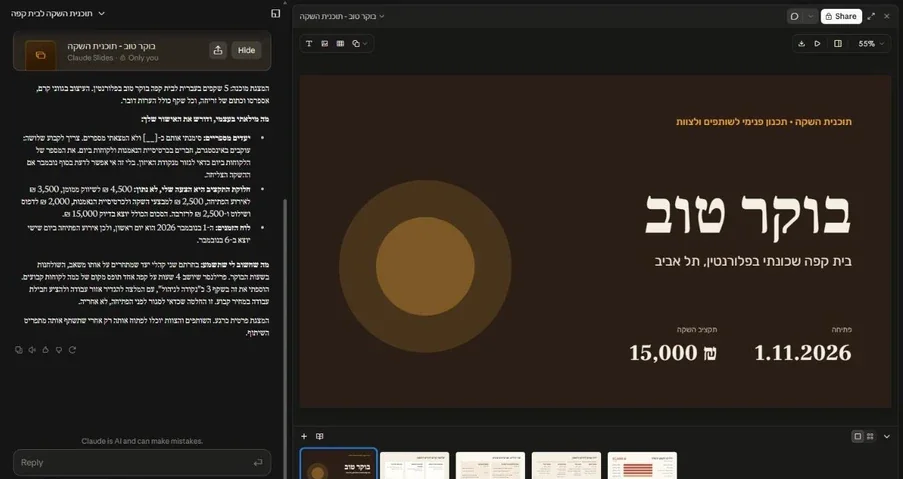
מה זה עושה: מצגת שקפים אמיתית. קלוד בונה אותה מהתיאור שלכם, כולל עיצוב, טקסטים והערות דובר לכל שקף. אחר כך עורכים כל שקף בעצמכם, מציגים ישר מהדפדפן, או מורידים כקובץ PowerPoint שנפתח בכל מחשב.
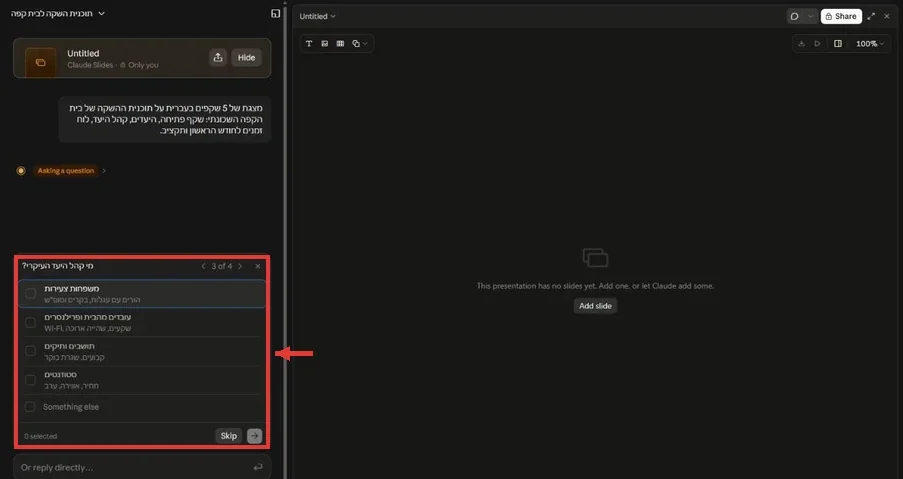
איך מתחילים
מצגת של 5 שקפים בעברית על תוכנית ההשקה של בית הקפה השכונתי: שקף פתיחה, היעדים, קהל היעד, לוח זמנים לחודש הראשון ותקציב.
עורכים שקף
לוחצים על כל אלמנט בשקף (כותרת, טקסט, צורה) כדי לבחור אותו, ולחיצה כפולה על טקסט פותחת אותו לעריכה. הכפתור Show the properties panel בסרגל העליון פותח בצד פאנל עם כל ההגדרות של מה שבחרתם:
- כשלא בחרתם כלום: הגדרות השקף עצמו, כמו צבע רקע ומעבר (Transition) בין שקפים.
- כשבחרתם טקסט: סגנון (כותרת, גוף טקסט), צבע (עם בדיקה שהניגודיות קריאה), יישור, ושינוי גודל אוטומטי כדי שהטקסט ייכנס.
- מראה: רקע, שקיפות, פינות מעוגלות ומסגרת, ומתחת Effects ו-Advanced.
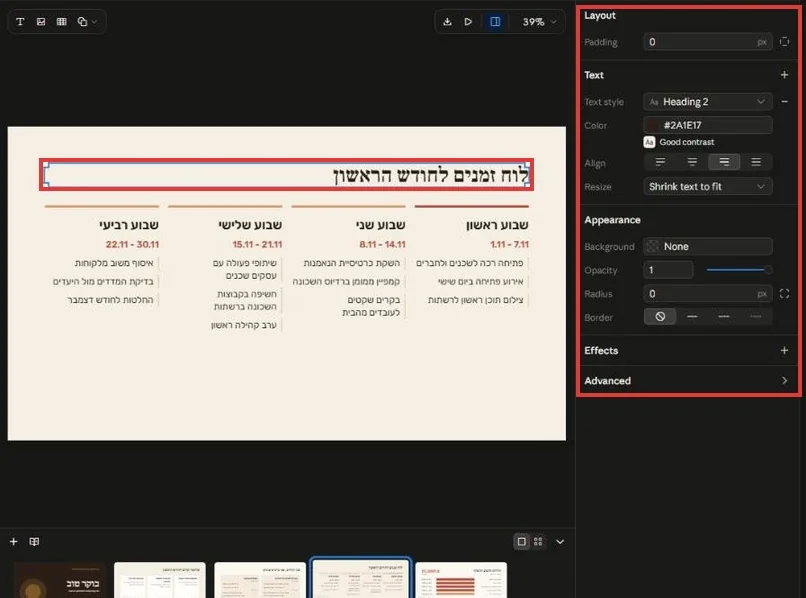
בסרגל שמעל השקף יש גם כפתורים להוספת טקסט, תמונה, טבלה וצורות (צורה, קו או מחבר: לוחצים או גוררים לשקף). בתחתית, ה-+ מוסיף שקף, ואפשר לעבור בין רצועת שקפים לתצוגת רשת.
הערות דובר והצגה
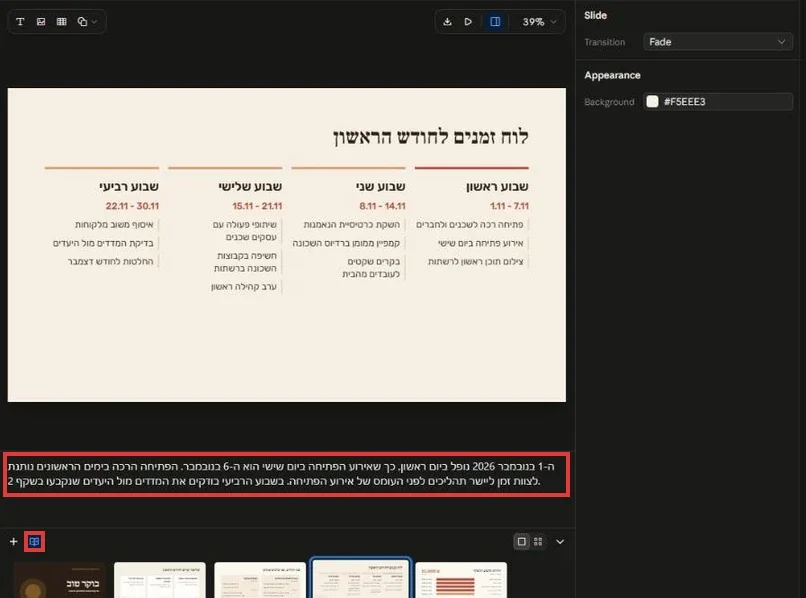
קלוד כותב לכל שקף גם הערות דובר: מה להגיד כשהשקף על המסך. רואים ועורכים אותן בכפתור Show speaker notes שבתחתית, משמאל.
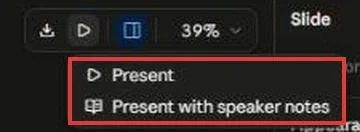
כדי להציג, לוחצים על כפתור ה-▶ בסרגל העליון. יש שתי אפשרויות: Present להצגה רגילה במסך מלא, ו-Present with speaker notes להצגה שבה אתם רואים גם את ההערות.
ייצוא ושליחה
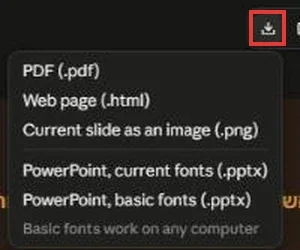
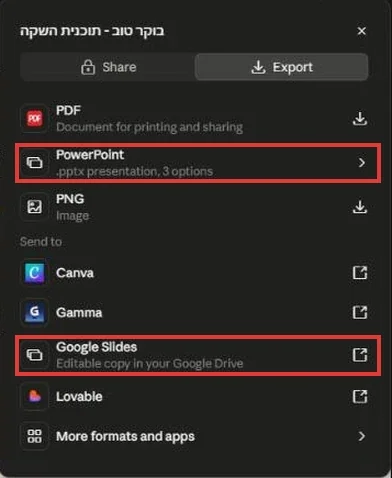
יש שני מקומות. כפתור ההורדה בסרגל העליון מוריד ישר: PDF, דף אינטרנט (HTML), השקף הנוכחי כתמונה, או קובץ PowerPoint. ב-PowerPoint יש שתי גרסאות: current fonts שומרת את הפונטים של העיצוב, ו-basic fonts מחליפה אותם בפונטים שקיימים בכל מחשב. אם המצגת תוצג ממחשב של מישהו אחר, בחרו basic.
וב-Share ← Export יש, מלבד הקבצים, גם Send to: שליחת המצגת ל-Google Slides (עותק שאפשר לערוך בדרייב), ל-Canva, ל-Gamma, ל-Lovable, ועוד אפליקציות תחת More formats and apps.
🎨 Design: עיצוב חופשי על קנבס
מה זה עושה: קנבס פתוח, כמו בכלי עיצוב מקצועיים, שעליו קלוד מעצב משטחי עבודה (Artboards): פוסט לאינסטגרם, פלייר, באנר, מסך של אפליקציה או עמוד באתר. בניגוד למצגת, אין כאן סדר של שקפים: אפשר לשים כמה גדלים וגרסאות זה לצד זה, ולערוך כל אחד ביד.
איך מתחילים
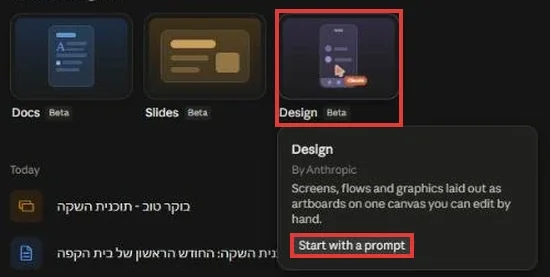
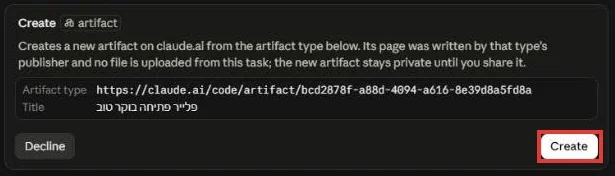
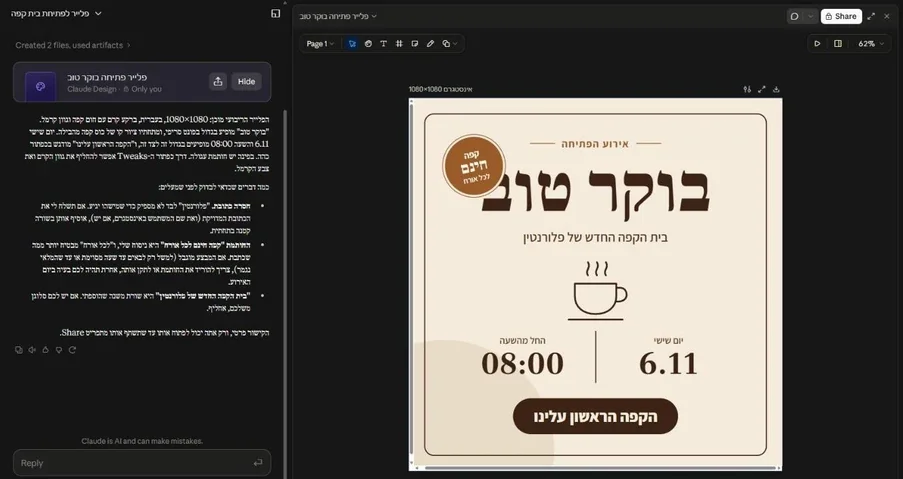
פלייר ריבועי לאינסטגרם לאירוע הפתיחה של בית הקפה בוקר טוב בפלורנטין: יום שישי 6.11 מ-08:00, קפה ראשון עלינו. בעברית, בגווני קרם וקפה.
עורכים בעצמכם
בסרגל שמעל הקנבס יש כלים, כמו בכל תוכנת עיצוב:

| הכלי | מה הוא עושה |
|---|---|
| Page | מעבר בין עמודים. כל עמוד הוא קנבס נפרד. |
| בחירה (החץ) | לוחצים על אלמנט כדי לבחור, להזיז או לשנות גודל. |
| יד (Hand) | גרירה של הקנבס, כדי לזוז בו. |
| טקסט | הוספת תיבת טקסט. |
| משטח עבודה (Artboard) | מוסיף משטח חדש, למשל גרסה לסטורי לצד הפוסט. |
| פתק (Note) | פתק דביק על הקנבס, להערות לעצמכם או לצוות. |
| ציור (Draw) | ציור חופשי ביד. |
| צורות | ריבוע, עיגול, קו ועוד. |
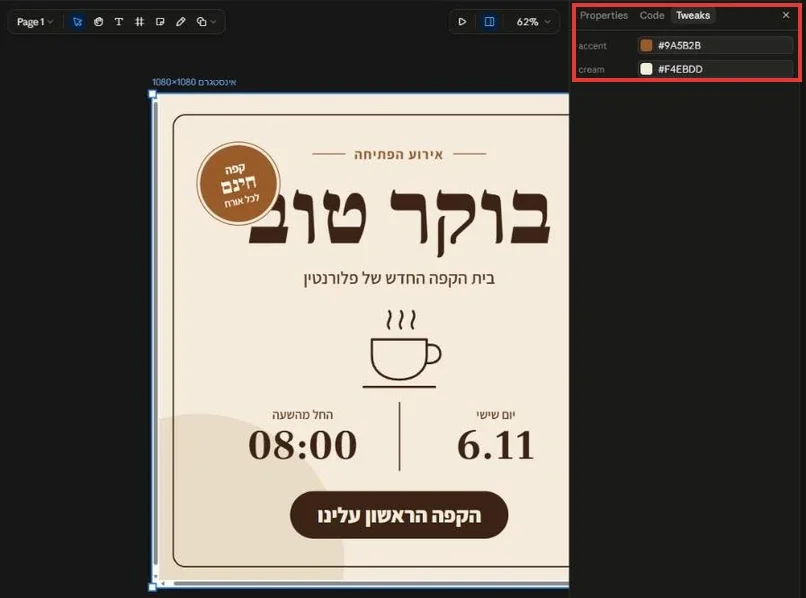
מעל כל משטח עבודה יש שלושה כפתורים קטנים. הראשון, Show this artboard's tweaks, פותח את לשונית Tweaks: כיוונונים מהירים שקלוד הכין מראש, למשל צבע ההדגשה וצבע הרקע. משנים צבע, והעיצוב כולו מתעדכן בלי לכתוב אף פרומפט. באותו פאנל יש גם לשונית Properties (המאפיינים של מה שבחרתם) ולשונית Code (הקוד שמאחורי העיצוב).
ייצוא ושליחה
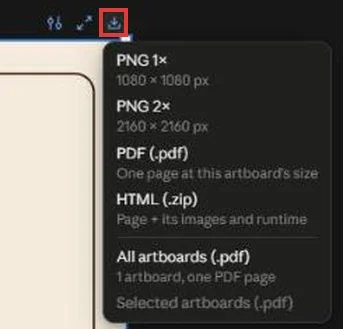
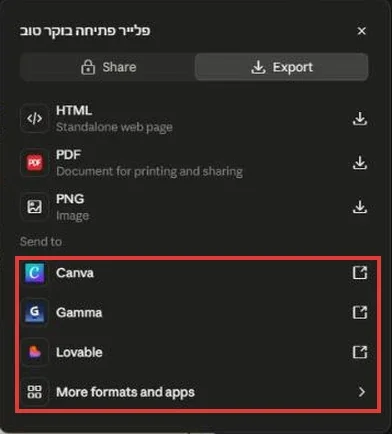
הכפתור השלישי מעל משטח העבודה, Export this artboard, מוריד אותו כתמונה (PNG ברזולוציה רגילה או כפולה), כ-PDF, או כ-HTML. יש גם אפשרות להוריד את כל משטחי העבודה כ-PDF אחד. וב-Share ← Export יש Send to: שליחה ל-Canva כדי להמשיך לערוך שם, ל-Gamma, ל-Lovable (כדי להפוך עיצוב של עמוד לאתר אמיתי), ותחת More formats and apps עוד כלים כמו Miro, Wix ו-Base44.
🔗 שיתוף: מי רואה, מי מעיר, מי עורך
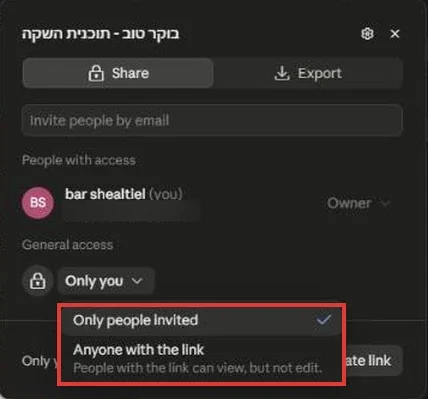
כל ארטיפקט נוצר פרטי: רק אתם יכולים לפתוח אותו. משתפים מהכפתור Share בפינה העליונה, בלשונית Share:
📏 מגבלות שכדאי להכיר
- שלושת הכלים בבטא: הממשק עוד משתנה, ולפעמים כפתור זז או מקבל שם אחר.
- במובייל אפשר לצפות בארטיפקטים, אבל העריכה עובדת רק במחשב (באתר או באפליקציה).
- מי שפותח קישור משותף צריך חשבון Claude.
🎯 באיזה מהשלושה להשתמש?
| אם אתם צריכים... | בחרו |
|---|---|
| טקסט שאנשים יקראו, יעירו עליו ויעדכנו לאורך זמן | Docs |
| משהו שמציגים מול קהל, שקף אחרי שקף | Slides |
| תמונה אחת או כמה גדלים של אותו עיצוב (פוסט, פלייר, באנר, מסך) | Design |
| דשבורד או כלי קטן עם נתונים חיים | ארטיפקט רגיל מהצ׳אט (בלי לבחור תבנית) |
❓ שאלות נפוצות
זה עולה משהו מעבר למנוי?
לא. הכלים כלולים במנוי בתשלום. העבודה עליהם צורכת מהשימוש הרגיל שלכם בקלוד, כמו כל שיחה.
איפה אני מוצא מסמך שיצרתי לפני שבוע?
בעמוד Artifacts בסרגל הצד. כל הארטיפקטים מסודרים שם לפי תאריך, ויש חיפוש בפינה העליונה.
אפשר לבקש מקלוד לעבוד על מסמך קיים משיחה אחרת?
כן. ארטיפקט שייך לחשבון ולא לשיחה. פותחים אותו מעמוד Artifacts וממשיכים לעבוד עליו בצ׳אט שבצד.
מה ההבדל בין Slides כאן לבין Claude Design?
Slides ו-Design שבעמוד Artifacts הם הדרך המהירה, בתוך קלוד. הסטודיו העצמאי של Claude Design כולל תבניות נוספות ועוד כלי עריכה. הפירוט במדריך ל-Claude Design.
אני לא רואה את הכרטיסים Docs, Slides ו-Design
בודקים שהמנוי בתשלום ושב-Settings ← Capabilities דלוקה ההגדרה Code execution and file creation. אם עדיין לא, ייתכן שהבטא עוד לא הגיעה לחשבון שלכם.
- Artifacts בסרגל הצד ← Make something new ← Docs, Slides או Design.
- Docs למסמך שכותבים ועורכים יחד, עם הערות @Claude ישר על הטקסט.
- Slides למצגת שמציגים ומייצאים לפאוור פוינט.
- Design לעיצוב חופשי על קנבס: דף, פלייר, מסך.
- הכול נשמר לחשבון, נפתח מכל שיחה, ומשותף בקישור עם הרשאות.
ולמי שרוצה להעמיק: המדריך המקיף לקלוד מסביר את כל שאר המערכת, והמדריך ל-Claude Design מפרט את הסטודיו המלא.