מדריך הסקילים המקיף (Skills): איך יוצרים ומעלים סקילים בכל כלי בינה מלאכותית
מאת בר שאלתיאל · עודכן 25.9.2026
מדריך פרקטי שמלמד אתכם ליצור סקילים (Skills) ולהעלות אותם ב-Claude, ChatGPT, Perplexity ו-Gemini Spark, בלי קוד, ובחלק מהכלים גם בחינם. מה זה סקיל, איך בונים אחד בשיחה פשוטה, איך מעלים אותו צעד-אחר-צעד, שש הטעויות שהופכות סקיל לשבור, בדיקת בטיחות ותקלות נפוצות.
מה תלמדו
- ליצור סקיל (Skill) שמלמד כל בינה מלאכותית לעבוד בשיטה הספציפית שלך
- בלי צורך בקוד
- להעלות את אותו סקיל ל-Claude
- ChatGPT ו-Perplexity בתהליך פשוט של כמה קליקים
- לבנות סקיל בשיחה רגילה עם הכלי
- באמצעות יוצר הסקילים המובנה
- לבדוק אבטחה של סקילים שהורדת מהאינטרנט לפני התקנה
- לפתור תקלות נפוצות בהעלאת סקילים (שם קובץ, מבנה ZIP, קבצים נסתרים במק)
- לנצל את התקן הפתוח agentskills.io כדי שסקיל אחד יעבוד בעשרות כלים שונים
- להבין את מבנה קובץ SKILL.md ולערוך אותו ידנית אם צריך שליטה מלאה
למי זה מתאים
- כל מי שמבצע אותן משימות שוב ושוב בבינה מלאכותית ורוצה לחסוך זמן (סיכומים, כתיבה בסגנון מסוים, ניתוח נתונים)
- עובדים במשרד שצריכים פורמט אחיד למסמכים
- דוחות או מצגות
- משתמשי בינה מלאכותית ברמה בסיסית שרוצים להפוך את הכלי לאישי יותר בלי ללמוד תכנות
- אנשים שמשתמשים ביותר מכלי AI אחד (Claude, ChatGPT, Perplexity) ורוצים חוויה אחידה בכולם
מה אפשר לעשות עם זה בפועל
- בניית תבנית קבועה לסיכום פגישות שבועיות בפורמט של 5 נקודות עיקריות
- הגדרת סגנון כתיבה אישי (טון, מבנה, אורך) שהבינה המלאכותית תזכור בכל פעם
- יצירת תהליך עבודה חוזר לניתוח נתונים או הכנת דוחות חודשיים
- הורדת סקיל מוכן מהקהילה והתקנתו ב-3 כלים שונים בבת אחת
- בניית ידע מקצועי ספציפי לתחום שלך (משפטים, רפואה, נדל"ן) שהכלי ישתמש בו אוטומטית
- שיתוף סקיל עם צוות שלם כדי שכולם יעבדו באותה שיטה
- בדיקת אבטחה של סקיל שהורדת מפורום לפני שמתקינים אותו במערכת
רמה: מתחילים · זמן משוער: 25 דקות

בזמן האחרון כולם מדברים על סקילים (Skills), וזה בצדק גמור. סקיל הוא בעצם קובץ הוראות קטן שבו אתם מלמדים את הבינה המלאכותית לבצע משימה מסוימת בדיוק בדרך שלכם, שוב ושוב, בלי להסביר מחדש כל פעם.
עד לא מזמן כל כלי עבד בשיטה משלו. היום קרה משהו מיוחד: Claude, ChatGPT, Perplexity ו-Gemini Spark, ועוד כלים רבים, אימצו את אותו תקן פתוח לסקילים. המשמעות פשוטה: סקיל אחד שתבנו פעם אחת יכול לעבוד כמעט בכל כלי, בלי לבנות אותו מחדש בכל פעם.
זה לא עוד טריק קטן. זו הדרך להפוך כלי כללי לעוזר אישי שמכיר את העבודה שלכם.
- מה זה סקיל בדיוק, ולמה הוא הופך כל בינה מלאכותית לחכמה יותר עבורכם
- איך יוצרים סקיל משלכם בלי לכתוב אפילו שורת קוד אחת
- איך מעלים סקיל ב-Claude, כולל בחשבון החינמי
- איך מעלים סקיל גם ב-ChatGPT וגם ב-Perplexity
- איך מעלים סקיל ב-Gemini Spark, ואיך מתקינים אותו שם ישירות מקישור GitHub
- מתי בכלל שווה לבנות סקיל, ומתי פרומפט רגיל עושה את העבודה
- איך מלמדים את קלוד סקיל בלי לכתוב מילה — פשוט מקליטים את המסך
- איך מפעילים סקיל אחרי שהעליתם אותו
- הטעויות שהופכות סקיל טוב לסקיל שבור, ואיך בודקים סקיל לפני שמשתפים אותו
- איך לבדוק שסקיל בטוח לפני שאתם מתקינים אותו
- מה עושים כשמשהו לא עובד, עם דף תקלות נפוצות
🎓 מה זה סקיל (Skill)?
סקיל הוא קובץ קטן בשם SKILL.md שנותן לבינה המלאכותית הוראות קבועות למשימה מסוימת. תחשבו עליו כמו דף הנחיות שהעוזר שלכם קורא בכל פעם שהוא ניגש למשימה מהסוג הזה, כדי שהתוצאה תצא אחידה ומדויקת.
בתוך הקובץ יש שני חלקים חשובים: שם קצר, שנקרא name, ותיאור, שנקרא description, שמסביר מתי להשתמש בסקיל. אחריהם באות ההוראות עצמן.
description, כי הוא זה שמסביר לבינה המלאכותית מתי להפעיל את הסקיל לבד, בלי שתבקשו.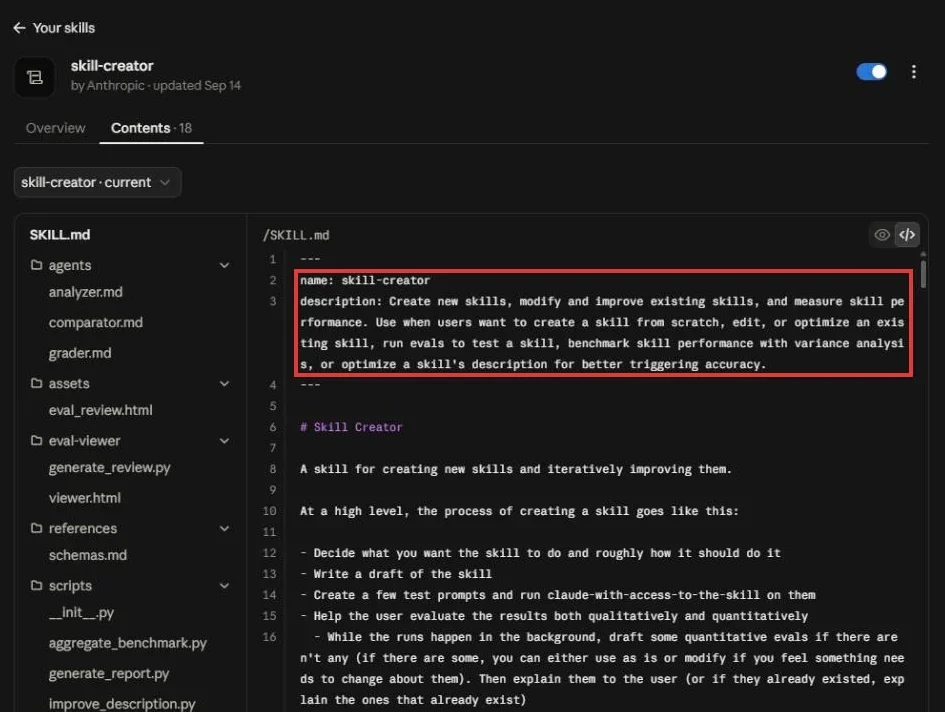
🤔 מתי בכלל צריך סקיל?
לא כל משימה צריכה סקיל, ורוב האכזבות מתחילות בדיוק שם. שלוש שאלות, ותדעו אם שווה לבנות אחד:
- המשימה חוזרת? משהו שאתם עושים כל שבוע או כל חודש, ולא פעם אחת.
- יש לה דרך עבודה קבועה? אתם יודעים איך נראית תוצאה טובה, ומה הסדר שמגיע אליה.
- הסברתם את זה לכלי כבר כמה פעמים? אם אתם מדביקים את אותן הנחיות שוב ושוב — זה סקיל.
שלוש "כן" — בנו סקיל. אפילו "לא" אחת, וכנראה שפרומפט טוב יספיק לכם.
| המצב | מה מתאים |
|---|---|
| "תנסח לי מייל אחד ללקוח" | פרומפט רגיל |
| "תכתוב לי סיכום פגישה בפורמט שלנו, כמו בכל שבוע" | סקיל |
| "תסביר לי מה המשמעות של הנתון הזה" | פרומפט רגיל |
| "תבנה דוח חודשי עם אותם חתכים וסדר שקפים" | סקיל |
| "תכתוב פוסט בטון שלי, עם המבנה שאני תמיד משתמש בו" | סקיל |
בהמשך המדריך יש פרק מפורט יותר על מתי שווה לבנות סקיל ואיך בונים אחד שלא מאכזב, כולל טבלת "כן ולא" והטעויות הנפוצות. קודם — נראה איך בונים ומעלים.
התקן הפתוח שמחבר את כל הכלים
עד סוף 2025 כל חברה בנתה סקילים בשיטה משלה. בדצמבר 2025 פורסם תקן פתוח אחד לסקילים, בכתובת agentskills.io. מאז, עשרות כלים אימצו אותו, וביניהם Claude, ChatGPT, Perplexity ו-Gemini Spark.
התוצאה מצוינת בשבילכם: המבנה של סקיל כמעט זהה בכל מקום, כך שסקיל אחד עובד בהרבה כלים בלי שינוי. לכן המדריך בנוי חכם — קודם נבין את המבנה המשותף, ואז נראה איך מעלים בכל כלי בנפרד.
איך יוצרים סקיל — הדרך הקלה בלי קוד
זה החלק שמפתיע את רוב האנשים: אתם לא צריכים לכתוב שום קוד. בכל אחד מהכלים הגדולים יש יוצר סקילים מובנה (Skill Creator). פשוט מבקשים מהבינה המלאכותית לבנות לכם את הסקיל בשיחה רגילה.
דוגמה לבקשה שאפשר לכתוב:
תבנה לי סקיל שמסכם כל שבוע את המשימות החשובות לתקציר קצר של חמש שורות. השתמש בו בכל פעם שאבקש סיכום שבועי.
🎥 להראות במקום להסביר: Record a skill
יש משימות שקשה מאוד להסביר במילים, אבל קל מאוד להראות: לעבור על דוח, לנקות גיליון, למלא טופס בתוכנה מסוימת. בשביל זה יש Record a skill. במקום לכתוב הוראות, אתם מקליטים את המסך בזמן שאתם עושים את המשימה פעם אחת, ומסבירים בקול מה אתם עושים ולמה. קלוד צופה בהקלטה, ומציע לכם סקיל מוכן שאפשר להריץ שוב ושוב.
איך מקליטים, צעד אחרי צעד
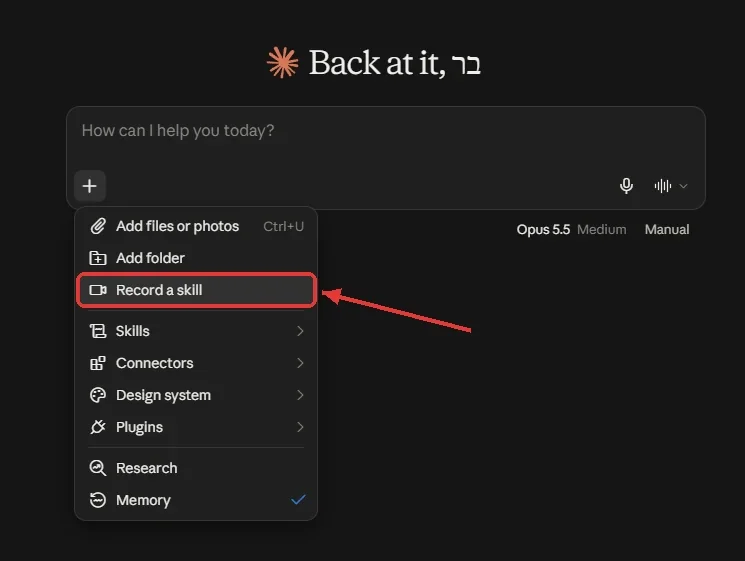
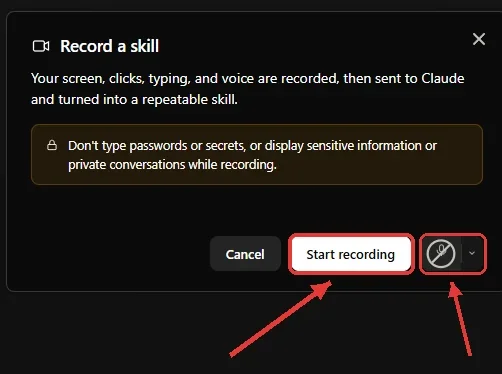
המיקרופון כבוי? כך מדליקים אותו ב-Windows
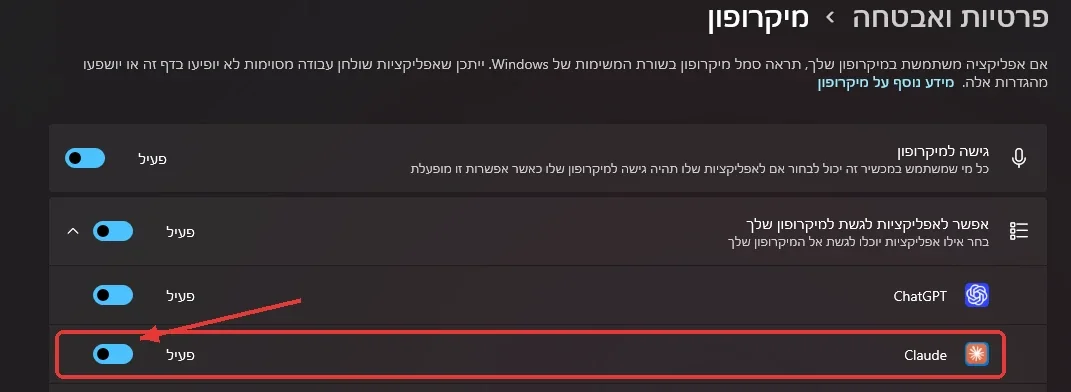
ההקלטה בלי קול עובדת, אבל מפספסת את החלק הכי חשוב — ההסברים שלכם. אם כפתור המיקרופון בחלון מופיע עם קו חוצה, לחצו עליו: נפתח ישר מסך ההרשאות של Windows (הגדרות ← פרטיות ואבטחה ← מיקרופון). ודאו שגישה למיקרופון דלוקה, ושברשימת האפליקציות המתג ליד Claude על פעיל. חוזרים לחלון, ובחץ הקטן שליד המיקרופון אפשר גם לבחור איזה מיקרופון להקליט.
מתי זה עובד הכי טוב
- משימה קצרה וחוזרת — דוח שבועי, ניקוי נתונים, עדכון גיליון. לא תהליך של חצי יום.
- תוכנה עם הרבה קליקים — מקומות שבהם "תלחץ על הכפתור השלישי מימין" קשה להסביר בכתב.
- כשאתם כבר יודעים לעשות את זה טוב — בדיוק כמו בכל סקיל: מקליטים תהליך שעובד, לא ממציאים אותו באמצע ההקלטה.
אחרי השמירה, עברו על הסקיל פעם אחת עם הבדיקה מהפרק הבא — במיוחד על התיאור. אפשר גם לבקש מקלוד לשפר אותו בשיחה:
עבור על הסקיל שנוצר מההקלטה שלי. תבדוק שהתיאור אומר בדיוק מתי להפעיל אותו ומתי לא, שכל החריגים שאמרתי בקול נכנסו להוראות, ושאין בו שום פרט אישי שנקלט מהמסך.
מבנה הסקיל, למי שרוצה להבין לעומק
גם אם תשתמשו בדרך הקלה, כדאי להכיר את המבנה. סקיל הוא קובץ טקסט פשוט בשם SKILL.md. בראש הקובץ יש בלוק קצר עם שם ותיאור, ואחריו באות ההוראות. כך נראה סקיל בסיסי:
---
name: weekly-summary
description: מסכם את אירועי השבוע לתקציר קצר.
---

# Weekly Summary

## Instructions
1. אסוף את העדכונים החשובים מהשבוע האחרון
2. סדר אותם לפי נושא או עדיפות
3. כתוב סיכום קצר עם נקודות עיקריות| החלק | מה הוא |
|---|---|
| name | השם — באותיות קטנות באנגלית עם מקפים, למשל weekly-summary. |
| description | התיאור — המשפט הכי חשוב. מסביר מה הסקיל עושה ומתי להפעיל אותו. |
| ההוראות | רשימת שלבים ברורה של מה לעשות. |
אחרי שהקובץ מוכן, שומרים אותו בשם SKILL.md. אם יש קבצים נלווים, מכווצים את התיקייה כולה לקובץ zip, ואז מעלים.
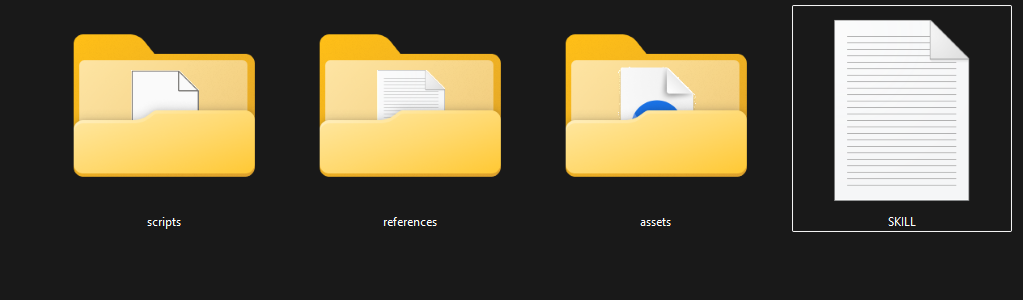
SKILL.md חייב להיות בשורש התיקייה המכווצת, לא בתוך תת-תיקייה. אחרת ההעלאה תיכשל.העלאת סקיל ב-Claude
נתחיל ב-Claude. לפני הכול צריך להפעיל יכולת אחת: היכנסו ל-Settings, ואז ל-Capabilities, והפעילו את המתג של Cloud code execution and file creation. גם ההסבר של קלוד עצמו מתחת לשורה אומר את זה במפורש: "Required for skills".
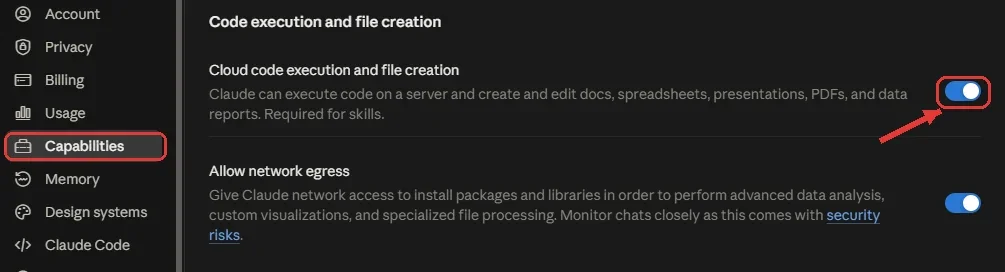
המתג שמתחתיו, Allow network egress, נותן לקלוד גם להוריד ספריות מהרשת בזמן שהוא עובד. הוא לא נדרש לסקילים רגילים — רק לניתוחים כבדים שצריכים כלים נוספים. קלוד עצמו מציין לידו שזה מצריך תשומת לב, אז אם אתם לא זקוקים לו, השאירו אותו כבוי.
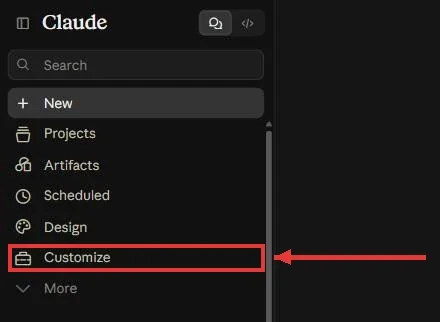
עכשיו מעלים את הסקיל. עברו לעמוד Customize, ואז ל-Skills:
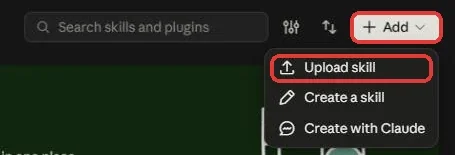
לחצו על Add ובחרו Upload skill:
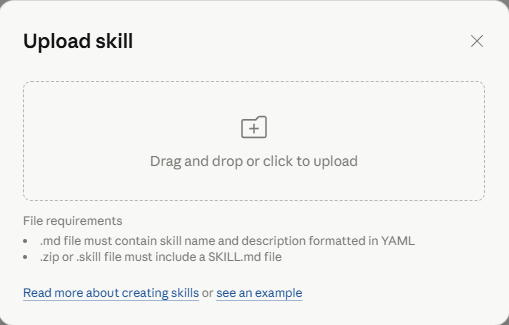
גררו או העלו את קובץ ה-zip של הסקיל:
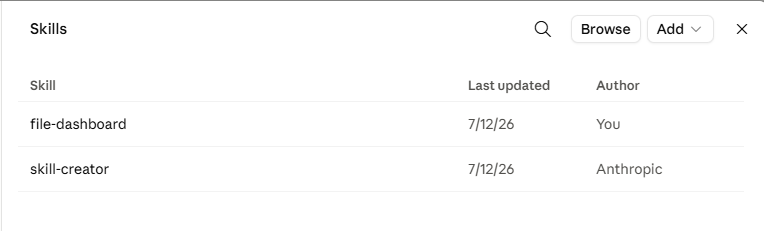
הסקיל יופיע ברשימה, עם מתג להפעלה ולכיבוי:
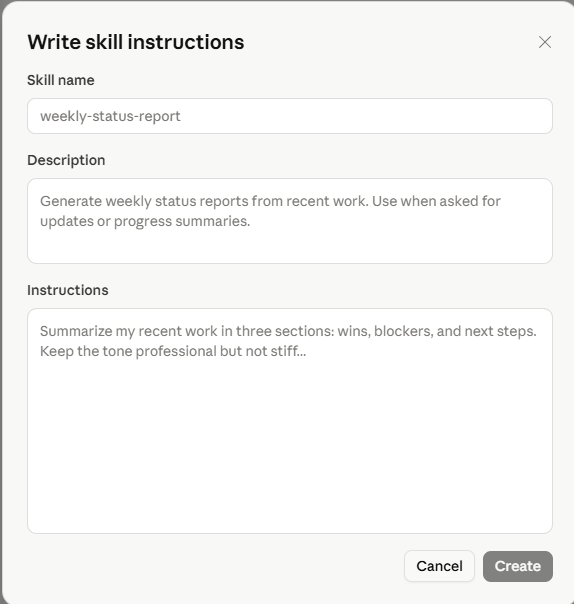
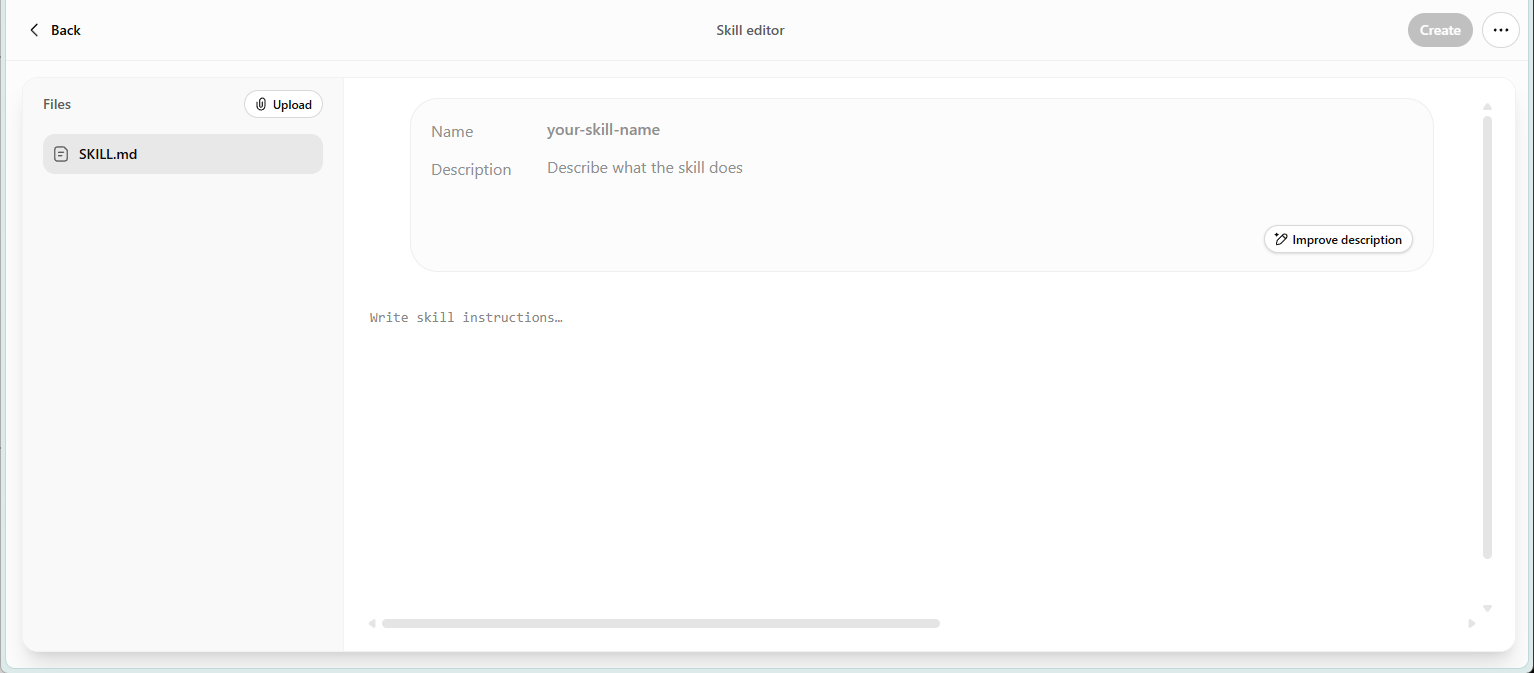
ב-Claude ניתן, בנוסף להעלאה של הסקיל וליצירה עם הצ'אט, גם ליצור אותו ידנית:
העלאת סקיל ב-ChatGPT
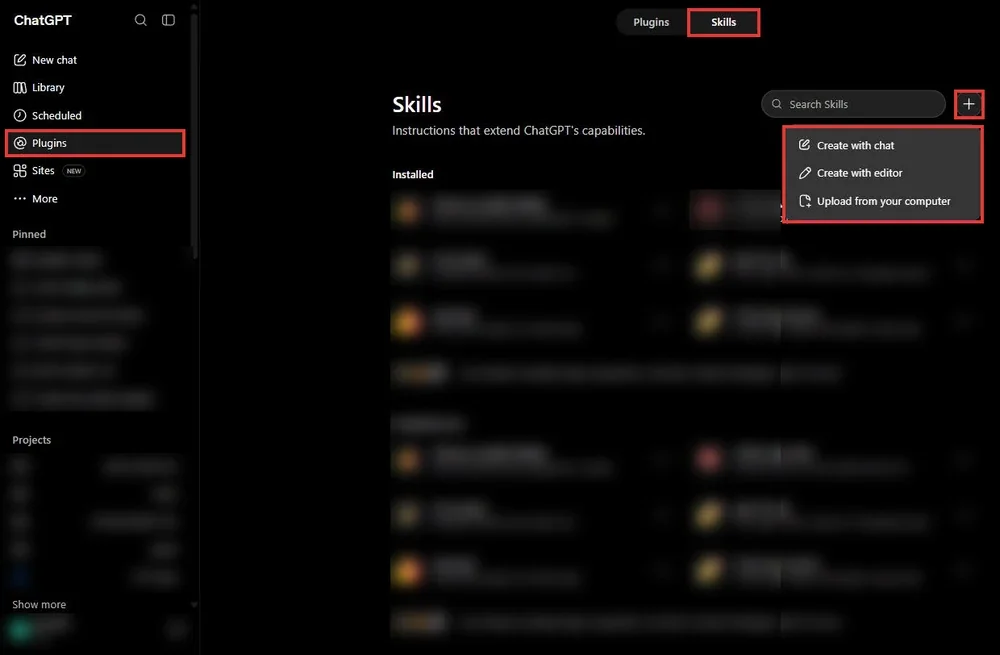
ב-ChatGPT התהליך דומה, ומאז אוגוסט 2026 הוא יושב במקום חדש: לוחצים על Plugins בתפריט הצד, ובראש העמוד מחליפים למתג Skills. שם, ליד תיבת החיפוש, יש כפתור + שפותח שלוש אפשרויות: Create with chat (לבנות בשיחה), Create with editor (לכתוב ידנית) ו-Upload from your computer להעלאת קובץ:
בחרו את קובץ הסקיל מהמחשב:
המערכת סורקת את הסקיל לפני שהוא הופך לזמין:
לפעמים ChatGPT יסמן סקיל בתווית Needs Review, או יחסום אותו אם הוא נראה מסוכן. זו שכבת הגנה, לא תקלה.

האפשרות Create with editor שראינו בתפריט נותנת לכם לכתוב את הסקיל בעצמכם, בשליטה מלאה על ההוראות — למי שכבר יודע בדיוק מה הוא רוצה.
העלאת סקיל ב-Perplexity
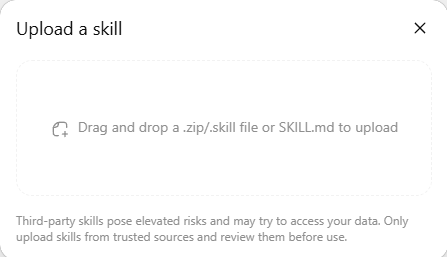
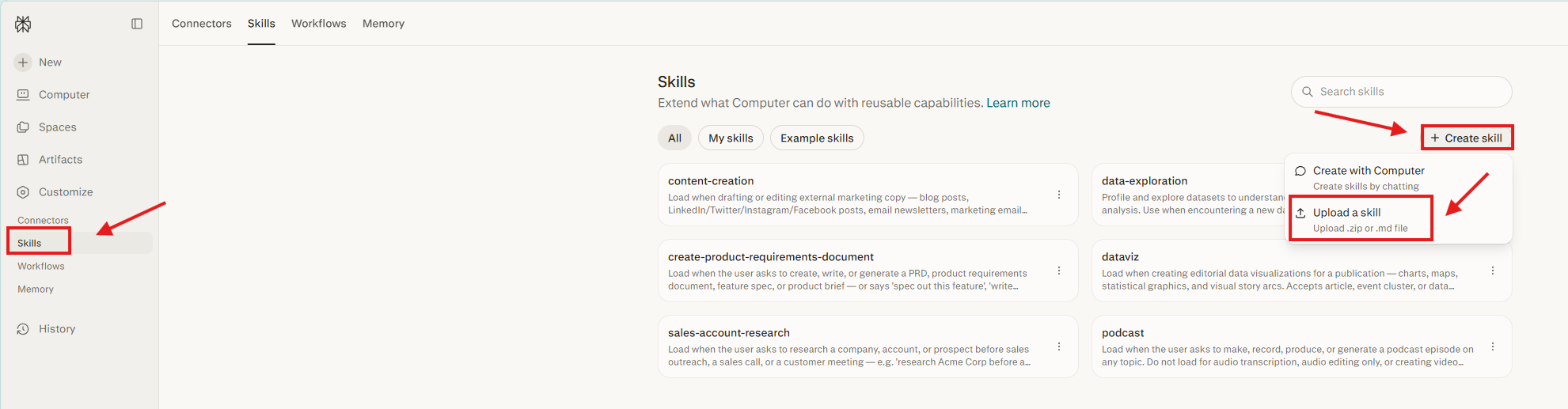
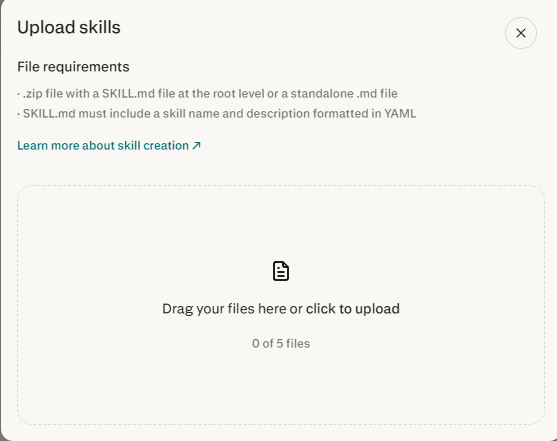
ב-Perplexity הסקילים זמינים גם בחשבון החינמי. בחרו ב-SKILLS בתפריט הצד, לחצו על Create skill, ובחרו באפשרות Upload a skill:
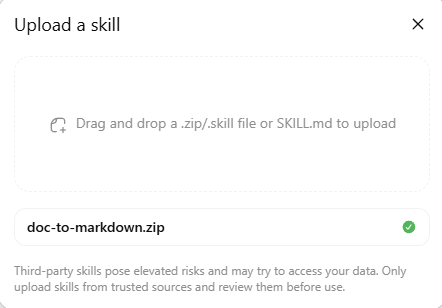
גררו קובץ zip שמכיל SKILL.md בשורש, או קובץ md בודד:
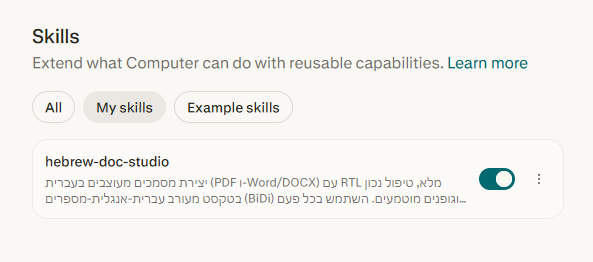
הסקיל ייטען למסך הסקילים שלכם:
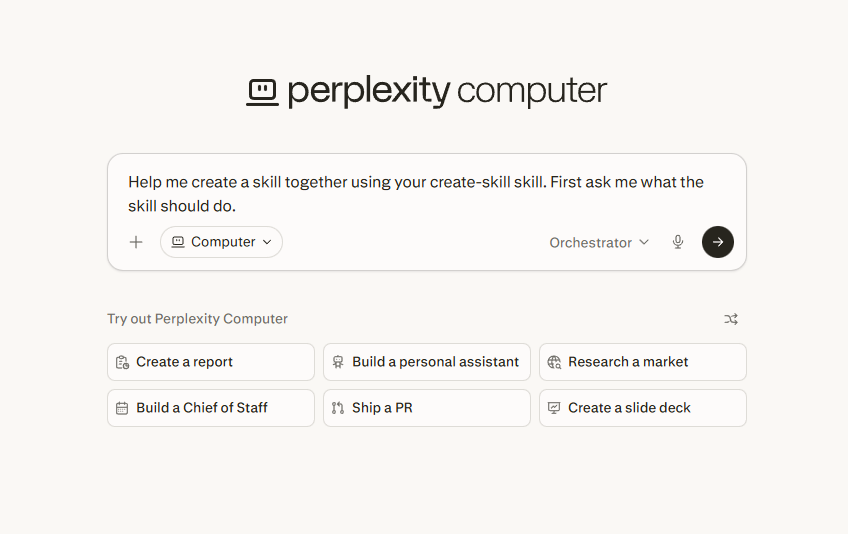
ב-Perplexity יש גם כפתור נוח בשם Create with Computer, שבונה לכם את הסקיל בשיחה, בדיוק כמו הדרך הקלה שראינו למעלה.
העלאת סקיל ב-Gemini Spark
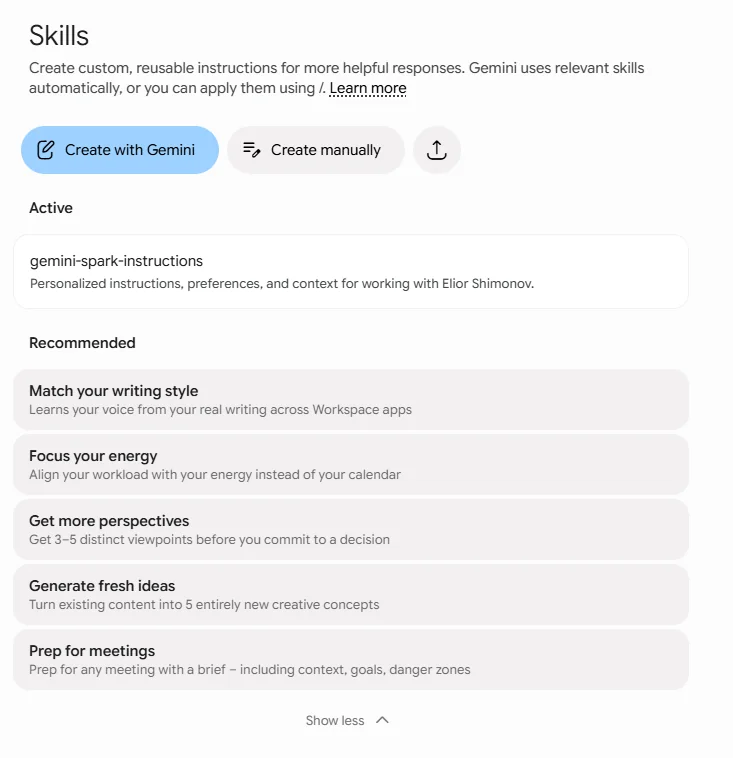
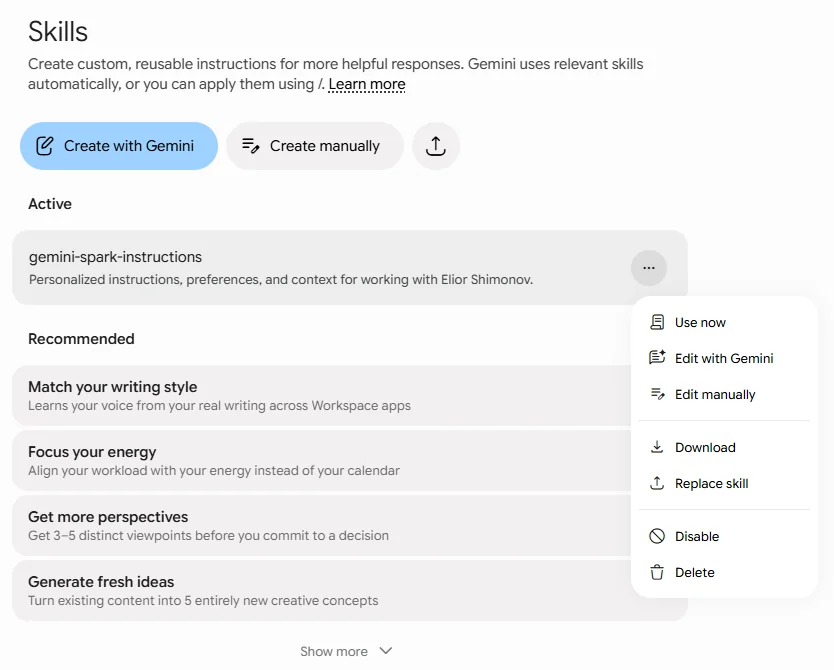
גם Gemini הצטרף. Spark זמין במנויי Google AI Pro ו-Ultra, ולא בחשבון החינמי. ב-Spark, סביבת העבודה החדשה של Gemini, הסקילים נקראים מיומנויות. היכנסו ל-gemini.google.com, עברו ל-Spark ובחרו Skills:
כדי להעלות סקיל מוכן, לחצו על Upload ובחרו קובץ md בודד, או קובץ zip שמכיל SKILL.md בשורש:
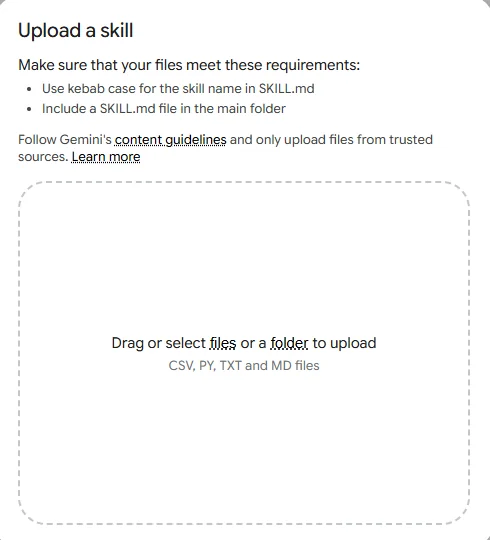
כאן יש הבדל נחמד משאר הכלים: הקובץ לא נכנס ישר למערכת. נפתח מסך עריכה שמציג לכם מה נשלף מהקובץ, לפני שהמיומנות נוצרת:
- שדה עליון עם שם המיומנות, כפי שהוא מופיע בקובץ
- שדה Description, התיאור שקובע מתי הכלי יפעיל את המיומנות לבד
- מתחתיהם שדה ההוראות עצמו
אפשר לערוך כל שדה כאן ועכשיו, ורק כשאתם מרוצים ללחוץ למעלה על Create. החץ שמשמאל למעלה מחזיר אחורה ומבטל.
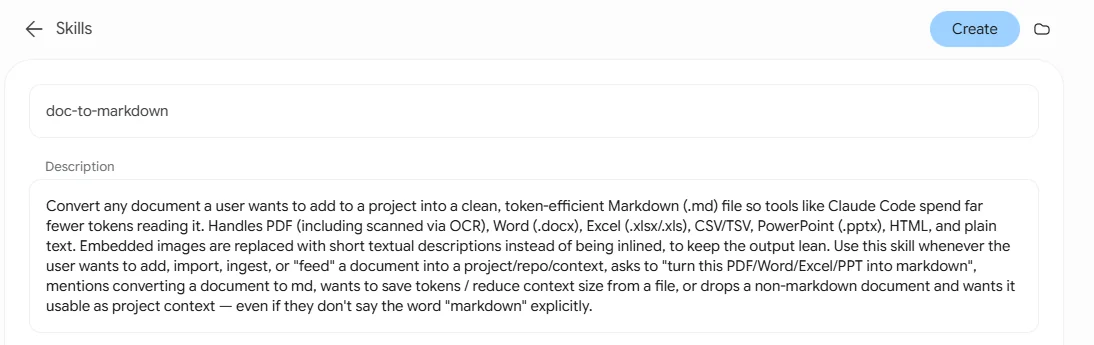
SKILL.md חייב להיות באותיות קטנות עם מקפים בין המילים, והקובץ SKILL.md חייב להיות בתיקייה הראשית. לצידן מופיעה המלצה מפורשת של גוגל להעלות קבצים ממקורות מהימנים בלבד.אם משהו בקובץ לא מתאים, ההעלאה לא נכשלת בשקט. מופיעה הודעה בתחתית החלון שמסבירה בדיוק מה הבעיה. למשל, כשהתיאור ארוך מדי:
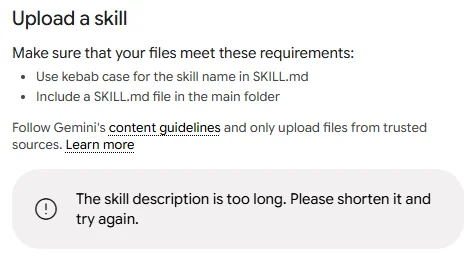
SKILL.md עצמו, בשדה description שבראש הקובץ, ולא במסך של Spark. כדאי לכוון לתיאור שלא עובר 1024 תווים, ולזכור שהתיאור צריך לעשות דבר אחד: להסביר מתי להפעיל את המיומנות. אם הוא ארוך מדי, סימן שנכנסו לתוכו הוראות עבודה שמקומן בשדה ההוראות.קיצור דרך: התקנה ישירות מקישור GitHub
ל-Spark יש יכולת שאין לכלים האחרים, והיא לא מופיעה בתיעוד הרשמי: אם הסקיל כבר יושב בריפו ציבורי, אפשר לדלג על ההורדה וההעלאה, ופשוט לומר לו בתוך המשימה:
תתקין את הסקיל הזה https://github.com/user/repo-name
מה שקורה מכאן:
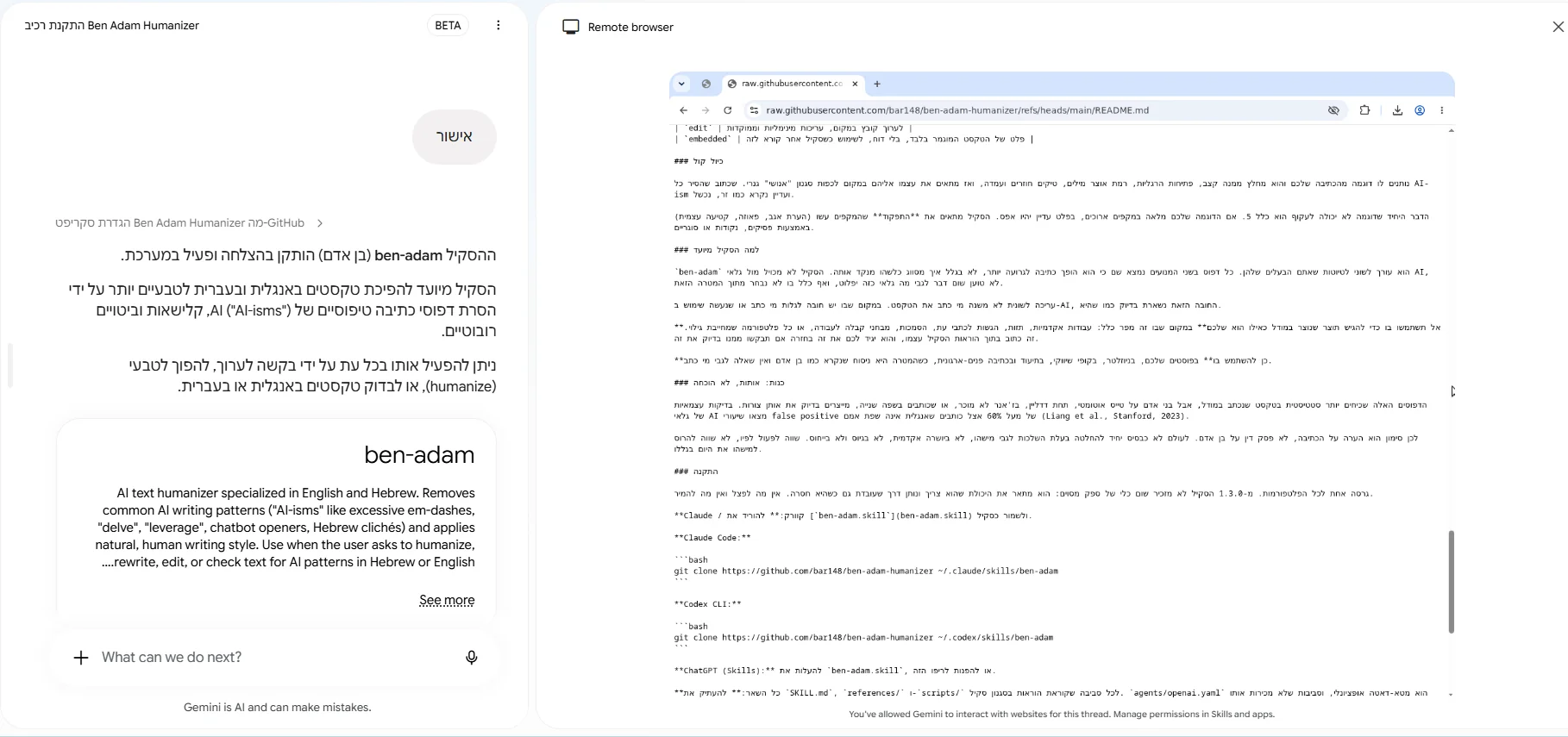
זה ההבדל המעשי בין שתי הדרכים: בהעלאת קובץ אתם רואים ומאשרים את התוכן לפני שהוא נכנס, ובהתקנה מקישור הוא נכנס ישירות. לסקיל של מישהו אחר, ההעלאה היא המסלול הזהיר יותר.
דרכים נוספות ליצור מיומנות
באותו מסך Skills יש גם Create with Gemini, שבונה לכם את המיומנות בשיחה כמו שראינו בדרך הקלה, ו-Create manually לכתיבה ידנית מתבנית ריקה. בחלק Recommended יש תבניות מוכנות של גוגל, ולחיצה על Add skill מוסיפה אותן אליכם לעריכה.
איך מפעילים מיומנות ב-Spark
בתוך שרשור המשימה, הקלידו / ובחרו את המיומנות הרצויה. הכלי גם מפעיל לבד מיומנויות רלוונטיות לפי ההקשר, ואפשר לשלב כמה מיומנויות באותה משימה. לניהול המיומנויות עצמן, רחפו מעל מיומנות ברשימה ולחצו על More: משם אפשר לכבות אותה (Disable), לערוך אותה, להוריד אותה כ-zip, או למחוק אותה.
מתי שווה לבנות סקיל, ואיך בונים אחד שלא מאכזב
סקיל הוא השקעה של זמן, והוא מחזיר אותה רק במשימות מסוג מסוים. לפני שבונים, שווה לעבור על הרשימה:
| כן לבנות סקיל | לא לבנות סקיל |
|---|---|
| משימה שחוזרת לפחות פעם בשבוע | משימה חד-פעמית |
| התהליך יציב, ואתם יודעים לזהות תוצאה טובה | המשימה משתנה מאוד בכל פעם |
| טעות בה עולה לכם זמן או כסף | היא לוקחת פחות מחמש דקות גם בלי סקיל |
| הסברתם את אותו הדבר לכלי כבר שלוש פעמים | אתם עוד לא יודעים לבצע אותה טוב בעצמכם |
קודם עושים את המשימה, רק אחר כך אורזים
השורה האחרונה בטבלה היא הסיבה הנפוצה לסקילים שמאכזבים. סקיל לא ממציא תהליך, הוא משכפל תהליך שכבר עובד. לכן הסדר הנכון הוא: לבצע את המשימה עם הכלי בשיחה רגילה, לתקן עד שהתוצאה מדויקת, לחזור על זה פעם או פעמיים, ורק אז לבקש ממנו להפוך את מה שעשיתם לסקיל. כך הסקיל נבנה על ניסיון אמיתי ולא על ניחוש.
נקודות עצירה בתוך הסקיל
סקיל שעושה יותר מפעולה אחת, ובמיוחד כזה ששולח מיילים, מעדכן קבצים או נוגע בכסף, צריך לעצור ולשאול אתכם לפני הצעדים שקשה לבטל. אפשר לבקש את זה כבר בזמן הבנייה:
תוסיף לסקיל נקודות עצירה: אחרי איסוף החומר תציג לי רשימה ותשאל אם חסר משהו, ולפני כל פעולה ששולחת, מוחקת או משנה משהו מחוץ לשיחה, תציג לי סיכום ותחכה לאישור שלי
עצירה של כמה שניות עדיפה על גילוי טעות אחרי שהמייל כבר יצא.
סקיל, פרויקט או הוראות קבועות?
שלושת אלה נראים דומים, אבל כל אחד פותר בעיה אחרת:
| מה זה | איפה הוא פועל | |
|---|---|---|
| הוראות קבועות | כללים כלליים עליכם ועל הסגנון שלכם | בכל שיחה, תמיד |
| פרויקט | מרחב עבודה עם קבצים והקשר סביב נושא אחד | רק בשיחות שבתוך הפרויקט |
| סקיל | תהליך עבודה מלא למשימה מסוימת | בכל שיחה, ורק כשהמשימה מתאימה |
הם משלימים זה את זה. סקיל לכתיבת הצעות מחיר, למשל, יעבוד גם בתוך פרויקט של לקוח וגם בשיחה רגילה.
▶️ העליתם סקיל — איך מפעילים אותו?
זו השאלה שחוזרת הכי הרבה אחרי ההעלאה הראשונה, והתשובה מפתיעה: ברוב המקרים לא עושים כלום. הכלי קורא את התיאור של הסקיל, ומפעיל אותו לבד ברגע שהבקשה שלכם מתאימה לו. זו כל הנקודה — אתם מבקשים "תכין לי סיכום שבועי", והסקיל נכנס לפעולה בלי שתזכירו אותו.
שני דברים שכן צריך לדעת:
- פתחו שיחה חדשה אחרי ההעלאה. הכלי טוען את רשימת הסקילים בתחילת השיחה, אז סקיל שהעליתם באמצע שיחה קיימת פשוט לא יהיה שם.
- ודאו שהסקיל דלוק. ברשימת הסקילים יש מתג הפעלה וכיבוי לכל אחד.
ואם אתם רוצים לוודא שהוא באמת רץ, או להפעיל אותו על משימה שהכלי לא קישר אליו לבד — פשוט תבקשו אותו בשם:
תשתמש בסקיל [שם הסקיל] בשביל המשימה הזאת, ותגיד לי בהתחלה שאתה משתמש בו
ב-Gemini Spark יש בנוסף דרך ישירה: מקלידים / בשרשור המשימה ובוחרים את המיומנות מהרשימה, כמו שראינו למעלה.
🛠️ שש טעויות שהופכות סקיל טוב לסקיל שבור
רוב האנשים שמנסים סקילים ומתאכזבים לא נכשלו ברעיון, אלא באחד הפרטים האלה. החדשות הטובות: את כולם אפשר לתקן בבקשה אחת מהכלי שבנה לכם את הסקיל.
description הוא מה שקובע אם הסקיל יופעל. תיאור עמום מדי — והסקיל ייעלם בדיוק כשצריך אותו. תיאור רחב מדי — והוא יקפוץ בכל משימה. תיאור טוב עונה על שלוש שאלות: מה הסקיל עושה, מתי להשתמש בו, ומתי לא.תסביר לי במילים פשוטות מה הסקיל הזה עושה, באילו בקשות הוא צריך להיות מופעל ובאילו לא. אחר כך תן לי שלוש בקשות לדוגמה שצריכות להפעיל אותו ושתיים שלא, ותקן את התיאור אם הוא לא מבחין ביניהן.
תשאיר ב-SKILL.md רק את ההוראות שחייבים בכל הפעלה. דוגמאות, תבניות והסברים ארוכים תעביר לקבצים נפרדים בתיקיית הסקיל, ותכתוב ב-SKILL.md מתי לפתוח כל אחד מהם.
בדיקה אחת לפני שמשתמשים או משתפים
במקום לזכור את כל השש, הדביקו את זה בשיחה עם הסקיל (או צרפו אותו לשיחה) ותקבלו רשימת תיקונים:
תבדוק את הסקיל הזה לפני שאני משתמש בו או משתף אותו, ותן לי רשימת תיקונים: (1) האם התיאור אומר בדיוק מה הסקיל עושה, מתי להפעיל אותו ומתי לא? (2) האם הוא תלוי בתיקייה, בחשבון או בתוכנה שקיימים רק אצלי, ואם כן — האם זה מתועד? (3) האם יש בו גישה לכלים או הרשאות שהוא לא באמת צריך, והאם הוא עוצר לאישור לפני שליחה, פרסום, שינוי או מחיקה? (4) האם SKILL.md מכיל רק את מה שחייב בכל הפעלה, ושאר החומר בקבצים נפרדים? (5) האם יש בו סיסמה, מפתח או טוקן? (6) האם הוא חופף לסקיל אחר שיש לי?
איך לוודא שסקיל בטוח לפני התקנה
סקיל הוא קובץ הוראות שהבינה המלאכותית מריצה. לכן, כמו כל דבר שמורידים מהרשת, צריך זהירות. שני הסיכונים המרכזיים הם הוראות זדוניות שמסתתרות בתוך הסקיל, ודליפת מידע דרך קוד נלווה.
לפני שאתם מפעילים סקיל ממקור שאינכם מכירים, עשו שלושה דברים:
SKILL.md וקראו מה הוא מבקש מהכלי לעשות.הכלים עצמם מוסיפים שכבת הגנה: ChatGPT ו-Perplexity סורקים כל סקיל שמעלים, ו-Gemini Spark מציג לכם מסך עריכה עם ההוראות המלאות לפני שהמיומנות נוצרת. אבל אף אחת מהשכבות האלה לא מחליפה בדיקה שלכם, ובהתקנה מקישור GitHub ב-Spark אין מסך כזה בכלל.
סריקה אוטומטית לפני כל התקנה
קריאה ידנית טובה לסקיל קצר. לסקיל עם קבצים נלווים, או כשמתקינים הרבה, יש כלי קוד פתוח של NVIDIA בשם SkillSpector שסורק כל סקיל ומחפש הוראות וקבצים חשודים לפני ההתקנה, ומחזיר ציון סיכון מ-0 עד 100. ההתקנה נעשית בפרומפט אחד, ויש לנו על זה מדריך נפרד: לבדוק לפני שמתקינים: סורק האבטחה של NVIDIA.
סיסמאות ומפתחות לא נכנסים לסקיל
סקיל שמתחבר לשירות חיצוני צריך לפעמים מפתח API, טוקן או סיסמה. אל תכתבו אותם בתוך קובצי הסקיל. סקיל הוא קובץ שמשתפים, מעלים ומורידים — וכל מי שיקבל אותו יקבל גם את המפתח שלכם. שמרו מידע כזה במקום שנועד לו (מנהל סיסמאות, או ההגדרות של הכלי עצמו), וכתבו בסקיל שאסור לו להציג אותו בתשובות, בסיכומים או בדוחות.
תקלות נפוצות ומה עושים
לפני שנסכם, הנה הבעיות שהכי הרבה אנשים נתקלים בהן, והפתרון המהיר לכל אחת.
| התקלה | הפתרון |
|---|---|
| ההעלאה נכשלת | בדרך כלל קובץ ה-SKILL.md לא נמצא בשורש התיקייה המכווצת — לפעמים הוא נמצא בטעות בתוך תיקייה בתוך תיקייה, או שהקובץ גדול מדי. |
| הקובץ בשם שגוי, או שיש כמה כאלה | הקובץ חייב להיקרא בדיוק SKILL.md באותיות גדולות, ומותר קובץ SKILL.md אחד בלבד בתוך ה-zip. |
| ההעלאה נכשלת דווקא במק | מחשבי Mac מוסיפים לפעמים קבצים נסתרים לתוך ה-zip, כמו DS_Store. כווצו רק את הקבצים הנחוצים, או הסירו קבצים נסתרים לפני הכיווץ. |
| העליתם סקיל אבל שום דבר לא קורה | פתחו שיחה חדשה. הכלי טוען את הסקילים בתחילת השיחה, אז סקיל שהתווסף באמצע לא נכנס לתוקף עד שיחה חדשה. |
| הסקיל לא מופעל לבד | התיאור כנראה לא מספיק ברור. תקנו אותו, או בקשו במפורש מהכלי להשתמש בסקיל. |
| מופעל סקיל אחר, או שהסקיל קופץ כשלא צריך | יש כנראה שני סקילים עם תיאור חופף, או תיאור רחב מדי. הוסיפו לתיאור גם מתי לא להפעיל אותו, ואם שני סקילים עושים חלקים של אותו תהליך — אחדו אותם. |
| הסקיל עובד אצלכם ולא אצל מי שקיבל אותו | הוא כנראה תלוי במשהו שקיים רק אצלכם — תיקייה, חשבון או תוכנה. בקשו מהכלי למצוא את התלויות ולתעד אותן בראש הקובץ. |
| התיאור נדחה כארוך מדי | קורה בעיקר ב-Gemini Spark. קצרו את שדה description בקובץ SKILL.md — הוא צריך להסביר רק מתי להפעיל את הסקיל, לא איך לבצע אותו. |
| השם נדחה | ודאו שהשם באותיות קטנות באנגלית עם מקפים בלבד, בלי רווחים ובלי אותיות גדולות. |
סקילים הם קפיצת מדרגה בדרך שבה אנחנו עובדים עם בינה מלאכותית. במקום להסביר לכלי כל פעם מחדש מה אתם רוצים, אתם מלמדים אותו פעם אחת, והוא זוכר את השיטה שלכם.
והכי יפה, היום זו כבר שפה משותפת בין הכלים הגדולים. סקיל שתבנו או תורידו עובד ב-Claude, ב-ChatGPT, ב-Perplexity וב-Gemini Spark.
ההמלצה שלי אליכם: התחילו בקטן. בקשו מהכלי לבנות לכם סקיל פשוט אחד, והעלו אותו לאחד מהכלים. בקלוד ובפרפלקסיטי זה עובד גם בחשבון חינמי, ב-ChatGPT וב-Gemini Spark צריך מנוי בתשלום. ברגע שתראו כמה זמן זה חוסך לכם, כבר לא תרצו לחזור אחורה. 🚀
❓ שאלות נפוצות
סקיל אחד באמת עובד בכל הכלים?
כן — זה כל היופי של התקן הפתוח. לפעמים נדרשת התאמה קטנה בהעלאה: למשל ב-Perplexity שם הסקיל חייב אותיות קטנות עם מקפים, וגודל הקובץ מוגבל לעשרה מגה-בייט.
איך יודעים שסקיל שהורדתי בטוח להתקנה?
לא מתקינים ממקור אקראי — סקיל זדוני אחד יכול לגרום לכלי לפעול נגדכם. ChatGPT סורק ומסמן סקילים חשודים, ולבדיקה אוטומטית רצינית התקינו את סורק האבטחה של NVIDIA שבודק כל סקיל לפני התקנה.
צריך לדעת לתכנת כדי ליצור סקיל?
ממש לא. הדרך הקלה שבמדריך בונה את הסקיל בשיחה: מתארים לכלי מה רוצים, והוא כותב את קובץ ה-SKILL.md בשבילכם.
מה ההבדל בין סקיל להוראות קבועות?
הוראות קבועות חלות על כל שיחה, תמיד. סקיל הוא תהליך שלם למשימה מסוימת — הכלי שולף אותו רק כשהמשימה רלוונטית, ואפשר לצבור ספרייה שלמה של סקילים בלי שהם מתנגשים.
אפשר לשים בסקיל מפתח API או סיסמה?
לא. סקיל הוא קובץ שעובר בין אנשים וכלים, וכל מה שכתוב בו נחשף למי שמקבל אותו. שמרו את המפתח בהגדרות של הכלי או במנהל סיסמאות, והגדירו בסקיל שאסור להציג אותו.
ההעלאה נכשלת — מה הבעיה הכי נפוצה?
בדרך כלל הקובץ עצמו: שם לא תקין, מבנה שגוי או קובץ גדול מדי. בסוף המדריך יש טבלת תקלות נפוצות עם הפתרון המהיר לכל אחת.