Gemini Spark
מאת בר שאלתיאל · עודכן 25.9.2026
הסוכן האישי של גוגל שמבצע עבורכם משימות שלמות, גם כשאתם לא מול המסך
מה תלמדו
- להפוך את Gemini לסוכן אוטונומי שמבצע משימות שלמות במקום רק לענות על שאלות
- להגדיר תזמונים שרצים אוטומטית בלי נוכחות - כל יום בבוקר
- לפי מייל נכנס
- או לפי אירוע ביומן
- לנהל תיבת מייל אוטומטית - סיכום חשוב
- העברת ניוזלטרים לארכיון
- הסרה מרשימות תפוצה
- ליצור מיומנויות Skills שמלמדות את Gemini איך אתם עובדים ושומרות זמן בכל משימה חוזרת
- לחבר אפליקציות חיצוניות דרך MCP ולהפוך את Gemini למרכז בקרה אישי
- לעקוב אחרי התקדמות משימות בזמן אמת ולהשתלט ידנית כשצריך לתת החלטה או מידע רגיש
- לבנות אוטומציות שעובדות ברקע - מחקר מתעדכן
- דוחות שבועיים
- ניהול יומן
למי זה מתאים
- אנשי מקצוע עמוסים שמחפשים לאוטומט משימות חוזרות - ניהול מיילים
- תיאום פגישות
- סיכומים
- מנהלי פרויקטים ואנשי מכירות שצריכים מעקב אוטומטי אחרי לידים
- תזכורות ועדכוני סטטוס
- יזמים ועצמאים שעובדים לבד ורוצים עוזר וירטואלי שעובד 24/7 גם כשהם ישנים
- משתמשי Google Workspace מתקדמים שמוכנים להשקיע בהגדרה חכמה כדי לחסוך שעות כל שבוע
מה אפשר לעשות עם זה בפועל
- כל בוקר בשעה 8 לקבל סיכום של המיילים החשובים מאתמול כמסמך מוכן בדרייב
- לנהל אוטומטית הסרה מניוזלטרים שלא פתחתי חודשיים ולשמור תיבה נקייה
- לעקוב אחרי חדשות בתחום שלך ולקבל סיכום מעמיק רק כשקורה משהו משמעותי
- לבנות דוח מחקר שבוע עם ציטוט מקורות
- בלי לגעת בזה - רק להגדיר פעם אחת
- לענות אוטומטית להזמנות פגישות ביומן לפי כללים שהגדרתם - זמינות
- קדימויות
- העדפות
- לחבר כלי חיצוני דרך MCP ולהפוך אותו לחלק מזרימת העבודה של Gemini
- לייצר כל שבוע מצגת סטטוס עם נתונים מהדרייב
- בלי לפתוח אף קובץ ידנית
רמה: בינוני · זמן משוער: 35 דקות
עד היום Gemini היה צ'אט. אתם שואלים, הוא עונה, וזהו.

הפיצ'ר Gemini Spark משנה את המשוואה לגמרי. במקום לשאול שאלה, אתם נותנים יעד, והוא יוצא לעבוד עליו לבד: פותח דפדפן, נכנס לג'ימייל, מסדר קבצים בדרייב, בונה מסמך, וחוזר אליכם עם התוצאה.
הוא ממשיך לעבוד ברקע גם כשאתם לא מול המסך, ואפשר להגדיר לו לוח זמנים קבוע כדי שיחזור על המשימה בכל יום או בכל שבוע.
זה לא עוד פיצ'ר קטן בתוך הצ'אט. זו שכבה חדשה של עבודה, ובמדריך הזה תלמדו להפעיל אותה נכון.
מה זה בדיוק Gemini Spark ומה ההבדל בינו לבין הצ'אט הרגיל
איך להפעיל אותו ולעבור בין מצב צ'אט למצב סוכן בלחיצה אחת
איך ליצור משימה ראשונה ולעקוב אחריה שלב אחרי שלב
איך להגדיר תזמונים שירוצו אוטומטית ברקע, לפי שעה, לפי מייל נכנס או לפי תנאי שאתם קובעים
איך לבנות מיומנויות משלכם, הוראות קבועות שאתם שומרים פעם אחת ומשתמשים בהן שוב ושוב
איך להתקין מיומנות מוכנה ישירות מקישור ל-GitHub, בלי להוריד ולהעלות קבצים
מה אומרת בקשת האישור שקופצת לפני שהוא גולש לאתר, ומתי כדאי לסרב
אילו אפליקציות הוא יודע להפעיל עבורכם, מהיומן והג'ימייל ועד Canva ו-YouTube Music, ואיך לחבר גם כלים חיצוניים משלכם
איך להשתלט על המשימה באמצע ולהחזיר לו את ההגה
מה המגבלות האמיתיות של הכלי, ואיך לעבוד איתו בלי לסכן מידע רגיש
היכרות
🎓 מה זה Gemini Spark?
הפיצ'ר Gemini Spark הוא סוכן בינה מלאכותית אישי שמבצע משימות בשמכם ולפי ההנחיות שלכם.
ההבדל מהצ'אט הרגיל הוא פשוט: בצ'אט אתם מקבלים תשובה, כאן אתם מקבלים תוצאה. הכלי מפרק את היעד לשלבים, מפעיל את הכלים שהוא צריך, ומדווח לכם על ההתקדמות בזמן אמת.
הוא עובד גם כשאתם לא נמצאים, כך שמשימה ארוכה ממשיכה לרוץ ברקע ואתם חוזרים אליה מוכנה.
מה אפשר לעשות איתו
⚠️
מה צריך כדי להתחיל
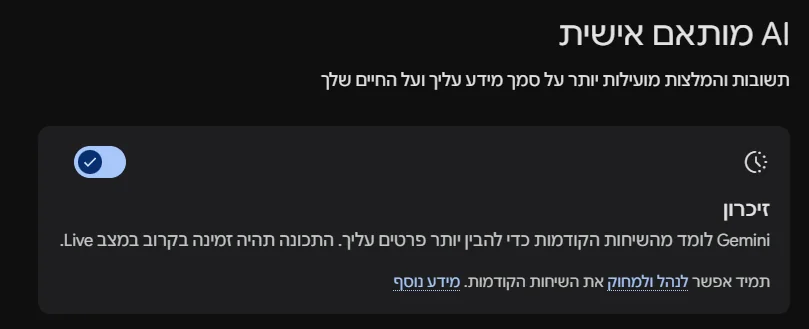
לפני שאתם מנסים, כדאי לוודא שאתם עומדים בתנאים. אלה הדרישות שגוגל מפרסמת בדף התמיכה הרשמי:
איפה הכלי זמין
הפיצ׳ר זמין בכל מקום שבו Gemini נתמך, למעט האזור הכלכלי האירופי, בריטניה, שוויץ וניגריה. בישראל הוא כבר פעיל.
הוא פועל באפליקציית Gemini לנייד, באפליקציות Gemini ל-Mac ול-Windows (עבודה עם קבצים מקומיים — בינתיים רק ב-Mac), ובאתר gemini.google.com.
💡
הפעלה
המסכים של Spark מתורגמים לעברית בהדרגה, ובפועל תראו עירבוב של שתי השפות באותו מסך. חלון האישור לפעולות באתרים, למשל, מופיע בעברית מלאה, בעוד מסך ה-Skills נשאר באנגלית עם Create ו-Description.
לכן במדריך הזה כל כפתור מופיע כפי שראינו אותו במסך. אם אצלכם כתוב אחרת, זה לא באג, זה פשוט התרגום שממשיך להתעדכן.
השיחה עצמה עובדת מצוין בעברית. אל תתרגמו את המשימות לאנגלית. תכתבו בעברית טבעית, זה עובד ומדויק יותר.
הפעלה ראשונה: איך נכנסים ל-Spark
זה השינוי הכי חשוב שצריך להכיר. אין תפריט מסובך, יש טוגל אחד.
- היכנסו לאתר gemini.google.com
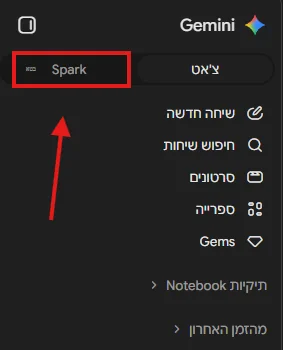
- בראש תפריט הצד יש טוגל עם שתי אפשרויות: Chat ו-Spark
- לחצו על Spark
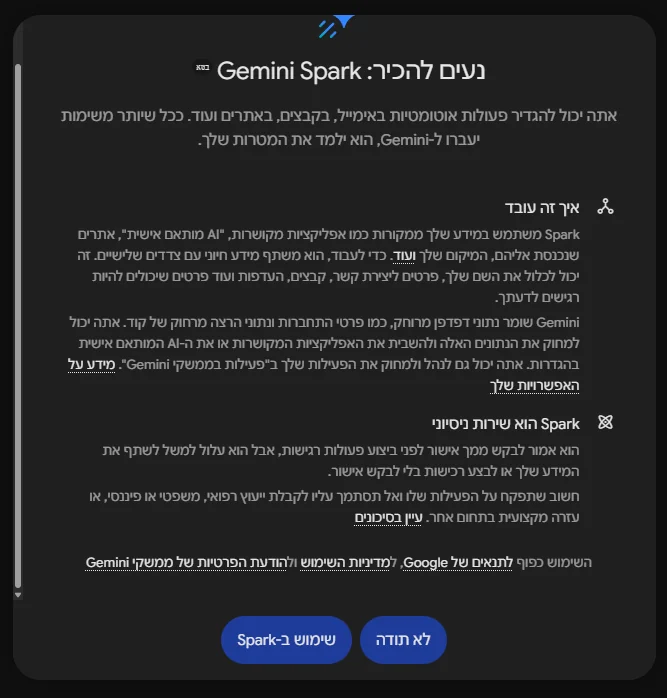
בפעם הראשונה ייפתח לכם חלון בשם Meet Gemini Spark שמסביר שני דברים:
- איך זה עובד — מסביר שהכלי שואב מידע ממקורות כמו אפליקציות מקושרות, AI מותאם אישית, אתרים שאתם מחוברים אליהם והמיקום שלכם. הוא גם שומר נתוני דפדפן מרוחק, כולל פרטי כניסה, ואפשר למחוק אותם בהגדרות.
- Spark הוא שירות ניסיוני — מסביר שהכלי מתוכנן לבקש רשות לפני פעולות רגישות, אבל עלול לשתף מידע או לבצע רכישות בלי לשאול.
לחצו על שימוש Spark כדי להפעיל, או על לא תודה כדי לוותר.
⚠️
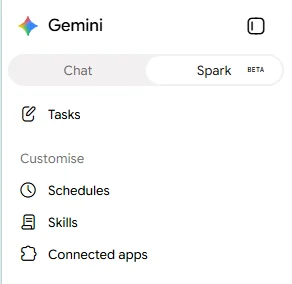
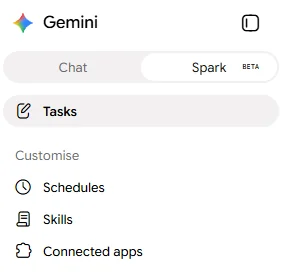
תפריט הצד של Spark
אחרי שהפעלתם, תפריט הצד משתנה לגמרי. אלה ארבעת המסכים שיש לכם:
שלושת האחרונים יושבים תחת הכותרת Customise.
💡
ההיכרות הראשונה: תנו לו ללמוד אתכם
יש דרך חכמה להתחיל, לפני שאתם זורקים עליו משימה כבדה.
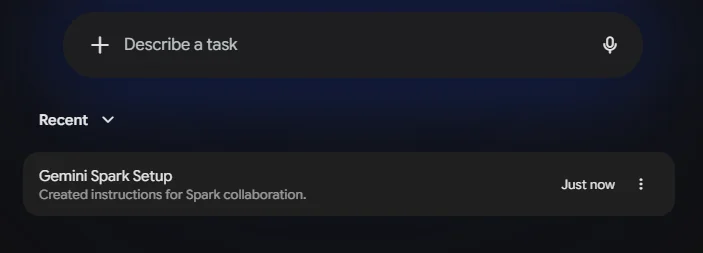
במסך Tasks תמצאו הצעה בשם Help me get started. לחצו עליה.
הכלי יציג את עצמו ויסביר שהוא עוזר אישי שפועל 24/7 על Gmail, Calendar, Docs והכלים הנוספים שלכם, ושהוא עובד ברקע.
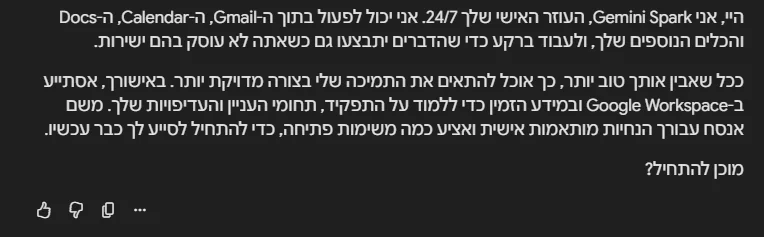
הוא יציע לשאוב מידע מ-Google Workspace וממה שהוא כבר יודע עליכם, כדי ללמוד על התפקיד שלכם, תחומי העניין וההעדפות. מתוך זה הוא ינסח הנחיות מותאמות אישית ויציע כמה משימות פתיחה.
שימוש חכם: תעברו על ההנחיות שהוא מנסח לפני שאתם מאשרים. זה בדיוק כמו לכתוב הוראות מותאמות אישית, רק שהוא עשה בשבילכם את הטיוטה.
מושגי יסוד
שלושה מושגים שחייבים להכיר
זה החלק שהכי מבלבל אנשים בהתחלה, אז נסדר אותו פעם אחת:
| המושג | מה הוא | דוגמה |
|---|---|---|
| משימה Task | היעד הראשי שלכם. פרויקט שלם שאתם רוצים שהכלי יבצע. | לתכנן ולנהל נסיעת עסקים ללונדון |
| תזמון Schedule | מעביר את המשימה לרקע, כדי שהיא תרוץ אוטומטית. אפשר לתזמן לפי שעה ותאריך, או לפי אירוע שמתרחש. | עיכוב בטיסה |
| מיומנות Skill | קבוצת הוראות שאפשר להשתמש בה שוב ושוב, יחד עם הקשר נוסף. היא מלמדת את הכלי איך אתם רוצים שדברים ייעשו, ובאילו כלים להשתמש. | איך לנסח סיכום פגישה |
💡
לפני שמשתמשים: שתי אזהרות שאסור לדלג עליהן
אזהרת פרטיות: אל תזינו את אלה ישירות בשרשור המשימה:
הכלי עדיין לומד ויכול לטעות, ולכן מומלץ להימנע ממשימות או מתזמונים שמשתמשים במידע שאתם מגדירים כרגיש.
⚠️
משימה ראשונה
יצירת משימה ראשונה
נתחיל מהדבר הפשוט ביותר: לתת לו משימה ולראות אותו עובד.
במחשב
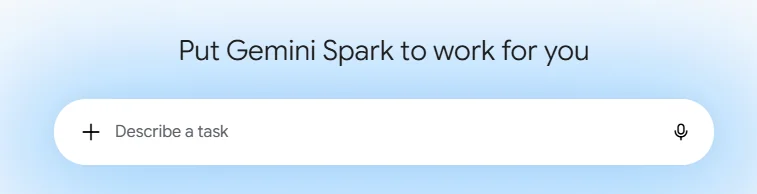
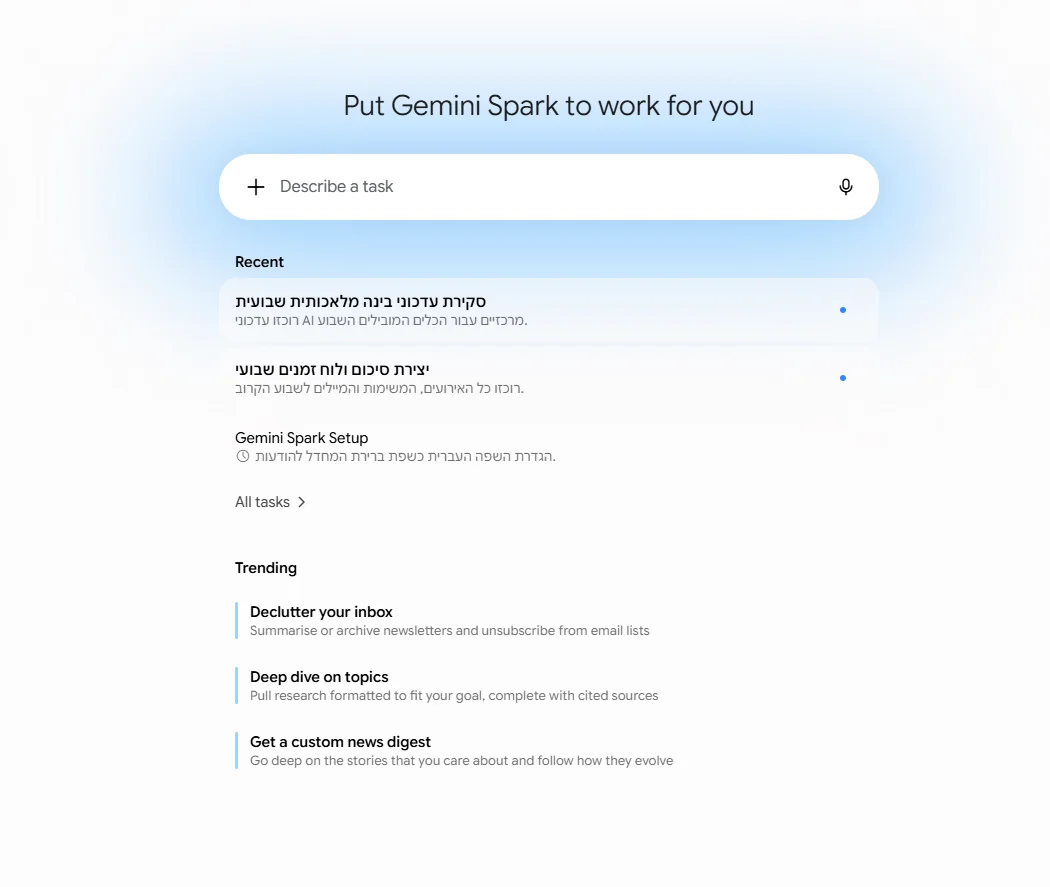
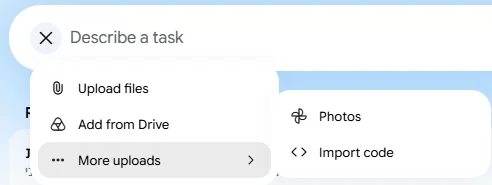
כדי לצרף קבצים, לחצו על סמל ה-+ שבצד התיבה ובחרו: Upload files או Add from Drive.
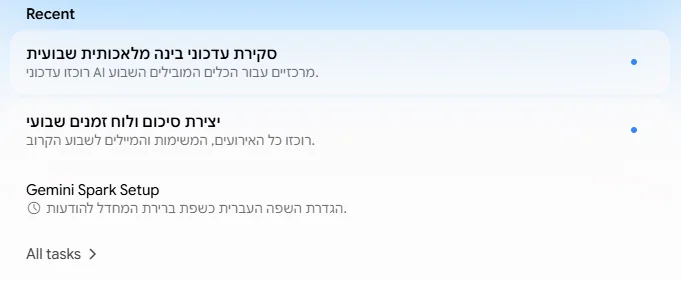
שלחו את המשימה. מתחת לתיבה תראו את החלק Recent עם שרשורי המשימות האחרונים שלכם, כולל שורת תיאור קצרה ומתי רצו.
בנייד
- פתחו את אפליקציית Gemini
- לחצו על סמל התפריט ובחרו Spark
- תארו את המשימה בתיבת הטקסט
- לצירוף קבצים, לחצו על סמל ההעלאה
- לחצו על סמל השליחה
💡
משימות לדוגמה
אלה שלוש המשימות שגוגל עצמה מציגה כדוגמאות, ולידן ניסוח מוכן שאתם יכולים להעתיק:
ניהול תיבת המייל
עבור על תיבת הדואר הנכנס שלי מהשבוע האחרון, סכם לי את המיילים החשובים, העבר את כל הניוזלטרים לארכיון והסר אותי מרשימות תפוצה שלא פתחתי בחודשיים האחרונים.
סיכום ומעקב אחרי חדשות
תעשה לי סיכום מעמיק על מצב שוק הבינה המלאכותית בישראל, ותמשיך לעקוב אחרי ההתפתחויות ולעדכן אותי כשקורה משהו משמעותי.
ריכוז מחקר
רכז לי את הנתונים על הרגלי הצריכה של בני 25 עד 35 בישראל, סדר אותם בגיליון לפי קטגוריות, וצרף ציטוט מקור לכל נתון.
טיפ חשוב: ככל שתגדירו בבירור מה התוצר הסופי שאתם רוצים — קובץ, גיליון או סיכום בצ'אט — כך התוצאה תהיה קרובה יותר למה שדמיינתם.
מעקב ובקרה
מעקב אחרי משימה: חלונית העבודה
זה הלב של הכלי. חלונית העבודה מראה לכם בדיוק מה קורה מאחורי הקלעים.
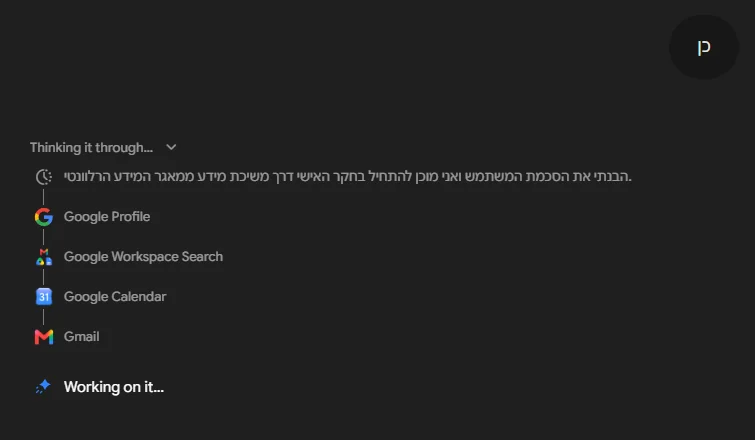
בזמן שהוא עובד תראו שורת סטטוס שמתעדכנת: Thinking it through בזמן שהוא מתכנן, ואחריה Working on it בזמן הביצוע. מתחתיה מופיעה רשימת הכלים שהוא מפעיל בפועל, למשל Google Profile, Google Workspace Search, Google Calendar ו-Gmail.
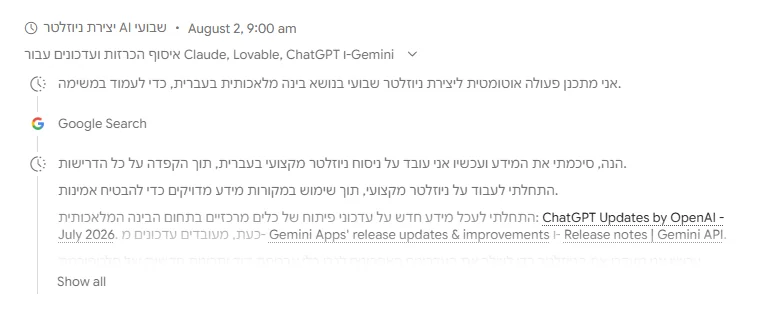
שלב 1: פתיחת השרשור וחלונית העבודה
- היכנסו לאתר gemini.google.com או לאפליקציה
- עברו ל-Spark ובחרו Tasks
- לחצו על השרשור של המשימה שאתם רוצים לבדוק
- כדי לתת לו הוראות נוספות או לשנות אותן, פשוט כתבו לו בתוך השרשור
- לחצו על תווית ההתקדמות כדי לפתוח את חלונית העבודה
שלב 2: ארבעת החלקים של חלונית העבודה
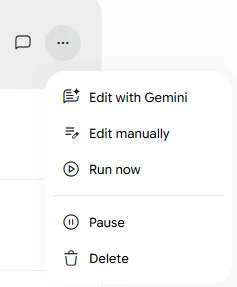
השהיה וחידוש של תזמון מתוך השרשור
- בחלק Schedules, העבירו את העכבר מעל התזמון הרצוי
- להשהיה, לחצו על More ואז על Pause
- לחידוש, לחצו על More ואז על Resume
אוטומציה
Schedules: לגרום לו לעבוד לבד
כאן הכלי הופך ממשהו שאתם מפעילים למשהו שפועל עבורכם.
שלושת סוגי התזמון
יצירת תזמון בשיחה
- היכנסו לאתר gemini.google.com
- עברו ל-Spark ובחרו Tasks
- בחרו יצירה עם GEMINI
- תארו בתיבה את המשימה ואת התדירות הרצויה
- שלחו
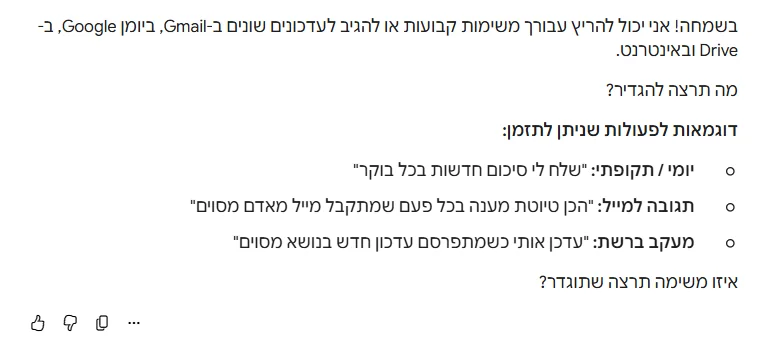
כל בוקר בשעה 8 תסכם לי את המיילים החשובים שהגיעו מאז אתמול, ותשלח לי את הסיכום כמסמך בדרייב.
יצירת תזמון ידני מתבנית ריקה
- היכנסו לאתר gemini.google.com
- עברו ל-Spark ובחרו Schedules
- לחצו על Create manually
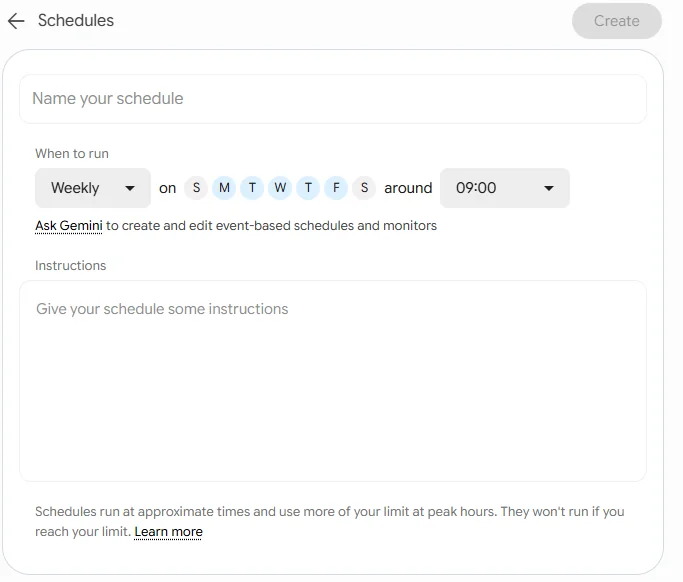
- הזינו שם לתזמון
- בחרו מתי המשימה תרוץ
- הזינו את ההוראות למשימה
- לחצו על Create
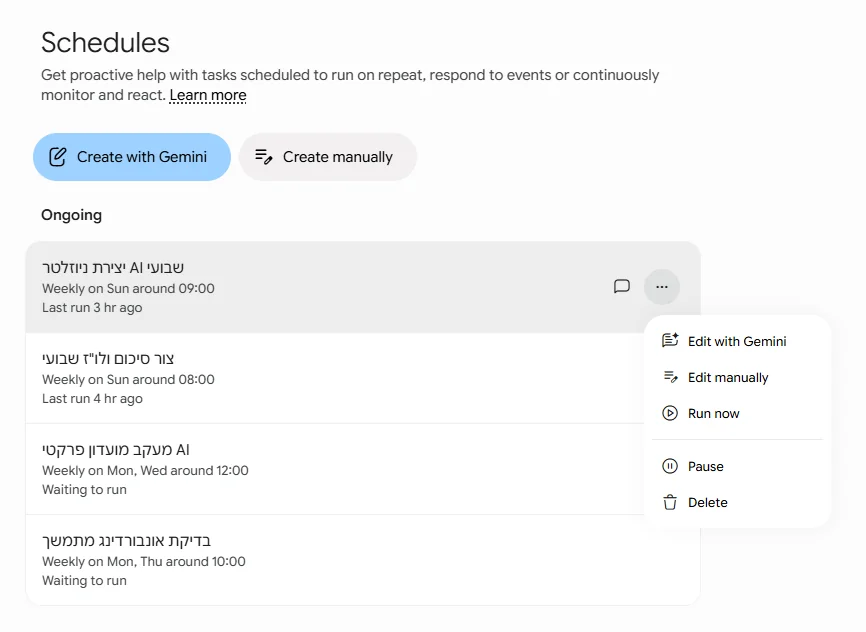
ניהול התזמונים
- עריכה: אפשר לערוך ישירות בעמוד Schedules, או לבחור Edit with Gemini ולערוך בשיחה.
- השהיה או חידוש: לחצו על More ואז על Pause או Resume.
- מחיקה: העבירו את העכבר מעל התזמון, לחצו על More ואז על Delete.
⚠️
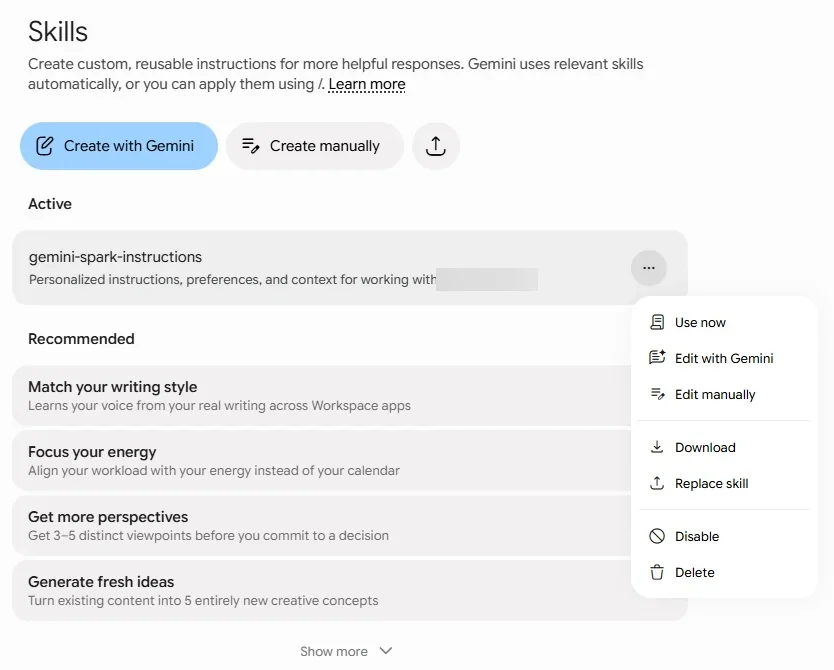
Skills: ללמד אותו איך אתם עובדים
מיומנות היא סט הוראות שאתם שומרים פעם אחת, והכלי משתמש בו שוב ושוב בלי שתצטרכו להסביר מחדש.
חמש דרכים ליצור מיומנות
היכנסו לאתר gemini.google.com, עברו ל-Spark ובחרו Skills. משם יש לכם ארבע אפשרויות, ויש גם דרך חמישית שעובדת ישירות מתוך שרשור המשימה:
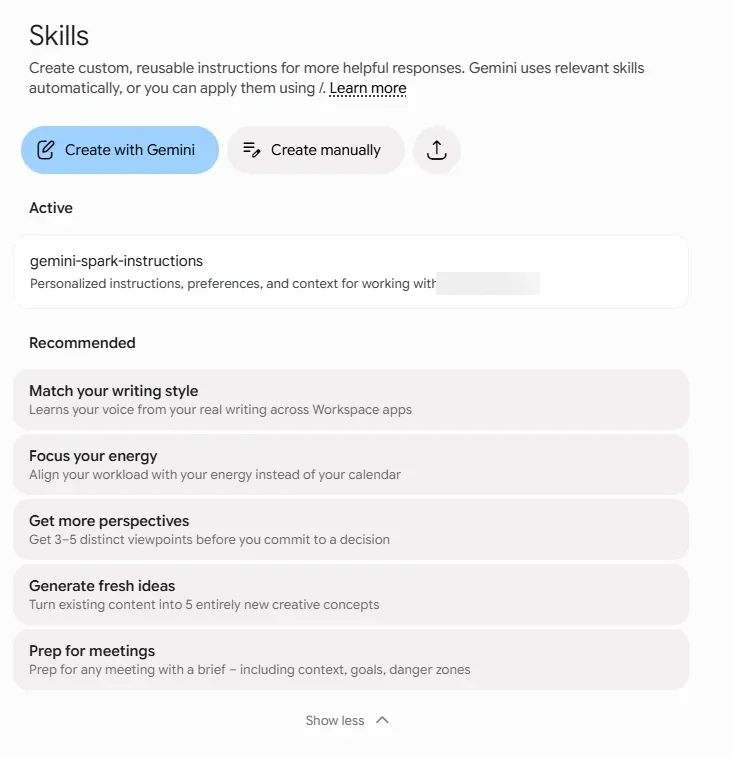
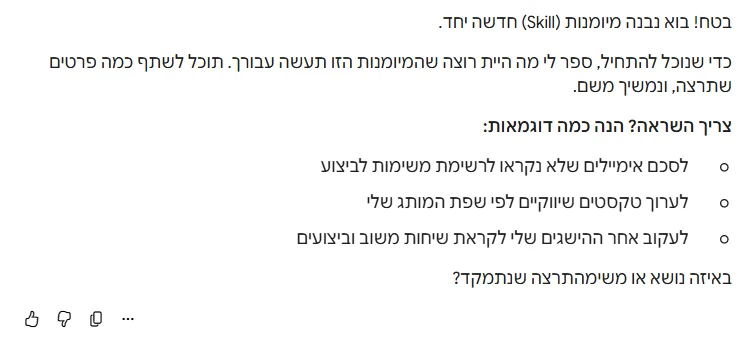
1. בעזרת Gemini
לחצו על Create with Gemini ועקבו אחרי ההוראות בשרשור.
2. מתבנית מוכנה
מצאו תבנית מתאימה תחת Recommended, לחצו על Add skill, ערכו את השם, התיאור וההוראות, ולחצו על Save.
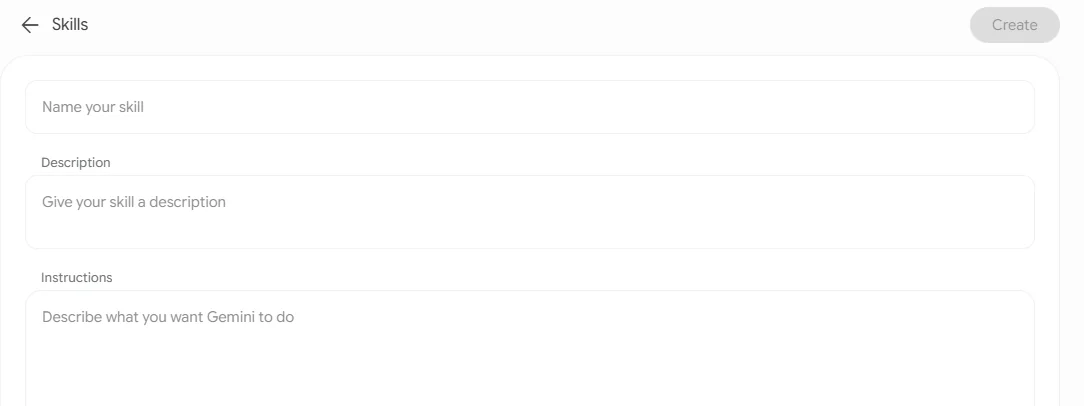
3. מתבנית ריקה
לחצו על Create manually, הזינו שם, תיאור והוראות, ולחצו על Save.
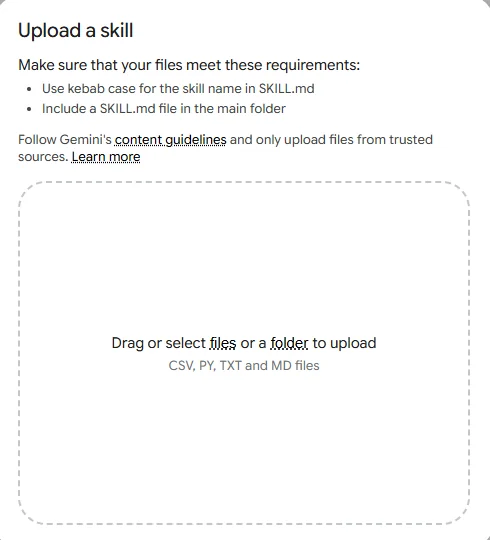
4. מהעלאת קובץ
לחצו על Upload, בחרו קובץ .md או קובץ .zip שמכיל בתוכו SKILL.md, ולחצו על Open.
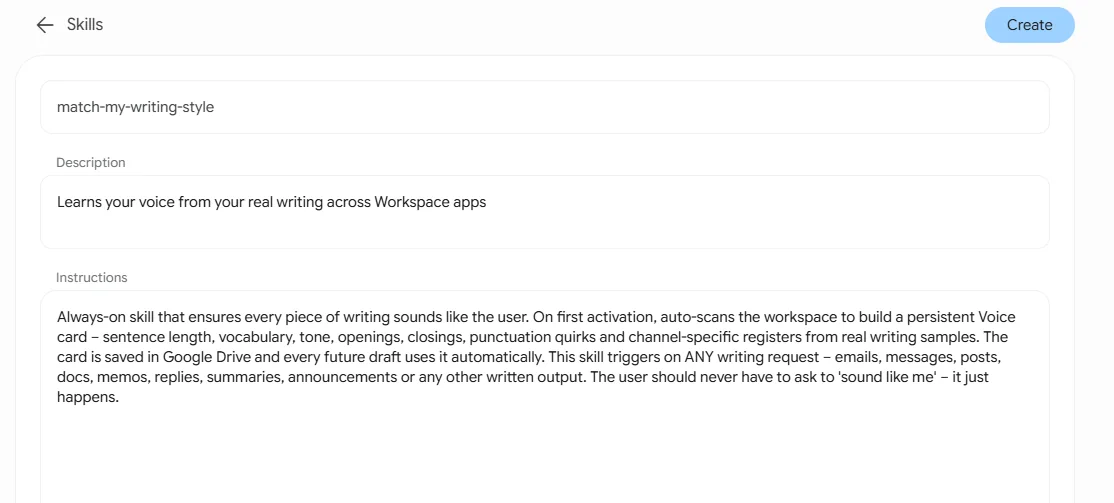
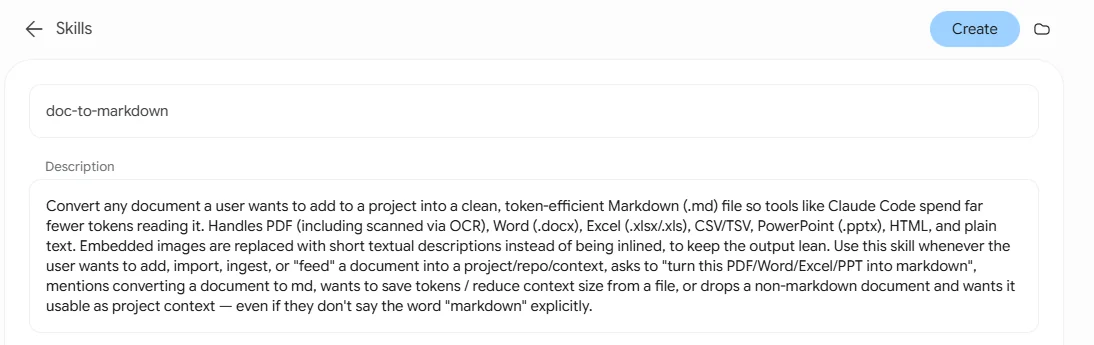
הקובץ לא נכנס ישר למערכת. נפתח מסך עריכה שמציג לכם את מה שהוא שלף מהקובץ, לפני שנוצרת המיומנות:
- שדה עליון עם שם המיומנות, כפי שהוא מופיע בקובץ
- שדה Description, התיאור שקובע מתי הכלי יפעיל את המיומנות לבד
- מתחתיהם שדה ההוראות עצמו
אפשר לערוך כל שדה כאן ועכשיו, ורק כשאתם מרוצים ללחוץ למעלה על Create. החץ שמשמאל למעלה מחזיר אחורה ומבטל.
דרישות הקובץ, ומה קורה כשהוא לא מתאים
בראש חלון Upload a skill מופיעות שתי הדרישות הבסיסיות: שם המיומנות בקובץ SKILL.md נכתב באותיות קטנות עם מקפים בין המילים (kebab case), והקובץ SKILL.md נמצא בתיקייה הראשית. לצדן מופיעה המלצה מפורשת של גוגל להעלות קבצים ממקורות מהימנים בלבד.
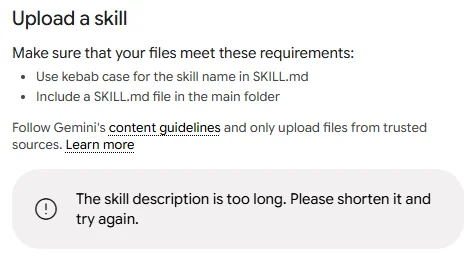
אם משהו בקובץ לא מתאים, הוא לא ייכשל בשקט אלא יציג הודעה אפורה בתחתית החלון שמסבירה בדיוק מה הבעיה. למשל, כשהתיאור ארוך מדי:
💡
SKILL.md עצמו, בשדה description שבראש הקובץ, ולא במסך של Spark. כדאי לכוון לתיאור שלא עובר 1024 תווים, ולזכור שהתיאור צריך לעשות דבר אחד: להסביר מתי להפעיל את המיומנות. אם הוא ארוך מדי, סימן שדחפתם לתוכו הוראות עבודה שמקומן בשדה ההוראות.5. מקישור ל-GitHub
הדרך הזו לא מופיעה בתיעוד הרשמי, והיא הכי נוחה כשהמיומנות שאתם רוצים כבר יושבת בריפו ציבורי. במקום להוריד קובץ ולהעלות אותו, אתם נותנים לו את הכתובת ישירות בתוך המשימה:
תתקין את הסקיל הזה https://github.com/user/repo-name
מה שקורה מכאן:
raw.githubusercontent.com וקורא משם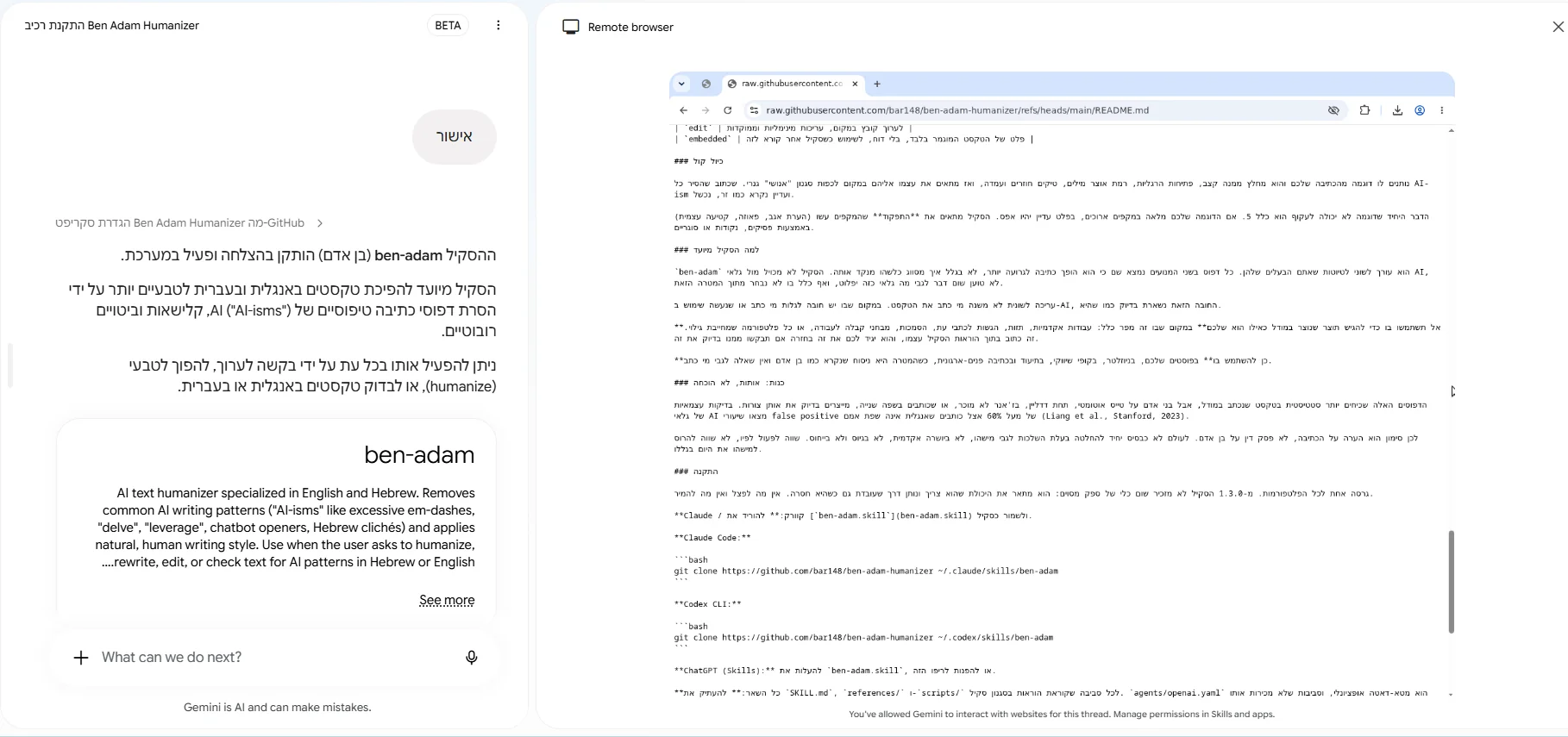
💡
⚠️
שימוש חכם: זה ההבדל המעשי בין שתי הדרכים. בהעלאת קובץ אתם רואים ומאשרים את התוכן לפני שהוא נכנס, ובהתקנה מקישור הוא נכנס ישירות. למיומנות של מישהו אחר, ההעלאה היא המסלול הזהיר יותר.
איך משתמשים במיומנות
הקלידו / בתוך שרשור המשימה ובחרו את המיומנות הרצויה.
הכלי גם מפעיל לבד מיומנויות רלוונטיות לפי ההקשר, ואפשר לשלב כמה מיומנויות יחד באותה משימה.

ניהול מיומנויות
- ביטול הפעלה אוטומטית: לחצו על המיומנות, לחצו על More ובחרו Disable.
- עריכה: לחצו על המיומנות, לחצו על עריכה ידנית ועדכנו את השדות Description ו-Instructions, או בחרו Edit with Gemini לעריכה בשיחה. בסיום לחצו על Save.
- הורדה: העבירו את העכבר מעל המיומנות, לחצו על More ובחרו Download. תקבלו קובץ
.zip. - מחיקה: העבירו את העכבר מעל המיומנות, לחצו על More ובחרו Delete.
⚠️
חיבורים
Connected apps: אילו כלים הוא רשאי להפעיל
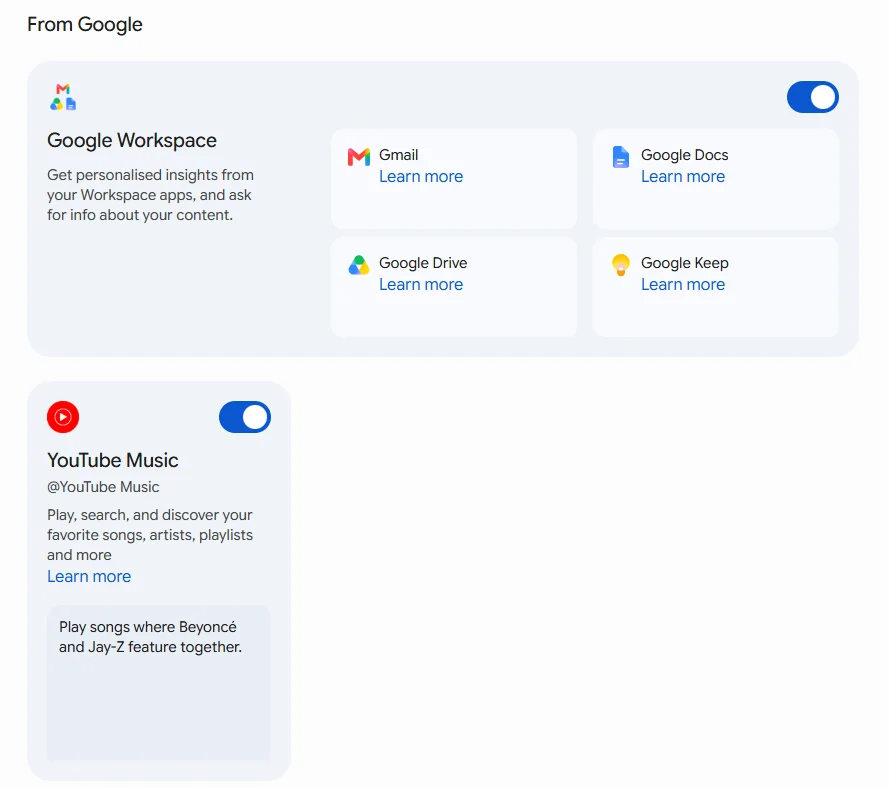
זה החלק שהופך את הכלי לכלי עבודה אמיתי ולא לצעצוע. במסך Connected apps אתם קובעים למה בדיוק יש לו גישה, וכל אפליקציה מקבלת מתג הפעלה משלה.
From Google
הכרטיס הראשון הוא Google Workspace, ותחתיו מרוכזים Gmail, Google Docs, Google Drive ו-Google Keep. מתג אחד מפעיל את כולם יחד.
מתחתיו יש כרטיס נפרד ל-YouTube Music, לחיפוש והשמעה של שירים, אמנים ופלייליסטים.
Other
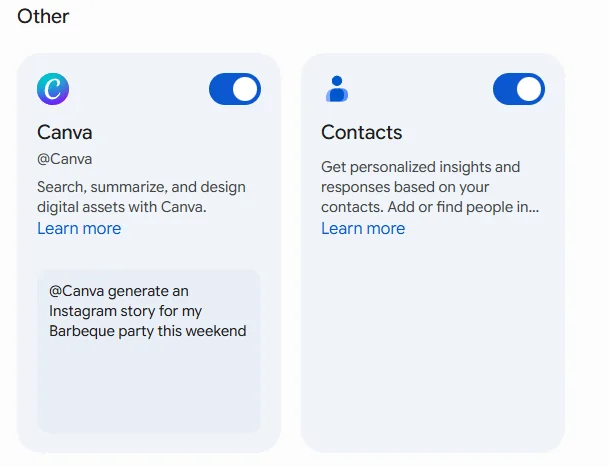
כאן יושבות אפליקציות של שירותים נוספים. בחשבון לדוגמה מופיעות Canva לחיפוש, סיכום ועיצוב של נכסים דיגיטליים, ו-Contacts לחיפוש והוספה של אנשי קשר.
💡
איך קוראים לאפליקציה בתוך משימה
לכל אפליקציה יש שם עם @, למשל @Canva או @YouTube Music. אפשר לקרוא לה ישירות בתוך תיאור המשימה.
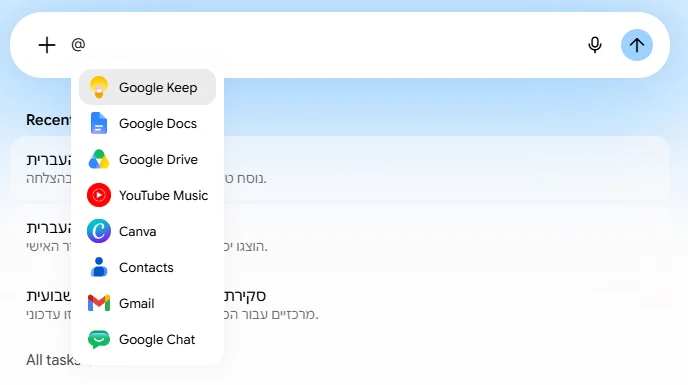
כך זה נראה בפועל:
@Canva תיצור לי סטורי לאינסטגרם למסיבת הברביקיו של סוף השבוע
שימוש חכם: קריאה מפורשת עם @ מדויקת יותר מלקוות שהוא יבחר לבד את הכלי הנכון. כשאתם יודעים באיזו אפליקציה אתם רוצים שישתמש, תגידו לו.
Custom apps for Spark: לחבר כלים משלכם
זו הפינה הכי חזקה במסך, והיא בכלל לא מופיעה בתיעוד הרשמי. בתחתית העמוד יש חלק בשם Custom apps for Spark שמאפשר לחבר שירות חיצוני משלכם.
- גללו לתחתית המסך Connected apps
- בשדה שכתוב בו Add a custom app link to get started, הדביקו את כתובת השירות
- לחצו על Next
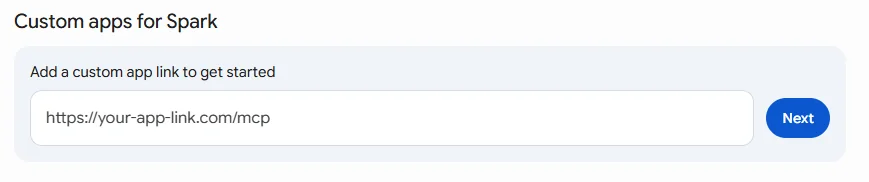
הכתובת לדוגמה בשדה מסתיימת ב-mcp, כלומר מדובר בחיבור לשרת MCP — תקן פתוח שמאפשר לחבר כלים חיצוניים לסוכני בינה מלאכותית. בפועל זה אומר שכמעט כל שירות שמציע חיבור כזה יכול להפוך לכלי עבודה של Spark.
מה הוא יודע לעשות בכלים של גוגל
אלה הפעולות שגוגל מפרטת בתיעוד:
| הכלי | מה הוא יודע לעשות |
|---|---|
| היומן Calendar | בדיקת היומן, מענה להזמנות, קביעת אירועים, שינוי מועד ומיקום, ביטול אירועים ותזמון חכם שבודק זמינות |
| הדואר Gmail | חיפוש וסיכום מיילים, כתיבת טיוטות ומענה, ושימוש בתוויות לארגון התיבה |
| המסמכים והקבצים Docs, Sheets, Slides, Drive | חיפוש וניהול קבצים, כתיבה ועריכה של מסמכים, קריאת תגובות, יצירה ועריכה של גיליונות ומצגות, והוספת תמונות למסמכים ולמצגות |
| הפתקים Keep | חיפוש פתקים ורשימות, ויצירת פתקים ורשימות חדשים |
| המשימות Tasks | חיפוש תזכורות ומשימות, והוספה, עדכון ומחיקה שלהן |
💡
בקשת אישור לפעולות באתרים
בפעם הראשונה שמשימה דורשת ממנו לגלוש לאתר, הוא עוצר ומבקש רשות. הוא אפילו כותב לכם את זה בשרשור: "לפני שאני פותח את הדפדפן וממשיך, אני צריך אישור שלך שאני יכול להשתמש בו".
בראש החלון כתוב "לאפשר ל-Gemini Spark לבצע פעולות באתרים?", ומתחתיו הוא מסביר שהוא צריך דפדפן כדי לקדם את המשימה, שהוא עלול לטעות ואפילו לשתף נתונים שלא צריך, ושכדאי להבין את הסיכונים ולבחור את ההגדרות המתאימות לנתוני הדפדפן.
מתחת להסבר יש שורה מקופלת שמראה בדיוק מה הוא עומד לעשות, למשל ניווט לכתובת מסוימת ושליפת התוכן ממנה. לחצו על החץ כדי לפתוח אותה. בתחתית יש שני כפתורים: אישור ו-אין אישור.
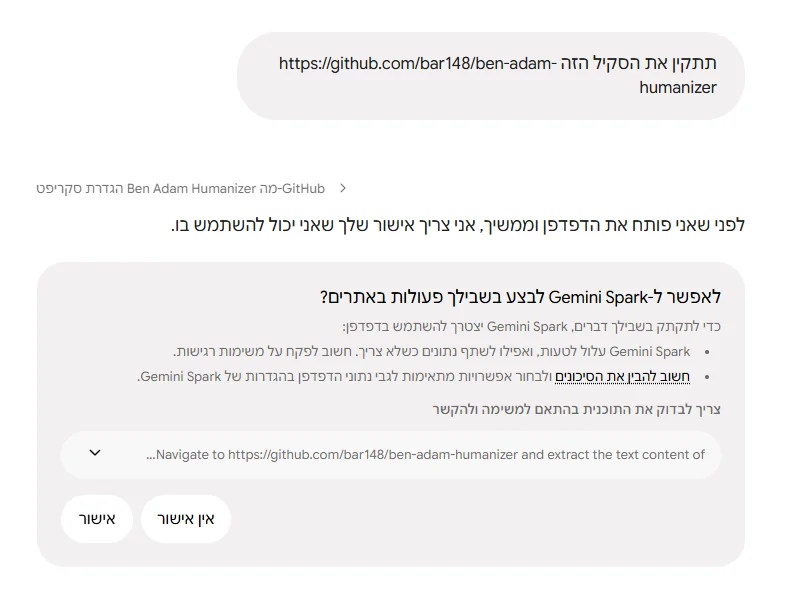
⚠️
האישור תקף לכל השרשור, לא לפעולה בודדת
אחרי שאישרתם פעם אחת, תראו בתחתית המסך שורת הודעה: "You’ve allowed Gemini to interact with websites for this thread". כלומר האישור תקף לכל השרשור הזה ולא רק לפעולה שאישרתם, והוא ימשיך לגלוש בתוך המשימה הזו בלי לשאול שוב. לצד ההודעה יש קישור Manage permissions in Skills and apps שמוביל למסך שבו אפשר לשנות את ההרשאות.
💡
דפדפן מרוחק ומחשב מרוחק
כדי לבצע משימות באינטרנט, הכלי מפעיל דפדפן מרוחק ולפעמים גם סביבת הרצה מרוחקת. בדפדפן הזה נשמרים נתוני הזדהות מאתרים שנכנסתם אליהם.
הדפדפן מוצג לכם בזמן אמת: נפתח חלון בכותרת Remote browser שבו אתם רואים את הגלישה שלו קורית, כולל שורת הכתובת והדף עצמו. אפשר לסגור אותו ב-X בלי לעצור את המשימה.
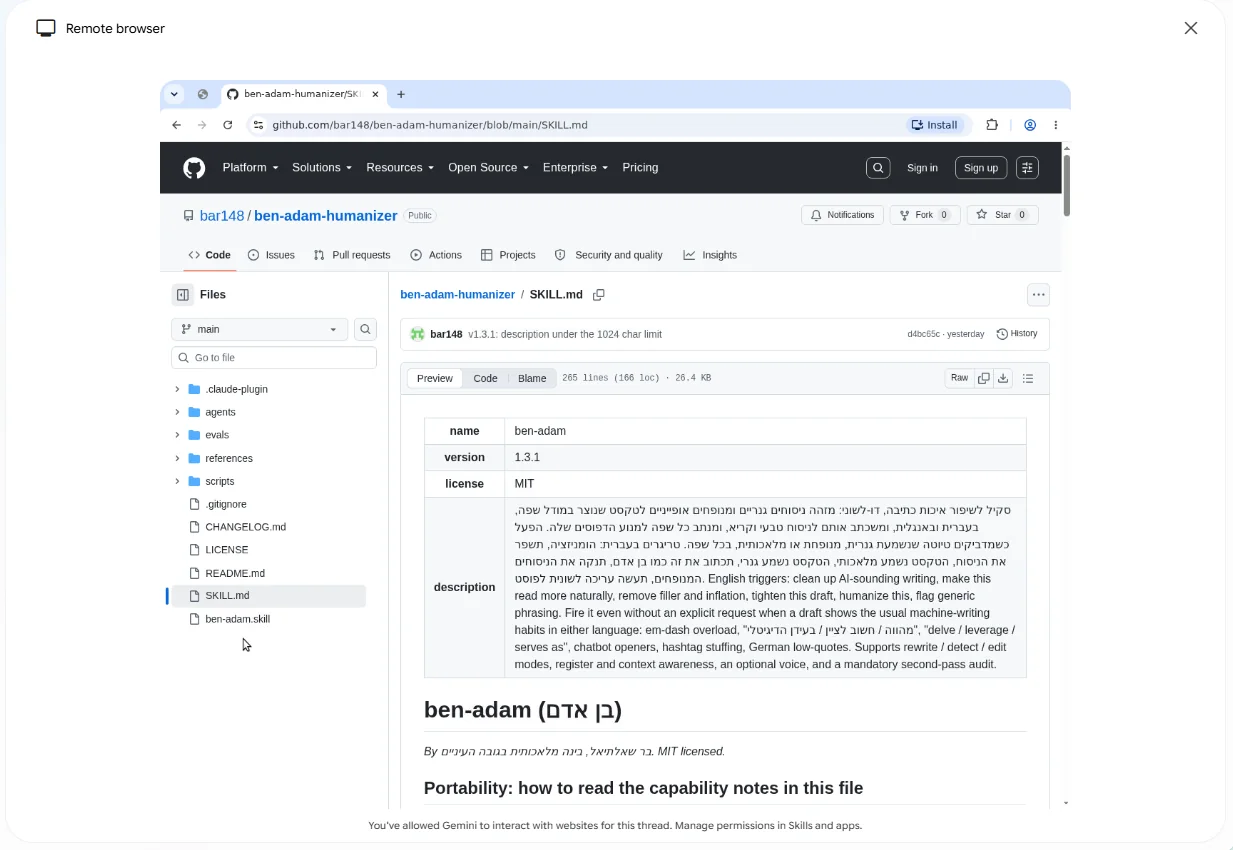
השתלטות על המשימה
לפעמים תרצו להתערב באמצע, למשל כשצריך להזין פרטים שאתם לא רוצים למסור לכלי. בשביל זה יש מצב השתלטות:
שימוש חכם: זו הדרך הנכונה לטפל בכניסה לאתר או בהזנת פרטים אישיים. אתם עושים את החלק הרגיש בעצמכם, והוא ממשיך משם.
מחיקת נתוני הדפדפן המרוחק
- היכנסו לאתר gemini.google.com
- לחצו למטה על Settings & help ואז על Gemini Spark
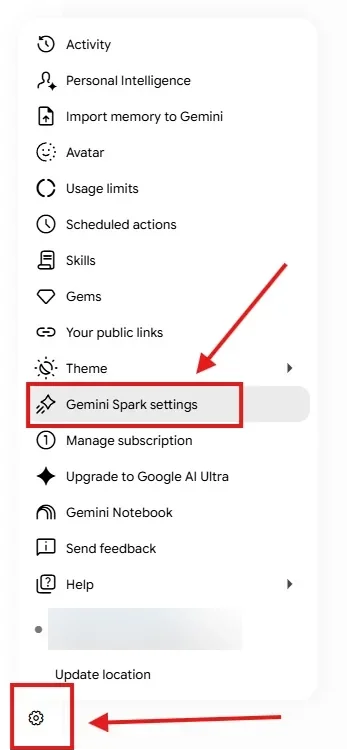
תחת Delete remote browser data, לחצו על Delete.
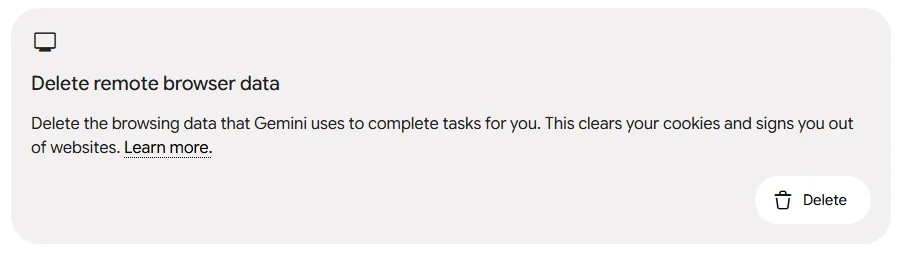
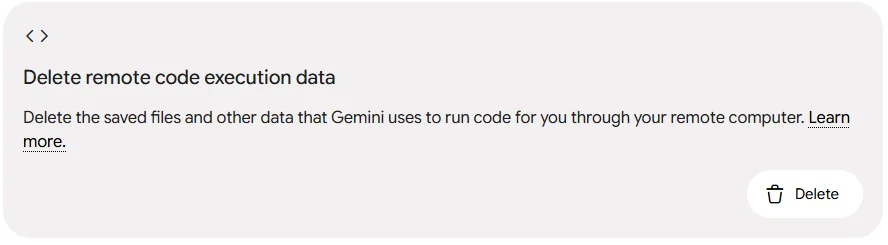
מחיקת נתוני ההרצה המרוחקת
- היכנסו לאתר gemini.google.com
- לחצו למטה על Settings & help ואז על Gemini Spark
- תחת Delete remote code execution, לחצו על Delete
⚠️
משימות ומיומנויות מומלצות
לא חייבים להמציא הכול לבד. גוגל מספקת תבניות מוכנות.
- היכנסו לאתר gemini.google.com או לאפליקציה
- עברו ל-Spark
- למשימות מומלצות, לחצו על New task ועיינו בחלק Suggestions
- למיומנויות מומלצות, לחצו על Skills ועיינו בחלק Recommended
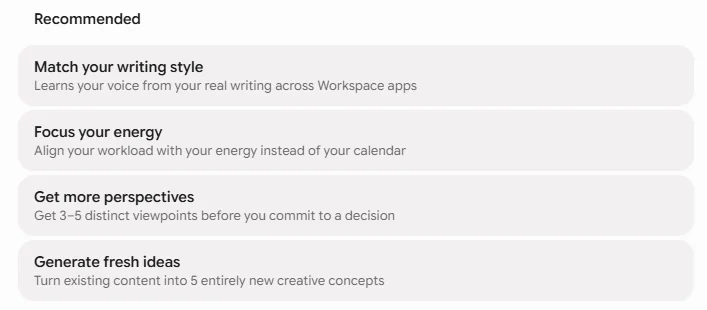
המלצה מקצועית: תתחילו מתבנית מוכנה, תריצו אותה פעם אחת, ואז תערכו אותה לפי הצרכים שלכם. זה מהיר בהרבה מלכתוב הכול מאפס.
מגבלות ובטיחות
המגבלות שחייבים להכיר
ארבע תקרות שכדאי לזכור לפני שמאשימים את הכלי:
⚠️
איך הכלי שומר על המידע שלכם
יש כמה שכבות הגנה, וכדאי להכיר אותן כדי לדעת למה לצפות:
חשוב לדעת: כל השכבות האלה לא מחליפות אתכם. סוכן בינה מלאכותית יכול להיות מוטעה בידי תוכן זדוני שהוא קורא באינטרנט, ולכן פיקוח שלכם על משימות חשובות הוא חלק מהעבודה, לא תוספת.
השבתה והפעלה מחדש
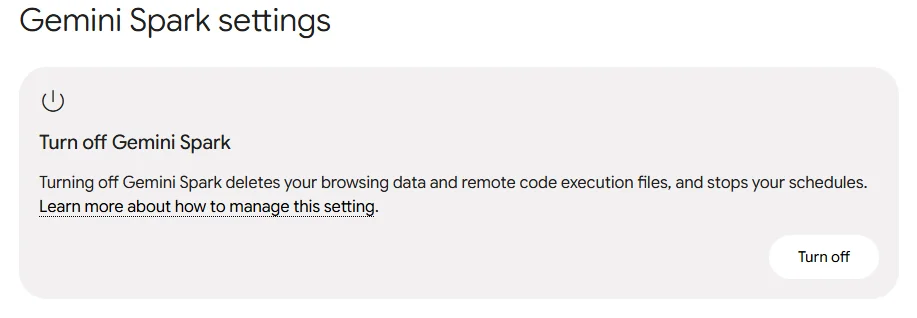
אם אתם רוצים לכבות את הפיצ'ר:
- היכנסו לאתר gemini.google.com או לאפליקציה
- לחצו על Settings & help ואז על Gemini Spark
- תחת Turn off Gemini Spark, לחצו על Turn off
כדי להפעיל מחדש:
- היכנסו לאתר gemini.google.com או לאפליקציה
- עברו ל-Spark בטוגל שבראש תפריט הצד
- לחצו על Use Spark
💡
לסיכום
❓ שאלות נפוצות
מה צריך כדי להפעיל את Spark?
חשבון Google אישי (לא של עבודה או לימודים), מנוי Google AI Pro או Ultra, והגדרת שמירת נתוני הפעילות מופעלת. בישראל הפיצ'ר כבר פעיל.
למה חצי מהמסכים באנגלית וחצי בעברית?
התרגום לעברית מתגלגל בהדרגה, אז תראו עירבוב של שתי השפות באותו מסך. זה המצב הנוכחי אצל כולם — לא תקלה אצלכם.
כמה משימות אפשר להריץ במקביל?
עד 15 משימות בו-זמנית. הגעתם לתקרה? מחכים שמשימה תסתיים או עוצרים אחת ידנית.
מה אסור להזין לו?
פרטי כניסה, פרטי תשלום ומידע רגיש — לא מקלידים ישירות בשרשור המשימה. והכלי עצמו מדגיש: הוא לא תחליף לייעוץ רפואי, משפטי או פיננסי.
הוא לא מצליח להיכנס לג'ימייל — מה בודקים?
כמעט תמיד זה Connected apps: נכנסים לשם ומוודאים שהחיבור שהמשימה צריכה פעיל. רוב התקלות מתחילות ונגמרות שם.
לסיכום
הפיצ'ר Gemini Spark הוא לא שדרוג של הצ'אט. זה מעבר ממודל ששואלים אותו למודל שעובד בשבילכם.
ברגע שאתם מפסיקים לתת לו שאלות ומתחילים לתת לו יעדים, נפתחת אפשרות אחרת לגמרי: תיבת מייל שמסדרת את עצמה, מחקר שמתעדכן לבד, ודוחות שמחכים לכם בבוקר בלי שנגעתם בהם.
תלחצו על Help me get started ותנו לו להכיר אתכם
תבחרו משימה אחת חוזרת שאתם עושים כל שבוע
אחרי המשימה הראשונה תבינו לבד איפה זה משנה לכם את היום