Claude Design: הסטודיו שמעצב בשבילכם — ונותן לכם לערוך בקליק
מאת בר שאלתיאל · עודכן 7.10.2026
מדריך מלא בעברית ל-Claude Design (בטא): איפה מוצאים את הסטודיו, 14 התבניות, שש מערכות העיצוב המובנות ובניית מערכת מותג משלכם, והעבודה הנכונה בין הצ׳אט לעריכה ידנית בקליק.
מה תלמדו
- ליצור מצגות, קרוסלות ודפי נחיתה מעוצבים בשיחה אחת עם קלוד
- לערוך ידנית כל אלמנט בתוצר (טקסט, צבע, מיקום) בלחיצה ישירה, בלי פרומפטים נוספים
- לבנות ולשמור מערכת עיצוב אישית עם צבעי המותג והפונטים שלך שתחול על כל תוצר עתידי
- להפיק קרוסלות שבועיות לרשתות חברתיות בפורמט עקבי ומותאם אישית
- להכין מצגות, פליירים וקורות חיים מעוצבים ולהציג אותם ישירות מהכלי בלי ייצוא
- לחלק נכון את העבודה: תוכן ומבנה בצ'אט
- ליטושים ותיקונים עם העכבר
- לעבוד עם עברית וימין-לשמאל בעיצובים ולתקן ידנית בעיות יישור בשניות
למי זה מתאים
- מנהלי שיווק ותוכן שמפיקים קרוסלות ומצגות באופן שוטף
- עצמאים ובעלי עסקים קטנים שצריכים חומרים שיווקיים מעוצבים בלי מעצב
- מרצים ומדריכים שמכינים מצגות ודפי נחיתה לקורסים ואירועים
- מנהלי מוצר ויזמים שצריכים wireframes ומוקאפים לתקשורת עם מפתחים
- משווקים בסושיאל שמחפשים דרך מהירה לייצר תוכן ויזואלי עקבי למותג
מה אפשר לעשות עם זה בפועל
- הפקת קרוסלה שבועית לאינסטגרם עם צבעי המותג בפורמט קבוע תוך דקות
- יצירת מצגת ללקוח והצגתה ישירות מהכלי בלי לייצא לפאוורפוינט
- בניית דף נחיתה או wireframe להראות למפתח בדיוק מה אתה רוצה
- עיצוב פלייר לאירוע עם הלוגו שלך ועריכת הפרטים האחרונים בקליק
- הכנת קורות חיים מעוצבים בסגנון מינימליסטי ומקצועי
- תיקון מילה
- הזזת כותרת או שינוי גוון בעיצוב מוכן תוך שניות בלי לנסח פרומפט
- השוואת כמה כיווני עיצוב שונים לאותו תוצר עם בחירת Multi במערכות העיצוב
- שיתוף פרויקט עיצובי עם שותף או לקוח כולל הרשאות עריכה והערות
רמה: מתחילים · זמן משוער: 25 דקות
כולנו מכירים את הרגע הזה: ביקשתם מ-AI עיצוב, קיבלתם משהו כמעט מושלם — ואז ניסיתם להסביר לו בפרומפט שהכותרת צריכה לזוז קצת שמאלה. שלוש הודעות אחר כך, הכותרת זזה, אבל הצבע השתנה והלוגו נעלם.
בדיוק בשביל זה נבנה Claude Design: הצ'אט עושה את העבודה הכבדה, והעכבר שלכם עושה את הליטוש. שני הכלים חיים באותו מסך.
🎓 מה זה Claude Design?
סביבת עיצוב של קלוד שעובדת על קנבס — משטח עבודה שמכיל עמודים ותוצרים, כמו בכלי עיצוב מקצועיים. אתם מתארים בצ'אט מה אתם צריכים, קלוד מעצב, ואתם רואים את התוצאה על הקנבס לצד השיחה.
ומה שהופך את זה לכלי אחר לגמרי: התוצר הוא לא תמונה קפואה. כל כותרת, כפתור וצורה הם אלמנטים אמיתיים שאפשר ללחוץ עליהם ולערוך — ידנית, מיד, בלי סיבוב נוסף מול המודל.
⚠️
איפה מוצאים את זה: שתי כניסות
מספטמבר 2026 ל-Claude Design יש שני בתים. אחד בתוך קלוד, לעבודה מהירה, והשני הוא הסטודיו המלא באתר משלו.
1. בתוך קלוד: עמוד Design
בסרגל השמאלי של claude.ai (ובאפליקציה למחשב) לוחצים על Design. בראש העמוד כתוב Claude Design lives here now: מצגות ועיצובים חדשים נוצרים היום כ-Artifacts — הם נשמרים לחשבון ומופיעים גם בעמוד Artifacts. איך עובדים עם Slides ו-Design שבתוך קלוד (עריכה, הערות דובר, Tweaks, ייצוא ושליחה ל-Canva או ל-Google Slides) מפורט במדריך הארטיפקטים. תחת Make something new יש ארבעה כרטיסים:
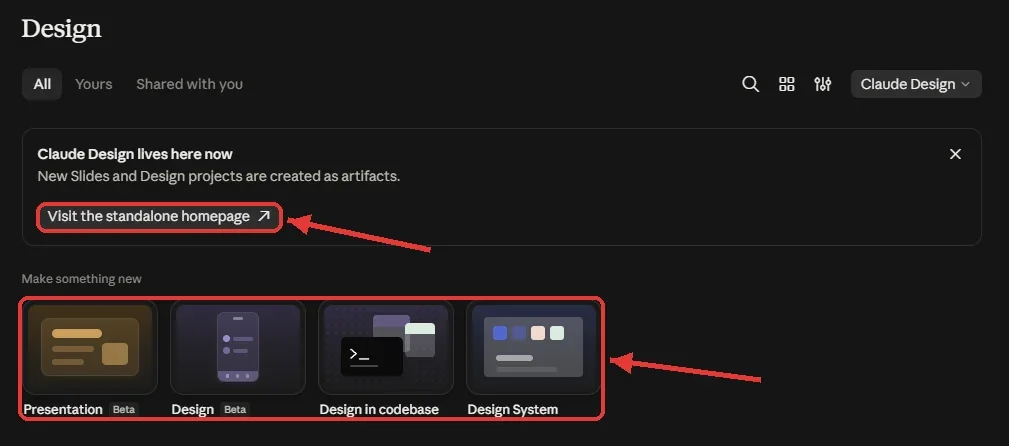
| הכרטיס | מה הוא יוצר |
|---|---|
| Presentation (בטא) | מצגת שאפשר להציג, לעצב מחדש עם מערכת עיצוב ולייצא לפאוור פוינט. |
| Design (בטא) | עיצוב חופשי: מסך, דף, פלייר. נפתחת שיחה עם חלון עיצוב בצד: "Describe an idea and turn it into a design", ובחירת מערכת עיצוב. |
| Design in codebase | עיצוב על קוד קיים. פותח את לשונית Code. |
| Design System | בונים מערכת עיצוב משלכם: צבעים, פונטים וסגנון. |
ויש עוד שני קיצורים לאותו מקום: בעמוד Artifacts, תחת Make something new, וב-Output ← Design בשורת ההקלדה של הצ׳אט. הפירוט על שורת ההקלדה נמצא במדריך המקיף לקלוד.
2. הסטודיו העצמאי: claude.ai/design
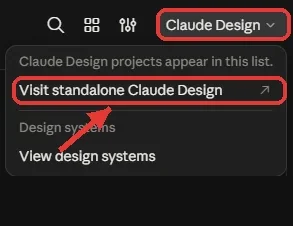
הסטודיו המלא — עם 14 התבניות, רשימת הפרויקטים, מערכות העיצוב והעורך שמתואר בהמשך המדריך — יושב באתר משלו: claude.ai/design. מגיעים אליו ישירות בכתובת, מהכפתור Visit the standalone homepage שבעמוד Design, או מהתפריט Claude Design שבפינה ← Visit standalone Claude Design. באותו תפריט יש גם View design systems.
הסטודיו העצמאי: What should we create?
המסך בנוי כמו תיבת השיחה שאתם מכירים, עם ארבעה חלקים שכדאי להכיר:
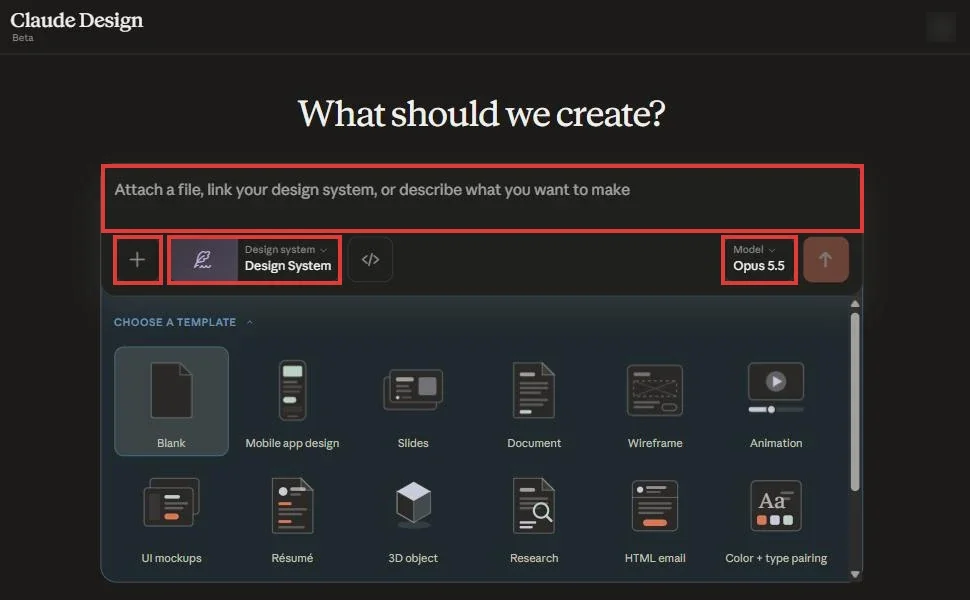
- תיבת התיאור — כאן כותבים מה רוצים. אפשר בעברית.
- כפתור ה-+ — הרבה יותר מצירוף קובץ: קבצים ותיקיות, הפניה לפרויקט אחר, חיבור GitHub או קוד מקומי, ואפילו העלאת קובץ .fig מ-Figma. מכאן מגיעים גם ל-Skills ולניהול ה-Connectors.
- בורר Design system — שפת העיצוב שהתוצר יקבל (על זה בהמשך).
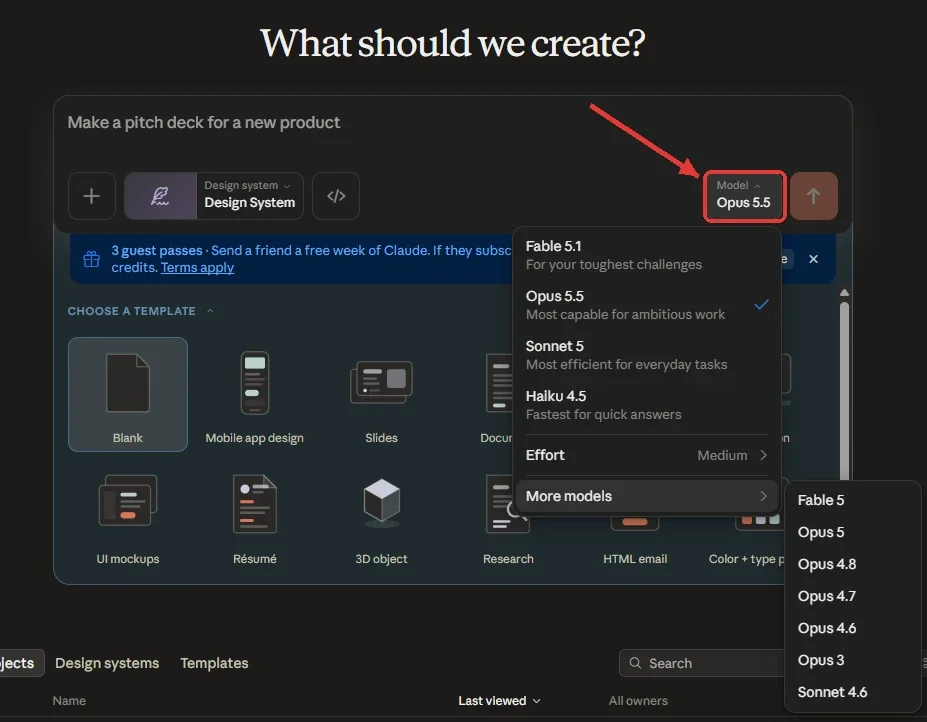
- בורר Model — איזה מודל יעצב. ברירת המחדל היא המודל החזק של קלוד, שמאז 22.09.2026 הוא Opus 5.5.
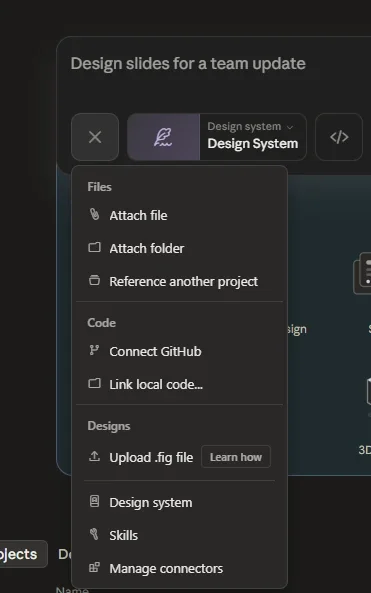
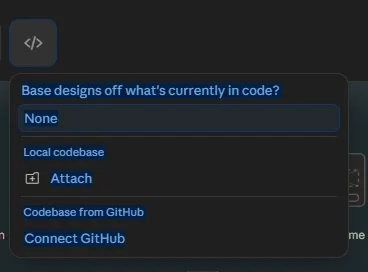
ולצד הפלוס יש כפתור </> — למי שכבר יש מוצר עם קוד: מצמידים את הקוד הקיים (מהמחשב או מ-GitHub) והעיצובים החדשים יתבססו על מה שכבר בניתם.
ובורר המודלים — אותה משפחה שאתם מכירים מהצ׳אט, כולל רמת Effort:
ומתחת — 14 תבניות מוכנות. בחירת תבנית מכוונת את הפרומפט ואת סוג התוצר:
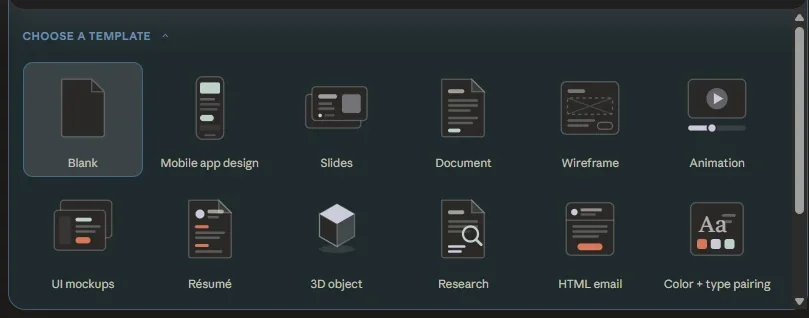
- Slides — מצגות · Document — מסמכים מעוצבים · Résumé — קורות חיים
- Mobile app design — מסכי אפליקציה · UI mockups — מסכי ממשק · Wireframe — שלד עמוד
- Flier — פליירים · HTML email — מיילים מעוצבים · Diagram — תרשימים
- Animation — אנימציות · 3D object — אובייקט תלת-ממד · Research — מחקר עיצובי · Color + type pairing — התאמת צבעים וטיפוגרפיה · Blank — דף חלק
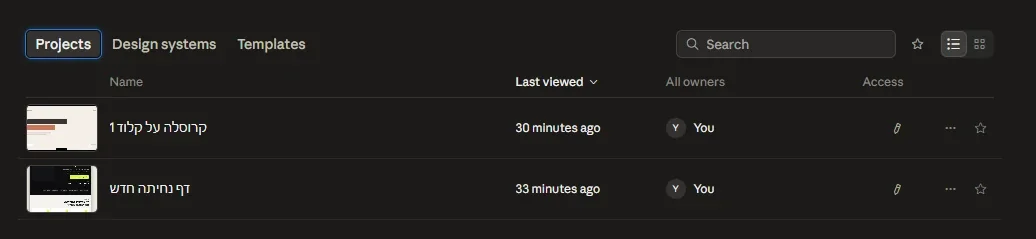
בתחתית המסך: שלוש לשוניות — Projects (כל הפרויקטים שלכם), Design systems ו-Templates — עם חיפוש, מועדפים ותצוגת רשימה/כרטיסים.
מערכות עיצוב: הסוד לתוצר עקבי
מערכת עיצוב (Design System) היא חבילת צבעים, פונטים וסגנון שכל מה שתיצרו יציית לה. במקום לקוות שהמודל "יפגע" בסגנון, קובעים אותו מראש.
בלחיצה על הבורר נפתחות שש מערכות מובנות, לכל אחת אישיות ברורה:
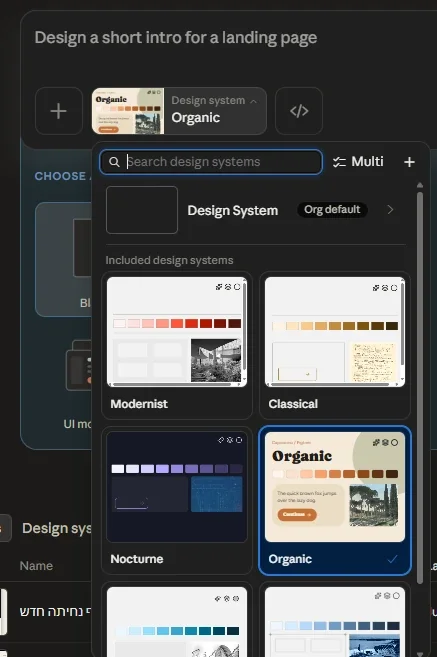
- Modernist — נקי, מינימליסטי, שחור-לבן עם נגיעות צבע
- Classical — חמים וקלאסי, גווני קרם וחום
- Nocturne — כהה ודרמטי, סגול-כחול
- Organic — טבעי ורך, ירוקים ואדמה
- Broadsheet — עיתונאי, טיפוגרפיה חזקה
- Industry — תעשייתי ותכליתי, כחולים
ויש שתי אפשרויות חזקות במיוחד:
- Multi — מסמנים כמה מערכות, וקלוד מגיש כמה כיוונים שונים לאותו תוצר. מצוין כשעדיין אין לכם כיוון.
- + יצירת מערכת משלכם — בונים מערכת מהצבעים והפונטים של המותג שלכם, פעם אחת, ומאז כל תוצר יוצא "שלכם".
💡
יצירה ראשונה, שלב אחר שלב
צור קרוסלה של 5 שקפים לאינסטגרם על "5 טעויות שכולם עושים עם AI". קהל: בעלי עסקים קטנים בישראל. עברית, מימין לשמאל. שקף פתיחה חזק, 3 שקפי תוכן, שקף סיום עם הזמנה לעקוב. השאר מקום לוגו בפינה.
העורך: צ'אט משמאל לעבודה, עכבר לליטוש
אחרי היצירה אתם בתוך פרויקט. המסך מתחלק לשלושה:
- פאנל הצ'אט — ממשיכים לבקש שינויים גדולים ("תוסיף עמוד", "תחליף את כל הסגול בכחול"), עם בורר מודל ורמת מאמץ משלו.
- הקנבס — התוצר עצמו, עם זום ותנועה חופשית.
- הסרגל העליון — שם השקף/הקובץ (לחיצה פותחת את רשימת העמודים ו-New blank page), ומימין: Comment, Edit, Present ו-Share.
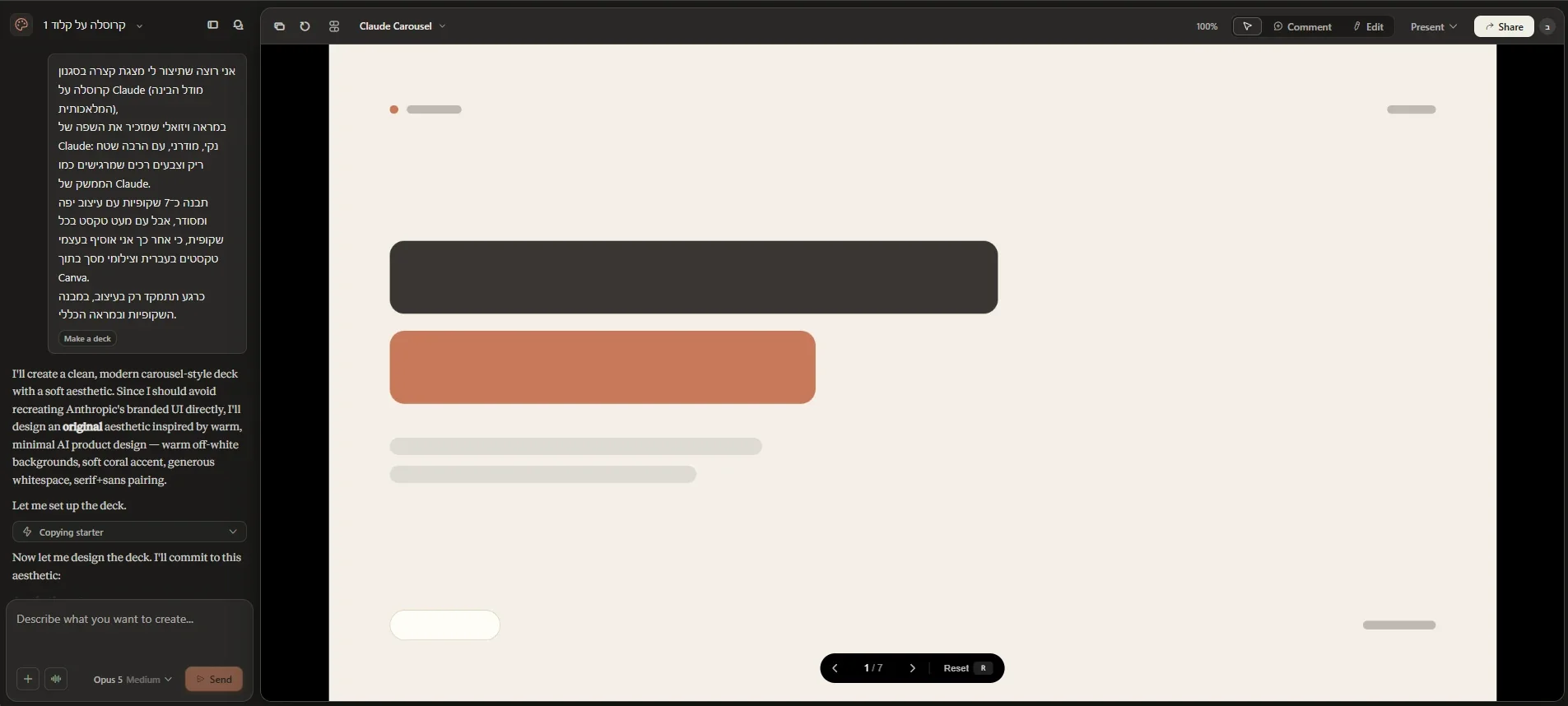
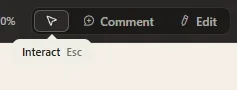
שימו לב לחץ הקטן שליד הזום: מצב Interact — מאפשר "לחיות" את התוצר (ללחוץ על כפתורים, לדפדף בין שקפים) בלי לערוך. יוצאים ממנו עם Esc.
העריכה בקליק — הפיצ'ר שבגללו באתם
לוחצים על Edit בסרגל העליון, והפאנל השמאלי מתחלף בסביבת עריכה עם שלושה מצבים:
- Simple — לוחצים על כל אלמנט בקנבס ועורכים אותו: טקסט, צבע, מיקום. יש גם סרגל כלים קטן להוספת טקסט, צורות, חצים וקווים ביד חופשית.
- Pro — שליטה עדינה יותר במאפיינים, למי שמגיע מכלי עיצוב.
- Code — הקוד עצמו, למי שרוצה לגעת ב-HTML/CSS ישירות.
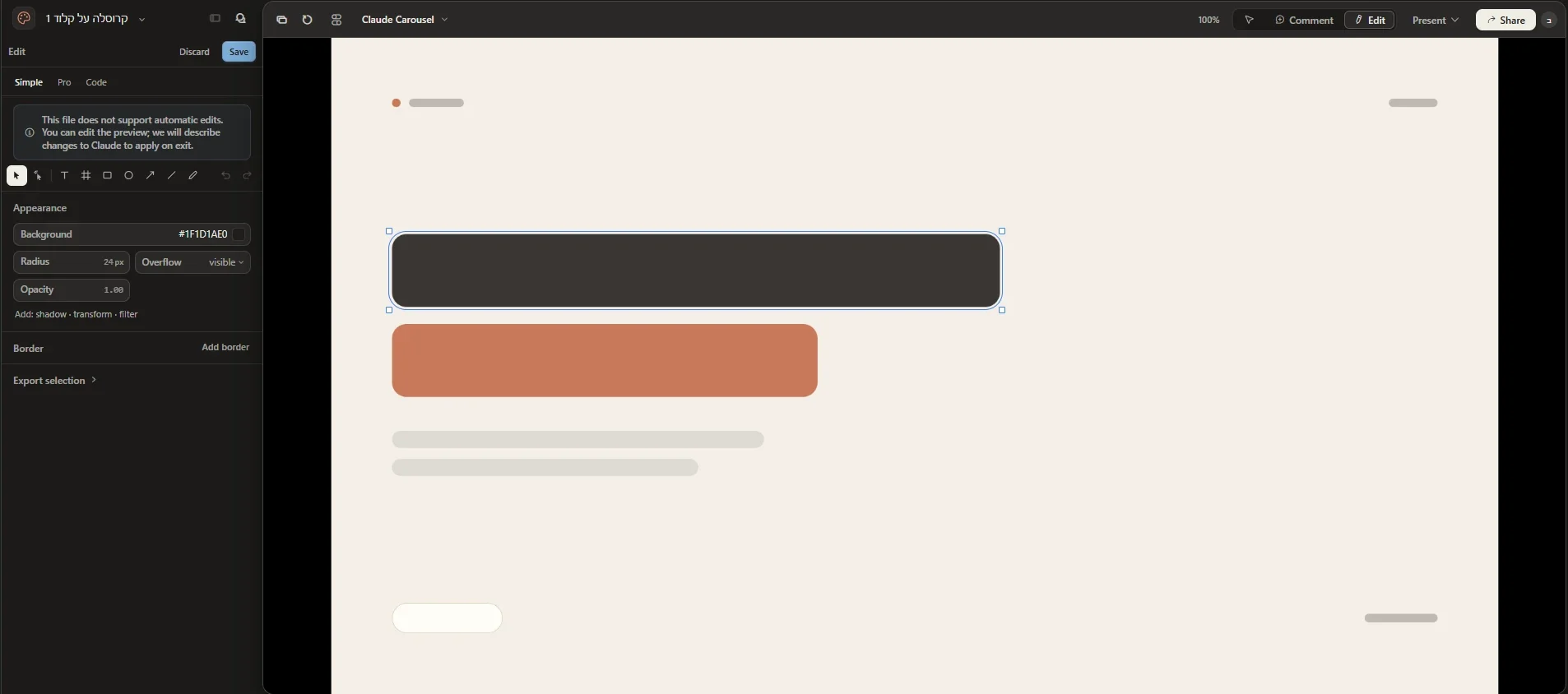
שני כללים שחוסכים הפתעות:
- אלמנטים חוזרים נערכים יחד — שיניתם כפתור שמופיע בכל שקף? כולם יתעדכנו. רוצים לבחור כמה אלמנטים ידנית? Shift+קליק.
- בסיום — Save שומר את העריכות, Discard זורק אותן. שום דבר לא נשמר לבד באמצע.
ובפאנל המאפיינים שימו לב גם ל-Export selection — ייצוא של האלמנט המסומן בלבד, שימושי כששולפים רכיב אחד מתוך עיצוב שלם.
🎯
הצגה, שיתוף — וייצוא לפאוור פוינט
- Present — מצב תצוגה נקי: בטאב הנוכחי, במסך מלא, או בטאב חדש. מושלם להצגת מצגת ישר מהכלי.
- Comment — מצב הערות: מסמנים נקודה על העיצוב וכותבים הערה, כמו בכלי עיצוב שיתופיים.
- Share — כאן מסתתר החלק שהכי הרבה יתעניינו בו. חוץ משיתוף בלינק ופרסום כ-Artifact ציבורי, יש מקטע Export מלא:
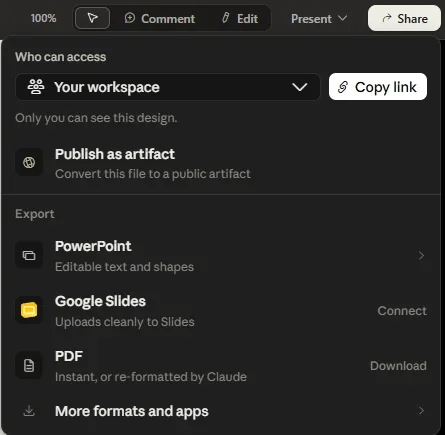
- PowerPoint — עם טקסט וצורות שאפשר להמשיך לערוך בפאוור פוינט עצמו
- Google Slides — העלאה ישירה (בחיבור חשבון גוגל)
- PDF — מיידי, או מסודר מחדש על ידי קלוד
- More formats and apps — פורמטים נוספים
כלומר: התוצר לא כלוא בכלי. מעצבים כאן — וממשיכים בפאוור פוינט, בסליידס או כ-PDF מוכן לשליחה.
ומה עם עברית?
עובד — כולל ימין-לשמאל — אבל כמו בכל כלי עיצוב מבוסס AI, שווה לציין את זה מפורשות בפרומפט: "עברית, מימין לשמאל". ואם יצא שקף עם יישור שבור, זה בדיוק המקרה שבו העריכה בקליק מנצחת: נכנסים ל-Edit ומיישרים ידנית בשניות, במקום להסביר את זה למודל.
למה זה שימושי באמת — חמישה תרחישים
- קרוסלה לרשתות — תבנית Slides + מערכת העיצוב של המותג = קרוסלה שבועית בפורמט קבוע.
- דף נחיתה לאפיון — Wireframe או UI mockups כדי להראות למעצב/מפתח בדיוק מה רוצים.
- מצגת ללקוח — Slides, ואז Present ישר מהכלי, בלי לייצא לפאוור פוינט.
- קורות חיים — Résumé עם מערכת עיצוב מאופקת (Modernist עובד מצוין).
- פלייר לאירוע — Flier + הלוגו בצירוף קובץ, ועריכת פרטים אחרונים ב-Edit.
❓ שאלות נפוצות
מה ההבדל בין זה ל-Artifacts?
מספטמבר 2026 זה כבר אותו מקום: מצגות ועיצובים חדשים שנוצרים בתוך קלוד נשמרים כ-Artifacts, ומופיעים גם בעמוד Design וגם בעמוד Artifacts. מה שמייחד את Claude Design הוא הסטודיו: קנבס עם עמודים, מערכות עיצוב, מצב הצגה, ובעיקר עריכה ידנית בקליק.
זה עולה כסף?
הכלי בבטא וזמין במנויים בתשלום: Pro, Max ו-Team, וב-Enterprise אחרי שבעל הארגון מדליק אותו. בחשבון החינמי הוא לא זמין. כמו כל יצירה עם המודלים הגדולים, זה נספר במכסת השימוש שלכם — עיצוב עם Opus 5.5 צורך יותר מהמכסה משיחה רגילה.
אפשר לעצב בצבעים של המותג שלי?
כן — זו בדיוק המטרה של מערכות העיצוב המותאמות. בונים פעם אחת מערכת מהצבעים והפונטים שלכם (אפשר לצרף ספר מותג ולבקש מקלוד לבנות ממנו), ומאז בוחרים אותה בבורר בכל יצירה.
אפשר לייצא את התוצר החוצה?
כן — דרך Share ← Export: פאוור פוינט (עם אלמנטים שנשארים ניתנים לעריכה), Google Slides, PDF ופורמטים נוספים. אפשר גם לפרסם כ-Artifact ולשתף בלינק.
אני חייב לדעת לעצב כדי להשתמש בזה?
לא. מערכות העיצוב המובנות דואגות שהתוצר ייראה מקצועי גם בלי עין מעוצבת. העריכה הידנית היא בונוס למי שרוצה שליטה — לא דרישה.
איפה כל הפרויקטים שלי נשמרים?
בתוך קלוד — בעמוד Design (ובעמוד Artifacts). בסטודיו העצמאי — במסך הראשי, בלשונית Projects, עם חיפוש, מועדפים ומיון לפי צפייה אחרונה. כל פרויקט נפתח בדיוק איפה שעזבתם אותו, כולל היסטוריית השיחה שלו.
לסיכום
הכוח של Claude Design הוא לא בזה שהוא מעצב — הרבה כלים מעצבים. הכוח הוא בזה שהוא יודע מתי לצאת מהתמונה: המודל בונה את ה-90%, והעכבר שלכם סוגר את ה-10% האחרונים בלי משא ומתן.
ההתחלה המומלצת: פתחו את הסטודיו ב-claude.ai/design, בחרו תבנית Slides, הדביקו את הפרומפט מהמדריך עם נושא משלכם — ואז היכנסו ל-Edit ותזיזו משהו. ברגע שתרגישו את זה, תבינו למה זה שינוי גישה. 🚀