שליטה מרחוק: להמשיך לעבוד עם קלוד קוד וקודקס מהנייד
מאת בר שאלתיאל · עודכן 25.9.2026
איך ממשיכים מהטלפון עבודה שרצה על המחשב בקלוד קוד ובקודקס: הדלקת Remote Control בכל כלי, צימוד הנייד, התראות ואישורים — ומה עושים כשהמחשב כבוי: עבודה בענן על מאגר ב-GitHub, כולל חיבור GitHub בשני הכלים.
מה תלמדו
- להגדיר שליטה מרחוק בקלוד קוד ובקודקס כך שמשימות ימשיכו לרוץ בזמן שאתם רחוקים מהמחשב
- לקבל התראות בטלפון כשהכלי ממתין לאישור או מסיים משימה
- ולהמשיך את העבודה מכל מקום
- להתחבר ישירות מהטלפון לסשן פעיל על המחשב ולאשר פעולות
- לענות על שאלות ולצרף קבצים
- להריץ משימות בענן על מאגר GitHub כשהמחשב כבוי או לא זמין
- לעבוד במקביל על כמה משימות — אחת על המחשב ואחרת בענן — ולמזג את התוצאות דרך GitHub
- למנוע מהמחשב להירדם בזמן שמשימה רצה ולהבטיח שהחיבור יישמר גם כשיוצאים לכמה שעות
למי זה מתאים
- משתמשי קלוד קוד וקודקס שמריצים משימות ארוכות ולא רוצים להישאר ליד המחשב
- עצמאים ועובדים מרחוק שעובדים על פרויקטי קוד ממספר מיקומים במהלך היום
- מפתחים ואנשי מוצר שצריכים לעקוב אחרי משימות אוטומציה שרצות בלילה או בזמן פגישות
- כל מי שכבר עובד עם קלוד קוד או קודקס ורוצה לשחרר את עצמו מהצורך לשבת ליד המסך
מה אפשר לעשות עם זה בפועל
- שלחתי לקלוד קוד לבנות פיצ׳ר מורכב שלוקח שעה
- ואני צריך לצאת לפגישה — אני מקבל התראה בטלפון כשהוא מוכן לסקירה
- נתתי לקודקס לרוץ בדיקות אוטומטיות בלילה
- והמחשב מודיע לי בבוקר אם הכול עבר או שיש בעיות שצריכות תשומת לב
- אני במכולת והכלי שואל אותי שאלת הבהרה על הלוגיקה — אני עונה מהטלפון והמשימה ממשיכה
- המחשב שלי כבוי ואני צריך דחוף לתקן באג — אני שולח משימה מהטלפון לענן על המאגר ב-GitHub ומקבל PR תוך דקות
- אני רוצה להריץ שתי משימות במקביל — אחת על הקבצים המקומיים במחשב שלי ואחרת בענן על ענף נפרד ב-GitHub
- יש לי פרויקט שכבר ב-GitHub ואני רוצה שקלוד קוד יעבוד עליו גם כשאני לא בבית
רמה: בינוני · זמן משוער: 25 דקות
התרחיש מוכר: נתתם לקלוד קוד או לקודקס משימה ארוכה, ואתם צריכים לצאת. בלי שליטה מרחוק יש שתי אפשרויות, ושתיהן גרועות — לחכות ליד המחשב, או לחזור אחרי שעה ולגלות שהוא עצר אחרי שתי דקות כי חיכה לאישור שלכם.
שליטה מרחוק פותרת בדיוק את זה. המחשב ממשיך לעבוד עם כל הקבצים, החיבורים וההגדרות שלו, ואתם מקבלים התראה בטלפון כשהוא צריך אתכם.
קודם כל
🧭 שני מסלולים — ומתי כל אחד
לפני שנכנסים להגדרות, שווה להבין שיש כאן שני דברים שונים, ששניהם נראים אותו דבר בטלפון:
| שליטה מרחוק | עבודה בענן | |
|---|---|---|
| איפה העבודה רצה | על המחשב שלכם | על שרת בענן של אנתרופיק או של OpenAI |
| על אילו קבצים | הקבצים המקומיים, החיבורים וההגדרות שלכם | עותק של מאגר ב-GitHub |
| המחשב צריך להיות | דלוק, ער ומחובר | לא צריך בכלל |
| התוצאה | שינויים ישירות בתיקייה שלכם | ענף (branch) חדש ב-GitHub, או בקשת מיזוג (PR) |
| מתאים ל | להמשיך עבודה שכבר התחלתם | להתחיל משימה חדשה כשאתם רחוקים מהמחשב |
💡
קלוד קוד
📱 קלוד קוד: Remote Control
ה-Remote Control של קלוד קוד מחבר סשן שרץ על המחשב שלכם לאפליקציית קלוד בטלפון, או ל-claude.ai/code בכל דפדפן. קלוד ממשיך לרוץ על המחשב כל הזמן — הטלפון הוא רק חלון אליו.
מה צריך
- מנוי Pro, Max, Team או Enterprise. ב-Team וב-Enterprise מנהל הארגון צריך קודם להדליק את האפשרות בהגדרות הניהול.
- קלוד קוד מחובר עם חשבון claude.ai — לא עם מפתח API.
- אפליקציית קלוד בטלפון (iOS או אנדרואיד), מחוברת לאותו חשבון.
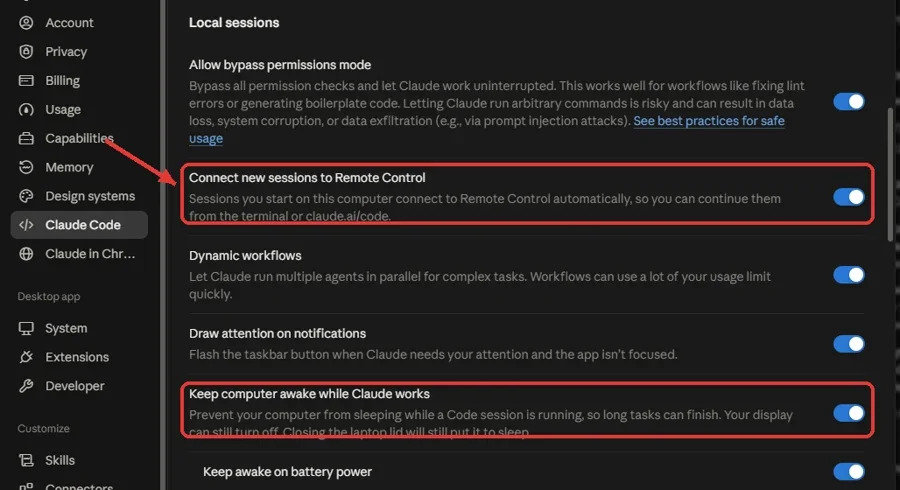
הדרך בלי טרמינל: להדליק פעם אחת לכל הסשנים
מהנייד: איפה הסשן
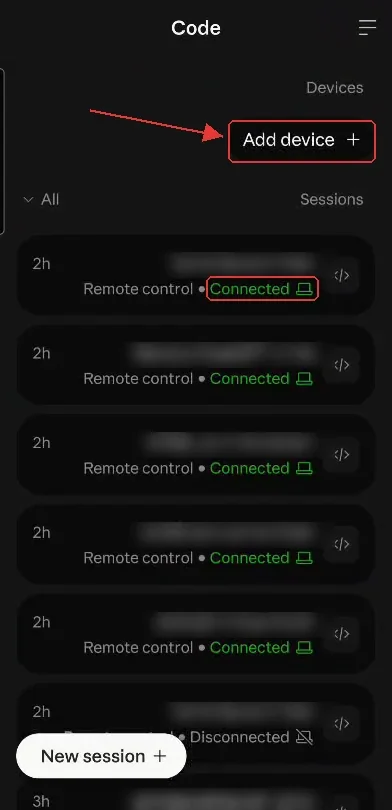
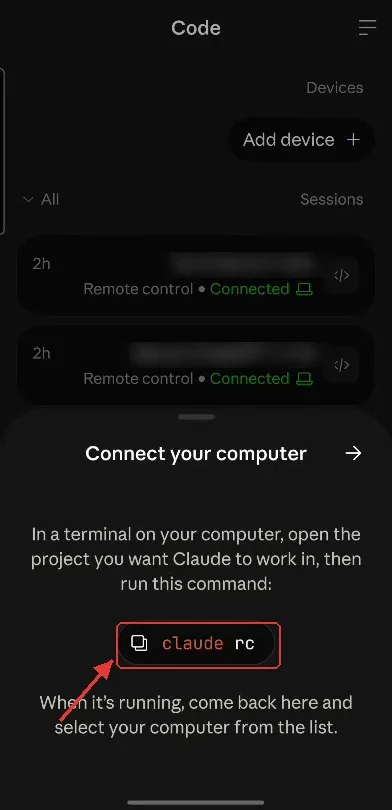
בראש לשונית Code יש גם Add device. הוא פותח את Connect your computer, שמסביר איך לחבר מחשב נוסף: בטרמינל של המחשב, בתיקיית הפרויקט, מריצים claude rc, וכשזה רץ חוזרים לטלפון ובוחרים את המחשב מהרשימה.
🔔
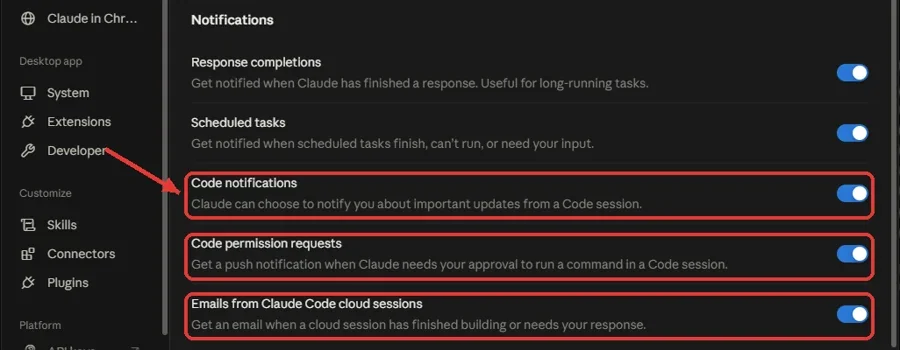
למי שעובד בטרמינל
שלוש דרכים, לפי המצב:
| מה רוצים | מה מקלידים |
|---|---|
| להעביר לטלפון סשן שכבר פתוח | /remote-control (או בקיצור /rc) — השיחה עוברת כמו שהיא |
| לפתוח סשן חדש שזמין גם מהטלפון | claude --remote-control |
| להשאיר את המחשב "מחכה" לסשנים מהטלפון | claude remote-control — ואז רווח כדי להציג QR לסריקה מהטלפון |
בכל אחד מהם מופיעה כתובת של הסשן, וקוד QR שפותח אותו ישר באפליקציה. אין לכם עדיין את האפליקציה בטלפון? /mobile בתוך קלוד קוד מציג QR שמוביל לחנות המתאימה.
מה עובד מהטלפון, ומה לא
- עובד: שיחה, אישורים, צירוף קבצים, מעקב אחרי סוכני משנה, החלפת מודל ורמת מאמץ (למשל /model sonnet או /effort high), וגם /compact ו-/usage.
- לא עובד: פקודות שפותחות מסך בטרמינל, כמו /plugin או /resume — אותן מריצים רק ליד המחשב.
⚠️
ומה ההבדל מ-Devices? באפליקציית קלוד (הצ׳אט), בפלוס ← Devices, שולחים מהטלפון או מהדפדפן משימה חדשה שתרוץ על המחשב. ב-Remote Control ממשיכים סשן קיים של קלוד קוד. על Devices יש הרחבה במדריך המקיף לקלוד.
ואת כל שאר הפקודות של קלוד קוד תמצאו במדריך פקודות ה-Slash.
קודקס
📱 קודקס: Remote
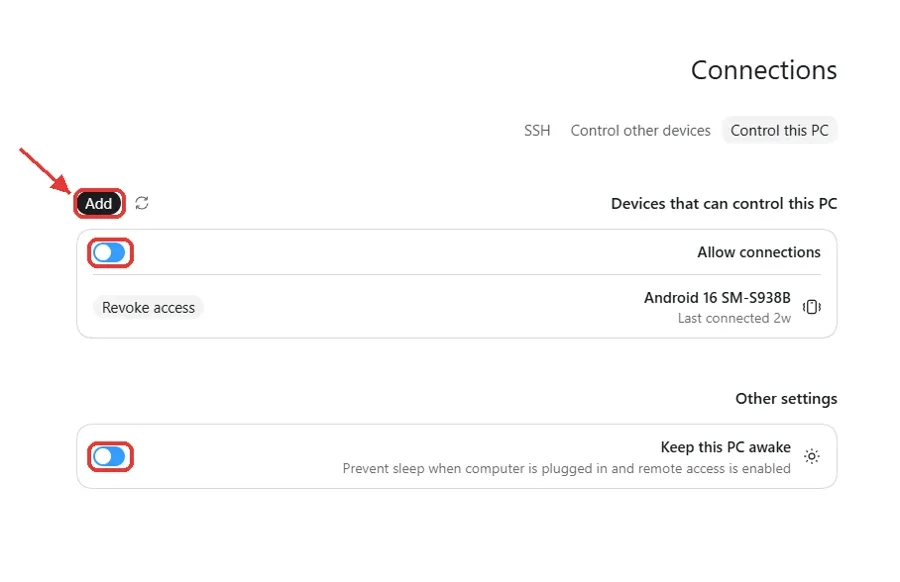
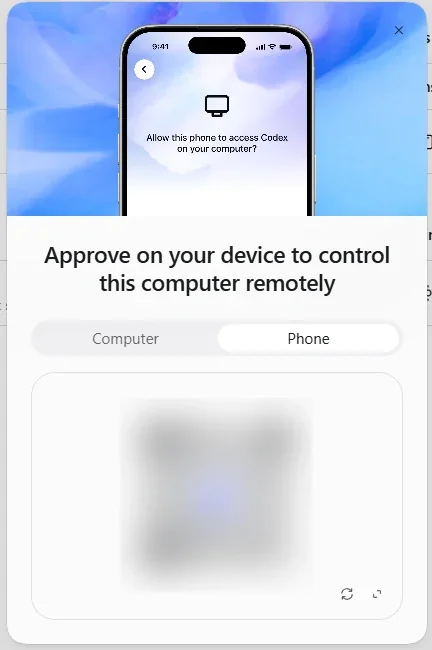
אצל קודקס הרעיון זהה: המחשב עובד, הטלפון שולט. ההבדל הוא שכאן מצמדים את הטלפון למחשב פעם אחת עם קוד QR, ומאז הוא מופיע אצלכם בטלפון תחת Remote. עובד על מק ועל Windows (מאז סוף מאי 2026).
מה צריך
- גישה לקודקס בחשבון צ׳אט ג׳יפיטי (מנוי בתשלום).
- אפליקציית צ׳אט ג׳יפיטי למחשב — מק או Windows — מעודכנת לגרסה האחרונה. זו גם האפליקציה של קודקס.
- אפליקציית צ׳אט ג׳יפיטי בטלפון, מחוברת לאותו חשבון.
עוד לא עבדתם עם קודקס? התחילו בהמדריך המקיף על קודקס, וחזרו לכאן.
הצימוד — פעם אחת
🔋
מהנייד
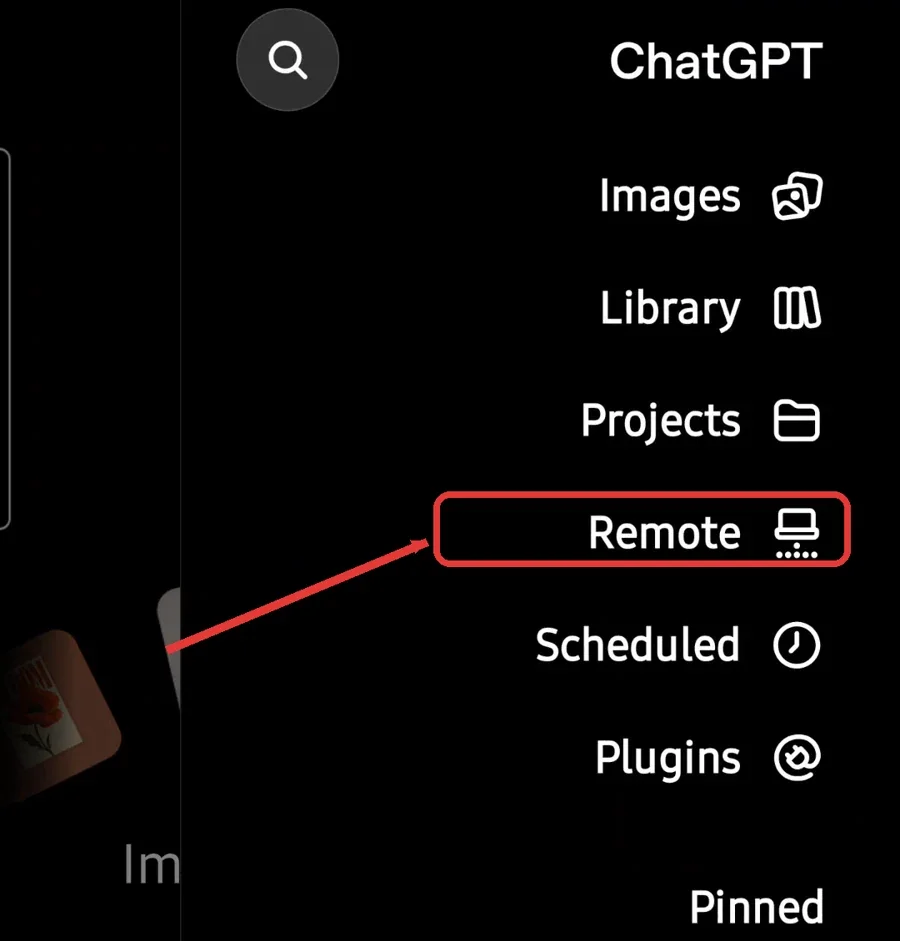
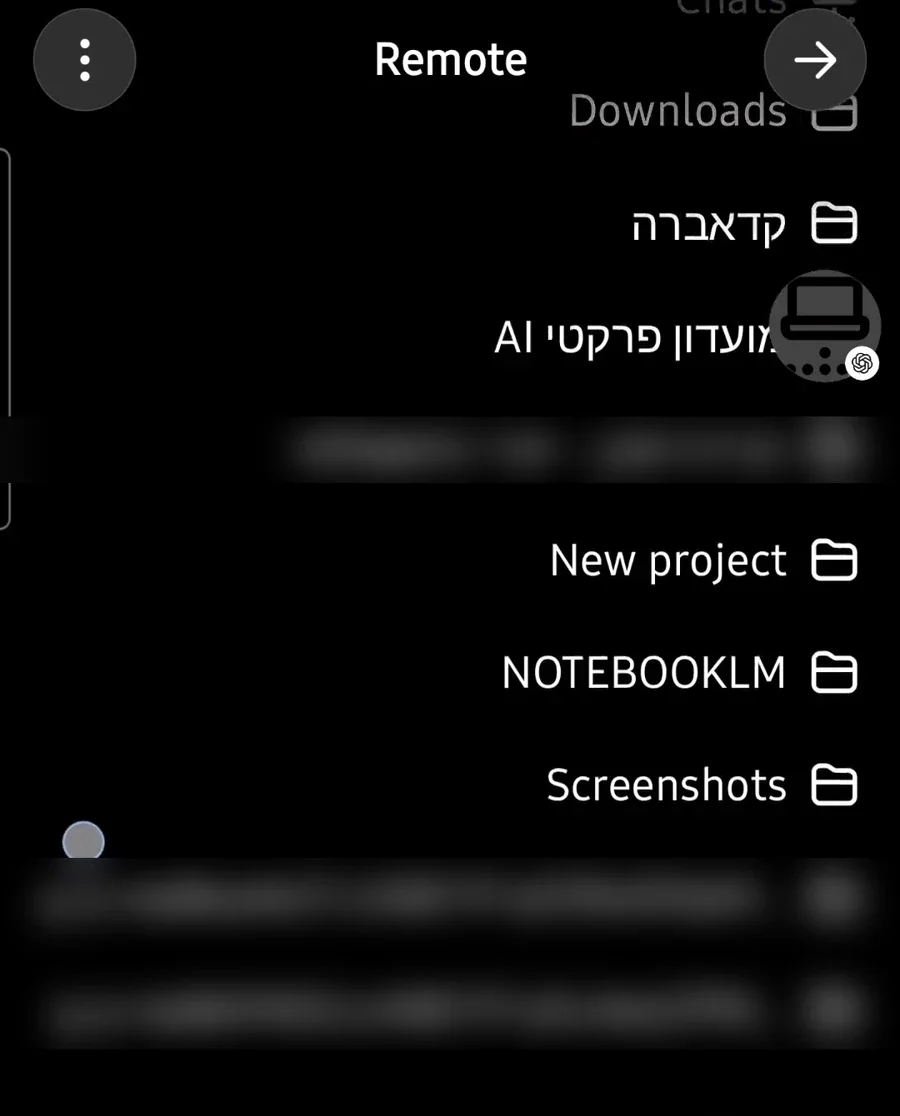
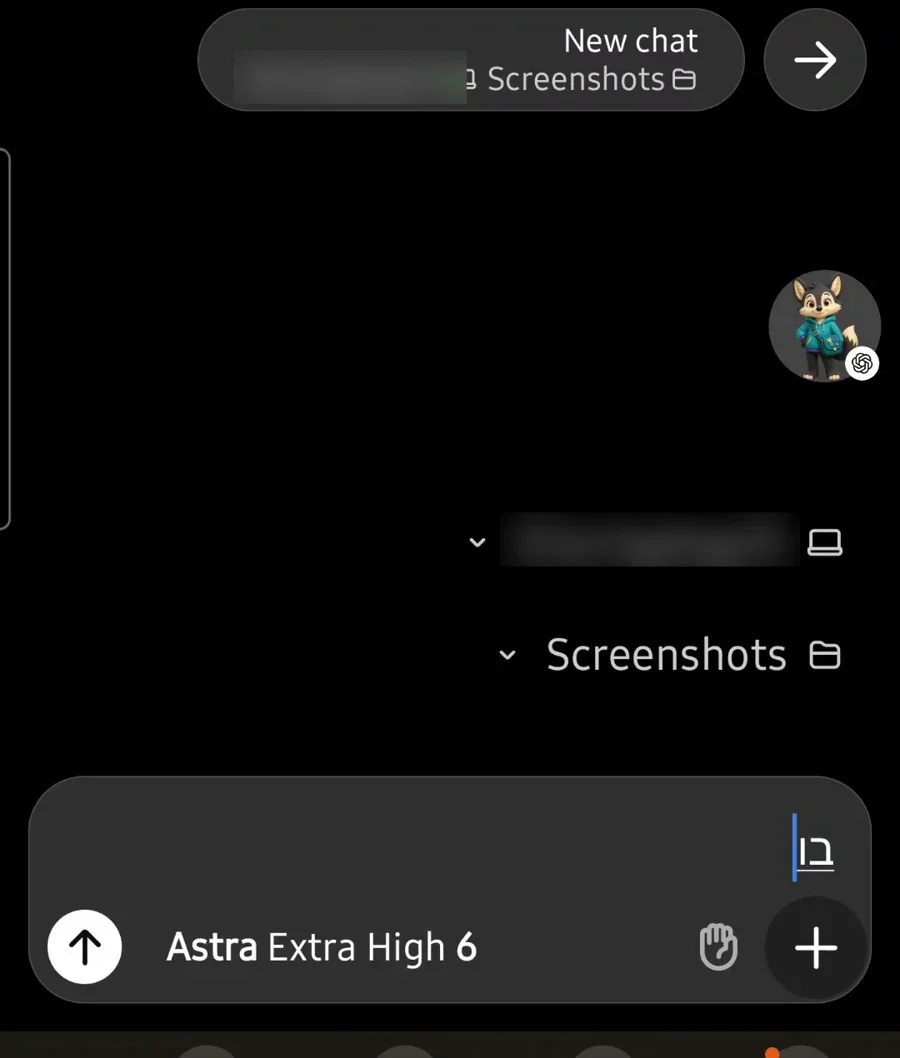
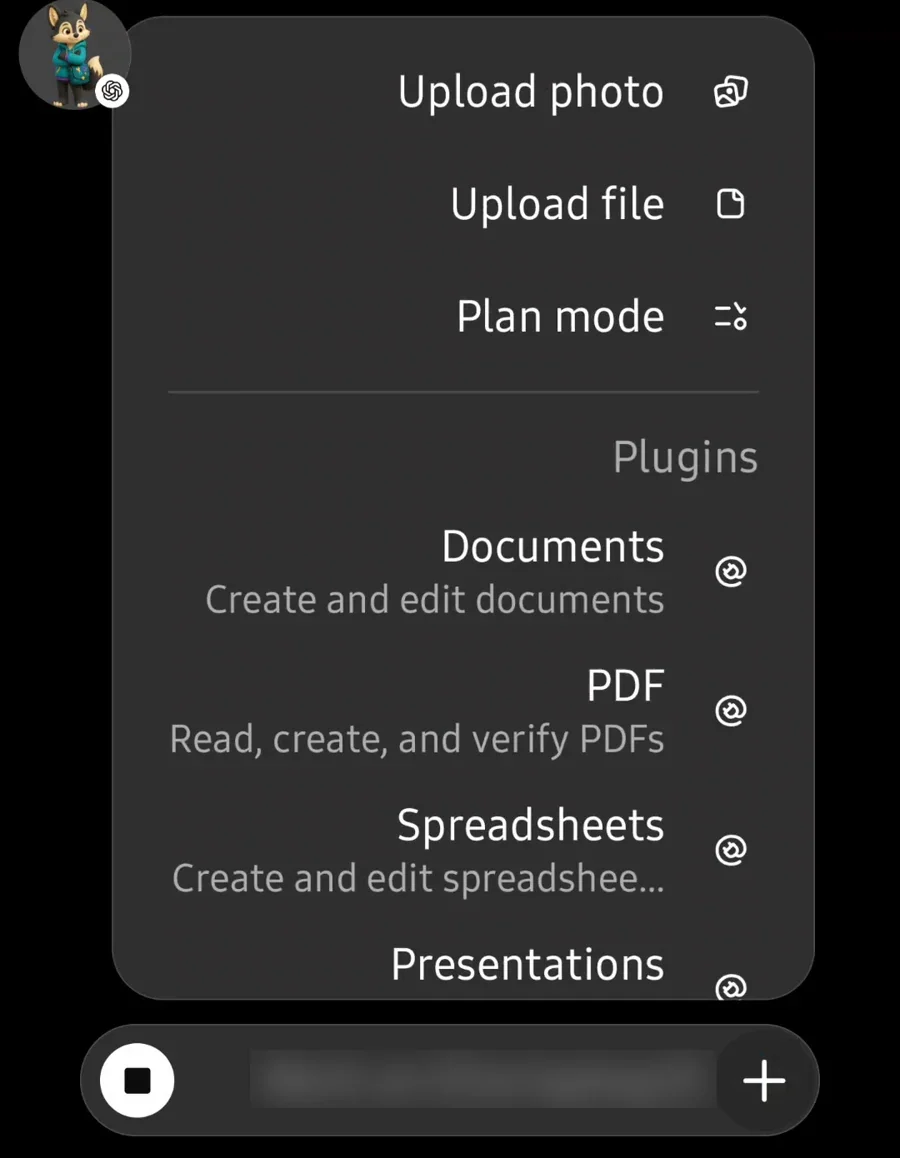
בתחתית השיחה כתוב Work on ושם המחשב — סימן שהעבודה רצה עליו. בפלוס אפשר להעלות תמונה או קובץ מהטלפון, להפעיל Plan mode, ולבחור תוספים כמו מסמכים, PDF, גיליונות ומצגות.
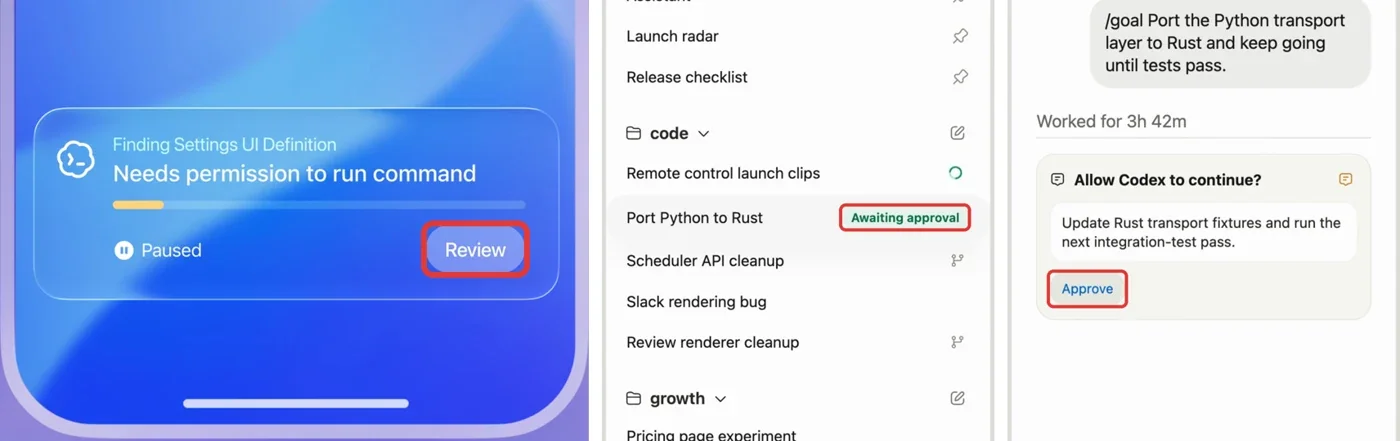
כשקודקס צריך אישור: המשימה נעצרת, ובטלפון קופצת התראה Needs permission to run command עם כפתור Review. גם ברשימת השיחות מופיע ליד המשימה Awaiting approval. נכנסים, קוראים מה בדיוק הוא מבקש לעשות, ולוחצים Approve — והעבודה ממשיכה על המחשב.
לבטל גישה: באותו מסך במחשב, ליד הטלפון ברשימה — Revoke access. או לכבות את Allow connections כדי לסגור הכול בבת אחת.
כשהמחשב כבוי
☁️ המחשב כבוי? עובדים בענן, על מאגר ב-GitHub
שליטה מרחוק תלויה במחשב. אם הוא כבוי, בנסיעה, או שהגישה פשוט לא עובדת — אין למה להתחבר. בשביל זה יש לשני הכלים עבודה בענן: המשימה רצה על שרת, על עותק של הפרויקט שיושב ב-GitHub. לכן החיבור ל-GitHub הוא התנאי: בלי מאגר שם, לענן אין על מה לעבוד.
💡
הפרומפט, להדבקה בקלוד קוד או בקודקס כשאתם ליד המחשב:
תעלה את הפרויקט הזה למאגר פרטי חדש ב-GitHub בחשבון שלי. אם צריך להתחבר ל-GitHub, תסביר לי צעד אחרי צעד מה ללחוץ. בסוף תן לי את הקישור למאגר.
קלוד: Claude Code on the web
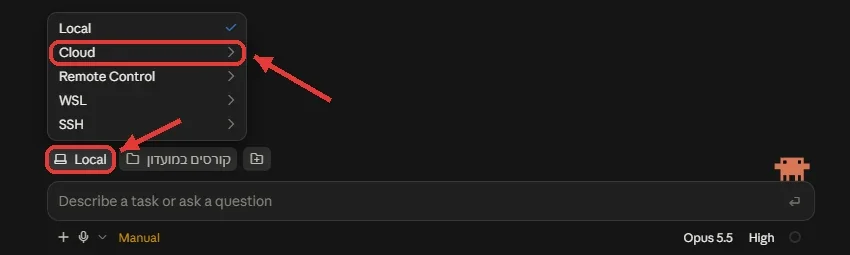
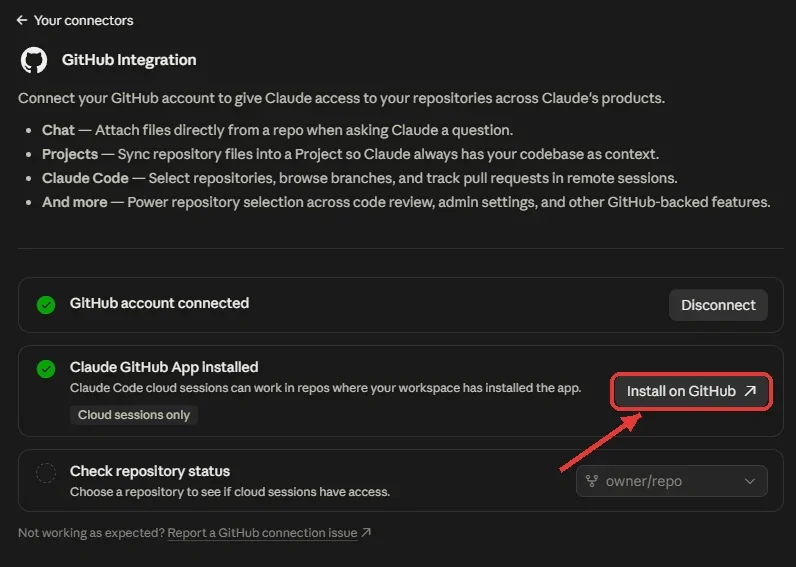
ובטלפון, באפליקציית קלוד: לשונית Code ← New session. בוחרים סביבה (Default — ענן של אנתרופיק), ולמטה בוחרים מאגר וענף. מאגר שלא מופיע ברשימה? למטה יש קישור Install Claude on GitHub שמוסיף אותו.
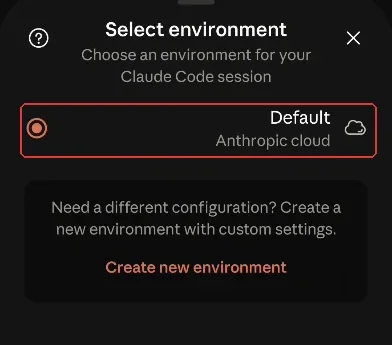
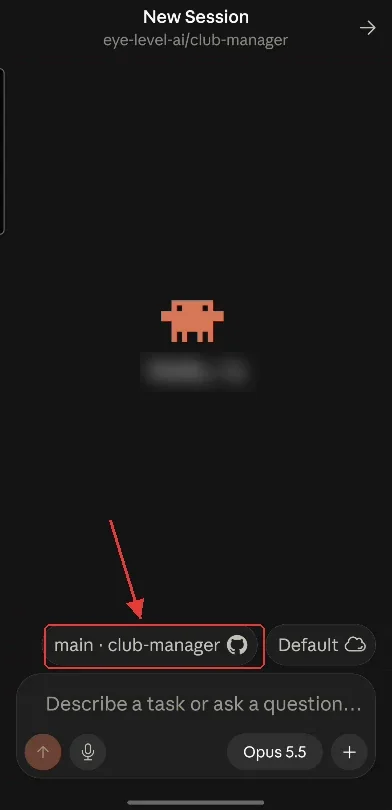
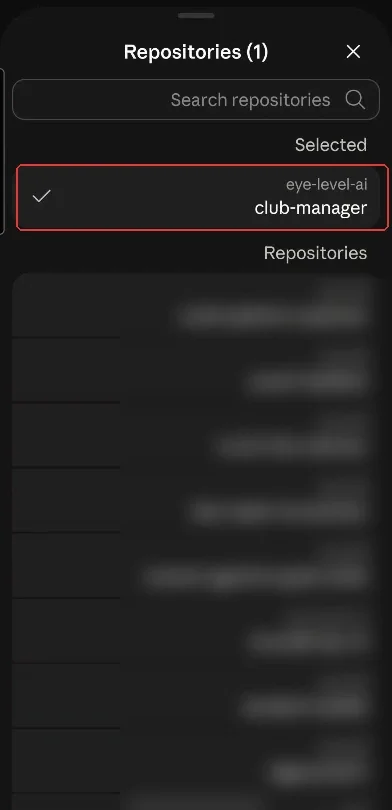
ולמי שבטרמינל: /teleport מושך סשן מהענן חזרה למחשב, עם הענף וכל השיחה.
קודקס: Codex cloud
העבודה בענן של קודקס נמצאת באתר, לא באפליקציה למחשב: שם קודקס עובד רק על התיקיות שבמחשב.
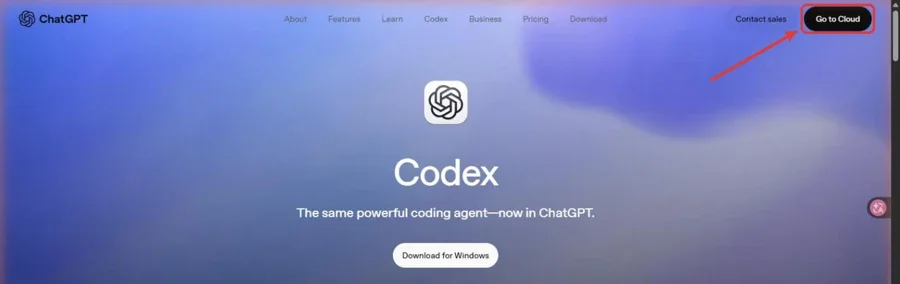
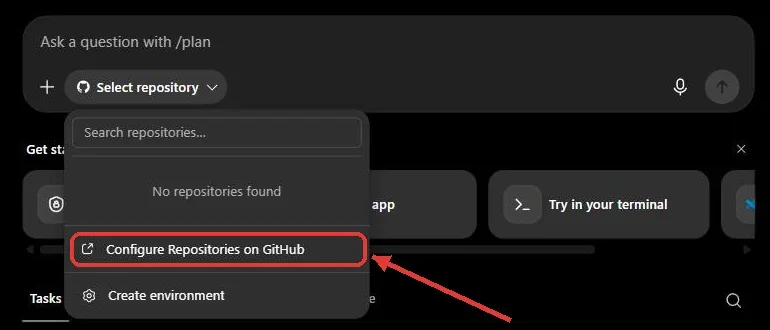
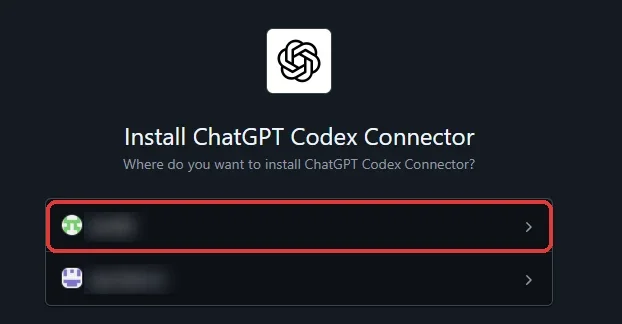
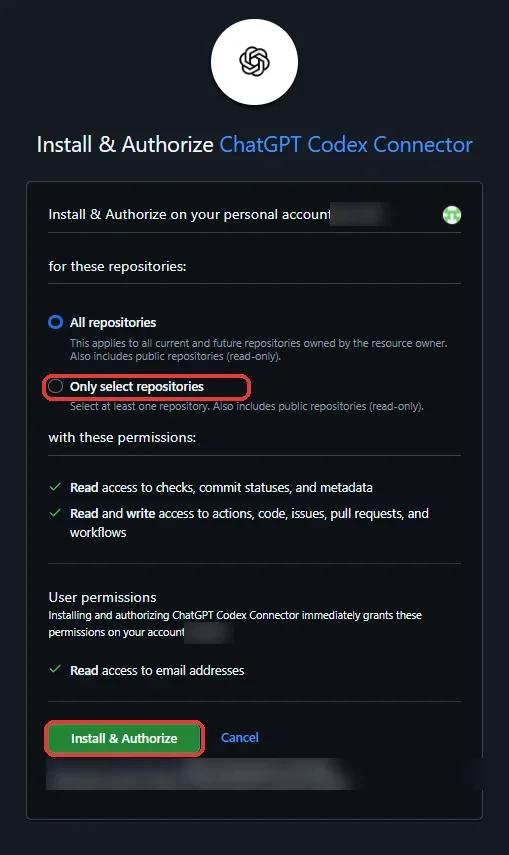
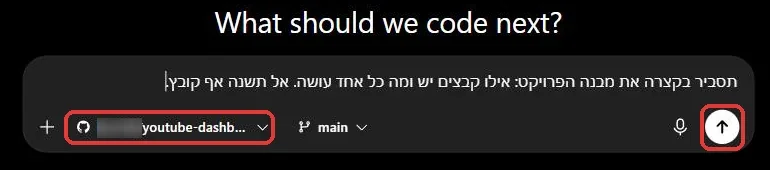

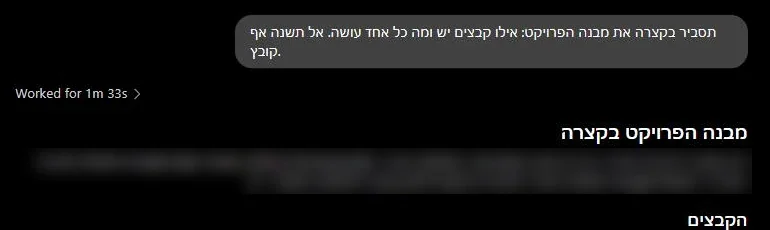
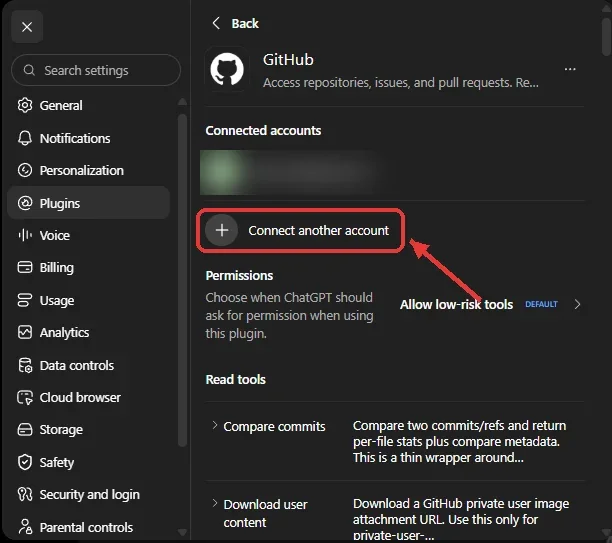
כבר חיברתם את GitHub לצ׳אט ג׳יפיטי עצמו? זה חיבור נפרד, שנמצא ב-Settings ← Plugins ← GitHub: שם רואים את החשבון המחובר, מוסיפים חשבון (Connect another account), וב-Permissions קובעים מתי הוא שואל לפני פעולה.
⚠️
בטיחות
🔒 מה חשוב לדעת על אבטחה
- המחשב לא נפתח לאינטרנט. בשני הכלים החיבור יוצא מהמחשב אל השרתים של החברה, ולא נפתח בו שום פתח כניסה.
- השיחה נשמרת אצל החברה כדי שתסתנכרן בין המכשירים — ההרצה והקבצים נשארים אצלכם.
- הטלפון הוא מפתח. מי שמחזיק את הטלפון פתוח מחובר יכול לאשר פעולות על המחשב שלכם. נעילת מסך — חובה.
- ב-GitHub — מינימום מאגרים. תנו גישה רק למאגרים שצריך, לא לכל החשבון.
תקלות
תקלות נפוצות
| מה רואים | מה עושים |
|---|---|
| בקלוד: "Remote Control requires a claude.ai subscription" | קלוד קוד מחובר עם מפתח API או לא מחובר בכלל. מתחברים מחדש עם חשבון claude.ai. |
| בקלוד: הסשן לא מופיע בטלפון | בדקו שהמחשב דלוק והאפליקציה או הטרמינל פתוחים, ושבטלפון אתם באותו חשבון. בלשונית Code — חפשו את הנקודה הירוקה. |
| בקודקס: המחשב לא מופיע ב-Remote | אפליקציית המחשב פתוחה? Allow connections דלוק? אותו חשבון בשני המכשירים? אם לא — סורקים את ה-QR מחדש. |
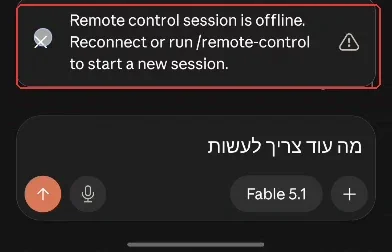
| בטלפון: "Remote control session is offline" | המחשב נרדם או שהסשן נסגר. מעירים את המחשב, או מריצים /remote-control כדי לפתוח סשן חדש. |
| הסשן התנתק באמצע | כמעט תמיד המחשב נרדם או איבד רשת. הדליקו Keep computer awake while Claude works (קלוד) או Keep this PC awake (קודקס), ובדקו את הגדרות השינה. |
| בענן לא רואים את המאגר | לא נתתם לאפליקציה של GitHub גישה אליו. חוזרים להרשאות ומוסיפים אותו. |
| בענן חסרים שינויים אחרונים | הם לא הועלו ל-GitHub. מעלים (push) ומריצים שוב. |
❓ שאלות נפוצות
זה עולה כסף?
לא בנפרד. שליטה מרחוק ועבודה בענן נספרות במכסה הרגילה של המנוי. משימות במקביל בענן צורכות יותר מכסה בהתאם.
אפשר לעבוד גם מדפדפן במחשב אחר?
בקלוד כן — כל סשן זמין גם ב-claude.ai/code. בקודקס, שליטה ממחשב אחר קיימת תחת Control other devices במכשירים שתומכים בזה.
מה קורה אם אני כותב גם מהמחשב וגם מהטלפון?
זה אותו סשן. ההודעות מסתנכרנות, ואפשר לעבור בין המכשירים באמצע.
צריך GitHub בשביל שליטה מרחוק?
לא. GitHub נחוץ רק לעבודה בענן. שליטה מרחוק עובדת על הקבצים המקומיים שלכם.
איך מכבים?
בקלוד: מכבים את Connect new sessions to Remote Control (או /remote-control שוב בסשן). בקודקס: Allow connections, או Revoke access לטלפון מסוים.
שורה תחתונה
הדליקו את שליטה מרחוק פעם אחת בכל כלי, וחברו את GitHub לימים שהמחשב כבוי. מאותו רגע, משימה ארוכה כבר לא מחייבת אתכם לשבת מול המסך — המחשב עובד, והטלפון מודיע לכם כשצריך החלטה.