מדריך פרקטי לפקודות Slash ב-Claude Code
מאת בר שאלתיאל · עודכן 25.9.2026
השכבה שהופכת את Claude Code מכלי אינטואיטיבי אבל מסוכן, לכלי עבודה מסודר ונשלט.
מה תלמדו
- להפעיל את Claude Code בצורה מבוקרת ובטוחה על קבצים אמיתיים במחשב
- לבקש תוכנית פעולה מפורטת לפני כל שינוי קוד ולראות בדיוק מה השתנה
- לשלוט בעלויות ובמהירות העבודה דרך בחירת מודל ומצב ריצה מותאם
- להגדיר הרשאות ברורות - מה הכלי יכול לקרוא
- לערוך או להריץ ומה דורש אישור
- להריץ סקירות אבטחה וסקירות קוד אוטומטיות על שינויים לפני שמאשרים אותם
- לנהל את חלון ההקשר בחכמה כדי שהכלי לא ישכח מידע חשוב באמצע משימה
- להפעיל סוכנים מתמחים
- משימות ברקע ותהליכים שחוזרים על עצמם
- לחבר כלים חיצוניים כמו Slack
- Jira וGoogle Drive דרך פרוטוקול MCP
למי זה מתאים
- מפתחים ואנשי טק שמתחילים לעבוד עם Claude Code ורוצים שליטה מלאה
- אנשי מוצר וממשקים שצריכים לשנות קוד באופן מזדמן אבל בטוח
- פרילנסרים שעובדים על פרויקטים של לקוחות ולא יכולים להרשות לעצמם טעויות
- מנהלי צוותי פיתוח שרוצים לקבוע תקני עבודה עם AI לכל הצוות
- מתכנתים עצמאים שעובדים על הקוד האישי שלהם ורוצים לייעל תהליכים
מה אפשר לעשות עם זה בפועל
- עבודה על פרויקט קוד אמיתי בלי לפחד ששינוי של Claude ישבור משהו
- ביקורת קוד אוטומטית לפני שמשמרים שינויים או מעלים Pull Request
- ניהול עלויות כשעובדים עם Claude Code על פרויקטים ארוכי טווח
- הגדרת מסגרת עבודה ברורה בתחילת פרויקט חדש - מה מותר ומה אסור
- טיפול בבאג מורכב שדורש שינויים בכמה קבצים במקביל בצורה מבוקרת
- הרצת סקירת אבטחה אוטומטית על קוד לפני שמפרסמים גרסה חדשה
- חזרה לשיחה או לגרסת קוד קודמת אחרי שינוי שלא עבד כמתוכנן
- אוטומציה של בדיקות חוזרות או משימות תחזוקה שצריך להריץ באופן קבוע
רמה: בינוני · זמן משוער: 45 דקות
השכבה שנותנת לכם שליטה מלאה
מי שמתחיל לעבוד עם Claude Code מגלה מהר מאוד שזה לא עוד צ'אט עם בינה מלאכותית. זה כלי עבודה שנכנס ישירות לתיקיות שלכם במחשב, קורא את הקבצים, עורך אותם, מריץ פקודות ומתחבר לכלים נוספים.
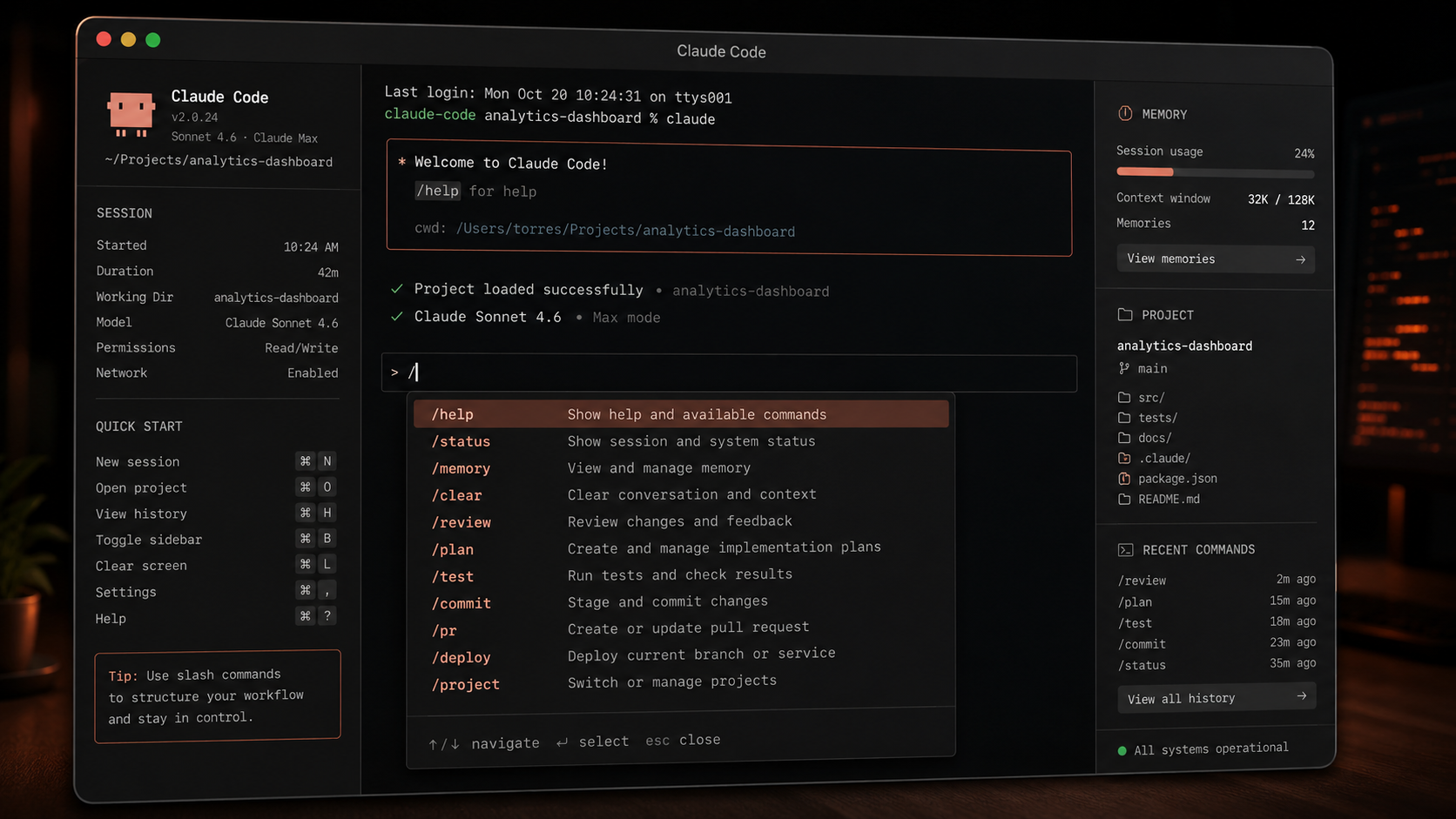
וכאן בדיוק נכנסות פקודות ה-Slash. אלה פקודות קצרות שמתחילות בסימן /, והן שכבת השליטה שלכם: באמצעותן מנהלים את השיחה, בוחרים מודל, בודקים כמה זה עולה, שולטים בהרשאות, מבקשים תוכנית לפני שינוי, סוקרים קוד, מפעילים סוכנים ומחברים כלים חיצוניים.
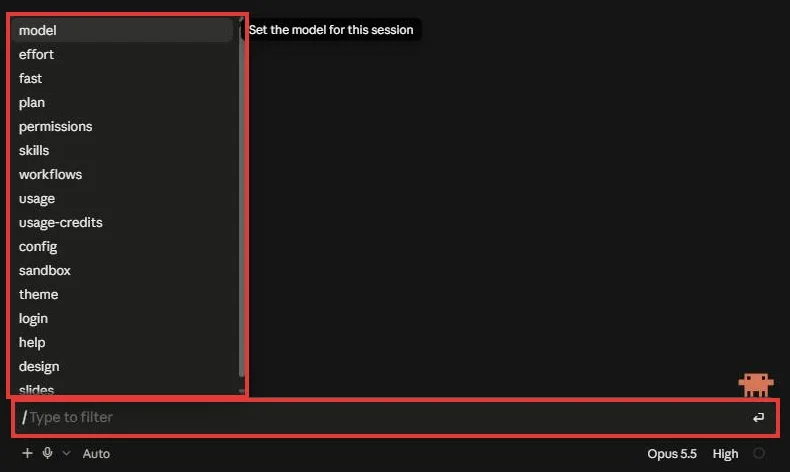
הכלי מזהה את הפקודות רק כשהן מופיעות בתחילת ההודעה. בכל רגע אפשר להקליד / כדי לראות את כל הפקודות הזמינות בסביבה שלכם.- אילו פקודות יש, מה כל אחת עושה ומתי להשתמש בה
- איך להתחיל נכון: ארבע פקודות בסיס שכל מתחיל חייב להכיר
- איך לעבוד בבטחה על קבצים אמיתיים בלי לשבור כלום
- איך לשלוט בעלות, במהירות ובכמות ההקשר
- איך להפעיל סוכנים, סקירות אבטחה ואוטומציות מתקדמות
- אילו פקודות דורשות תוכנית בתשלום, סביבת ענן או כלים נוספים
🎓 מה זה פקודות Slash?
פקודת Slash היא קיצור דרך שמורה ל-Claude Code לבצע פעולה מסוימת, בלי שתצטרכו להסביר אותה במילים. במקום לכתוב משפט שלם, מקלידים פקודה קצרה שמתחילה ב-/ והכלי יודע בדיוק מה לעשות.
לפני שמתחילים: כמה מושגי יסוד למתחילים
איפה משתמשים ב-Claude Code?
נקודה שמבלבלת הרבה מתחילים: Claude Code זמין בכמה מקומות. באפליקציה של Claude הוא כבר מובנה, ובטרמינל או בסביבת הפיתוח מתקינים אותו בנפרד. את אותן פקודות Slash מקלידים בכל המקומות, אבל חלקן (בעיקר ההגדרות: /permissions, /config, /hooks) עובדות במלואן רק בטרמינל. באפליקציה משנים את ההגדרות האלה מתפריט ההגדרות, או מבקשים מקלוד לשנות אותן. אלה המקומות:
- באפליקציית הדסקטופ של Claude: הדרך הכי פשוטה למתחילים. עובדים מול Claude כרגיל, ישירות באפליקציה, בלי שום טרמינל.
- בטרמינל: חלון טקסט שבו מקלידים פקודות למחשב במקום ללחוץ על כפתורים. מתאים למי שכבר רגיל לעבוד ככה.
- בדפדפן ובסביבת הפיתוח (IDE): למי שעובד שם ממילא.
בכל אחד מהמקומות האלה מקלידים את פקודות ה-Slash באותו אופן בדיוק: בתחילת ההודעה, עם הסימן /.
עבודה בטוחה על קבצים אמיתיים
הכלי יכול לפעול על קבצים אמיתיים, ולכן כדאי לעבוד בצורה מסודרת:
ניהול השיחה והסשן
הפקודות הבסיסיות ביותר. הן עוזרות לכם לפתוח, לסגור, לשמור ולחזור לשיחות, בלי לאבד מידע באמצע העבודה.
| פקודה | מה היא עושה ומתי להשתמש בה |
|---|---|
/help | מציגה עזרה ואת רשימת הפקודות הזמינות אצלכם. נקודת הפתיחה הבטוחה ביותר לבדוק מה קיים בסביבה שלכם. |
/clear | פותחת שיחה חדשה עם הקשר נקי, בלי למחוק את השיחות הקודמות. שימושית כשעוברים ממשימה למשימה. |
/resume | מחזירה לשיחה קודמת לפי שם, מזהה או תפריט בחירה. קיימת גם כ-/continue. |
/branch | יוצרת הסתעפות מהנקודה הנוכחית, ואתם עוברים לענף החדש. כך בודקים כיוון חדש בלי להרוס את המסלול המקורי. |
/fork | יוצרת עותק של השיחה שממשיך לרוץ ברקע, ואתם נשארים בשיחה הנוכחית. |
/rewind | מחזירה את השיחה או הקוד לנקודה קודמת. חשובה במיוחד אחרי שינוי שלא עבד טוב. |
/rename | משנה את שם הסשן הנוכחי כדי שיהיה קל למצוא אותו אחר כך. |
/export | מייצאת את כל השיחה לקובץ או ללוח ההעתקה. |
/copy | מעתיקה את התשובה האחרונה או קטע קוד ספציפי (אפשר גם לפי מספר). |
/recap | מייצרת סיכום של שורה אחת על מה שקרה בסשן. |
/recap נותנת סיכום של שורה על מה שקרה בסשן. כדי לחזור לעבודה מחר, תנו לסשן שם עם /rename וחזרו אליו עם /resume.מודל, שימוש והקשר: לשלוט במשאבים
כאן שולטים בשלושה דברים שמשפיעים ישירות על האיכות, המהירות והעלות: איזה מודל עובד, כמה זה עולה, וכמה מקום נשאר בזיכרון של השיחה.
| פקודה | מה היא עושה ומתי להשתמש בה |
|---|---|
/model | בוחרת או מחליפה את המודל הפעיל. כדאי להכיר לפני משימות מורכבות כמו שינוי ארכיטקטורה או ניתוח באג עמוק. |
/effort | שולטת ברמת המאמץ של המודל, מנמוך ועד מקסימלי, בעזרת בורר פשוט. |
/fast | מפעילה או מכבה מצב מהיר: אותו מודל, פלט מהיר יותר. |
/usage | מציגה את עלות הסשן, מגבלות השימוש בתוכנית וסטטיסטיקות פעילות. |
/cost | מציגה את אותו מידע עלות (כיום מחוברת ל-/usage). |
/stats | פותחת את לשונית הסטטיסטיקות עם נתוני השימוש. |
/usage-credits | הגדרת קרדיטים נוספים (או בקשה מהאדמין) כשמגיעים למגבלה של התוכנית. |
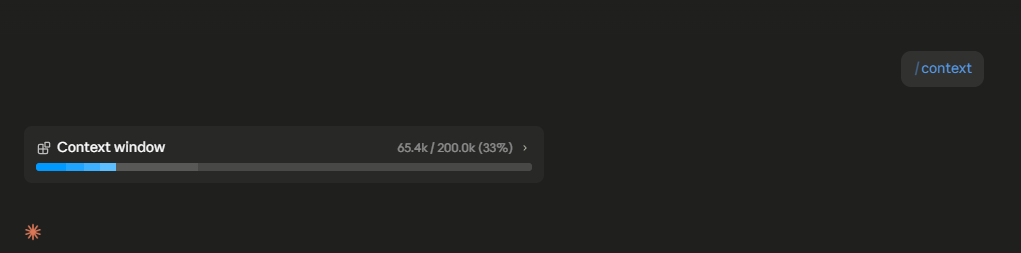
/context | מציגה כמה מחלון ההקשר תפוס ומזהירה מפני עומס. |
/compact | מסכמת את השיחה כדי לפנות מקום ולהמשיך בלי להתחיל מחדש. |
/btw | לשאלת צד מהירה באמצע משימה, בלי שהיא תיכנס להיסטוריה הראשית. |
/context. אם חלון ההקשר כמעט מלא, הריצו /compact כדי לפנות מקום. והפקודה /btw פותרת בעיה קטנה אבל מציקה — לשאול שאלת ביניים בלי לזהם את ההקשר של המשימה הראשית.הכנת הקרקע לפני שכותבים קוד
לפני שנותנים לכלי לכתוב קוד, מכינים לו את השטח: מסבירים לו את הפרויקט, מגדירים מה מותר לו לגעת, ושומרים הנחיות שחוזרות על עצמן.
| פקודה | מה היא עושה ומתי להשתמש בה |
|---|---|
/init | יוצרת קובץ בשם CLAUDE.md, שבו מסבירים לכלי איך הפרויקט בנוי, אילו בדיקות מריצים ומה אסור לשנות בלי אישור. אחת הפקודות החשובות בתחילת הדרך. |
/memory | לערוך ולנהל את זיכרון הפרויקט, להפעיל או לכבות זיכרון אוטומטי ולראות מה נשמר. כאן שומרים הנחיות חוזרות. |
/add-dir | מוסיפה תיקייה נוספת שמותר לכלי לגשת אליה בסשן הנוכחי. להשתמש בזהירות: יותר גישה זה יותר יכולת אבל גם יותר סיכון. |
/config | פותחת את אזור ההגדרות: העדפות ממשק, מודל והגדרות נוספות. עובדת במלואה רק בטרמינל. |
/permissions | מנהלת את כללי ההרשאה: מה הכלי יכול לקרוא, לערוך או להריץ, ומה דורש אישור. אחת הפקודות החשובות ביותר לפני עבודה על קוד אמיתי. עובדת רק בטרמינל. |
/init ו-/permissions הן שני הצעדים הראשונים בכל פרויקט רציני. הראשונה מסבירה לכלי את הפרויקט, השנייה קובעת לו גבולות.עבודה בטוחה על קוד
קבוצת הפקודות שהופכת את העבודה על קוד למסודרת: קודם תוכנית, אחר כך ביצוע, ותמיד בודקים מה השתנה לפני שמאשרים.
| פקודה | מה היא עושה ומתי להשתמש בה |
|---|---|
/plan | מכניסה את הכלי למצב תכנון. לפני שינוי משמעותי, זו כמעט צריכה להיות ברירת המחדל: קודם תוכנית, אחר כך ביצוע. |
/diff | מציגה את השינויים שבוצעו ביחס לקוד הקיים. פקודת חובה לפני שמשמרים ולפני שמאשרים המשך בשינוי גדול. |
/code-review (או /review) | סקירת באגים בשינויים. עם ultra רצה סקירה עמוקה בענן (3 הרצות חינם, ואחר כך בתשלום). --fix מחיל את התיקונים. |
/security-review | מתמקדת בסיכוני אבטחה כמו בעיות הרשאה, חשיפת מידע או נקודות חדירה. |
/simplify | סוקרת קבצים ששונו לאחרונה, מפעילה ארבעה סוכני סקירה במקביל ומתקנת כפילות, מורכבות מיותרת ובעיות יעילות. היא לא מחפשת באגים, ולזה יש את /code-review. |
/autofix-pr | מפעילה סשן ענן שעוקב אחרי בקשת מיזוג (Pull Request) ומתקן בעיות אוטומטית כשבדיקות נכשלות. דורשת התקנת GitHub CLI וגישה לגרסת הענן. |
/ultrareview | שם נוסף ל-/code-review ultra: סקירת קוד עמוקה בסביבת ענן. 3 הרצות חינם ב-Pro וב-Max, ואחר כך בתשלום. היא סוקרת בלבד ולא משנה את הקוד. |
כמה מושגים שכדאי להכיר
/autofix-pr היא פקודה חזקה שרצה בענן ויכולה לשנות את הקוד שלכם. השתמשו בה רק אחרי שאתם מבינים את ההרשאות ואת ההשפעה האפשרית. /ultrareview רק סוקרת ולא משנה קוד, אבל אחרי 3 הרצות חינם היא עולה כסף.פרומפט בטוח לפני שינוי גדול יכול להיראות כך:
הצג תוכנית פעולה לפני כל שינוי. אל תמחק, אל תדרוס ואל תריץ פקודות שמשנות מידע בלי אישור מפורש ממני.
סוכנים, עבודה מקבילית ואוטומציה
כאן הכלי הופך ממבצע יחיד לצוות. אפשר להפעיל סוכנים מתמחים, להריץ משימות ברקע ובמקביל, ולהגדיר תהליכים שחוזרים על עצמם.
| פקודה | מה היא עושה ומתי להשתמש בה |
|---|---|
/agents | היום היא רק מזכירה איך יוצרים סוכנים ייעודיים: פשוט מבקשים מקלוד, למשל "תיצור סוכן שבודק את הקוד לפני שמירה". כל סוכן יכול להתמחות במשימה, למשל סקירת קוד, בדיקות או מחקר בפרויקט. הסוכנים נשמרים בתיקייה .claude/agents. |
/background | מנתקת את הסשן כדי שימשיך לרוץ ברקע ומשחררת את הטרמינל. |
/tasks | מציגה את המשימות שרצות מאחורי הקלעים. |
/batch | מפרקת משימה גדולה ליחידות עבודה, מריצה אותן במקביל ומציגה תוכנית לפני ביצוע. משתמשת בעותקי עבודה נפרדים (Worktrees) ודורשת מאגר Git. |
/goal | מאפשרת להגדיר תנאי יעד שהכלי ינסה להשלים לאורך כמה סבבים. |
/loop | מריצה פרומפט שוב ושוב, למשל כדי לבדוק אם תהליך הסתיים או אם בדיקה חזרה לעבור. |
/schedule | יוצרת בשיחה משימות חוזרות (Routines) שרצות בתשתית ענן. קיימת גם כ-/routines. זמינה בסביבות נתמכות. הסבר מלא במדריך ה-Routines. |
/schedule ו-/loop דורשות גבולות ברורים. אל תריצו אותן על פעולות מחיקה, פרסום או שינוי נתונים בלי אישור אנושי.חיבורים, תוספים ויכולות מותאמות אישית
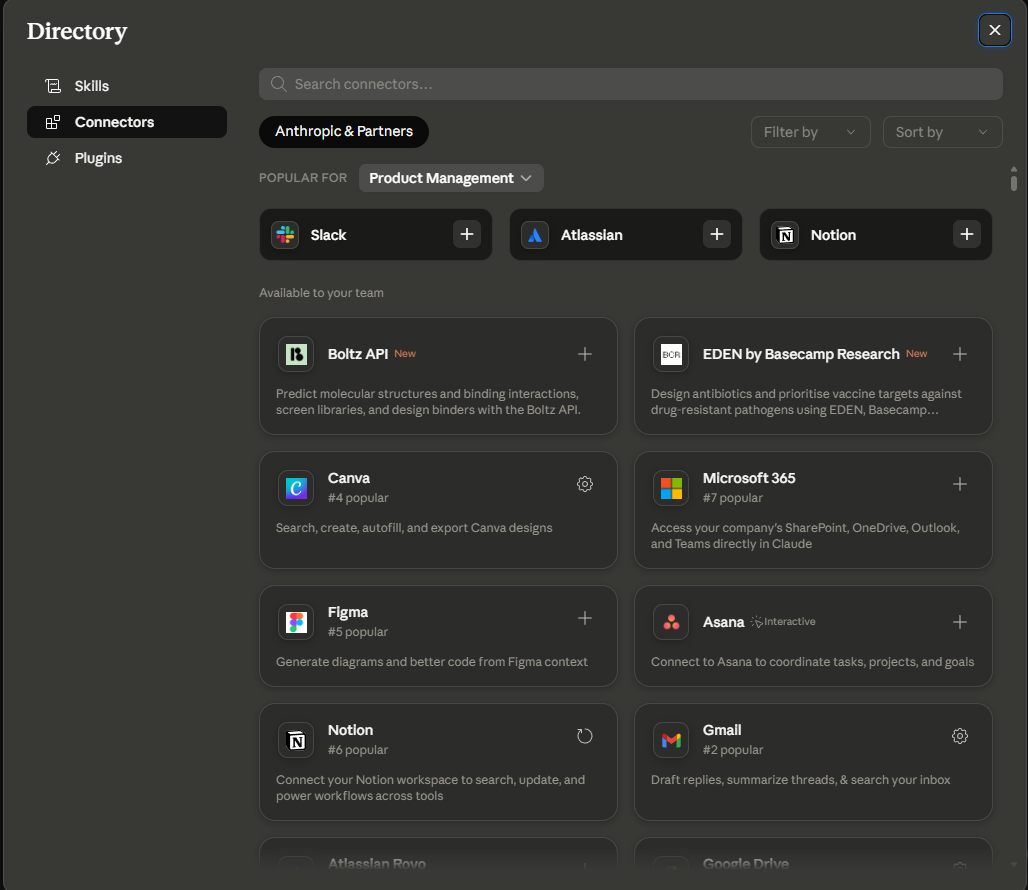
הפקודות שמרחיבות את הכלי: חיבור לכלים חיצוניים, התקנת תוספים, ובניית פקודות משלכם.
| פקודה | מה היא עושה ומתי להשתמש בה |
|---|---|
/skills | מציגה את רשימת ה-Skills הזמינים ומנהלת את הנראות שלהם. Skills הם תהליכי עבודה חוזרים שאתם בונים ומפעילים כפקודה. |
/plugin | מנהלת תוספים (plugins) ומאפשרת לגלות ולהתקין חדשים. |
/reload-plugins | טוענת מחדש את התוספים בלי להתחיל סשן חדש. |
/mcp | מנהלת חיבורי Model Context Protocol, כלומר חיבורים לכלים חיצוניים ומקורות מידע. MCP הוא תקן פתוח שמחבר את הכלי למערכות כמו Google Drive, Jira או Slack. |
/hooks | מציגה הגדרות Hooks — פעולות אוטומטיות שמופעלות סביב אירועים כמו עריכת קובץ או הרצת כלי. עובדת במלואה רק בטרמינל. |
/ide | בודקת את החיבור לסביבת הפיתוח. |
/web-setup, /remote-control, /teleport | פקודות לעבודה בין הטרמינל, הדפדפן והענן. למשל, /remote-control ממשיכה סשן ממכשיר אחר, ו-/teleport מושכת סשן מהדפדפן אל הטרמינל. |
פקודות קטנות שמגלות איפה העבודה נתקעת
פקודות שנראות שוליות, אבל משפרות מאוד את העבודה היומיומית: פחות רעש, פחות אישורים מיותרים, ויותר הבנה של דפוסי העבודה.
| פקודה | מה היא עושה ומתי להשתמש בה |
|---|---|
/insights | מייצרת דוח שמנתח את השימוש שלכם: באילו אזורים אתם עובדים, אילו דפוסים חוזרים ואיפה יש נקודות חיכוך. שימושית אחרי כמה שבועות של עבודה. |
/fewer-permission-prompts | מצמצמת בקשות אישור חוזרות. מזהה פעולות קריאה בלבד נפוצות ומוסיפה אותן לרשימת היתר בהגדרות הפרויקט. |
/focus | מפעילה תצוגת עבודה ממוקדת שמראה רק את העיקר: הפרומפט האחרון, תקציר הפעולות והתשובה הסופית. זמינה במצב תצוגה מלא בלבד. |
/statusline | מגדירה את שורת הסטטוס של הכלי, למשל לפי תיקיית העבודה או אחוז ההקשר שנותר. |
/fewer-permission-prompts, בדקו אילו הרשאות נוספו לקובץ ההגדרות, במיוחד בפרויקטים עם מידע רגיש.ממשק, נוחות ותחזוקה
לא כל פקודה משנה קוד. חלקן פשוט הופכות את העבודה לנוחה יותר, ואחרות עוזרות כשמשהו נשבר.
| פקודה | מה היא עושה ומתי להשתמש בה |
|---|---|
/theme | משנה את ערכת הנושא של הממשק. |
/color | משנה את צבע שורת הפרומפט. |
/terminal-setup | מסדרת קיצורי מקלדת בטרמינלים מסוימים. |
/keybindings | פותחת את קובץ קיצורי המקלדת לעריכה. |
/tui | משנה את מצב ממשק הטרמינל. |
/status | מציגה מידע על גרסה, מודל, חשבון וחיבור. |
/doctor | מאבחנת בעיות התקנה והגדרות. |
/debug | עוזרת לחקור בעיות ריצה. |
/doctor ו-/status הם הצעד הראשון לאבחון לפני שמחפשים פתרונות מסובכים.פקודות נוספות שכדאי להכיר (אבל לא חובה)
פקודות שלא תצטרכו ביום הראשון, אבל שימושיות בסביבות מסוימות ועם הזמן.
| פקודה | מה היא עושה ומתי להשתמש בה |
|---|---|
/claude-api | טוענת חומרי עזר לעבודה עם Claude API, שימושית בפרויקטים שמשתמשים בערכת הפיתוח (SDK) של אנת'רופיק. |
/release-notes | מציגה את היסטוריית העדכונים. שימושית במיוחד כי Claude Code משתנה במהירות. |
/powerup | מציגה שיעורים אינטראקטיביים קצרים על יכולות הכלי. |
/sandbox | מפעילה או מכבה מצב ארגז חול (Sandbox) שמגביל את סביבת הפעולה, בפלטפורמות נתמכות. |
/team-onboarding | מייצרת מדריך הצטרפות לצוות על בסיס היסטוריית השימוש שלכם. |
הדרך הנכונה להתחיל
המדריך לא סוקר כל פקודה קיימת, אלא את המרכזיות והשימושיות ביותר. כדי לראות את הרשימה המלאה בסביבה שלכם, הקלידו / או השתמשו ב-/help.
אם זה נראה הרבה, אל תילחצו. אף אחד לא משתמש בכל הפקודות. הנה סדר התחלה מומלץ:
/init כדי להסביר את הפרויקט, /plan לתכנון לפני שינוי, /diff כדי לראות מה השתנה, ו-/permissions כדי לשלוט בגבולות./context ו-/compact לניהול הזיכרון, /usage למעקב אחר עלות, ו-/review עם /security-review לבדיקת הקוד.פקודות Slash הן לא אוסף קיצורי דרך למתקדמים. הן הדרך להפוך את Claude Code מכלי חכם אבל פראי, לכלי עבודה מסודר ונשלט.
העיקרון פשוט: ככל שהכלי מקבל יותר יכולות, כך אתם צריכים לנהל טוב יותר את ההרשאות, ההקשר והבקרה. פקודות Slash הן המקום שבו עושים בדיוק את זה.
תתחילו פשוט. ארבע פקודות בסיס, תיקייה אחת ומשימה קטנה. ומשם תגלו לבד למה זה משנה את כללי המשחק. 🚀
❓ שאלות נפוצות
אני חייב להכיר את כל הפקודות?
ממש לא — חמש-שש פקודות מכסות את רוב היומיום. המדריך מסמן את החשובות באמת, והשאר נשארות כמילון עיון.
איך בודקים כמה הסשן עולה לי?
/usage — מציגה את עלות הסשן, מגבלות השימוש בתוכנית וסטטיסטיקות פעילות. שווה להציץ בה כשעובדים על משימות כבדות.
אפשר להחליף מודל באמצע עבודה?
כן — יש פקודה ייעודית להחלפת מודל, בלי לצאת מהסשן ובלי לאבד הקשר.
מה הקשר בין הפקודות לסקילים?
סקילים מותקנים מופעלים גם הם ב-/ — מקלידים לוכסן ורואים את כל מה שזמין. כך 29 הסקילים מהרשימה שלנו הופכים לפקודות עבודה.