Routines: מנוע האוטומציה האישי של Claude Code
מאת בר שאלתיאל · עודכן 25.9.2026
משימות מתוזמנות (Routines) הן אולי היכולת הכי חזקה של Claude Code — הן מחליפות כלי אוטומציה כמו Make ו-N8N, ורצות לבד בזמנים שאתם קובעים. במדריך תלמדו את ההבדל בין משימה שרצה על המחשב לבין משימה שרצה בענן (גם כשהמחשב כבוי), איך להקים משימה בשתי דרכים — ידנית או פשוט לבקש מ-Claude — ואיך לחבר אותה ל-Gmail, לוואטסאפ וליומן. בסוף תדעו להגדיר סיכום יומי, תזכורות, מעקב מחירים ועוד — פעם אחת, וזה קורה מעצמו.
מה תלמדו
- להקים אוטומציות שרצות לבד בזמנים קבועים מתוך Claude Code - בלי Make או Zapier
- להבין את ההבדל הקריטי בין משימה לוקאלית (דורשת מחשב דלוק) למשימה בענן (רצה תמיד)
- לחבר משימות מתוזמנות לקונקטורים - Gmail, וואטסאפ, יומן, Kiwi - ולגרום להם לעבוד לבד
- לאשר הרשאות נכון באמצעות Always Allow כדי שהמשימה תרוץ עד הסוף בלי התערבות
- ליצור אוטומציות מעשיות: סיכום מיילים יומי, מעקב מחירי טיסות, מענה אוטומטי, תזכורות מהיומן
- לבחור בין הקמה ידנית דרך תפריט Routines להקמה חכמה על ידי בקשה מ-Claude
- לשלב Skills מותאמים אישית עם משימות מתוזמנות לאוטומציות מורכבות וממוקדות
למי זה מתאים
- עובדים שיש להם משימות חוזרות יומיות: סיכום מיילים, מעקב לקוחות, דיווחים קבועים
- אנשי מכירות ושירות לקוחות שצריכים מעקב אוטומטי ומענה מהיר
- מי שמשתמש ב-Make או Zapier וחושב שזה מסובך או יקר מדי
- בעלי עסקים קטנים ועצמאים שרוצים אוטומציה אישית בלי כלים חיצוניים
- מי שמכיר את Claude Code ורוצה להפוך אותו ממזכיר אישי לעוזר שעובד 24/7
מה אפשר לעשות עם זה בפועל
- סיכום אוטומטי של מיילים חשובים כל בוקר ושליחה לוואטסאפ בלי להיכנס לתיבה
- מעקב יומי אחרי מחירי טיסות ליעד ספציפי והתראה אוטומטית על ירידת מחיר
- מענה אוטומטי ראשוני ללקוחות בוואטסאפ כל שעה לפי מידע שהזנתם
- סריקת היומן כל בוקר ושליחת תזכורות לפגישות של היום עם פרטים מלאים
- סיכום חדשות יומי בנושא ספציפי שמעניין אתכם ושליחתו בוואטסאפ
- ארגון אוטומטי של תיקיית ההורדות או קבצים במחשב פעם ביום או בשבוע
- מעקב אוטומטי אחרי תגובות בטפסי Google Forms ושליחת עדכונים
- החלפת תהליכי Make/Zapier מסובכים באוטומציה פשוטה אחת ב-Claude Code
רמה: בינוני · זמן משוער: 25 דקות
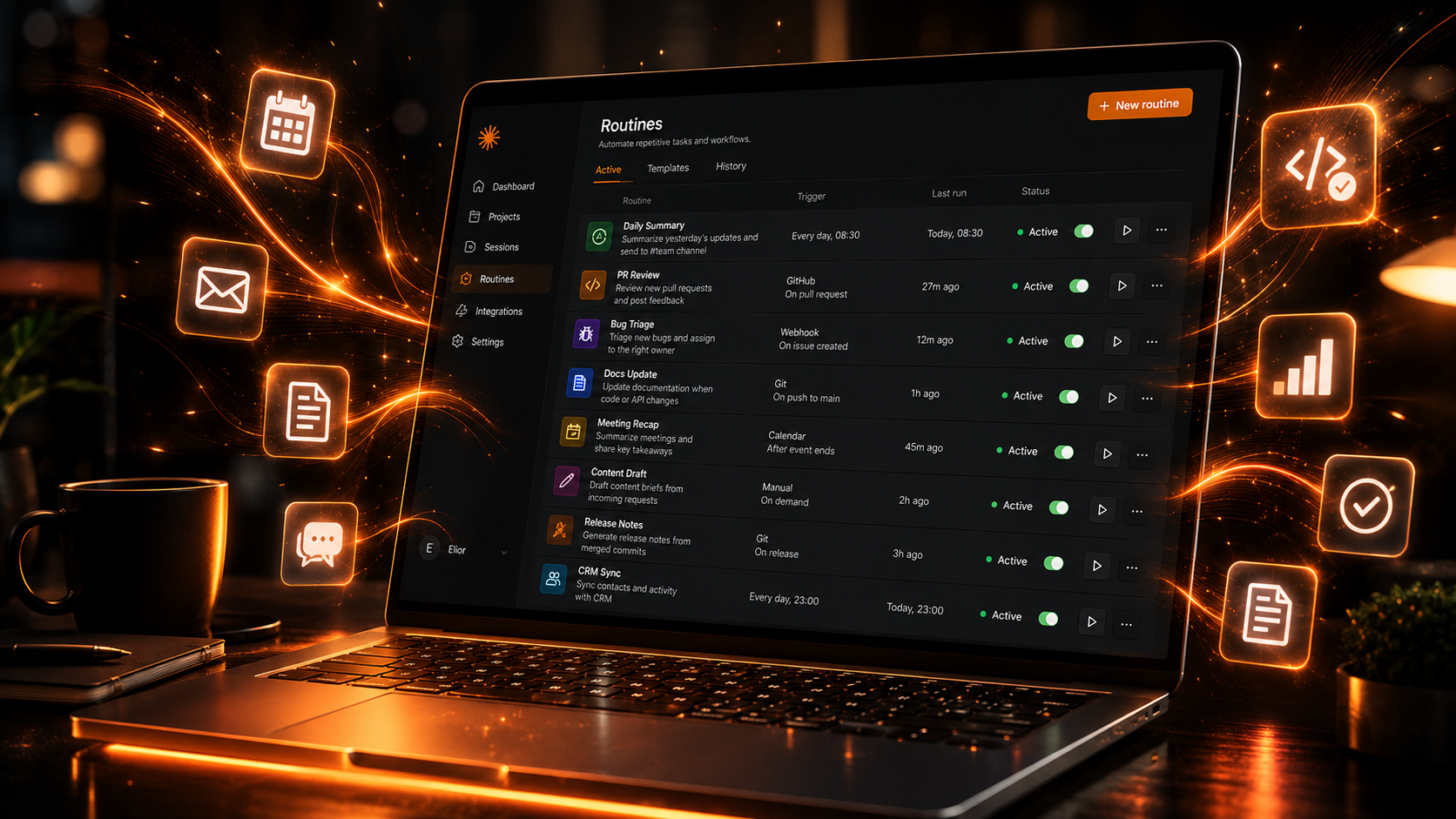
יש משימות שחוזרות על עצמן שוב ושוב — כל בוקר, כל יום, כל שבוע. לסכם את המיילים, לבדוק מחירי טיסות, לסדר את תיקיית ההורדות, לענות ללקוחות. הן לא קשות. הן פשוט תמיד שם, ותמיד צריך לזכור לעשות אותן.
מה אם הן היו קורות מעצמן?
זה בדיוק מה שמשימות מתוזמנות ב-Claude Code עושות. אתם מגדירים משימה פעם אחת — מה לעשות ומתי — ו-Claude מריץ אותה לבד, שוב ושוב, בזמנים שקבעתם. במקום להיעזר בכלי אוטומציה חיצוניים כמו Make ו-N8N, אתם בונים את האוטומציות ישירות מתוך Claude Code — עם גישה לקבצים שלכם ולכל הכלים שחיברתם.
- מה זה משימות מתוזמנות (Routines) ואיך הן מחליפות כלים כמו Make ו-N8N
- ההבדל החשוב: בין משימה לוקאלית (על המחשב) למשימה בענן (על שרתי Claude)
- שתי הדרכים להקים משימה — ידנית, או פשוט לבקש מ-Claude שיקים אותה
- איך לחבר את המשימות לקונקטורים כמו Gmail, Slack והיומן (ומה לגבי וואטסאפ)
- אילו אוטומציות שוות להתחיל מהן, עם דוגמאות מוכנות להעתקה
- איך לאשר הרשאות פעם אחת כדי שהמשימה תרוץ לבד
- איך לנהל את המשימות: להריץ עכשיו, להשהות ולמחוק
🎓 מה זה משימות מתוזמנות?
משימות מתוזמנות ב-Claude Code הן אוטומציות שרצות לבד בזמנים שאתם קובעים. במקום להיכנס בכל פעם ולבקש מ-Claude לעשות משהו, אתם מגדירים פעם אחת מה המשימה עושה ומתי היא רצה — ו-Claude מבצע אותה שוב ושוב, מתחבר לקבצים ולקונקטורים שצריך, ומביא לכם את התוצאה.
הלב של העניין — לוקאלי או ענן?
לפני שמקימים משימה, צריך להבין הבדל אחד חשוב. יש שני סוגים של משימות מתוזמנות, ואתם בוחרים ביניהם בכל פעם.
| הסוג | מה זה אומר |
|---|---|
| משימה לוקאלית (Local) | רצה על המחשב שלכם. היא דורשת שאפליקציית Claude Code תהיה פתוחה והמחשב ער, אבל בתמורה יש לה גישה מלאה לכל הקבצים במחשב ולכל הקונקטורים שחיברתם. אפשר להריץ אותה כל דקה, שעה, יום או שבוע. |
| משימה בענן (Cloud) | רצה על השרתים של Claude, גם כשהמחשב שלכם כבוי לגמרי. בתמורה, אין לה גישה לקבצים במחשב (היא עובדת על ריפו ב-GitHub), היא רצה לכל היותר פעם בשעה, ויש תקרה יומית למספר הריצות (בנוסף למכסת המנוי). היא רצה בלי בקשות אישור, וכל הקונקטורים שבחרתם פתוחים לה, כולל שליחה. לכן כדאי להסיר קונקטורים שהמשימה לא צריכה. |

משימות מתוזמנות קיימות גם בצ'אט הרגיל של Claude (Scheduled). ההבדל: כאן יש גישה לקבצים במחשב. על המסלול בצ'אט: שגרת הבוקר האוטומטית.
לפני שמתחילים — מה צריך
איך מקימים משימה — שתי דרכים
הגדרה ידנית (תפריט Routines)
זו הדרך המסודרת, שבה אתם שולטים בכל פרט בעצמכם. בתפריט הראשי של Claude Code, לחצו על Routines.
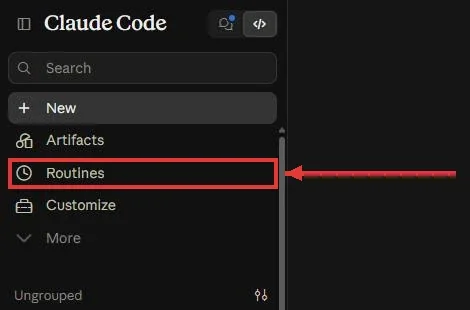
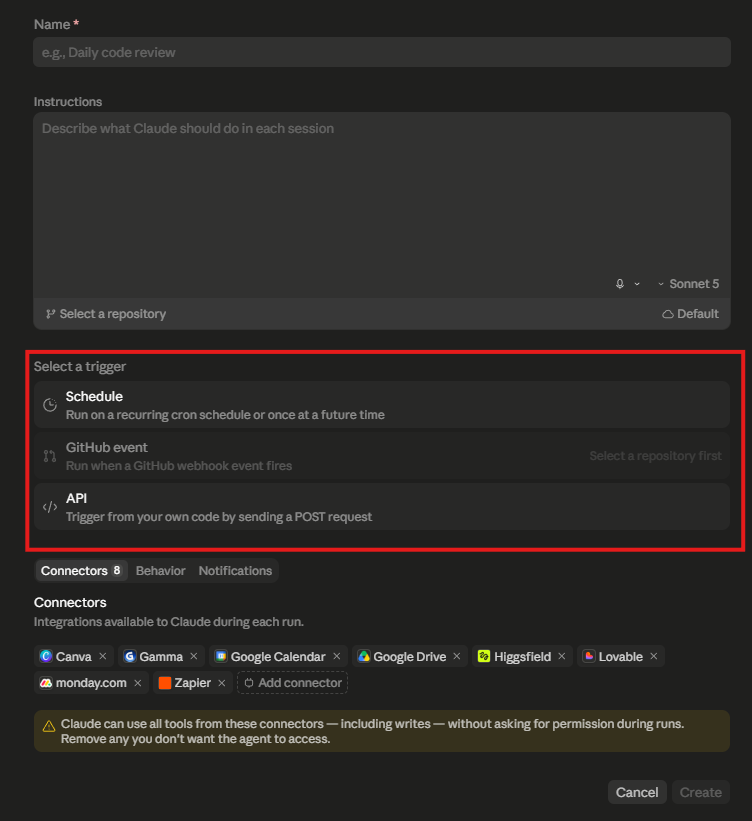
לחצו על New Routine, ובחרו אם המשימה תהיה Local או Cloud.

הגדירו שם, תיאור, ותדירות — יומי, שבועי או שעתי. בחרו את התיקייה שבה Claude יעבוד, וכתבו את ההוראות — מה בדיוק המשימה צריכה לעשות.
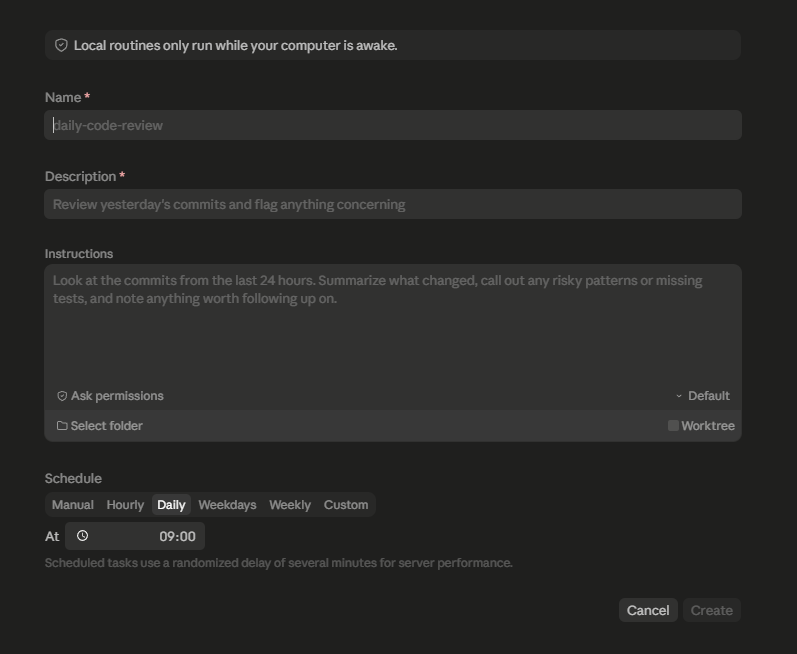
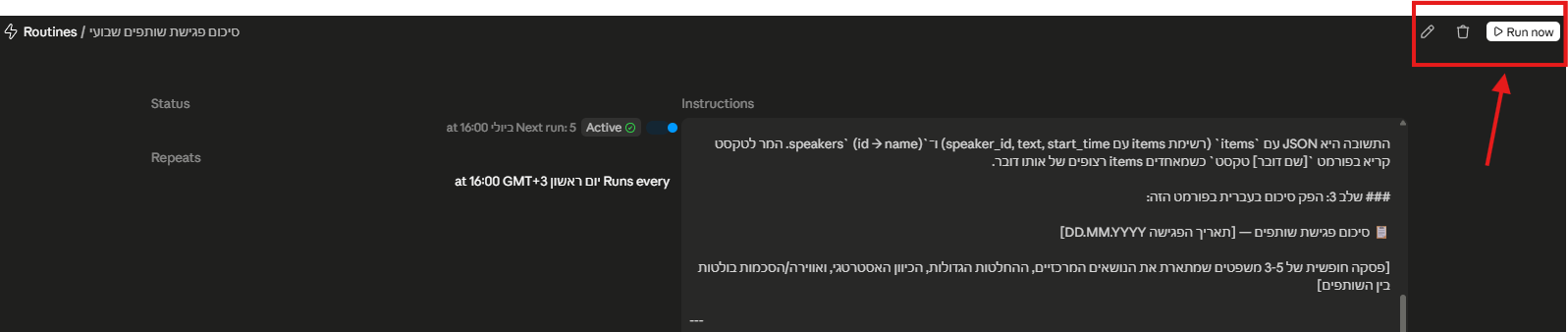
הגדירו את מצב ההרשאה (רק במשימה לוקאלית; משימת ענן רצה בלי בקשות אישור). Auto Mode מומלץ. יש גם Bypass Permissions, אבל השתמשו בו בזהירות. לבסוף לחצו Run Now פעם אחת כדי לאשר את ההרשאות ולוודא שהמשימה עובדת כמו שרציתם.
אם בחרתם בענן: תתבקשו גם לבחור מה מפעיל את המשימה — Scheduled (לפי זמן, המומלץ), API (למתקדמים) או GitHub event (אירוע בריפו, כמו Pull Request או Release) — ואילו קונקטורים יהיו זמינים ל-Claude בענן. משימת ענן עובדת על ריפו ב-GitHub שבוחרים בטופס, והיכולת עדיין בתצוגה מקדימה (research preview), כך שהממשק עשוי להשתנות.
לבקש מ-Claude (הכי פשוט)
במקום למלא טופס, פשוט מבקשים מ-Claude שיקים את המשימה בעצמו. כותבים לו בשפה חופשית מה אתם רוצים ומתי, והוא מגדיר את המשימה בצורה מפורטת, מכין פרומפט ברור, ודואג לכל הפרטים הטכניים.
תיצור לי משימה מתוזמנת שרצה כל בוקר בשעה 8, מסכמת את המיילים החדשים שהתקבלו מאתמול, ושולחת לי את הסיכום במייל.
/schedule ומתארים מה צריך. Claude ישאל כמה שאלות וישמור אותה, והיא תופיע גם באפליקציה וגם ב-claude.ai/code/routines.אישור הרשאות — הצעד שאסור לפספס
בהרצה הראשונה של משימה לוקאלית, Claude יבקש הרשאות — למשל לשלוח מיילים, לגשת ל-Slack, או להשתמש בקונקטור אחר. לחצו Always Allow כדי שהמשימה תוכל לפעול לבד גם בפעמים הבאות, בלי שתצטרכו לאשר כל פעם מחדש.

אוטומציות ששוות זהב — מאיפה להתחיל
הנה כמה רעיונות עם דוגמאות מוכנות להעתקה. כולם משימות חוזרות שרצות ברקע וחוסכות לכם זמן כל יום.
סיכום מיילים יומי למייל
כל בוקר בשעה 8, סכם לי את המיילים החשובים שהתקבלו מאתמול, ושלח לי את הסיכום במייל.
מעקב אחרי מחירי טיסות
כל יום, בדוק את מחיר הטיסה ליעד ובתאריכים שנתתי לך, ושלח לי התראה לוואטסאפ אם המחיר יורד מתחת לסכום שקבעתי.
סיכום חדשות יומי
כל בוקר, חפש חדשות חדשות בנושא בינה מלאכותית, סכם את שלוש הכתבות החשובות, ושלח לי אותן ל-Slack.
תזכורות לפגישות מהיומן
כל בוקר, סרוק את היומן שלי, ולכל פגישה של היום שלח לי תזכורת עם השם, השעה, ועם מי אני נפגש.
מענה אוטומטי ללקוחות בוואטסאפ
פעם בשעה, עבור על ההודעות החדשות בוואטסאפ, וענה ללקוחות תשובה ראשונית מנומסת לפי המידע שנתתי לך.
הכוח האמיתי — שילוב עם קונקטורים ו-Skills
המשימות המתוזמנות באמת מזהירות כשמשלבים אותן עם קונקטורים ועם Skills מותאמים אישית. חברו אותן ל-Gmail, Slack, Google Calendar, Google Forms, Kiwi.com ועוד — וכל אחת מהדוגמאות למעלה הופכת לאפשרית. הוסיפו לזה Skills שבניתם לתהליכים קבועים, ותקבלו אוטומציות מורכבות ומותאמות בדיוק לצרכים שלכם.
ניהול המשימות שלכם
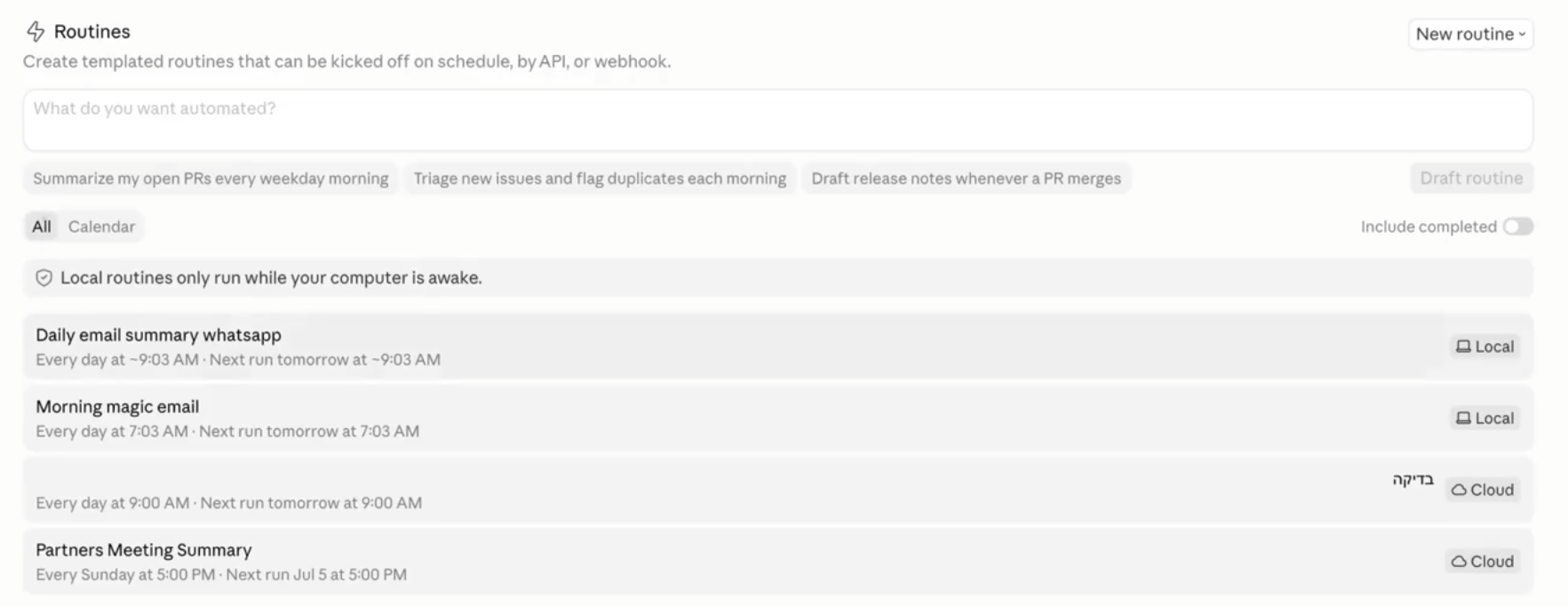
כל המשימות שיצרתם מרוכזות בתפריט Routines. משם אפשר:
- לראות את כל המשימות שהקמתם
- להריץ משימה עכשיו עם Run Now
- לערוך את ההוראות או את התדירות
- להשהות או למחוק משימה שכבר לא צריך
נקודה חשובה מאוד
שני דברים שיקבעו אם האוטומציה שלכם באמת תעבוד:
משימות מתוזמנות הופכות את Claude Code ממשהו שמחכה לבקשה, למנוע אוטומציה אישי שעובד בשבילכם ברקע — במקום Make, במקום N8N, והכול במקום אחד. במקום לזכור לעשות את אותן משימות חוזרות, אתם מתארים אותן פעם אחת, והן פשוט קורות.
והכי חשוב: תתחילו קטן. בחרו משימה אחת שחוזרת על עצמה אצלכם כל יום, בקשו מ-Claude שיקים אותה, והריצו אותה פעם אחת לבדיקה. ברגע שתראו סיכום מוכן שמחכה לכם במייל בבוקר בלי שעשיתם כלום, תבינו לבד למה זה משנה את כללי המשחק. 🚀
❓ שאלות נפוצות
מה צריך כדי להתחיל?
מנוי בתשלום לקלוד (לא עובד בחינמי), אפליקציית Claude Code מותקנת, ולמשימות שנוגעות במייל וביומן — קונקטורים מחוברים.
המשימות רצות גם כשהמחשב כבוי?
תלוי איפה בחרתם שירוצו: משימת ענן רצה גם כשהמחשב כבוי; משימה מקומית צריכה מחשב דולק — אבל יכולה לגעת בקבצים שלכם. הכלל: צריך קבצים מקומיים — מקומי; לא — ענן.
אפשר לכתוב את המשימה בעברית?
את ההוראות עצמן — כן, בעברית מלאה. רק את שם המשימה מגדירים באנגלית.
איך מוודאים שמשימה חדשה באמת עובדת?
ההרגל מהמדריך: מריצים Run Now פעם אחת לפני שמשחררים אותה לרוץ לבד — זה גם מאשר את ההרשאות וגם מוודא שהתוצאה מדויקת.
במה זה שונה מ-Make או N8N?
שם בונים זרימות מקצוות; כאן פשוט כותבים לקלוד מה לעשות ומתי. בשביל רוב המשימות האישיות והעסקיות הקטנות — זה מספיק, ובעברית.