מדריך: חיבור Claude ל-Zapier (שימוש ב-MCP)
מאת בר שאלתיאל · עודכן 25.9.2026
מחברים את קלוד ל-Zapier ונותנים לו לפעול במייל, ביומן ובאלפי אפליקציות, בדרך המהירה מספריית המחברים או בהגדרה ידנית עם שליטה בהרשאות.
מה תלמדו
- לחבר את Claude לאפליקציות יומיומיות כמו Gmail, יומן גוגל ו-CRM דרך Zapier
- להפעיל את Claude כעוזר אישי שיכול לשלוח מיילים, לתזמן פגישות ולעדכן מערכות בשמך
- להגדיר MCP Server ב-Zapier ולנהל הרשאות גישה לכלים שונים
- לבחור ולהוסיף כלים ספציפיים מתוך אלפי אפליקציות זמינות ב-Zapier
- לתת ל-Claude יכולות פעולה אוטומטיות במקום רק שיחה - 'ידיים ורגליים' דיגיטליות
- לשמור ולנהל את חיבורי ה-MCP כך שניתן להוסיף יכולות חדשות בעתיד
למי זה מתאים
- עובדים ארגוניים שמנהלים מיילים רבים ופגישות דרך Google Workspace
- מנהלי פרויקטים שעובדים עם מערכות CRM וכלי ניהול משימות
- אנשי מכירות שרוצים שקלוד ישלח מיילי מעקב ויעדכן ליד בהתאם לשיחות
- עצמאים ויועצים שמחפשים לאוטמט תקשורת ותיאום לקוחות
- מי שכבר עובד עם Claude ורוצה להפוך אותו מיועץ לעוזר שמבצע פעולות
מה אפשר לעשות עם זה בפועל
- לבקש מקלוד לשלוח מייל ללקוח עם סיכום פגישה ולתזמן פגישת המשך ביומן
- לתת לקלוד לעדכן סטטוס עסקה ב-CRM בהתאם לתוצאות שיחה עם לקוח
- להורות לקלוד לסרוק את המיילים האחרונים ולחלץ פעולות שצריך לבצע היום
- לבקש מקלוד לשלוח מיילי תזכורת אוטומטיים לרשימת אנשי קשר מ-Google Contacts
- להפוך את Claude לעוזר אישי שמסנכרן בין כלים - למשל עדכון ב-Monday מייצר משימה ביומן
- לתת לקלוד גישה למערכות העבודה שלך כדי שיוכל לבצע הוראות ולא רק לייעץ
רמה: בינוני · זמן משוער: 25 דקות
חיבור Claude ל-Zapier דרך MCP — התהליך יאפשר ל-Claude "ידיים ורגליים": גישה למיילים, יומן, CRM ועוד אלפי אפליקציות, מתוך שיחה רגילה איתו.
- Claude יוכל לקרוא ולשלוח מיילים בשמכם
- לקבוע פגישות ולעדכן ביומן
- לעבוד מול Monday, CRM וכל אפליקציה ב-Zapier
- להריץ פעולות מרובות שלבים בין כלים שונים
הדרך המהירה: חיבור מספריית המחברים
Zapier נמצא בספריית המחברים של Claude כמחבר מאומת, והחיבור לוקח כמה דקות. אין צורך ליצור מראש שרת ב-mcp.zapier.com: השרת נוצר אוטומטית בזמן ההתחברות.
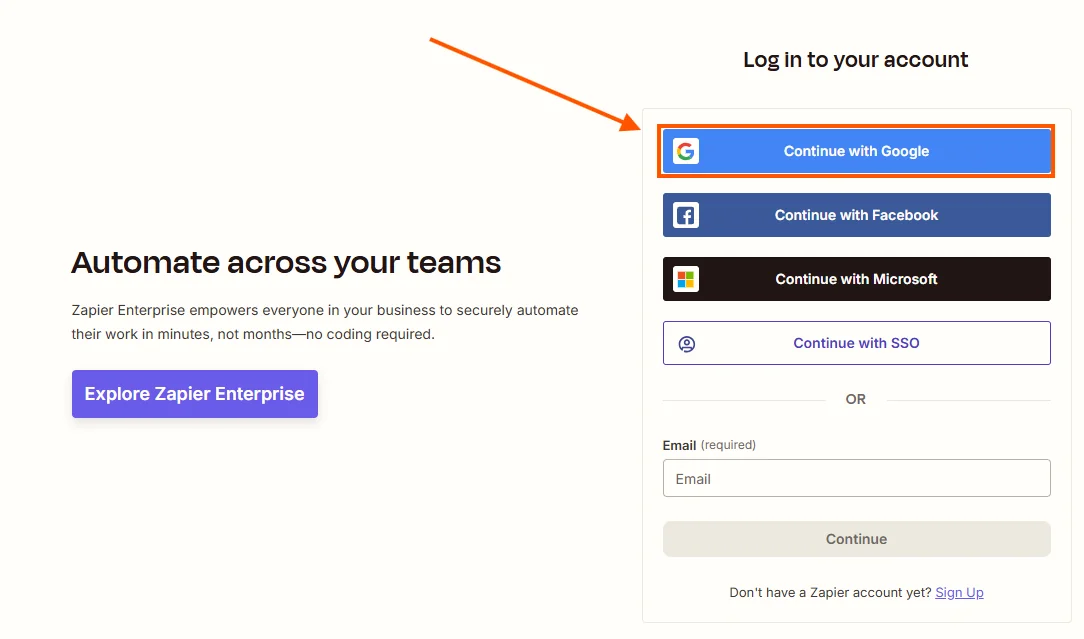
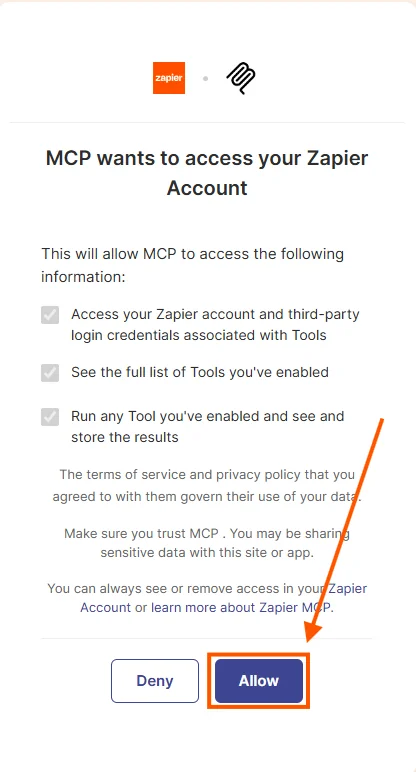
Zapier, פתחו את הכרטיס שלו ולחצו Connect. ייפתח מסך ההרשאה של Zapier (אם אין לכם חשבון, אפשר להתחבר עם Continue with Google).המסלול הידני מתאים למי שרוצה שליטה מדויקת באילו כלים ופעולות Claude מקבל גישה (Gmail בלבד? גם היומן? רק קריאה?). כאן בונים את השרת בעצמכם ב-Zapier, ומחברים אותו ל-Claude כמחבר מותאם אישית.
שלב 1 — פתיחת מחבר מותאם אישית ב-Claude
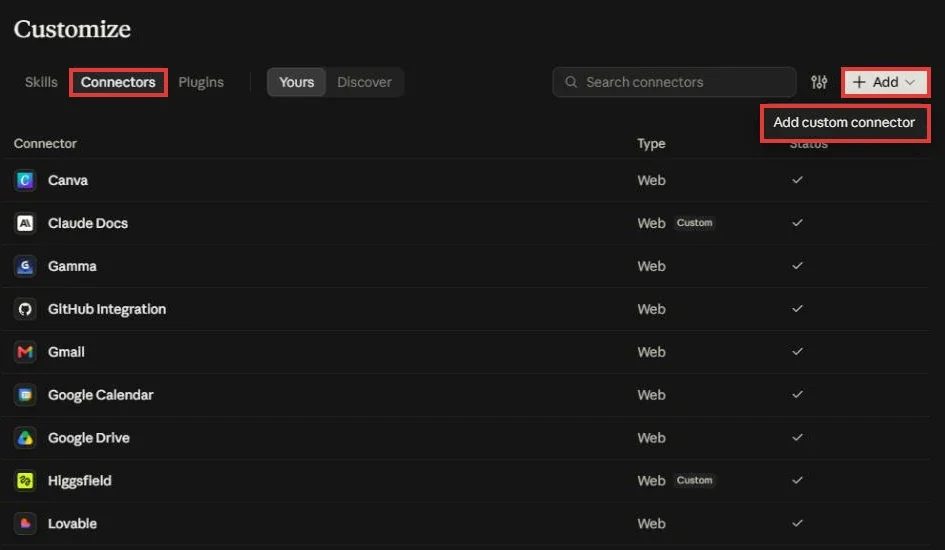
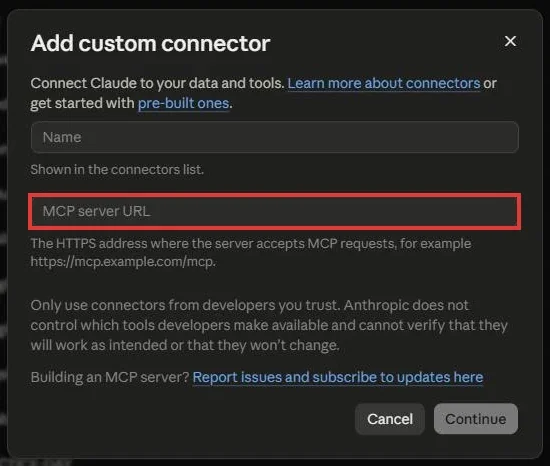
שלב 2 — הגדרת השרת ב-Zapier
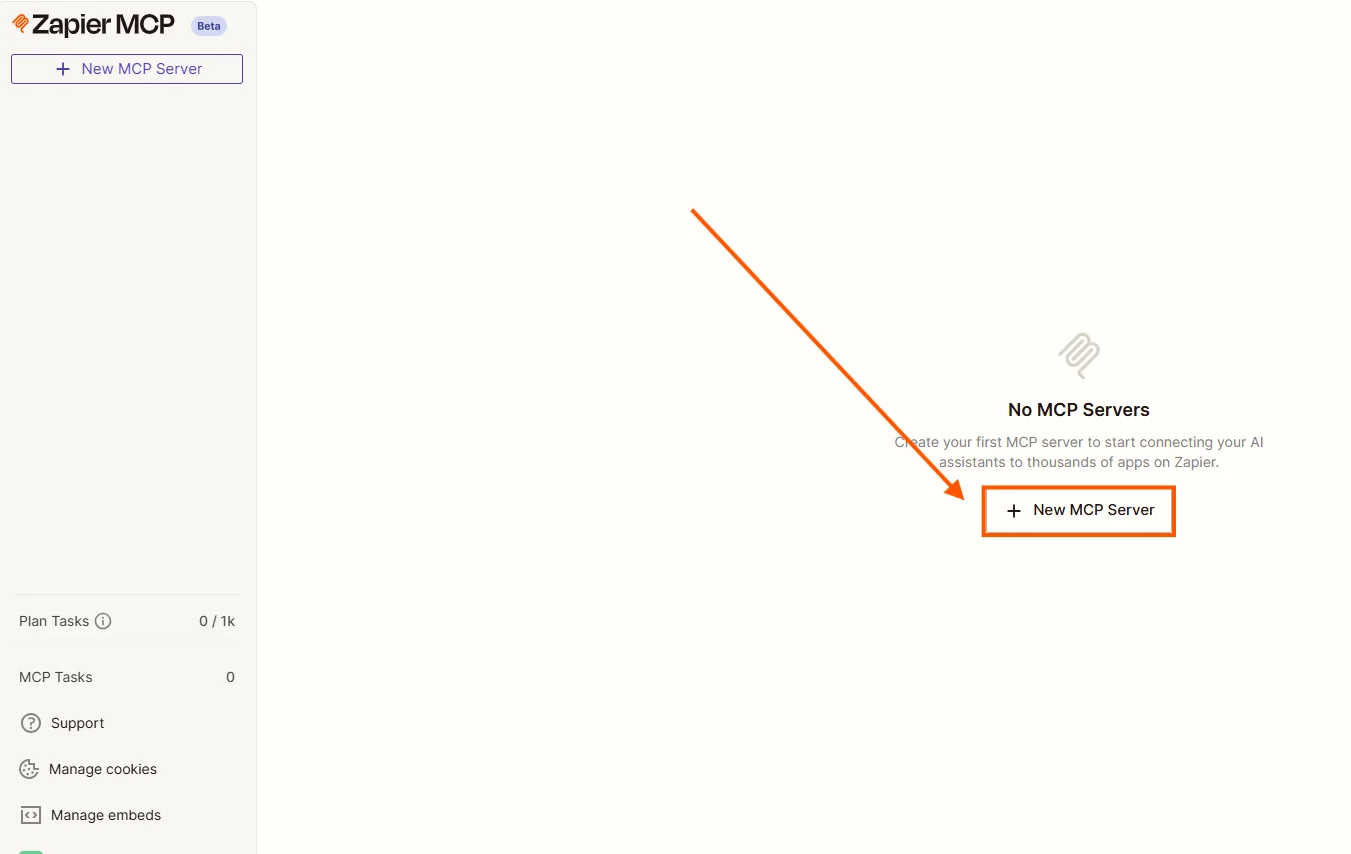
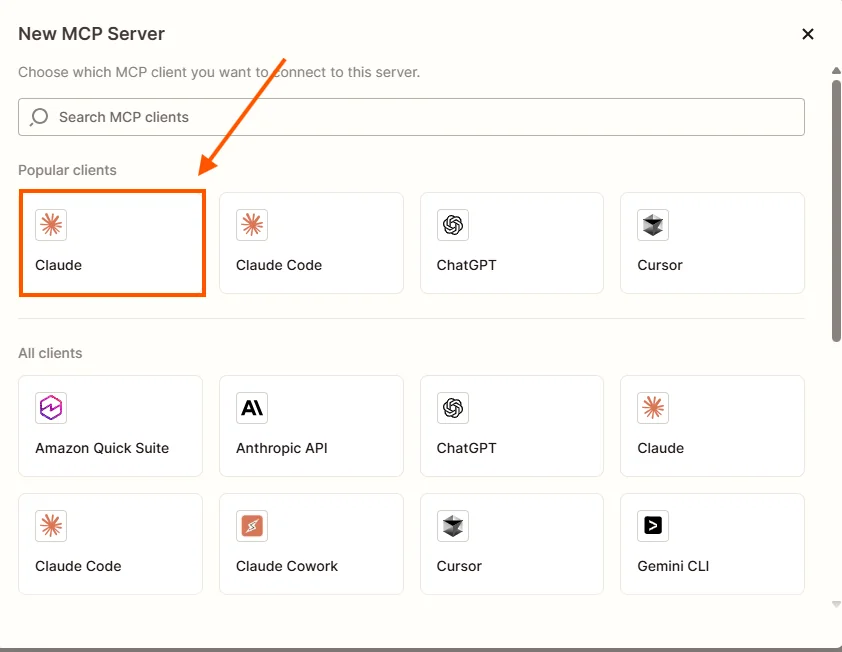
שלב 3 — הוספת כלים (למשל Gmail)
Gmail, Google Calendar או Monday.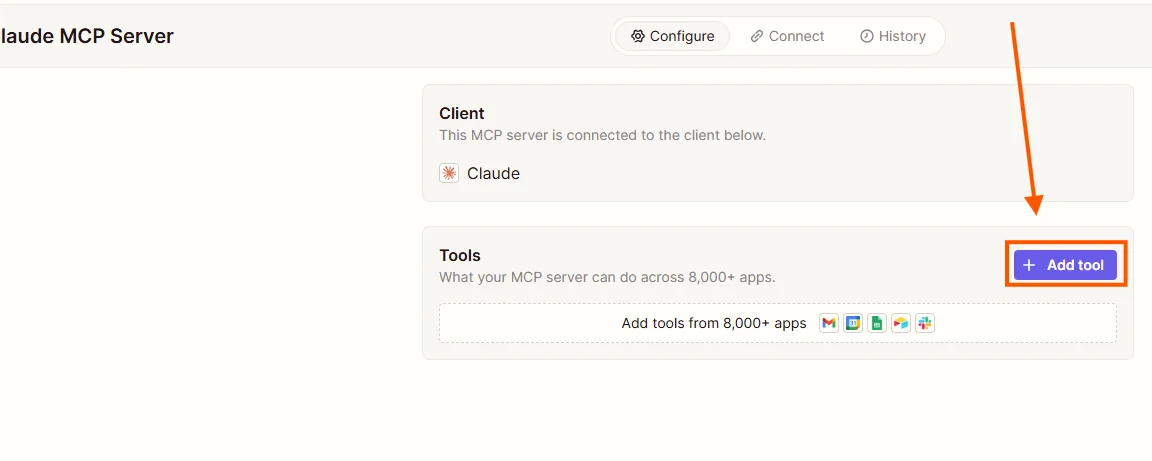
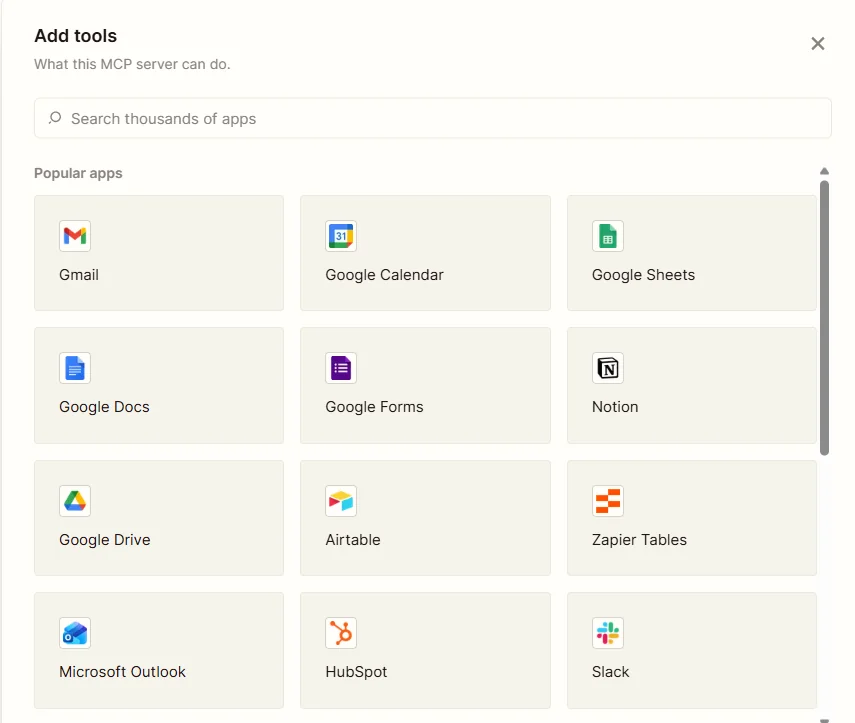
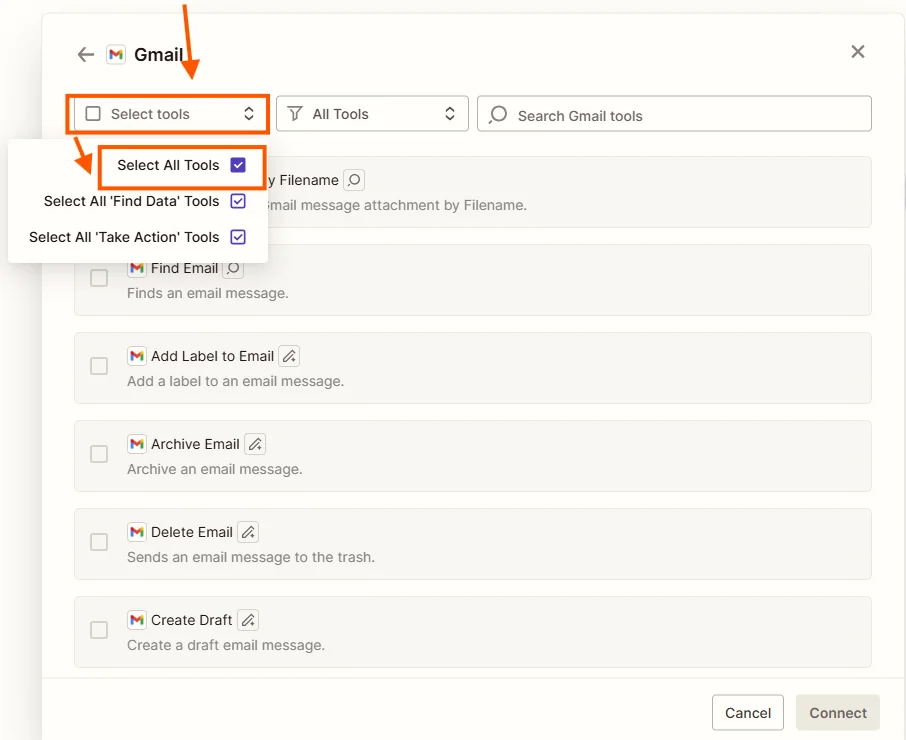
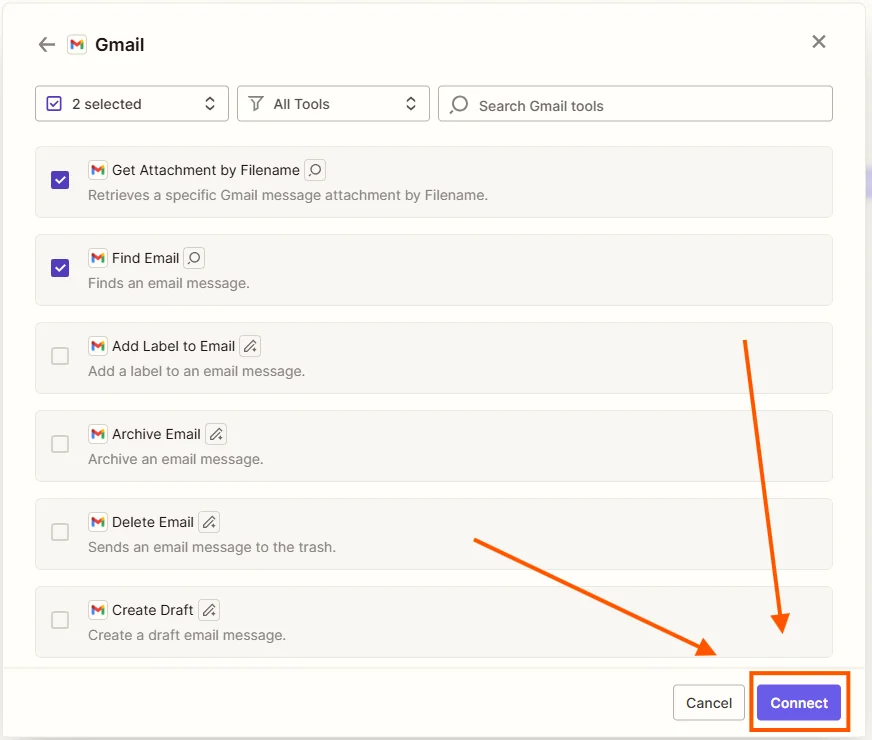
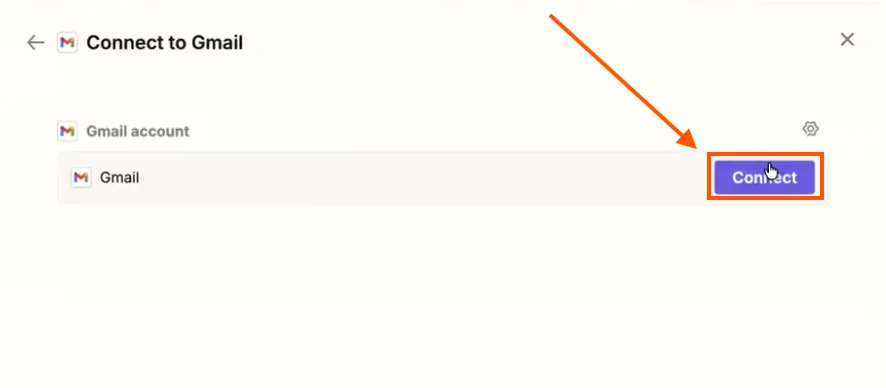
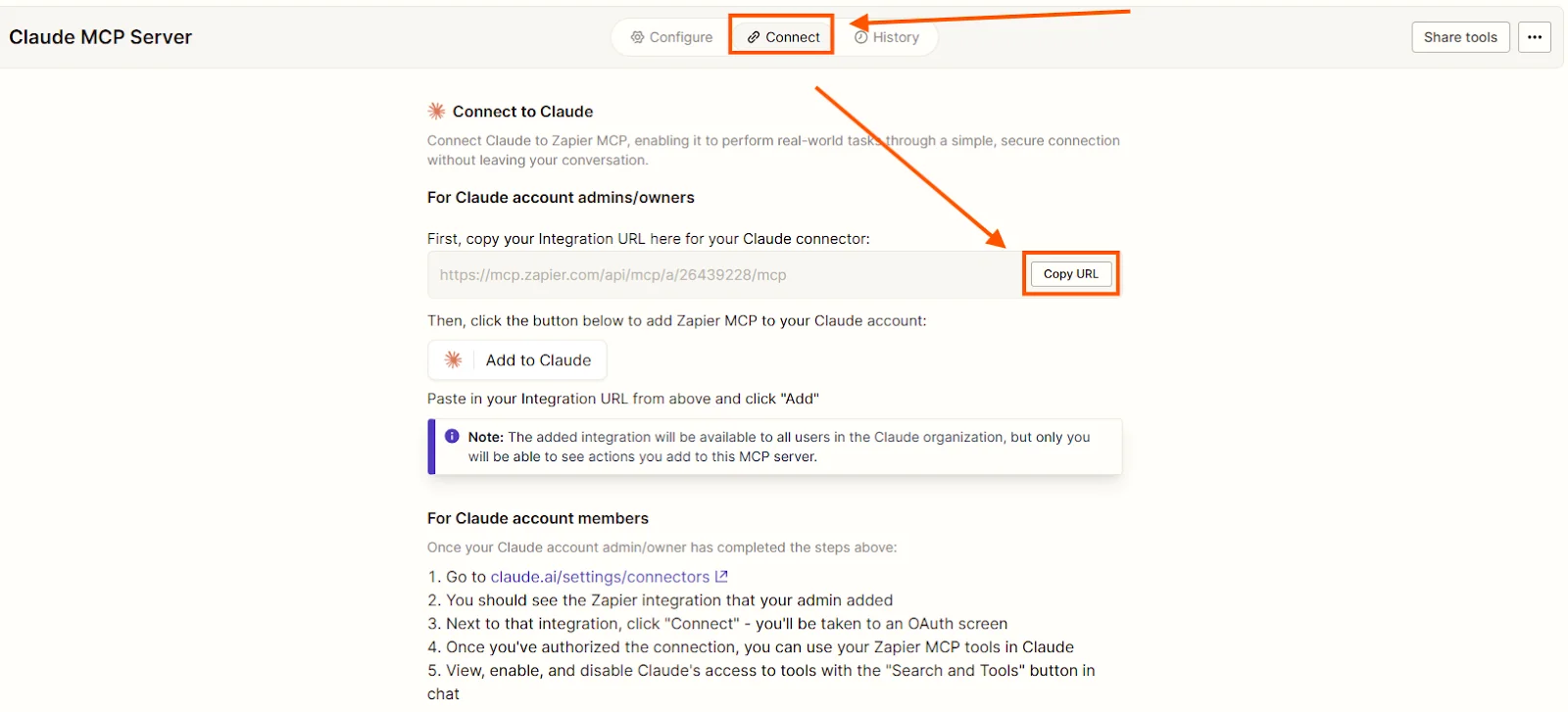
שלב 4 — סגירת המעגל והדבקת הקישור
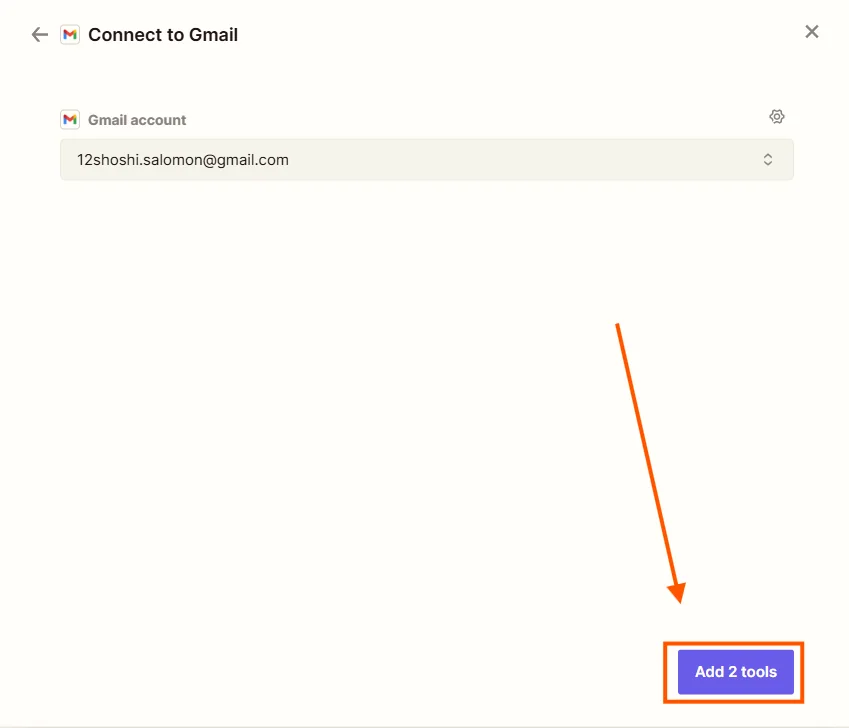

❓ שאלות נפוצות
מה זה MCP במשפט?
תקן חיבור שמאפשר לכלי AI להפעיל שירותים חיצוניים. כאן: קלוד מדבר עם Zapier, ו-Zapier מדבר עם אלפי אפליקציות.
במה זה שונה מה-Connectors המובנים של קלוד?
ה-Connectors המובנים מכסים את השירותים הגדולים ישירות; Zapier פותח את הזנב הארוך — אלפי אפליקציות נוספות, כולל ישראליות שמחוברות אליו.
זה בטוח לתת לו גישה למייל?
ההרשאות בידיים שלכם — מאשרים פעולה-פעולה עד שסומכים. ואת כללי הזהירות המלאים תמצאו במדריך הבטיחות.