המיומנות הכי חשובה ב2026 איך ליצור סקיל בקלוד כמו מקצוענים
מאת בר שאלתיאל · עודכן 25.9.2026
המדריך הזה ילמד אתכם איך ליצור Skill בקלוד כמו מקצוענים, צעד־אחר־צעד ובלי שום ידע טכני. תגלו איך להשתמש ב‑Skill Creator, להפוך תהליכים חוזרים (פוסטים, סיכומי שיחות, ניתוח סקרים ועוד) לאוטומטיים, ולהימנע משלוש הטעויות הנפוצות שבולמות רוב המשתמשים.
מה תלמדו
- ליצור Skills מותאמים אישית בקלוד שמבצעים משימות חוזרות אוטומטית
- להשתמש ב-Skill Creator של קלוד כדי לבנות הוראות עבודה קבועות בלי קוד
- להפוך תהליכי עבודה חוזרים (סיכומי מיילים, פוסטים, ניתוח שיחות) לאוטומציה פנימית בקלוד
- לשמור ידע ארגוני (סגנון כתיבה, קהל יעד, תהליכי עבודה) בתוך קלוד פעם אחת ולהשתמש בו לכל שיחה
- לקבל עקביות מושלמת בתוצאות של קלוד במשימות שחוזרות על עצמן
- לבנות סקיל ראשון תוך דקות ולשפר אותו באופן מתמשך לפי תוצאות בפועל
למי זה מתאים
- אנשי מכירות ושירות לקוחות שמסכמים שיחות ומיילים כל יום
- מנהלי תוכן ומרקטרים שכותבים פוסטים בסגנון קבוע
- מנהלי צוות שצריכים עקביות בתהליכי עבודה של כמה אנשים
- עצמאיים ויועצים שחוזרים על אותן משימות ללקוחות שונים
- מי שעובד עם קלוד באופן יומיומי ורוצה לעבוד פחות קשה
מה אפשר לעשות עם זה בפועל
- לבנות Skills שממיר רעיונות לפוסטים בסגנון הכתיבה האישי שלך אוטומטית
- ליצור סקיל שמנתח תמלולי שיחות מכירה ומחזיר התנגדויות ורגעי הזדמנות
- להכין Skills שסוקר תיבת מיילים יומית וממיין לקטגוריות עם הצעות תשובה
- לבנות סקיל שמעלה קובץ אקסל של סקר ומחזיר דשבורד מעוצב עם תובנות
- ליצור Skills שהופך תמלול פגישה לפרוטוקול ומשימות מוכנות ל-Monday
- להעביר ידע על העסק (טון שיחה, קהל יעד, תהליכים) לכל הצוات דרך Skills משותפים
- לקחת משימה שלוקחת 10 דקות של פרומפט מתוקן ולהפוך אותה ל-30 שניות אוטומטיות
רמה: מתחילים · זמן משוער: 20 דקות
מה זה Skills בקלוד?
תחשבו על Skill כמו תיקיית הוראות שאתם נותנים לקלוד פעם אחת. במקום לעשות כל פעם תהליך עבודה שלם — אתם מלמדים את קלוד פעם אחת, ומאז הוא יודע לעשות את זה לבד, בצורה מושלמת.
זה כמו להכשיר עובד חדש, ללמד אותו את כל תהליך העבודה ולראות איך הוא עושה את זה בצורה מושלמת כל פעם.
איך זה עובד?
בשביל ליצור סקיל חדש, אתם צריכים להשתמש בסקיל שנקרא Skill Creator. זה סקיל מיוחד שיש בתוך קלוד, שברגע שהוא דולק, קלוד יכול לבנות עבורכם איזה סקיל שתרצו.
בפעם הבאה שתבקשו משהו שמתאים לסקיל הזה, קלוד יפעיל אותו לבד.
מה זה נותן לכם?
דוגמאות פרקטיות
הנה רעיונות לכמה סקילים פופולריים במיוחד:
| הסקיל | מה הוא עושה |
|---|---|
| פוסט בסגנון שלי | מקבל רעיון, מחזיר טיוטה בסגנון הכתיבה שלכם. |
| סיכום שיחת מכירה | מקבל תמלול שיחה, מחזיר ניתוח עם התנגדויות ורגעי פספוס. |
| סיכום מיילים יומי | סורק את תיבת המיילים, ממיין לקטגוריות, מציע תשובות. |
| ניתוח סקר | מעלים קובץ אקסל, מקבלים דשבורד מעוצב עם תובנות. |
| פרוטוקול ל-Monday | מעלים תמלול פגישה, מקבלים פרוטוקול והמשימות נכנסות אוטומטית לבורד. |
מי יכול ליצור סקיל
כל אחד ואחת. גם בלי רקע טכני. אם אתם יודעים לכתוב פרומפט מסודר, אתם יודעים לכתוב סקיל.
איך עושים את זה בפועל
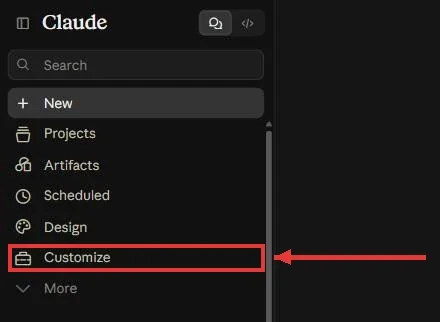
נכנסים ל-claude.ai/new. בצד שמאל בתפריט, לחצו על Customize.
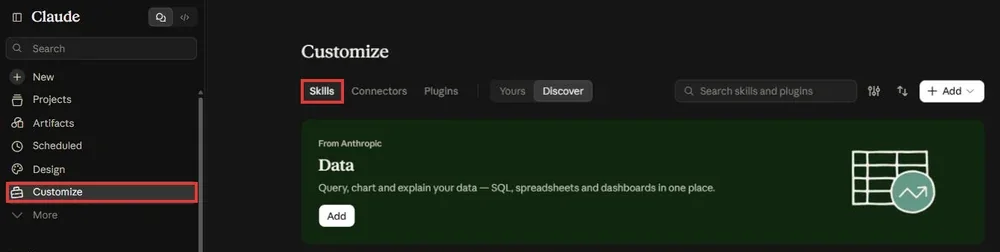
ואז נבחר ב-Skills:
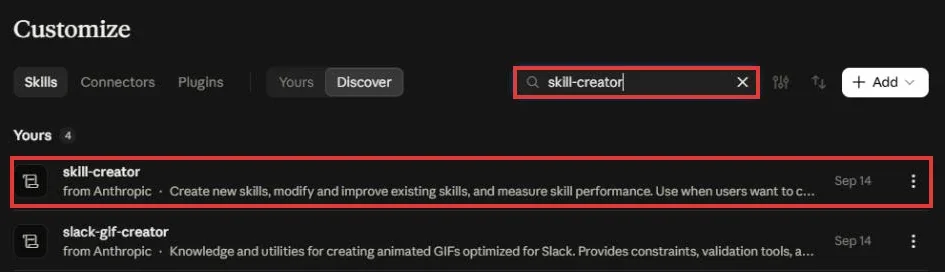
חפשו ברשימה את ה-Skill Creator וודאו שהוא דלוק (ON).

לאחר מכן נפתח שיחה חדשה ונבקש לבנות סקיל חדש יחד עם יוצר הסקילים:
אני רוצה ליצור סקיל חדש. תשתמש ב-skill creator. מטרת הסקיל היא ________
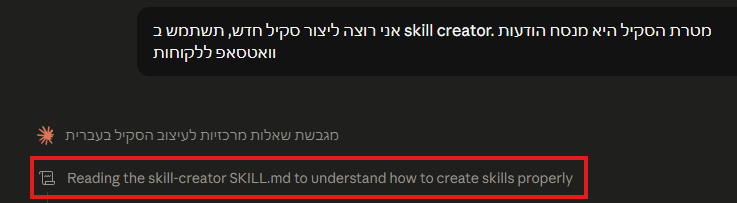
לאחר שקלוד קרא את הסקיל ליצירת סקילים — ענו לשאלות שלו עד לדיוק סופי של הסקיל.
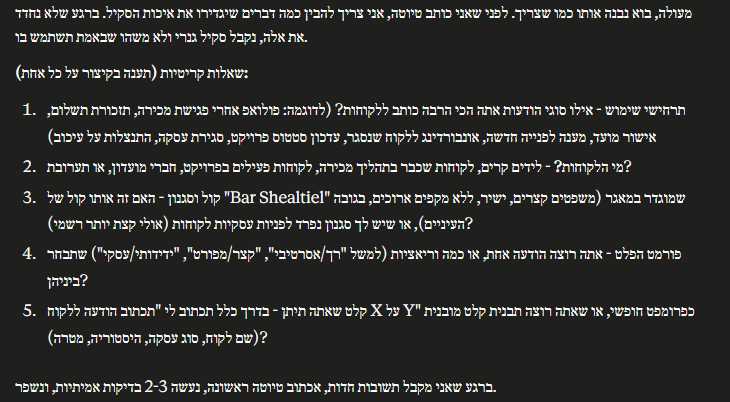
לאחר סיום ואישור, קלוד יכין את הסקיל לשמירה.
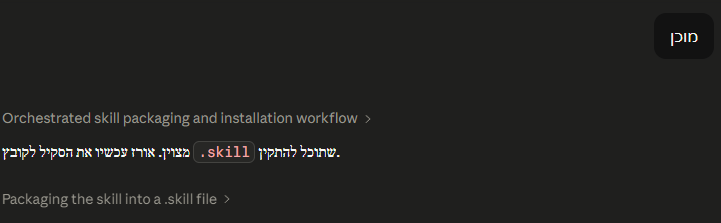
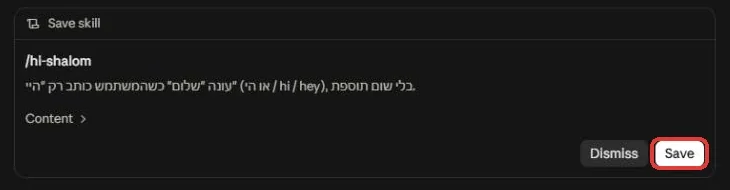
בסיום ההכנה נשמור את הסקיל (בכרטיס Save skill לוחצים Save).
בצד ימין של המסך אפשר לראות את ההנחיות של הסקיל.
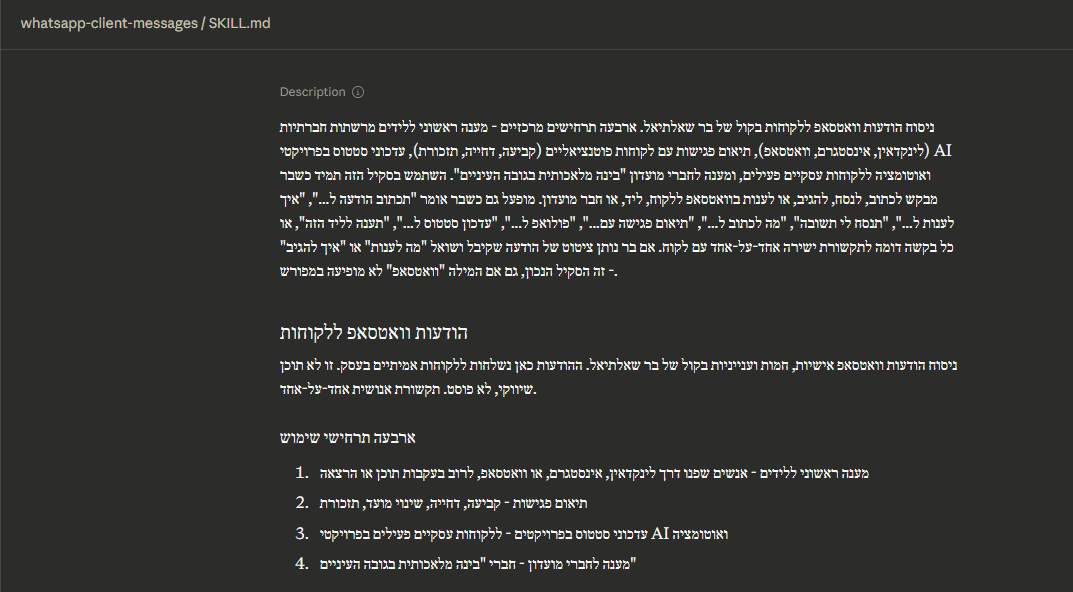
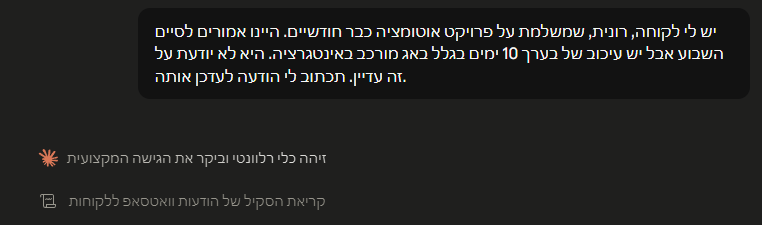
לאחר שיצרנו ושמרנו את הסקיל, נפתח שיחה חדשה ונתחיל שיחה שרלוונטית לסקיל — וכך הסקיל יזהה אוטומטית את הצורך בשימוש בסקיל החדש שיצרנו.
שלוש טעויות נפוצות ביצירת סקילים
- סקיל הוא תיקיית הוראות שקלוד מפעיל לבד מתי שצריך
- יוצרים אותו בעזרת Skill Creator, בלי קוד, בלי קבצים
- מספיק לתאר מה אתם רוצים בשפה פשוטה
- הסקיל נשמר אצלכם ועובד בכל שיחה חדשה
השלב הבא שלכם
תבחרו משימה אחת שאתם עושים לפחות פעמיים בשבוע. תפתחו שיחה חדשה עם קלוד. תגידו לו: "אני רוצה לבנות Skill ל..." ותראו מה קורה.
❓ שאלות נפוצות
מה שווה להפוך לסקיל ראשון?
התהליך שאתם חוזרים עליו הכי הרבה: פורמט פוסטים, מבנה הצעת מחיר, סגנון סיכומים. אם הדבקתם את אותו הסבר שלוש פעמים — זה הסקיל הראשון שלכם.
במה זה שונה מהוראות קבועות?
הוראות קבועות חלות תמיד, על כל שיחה. סקיל הוא תהליך שלם למשימה מסוימת — קלוד שולף אותו רק כשצריך, ואפשר להחזיק ספרייה שלמה בלי שהם יתנגשו.
הסקיל שיצרתי יעבוד גם בכלים אחרים?
ברוב המקרים כן — הפורמט הפך לתקן פתוח שגם ChatGPT, Perplexity ו-Gemini Spark מכבדים. איך מעלים לכל כלי — במדריך הסקילים המקיף.
קלוד לא משתמש בסקיל שיצרתי — למה?
בדרך כלל התיאור בראש הסקיל כללי מדי — קלוד לא מזהה שהמשימה רלוונטית. חדדו את שורת התיאור ("מתי להשתמש"), או אזכרו את שם הסקיל בבקשה.