איך לבנות דשבורד שמתעדכן לבד עם Claude
מאת בר שאלתיאל · עודכן 27.9.2026
המדריך מציג איך לבנות ב-Claude Cowork דשבורד שמרכז נתונים מהאפליקציות שלכם, נשמר לחשבון, מתעדכן לבד בכל פתיחה ואפשר לשתף אותו, כולל מה השתנה מאז אוגוסט 2026.
מה תלמדו
- לבנות דשבורד חי שמושך נתונים מכל הכלים שלך (Slack, Asana, Google Calendar, Linear, Monday) ומתעדכן אוטומטית בכל פתיחה
- ליצור מעקב צוות שבועי שמרכז מדדים מגיליונות
- כלי ניתוח ואפליקציות שונות במקום אחד
- להקים תקציר בוקר אישי עם אזכורים מסלאק
- פגישות מהיומן ומשימות פתוחות - הכל בעמוד אחד שמתעדכן לבד
- להשתמש בטאב Live Artifacts כדי לנהל ולשמור דשבורדים שנבנו
- עם גישה מיידית בלי לחפש בהיסטוריית שיחות
- לנצל את היסטוריית הגרסאות כדי לחזור לתצוגה קודמת של דשבורד ולהשוות בין גרסאות
- לנסח בקשה ספציפית שמפרטת בדיוק מאיזו אפליקציה או קובץ למשוך כל נתון
- כך שהדשבורד מדויק כבר מהפעם הראשונה
- להבין את אזהרת הפרטיות של דשבורד חי ולהימנע מחיבור לכלים שיכולים לשנות נתונים בלי אישור
למי זה מתאים
- מנהלי צוות שצריכים מבט על מדדים ומשימות מכמה כלים במקום אחד
- אנשי מכירות ושיווק שעוקבים אחרי פעילות תחרותית ומדדי ביצועים
- עובדים שעובדים עם 5+ אפליקציות ביום ורוצים להפסיק לעבור ביניהן כל בוקר
- מנהלי פרויקטים שצריכים תמונת מצב מעודכנת מ-Linear
- Asana
- Monday וכלי שיחה
- בעלי עסקים קטנים שרוצים דוח בקרה אוטומטי מכל המערכות ללא ידע טכני
מה אפשר לעשות עם זה בפועל
- פתיחת עמוד אחד כל בוקר שמראה את כל האזכורים בסלאק
- היומן של היום והמשימות הפתוחות במקום לפתוח 5 אפליקציות
- בניית דשבורד צוות שבועי שמושך מדדי ביצועים מגוגל שיטס
- אסנה וכלי ניתוח
- ומתעדכן לבד בכל ישיבת סטטוס
- יצירת מעקב תחרותי שבודק מה המתחרים העיקריים משיקים
- מפרסמים בבלוג ומשנים במחירים - ללא בדיקה ידנית
- הקמת מעקב פרויקט שמושך משימות מ-Linear
- שיחות רלוונטיות מסלאק ופגישות עתידיות מהיומן - הכל בתצוגה אחת
- יצירת תקציר פגישות ודדליינים לשבוע הקרוב שמתעדכן מהיומן וממערכות ניהול המשימות
- בניית דוח בקרה למנכ"ל שמושך נתונים מכל מערכות החברה ומתרענן אוטומטית ללא עבודת הכנה
רמה: בינוני · זמן משוער: 25 דקות

רובנו מכירים את התחושה: כדי לדעת מה קורה, צריך לפתוח עשר אפליקציות. Slack פה, היומן שם, הגיליון בדרייב, לוח המשימות במקום אחר. כל בוקר מחדש.
דשבורד ב-Claude פותר בדיוק את זה. זה עמוד אינטראקטיבי ש-Claude בונה לכם פעם אחת, והוא מתעדכן לבד עם נתונים עדכניים מהאפליקציות שחיברתם, בכל פעם שאתם פותחים אותו.
לא צילום מסך סטטי, ולא דוח מתאריך מסוים. עמוד חי שמראה את המצב של עכשיו. זה לא דורש ידע טכני ולא שורת קוד אחת — אתם מתארים במילים מה אתם רוצים לראות, ו-Claude בונה את זה.
- מה זה דשבורד ב-Claude ובמה הוא שונה מ-artifact רגיל בצ'אט
- איך לבקש מ-Claude לבנות דשבורד שמתחבר ל-Slack, Asana, Google Sheets ועוד
- שתי הדרכים ליצור דשבורד — מתוך שיחה או מהטאב הייעודי
- איך הדשבורד מתעדכן לבד עם נתונים טריים בכל פתיחה
- איך לחזור לגרסה קודמת דרך היסטוריית הגרסאות
- איך משתפים דשבורד, ואיך ההרשאות עובדות למי שפותח אותו
- מה השתנה ב-19.08.2026, ומה עושים עם דשבורד חי ישן
🎓 מה זה דשבורד ב-Claude (Artifact)?
זהו עמוד אינטראקטיבי, כמו מיני-אתר, ש-Claude בונה לכם: דשבורד, מעקב, כלי השוואה או עמוד מידע, מותאם בדיוק לעבודה שלכם.
מה שמייחד אותו: הוא חי. בכל פתיחה הוא שואב נתונים עדכניים מהאפליקציות שחיברתם, כך שמה שאתם רואים זה המצב של היום, לא של היום שבו הוא נבנה.
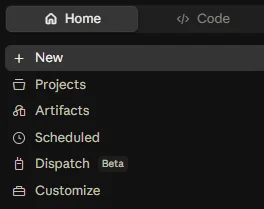
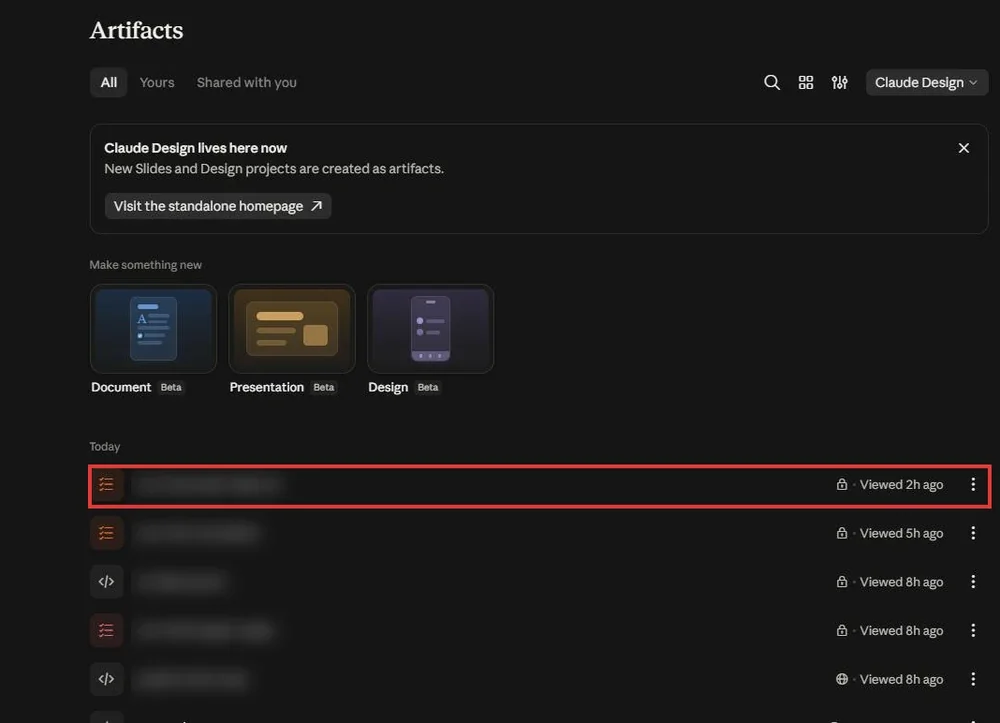
הוא גם נשמר בנפרד: כל דשבורד שאתם יוצרים נשמר בטאב Artifacts בסרגל הצד — הבית המשותף לכל ה-artifacts שלכם, מכל השיחות — ואפשר לפתוח, לרענן ולשפר אותו מכל שיחה עתידית.
במה זה שונה מ-artifact רגיל?
אם השתמשתם פעם ב-Claude בצ'אט, אולי יצרתם artifact — כלומר עמוד או כלי קטן שנפתח לצד השיחה. דשבורד ב-Claude שונה בשלושה דברים:
לפני שמתחילים — מה צריך
לבקש מ-Claude מתוך שיחה
הדרך הכי טבעית. פשוט מתארים מה אתם רוצים לראות.
דוגמאות לבקשות שבנויות נכון (אפשר להעתיק ולהתאים):
תבנה לי דשבורד שמראה את המשימות הפתוחות לפי פרויקט, מתוך Asana ו-Linear.
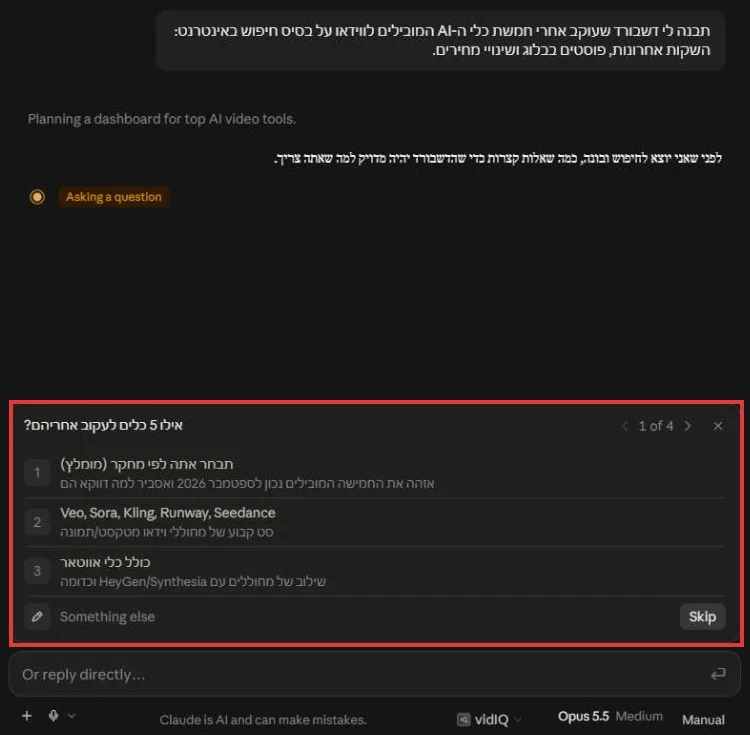
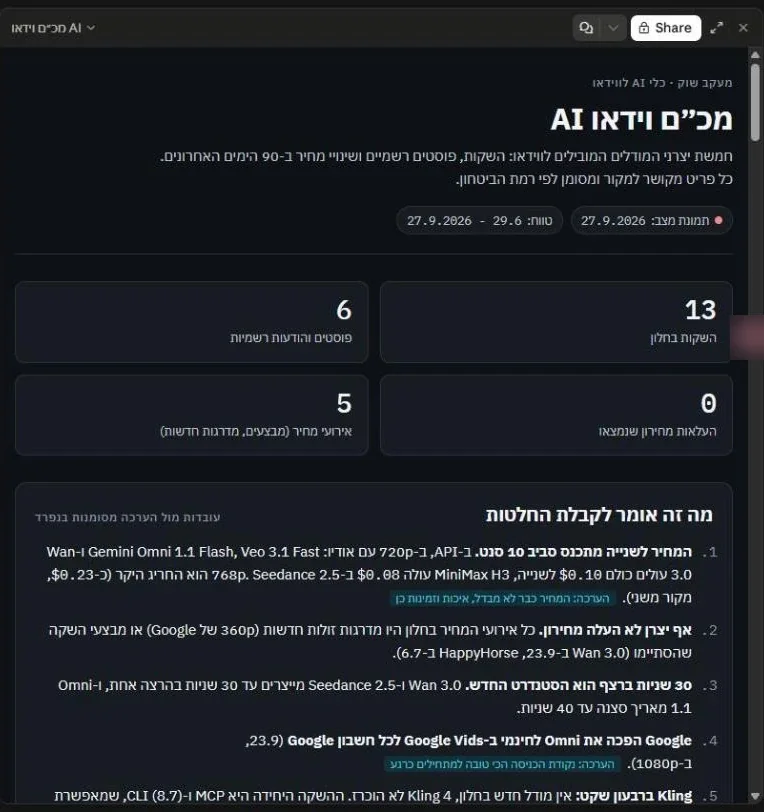
תיצור לי מעקב אחרי חמשת המתחרים העיקריים שלי על בסיס חיפוש באינטרנט: השקות אחרונות, פוסטים בבלוג ושינויי מחירים.
תרכיב לי תקציר בוקר עם האזכורים שלי מ-Slack, הפגישות של היום מ-Google Calendar, והמשימות הפתוחות מ-Monday.
כל בקשה כזו אומרת ל-Claude לא רק מה להציג, אלא גם מהיכן למשוך כל נתון: אפליקציה מחוברת, חיפוש באינטרנט או קובץ במחשב.
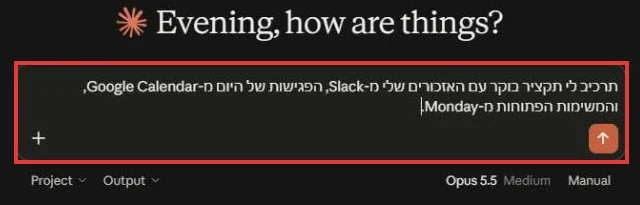
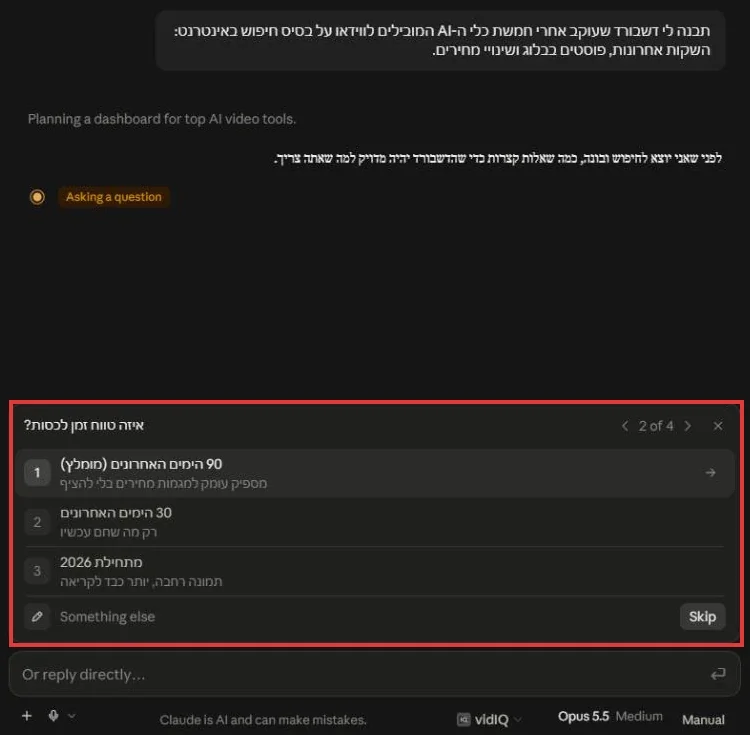
לאחר שליחת הבקשה קלוד ישאל אתכם שאלות על מנת לדייק את הדשבורד.
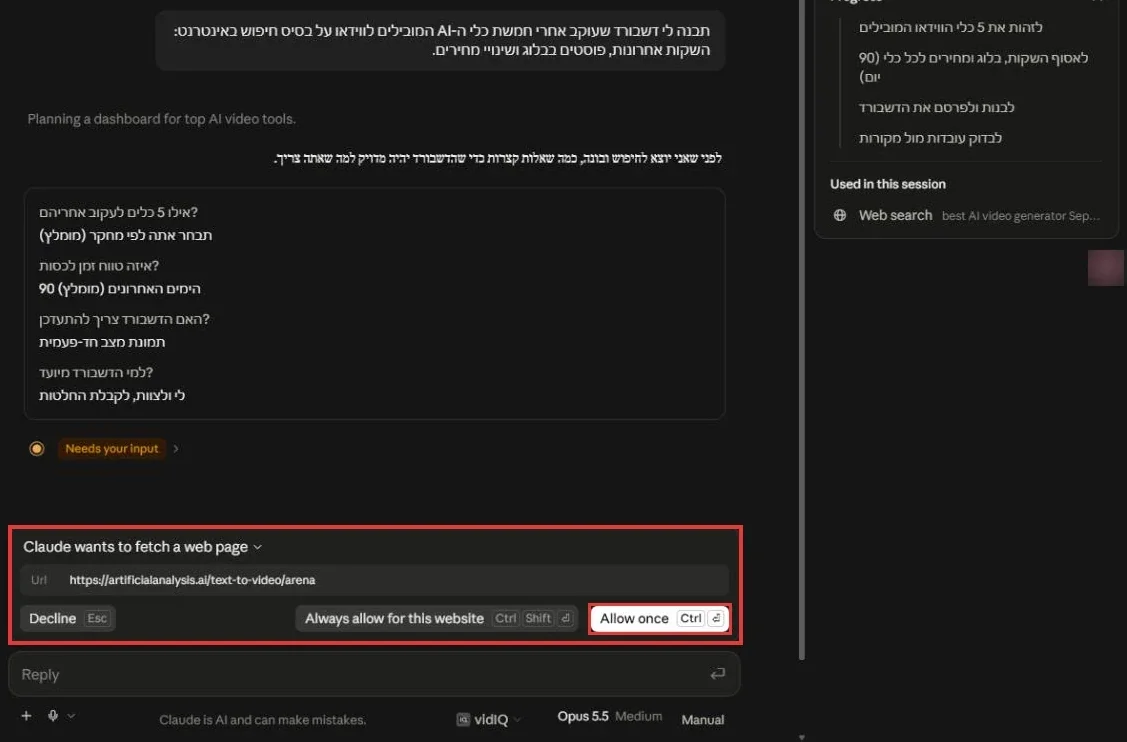
בזמן העבודה, כשמצב ההרשאות הוא Manual, קלוד עוצר ומבקש אישור לפני כל אתר שהוא פותח. Allow once מאשר את הפעם הזו, ו-Always allow for this website מאשר את האתר הזה מעכשיו והלאה. במצב Auto הוא עובד בלי לעצור על כל דף.
ולבסוף התוצאה נשמרת לטאב Artifacts.
מהטאב Artifacts
אם אתם רוצים להתחיל דשבורד חדש מאפס, בלי שיחה קיימת:
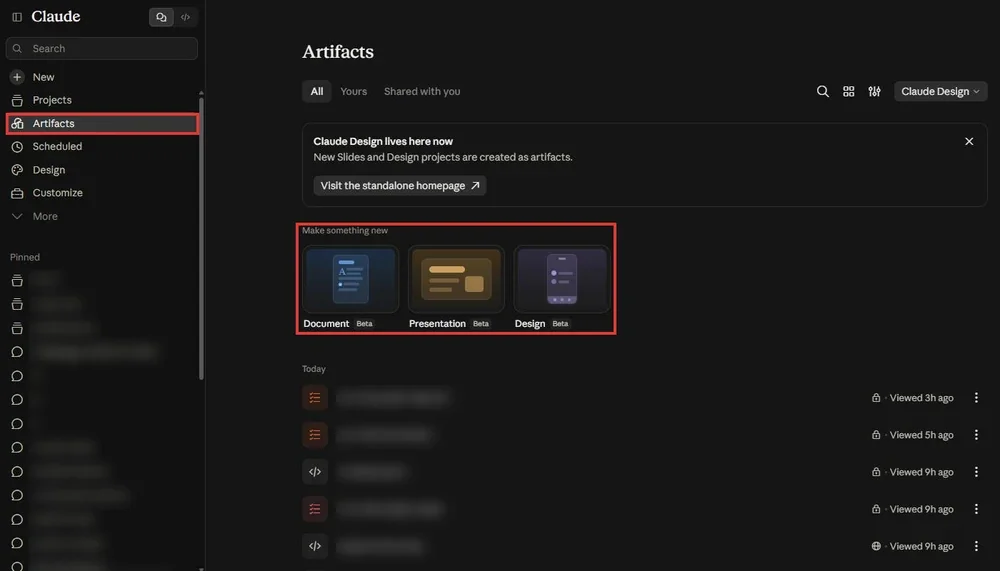
- פתחו את Claude, ובחרו Artifacts בסרגל הצד.
- בראש העמוד, תחת Make something new, בחרו את סוג התוצר, או פשוט פתחו שיחה חדשה ותארו את הדשבורד. קלוד בונה אותו בשיחה ושומר אותו כאן.
משם קלוד יתחיל לשאול אתכם שאלות כדי לדייק את התוצר.
אחרי שעניתם על השאלות, קלוד מחפש, אוסף את הנתונים ובונה. בדשבורד שמבוסס על הרבה אתרים זה יכול לקחת כמה דקות, ובינתיים אפשר לעקוב אחרי השלבים בכפתור Step X of Y בראש השיחה. בסוף הדשבורד נפתח לצד השיחה ונשמר בטאב Artifacts.
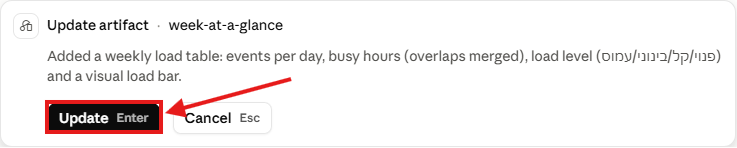
במידה ותרצו לעדכן את הדשבורד לאחר היצירה, תבקשו במילים פשוטות מה תרצו לשנות ותאשרו לקלוד את העדכון.
איך הדשבורד מתעדכן
זה הקסם של הדשבורד: הוא תמיד טרי. כדי לפתוח דשבורד, בחרו Artifacts בסרגל הצד, ולחצו על זה שאתם רוצים.
בפתיחה הראשונה קלוד מציג אילו חיבורים וכלים הדשבורד עומד להפעיל, ומבקש אישור. אפשר לכבות כלי מסוים, וההעדפה נשמרת לאותו דשבורד. מרגע האישור, בכל פתיחה הוא מושך נתונים עדכניים מהאפליקציות שחיברתם, לפי החיבורים הפעילים שלכם באותו רגע.
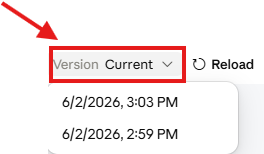
היסטוריית גרסאות
בכל פעם שאתם משפרים את הדשבורד עם Claude, הגרסה הקודמת נשמרת. דרך היסטוריית הגרסאות אפשר:
- לראות איך הדשבורד השתנה לאורך זמן
- להשוות גרסה קודמת לנוכחית
- לשחזר גרסה קודמת אם עדכון לא יצא כמו שרציתם
שיתוף הדשבורד
זה החידוש הגדול ביותר מול הדשבורדים החיים הישנים: אפשר לשתף. פותחים את הדשבורד, לוחצים Share, בוחרים למי, בוחרים אם לשתף את הגרסה האחרונה או גרסה מסוימת, ומעתיקים את הקישור.

- Pro ו-Max: Only you (רק אתם) או Anyone with the link (כל מי שיש לו את הקישור). שיתוף בקישור זמין רק לדשבורד בלי חיבורים. דשבורד שמושך נתונים מאפליקציות מחוברות נשאר פרטי.
- Team ו-Enterprise: Only people with access (אנשים ספציפיים), Everyone in your organization (כל הארגון), או Anyone with the link, אם מנהל הארגון אישר שיתוף החוצה. דשבורד עם חיבורים אפשר לשתף רק בתוך הארגון.
בתפריט שלוש הנקודות על כרטיס הדשבורד בעמוד Artifacts יש גם Copy link, Pin ו-Delete. דשבורדים ששיתפו איתכם מופיעים בלשונית Shared with you.
רעיונות לדשבורדים ששווה לבנות
| הדשבורד | מה הוא עושה |
|---|---|
| דשבורד צוות קבוע | תצוגת מדדים שבועית שמושכת מכלי הניתוח והגיליונות שלכם. נבנה פעם אחת, מתרענן בכל פתיחה. |
| מעקב פרויקטים פעיל | מושך מ-Linear, Slack והיומן. סוגרים את השיחה, פותחים שבוע אחרי, והוא מעודכן. |
| מודיעין תחרותי | דשבורד שעוקב אחרי מה שהמתחרים שלכם משיקים. נבנה בשיחה אחת, מתעדכן מכל שיחה עתידית. |
| תקציר בוקר | עמוד אחד עם האזכורים ב-Slack, היומן של היום, והמשימות הפתוחות. פותחים כל בוקר ורואים את המצב הנוכחי. |
אזהרת פרטיות ומגבלות
לפני שאתם בונים דשבורד שמחובר לאפליקציות, חשוב להכיר כמה דברים.
מגבלות נוספות שכדאי להכיר:
דשבורד ב-Claude הופך את הרעיון של "לוח בקרה" ממשהו שצריך לבנות ולתחזק, למשהו ש-Claude בונה בשבילכם בשיחה אחת, ומתחזק את עצמו. במקום לרדוף אחרי המידע בעשר אפליקציות, המידע מחכה לכם מרוכז, מעוצב ותמיד מעודכן, במקום אחד.
והכי חשוב: תתחילו מדשבורד אחד פשוט. תארו במילים מה הייתם רוצים לראות כל בוקר, ותנו ל-Claude לבנות. ברגע שתפתחו עמוד אחד שמראה לכם את כל מה שחשוב, מעודכן לרגע זה, תבינו לבד למה לא תרצו לחזור אחורה. 👇
❓ שאלות נפוצות
צריך מנוי מיוחד?
מנוי בתשלום (Pro ומעלה). עובד באפליקציית המחשב, בדפדפן ובנייד, והדשבורדים נשמרים לחשבון.
הדשבורד באמת מתעדכן לבד?
כן — בכל פתיחה הוא מושך נתונים טריים מהחיבורים שאישרתם לו בפתיחה הראשונה.
עדכון הרס לי את הדשבורד — מה עושים?
היסטוריית הגרסאות שומרת כל שינוי — משווים ומשחזרים גרסה קודמת בלחיצה. לכן גם כדאי להתנסות בלי פחד.
מה אזהרת הפרטיות המרכזית?
הדשבורד מבקש אישור פעם אחת לרשימת החיבורים, ואז משתמש בהם בכל פתיחה. כלים שמשנים נתונים לא זמינים לו בכלל, אז הסיכון הוא בעיקר מה הוא קורא: בדקו את הרשימה לפני שמאשרים.
אפשר לשתף דשבורד עם הצוות?
תלוי בדשבורד. דשבורד שמושך נתונים מאפליקציות מחוברות אפשר לשתף רק בתוך הארגון, ב-Team וב-Enterprise; ב-Pro וב-Max הוא נשאר פרטי. דשבורד בלי חיבורים אפשר לשתף בכל המנויים, עם קישור. מי שפותח משתמש בחיבורים שלו.
יש לי דשבורד חי מלפני אוגוסט — מה עושים איתו?
הוא ממשיך לעבוד לצפייה. כדי לערוך או לשתף, פותחים אותו, לוחצים Share ובוחרים Republish as new artifact.