שגרת הבוקר האוטומטית: ה-AI מסכם לכם את היום לפני שקמתם
מאת בר שאלתיאל · עודכן 18.8.2026
שלושה מתכונים מוכנים למשימות מתוזמנות — תדריך בוקר ממייל ויומן, עיתון אישי של התחום שלכם, ופתיחת שבוע מסודרת. מגדירים פעם אחת, עובד כל בוקר.
מה תלמדו
- להגדיר משימה אוטומטית שרצה כל בוקר ומכינה תדריך יומי מותאם אישית
- לקבל כל בוקר סיכום של המיילים הדחופים
- הפגישות של היום
- ושלוש המשימות החשובות ביותר
- ליצור 'עיתון אישי' אוטומטי שסורק חדשות בתחום שלך ושולח תמצית מדי בוקר
- להגדיר סקירה שבועית אוטומטית שמנתחת את היומן ומציעה איפה יש חלונות לעבודה רצופה
- לכתוב פרומפטים שיודעים 'לשתוק' כשאין מה לדווח ולא יוצרים רעש מיותר
- לחבר את הכלי למייל וליומן ולהגדיר את זה אחת ושזה יעבוד כל יום לבד
למי זה מתאים
- עובדים במשרד שמתחילים את היום עם עומס מיילים ופגישות
- מנהלים ובעלי תפקידים שצריכים לתעדף משימות בין הרבה דרישות
- אנשים עם יומן עמוס שרוצים לראות את התמונה המלאה של היום/שבוע
- מי שרוצה להתחיל להשתמש באוטומציות AI בלי ידע טכני
מה אפשר לעשות עם זה בפועל
- לקום בבוקר ולדעת בדיוק איזה מיילים דורשים תגובה היום מתוך עשרות שהגיעו
- לראות איזו פגישה דורשת הכנה מיוחדת ומה כדאי להכין לפניה
- לקבל כל בוקר סיכום של החדשות המקצועיות בתחום שלך במקום לגלול פידים
- להתחיל את השבוע עם תמונת מצב ברורה של איפה העומס ואיפה יש זמן לעבודה מרוכזת
- להפסיק להתחיל את היום בניסיון להבין מה באמת חשוב מתוך כל הרעש
- להגדיר פעם אחת ולקבל כל יום תדריך מסודר בלי לעשות כלום
רמה: מתחילים · זמן משוער: 25 דקות

דמיינו שכל בוקר ב-7:00, עוד לפני הקפה, מחכה לכם הודעה אחת מסודרת: מה חשוב במייל, מה יש ביומן, ומה שלוש המשימות שבאמת חשובות היום. לא כי ישבתם וכתבתם — כי הגדרתם את זה פעם אחת, וה-AI מריץ את זה לבד כל בוקר. זה בדיוק מה שנבנה במדריך הזה.
היכולת הזאת קיימת היום בכל שלושת הכלים הגדולים, רק תחת שמות שונים. ההגדרה זהה בעיקרון: כותבים פרומפט, קובעים שעה ותדירות — והכלי מריץ אותו לבד ושולח לכם התראה עם התוצאה.
איפה בדיוק יושב המסך הזה בכל אחד משלושת הכלים, ואיך מגדירים משימה ראשונה
שלושה מתכונים מוכנים להעתקה: תדריך בוקר, עיתון אישי ופתיחת שבוע
מה המכסה האמיתית בכל כלי, ולמה שגרה שעובדת פתאום מפסיקה לבד
איך לוודא שהמשימה באמת רצה, ואיך להשהות אותה בלי לאבד את ההגדרות
מה עושים כשמשהו לא עובד
⏰ מה צריך לפני שמתחילים
שלושת הכלים דורשים מנוי בתשלום לפיצ'ר הזה — אין גרסה חינמית לאף אחד מהם. אבל המכסה שונה מכלי לכלי, וכדאי לדעת את זה לפני שאתם מתכננים עשר שגרות:
| הכלי | שם הפיצ'ר | מה נדרש | כמה משימות פעילות |
|---|---|---|---|
| ChatGPT | Tasks | Plus, Pro, Business או Enterprise | משתנה לפי המסלול — מ-3 במסלולים הנמוכים ועד 15 ב-Pro ו-Enterprise |
| Gemini | פעולות מתוזמנות | מנוי Pro ומעלה, ובנוסף Keep Activity דלוק | עד 10 |
| Claude | Scheduled ב-Cowork | כל תוכנית בתשלום — Pro, Max, Team או Enterprise | — |
💡
איפה זה גר
💬 ChatGPT — Tasks
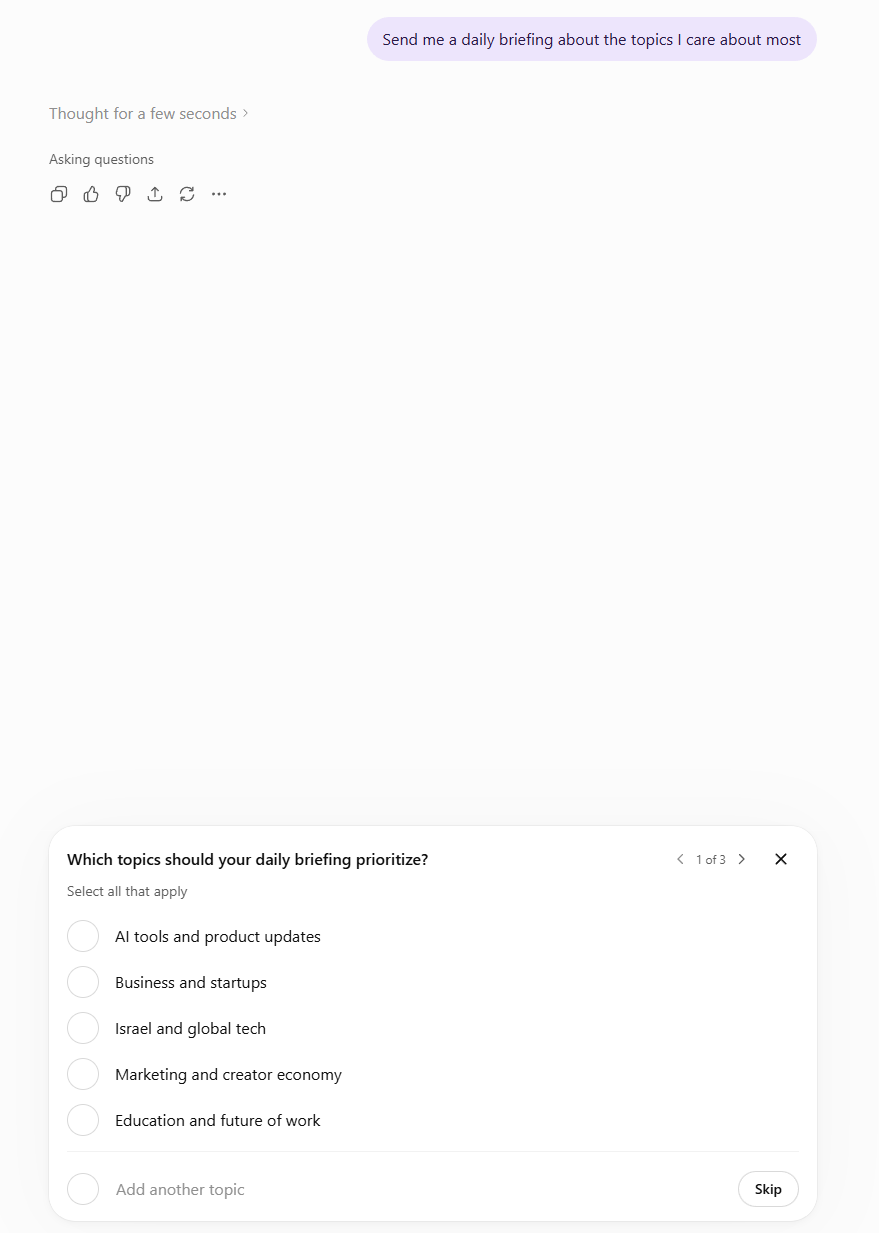
הדרך הכי מהירה היא פשוט לבקש בשיחה. כותבים מה אתם רוצים לקבל ומתי, ו-ChatGPT לוקח מכאן — הוא ישאל אתכם כמה שאלות הבהרה כדי לדייק את המשימה לפני שהיא נוצרת:
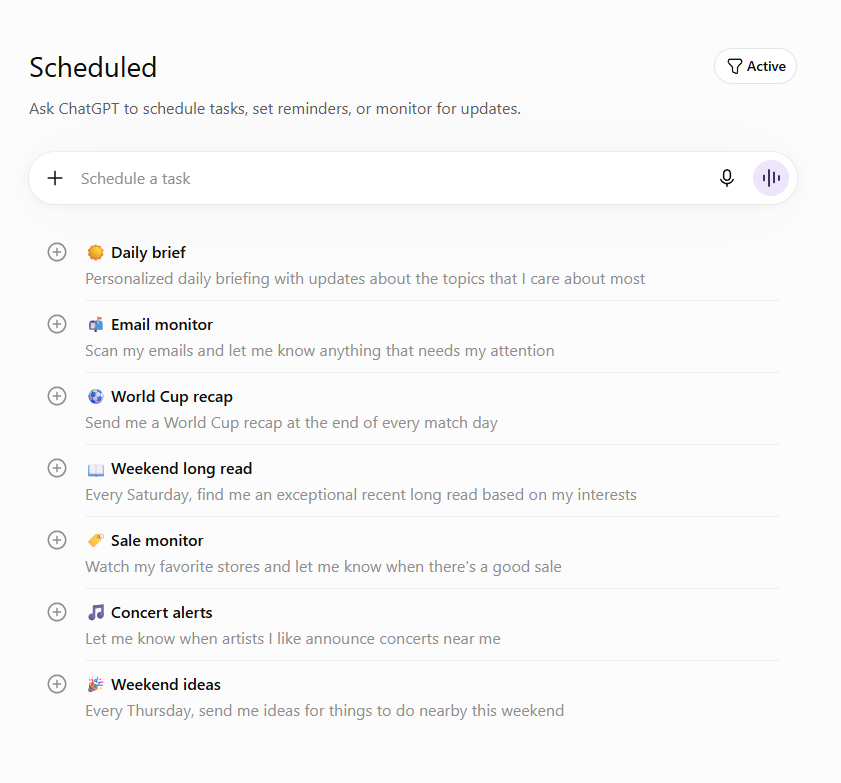
כל המשימות מרוכזות בעמוד Scheduled בסרגל הצד. אם אתם לא בטוחים מאיפה להתחיל — יש שם רשימת משימות מוכנות שאפשר להפעיל בלחיצה, וביניהן Daily brief לתדריך יומי ו-Email monitor שסורק את המייל ומתריע רק על מה שדורש תשומת לב:
💡
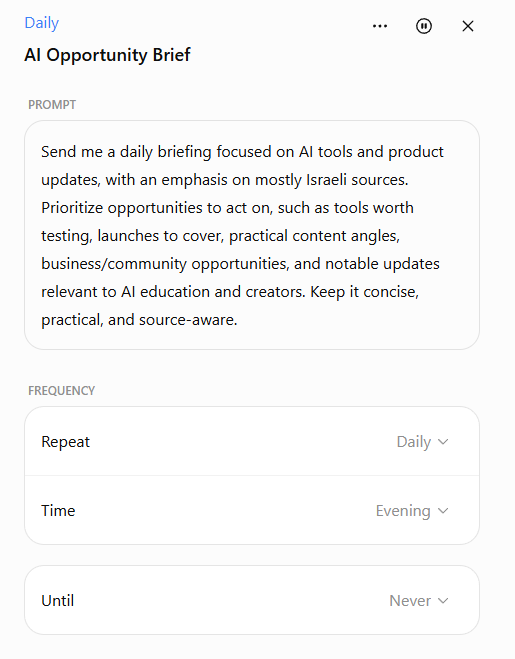
לחיצה על משימה פותחת את הפאנל שלה. שם יושב הפרומפט המלא — אפשר לערוך אותו בכל רגע — ומתחתיו התדירות: Repeat לכל כמה זמן, Time לשעה או לחלון זמן (בוקר / צהריים / ערב) במקום שעה מדויקת, ו-Until לתאריך סיום. הכפתור העגול למעלה הוא ההשהיה:
💡
✨ Gemini — פעולות מתוזמנות
גם כאן הדרך הקלה היא פשוט לכתוב בשיחה: "כל בוקר ב-8:00 תשלח לי סיכום של המשימות שלי להיום" — Gemini יזהה שזו משימה חוזרת ויגדיר אותה לבד.
לניהול נכנסים להגדרות ‹ פעולות מתוזמנות:
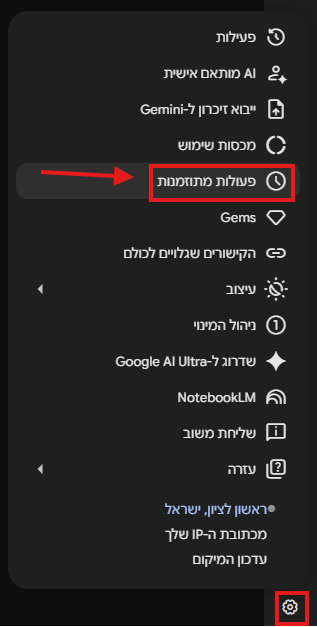
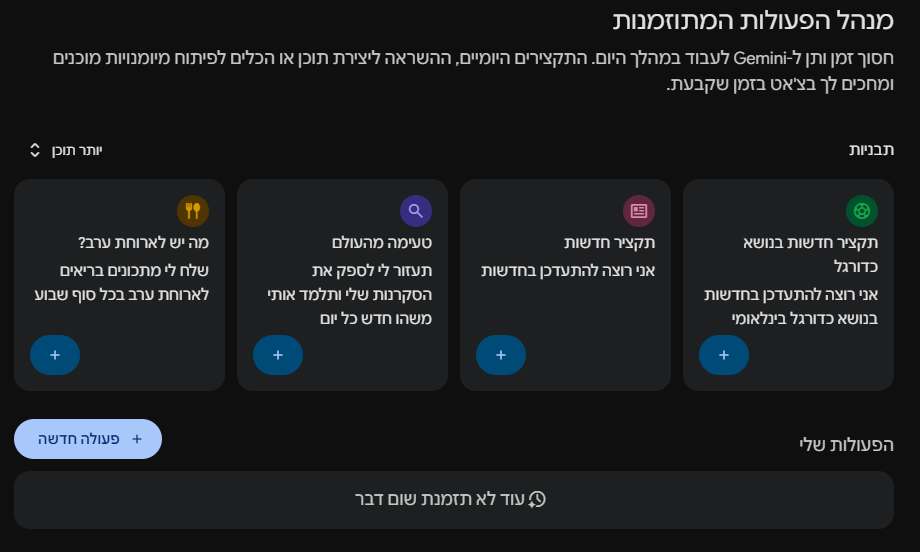
נפתח מנהל הפעולות המתוזמנות. בפעם הראשונה הוא ריק ("עוד לא תזמנת שום דבר"), ולמעלה מחכות תבניות מוכנות בלחיצה. משם גם יוצרים חדשה עם פעולה חדשה, ואחרי שיהיו לכם פעולות — הן יופיעו כאן תחת "הפעולות שלי", לעריכה, השהיה או מחיקה:
💡
⚙️ Claude — Scheduled ב-Cowork
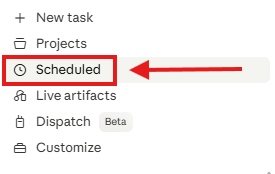
ב-Claude המשימות רצות דרך Cowork, עם גישה לקבצים ולחיבורים שלכם. לוחצים על Scheduled בסרגל הצד, ואז על החץ הקטן שליד New task:
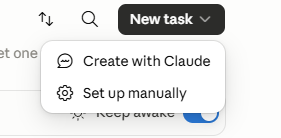
נפתחות שתי אפשרויות — Create with Claude, שבה אתם מתארים במילים ו-Claude בונה את המשימה, ו-Set up manually עם טופס מלא:
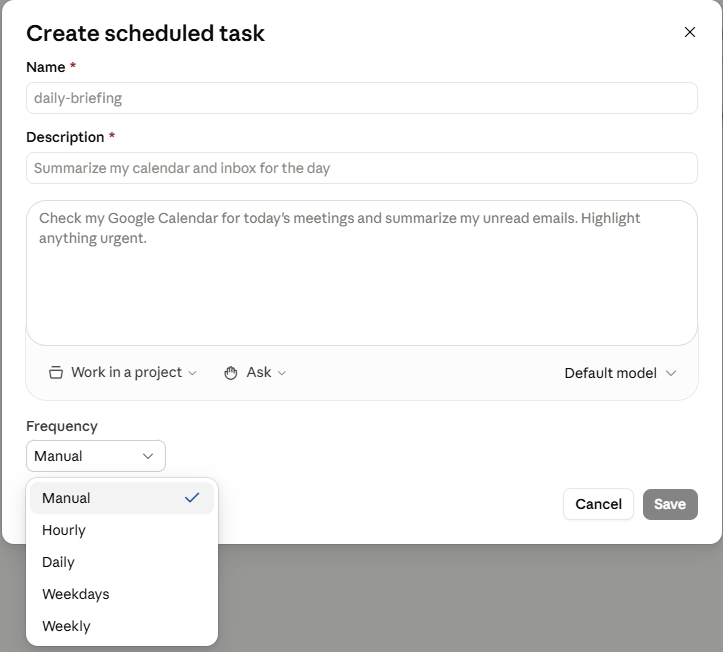
בטופס הידני ממלאים שם ותיאור, את הפרומפט עצמו, ובוחרים תדירות — Manual, Hourly, Daily, Weekdays או Weekly. אפשר גם להצמיד את המשימה לפרויקט (Work in a project) ולבחור מודל:
💡
כלל הזהב
🧪 להריץ ידנית פעם אחת, לפני שמתזמנים
זו ההמלצה הכי חשובה במדריך, וגם הכי קל לדלג עליה מרוב התלהבות. לפני שאתם מתזמנים משהו שירוץ כל יום — הריצו את אותו פרומפט בדיוק בשיחה רגילה, ידנית. הבדיקה הזאת מאמתת שלושה דברים:
משימה שהוגדרה בלי בדיקה מוקדמת בדרך כלל לא נכשלת בקול — היא פשוט מייצרת תוצאה בינונית כל בוקר, ואתם מגלים את זה רק אחרי שבועיים שבהם הפסקתם לפתוח את ההתראה.
מתכון 1
☕ תדריך הבוקר: מייל + יומן + סדר עדיפויות
המתכון הכי שווה, וההגדרה לוקחת שתי דקות. ההמלצה שלנו למתחילים: להגדיר אותו ב-Gemini, כי הוא כבר מחובר ל-Gmail וליומן בלי שום הגדרה נוספת. יוצרים פעולה מתוזמנת יומית לשעה 7:00 עם הפרומפט הבא:
כל בוקר: עבור על המיילים שהגיעו מאתמול ב-18:00 ועד עכשיו ועל היומן שלי להיום, והכן לי תדריך בוקר בעברית במבנה הזה: 📧 מיילים שדורשים תגובה היום — עד 5, שורה על כל אחד ולמה הוא דחוף 🗓️ הפגישות של היום — שעה, נושא, ומה כדאי להכין לכל אחת 🎯 לאור כל זה — שלוש המשימות שהכי חשוב שאספיק היום קצר וממוקד. אם אין שום דבר דחוף — כתוב את זה בשורה אחת, אל תנפח.
מהבוקר שאחרי, התדריך מחכה לכם בהתראה. רוצים את אותו הדבר ב-ChatGPT או ב-Claude? אותו פרומפט בדיוק — רק צריך לחבר קודם את המייל והיומן דרך ה-Connectors של הכלי.
מתכון 2
📰 העיתון האישי: חדשות התחום שלכם, כל בוקר
במקום לגלול פידים — מקבלים כל בוקר סריקה ממוקדת של מה שחדש בתחום שלכם. עובד מצוין בכל אחד משלושת הכלים (המשימה משתמשת בחיפוש ברשת, לא בחיבורים אישיים). מחליפים את התחום בדוגמה למה שרלוונטי לכם:
כל בוקר ב-7:30: סרוק את החדשות מ-24 השעות האחרונות בתחום [שיווק דיגיטלי בישראל] והכן סיכום קצר בעברית: 🔥 שלוש ההתפתחויות החשובות — שתי שורות על כל אחת, עם לינק למקור 💡 תובנה אחת פרקטית — מה מזה רלוונטי למי שעובד בתחום ומה שווה לעשות בעקבותיו בלי מילוי ובלי חזרות על מה שדווח אתמול. אם היום היה שקט — כתוב שהיה שקט.
💡
מתכון 3
🗂️ פתיחת שבוע: ראשון בבוקר, השבוע כבר מתוכנן
שגרה שבועית אחת, יום ראשון ב-7:00 — והשבוע מתחיל בתמונה מלאה במקום בכאוס:
כל יום ראשון ב-7:00: עבור על היומן שלי לשבוע הקרוב והכן לי תמונת מצב שבועית בעברית: 🗓️ מפת השבוע — הפגישות והאירועים לפי ימים, בשורה לכל יום ⚡ העומס — איזה יום הכי עמוס ואיפה יש חלונות פנויים לעבודה רצופה 🎯 שלוש שאלות שכדאי שאשאל את עצמי בתחילת השבוע הזה, בהתבסס על מה שמופיע בו
הסעיף האחרון נשמע מוזר — אבל הוא הכי שווה. כשהכלי רואה שיש לכם שלוש פגישות עם אותו לקוח, הוא ישאל "מה המטרה שלך מול הלקוח הזה השבוע?" — שאלה שלא הייתם עוצרים לשאול את עצמכם.
ניהול
🎛️ לוודא שזה באמת רץ, ולהשהות בלי לאבד
אחרי שהגדרתם, שווה להיכנס פעם אחת למסך הניהול ולוודא שהמשימה מופיעה שם עם לוח זמנים ומועד הרצה הבא. ואז, אחרי שלוש ההרצות הראשונות, לחזור ולתקן את הפרומפט או את התדירות לפי מה שראיתם בפועל.
💡
⚠️
🔧 כשמשהו לא עובד
| התקלה | הפתרון |
|---|---|
| הגדרתי משימה והיא לא רצה בכלל | ודאו שיש לכם מנוי בתשלום — הפיצ'ר לא קיים באף אחד מהכלים בגרסה החינמית. ב-Gemini ודאו בנוסף ש-Keep Activity דלוק. |
| עבדה חודש ופתאום הפסיקה | בדקו במסך הניהול אם היא עברה ל-Paused. ב-ChatGPT משימות שמתעלמים מהן משהות את עצמן. |
| הגעתי למכסה ולא מצליח להוסיף | המכסה משתנה לפי כלי ומסלול. השהו או מחקו שגרה שכבר לא משרתת אתכם — שלוש שגרות טובות שוות יותר מעשר בינוניות. |
| ההודעה מגיעה בשעה הלא נכונה | הכלי עובד לפי אזור הזמן שמוגדר בחשבון, לא לפי המיקום שלכם ברגע זה. בדקו את הגדרת אזור הזמן בחשבון. |
| מגיע כל בוקר תוכן ריק או מומצא | חסרה השורה שמתירה לו לשתוק. הוסיפו לפרומפט "אם אין שום דבר — כתוב את זה בשורה אחת" — בלעדיה המודל ימלא את הפורמט בכוח. |
| הוא לא רואה את המייל או היומן שלי | ב-ChatGPT וב-Claude צריך לחבר את המקורות דרך ה-Connectors לפני שהמשימה תוכל לגשת אליהם. ב-Gemini זה מחובר מראש. |
| הכל מוגדר נכון והתוצאה עדיין בינונית | הריצו את אותו פרומפט ידנית בשיחה רגילה. כמעט תמיד תגלו שם שהבעיה בניסוח, לא בתזמון. |
✅ מתחילים הערב, קמים מחר לבוקר אחר
בוחרים כלי אחד — למתחילים: Gemini (המייל והיומן כבר מחוברים).
מריצים ידנית פעם אחת — מדביקים את הפרומפט בשיחה רגילה ורואים מה חוזר.
מגדירים שגרה אחת — תדריך הבוקר. רק אותו. שבוע ניסיון.
מכווננים — אחרי שלוש הרצות תדעו מה מיותר ומה חסר; עורכים את הפרומפט.
רק אז מוסיפים — את העיתון האישי או את פתיחת השבוע. לא הכול ביום אחד.
ואם התחברתם לרעיון שה-AI עובד בשבילכם ברקע — הצעד הבא הוא העוזר האישי שלנו בוואטסאפ, שלוקח את זה עוד כמה צעדים קדימה. ☀️