המדריך המקיף על GEMINI 2026
מאת בר שאלתיאל · עודכן 4.10.2026
המדריך המקיף ביותר על GEMINI עם כל הפיצ'רים שלב אחר שלב
מה תלמדו
- להגדיר זיכרון והנחיות בסיס שגורמים ל-Gemini להכיר אותך ולענות בדיוק בסגנון שאתה צריך
- לבחור את המודל והעומק הנכון לכל משימה - מתי מהיר (Flash) ומתי חושב לעומק (מורחב)
- לחבר Gemini לכל הכלים של גוגל (@Gmail, @יומן, @דרייב) ולקבל מידע ישירות מהם בתוך השיחה
- להריץ מחקר Deep Research ברמת יועץ מקצועי ולהפוך אותו לאתר, פודקאסט או אינפוגרפיקה
- לבנות Gems - מומחים וירטואליים מותאמים אישית שחוזרים על אותן משימות בעקביות
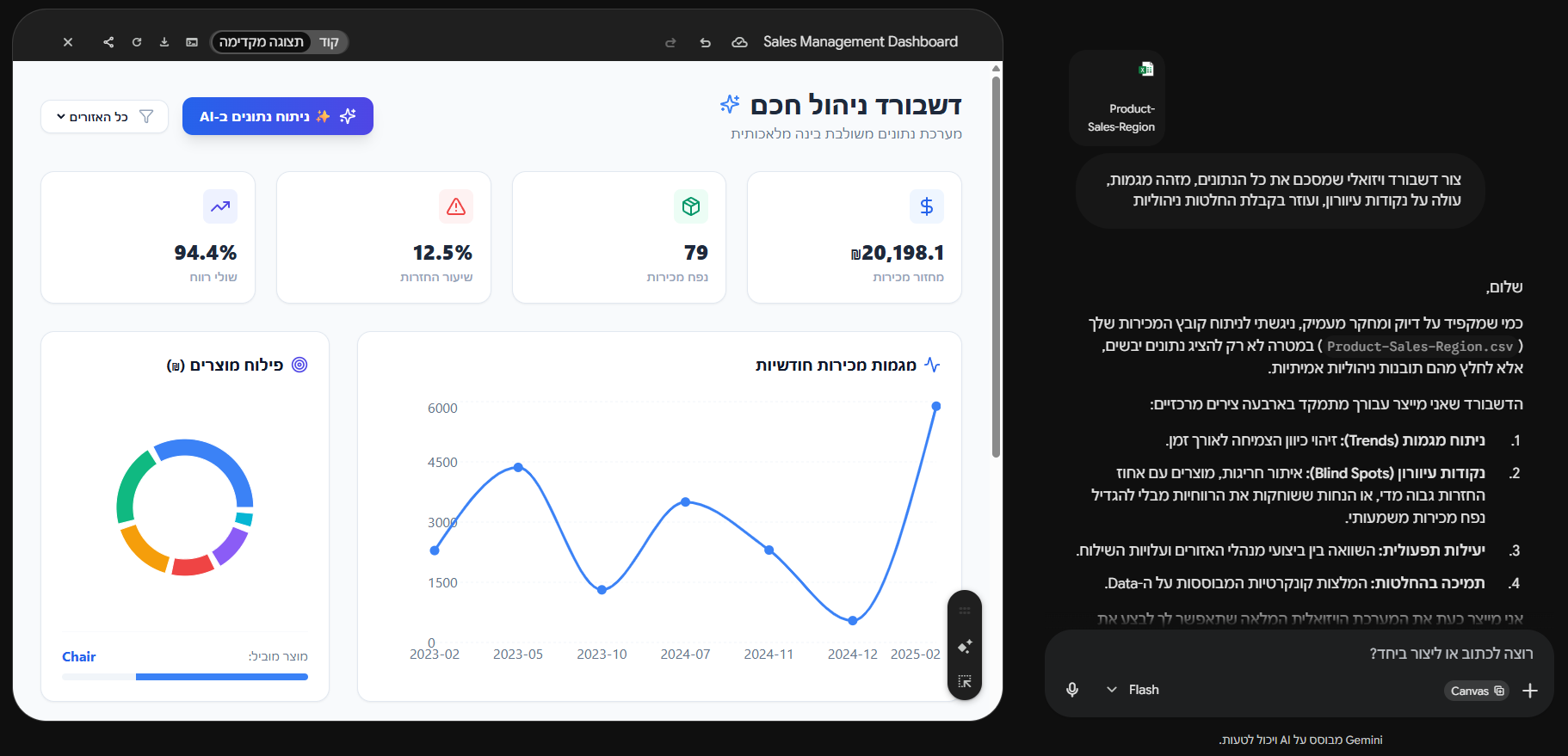
- ליצור מצגות שלמות, אפליקציות עובדות ואינפוגרפיקות בעברית תקינה דרך Canvas
- להגדיר פעולות מתוזמנות שרצות לבד בכל בוקר ומכינות את היום שלך
- ליצור סרטונים עם סאונד ודיבוב, שירים מקוריים ממשפט אחד, וספרי ילדים מאוירים
למי זה מתאים
- כל מי שמתוסכל מתשובות גנריות ורוצה להפוך AI לכלי עבודה אישי שמכיר אותו
- עובדים בתאגידים שצריכים לסכם מיילים
- לחבר יומן ולחפש בדרייב בלי לבזבז זמן
- בעלי עסקים קטנים שצריכים מחקר שוק ותחרות בלי לשכור יועץ
- מורים והורים שרוצים ללמד ילדים להבין ולא רק לקבל תשובות
- כל מי שכבר משלם למסלול בתשלום ומרגיש שהוא לא מנצל את מה שיש
מה אפשר לעשות עם זה בפועל
- סיכום 30 מיילים שהצטברו למשפט אחד עם סימון מה דחוף (@Gmail)
- הכנה לפגישות: 'מה יש לי מחר ותכין לי הקשר לכל פגישה' (@יומן)
- מחקר על פתיחת עסק: גודל שוק
- מתחרים
- מחירים
- רגולציה - בדוח אחד עם מקורות
- בניית Gem שכותב פוסטים בסגנון המותג שלך מתוך דוגמאות שהעלית
- הפיכת דוח של 50 עמודים לפודקאסט של 10 דקות שמסכם בעברית (NotebookLM)
- יצירת מצגת מסיכום פגישה בלחיצה אחת
- מוכנה לייצוא ל-Slides
- הגדרת משימה שבכל בוקר שולחת סיכום של 3 הדברים החשובים ליום
- לימוד נושא חדש עם Guided Learning שמלמד צעד-צעד במקום לתת תשובה מוכנה
רמה: מתחילים · זמן משוער: 90 דקות

Gemini הוא כבר לא מה שאתם זוכרים
אם ניסיתם פעם את Gemini והתאכזבתם, מגיע לו צ׳אנס שני. בשנה האחרונה גוגל הפכה אותו לאחד הכלים הכי חזקים בשוק, ובכמה דברים הוא פשוט מקדים את כולם. וכן, החבילה החינמית שלו היא מהנדיבות שיש.
היתרון הכי גדול? הוא לא עוד צ׳אט בטאב נפרד. הוא חי בתוך כל מה שאתם כבר עושים כל יום: Gmail, Google Docs, החיפוש של גוגל והטלפון. הוא רואה תמונות, מנתח סרטון יוטיוב שלם, קורא מסמך של 1,500 עמודים, מדבר איתכם בקול, ועושה מחקר של עשרות עמודים. רוב האנשים בכלל לא יודעים את זה, וממשיכים להשתמש בו כמו בגוגל קצת יותר חכם.
וזה לא עוד מדריך של ׳תשאל שאלה וזהו׳. זה מדריך שייקח אתכם ביד, שלב אחר שלב: בדיוק איפה ללחוץ, איך זה נקרא במסך, ומה קורה אחרי כל פעולה. הכל בעברית, ורק מה שבאמת עובד בישראל.
- איזה מסלול באמת שווה לכם, ואיך בודקים ומשדרגים
- מתי לבחור מודל מהיר ומתי מודל שחושב לעומק, ואיך מחליפים בלחיצה
- איך להגדיר את הזיכרון כדי ש-Gemini יזכור מי אתם ויענה בסגנון שלכם
- איך לחבר אותו לכלים של גוגל (יומן, Gmail, דרייב, דוקס, יוטיוב) בלחיצה על @
- איך מפעילים Deep Research, יוצרים תמונות ובונים סקילים
- איך מגדירים פעולות מתוזמנות שירוצו לבד בכל בוקר
שאלת המסלול, ואיך בודקים מה יש לכם
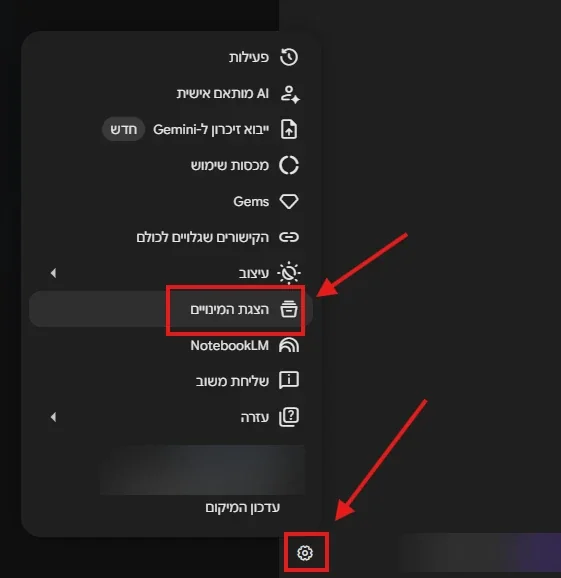
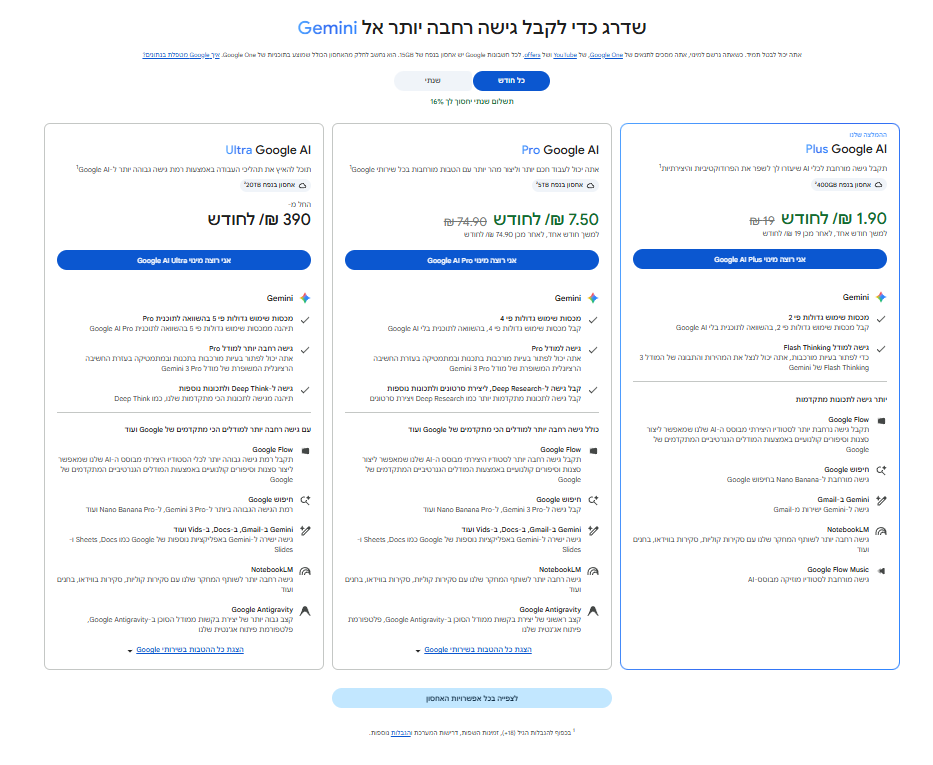
המסלול החינמי של Gemini הוא מהנדיבים בשוק. מקבלים בו גישה למודל המהיר, יצירת תמונות, Deep Research בסיסי, שיחה קולית ו-Canvas. למשתמש מזדמן זה יכול להספיק. אבל הפיצ׳רים שמשנים את העבודה נמצאים במסלול בתשלום.
ארבעת המסלולים, בקצרה
איך בודקים ומשדרגים, שלב אחר שלב
המודלים ורמת ההעמקה: מתי מהיר ומתי לעומק
רוב האנשים אפילו לא יודעים שיש כאן בחירה, ובגלל זה הם מקבלים תשובות בינוניות. ל-Gemini יש כמה מודלים, וגם מתג נפרד בשם חשיבה מעמיקה. שתי לחיצות קטנות שהן ההבדל בין תשובה סבירה לתשובה שמשנה לכם החלטה.
ובתחתית אותו תפריט יש מתג נפרד וחשוב, חשיבה מעמיקה: כשהוא כבוי Gemini עונה מהר (הכי מתאים לרוב השאלות), וכשהוא פועל (בשבב המודל יופיע מורחב) הוא עוצר, חושב לעומק ובודק את עצמו לפני שהוא עונה. זה מה שאתם רוצים בהחלטות ובשאלות מורכבות.
איך מחליפים מודל ורמת העמקה, שלב אחר שלב
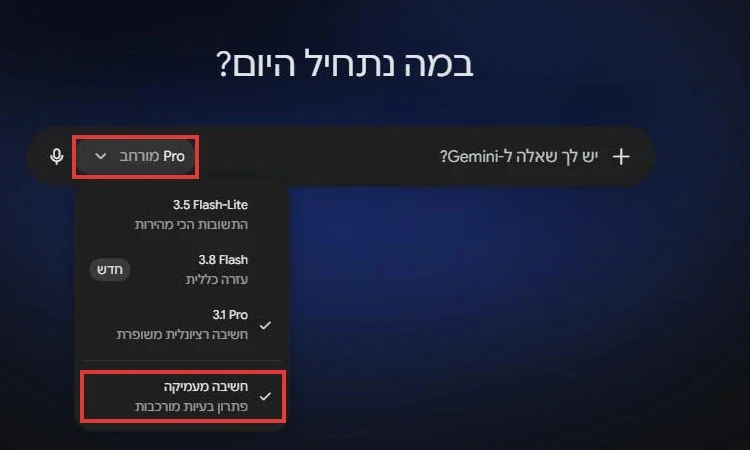
הכלל הפשוט: אם טעות בתשובה תעלה לכם פחות משעת עבודה לתקן, השאירו על Flash ב׳רגיל׳. אם יותר, העלו ל׳מורחב׳ (ולמתמטיקה או קוד, עברו ל-3.1 Pro). ניסוח מייל? Flash רגיל. ניתוח חוזה או החלטה אסטרטגית? מורחב.
דוגמה אמיתית: הראיתי לקוחה חוזה של 14 עמודים. ב-Flash רגיל היא קיבלה סיכום ב-5 שורות, נראה טוב. כשהעלתה את רמת ההעמקה ל׳מורחב׳, התשובה הייתה דוח שלם שכלל סעיף מסוכן שהיא לא ראתה קודם. בהחלטות, תמיד ׳מורחב׳.
להתאים את Gemini אליכם: זיכרון והנחיות
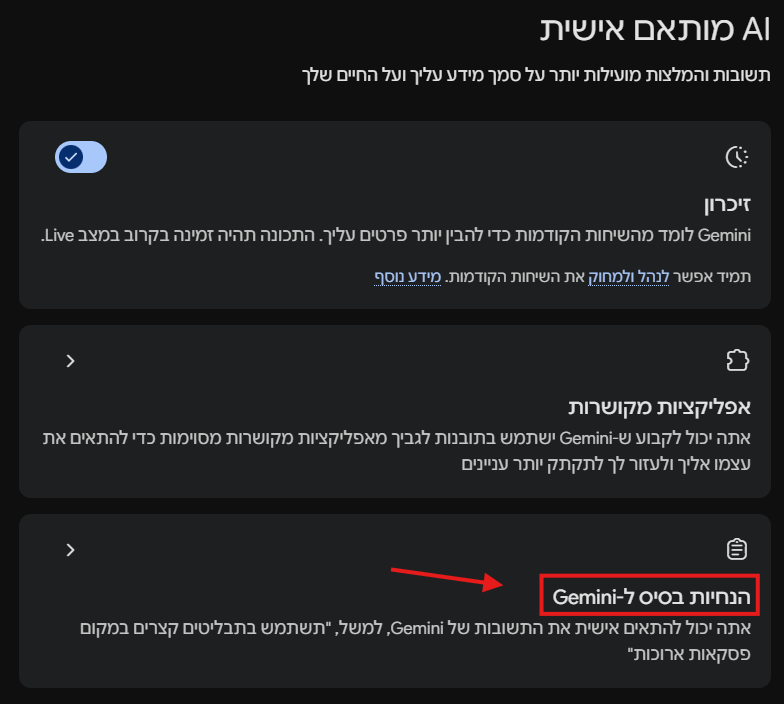
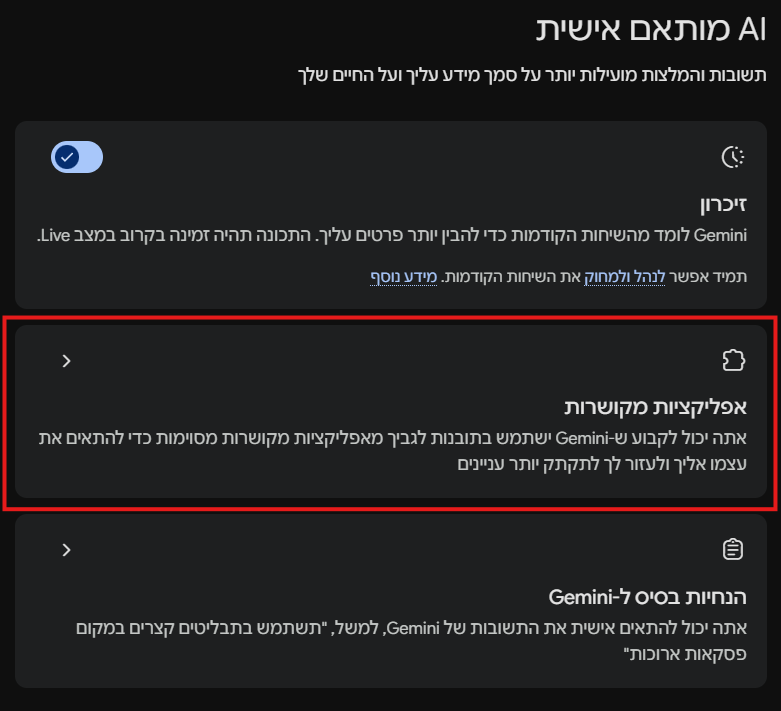
זה החלק שהכי משנה את החוויה, וכמעט אף אחד לא נוגע בו. אפשר לגרום ל-Gemini להכיר אתכם: לזכור מי אתם, ולענות בדיוק בסגנון שאתם אוהבים. הכל יושב במקום אחד: הגדרות ‹ AI מותאם אישית.
הנחיות בסיס: איך שהוא עונה לכם (הכי חשוב)
פה אתם אומרים ל-Gemini איך לענות ומי אתם, פעם אחת, וזה תקף בכל שיחה. זה מה שמפריד בין תשובות גנריות לתשובות שמרגישות תפורות עליכם.
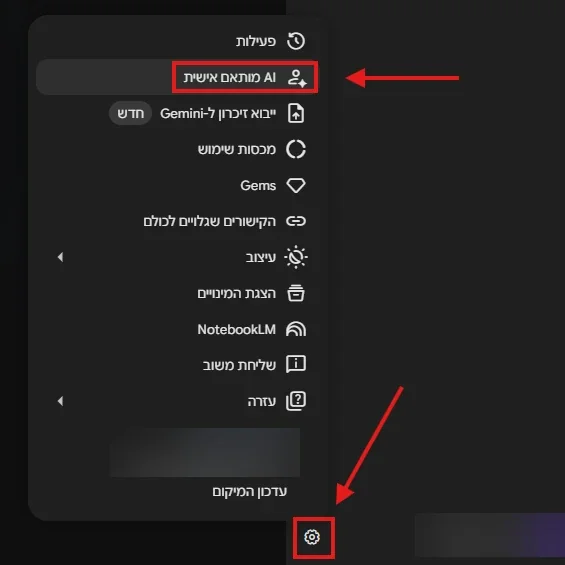
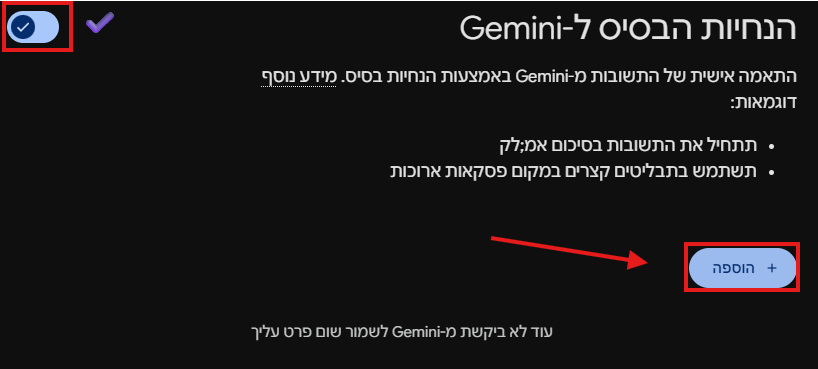
בכל דמות שאתה מגלם, אתה תמיד המקצוען הכי גדול בתחומך בעולם. אתה תמיד מביע את דעתך המקצועית, גם אם היא מנוגדת לשלי. אתה תמיד אומר לי את האמת המקצועית שתביא תוצאה טובה יותר, גם אם אני לא אוהב לשמוע אותה.
זיכרון: מה שהוא לומד עליכם לבד
בנוסף להנחיות שאתם כותבים, Gemini לומד עליכם לבד מהשיחות הקודמות וזוכר פרטים לפעם הבאה. אמרתם פעם ׳אני אלרגי לבוטנים׳? בשיחה הבאה על מתכון הוא כבר יזכור.
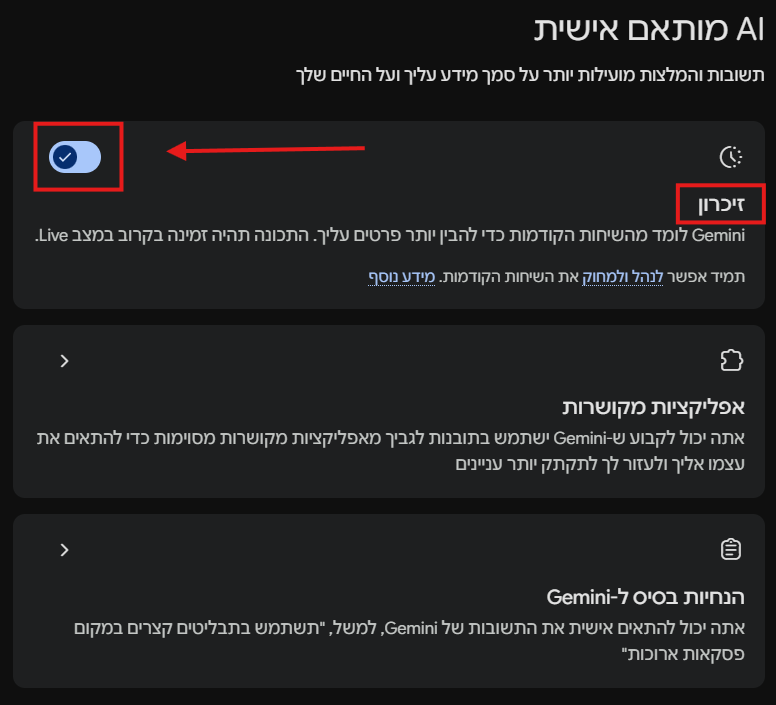
טריק מהיר: אפשר גם פשוט לכתוב בשיחה תזכור ש... ומה שחשוב לכם, והוא ישמור את זה מיד. ובכרטיס אפליקציות מקושרות שבאותו מסך אפשר לתת לו ללמוד גם מהאפליקציות המחוברות שלכם, כדי להתאים את עצמו עוד יותר.
בונוס: לייבא זיכרון מ-ChatGPT או Claude
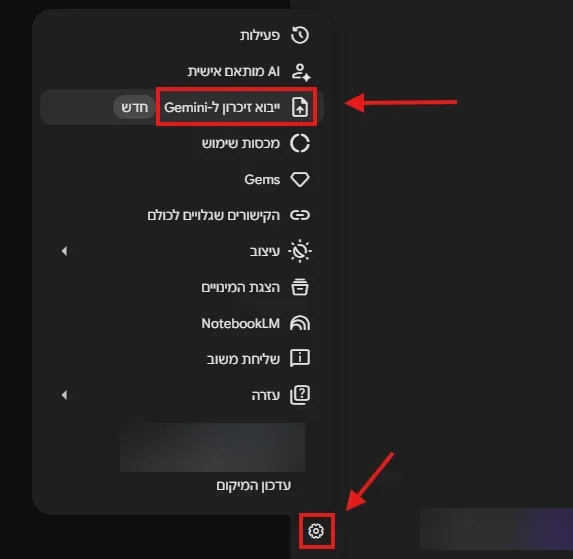
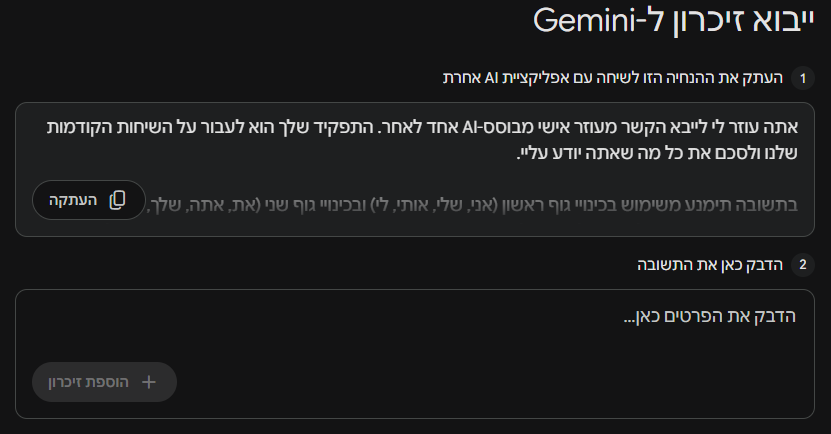
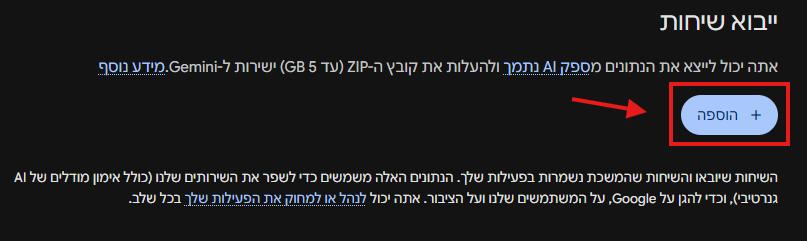
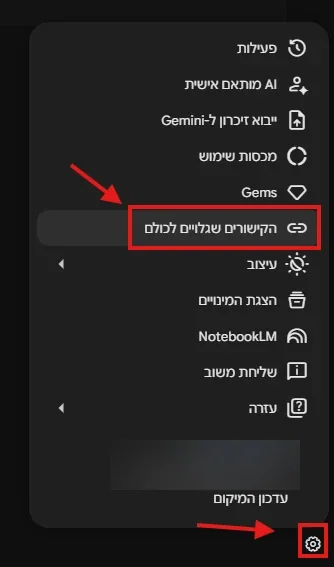
אם אתם כבר עובדים שנה עם כלי אחר שמכיר אתכם, לא צריך להתחיל מאפס. בהגדרות יש פריט בשם ייבוא זיכרון ל-Gemini שמעביר את כל ההקשר אליכם בבת אחת.
להעלות תמונות, קבצים וסרטונים
פה Gemini באמת מבריק. הוא לא רק קורא טקסט, הוא רואה תמונות, בולע קבצים ענקיים, ומנתח סרטון יוטיוב שלם, הכל בלחיצה אחת. וזה בדיוק המקום שרוב האנשים הכי מפספסים.
איך מעלים תמונה או קובץ, שלב אחר שלב
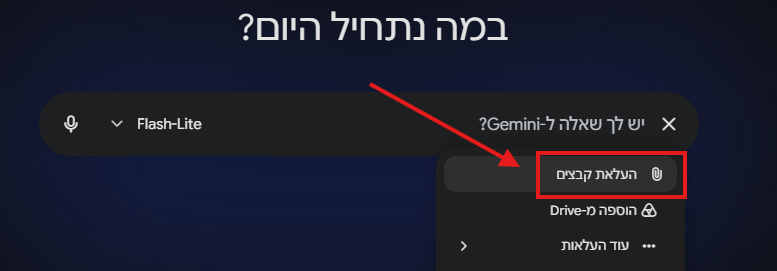
Gemini קורא עברית מתוך תמונות הרבה יותר טוב מ-ChatGPT. צילמתם מסמך, שלט או קבלה בעברית? הוא בדרך כלל יקרא את זה יפה. אפשר להעלות עד 1,500 עמודים של מסמכים בבת אחת, כך שאפשר להעלות ספר או דוח עבה ולשאול עליו שאלות.
לנתח סרטון יוטיוב, שלב אחר שלב
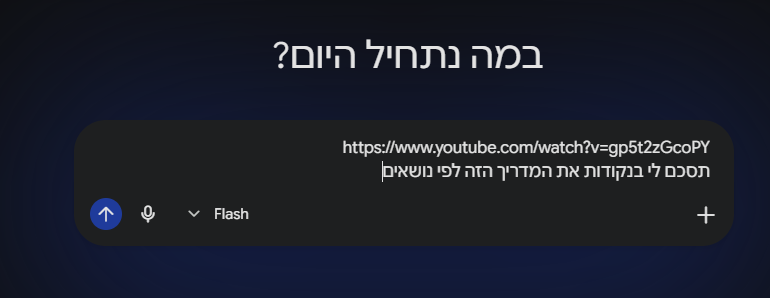
דוגמה אמיתית: יש לכם סרטון הדרכה של שעה שלא בא לכם לצפות בו? הדביקו את הקישור ובקשו ׳תסכם לי לנקודות ותגיד אם שווה לי לצפות במלואו׳. דקה במקום שעה.
Gemini Live: לדבר ולהראות במצלמה
Gemini Live הוא מצב שיחה קולית, כמו שיחת טלפון עם מומחה לכל תחום. אפשר גם להראות לו דברים דרך המצלמה או לשתף איתו מסך. מצוין לנהיגה, בישול, או כל מצב שבו הקלדה לא נוחה.
איך פותחים שיחה קולית, שלב אחר שלב
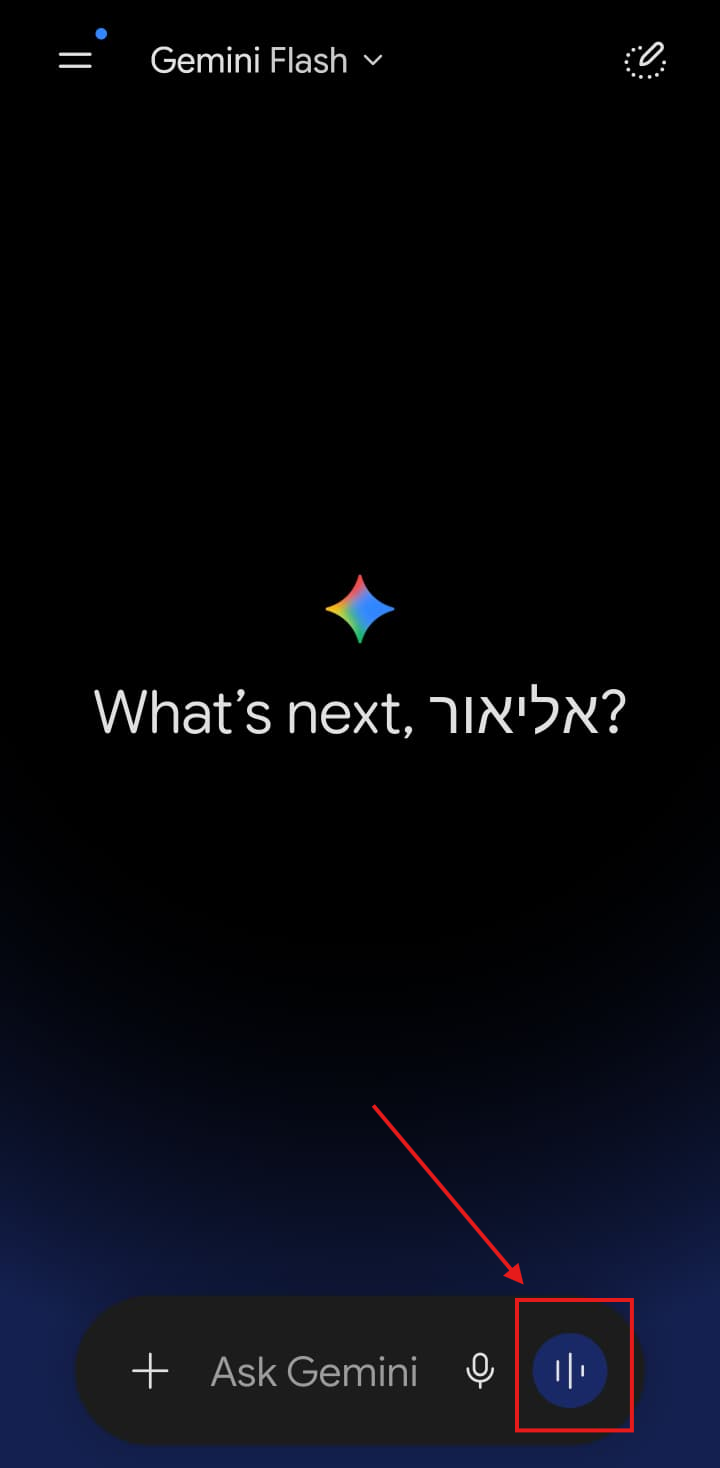
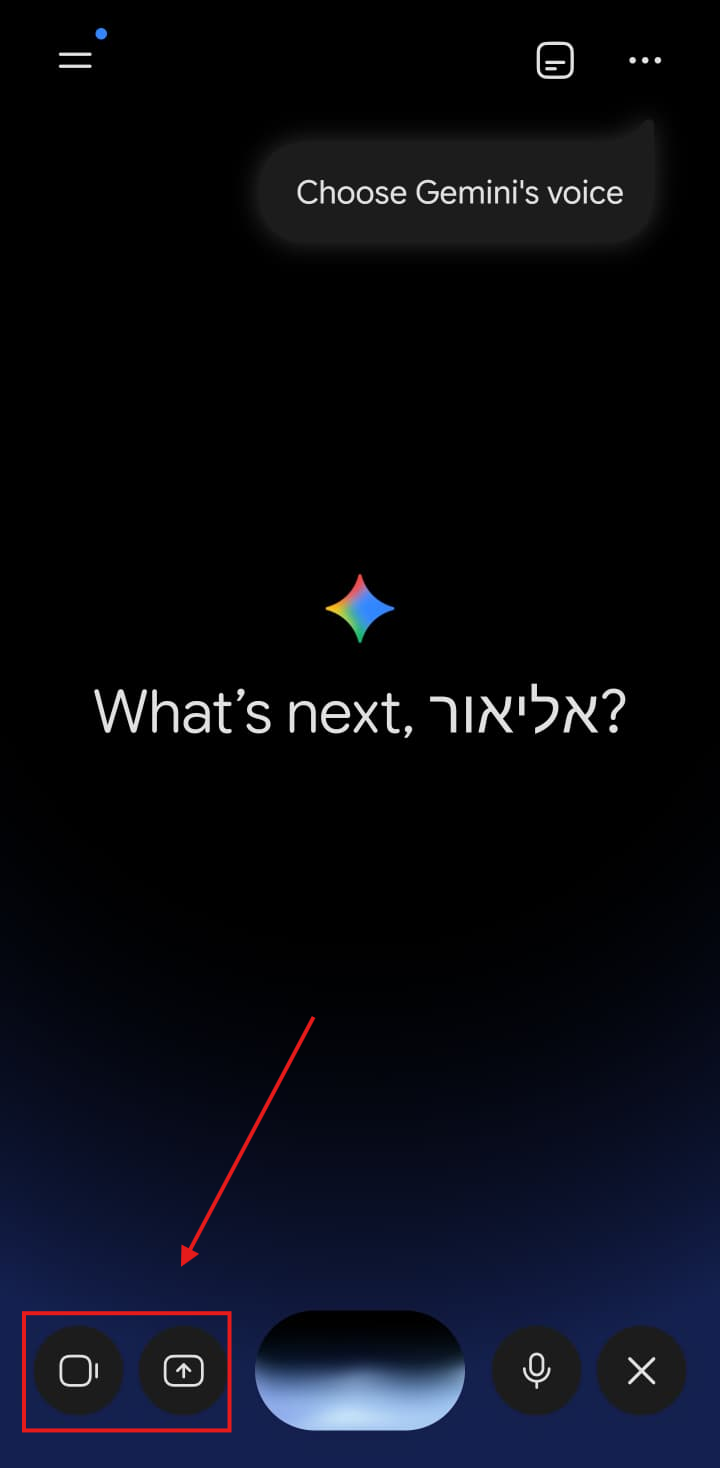
חדש בנייד: Live כבר לא מסך נפרד. הוא חלק מהשיחה, ואפשר לעבור בה בין דיבור להקלדה בלי לאבד את ההקשר. תוך כדי שיחה קולית הוא גם מפעיל את האפליקציות המחוברות, למשל בודק מיילים או משווה מוצרים.
פרטיות ו׳שיחה זמנית׳
ברירת המחדל: השיחות שלכם נשמרות ויכולות לשמש את גוגל לשיפור המודלים. יש דברים שאתם פשוט לא רוצים שיישמרו או ייכנסו לזיכרון. בשביל זה קיימת שיחה זמנית.
איך פותחים שיחה זמנית, שלב אחר שלב

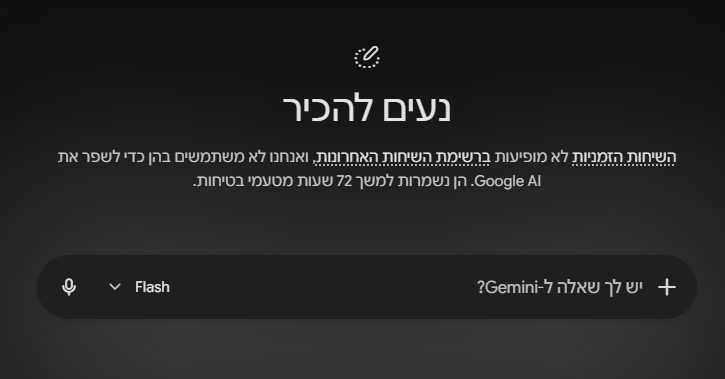
מתי להשתמש? כשאתם מתייעצים על משהו אישי, רפואי, או רעיון עסקי שעוד לא בשל.
מה שלא כדאי לשתף בשיחה רגילה:
לשלוט בפרטיות דרך ההגדרות
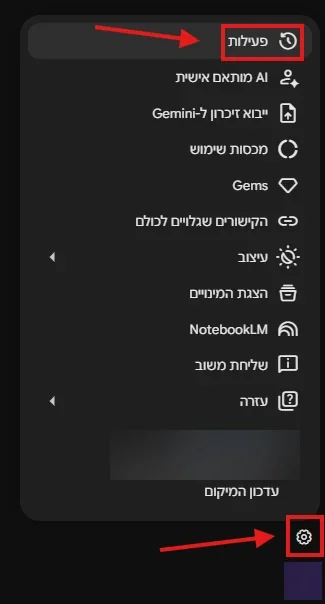
עברית: מה עובד ומה עוד לא
שאלה שאני מקבל בכל סדנה: ׳הוא בכלל טוב בעברית?׳. אז כן, ובכמה דברים אפילו מצוין. אבל יש גבולות, וכדאי להכיר אותם מראש כדי לא להתאכזב.
מה עובד מצוין
מה עוד לא מושלם
💻 Gemini במחשב: האפליקציה ל-Windows ול-Mac
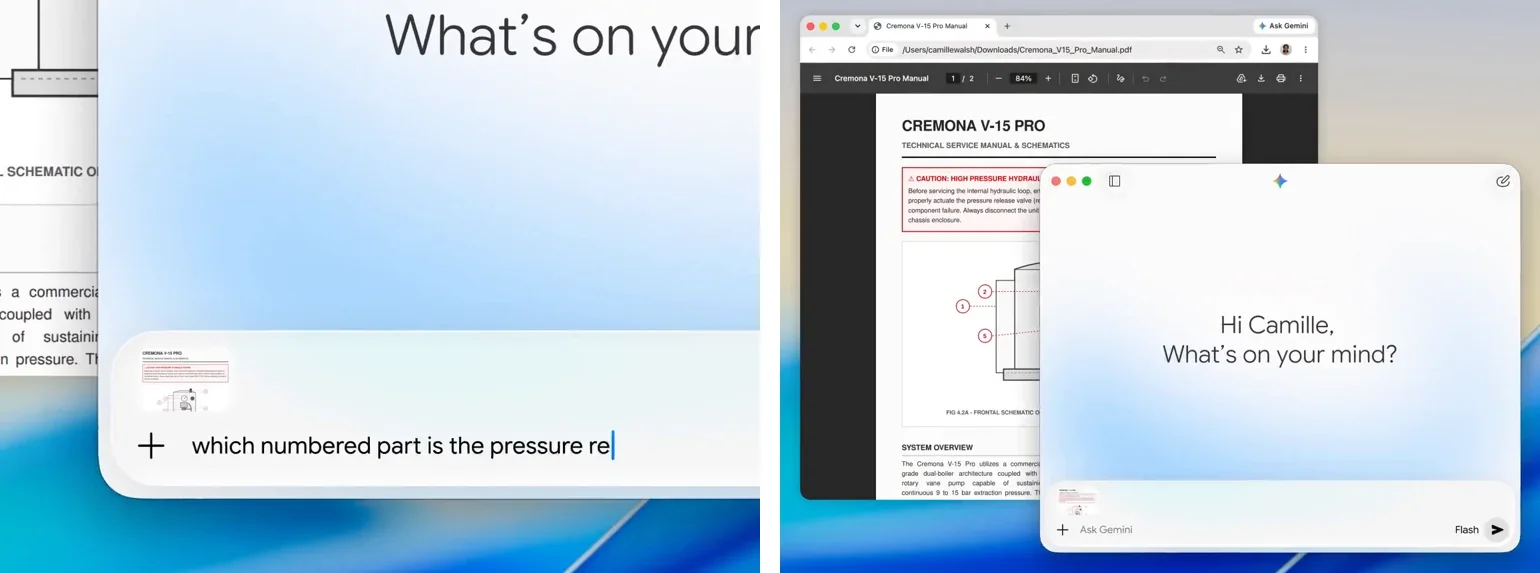
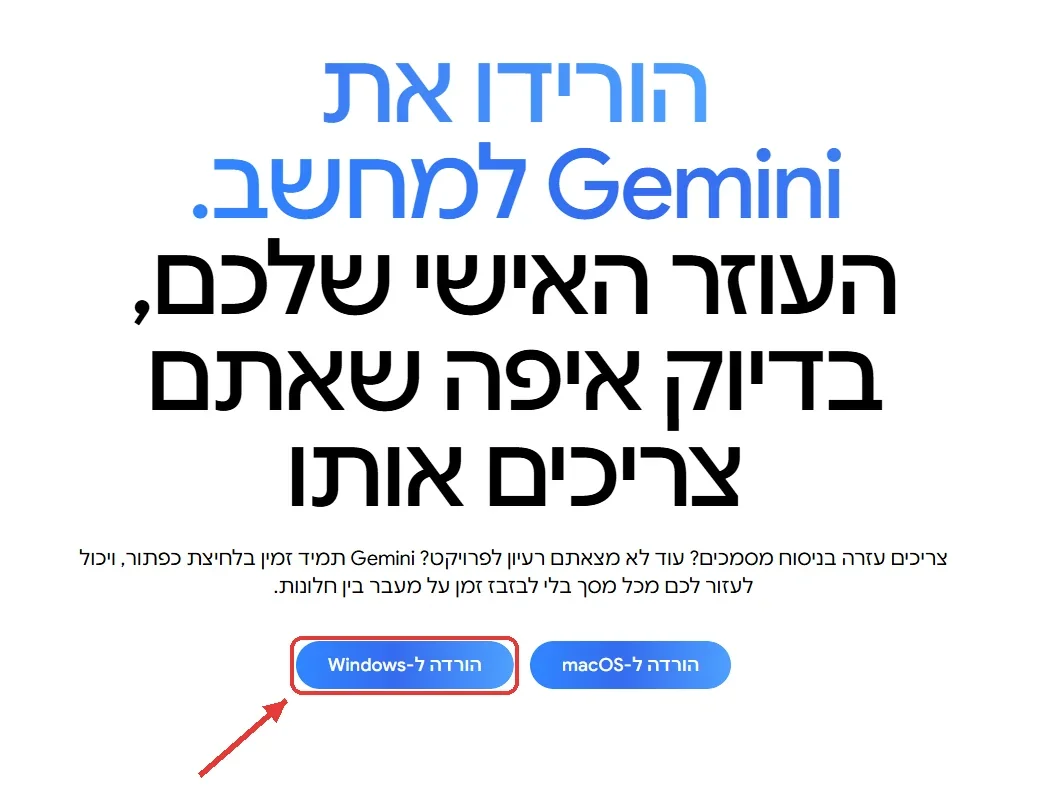
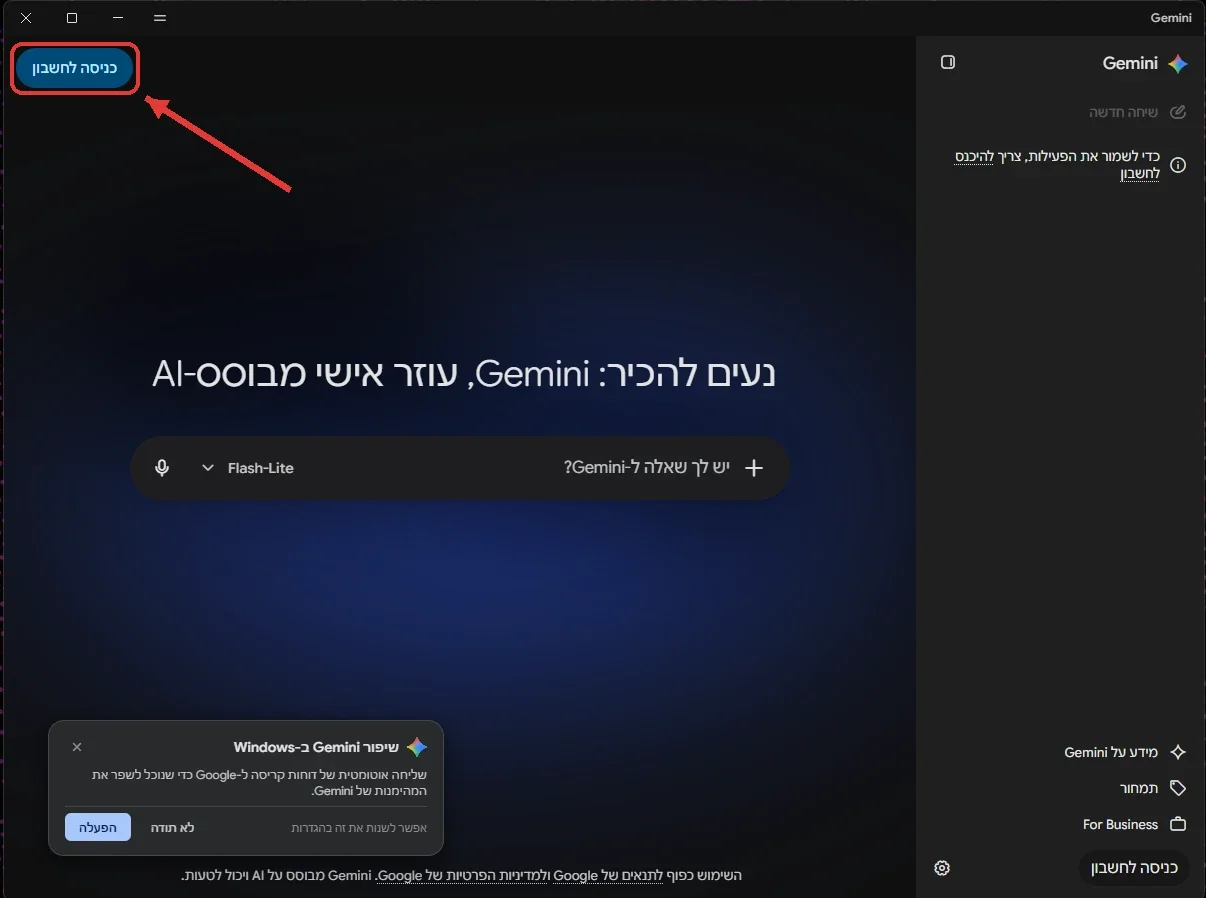
לג׳מיני יש אפליקציה למחשב: ל-Mac מאפריל 2026, ול-Windows מספטמבר 2026. זה אותו ג׳מיני בדיוק — אותו חשבון, אותן שיחות, אותם סקילים, מחברות וחיבורים לג׳ימייל ולדרייב. ההבדל הוא שהוא כבר לא יושב בלשונית שצריך לחפש, אלא במרחק לחיצה אחת מכל תוכנה שאתם עובדים בה.
מה האפליקציה נותנת שאין בדפדפן
| מה זה | |
|---|---|
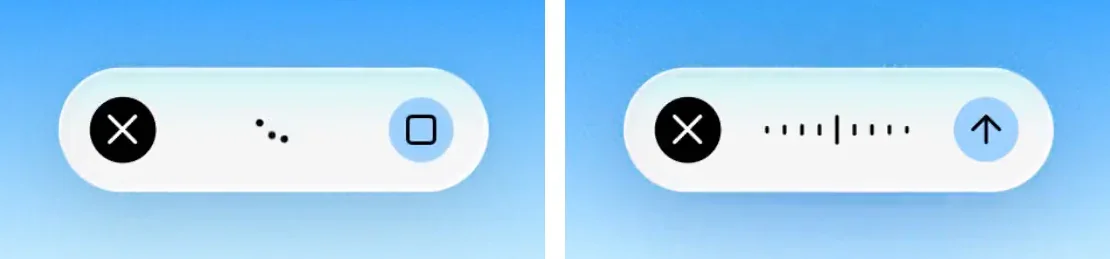
| קיצור מקשים מכל מקום Windows: Alt+Space Mac: Option+Space / Option+Shift+Space | ב-Windows הקיצור מקפיץ את ג׳מיני לחזית מכל תוכנה שאתם נמצאים בה, בלי לחפש אותו בשורת המשימות. ב-Mac יש שניים: Option+Space פותח חלון צ׳אט קטן מעל התוכנה, ו-Option+Shift+Space את החלון המלא. את הקיצור אפשר לשנות בהגדרות. |
| שיתוף מסך Mac בלבד, בינתיים | ג׳מיני רואה את מה שעל המסך ועוזר עליו: שגיאה, גרף, טופס או מסמך. |
| הכתבה בכל תוכנה Mac בלבד | לחיצה ארוכה על Fn, מדברים, והטקסט נכתב מנוסח במקום שבו הסמן עומד. באנגלית בלבד בינתיים. |
| Spark עם קבצים מהמחשב Mac | הסוכן יכול לסדר תיקיות ולסכם קבצים מקומיים לתוך Docs ו-Sheets. |
הגרסה ל-Mac עשירה יותר כרגע. ב-Windows יש בינתיים את הקיצור ואת לשונית ה-Spark, אבל עדיין לא שיתוף מסך והכתבה. גוגל מבטיחה שהם יגיעו גם לשם.
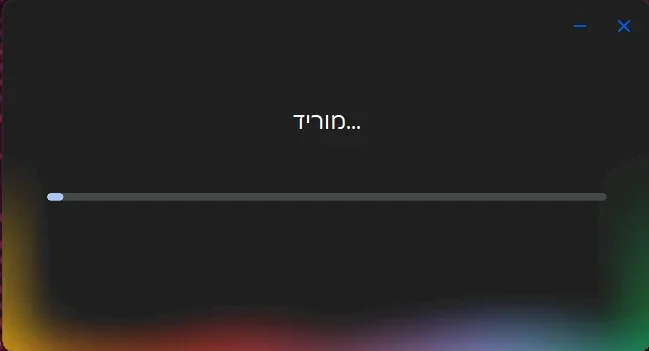
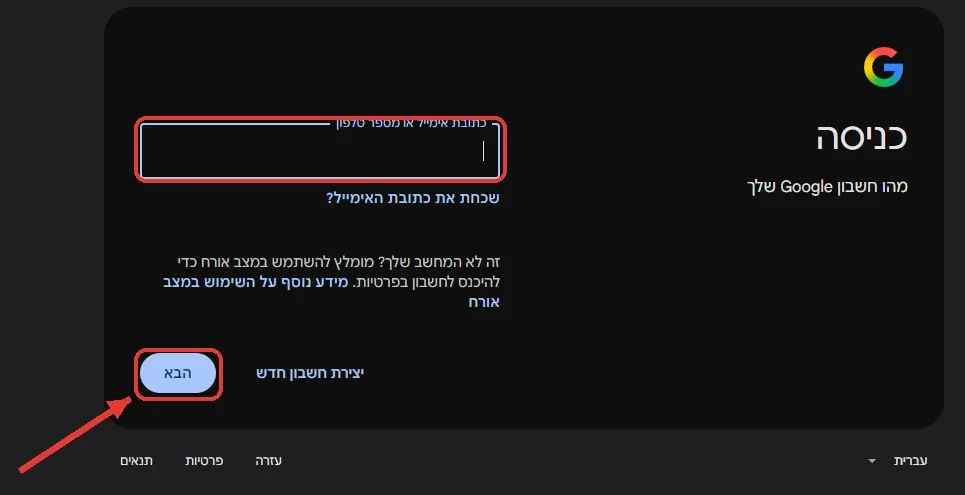
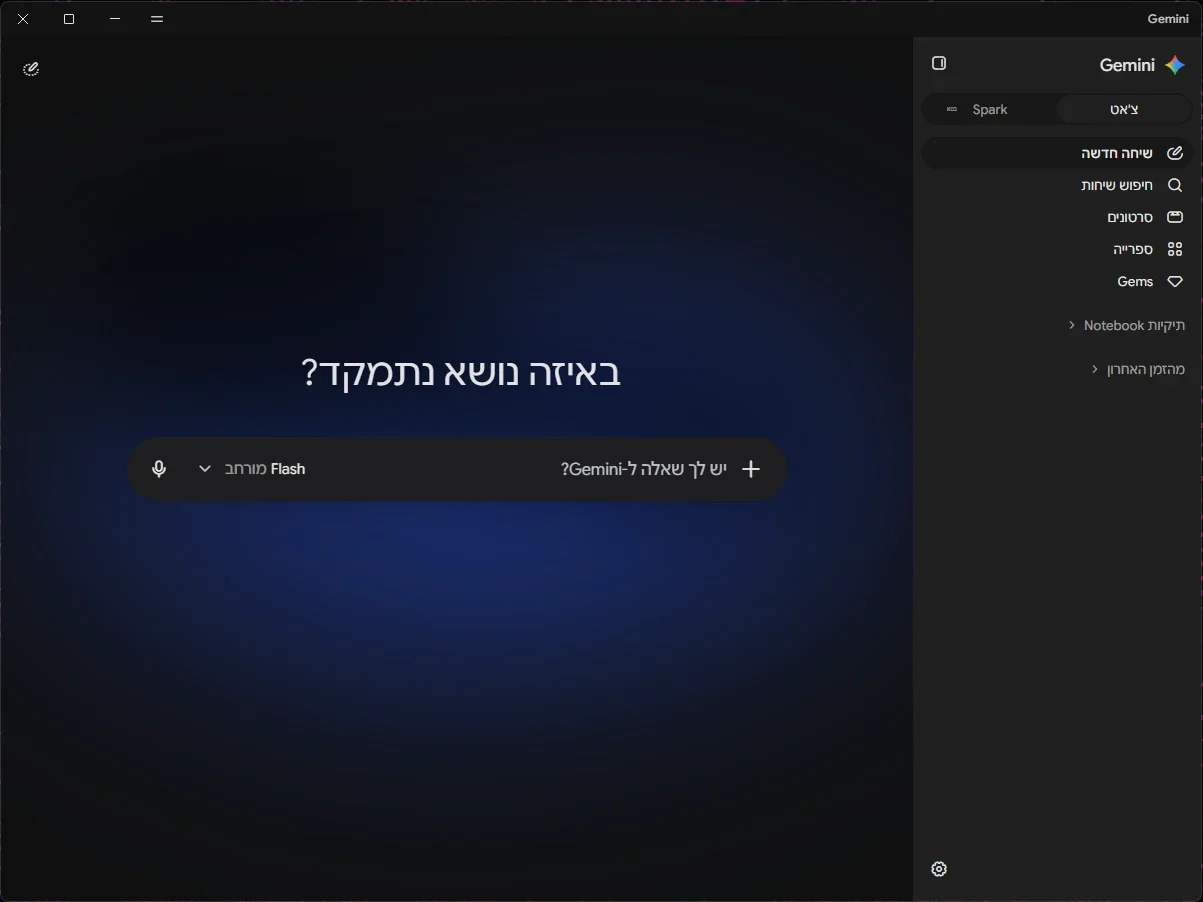
התקנה ב-Windows, צעד אחרי צעד
פה מתחיל הפער בין משתמש למקצוען
עד כאן הבסיס. מכאן מתחילים הפיצ׳רים שבאמת משנים את העבודה: לחבר את Gemini ליומן ולמיילים שלכם, מחקר עומק ברמת יועץ, יצירת תמונות וסרטונים, ובניית מומחים מותאמים. כל מה שמכאן זמין בישראל, ורובו דורש מסלול Google AI Pro.
לחבר את Gemini לכלים של גוגל ולאפליקציות נוספות (@)
זה היתרון שאף מתחרה לא נותן: Gemini מתחבר ישירות ליומן, ל-Gmail, לדרייב, לדוקס, למפות וליוטיוב שלכם, ואתם מקבלים מהם מידע ישירות בתוך השיחה. הכל מתחיל בלחיצה אחת על @.
לפני הכל כנסו להגדרות לחצו על AI מותאם אישית ובחרו אפליקציות מקושרות.
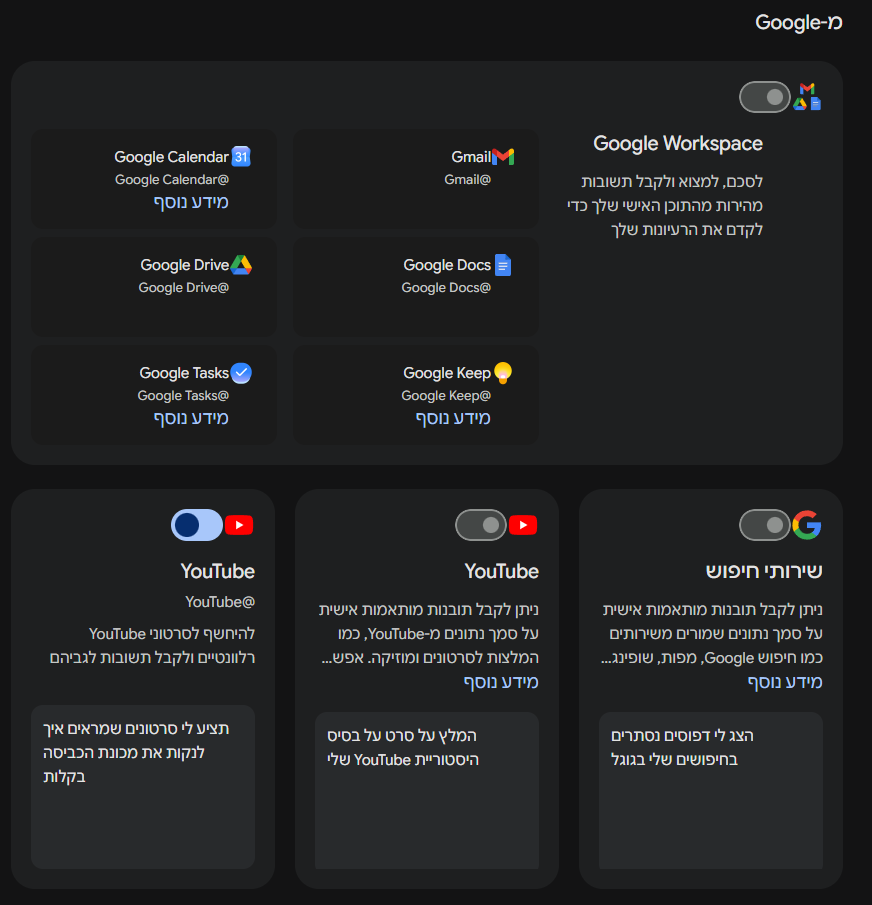
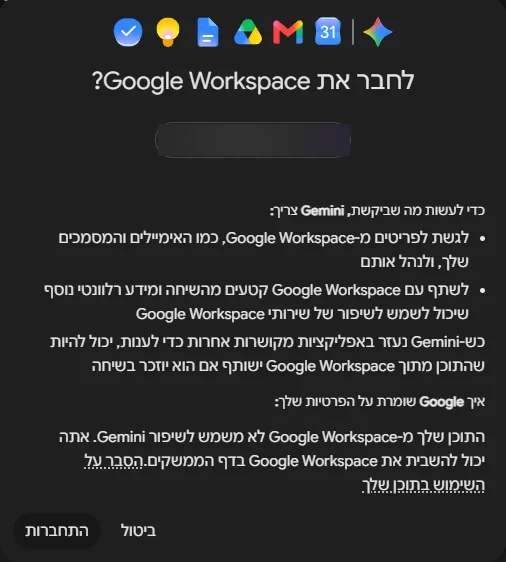
לאחר החיבור, כדי להפעיל כלי מסוים:
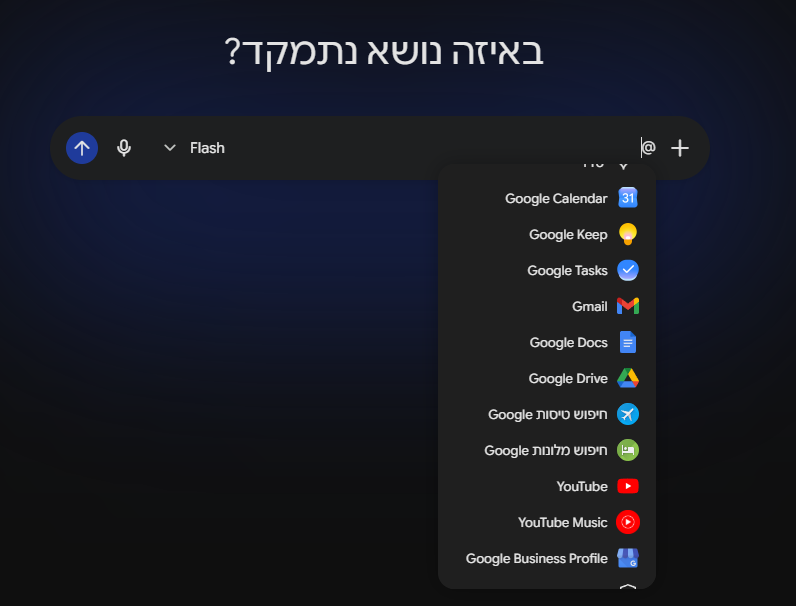
דוגמאות שימוש מעשיות
ולא רק גוגל: Canva, monday, Adobe ועוד
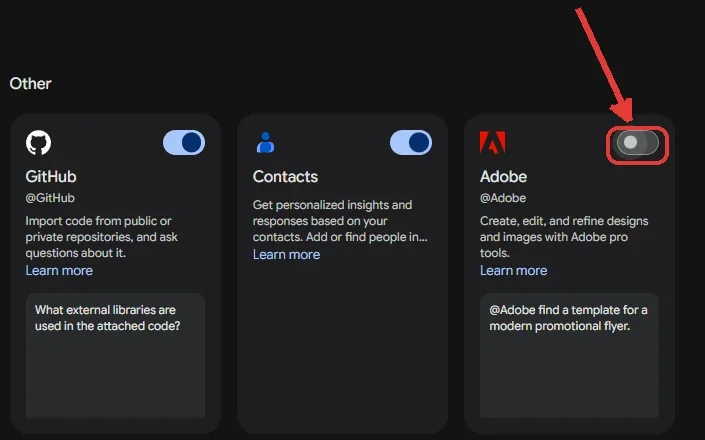
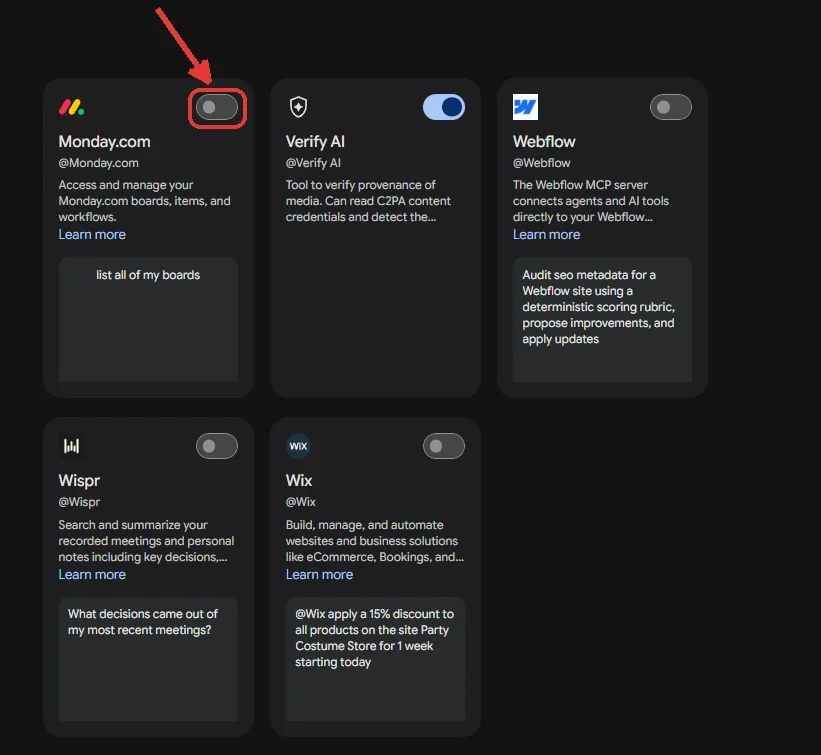
באותו מסך של האפליקציות המקושרות יש גם חלק בשם ממקורות אחרים (באנגלית: Other) — אפליקציות של חברות אחרות שג׳מיני יודע להפעיל מתוך השיחה. בסוף ספטמבר 2026 נוספה לשם שורה ארוכה של אפליקציות חדשות, ביניהן Adobe, monday.com, Webflow ו-Wispr.
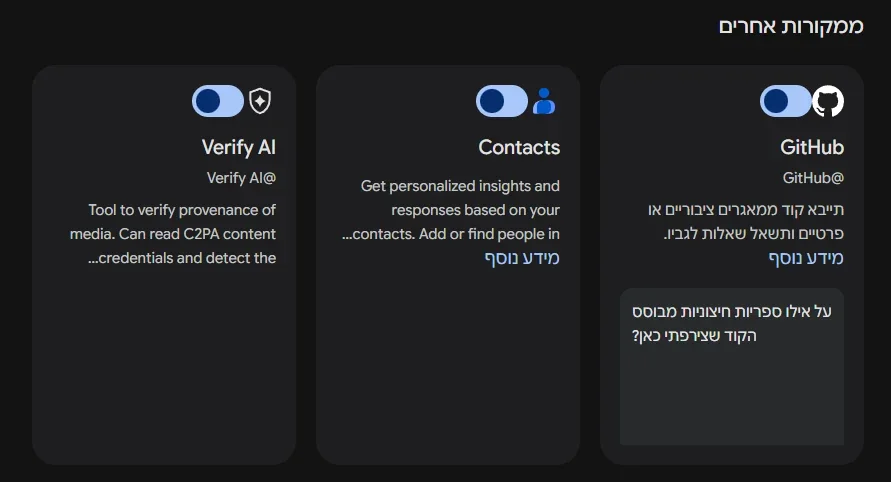
אבל יש מלכודת: בממשק בעברית כמעט כלום לא מופיע. שם תראו רק שלוש אפליקציות — GitHub, Contacts ו-Verify AI:
הרשימה המלאה מופיעה רק כשהממשק של ג׳מיני באנגלית:
איך מגיעים לרשימה המלאה
- מעבירים את הדפדפן לאנגלית. ג׳מיני באתר מוצג בשפה של הדפדפן. בכרום: הגדרות ← שפות, ומעבירים את English לראש הרשימה. באפליקציה בטלפון: בהגדרות של ג׳מיני ← Languages.
- נכנסים ל-Settings ← Connected apps (אותו מסך מלמעלה, עכשיו באנגלית) וגוללים ל-Other.
- מדליקים את המתג של האפליקציה, ומתחברים לחשבון שלכם בה כשמתבקשים.
- בשיחה: כותבים @ ואת שם האפליקציה, ואחריו את הבקשה — באנגלית.
שלוש בקשות לנסות
אחרי שהדלקתם את האפליקציה, העתיקו לשיחה:
@Monday.com list all of my boards and show me which items are overdue
@Canva create an Instagram story for a weekend barbecue party
@Wispr what decisions came out of my most recent meetings?
התשובה תגיע באנגלית. רוצים אותה בעברית? הוסיפו בסוף הבקשה Answer in Hebrew.
יצירת תמונות ווידאו: Nano Banana ו-Omni
ג׳מיני יוצר ועורך תמונות וסרטונים ישירות מהשיחה, בלי לעבור לכלי אחר. מבקשים במילים, או מעלים תמונה וכותבים מה לשנות בה.
- תמונות — Nano Banana: יצירה ועריכה של תמונות, כולל טקסט בעברית בתוך התמונה. המדריך המלא: Nano Banana 2.
- וידאו — Gemini Omni: יצירה ועריכה של סרטונים בשיחה, משילוב של טקסט, תמונות וסרטונים קיימים. זמין לכל המנויים בתשלום. המדריך המלא: עריכת וידאו עם Gemini Omni 1.1.
- אתם בתוך התמונה: יוצרים פעם אחת אווטאר מסרטון סלפי קצר, ומאז אפשר לבקש מג׳מיני להכניס אתכם לכל תמונה או סרטון, בלי להעלות תמונה שלכם כל פעם. דורש מנוי בתשלום, גיל 18 ומעלה, ובינתיים עובד באנגלית בלבד.
Put me in this photo as a chef in a busy restaurant kitchen, cinematic lighting
Deep Research: מחקר ברמה של יועץ
זה אולי הפיצ׳ר הכי חזק. Deep Research יוצא לרשת, עובר על מאות אתרים, מאמרים וסרטונים, ומחזיר דוח מסודר עם קישור לכל מקור. ובגוגל לקחו את זה לאקסטרים: אחרי הדוח אפשר להפוך אותו בלחיצה לאתר, פודקאסט, חידון ועוד.
איך מריצים מחקר עומק, שלב אחר שלב
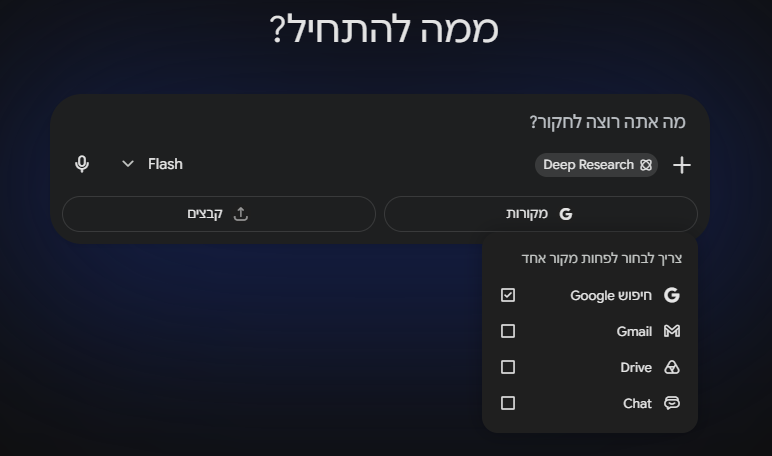
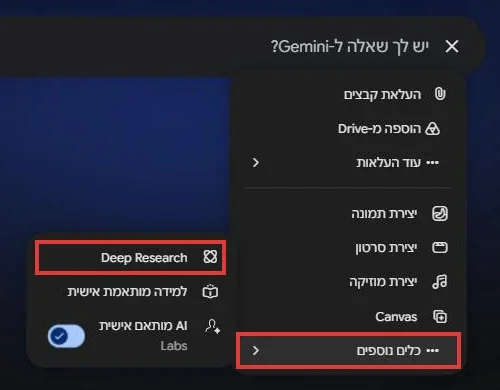
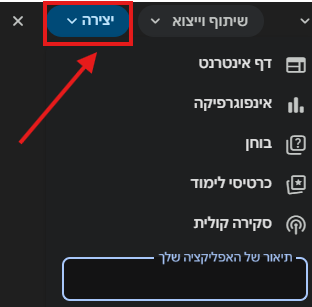
להפוך את הדוח לאתר, פודקאסט או חידון
הסוד לשאלה טובה, ב-5 רכיבים: מי אתם ומה אתם רוצים להשיג, נושא ותחום מדויק, שאלות תת-נושא ספציפיות, תחום זמן, ופורמט פלט מבוקש (׳דוח בעברית, מובנה לפי קטגוריות, עם מקור לכל נתון׳).
דוגמה אמיתית: הדוח שיצא היה שווה שבועות עבודה. זה הפרומפט המדויק שהרצתי:
אני שוקל לפתוח מאפיית בוטיק בתל אביב. תחקור: גודל השוק ב-5 השנים האחרונות, מתחרים מובילים עם שם ומיקום, רף מחירים, עלויות ציוד ופתיחה, ורגולציה. תן דוח בעברית עם מקור לכל נתון.
Canvas: מצגות, מסמכים ואפליקציות
פה זה מתחיל להיות כיף. Canvas הוא מרחב עבודה שנפתח לצד השיחה, ובו Gemini בונה לכם מצגות שלמות, מסמכים ארוכים, ואפילו אפליקציות קטנות שעובדות, ואתם עורכים איתו יחד בזמן אמת.
ליצור מצגת, שלב אחר שלב
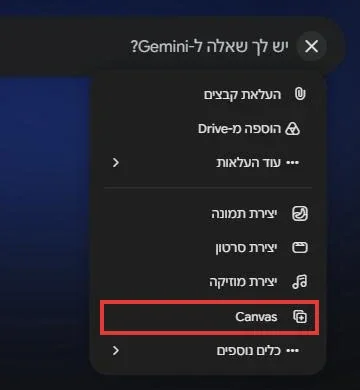
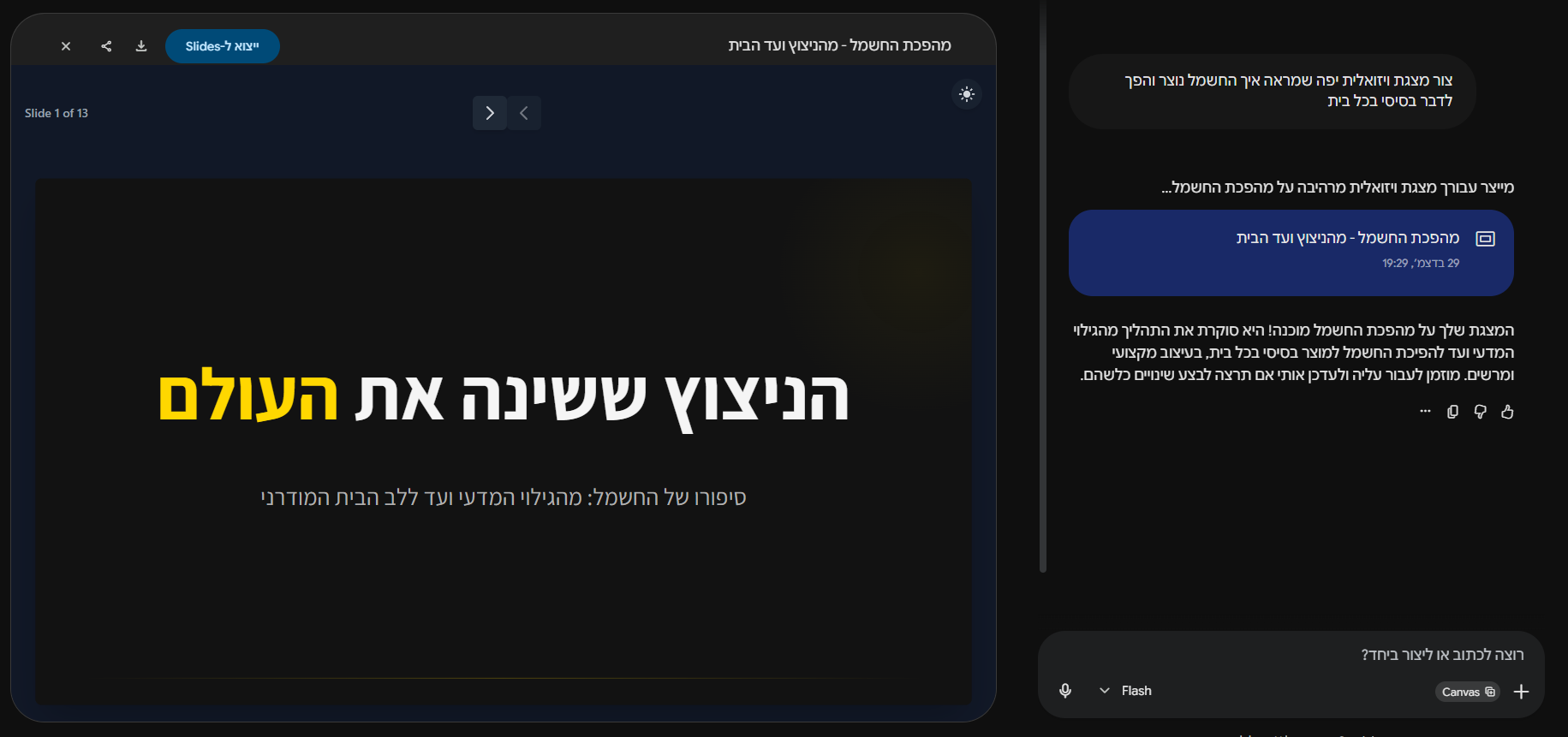
להפוך מסמך קיים למצגת: העלו מסמך, מאמר או קישור ליוטיוב, בקשו ׳סכם את התוכן למצגת׳, ואז הפעילו Canvas וכתבו ׳צור מצגת׳.
לבנות אפליקציה קטנה מפרומפט (Vibe Coding)
בתוך Canvas אפשר לתאר אפליקציה קטנה במילים, ו-Gemini בונה אותה עובדת. ׳בנה לי מחשבון משכנתא עם שדות להלוואה, ריבית ותקופה׳. אתם לא צריכים לדעת לתכנת, רק לתאר.
סקילים (כישורים): מה שמחליף את Gems

מה זה סקיל? סקיל הוא הוראות קבועות שאתם שומרים פעם אחת ומפעילים בכל פעם שצריך. ההבדל הגדול מ-Gem: Gem היה שיחה נפרדת עם "מומחה", ואילו סקיל עובד בתוך כל שיחה. מפעילים אותו עם הסימן /, ו-Gemini יכול גם להפעיל אותו לבד כשהבקשה שלכם מתאימה לתיאור שלו. ואפשר להפעיל כמה סקילים באותה שיחה.
מה עובר מ-Gems לסקילים, ומה עדיין לא
| מה זה אומר | |
|---|---|
| עובר אוטומטית | ההוראות של ה-Gem והקבצים הנתמכים שצירפתם אליו. |
| אין עדיין מקבילה בסקילים | יצירת וידאו, יצירת מוזיקה, Canvas, Deep Research ו-Guided Learning. גם ה-Gems המוכנים של Google Labs לא עוברים. |
| בדרך, לפי גוגל | שיתוף סקילים עם אחרים, קבצים מגוגל דרייב וחיבור לתיקיות Notebook. |
| מגבלה | אפשר ליצור כמה סקילים שרוצים, אבל רק 100 יכולים להיות פעילים בו-זמנית. |
| למי | בני 18 ומעלה עם חשבון גוגל אישי. חשבונות עבודה ולימודים יקבלו את זה בהמשך. |
גוגל עדיין לא פירטה אם הסקילים יהיו זמינים גם במסלול החינמי. בדקנו את כל מה שמופיע כאן בחשבון עם מסלול Pro.
איך יוצרים סקיל, שלב אחר שלב
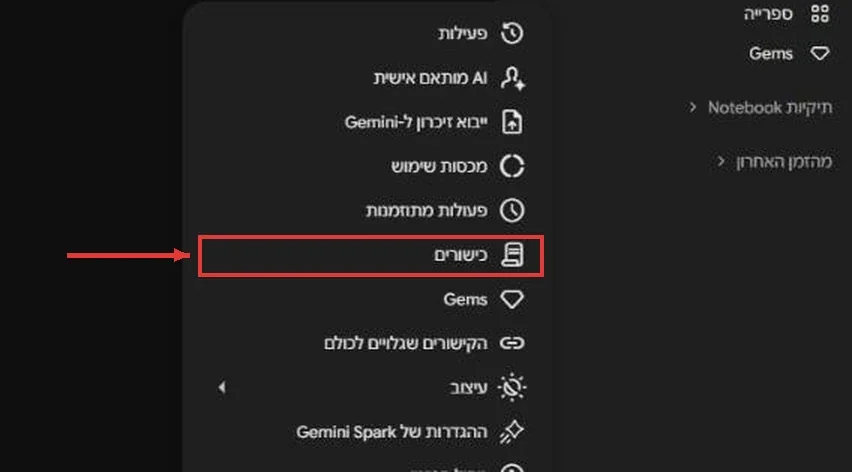
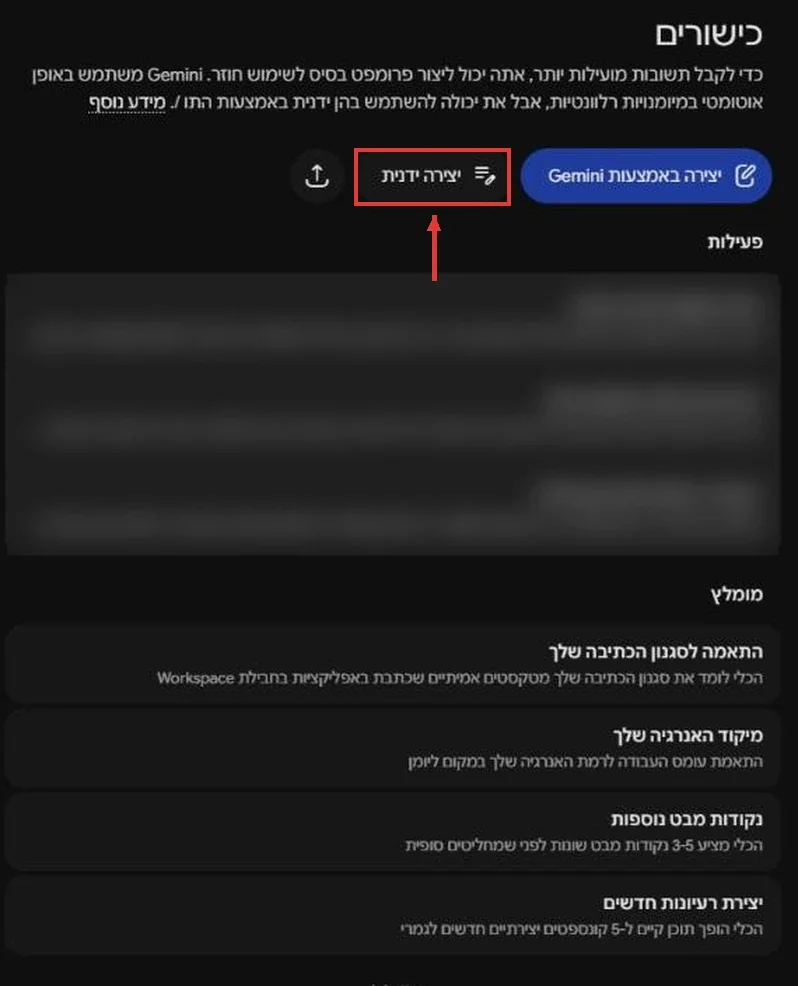
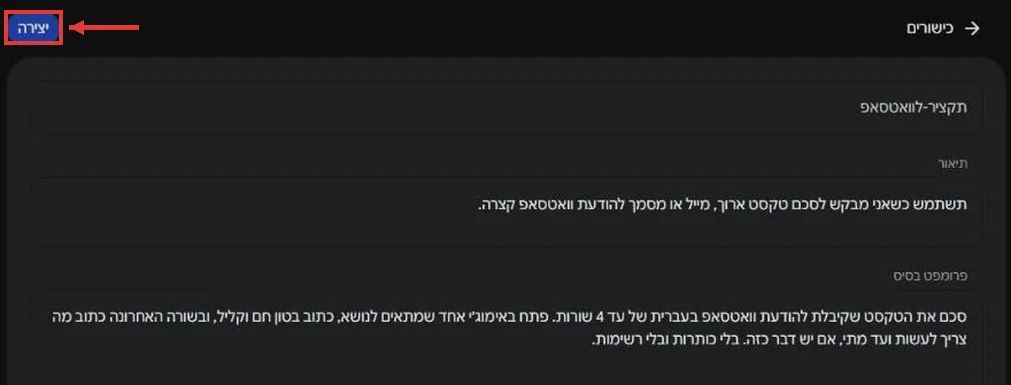
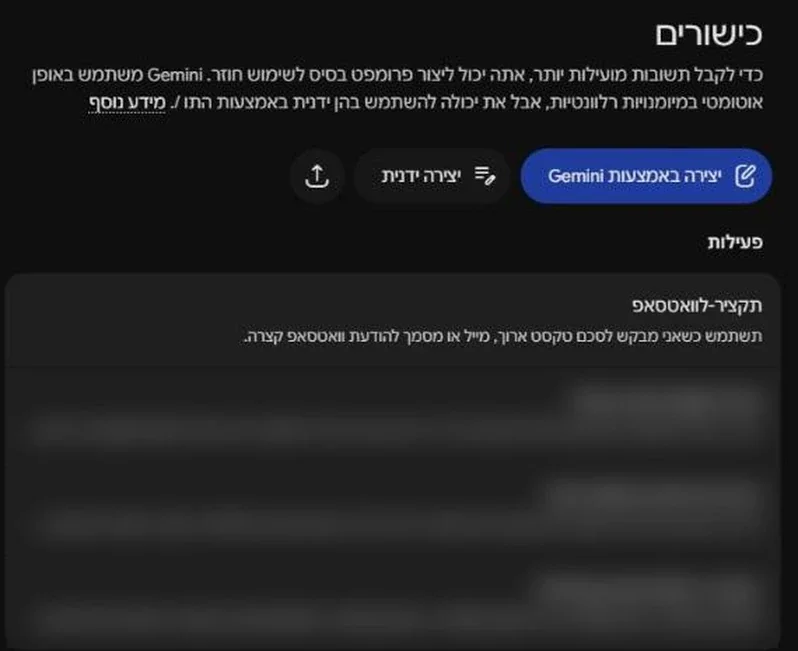
רוצים את אותו סקיל? העתיקו את פרומפט הבסיס:
סכם את הטקסט שקיבלת להודעת וואטסאפ בעברית של עד 4 שורות. פתח באימוג׳י אחד שמתאים לנושא, כתוב בטון חם וקליל, ובשורה האחרונה כתוב מה צריך לעשות ועד מתי, אם יש דבר כזה. בלי כותרות ובלי רשימות.
איך משתמשים בסקיל
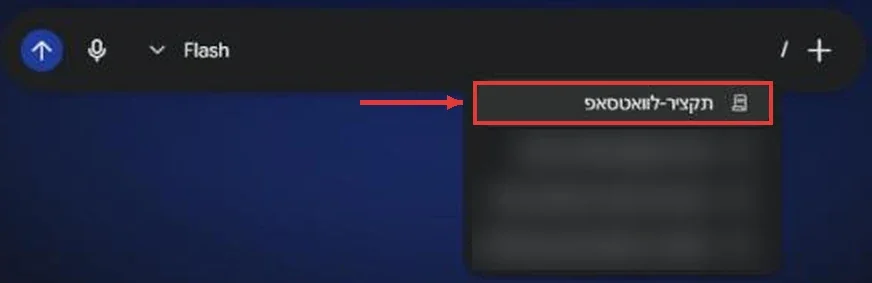
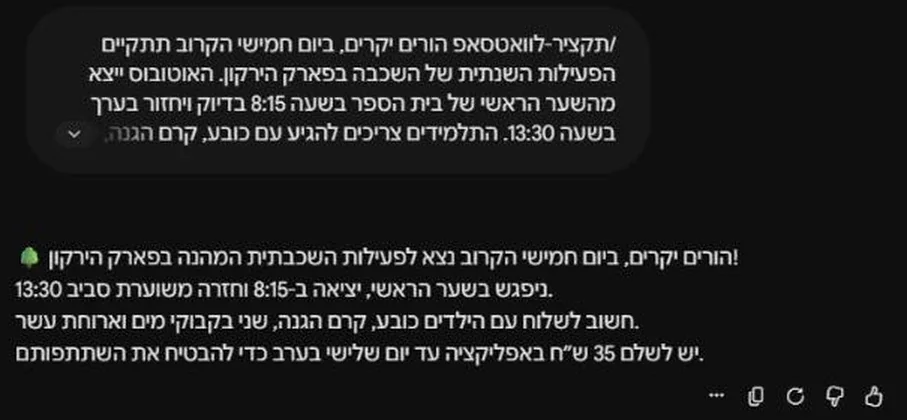
הדרך הקלה: לבקש מ-Gemini לבנות את הסקיל
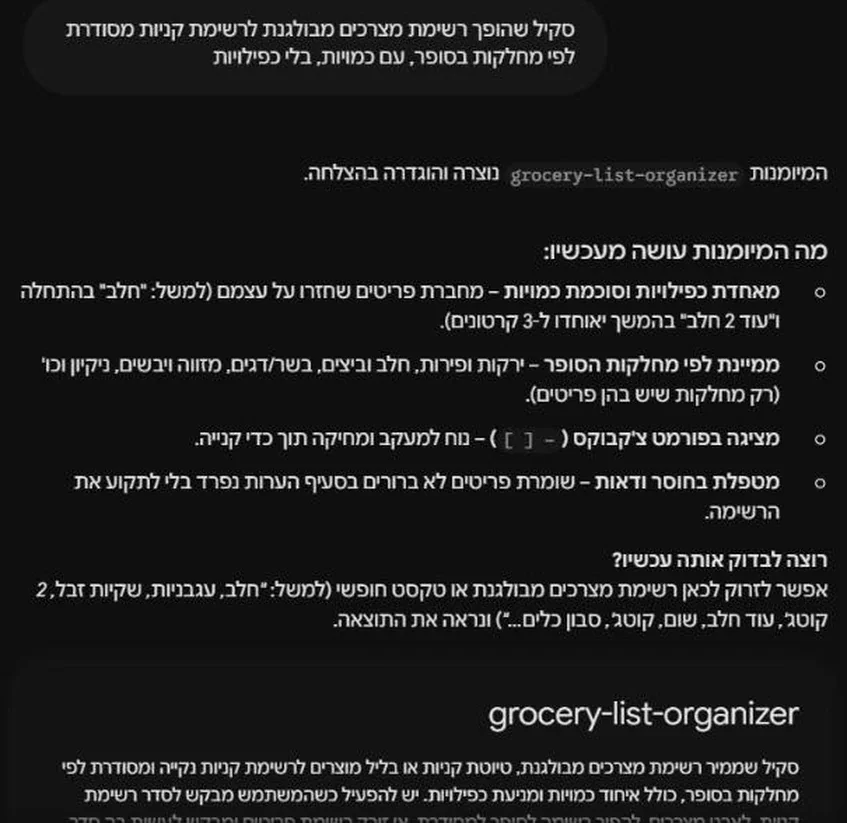
לא בא לכם לנסח הוראות? בדף הכישורים לחצו יצירה באמצעות Gemini. נפתחת שיחה, ו-Gemini שואל איזה סקיל אתם רוצים. תארו אותו במשפט אחד:
סקיל שהופך רשימת מצרכים מבולגנת לרשימת קניות מסודרת לפי מחלקות בסופר, עם כמויות, בלי כפילויות
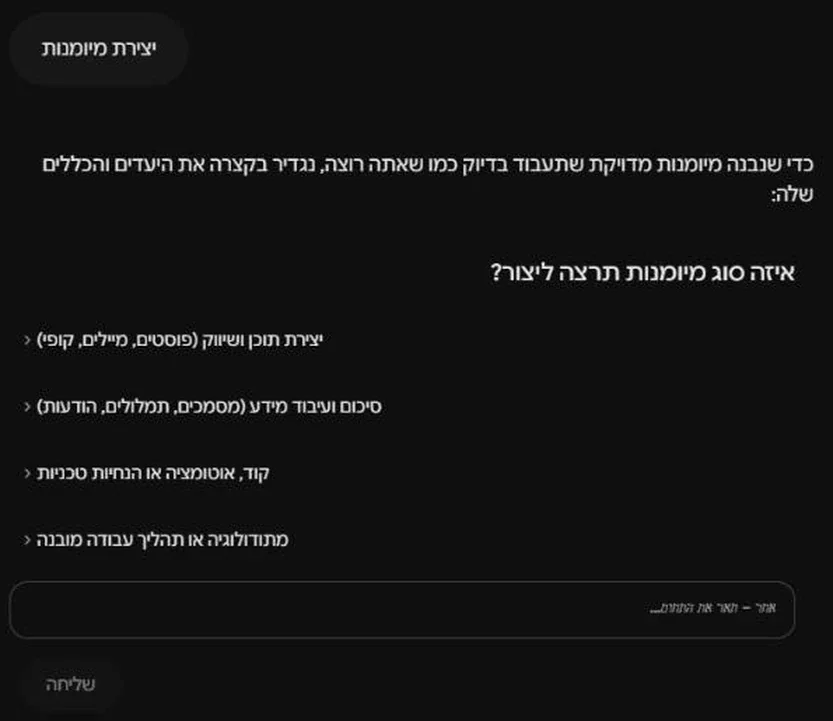
יש לכם Gem חשוב? מה עושים עכשיו
- Gem בלי קבצים: אפשר להעביר אותו כבר עכשיו. פתחו את ה-Gem לעריכה, העתיקו את ההוראות, וצרו סקיל ידני עם אותן הוראות בשדה פרומפט הבסיס.
- Gem עם קבצים: הכי פשוט לחכות להסבה האוטומטית ב-17 בנובמבר, שמעבירה גם את הקבצים הנתמכים.
- Gem שמשתמש ביצירת וידאו, מוזיקה, Canvas או Deep Research: היכולות האלה עדיין לא נתמכות בסקילים. שמרו לעצמכם את ההוראות.
תיקיות Notebook: הפרויקטים של Gemini, מחוברים ל-NotebookLM
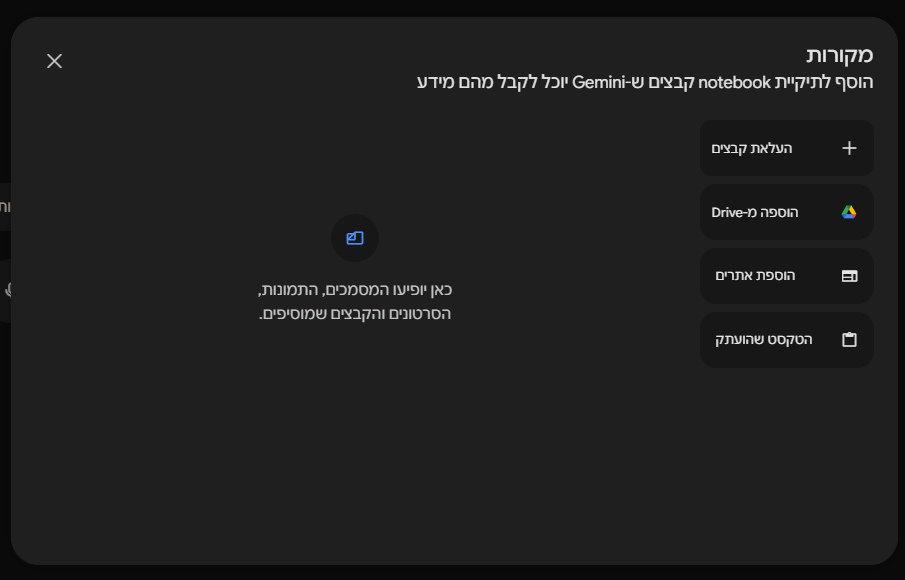
זה אחד החידושים הכי שימושיים. ל-Gemini יש עכשיו תיקיות Notebook (באנגלית Notebooks; במדריך נקרא להן גם מחברות): דרך לרכז פרויקט שלם במקום אחד, קבצים, שיחות עבר, והוראות קבועות, כך שלא מתחילים כל פעם מאפס. והכי חזק: כל מחברת מסתנכרנת אוטומטית עם Gemini Notebook (לשעבר NotebookLM), כלי המחקר של גוגל שעונה רק מהמקורות שהעליתם, עם ציטוט לכל תשובה ובלי הזיות. הפיצ׳ר פתוח למנויי Plus ומעלה.
במילים פשוטות: אתם מקבלים את הטוב משני העולמות. את החשיבה של Gemini, ואת הכלים של NotebookLM (פודקאסט, וידאו, אינפוגרפיקה) שמבוססים בדיוק על החומר שלכם.
איך יוצרים מחברת, שלב אחר שלב
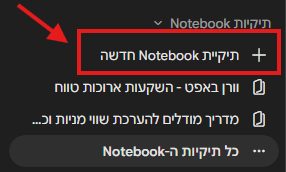
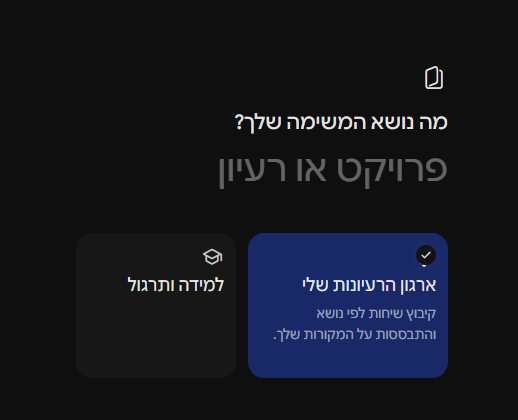
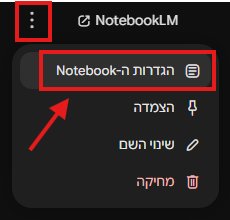
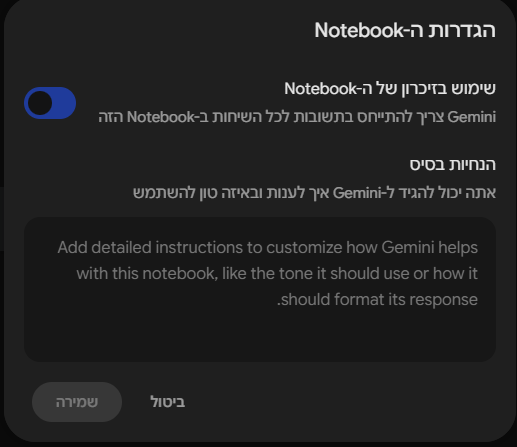
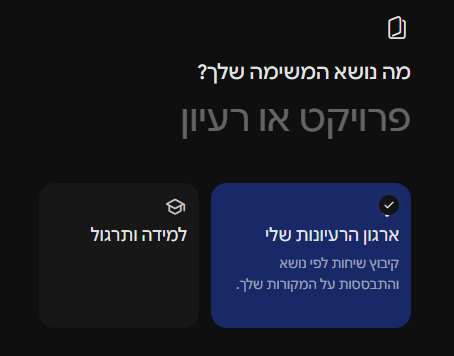
שני סוגי המחברות, ומתי לבחור כל אחת
הבחירה כשהמטרה היא ללמוד נושא, לא רק לארגן אותו. Gemini הופך למורה פרטי אדפטיבי, בונה חידון אבחון קצר כדי להבין מה אתם כבר יודעים, מזהה את נקודות החוזק והחולשה שלכם, ומרכיב שיעורים קצרים שממוקדים בדיוק בפערים, כשכל שיעור כולל תרגול לבדיקה. מושלם ללימוד למבחן, לקורס, לנושא חדש מהיסוד, ולילדים.
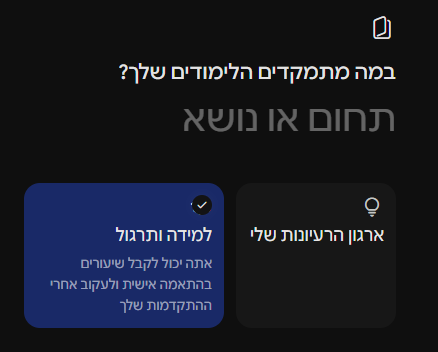
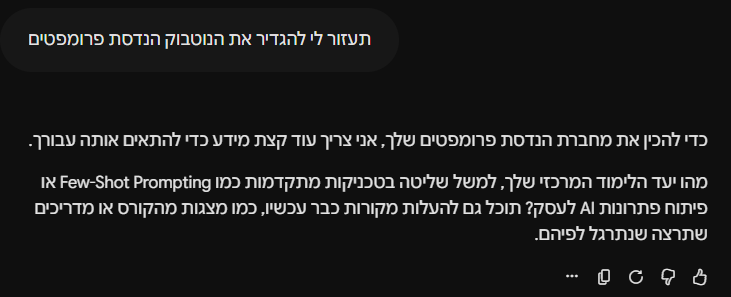
שימו לב — לאחר הכנסת התחום או הנושא שתרצו ללמוד ולתרגל עליו GEMINI יעזור לכם להתאים את המחברת ואת ההנחיות שלה בסדרה של שאלות על הנושא שתרצו לתרגל עליו. תוסיפו כל קובץ שמתאים למחברת.
הבחירה כשאתם עובדים על פרויקט או רעיון. המחברת הופכת למרחב עבודה שמקבץ את כל השיחות בנושא, את הקבצים ואת ההוראות הקבועות במקום אחד, ו-Gemini מתבסס על המקורות שלכם ועונה עם ציטוט אליהם, בלי להמציא. מושלם לפרויקט עסקי, מחקר, לקוח, או כתיבה שאתם רוצים לקדם עד הסוף.
החיבור ל-NotebookLM: אותה מחברת, כלים נוספים
למדריך המלא — לחצו כאן.
כל מקור שאתם מוסיפים ב-Gemini מופיע אוטומטית גם ב-NotebookLM, ולהפך. כך אפשר לפתוח את אותה מחברת ב-NotebookLM ולהפעיל את הכלים הייחודיים שלו על אותו חומר.
זה רק הבסיס. ל-NotebookLM יש מדריך מלא עם כל סוגי המקורות, סגנונות הפודקאסט, והתוצרים. אם אהבתם את הכיוון הזה, פתחו אותו אחרי שתסיימו כאן.
פעולות מתוזמנות: עוזר שעובד לבד
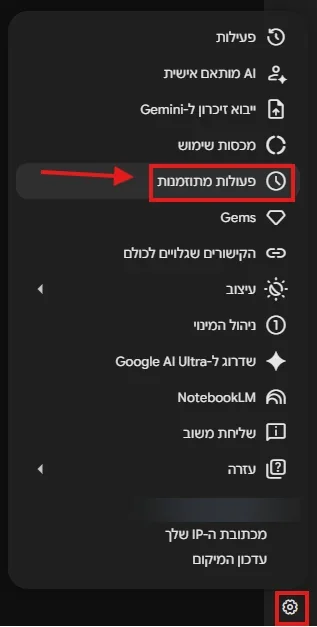
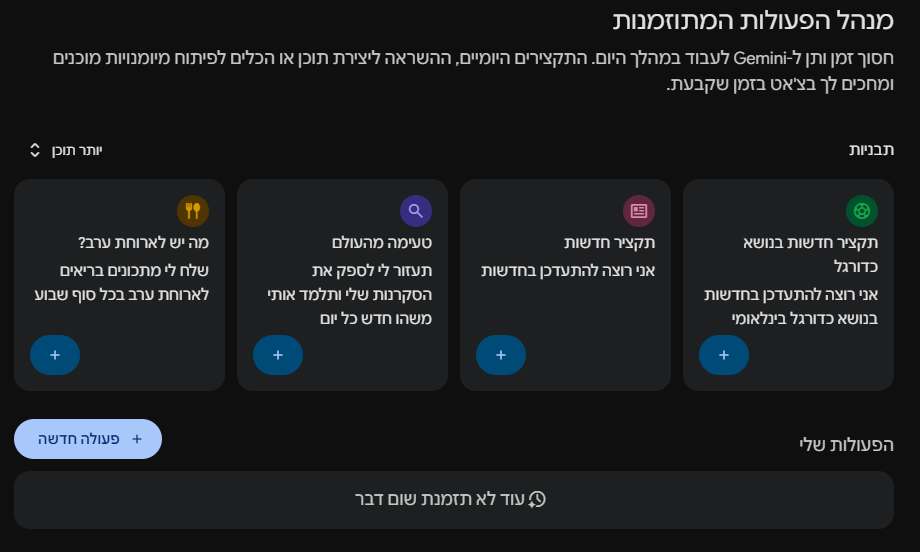
תארו לעצמכם עוזר שקם לפניכם בבוקר ומכין לכם את היום. אפשר לבקש מ-Gemini משימה שתרוץ לבד, קבוע, בזמן שאתם קובעים: כל בוקר סיכום החדשות בתחום שלכם, כל יום ראשון רשימת משימות לשבוע. הפיצ׳ר פתוח למנויי Pro ומעלה.
איך מגדירים, שלב אחר שלב
Storybook: ספרי ילדים מאוירים
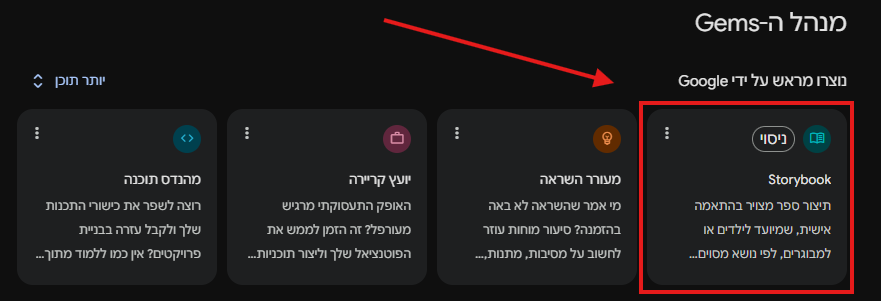
אחד הפיצ׳רים המקסימים של Gemini: יצירת ספר מאויר שלם עם הקראה, שיתוף או הדפסה, מכל נושא שתבחרו. מיועד לילדים, אבל נהדר גם למבוגרים ולצורכי טיפול.
איך יוצרים ספר, שלב אחר שלב
יצירת מוזיקה עם Lyria: שיר שלם ממשפט אחד
אחד הפיצ׳רים הכי כיפיים ש-Gemini הוסיף: יצירת מוזיקה מקורית. אתם כותבים תיאור קצר, ותוך עשר שניות מקבלים רצועה שלמה עם מנגינה, מילים וכריכה. המודל נקרא Lyria 3.5, הוא משולב ישירות ב-Gemini, ולא צריך שום רקע מוזיקלי. הכל חינמי מישראל (בגיל 18 ומעלה, עם חשבון גוגל אישי).
איך יוצרים שיר, שלב אחר שלב
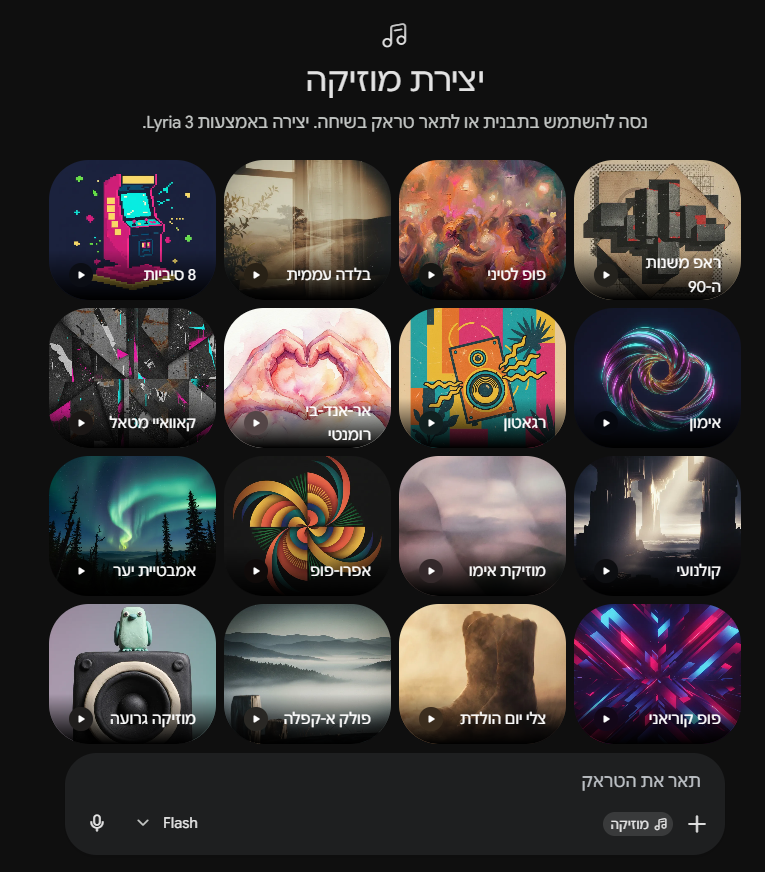
גם בחינם אפשר ליצור שיר מלא של 2 עד 3 דקות (Standard) או שיר קצר של כדקה (Short). במנוי המכסות גבוהות יותר.
מתמונה לשיר
Guided Learning: מצב לימוד שמלמד, לא רק עונה
רוב האנשים משתמשים ב-Gemini כדי לקבל תשובה מהר. Guided Learning עושה בדיוק את ההפך, ובכוונה: במקום לתת לכם את התשובה ישר, הוא מלמד אתכם צעד אחר צעד. הוא מפרק את הנושא, מסביר קטע קטן, ואז שואל אתכם שאלה כדי לוודא שהבנתם, ורק אז ממשיך. ככה באמת קולטים, לא רק מעתיקים.
איך מפעילים ולומדים, שלב אחר שלב
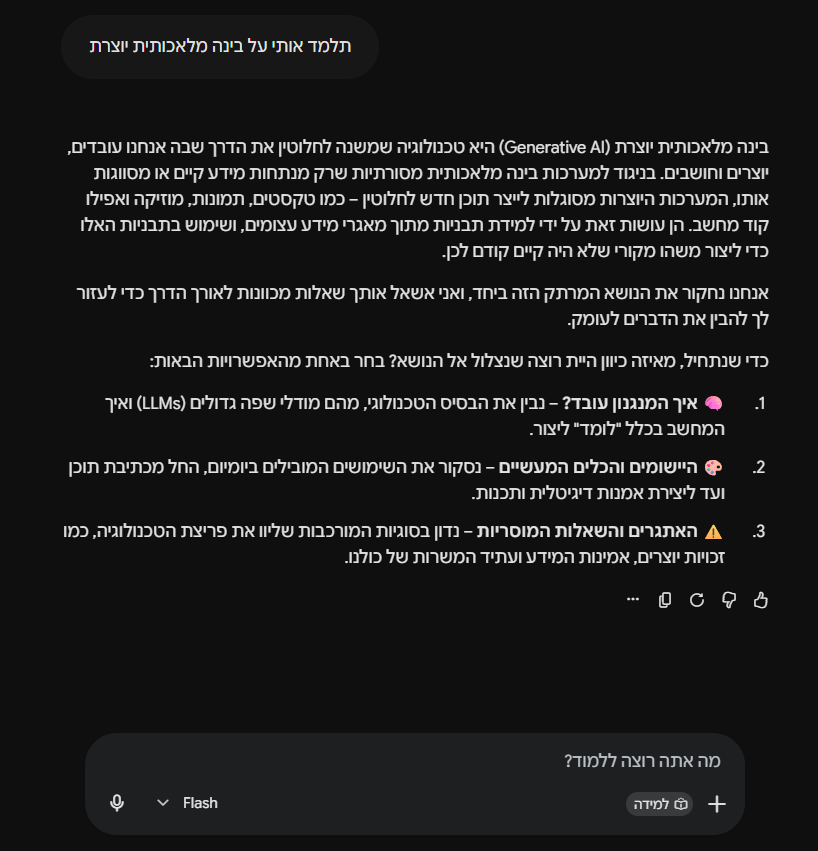
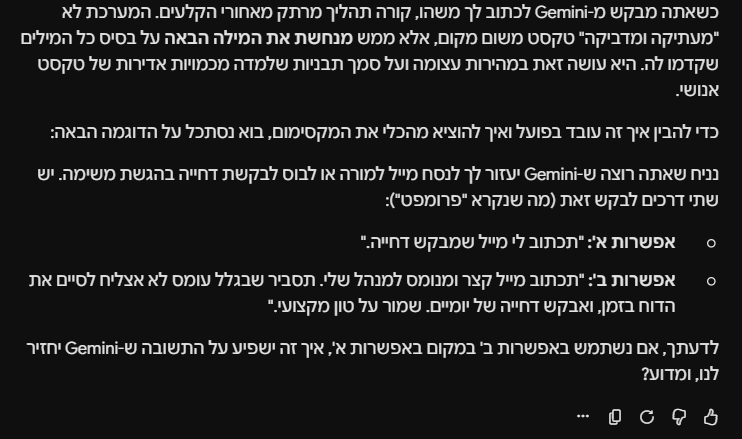
למי זה מושלם: תלמידים וסטודנטים שרוצים להבין ולא רק לקבל תשובה, ילדים בשיעורי בית (הוא לא עושה במקומם, הוא מלמד), וכל מי שרוצה להיכנס לתחום חדש מהיסוד לפני פגישה או ראיון.
3 טכניקות פרומפטינג שיהפכו אתכם למקצוענים
אלה שלושת הטריקים שאני מלמד בסדנאות, והם מוציאים מ-Gemini דברים שמשתמש רגיל פשוט לא מגיע אליהם. אף אחד מהם לא טכני, הכל עניין של ניסוח.
❓ שאלות נפוצות
החבילה החינמית באמת שווה משהו?
כן — היא מהנדיבות בשוק: המודל המהיר, יצירת תמונות, Deep Research בסיסי ושיחה קולית. מי שרק מתחיל — מתחילים שם ומשדרגים רק כשנתקלים בתקרה.
מה ההבדל בין Plus ל-Pro ול-Ultra?
בגדול: Plus (₪19) מכפיל שימוש ומוסיף 400GB אחסון; Pro (₪74.90) נותן פי 4, גישה גבוהה למודל החזק ו-5TB; Ultra למשתמשים כבדים מאוד — ואם אתם לא בטוחים שאתם כאלה, אתם לא.
ראיתי בחדשות פיצ׳ר של ג׳מיני, ואין לי אותו. למה?
כי גוגל משיקה הרבה פיצ׳רים קודם בארצות הברית ובאנגלית. Daily Brief (סיכום בוקר אישי), Personal Intelligence ותמונות שמותאמות לתחומי העניין שלכם זמינים כרגע רק שם. גם פיצ׳רים שכבר זמינים אצלנו מגיעים בהדרגה, כך שחשבון אחד יכול לקבל אותם לפני אחר. ולפעמים הפיצ׳ר קיים אבל מופיע רק בממשק באנגלית, כמו רוב האפליקציות החיצוניות.
היתרון הגדול שלו על שאר הכלים?
הוא חי בתוך מה שכבר יש לכם: Gmail, יומן, דרייב, יוטיוב. סימן @ מחבר את השירותים ישירות לשיחה — בלי העתק-הדבק. יש לנו גם מפה מלאה של ג'ימיני בתוך כלי גוגל.
איך גורמים לו לענות תמיד בעברית ובסגנון שלי?
הגדרות ← AI מותאם אישית ← הנחיות בסיס ל-Gemini: כותבים פעם אחת מי אתם ואיך לענות — וזה חל על כל השיחות.
לסיכום
וזהו, סיימתם. עברתם דרך שמפרידה אתכם מהרוב המוחלט של משתמשי Gemini. אתם כבר יודעים להגדיר זיכרון, להחליף מודל, לחבר את כל הכלים של גוגל, להריץ מחקר עומק, לבנות סקילים, וליצור תמונות, סרטונים, מצגות ומוזיקה. הכל שלב אחר שלב.
עצה אחרונה, והכי חשובה: אל תנסו הכל בבת אחת. בחרו 3 דברים שהכי דיברו אליכם, ותתחילו רק מהם. אחרי שבועיים הם כבר יהיו טבעיים לכם, ואז תוסיפו עוד 3. ככה, בלי לחץ, תוך חודשיים-שלושה הכל אצלכם ביד.
Gemini הוא הכלי שזז הכי מהר. אבל הבסיס שלמדתם, איך לתת לו הקשר, איך לחבר אותו לחיים שלכם, ואיך לבחור את העומק הנכון, יישאר רלוונטי תמיד. עכשיו תפתחו אותו, ותתחילו לעשות. 🚀