Gemini Notebook (לשעבר NotebookLM) — המדריך המקיף בעברית
מאת בר שאלתיאל · עודכן 6.10.2026
כלי המחקר של גוגל שעונה רק מהמקורות שלכם, עם ציטוט לכל טענה — ומייצר מהם פודקאסט בעברית, מצגת, אינפוגרפיקה וטבלת נתונים.
מה תלמדו
- להעלות מסמכים, קבצי אודיו וסרטוני יוטיוב ולקבל תשובות עם ציטוטים מדויקים לכל טענה
- ליצור פודקאסט בעברית שמנתח את החומרים שלך עם שני מגישי AI שמדברים על הנושא
- להפוך מסמך עבודה או ספר למצגת מוכנה, מפת חשיבה אינטראקטיבית ואינפוגרפיקה ויזואלית
- לבנות כרטיסי לימוד וחידונים אוטומטיים מחומרי הלימוד או ההכשרה שלך
- לחבר את NotebookLM עם Gemini ולייבא מחקר Deep Research ישירות למחברת עם כל המקורות
- ליצור ספריית ידע משותפת לצוות או לקהילה שכל השאלות בה מבוססות על מקורות מאומתים
- להעלות 20 שעות הקלטות פגישות והרצאות ולהפוך אותן למערכת שאלות ותשובות מסודרת
למי זה מתאים
- מורים ומרצים שרוצים להפוך חומרי לימוד לפודקאסטים
- כרטיסי לימוד וחידונים
- סטודנטים שצריכים להכין מבחנים ממאות עמודי קריאה או מהרצאות מוקלטות
- חוקרים ואקדמאים שצריכים לסקור עשרות מקורות ולזהות סתירות וחוסרים במחקר
- מנהלי מוצר ויועצים שצריכים להפוך מחקרי שוק ומשוב לקוחות למצגות ודוחות מנהלים
- עובדי ידע שעובדים עם חוזים
- מסמכי פרויקט ופרוטוקולים ורוצים למצוא מידע במהירות
מה אפשר לעשות עם זה בפועל
- להעלות ספר דיגיטלי שלם (ePub) וליצור פודקאסט 15 דקות שמסכם את הרעיונות המרכזיים
- להעלות 30 דוחות שנתיים ולבנות טבלת נתונים שמשווה נתון ספציפי בין כל השנים
- להעלות הקלטות של 10 פגישות עם לקוח ולשאול 'מה ההחלטות הפתוחות שנשארו'
- להעלות מאמר אקדמי באנגלית ולייצר ממנו מדריך לימוד בעברית עם מילון מונחים וחידון
- להעלות 5 הצעות מחיר מספקים שונים ולשאול 'מה ההבדלים המשמעותיים ביניהם'
- להעלות תיעוד פרויקט שמתעדכן ב-Google Docs ולשאול שאלות שתמיד מבוססות על הגרסה האחרונה
- להעלות מחקר שוק ודוחות מתחרים וליצור אינפוגרפיקה מקצועית עם כל הנתונים מצוטטים
רמה: מתחילים · זמן משוער: 45 דקות
NotebookLM — המדריך המלא
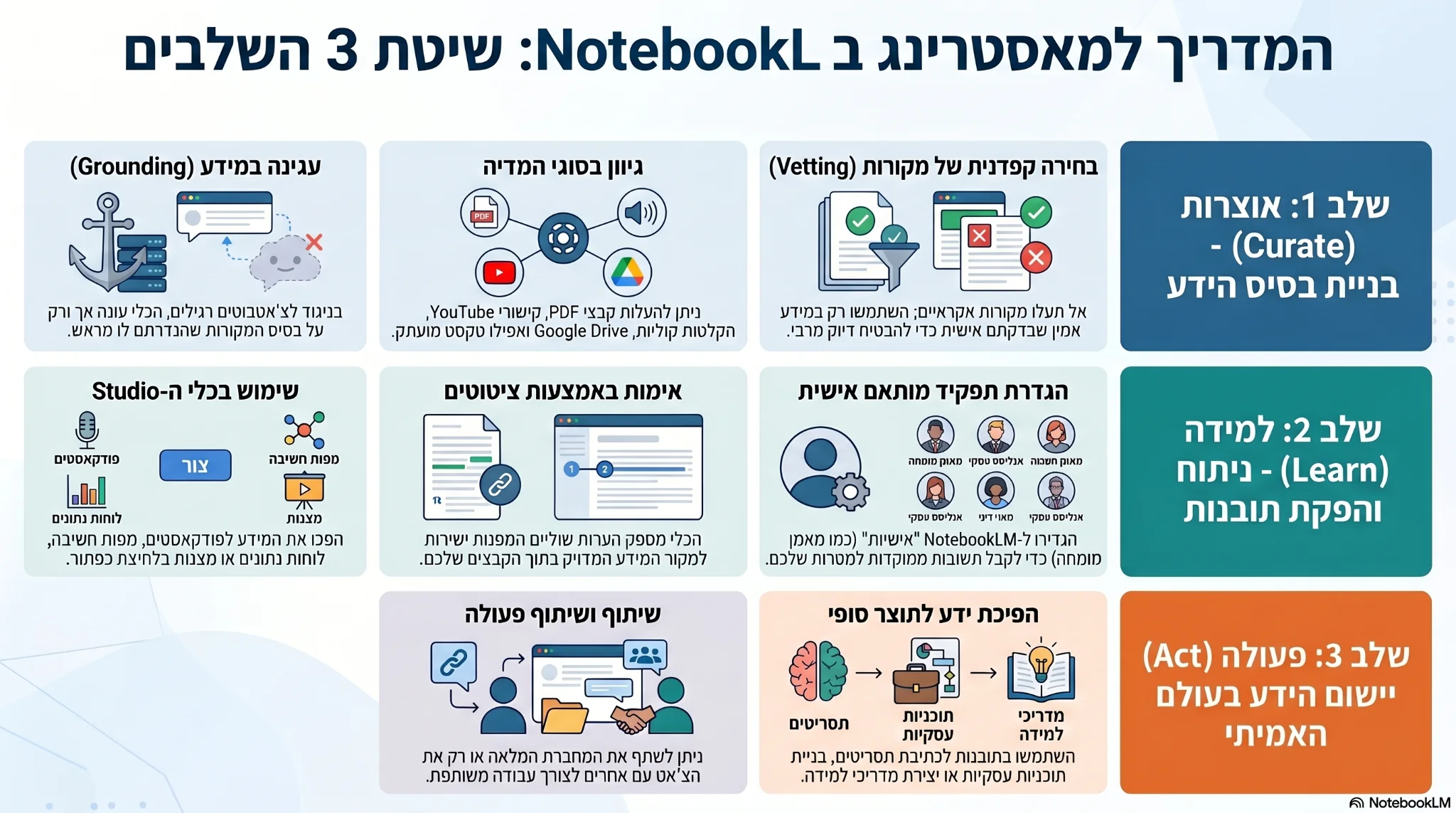
כלי המחקר של גוגל שיודע רק מה שאתם נותנים לו, ומחזיר כל תשובה עם ציטוט שאפשר ללחוץ עליו ולבדוק. מאותם מקורות הוא מייצר פודקאסט בעברית, מצגת, אינפוגרפיקה, מפת חשיבה וטבלת נתונים.
יש בעיה שכל מי שמשתמש ב-AI מכיר: קיבלתם תשובה מרשימה, שלחתם אותה הלאה, ואז מישהו שאל "מאיפה המידע?" — ולא הייתה לכם תשובה. ChatGPT וגמיני יודעים הכל מהאינטרנט, ולפעמים ממציאים עובדות שנשמעות אמיתיות. זה לא כשל טכני — ככה מודלי שפה עובדים כשאין להם מקור ספציפי.
NotebookLM עובד הפוך. הוא יודע רק מה שאתם נותנים לו, ולא דבר מעבר לכך. כל תשובה מגיעה עם ציטוט מדויק למקור — מספר קטן בצד שלוחצים עליו, ונוחתים ישירות לאותה פסקה במסמך. אפשר לבדוק כל טענה, תמיד.
אבל NotebookLM הוא הרבה יותר מצ׳אטבוט עם ציטוטים. מאותו חומר שהעליתם, הוא מייצר: פודקאסט בעברית, סרטון הסבר, מצגת מוכנה לייצוא ל-PowerPoint, מפת חשיבה אינטראקטיבית, אינפוגרפיקה בעשרה סגנונות ויזואליים, כרטיסי לימוד, חידון, ודוחות מוכנים. הכל מהמקורות שלכם בלבד. הכל בעברית.
לפני שממשיכים, שני דברים שהשתנו לאחרונה. ביולי 2026 גוגל החליפה את שם הכלי ל-Gemini Notebook, והלוגו התחלף בהתאם — זה מה שתפגשו כשתיכנסו. אותו כלי בדיוק: הכתובת notebooklm.google.com וכל הקישורים ששיתפתם ממשיכים לעבוד. במדריך נמשיך לקרוא לו NotebookLM, כי כך מכירים אותו. שימו לב גם למונח שהתחלף בממשק העברי — מה שאנחנו קוראים לו מחברת מופיע בכפתורים כ"תיקיית Notebook", ומדובר באותו דבר.
והשינוי השני, המשמעותי הרבה יותר: המחברות מקבלות בהדרגה מחשב ענן שמריץ קוד על המקורות שלכם (קודם במנויי Ultra וב-Workspace, ובהמשך ב-Pro), ומייצר מהם גרפים, גיליונות וקבצי אקסל ופאוור-פוינט. זה מה שהפך את הכלי ממסכם לכלי ניתוח, ויש עליו סעיף שלם בהמשך.
💡
🚀 הכניסה הראשונה
כנסו לכתובת notebook.google.com (הכתובת הישנה notebooklm.google.com מעבירה לשם אוטומטית) דרך הדפדפן (Chrome מומלץ). אין תוכנה להוריד. היכנסו עם חשבון Google (אותו חשבון של Gmail ו-Drive), ולחצו New Notebook. הגרסה הבסיסית חינמית לחלוטין ללא כרטיס אשראי.

לאחר יצירת מחברת חדשה ייפתח חלון הוספת המקורות:
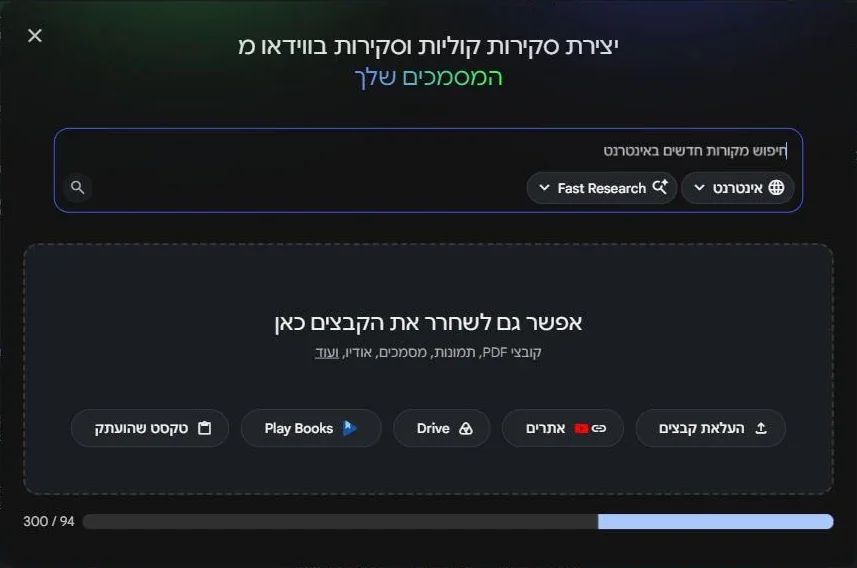
כל מחברת היא מרחב עצמאי ומנותק. מה שמעלים למחברת "מחקר שוק" לא מופיע במחברת "קורס שיווק". זה יתרון — הכלי לא מערבב פרויקטים — אבל דורש תכנון. צרו מחברת נפרדת לכל פרויקט, לקוח, נושא. המחברות חינמיות ואין הגבלה על מספרן.
מחברות מוכנות שאפשר להיכנס אליהן כבר עכשיו
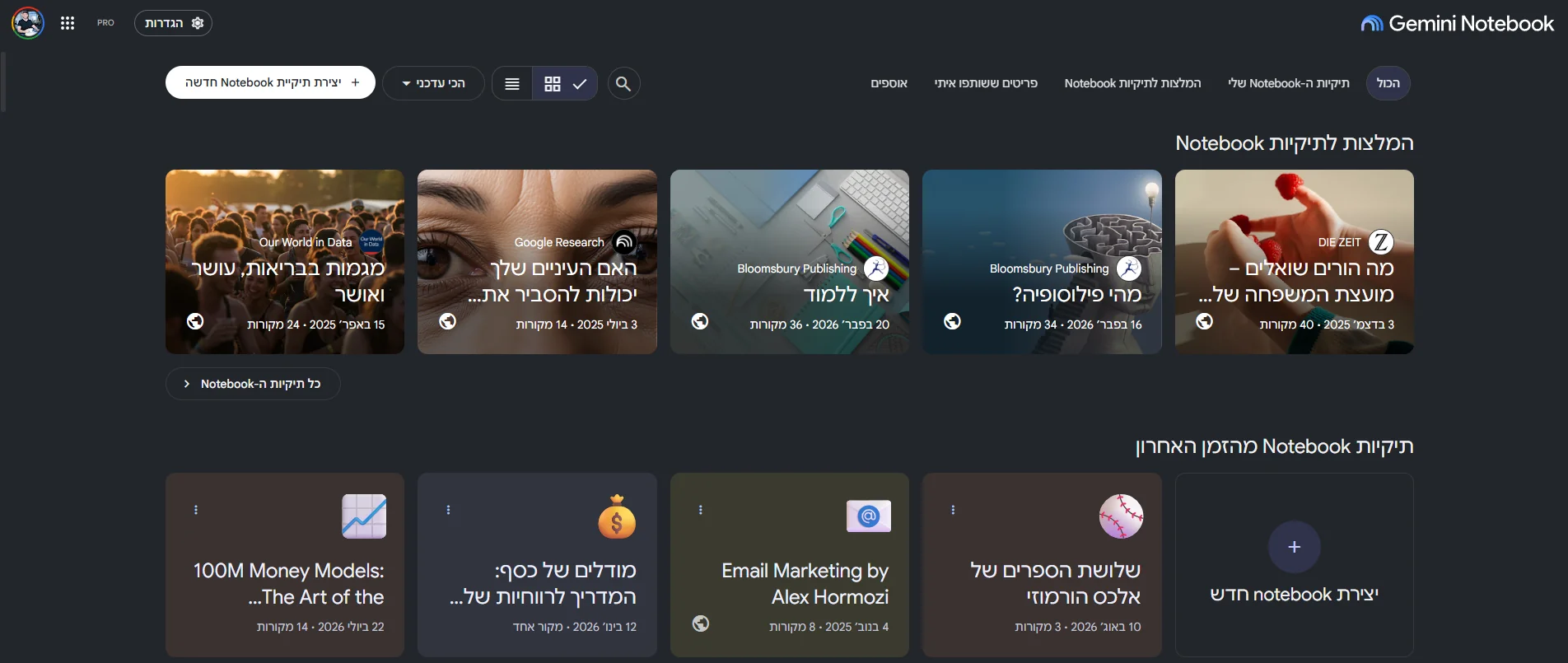
במסך הפתיחה יש שורה בשם המלצות לתיקיות Notebook — מחברות שגוגל בנתה יחד עם מו״לים כמו Our World in Data, Google Research, Bloomsbury ו-DIE ZEIT, עם עשרות מקורות בכל אחת. אפשר להיכנס לכל אחת מהן, לשאול שאלות ולהאזין לפודקאסט — בלי להעלות שום דבר משלכם. אם אתם עדיין בשלב "לא בטוח מה זה עושה לי", זו הדרך המהירה ביותר להבין.
💡
🔒 פרטיות ואבטחת נתונים
זה אחד הנושאים הכי חשובים למי שמשתמש ב-NotebookLM בעבודה. תשובה קצרה: גוגל לא משתמשת בחומרים שאתם מעלים ל-NotebookLM לאימון מודלי AI.
בניגוד לכלים אחרים, NotebookLM מציין מפורשות שהמקורות נשמרים רק לצורך המחברת הספציפית שלכם. הנתונים לא עוברים לאימון, לא משותפים, ולא מוצגים לאחרים.
חוזים, מסמכים פנימיים, נתוני לקוחות, מחקר קנייני — אפשר להעלות
זה מה שהופך את NotebookLM לכלי שחברות מאמצות לשימוש פנימי
לארגונים שרוצים הגנה נוספת — יש מסלולי Business ו-Enterprise עם VPC-SC
⚠️
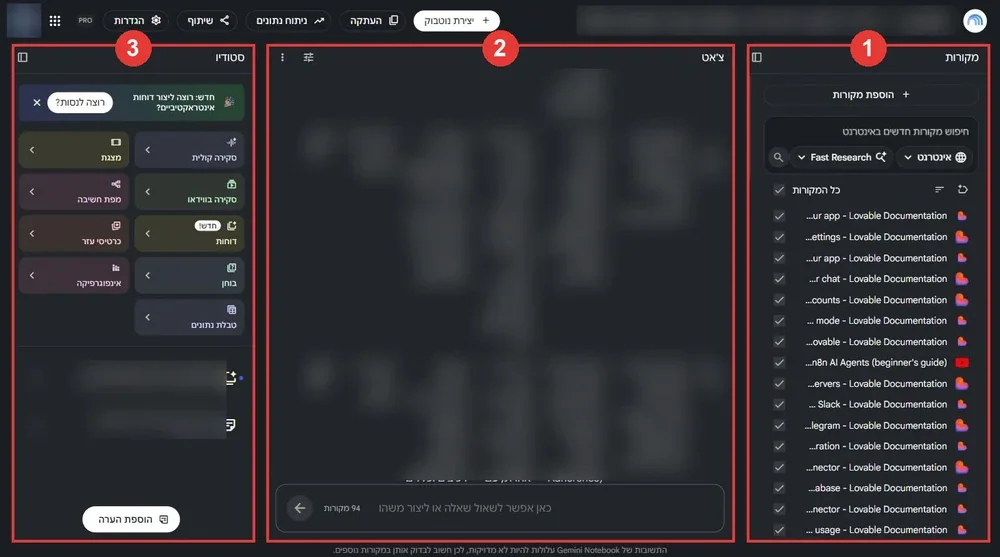
🖥️ הממשק — שלושה פנלים
הממשק מחולק לשלושה פנלים. מי שמבין מה תפקיד כל אחד — עובד מהר יותר ומפיק ערך גבוה יותר.
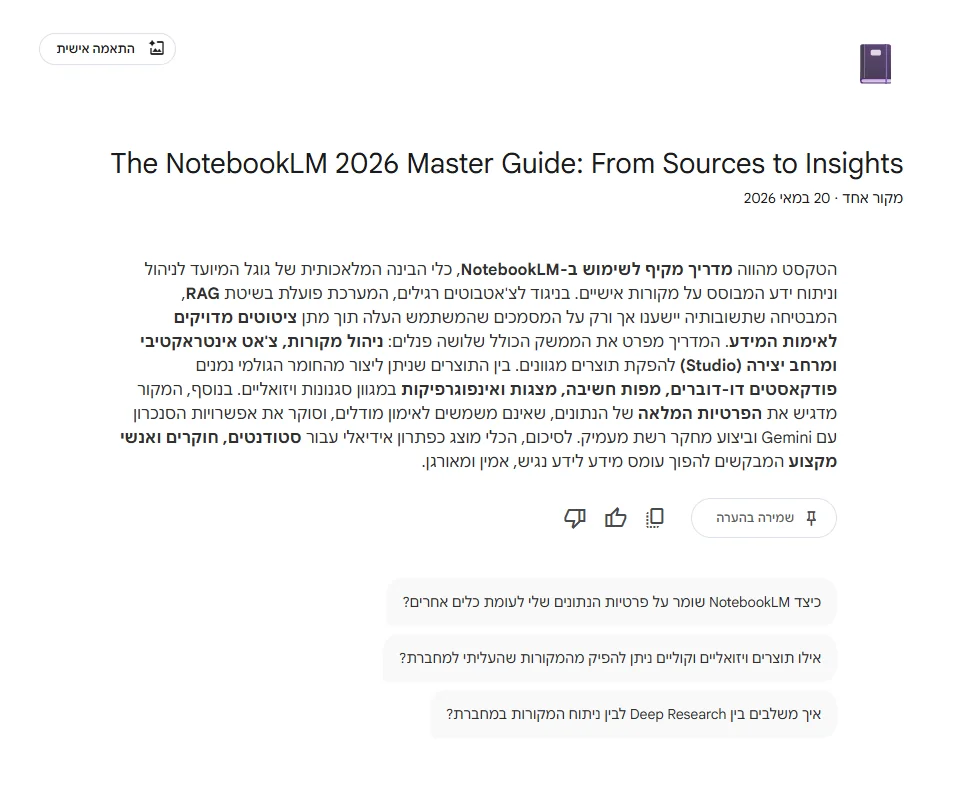
הסיכום האוטומטי והשאלות המוצעות
כשפותחים מחברת עם מקורות בפעם הראשונה, NotebookLM מציג אוטומטית בראש פנל הצ׳אט סיכום של מה שמצא במקורות שלכם, עם הסבר על הנושאים המרכזיים ורשימת שאלות שכדאי לשאול. זה נוצר בלי שביקשתם.
💡
📥 המקורות — כל מה שאפשר להעלות
לחצו על הוספת מקורות בפנל הימני.
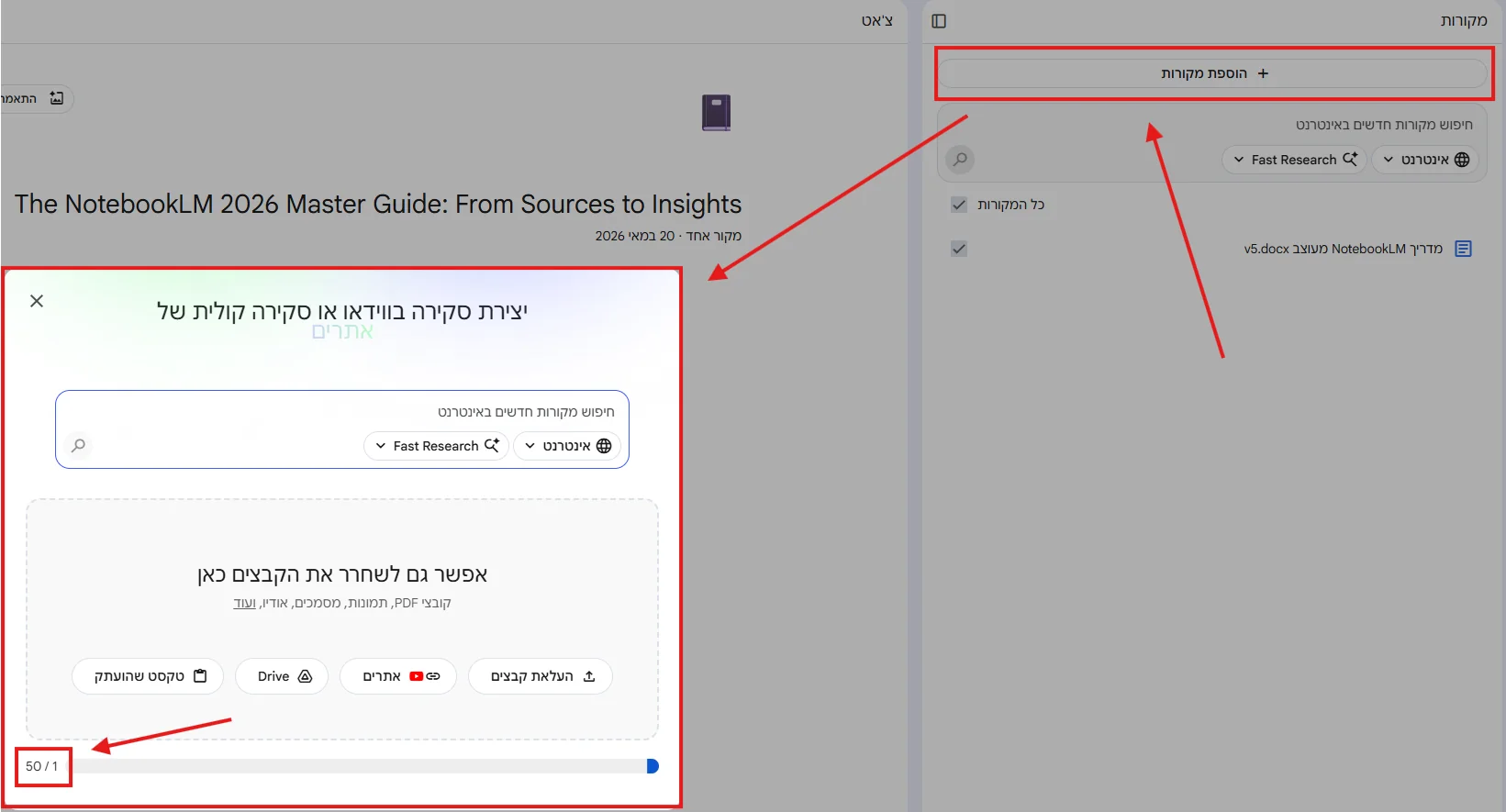
עד 50 מקורות במחברת אחת
כל מקור עד 500,000 מילים או 200MB
עד מיליון טוקן לכל מקור — שווה ערך לספר של 500 עמוד
עד 100 מחברות שונות
טיפים לכל סוג מקור
אודיו הוא הסוג המפתיע ביותר. הקלטה של פגישה, שיעור, הרצאה, ראיון — העלו אותה. NotebookLM מתמלל אוטומטית ובאיכות גבוהה. מנחי קורסים שמעלים 20 שעות הקלטות מקבלים חומר לימוד מסודר תוך שעה.
YouTube — עובד דרך הכתוביות שיוטיוב מצרף לסרטון. אם לסרטון אין כתוביות ציבוריות — ייכשל. אם לא — הורידו את הסרטון כאודיו והעלו ישירות כקובץ.
Google Docs עם סנכרון אוטומטי — מתנה לכל מסמך שמתעדכן כל הזמן. חברו פעם אחת ובכל שאלה שתשאלו הכלי ישתמש בגרסה המעודכנת ביותר.
ספרים בפורמט ePub — פיצ׳ר שלא קיים ברוב הכלים. ספר מקצועי שלם — מ"חשיבה מהירה ואיטית" ועד "Zero to One" — מועלה כמקור אחד. אפשר לשאול שאלות, לייצר פודקאסט, לבנות כרטיסי לימוד. קיצור ספר שלקח שבועות לקרוא — לפודקאסט של 20 דקות.
💡
מיון אוטומטי של מקורות
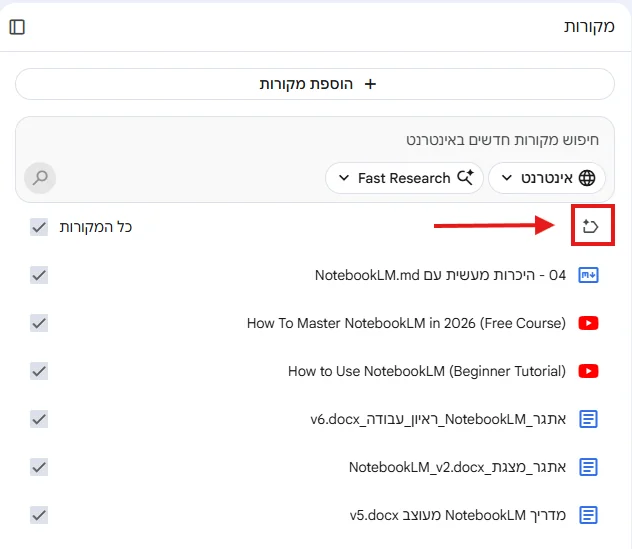
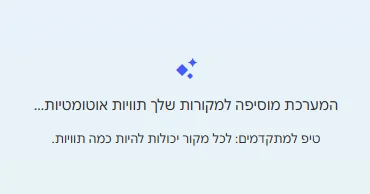
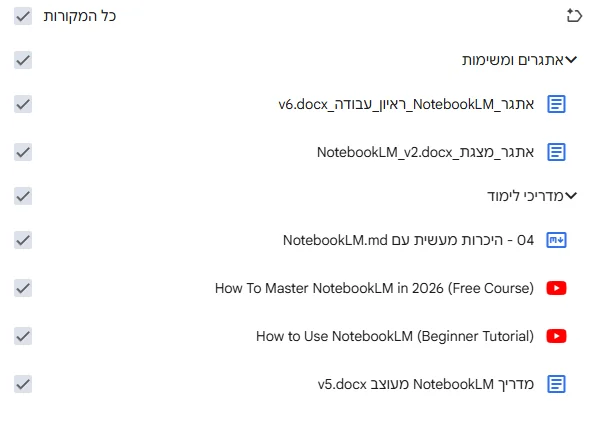
מעל 5 מקורות במחברת, NotebookLM מסווג אותם אוטומטית לקטגוריות לפי נושא — בלי שאתם מגדירים כלום. כשעובדים עם 20-50 מסמכים, המיון הופך את הניווט להרבה יותר נוח.
עשר כתבות שמעתיקות אותה הודעה. נראה כמו הרבה מקורות, אבל זה מקור אחד עשר פעמים — והתשובות ייראו בטוחות יותר ממה שהן.
גרסאות מוצר מתקופות שונות באותה מחברת. מדריך מ-2024 ליד הודעה מ-2026, והצ׳אט יערבב ביניהם בלי להגיד לכם.
PDF סרוק או מוגן. הוא יופיע ברשימה — אבל הטקסט לא נקלט. פתחו את המקור בתוך המחברת ובדקו שיש בו טקסט.
ייבוא כל תוצאות Deep Research בלי סינון. עברו על הרשימה ותמחקו כפילויות, מקורות ישנים ומקורות חלשים לפני שמתחילים לשאול.
מקור ארוך בלי מיקוד. ספר שלם כשאתם צריכים פרק אחד — התשובות יתפזרו על כל הספר.
🔍 חיפוש רשת מתוך NotebookLM
מנובמבר 2025 אפשר להפעיל חיפוש אינטרנט ישירות מתוך פנל המקורות — בלי לצאת לגמיני. לחצו על אייקון החיפוש בפנל המקורות. יש שני מצבים עם הבדל מהותי:
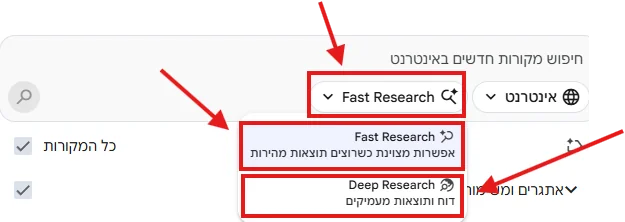
סורק את האינטרנט מהר ומציג רשימת קישורים רלוונטיים
אתם בוחרים אילו קישורים לייבא למחברת
מתאים כשיש לכם כבר מקורות ורוצים להוסיף עדכון, בדיקת עובדה או תוכן ממקור ידוע
אותו מנגנון של Gemini — 50 עד 200 חיפושים, קריאת עשרות מקורות, צליבה
הדוח וכל המקורות שלו מתווספים ישירות למחברת — בלי לייצא
רץ ברקע — אפשר להמשיך לעבוד. כשמסיים — הודעה + סקירה
נספר בתקציב השימוש הגמיש — ריצה מלאה היא מהפעולות הכבדות, אז שווה להתחיל ב-Fast Research ולהשאיר את Deep Research לשאלות שבאמת צריכות אותו
חוקרת שרוצה לנתח תחום חדש: פותחת מחברת ריקה, מריצה Deep Research על "שוק ה-healthtech בישראל 2026", מחכה 10 דקות, ומקבלת 30 מסמכים במחברת. מרגע זה עובדת עם ציטוטים מלאים על כל המידע שנאסף. — דוגמה אמיתית
⚠️
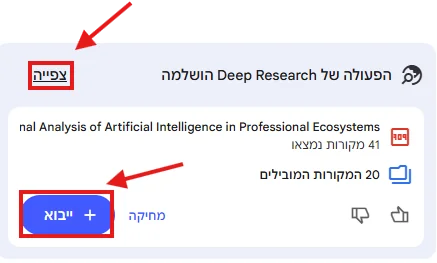
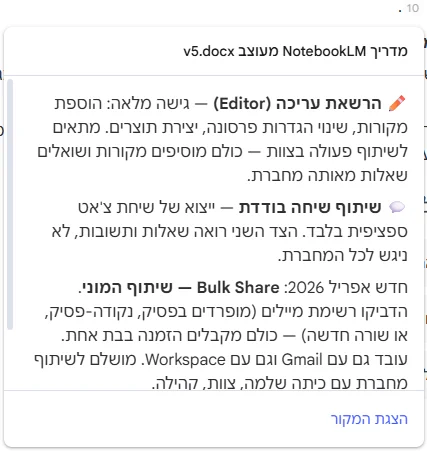
אחרי שאתם מרוצים מהתוצאות, לחצו על הכפתור הכחול ייבוא. לצפייה במקור מלא — לחצו צפייה בפינה השמאלית העליונה של תיבת התוצאות.
בדיקה שהכל נטען
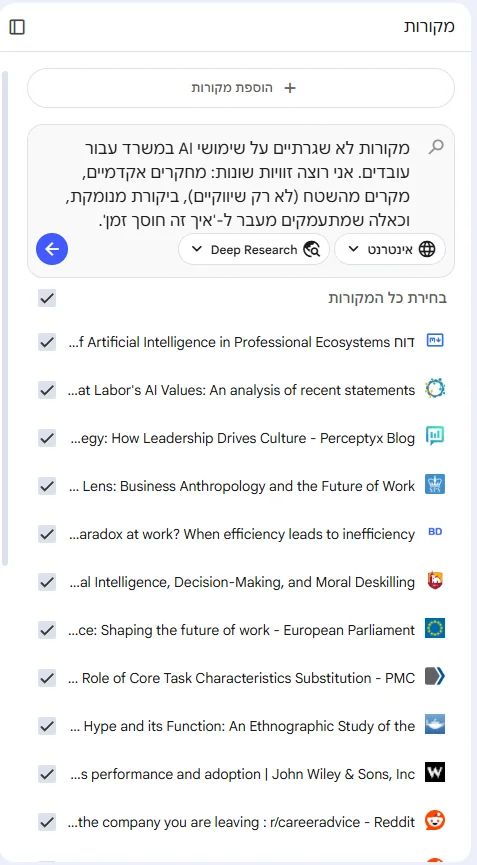
בצד ימין של המסך תראו את כל המקורות שלכם. ליד כל אחד יש סמן וי כחול — זאת אומרת שהוא פעיל ומשתתף בתשובות. אם המקור בצבע אדום — המקור לא תקין.
💬 הצ׳אט — שאלות ותשובות עם ציטוטים
אחרי שהמקורות במקום, כתבו שאלה בתיבת הצ׳אט התחתון.
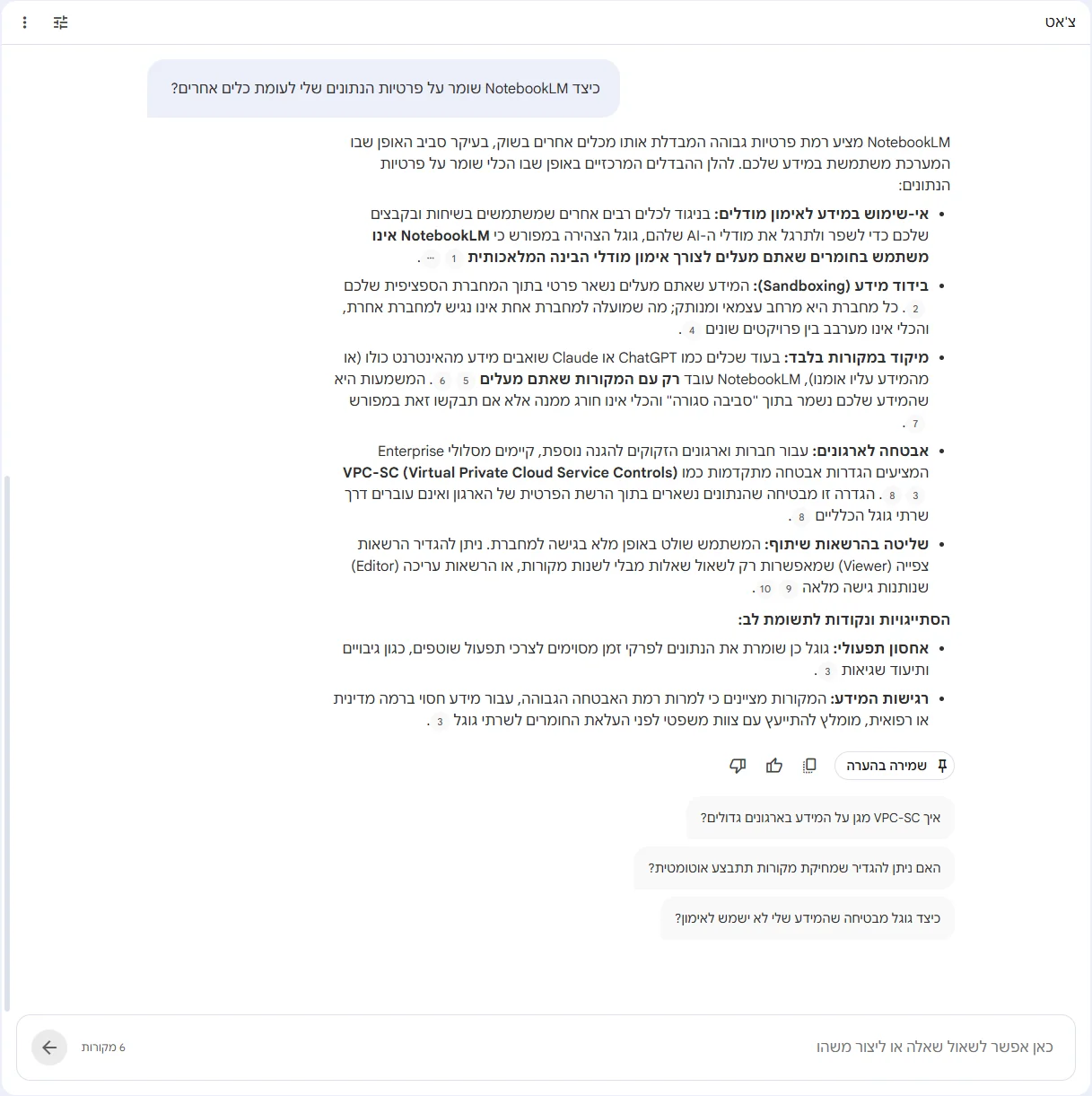
כל תשובה מגיעה עם ציטוטים — מספרים קטנים ליד כל טענה. לחצו על מספר — קופצים ישירות לפסקה המדויקת במסמך. זה לא רק נוח — זה מנגנון אמת.
🔍
איך לשאול שאלות שמייצרות תשובות עמוקות
השאלה קובעת את עומק התשובה. שאלה כללית — תשובה כללית. שאלה מדויקת — תשובה עמוקה ומועילה:
דוגמה מעשית להבדל:
"אילו ארגומנטים מרכזיים מעלה המחבר בפרק 3?"
"מה המסקנה שלו?"
"היכן גישתו שונה ממה שנאמר בפרק 1?"
התוצאה: ניתוח מעמיק עם ציטוטים לכל טענה
שאלות שעובדות טוב במיוחד:
- "מה הסתירות בין המקורות שהעליתי?"
- "מה לא מוסבר בחומר שנתתי לך?"
- "תן לי דוגמה קונקרטית לכל עיקרון שמוזכר"
- "מה הנקודות שחוזרות בכל המסמכים?"
- "תכין לי רשימת שאלות שהייתי צריך לשאול על הנושא הזה"
💡
שיחה עם מקור בודד
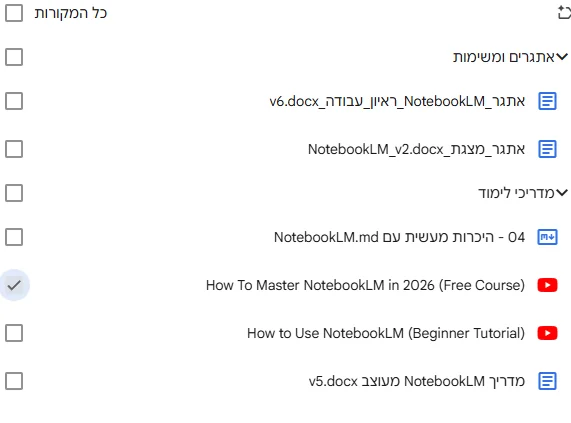
סמנו מקור ספציפי ברשימה — הצ׳אט עובר למצב מיקוד. כל שאלה תתבסס אך ורק על המסמך הזה. מושלם לניתוח מעמיק של מסמך בודד, או להשוואה: שאלו שאלה על מקור A בנפרד, ואז על מקור B בנפרד, ואז שאלו שאלת השוואה בשיחה הראשית.
מחזור הידע האיטרטיבי — Notes כמקורות
ליד כל תשובה בצ׳אט יש כפתור "שמירה בהערה". ההערות נאספות בפנל Studio. הנקודה החשובה: אפשר להפוך הערה למקור חדש.

שאלה ← תשובה עם מסקנה ← Save to Note ← הערה הופכת למקור ← שאלות חדשות מבוססות על המסקנה ← תשובות עמוקות יותר ← … — לולאת הידע
🎭 פרסונה — לשלוט באופי המחברת
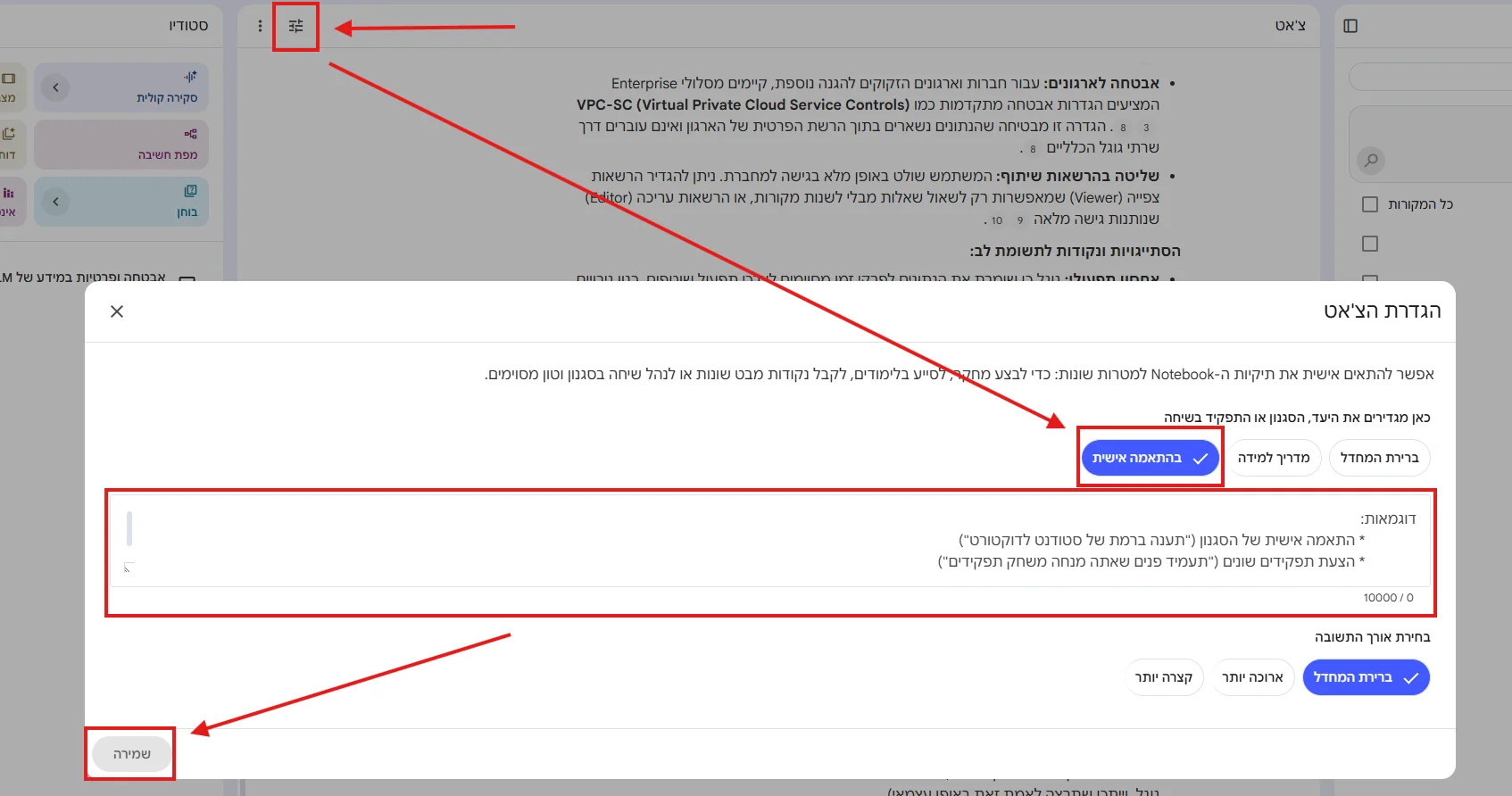
אפשר לתת למחברת אישיות עם הוראות שמשפיעות על כל אינטראקציה בתוך המחברת הזו, לאורך כל הזמן. לחצו על אייקון ההגדרות ⚙️ בחלק העליון של פנל הצ׳אט ובחרו בהתאמה אישית. תוכלו לכתוב עד 10,000 תווים של הוראות.
⚠️
מה ניתן להגדיר:
- טון — רשמי / ידידותי / אקדמי
- רמת מורכבות — "הסבר כמו למתחיל גמור" / "הנח ידע מתקדם"
- שפת פלט — "ענה תמיד בעברית גם אם המקורות באנגלית"
- אורך תשובה — קצר / מפורט / לפי שיקול דעתך
- פרסונה — "ענה כמנחה קורס למנהלים בכירים"
ענה בעברית. הסגנון ידידותי ומעשי, לא אקדמי. כשמסביר מושג — תן דוגמה מעולם העסקים הישראלי. קהל היעד: בעלי עסקים קטנים בלי ניסיון שיווקי.
🎛️ Studio — יצירת תוצרים
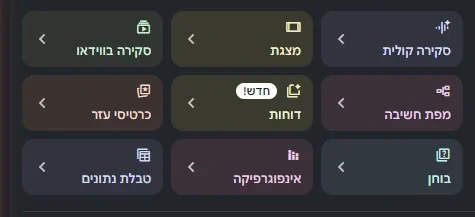
ה-Studio הוא המקום שבו NotebookLM עובר מ"כלי שאלות" ל"מפעל ידע". אותו חומר — פודקאסט, סרטון, מצגת, מפת חשיבה, אינפוגרפיקה, כרטיסי לימוד, חידון, דוחות. כל תוצר פותח זווית אחרת. אנשים שמשתמשים ב-NotebookLM רק לצ׳אט מפסידים 80% מהערך.
🔔
✨
🎙️ פודקאסט AI (סקירה קולית)
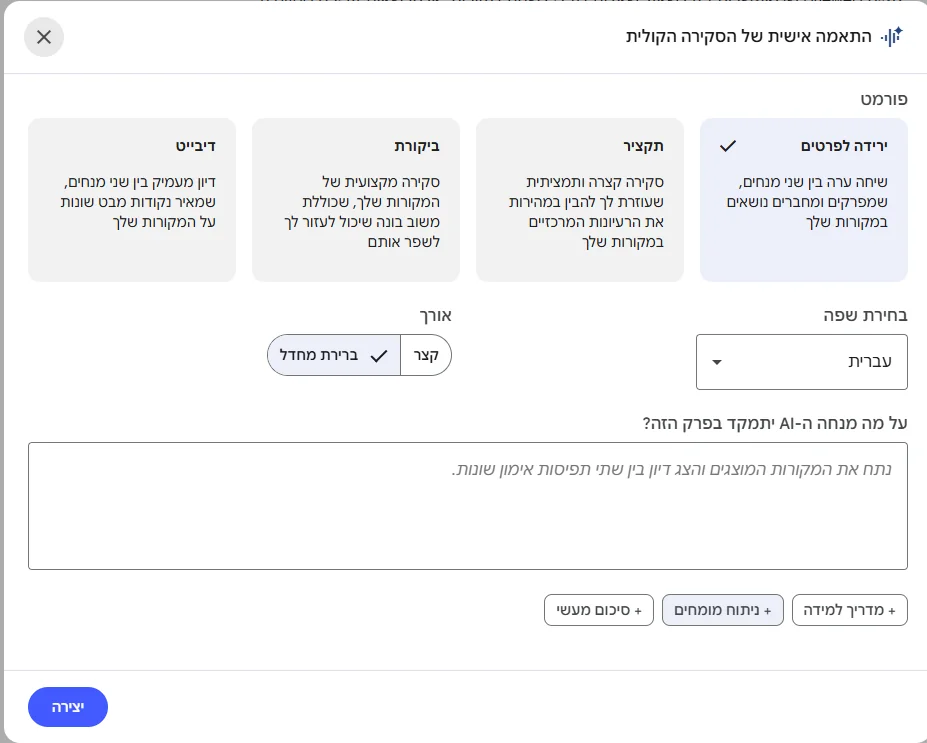
לחצו על סקירה קולית בפנל Studio. תוך כמה דקות NotebookLM מייצר פודקאסט שבו שני מגישי AI מנהלים שיחה מנותחת על הנושאים מהמקורות שלכם. לרוב 5 עד 15 דקות. עברית טבעית ומדוברת.

המגישים לא קוראים את החומר — הם מדברים עליו. מציגים טיעון, מקשים זה על זה, נותנים דוגמאות, מסמנים נקודות מחלוקת. זה לא סיכום — זה ניתוח בשיחה.
ארבעה סגנונות פודקאסט
להצטרף לשיחה (Interactive Mode)
בזמן שהפודקאסט מתנגן אפשר להיכנס לשיחה: לוחצים על מצב אינטראקטיבי, שואלים את המגישים שאלה בקול, והם עוצרים, עונים על סמך המקורות, וממשיכים מאיפה שהפסיקו.
🎙️
Custom Prompt לפודקאסט
לפני שלוחצים Generate, יש שדה התאמה אישית — תיבת טקסט להוראות ספציפיות לפודקאסט הזה. שונה מהגדרות ה-Configure Chat הכלליות — זו הוראה חד-פעמית.
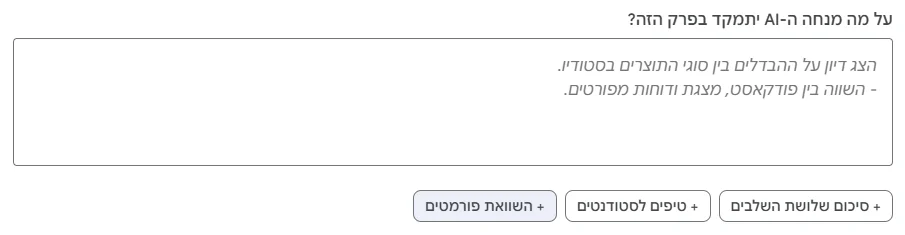
מה כדאי לכתוב שם?
- "צרו פרק למתחילים גמורים ללא הנחת ידע מוקדם, השתמשו בדוגמאות מחיי היום-יום"
- "התמקדו רק בפרק 4 ו-5 ואל תכסו את שאר החומר"
- "הדגישו את ההשלכות המעשיות ולא את התיאוריה"
- "פתחו עם שאלה מפתיעה שתמשוך את המאזין"
💡
בחירת שפה לפודקאסט
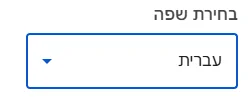
לפני לחיצה על Generate, בחרו שפה — NotebookLM תומך ביותר מ-80 שפות כולל עברית. אפשר להעלות מסמכים באנגלית ולבחור "עברית" — הפודקאסט יצא בעברית שמבוסס על ניתוח החומר האנגלי.
⚠️
בסיום היצירה — הורדה או האזנה במערכת, ואפילו יצירת תור של פודקאסטים ממגוון קטעים שיצרתם.
🎬 סרטון הסבר (Video Overview)
סקירה בווידאו זה בעצם מצגת עם הנחייה קולית שמסבירה על תוכן המחברת. לחצו על סקירה בווידאו בפנל Studio.
בחלון שנפתח בוחרים קודם כול פורמט — ומאז ספטמבר יש כאן פורמט חדש שמשנה את כל השימוש בכלי:
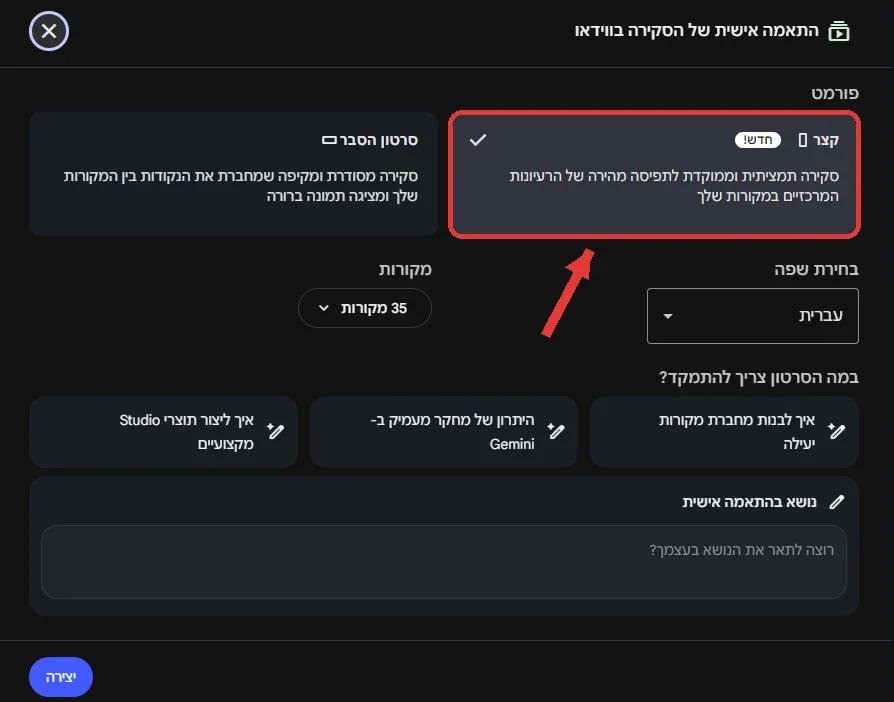
קצר (חדש) — סרטון של כדקה, לאורך (9:16), עם קריינות ואנימציות. בנוי לטלפון: לשלוח בוואטסאפ, להעלות כסטורי או כרילס, או לתת למישהו את השורה התחתונה בדקה.
סרטון הסבר — לרוחב (16:9), סקירה מסודרת ומקיפה שמחברת בין המקורות. כאן, ורק כאן, בוחרים גם סגנון חזותי.
עוד הגדרות: שפת הסרטון (קצר והסבר עובדים ביותר מ-80 שפות, כולל עברית), מקורות — גם כאן אפשר לסמן רק חלק מהמקורות, כמו בטבלת נתונים — והצעות נושא מוכנות לצד שדה טקסט חופשי. בסרטון הסבר מתווספת רשימת סגנונות: אוטומטי, קלאסי, לוח לבן, קאוואיי, אנימה, צבעי מים, הדפס בסגנון רטרו, מורשת ויצירה בנייר.
ככה זה נראה בפועל. זה סרטון קצר אמיתי שיצרנו מהמחברת שבה אספנו את החומר למדריך הזה — 35 מקורות, לחיצה אחת על קצר ויצירה, בלי שום הנחיה נוספת. כדקה ורבע, עם קריינות וכתוביות בעברית:
💡
🧠 מפת חשיבה (Mind Map)
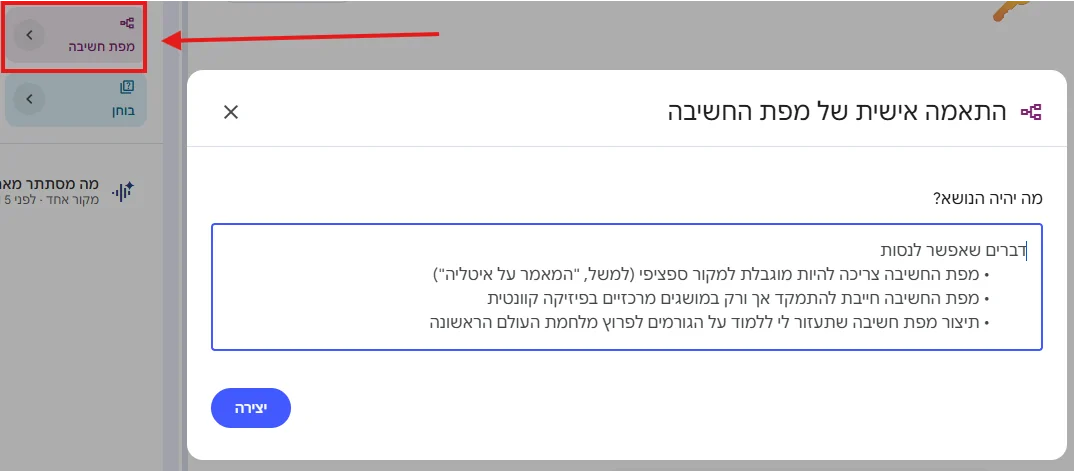
לחצו על מפת חשיבה בפנל Studio. NotebookLM בונה עץ ויזואלי אינטראקטיבי של כל הרעיונות, המושגים והקשרים שנמצאו במקורות. הרעיון המרכזי באמצע; ממנו מתפצלים ענפים לנושאי משנה.
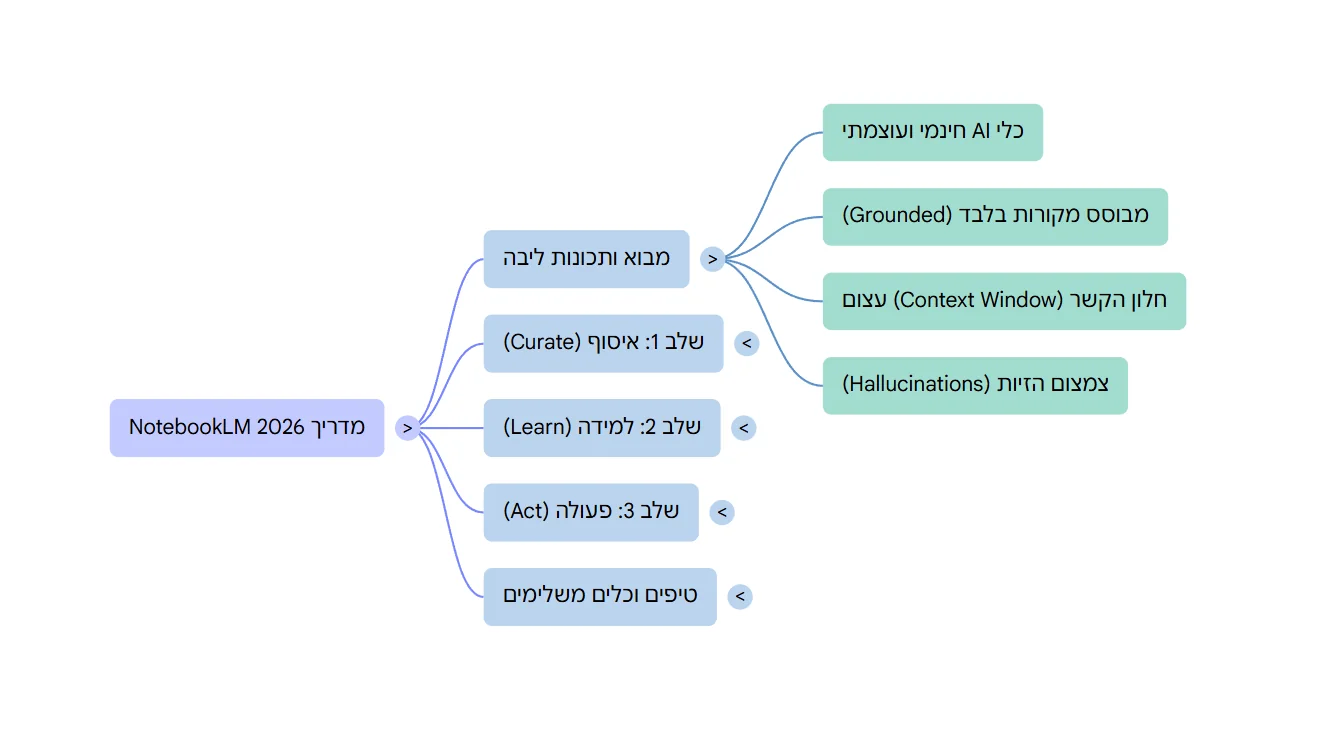
המפה אינטראקטיבית: לחצו על ענף כדי לפתוח תתי-נושאים. בלחיצה על צומת ספציפי — NotebookLM פותח שאלת המשך בצ׳אט ומאפשר לחקור לעומק עם ציטוטים. הפעילו את המפה לפני שמתחילים לשאול שאלות — לראות את התמונה הגדולה קודם.
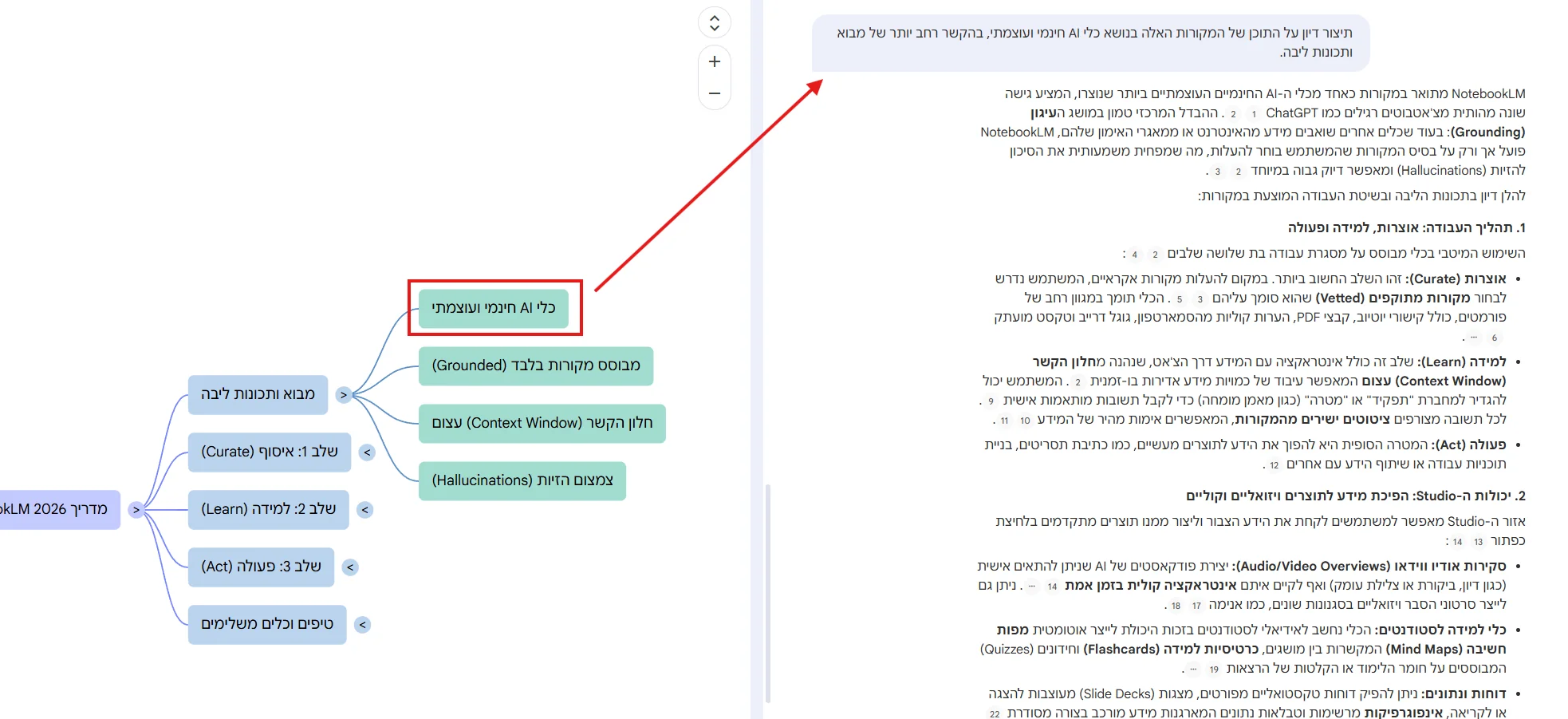
התאמה אישית של מפת חשיבה
לחצו על ✏️ לפני הייצור. שלוש הגדרות שמשנות את התוצר לגמרי:
💡
📊 מצגת (Slide Deck)
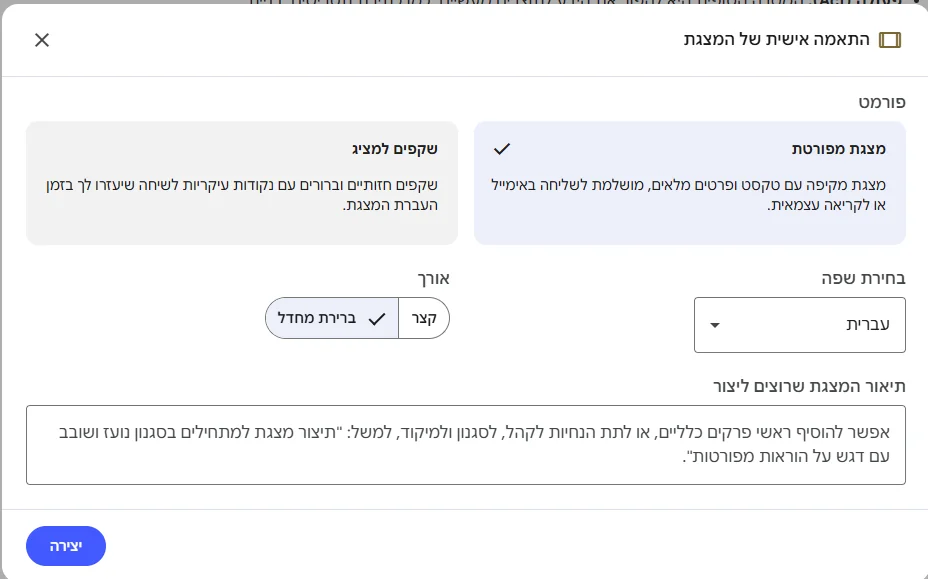
לחצו על מצגת בפנל Studio. יש שתי גרסאות:
הגדרות נוספות: שפה (עברית נתמכת), אורך המצגת, ותיאור המצגת שרוצים ליצור.
⚠️
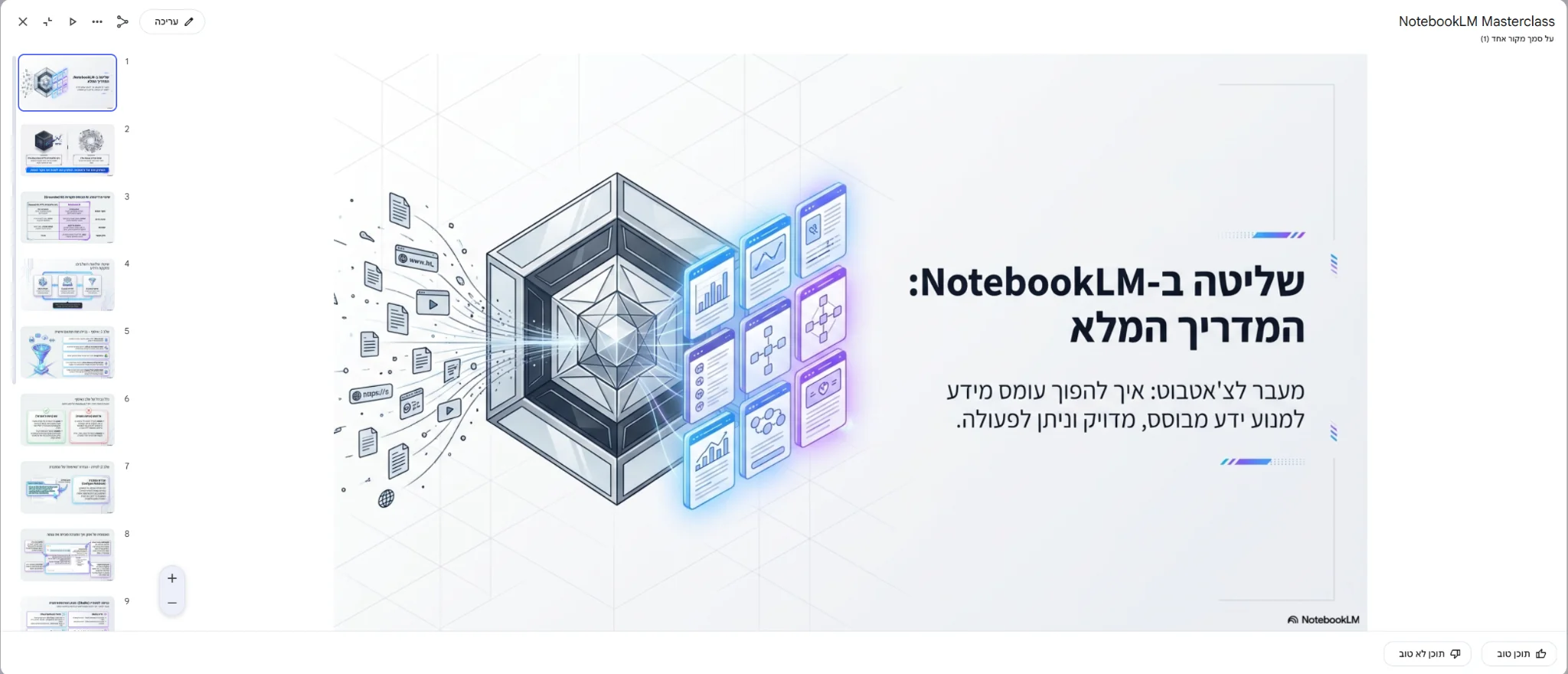
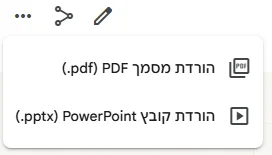
הורדה ושיתוף:
- שיתוף לינק לצפייה — מי שיקבל את הלינק יצטרך לבקש גישה
- הורדה כ-PDF או PowerPoint
✏️ עריכת המצגת — הטעות שכולם עושים
⚠️
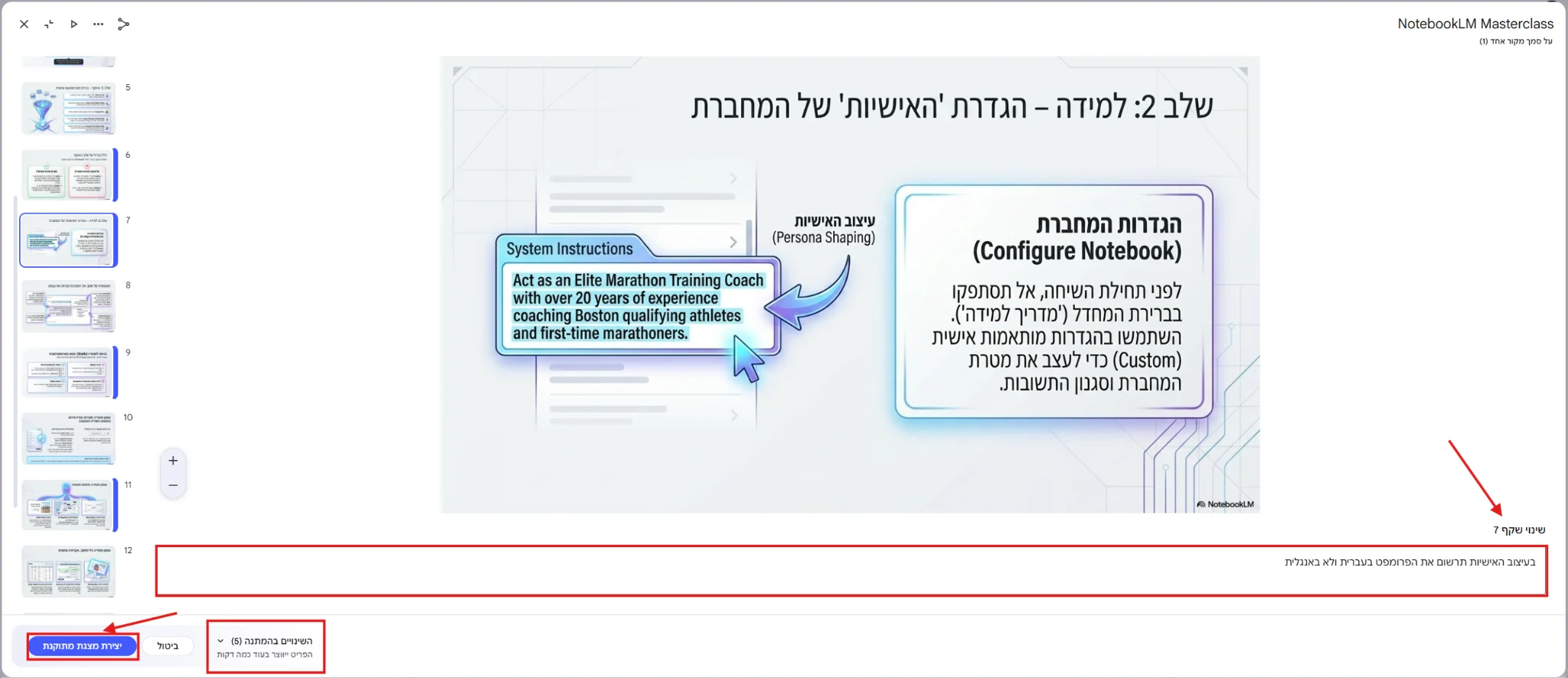
הדרך הנכונה: קיבלתם את המצגת הראשונה ← עברתם על כל השקפים ← כתבתם בכל שקופית את ההערות לתיקון ← לחצתם יצירה. כל לחיצה = מצגת חדשה מאפס. אם שלחתם שינוי אחד, חיכיתם, ושלחתם עוד אחד — קיבלתם שתי מצגות נפרדות ובזבזתם זמן וקרדיטים.
⚠️
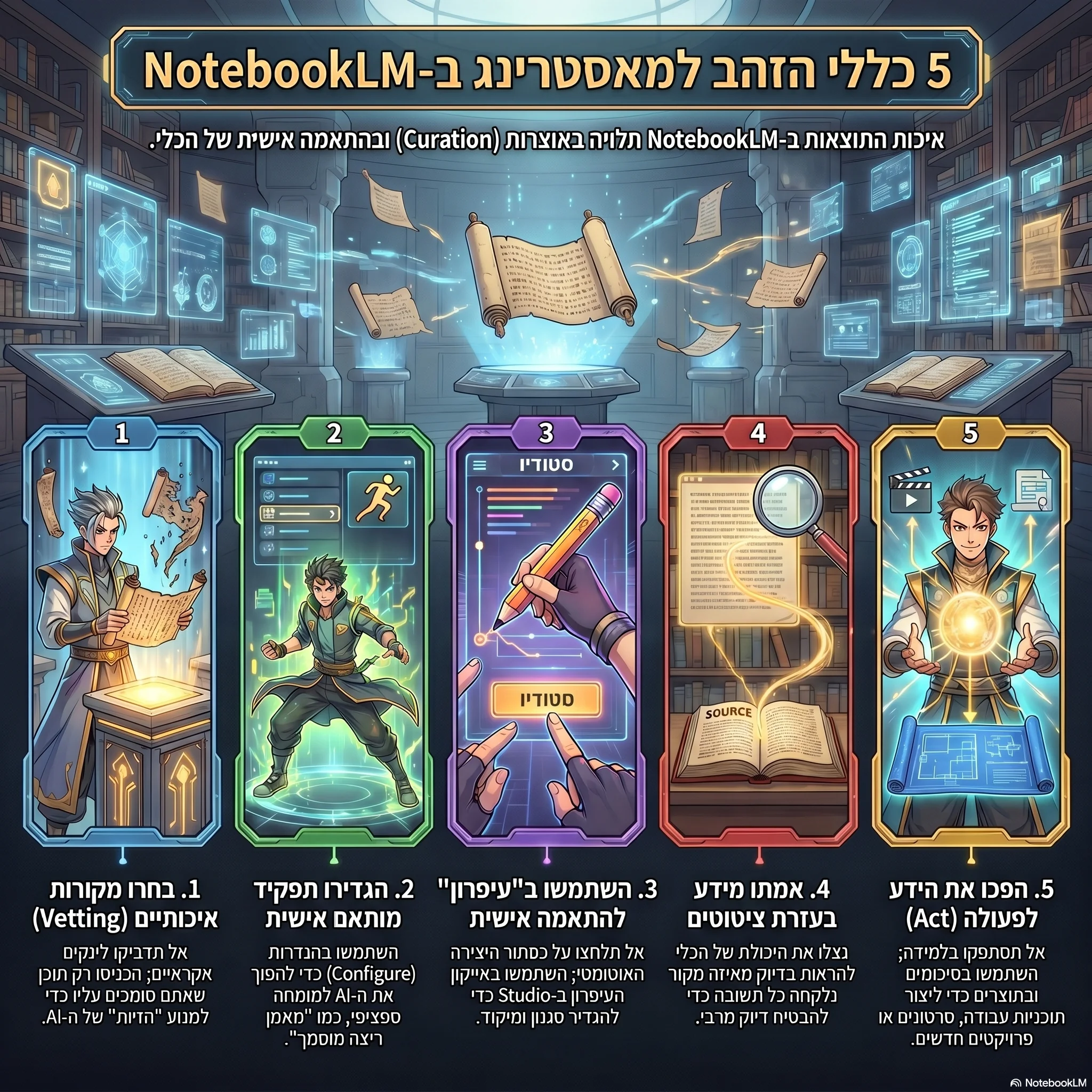
🎨 אינפוגרפיקה — 10 סגנונות ויזואליים
לחצו על אינפוגרפיקה בפנל Studio. NotebookLM הופך רעיונות, תהליכים ונתונים מהמקורות לאינפוגרפיקה ויזואלית בעברית, מבוסס על מנוע התמונות Nano Banana Pro של גוגל.
בחירת סגנון: רשימה של 10 סגנונות (אפשר גם בחירה אוטומטית).
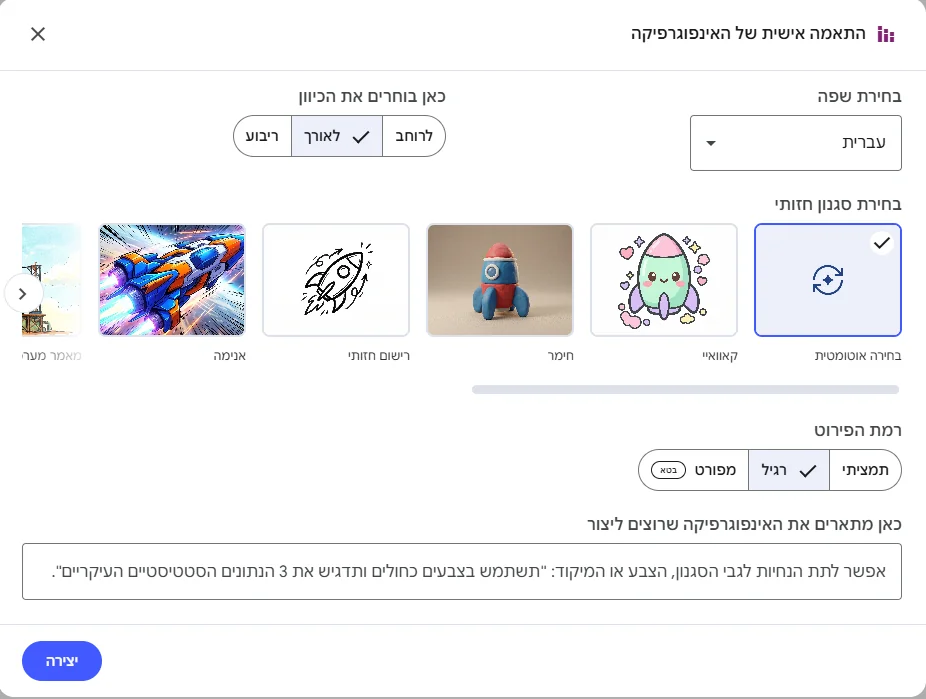
לפני יצירת האינפוגרפיקה — לחצו על ✏️:
- שפה — שפת התוצר
- פורמט — לרוחב (16:9), לאורך (9:16), ריבוע (1:1)
- רמת פירוט — גבוהה לתיעוד מקצועי, נמוכה לסושיאל
- התאמה אישית — תיאור והנחיות סגנון/צבע/מיקוד
💡
📈 טבלת נתונים (Data Table)
לחצו על Data Table בפנל Studio.
הגדירו את שמות העמודות שאתם רוצים — NotebookLM עובר על המקורות, מחפש ערכים מתאימים לכל עמודה, וממלא טבלה. אם מידע חסר — התא נשאר ריק. לא ממציא.
בוחרים בדיוק מאילו מקורות (חדש)
עד לא מזמן הטבלה נבנתה תמיד מכל המקורות שבמחברת. זו בעיה כשיש במחברת 50 מקורות ורק חמישה מהם רלוונטיים לטבלה הזאת: הכלי מושך ערכים גם ממסמכים שלא התכוונתם אליהם, והטבלה יוצאת מרוחה.
עכשיו בוחרים בדיוק מאילו מקורות תיבנה הטבלה, לפני שלוחצים על יצירה. התוצאה ממוקדת הרבה יותר. ככה זה עובד:
לוחצים על טבלת נתונים ב-Studio. נפתח חלון בשם "התאמה אישית של טבלת הנתונים".
בחלון יש שדה מקורות שמראה כמה מקורות משתתפים כרגע — למשל "35 מקורות". לוחצים עליו.
נפתחת רשימה עם תיבת סימון לכל מקור, ולמעלה "בחירת כל הפריטים" שמאפשרת לנקות את הכול בבת אחת ואז לסמן רק את מה שצריך. מסמנים ולוחצים אישור.
חוזרים לחלון, כותבים בשדה התיאור מה הטבלה צריכה להכיל, ולוחצים יצירה.
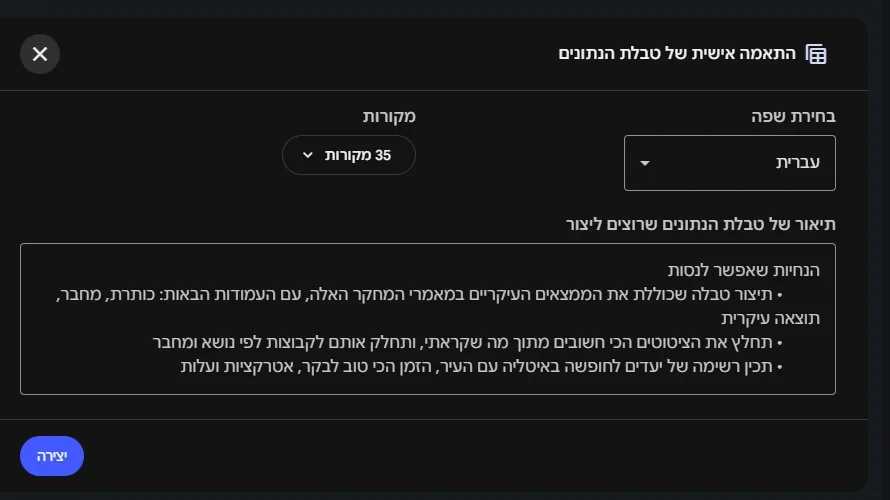
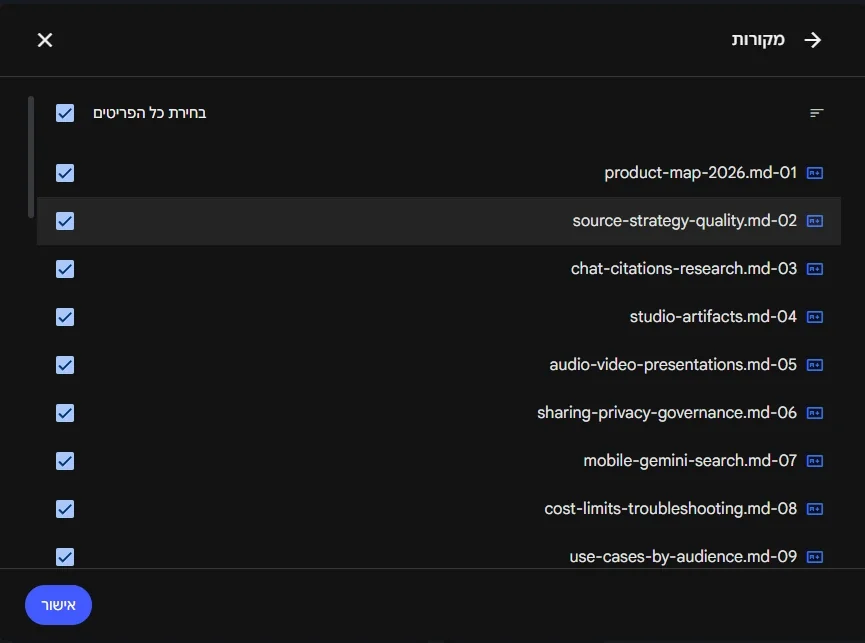
באותו חלון בוחרים גם את שפת הטבלה — שימושי כשהמקורות באנגלית והטבלה צריכה לצאת בעברית.
מחברת מחקר עם 40 מאמרים, ואתם רוצים טבלה רק משלושת האחרונים
תמלולי פגישות של חודש שלם, וצריך טבלת משימות רק מהפגישה של השבוע
ניתוח מתחרים שבו כל טבלה מתייחסת למתחרה אחר
אותה מחברת, כמה טבלאות שונות — כל אחת מחתך מקורות אחר
💡
10 דוחות שנתיים ורוצים להשוות נתון ספציפי
20 קורות חיים לניתוח
הצעות מחיר מספקים שונים
ניתוח מתחרים לפי פרמטרים
כל אחד מהם לוקח שעות ידנית — NotebookLM עושה זאת תוך דקות
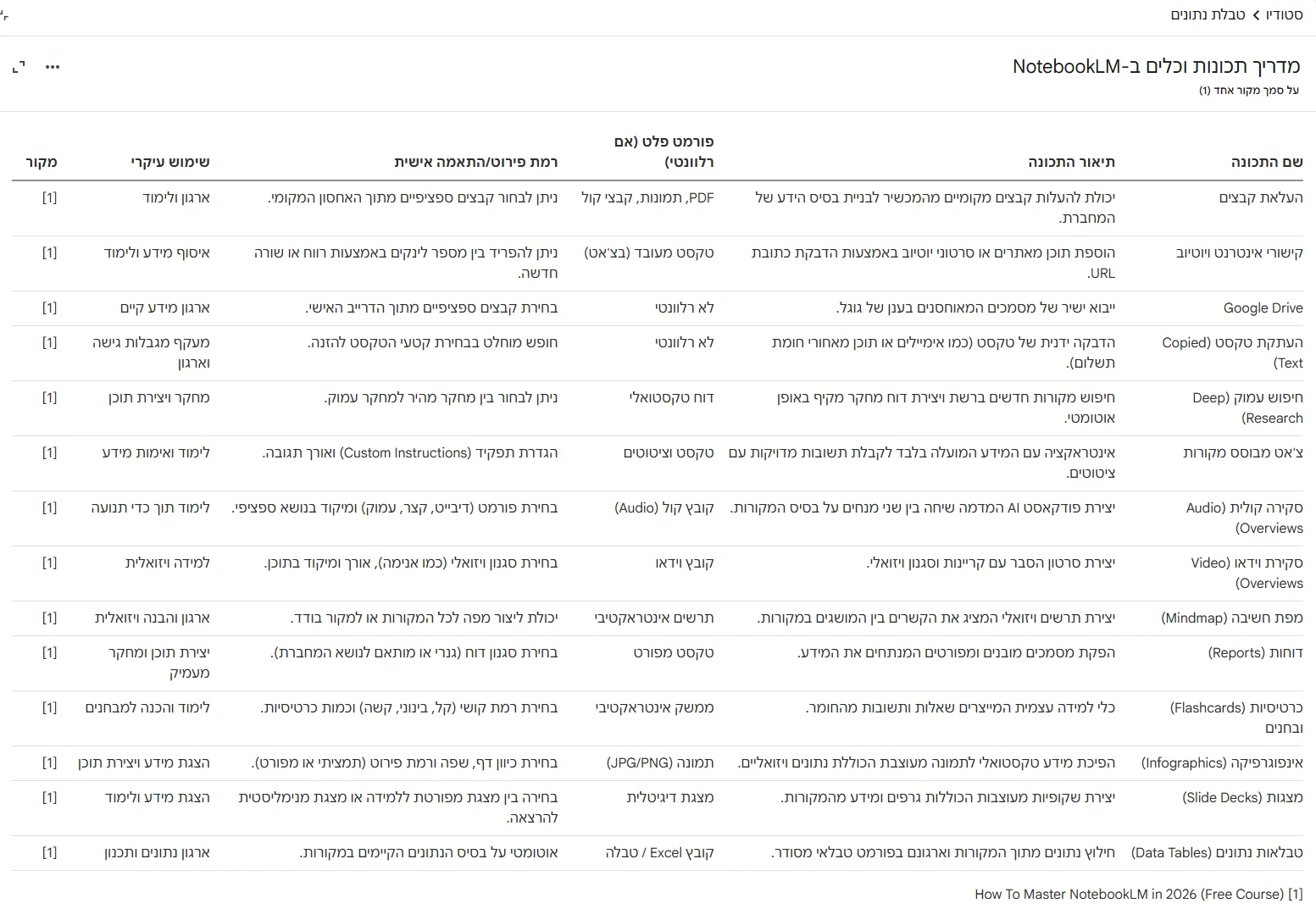
לאחר יצירת הטבלה — לחצו על כפתור הייצוא. הטבלה עוברת ישירות ל-Google Sheets לניתוח, סינון ויצירת גרפים.
📋 דוחות מוכנים — שלושה קבועים ואחד משלכם
תחת קטגוריית Reports ב-Studio, יש 3 סוגי דוחות קבועים יחד עם דוח בהתאמה אישית:
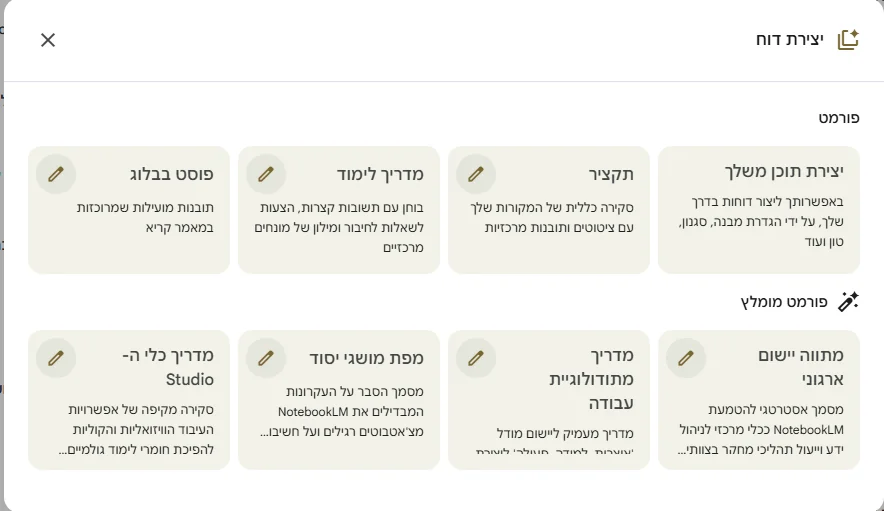
💡
דוח אינטראקטיבי במקום טקסט ארוך (חדש)
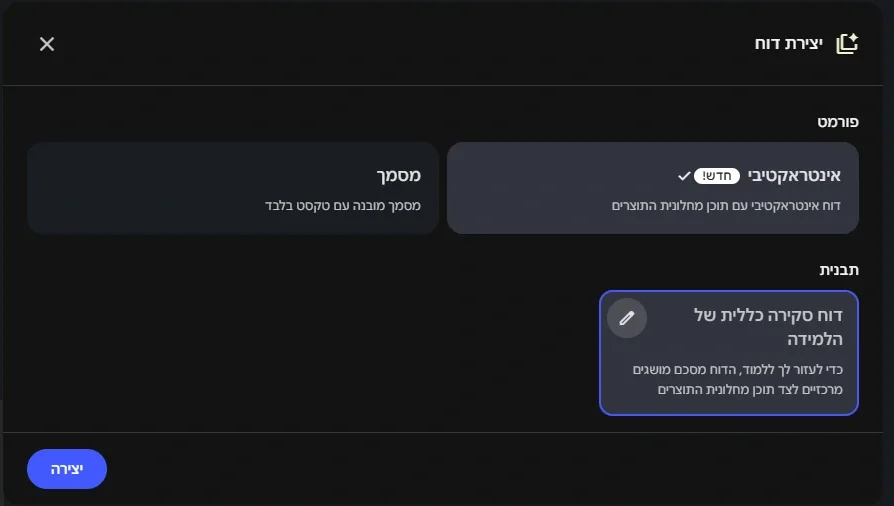
עד עכשיו דוח היה מסמך: כותרות, פסקאות, סוף. עכשיו, כשלוחצים על דוחות ב-Studio, נפתח חלון יצירת דוח ובו שתי החלטות.
ההחלטה הראשונה — פורמט. יש שתי אפשרויות: מסמך, שהוא מסמך מובנה עם טקסט בלבד — זה מה שהיה עד היום; ואינטראקטיבי, המסומן כחדש. מה ההבדל בפועל — ראו למטה.
ההחלטה השנייה — תבנית. בוחרים על מה הדוח יתמקד, למשל "דוח סקירה כללית של הלמידה" שמסכם את המושגים המרכזיים. לצד כל תבנית יש ✏️ — לוחצים עליו כדי לכוון את הדוח לנושא שלכם במקום לקבל סיכום כללי.
💡
מה יוצא בפועל
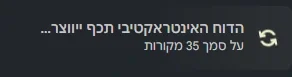
לוחצים יצירה, ובפנל Studio מופיעה שורה שהדוח בדרך — על סמך כמה מקורות הוא נבנה. זה לוקח כמה דקות.
ואז נפתח הדוח. במבט ראשון הוא נראה כמו מסמך רגיל — כותרות, פסקאות, רשימות. ההבדל נמצא בשני דברים:
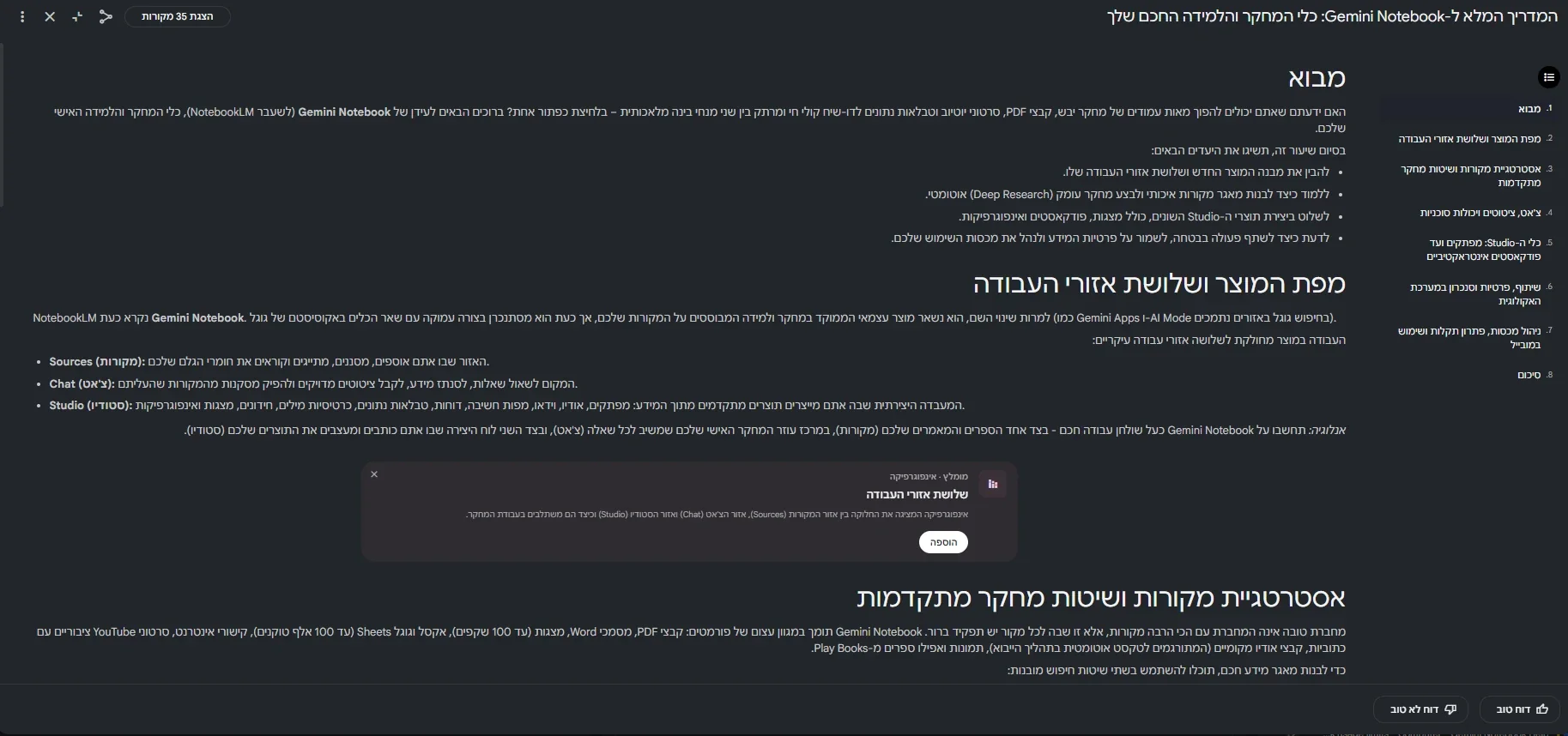
1. תוכן עניינים לחיץ. בצד הדוח יש רשימה ממוספרת של כל הפרקים, ולחיצה על פרק קופצת אליו. בדוח ארוך זה הופך מסמך של עשרים עמודים לדבר שאפשר לנווט בו.
2. תוצרים מוצעים בתוך הטקסט. זה הדבר החשוב. בנקודה שבה הדוח מסביר משהו שעדיף לראות מאשר לקרוא, הוא עוצר ומציע תוצר של Studio שמתאים בדיוק למקום הזה — למשל אינפוגרפיקה שמציגה את מה שהפסקה מתארת. לחיצה על הוספה מייצרת אותו ומשבצת אותו בתוך הדוח עצמו.

💡
ובתחתית הדוח יש כפתורי דוח טוב ודוח לא טוב — ככה גוגל לומדת אילו דוחות עובדים. לחצו אם יש לכם דעה, זה משפר את מה שתקבלו בהמשך.
🃏 כרטיסי עזר ובוחן (Flashcards & Quiz)
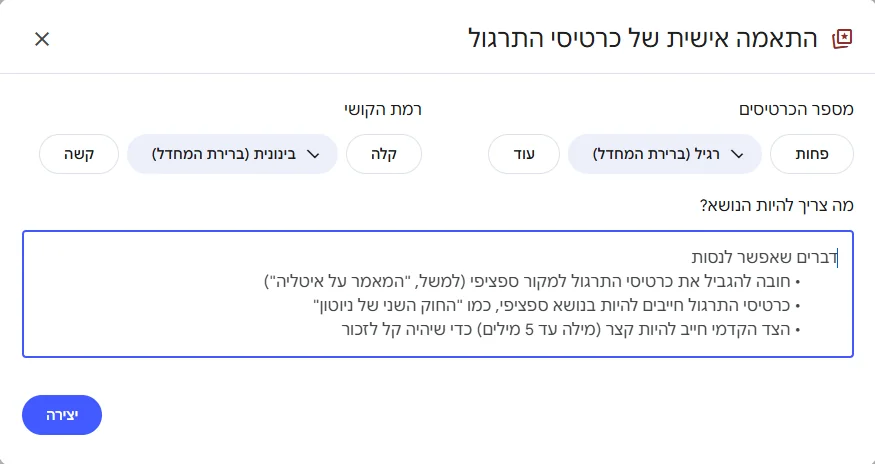
לחצו על כרטיסי עזר בפנל Studio. כרטיסי לימוד שנבנים מהמקורות שלכם — לא מהאינטרנט. כל כרטיס: שאלה בצד אחד, תשובה עם ציטוט בצד השני. שלוש רמות קושי — NotebookLM מפזר בין קל, בינוני וקשה.
עברו על הכרטיסים: לחצו לחשוף תשובה, ואז ✅ אם ידעתם או ❌ אם לא. הכלי עוקב ומסמן. ההתקדמות נשמרת בין סשנים.
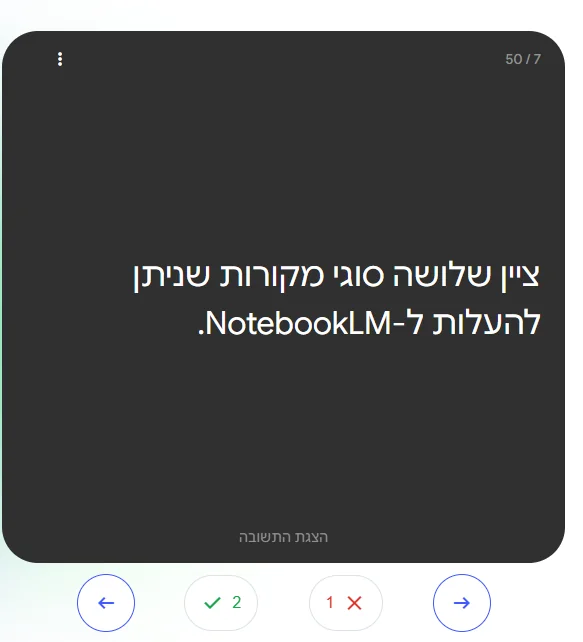
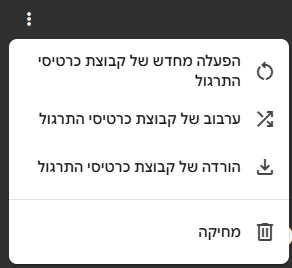
בלחיצה על 3 הנקודות — הפעלה מחדש, ערבוב אקראי, הורדת הכרטיסיות או מחיקת כרטיסים.
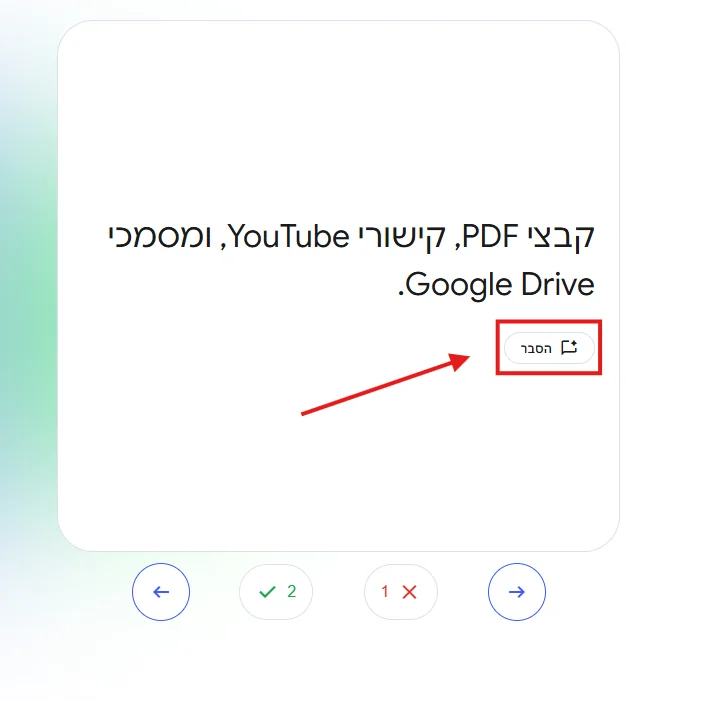
לחצו "הסבר" ליד כרטיס לא ברור — NotebookLM מספק הסבר מורחב בצ׳אט.
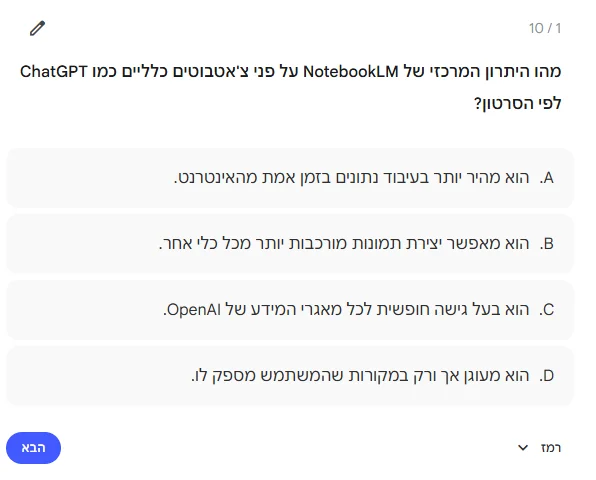
הוסיפו גם בוחן — שאלות רב-ברירה על החומר עם רמז ללמידה טובה יותר.
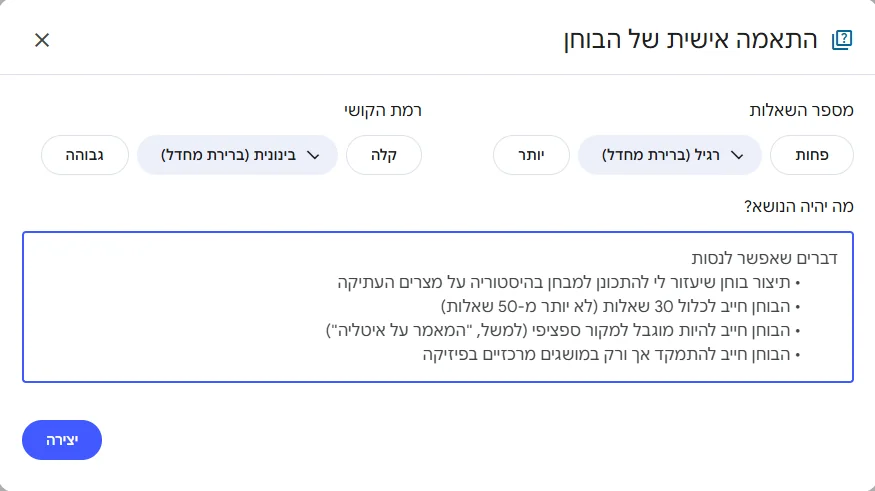
להתאמה אישית — אפשר לקבוע את כמות השאלות, רמת הקושי ואת הנושא.
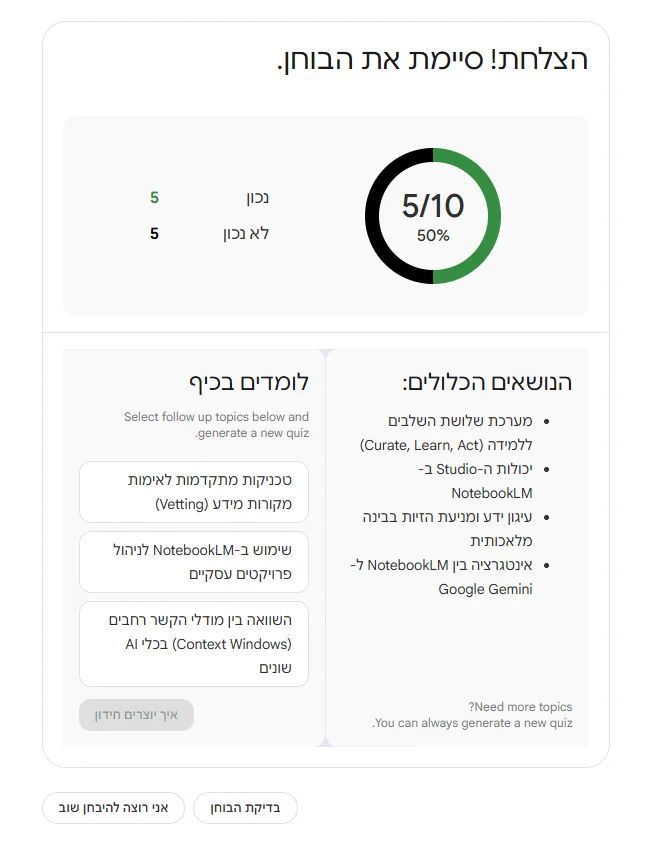
מסך תוצאות מפורט בסיום, עם אפשרות לחזור רק על שאלות שנפלתם בהן.
🆕
💡
🧪 מחשב הענן — כשהכלי מפסיק לסכם ומתחיל לנתח
עד לאחרונה NotebookLM ידע לקרוא את המקורות שלכם ולכתוב עליהם. עכשיו כל מחברת מקבלת מחשב ענן מאובטח משלה, והכלי כותב קוד ומריץ אותו על החומר שהעליתם. זה ההבדל בין "תספר לי מה כתוב בדוח" לבין "תעשה חשבון על המספרים שבדוח ותראה לי אותם בגרף".
גוגל עצמה מנסחת את זה בקצרה בהודעה שקופצת בממשק: "עכשיו אפשר לבקש ממנו ליצור מסמכים וגיליונות אלקטרוניים". אלה המילים שתחפשו בממשק — ומאחוריהן מסתתרת רשימת פורמטים ארוכה בהרבה.

ניתוח נתונים אמיתי — חישובים, השוואות ומגמות מתוך המסמכים, לא הערכות
גרפים וגיליונות כתוצר — לא רק טקסט ופודקאסט
ייצוא לכל הפורמטים השימושיים — Excel (XLSX), PowerPoint (PPTX), Word (DOCX), PDF, CSV, JSON, וגרפים כ-PNG או SVG
רואים את דרך החשיבה — הצעדים שהכלי עשה מוצגים בצ׳אט, ואפשר לבדוק אותם
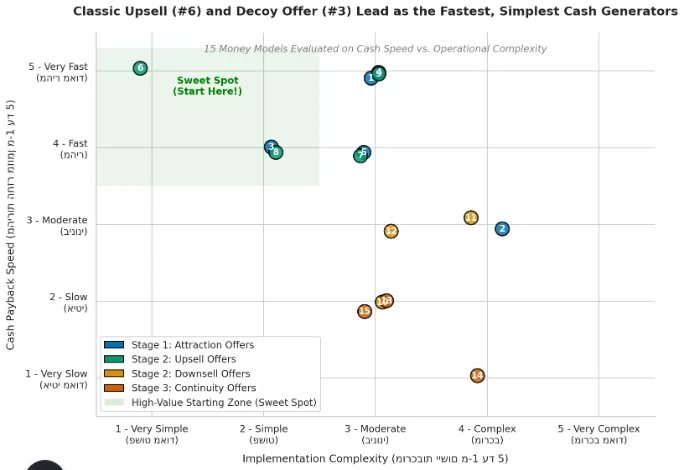
כך זה נראה בפועל. המקור היה ספר עסקי אחד, בטקסט חופשי, בלי טבלה אחת בפנים. הבקשה הייתה לדרג כל מודל עסקי שמוזכר בו לפי מהירות החזר המזומן ומורכבות היישום, ולצייר את התוצאה. הכלי בנה את הטבלה, חילק את המודלים לארבעה שלבים, סימן את אזור ה"מתחילים כאן" — והחזיר קובץ תמונה מוכן להורדה:
⚠️
(דואמ ריהמ) זה "מהיר מאוד", ו-(בכרומ) זה "מורכב". מנוע הגרפים לא תומך בכיווניות מימין לשמאל וכותב את האותיות בסדר הפוך. הפתרון: בקשו במפורש "תוויות הגרף באנגלית" — הניתוח והתשובה בצ׳אט נשארים בעברית, רק הצירים משתנים. הבעיה מוגבלת לתמונות ולגרפים בלבד — קבצי אקסל ומסמכים יוצאים תקינים. הדבר היחיד שנשאר מעצבן גם שם: במשפטים שמערבבים עברית, אנגלית ומספרים, סימני פיסוק וסוגריים קופצים לפעמים לצד הלא נכון.אותו ניתוח, הפעם כקובץ אקסל
אותה בקשה בדיוק, בניסוח אחר: "ייצא את הטבלה לאקסל". תוך פחות מדקה חוזר קובץ להורדה.

פתחנו את הקובץ ובדקנו מה באמת יש בו: הגיליון מוגדר מימין לשמאל, העברית תקינה לחלוטין, שורת הכותרות מוקפאת, ולצד כל מודל יש עמודת ציטוט מהספר שעליה מבוסס הדירוג שהכלי נתן. זה ההבדל בין "הכלי המציא לי טבלה" לבין טבלה שאפשר לבדוק שורה-שורה מול המקור.
ומכאן זה הופך למחשבון עובד
בסוף התשובה הכלי הציע מיוזמתו לבנות גיליון סימולציה. אישרנו — וזה מה שחזר:
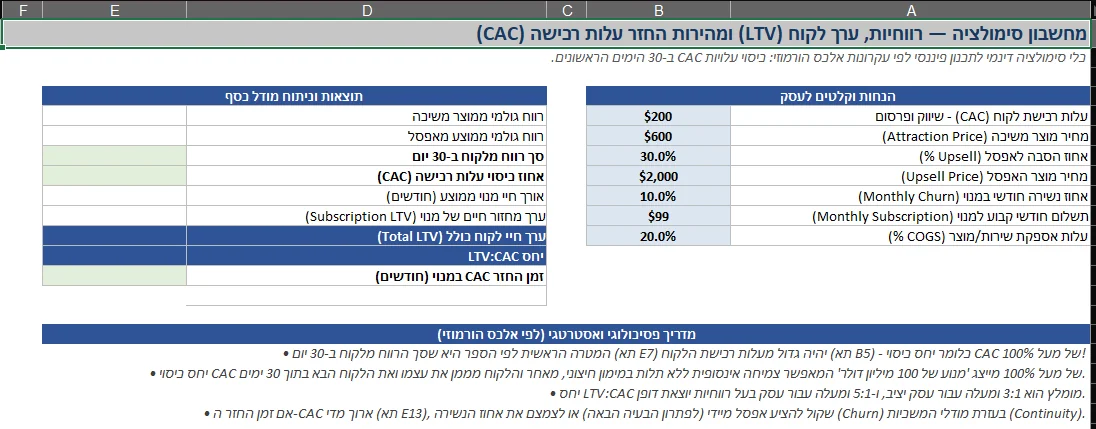
משמאל ההנחות שאפשר לשנות — עלות רכישת לקוח, מחיר מוצר משיכה, אחוז הסבה לאפסל, נשירה חודשית. מימין התוצאות. ובדקנו בתוך הקובץ: אלה נוסחאות אמיתיות, לא מספרים מודבקים — שינוי של תא הנחה מגלגל מחדש את כל השורות, כולל יחס LTV:CAC וזמן ההחזר. למטה יש פאנל הנחיות שמפנה לתאים ספציפיים ומסביר מה לעשות כשהיחס יוצא נמוך.
💡
להתחיל משאלה ולא מקבצים
עד עכשיו הייתם חייבים להביא מקורות כדי להתחיל. עכשיו אפשר לפתוח מחברת ריקה, לכתוב על מה אתם רוצים לעבוד — והכלי יצא לחפש ויציע לכם מקורות להעלות, כולל חומר בשפות אחרות ומחברים קשורים. אתם מאשרים מה נכנס — ומשם המחברת עובדת כרגיל, עם ציטוטים לכל טענה.
⚠️
💡
👥 שיתוף מחברות
לחצו על Share בפינה הימנית העליונה. שתי רמות גישה:
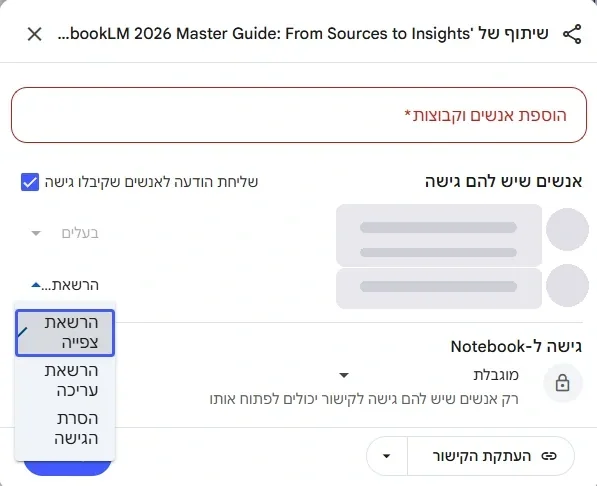
רמות גישה: מוגבלת (רק מי שקיבל גישה במייל) / כל מי שקיבל את הלינק / גלויה לכולם.
⚠️
העתקת מחברת שלמה (חדש)
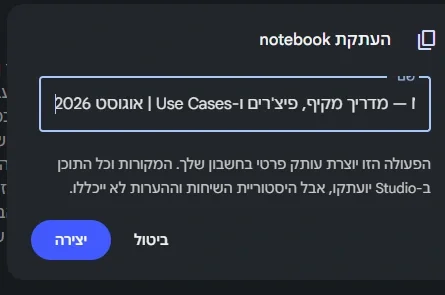
בניתם מחברת טובה ואתם רוצים להשתמש בה כבסיס לפרויקט הבא — או שמישהו שיתף אתכם במחברת ואתם רוצים עותק משלכם לעבוד עליו? עד לא מזמן היה צריך להעלות את כל המקורות מחדש. עכשיו יש כפתור.
פותחים את המחברת, לוחצים על העתקה בסרגל העליון, ואז על יצירה. נוצרת מחברת חדשה ועצמאית לגמרי, ואפשר לתת לה שם כבר בחלון.
הפעולה הזו תיצור עותק פרטי בחשבון שלך. המקורות וכל התוכן ב-Studio יועתקו, אבל היסטוריית השיחות וההערות לא ייכללו.
— כך זה כתוב בחלון עצמו.
✓ כל המקורות — בלי להעלות שום דבר מחדש
✓ כל התוצרים מה-Studio — פודקאסטים, סרטונים, מצגות, מפות חשיבה, כרטיסים ובחנים
✓ גם ההנחיות שמהן נוצרו התוצרים — כך שאפשר לייצר מחדש באותו סגנון
✕ היסטוריית הצ׳אט לא עוברת
✕ ההערות שכתבתם לא עוברות
💡
מה שיתוף באמת חושף
לפני שלוחצים "שתף" או מעתיקים קישור, שווה להכיר כמה דברים שלא רואים בחלון השיתוף עצמו:
"תצוגת צ׳אט" לא סוגרת את הגישה. היא מסתירה את המקורות והתוצרים מהממשק כדי שהצופה יתמקד בצ׳אט — אבל הגישה עצמה נשארת.
שיחות Gemini שהוספתם למחברת גלויות לשותפים. אם צירפתם שיחה מ-Gemini כמקור ושיתפתם את המחברת — מי שקיבל גישה רואה אותה.
קובץ מיוצא לא שומר על ההרשאות. ייצאתם דוח ל-Docs או טבלה ל-Sheets? זה קובץ חדש עם הרשאות משלו. וגם שינויים שתעשו בו לא יחזרו למחברת.
הערות שנמחקו לא חוזרות. אין סל מחזור ואין שחזור.
אתם מחליטים אם מותר להעתיק. בחלון השיתוף יש תיבת "Allow copies" — אם היא מסומנת, מי ששיתפתם איתו יכול לשכפל את כל המחברת עם המקורות והתוצרים.
⚠️
📱 האפליקציה במובייל
אפליקציית NotebookLM זמינה ל-iOS ו-Android. לא גרסה מצומצמת — רוב הפיצ׳רים הגדולים קיימים: צ׳אט עם ציטוטים, האזנה לפודקאסטים, צפייה בסרטונים ומצגות, כרטיסי לימוד וחידון, וגישה לכל המחברות.
שני דברים שעושים את האפליקציה שימושית באמת:
להוסיף מקור בלי לפתוח את האפליקציה. קוראים כתבה, PDF או צופים ביוטיוב בטלפון? לוחצים על כפתור השיתוף של הטלפון, בוחרים Gemini Notebook, והמקור נכנס למחברת שתבחרו.
להאזין אופליין. בנגן הפודקאסט יש Download — הפודקאסט נשמר באפליקציה ומופיע תחת Downloaded במסך הראשי. מושלם לטיסה או לנסיעה בלי קליטה. (הוא נשמר בתוך האפליקציה, לא כקובץ בטלפון.)
ושווה לדעת: באפליקציה אפשר להוסיף רק PDF, אתר, אודיו, יוטיוב וטקסט מודבק (ועכשיו גם הקלטה — מיד נגיע לזה). קובצי Word, מצגות, גיליונות וספרים — מוסיפים מהמחשב.
🗣️ לדבר עם המחברת (חדש)
עד עכשיו שאלתם בהקלדה וקראתם תשובה. עכשיו אפשר פשוט לדבר עם המחברת — שיחה חיה בקול, בזמן אמת, שבה כל תשובה מבוססת על המקורות שלכם ולא על האינטרנט. שואלים, מבקשים הסבר שלב אחר שלב, וקוטעים באמצע כדי לשנות כיוון — בדיוק כמו עם אדם. עובד בכמעט 100 שפות.
פותחים את אפליקציית Gemini Notebook בטלפון ונכנסים למחברת.
בפינה הימנית התחתונה של תיבת הצ׳אט לוחצים על Audio (אייקון האודיו).
מתחילים לדבר. לוחצים על המיקרופון כדי להשתיק, ועל Close כדי לסיים.
אחרי השיחה התמליל נשמר בצ׳אט — כך שאפשר לחזור לתשובות ולציטוטים גם בכתב.
⚠️
💡
🎙️ מקליט מובנה — הקלטה שהופכת למקור (חדש)
באפליקציה יש עכשיו מקליט אודיו. מקליטים הרצאה, שיעור, או סתם מחשבות בדרך — וההקלטה נכנסת למחברת כמקור, ליד כל השאר. מרגע שהיא שם, אפשר לשאול עליה, לקבל ציטוטים ממנה ולבנות ממנה תוצרים, בדיוק כמו מכל מסמך.
הרצאה או שיעור — מקליטים בכיתה, ובערב מבקשים סיכום, כרטיסי לימוד ובוחן
רעיונות בדרך — הקלטה קולית ברכב נכנסת למחברת הפרויקט במקום להיעלם בפתקים
אחרי פגישה — שתי דקות של "מה סיכמנו" בקול, והמחברת זוכרת בשבילכם
⚠️
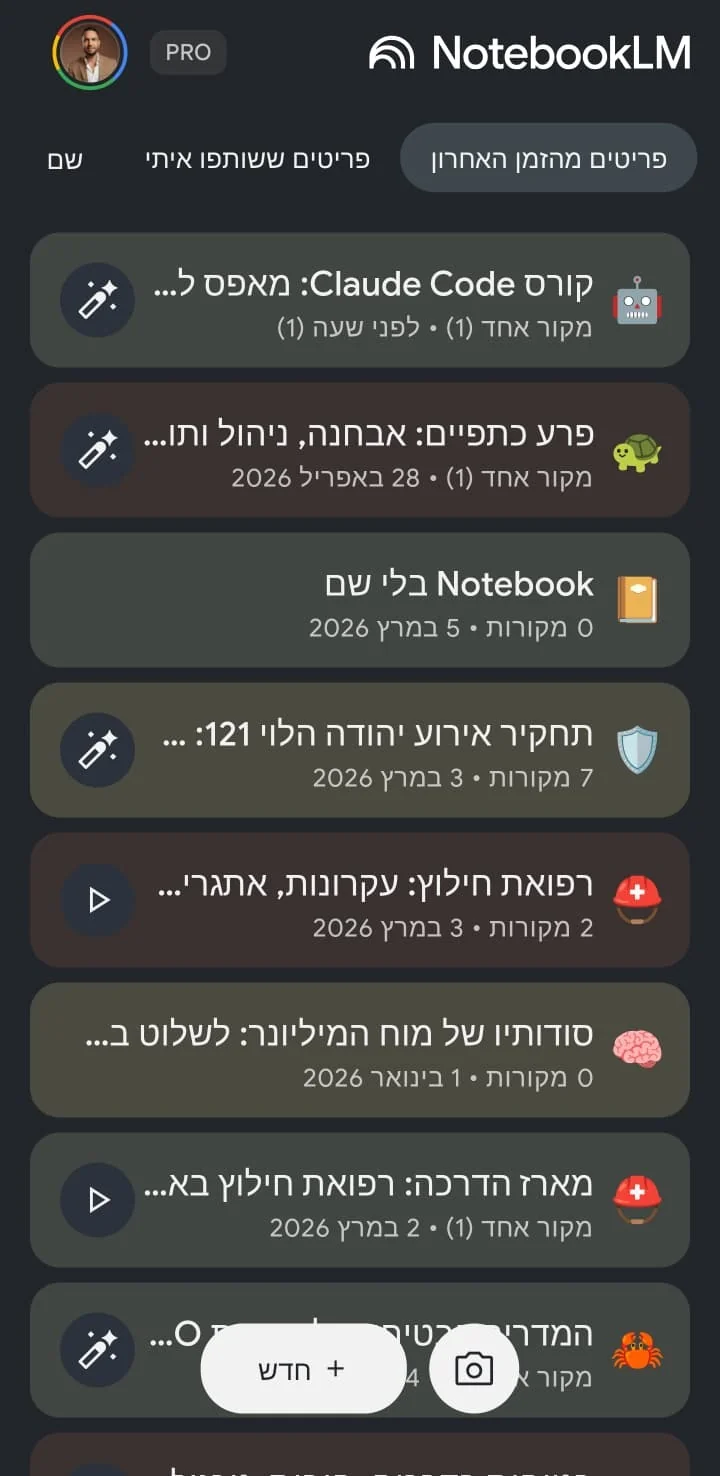
יוצרים בדפדפן, צורכים בכל מקום
הסנכרון מלא ומיידי — פתחתם מחברת בדפדפן, הופיע באפליקציה בשניות
לא זמין באפליקציה: מפות חשיבה, דוחות, טבלאות נתונים, הערות והגדרות הצ׳אט. פודקאסט, סרטון, מצגת, אינפוגרפיקה, כרטיסיות ובחנים אפשר ליצור גם מהטלפון
💡
💳 תוכניות ומכסות
אי אפשר לקנות את NotebookLM בנפרד בשום מחיר. הוא מגיע בתוך תוכניות Google AI (אותן תוכניות של Gemini) או בחשבון Workspace עסקי. אם כבר שילמתם על Gemini — זה כבר אצלכם.
והחדשות הטובות: בגרסה החינמית יש לכם את כל הפיצ׳רים — צ׳אט, פודקאסט, סרטון, מצגת, אינפוגרפיקה, Deep Research וכל השאר. מה שמשתנה בתשלום זה כמה אפשר להשתמש, לא מה.
מ-2 בספטמבר 2026: אין יותר "3 פודקאסטים ביום"
עד ספטמבר היו מכסות קבועות לכל פיצ׳ר — כך וכך שאלות ביום, כך וכך סרטונים. זה נגמר. היום יש תקציב שימוש אחד גמיש, כמו באפליקציית Gemini, וכל פעולה "עולה" ממנו לפי כמה חישוב היא דורשת.
מורכבות הבקשה — שאלה עובדתית קצרה כמעט לא מורגשת; סרטון או מצגת מ-30 מקורות זה כבר הרבה
הפיצ׳ר — סקירה בווידאו, מצגת ו-Deep Research הם הכבדים
מספר המקורות שמשתתפים בפעולה
אורך השיחה — צ׳אט ארוך מאוד צורך יותר בכל תשובה
התקציב מתחדש כל 5 שעות, עד שמגיעים לתקרה השבועית. כשמתקרבים לגבול, מופיעה הודעה בתחתית הצ׳אט עם השעה שבה הוא מתאפס; גוגל מוסיפה גם מסך Usage בתפריט ההגדרות ⚙️ — הוא נפתח בהדרגה, ואם עוד אין אותו אצלכם, ההודעה בצ׳אט היא האינדיקציה.
⏳
וכמה מקבלים בכל תוכנית? גוגל כבר לא מפרסמת מספרים לכל פיצ׳ר, אלא יחס: Plus — פי 2 מהחינמי, Pro — פי 4, Ultra — פי 5 או פי 20 מ-Pro, לפי המינוי. מה שכן נשאר קבוע הוא הגודל: 100 מחברות ו-50 מקורות בכל מחברת בחינם, ו-500 מחברות עם 300 מקורות בכל אחת ב-Pro.
💡
⚠️
🔗 שילוב עם Gemini
מאפריל 2026 NotebookLM ו-Gemini מסונכרנים דו-כיוונית. זו לא אינטגרציה שולית — זה שינוי שפותח זרימות עבודה שלא היו אפשריות קודם.
מקורות שמעלים ב-NotebookLM מופיעים אוטומטית ב-Gemini
מקורות שמוסיפים ב-Gemini מסתנכרנים ל-NotebookLM
דוח Deep Research שמריצים ב-Gemini — אפשר לייבא ישירות ל-NotebookLM עם כל המקורות שלו בלחיצה אחת
המחברות עצמן מסתנכרנות לאפליקציית Gemini — ומאוגוסט 2026 גם למצב ה-AI בחיפוש של גוגל
כל שלב עושה מה שהוא טוב בו: Gemini יוצא לאינטרנט ואוסף. NotebookLM מנתח לעומק ומייצר תוצרים מאומתים. Gemini כותב, מעצב ומנסח. ביחד — מהמחקר הראשוני ועד לתוצר הסופי, בתוך מחברת שכולה מאומתת.
⚠️
איך מחברים: פתחו צ׳אט ב-Gemini ← + בשורת הצ׳אט ← Notebooks ← בחרו מחברת. מרגע זה, כשתשאלו שאלה ב-Gemini, הוא יוכל לגשת לחומרים ב-NotebookLM ולענות בהסתמך עליהם.
מחברות בתוך החיפוש של גוגל (AI Mode)
מאוגוסט 2026 המחברות שלכם זמינות גם במצב ה-AI של החיפוש בגוגל. מתוך החיפוש אפשר ליצור מחברת, לערוך אותה ולשוחח איתה — והשינויים מסתנכרנים חזרה למחברת: שינוי שם, מקורות חדשים, הוראות ומחיקה.
זמין בישראל — היכולת פתוחה בכל המדינות שבהן המחברות זמינות, חוץ מהאיחוד האירופי. אבל כרגע רק באנגלית.
אין Studio. מתוך החיפוש לא מייצרים פודקאסט, סרטון, מצגת או אינפוגרפיקה — רק במחברת עצמה.
מחברות שאחרים שיתפו איתכם לא מופיעות בחיפוש.
השיחות שם לא עוברות למחברת. צ׳אט שניהלתם במצב ה-AI נשאר רק שם.
⚠️
⚙️ זרימות עבודה מתקדמות
מחברת לניהול לקוח / פרויקט
פתחו מחברת לכל לקוח. העלו: כל המיילים הרלוונטיים (ייצוא מ-Gmail כ-PDF), מסמכי הצעה, פרוטוקולי פגישות, חוזה חתום. הגדירו פרסונה: "ענה תמיד בעברית. צוות המכירות לא מכיר את כל ההיסטוריה — ספק הקשר בכל תשובה."
השאלות שתשאלו: "מה ההחלטות שהתקבלו עד כה?" · "מה הפריטים הפתוחים שנשארו?" · "מה ביקש הלקוח בפגישה האחרונה?" — לפני כל פגישה הפיקו Briefing Doc אוטומטי. תוך 3 דקות כל הצוות מעודכן.
ספריית ידע של הקהילה
צרו מחברת מרכזית עם: תוצרי מחקר, לינקים לסרטונים מוסברים, שאלות נפוצות. שתפו עם כל חברי הקהילה בהרשאת Viewer — כולם שואלים שאלות מאותו בסיס ידע. כולם מקבלים מענה על אותן שאלות בלי לשאול אחד את השני.
מחזור הידע — Note-to-Source Loop
שאלתם שאלה ← קיבלתם תובנה חשובה ← שמרו את ההערה ← הערה הופכת למקור ← שאלות חדשות מבוססות על התובנה ← תשובות עמוקות יותר ← שמרו שוב. בסיום מחקר של כמה שבועות — ה-Notes שנוצרו הם עצמם חומר ייחודי שלא הועלה מקום אחר.
הכנת ספר / ePub לפודקאסט
העלו ספר דיגיטלי בפורמט ePub כמקור אחד. כתבו Custom Prompt:
צרו פרק פודקאסט שסוקר את רעיונות הספר הכי חשובים ב-15 דקות, עם דוגמאות מחיי היום-יום.
ספר שלקח שבועות לקרוא — לפודקאסט שמעבירים לאחרים תוך שעה.
שיחה עם Gemini/Claude לפני NotebookLM
טכניקה שעובדת טוב: כתבו ב-ChatGPT או ב-Claude פרומפט מפורט שמגדיר בדיוק מה אתם מחפשים ואיזה ניתוח אתם צריכים. ייצאו את התשובה כקובץ טקסט. העלו ל-NotebookLM כמקור. ועכשיו הוסיפו מחקר רשת. כך מקבלים את העומק האנליטי של מודל שפה מתקדם ואת הגמישות של NotebookLM.
📌 דוגמאות שימוש אמיתיות
💡
⚠️ מגבלות שחשוב להכיר
NotebookLM הוא כלי חזק, אבל מגבלות אמיתיות קיימות. מי שמכיר אותן — עובד חכם יותר:
חמש המגבלות המרכזיות:
🎯 לסיכום
NotebookLM היא מחברת חכמה — ידע שלכם, בפורמטים שאתם צריכים, עם ציטוטים שאפשר לאמת. זה מה שמבדיל אותה מכל כלי אחר: לא שאל ותקבל, אלא העלה והפק. אותו חומר — עשרה פורמטים. כל פורמט פותח זווית אחרת.
אל תשתמשו בה רק לצ׳אט
העלו חומר, פתחו את Studio, ותראו כמה תוצרים שונים אפשר לייצר מאותם מקורות
ידע שלמדתם רק דרך קריאה הוא שטוח
ידע שחויתם בכמה פורמטים — נשאר
תתחילו עם קובץ אחד. שאלו שאלה. לחצו על הציטוט ותראו שהוא שם. ומשם — תגלו לבד למה זה משנה. 🚀