CHATGPT - המדריך המלא - חלק ב'
מאת בר שאלתיאל · עודכן 25.9.2026
המדריך המתקדם לכל הפיצ'רים המיוחדים בCHATGPT
מה תלמדו
- להריץ Deep Research שמפיק דוחות מקצועיים של 10-30 עמודים עם מקורות וציטוטים במקום שעות של מחקר ידני
- לבנות Projects עם הוראות חזקות וקבצים שחוסכים 15-20 דקות בכל שיחה חדשה באותו נושא
- ליצור Custom GPTs שמבצעים משימות חוזרות (כתיבת פוסטים, מענה ללקוחות, בדיקת מסמכים) בלי להסביר מחדש בכל פעם
- לתזמן משימות אוטומטיות שChatGPT מבצע בשבילכם בזמנים קבועים (סיכומים יומיים, רעיונות לתוכן, תזכורות חכמות)
- לחבר את Gmail
- Calendar ו-Drive כך שChatGPT ניגש ישירות למידע ועובד איתו בלי העתקות ידניות
- לנתח קבצי נתונים (Excel, CSV) עם Code Interpreter ולקבל גרפים
- ויזואליזציות וניתוח סטטיסטי ב-30 שניות
- להפעיל ChatGPT ישירות בתוך Excel וGoogle Sheets לבניית נוסחאות
- ניקוי נתונים ויצירת תרשימים בעברית פשוטה
- להשתמש ב-3 טכניקות פרומפטינג מתקדמות: דחיפה לחשיבה עמוקה
- צוות מומחים וירטואליים
- וסיכום שיחה מובנה
למי זה מתאים
- משתמשי ChatGPT ברמה בינונית שרוצים לעבור לרמה מקצועית ולהוציא ערך אמיתי מהמנוי Plus/Pro
- בעלי עסקים קטנים ובינוניים שצריכים לחסוך זמן במחקר
- ניתוח נתונים וכתיבת תוכן
- עובדים במשרד (שיווק, מכירות, כספים, HR, מנהלי פרויקטים) שעובדים עם Gmail
- Calendar ו-Excel
- יועצים ועצמאים שצריכים לבצע מחקרי שוק
- להכין דוחות ללקוחות ולנהל מספר פרויקטים במקביל
- אנליסטים ועובדי מחקר שעובדים עם נתונים ומסמכים וצריכים לזרז תהליכי עבודה
מה אפשר לעשות עם זה בפועל
- ביצוע מחקר שוק מקיף של 20-30 עמודים עם מקורות וציטוטים לפני השקת מוצר או שינוי כיוון עסקי
- בניית מרחב עבודה נפרד לכל לקוח גדול עם כל ההיסטוריה
- ההחלטות והמסמכים במקום אחד
- יצירת מומחה וירטואלי שכותב פוסטים לפייסבוק בסגנון העסק שלכם בלי להסביר מחדש בכל פעם
- תזמון משימות אוטומטיות שChatGPT מבצע בשבילכם: סיכום יומי של מיילים חשובים
- רעיונות לתוכן
- הכנה לפגישות
- קבלת סיכום מקצועי של כל הפגישות בשבוע הקרוב כולל הכנה לכל פגישה על בסיס היסטוריית המיילים
- ניתוח קובץ מכירות חודשי או דוח הוצאות וקבלת תובנות
- גרפים וזיהוי דליפות כסף ב-5 דקות
- כתיבת נוסחאות מסובכות ב-Excel בעברית פשוטה במקום ללמוד VLOOKUP וPIVOT
- הפקת דוח מחקר מעמיק על מתחרים לפני פגישה עם משקיע או לפני החלטת השקעה גדולה
רמה: בינוני · זמן משוער: 240 דקות
ChatGPT 2026 — המדריך המתקדם, חלק ב'. הפיצ'רים שנותנים את הערך המוסף.
פה מתחיל הפער בין משתמש למקצוען
אם סיימתם את חלק א', אתם כבר בטופ 50% של משתמשי ChatGPT. החלק הזה לוקח אתכם ל-5% העליונים. כי יש הבדל תהומי בין מי ש"מדבר" עם ChatGPT לבין מי שנותן לו לעבוד.
בחלק הזה הוא מפסיק רק לענות, ומתחיל לבצע: יוצא לאינטרנט ועושה משימות בשבילכם, מבצע מחקר של 30 עמודים בזמן שאתם שותים קפה, זוכר פרויקטים שלמים, ומריץ משימות לבד בזמנים שאתם קובעים.
- להריץ Deep Research ברמה של אנליסט יקר
- לבנות Projects ו-Custom GPTs שחוסכים לכם שעות בכל שבוע
- לתזמן משימות אוטומטיות, לחבר את Gmail והיומן, ולנתח נתונים
- שלוש טכניקות פרומפטינג שמוציאות מ-ChatGPT דברים שאחרים לא מצליחים
Deep Research — מחקר ברמה של יועץ
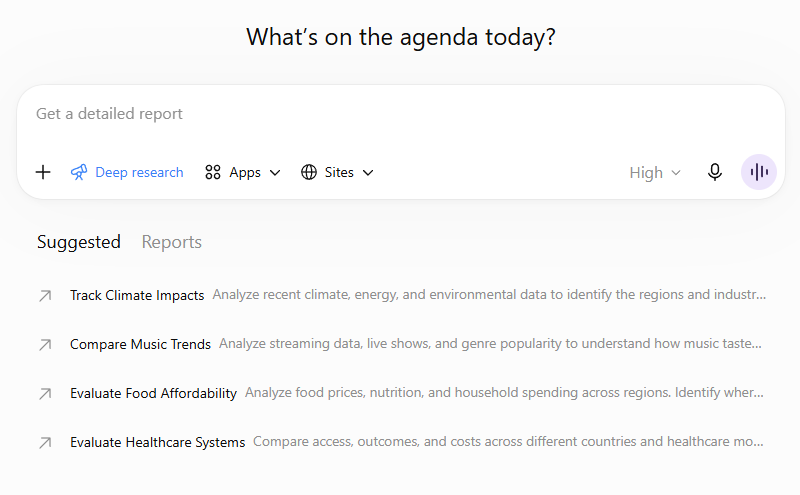
Deep Research הוא הפיצ'ר שגרם להרבה יועצים ואנליסטים לחשוב מחדש על המקצוע שלהם. זה לא חיפוש, זה לא שאלה — זה תהליך מחקר שלם של 5-30 דקות שמפיק דוח של 10-30 עמודים עם מקורות וציטוטים לכל טענה.
כשאתם שואלים ChatGPT "מה השוק של מאפיות בוטיק בישראל?", הוא יענה ממה שהוא יודע (וזה מוגבל). כשאתם מפעילים Deep Research — הוא יוצא ועושה מחקר אמיתי: עובר על דוחות שוק, מאמרים אקדמיים, סטטיסטיקות, נתונים ממשלתיים. חוזר עם תשובה מבוססת מקורות.
מה שמדהים הוא איך זה עובד מאחורי הקלעים. אתם נותנים את השאלה, והוא קודם מייצר "תוכנית מחקר" שאתם יכולים לעיין ולשנות לפני שמתחיל. ואז הוא מבצע 50-200 חיפושים נפרדים, קורא עשרות מקורות, מצליב ביניהם לזיהוי סתירות, ובונה דוח מובנה. כל זה בזמן שאתם עושים משהו אחר.
מתי באמת שווה להפעיל את זה
| מתי כן שווה | מתי לא לבזבז |
|---|---|
| לפני החלטות גדולות (השקת מוצר, פתיחת עסק, שינוי כיוון מקצועי), בדיקת היתכנות לרעיון, השוואת ספקים מורכבת, מחקר רפואי לפני פגישה עם רופא (להכנה, לא כתחליף), ניתוח חברה לפני השקעה, הבנת תחום חדש מהיסוד, הכנה לראיון עבודה במקום שלא מכירים. | לשאלות פשוטות, לעדכונים יומיים, למידע שאפשר למצוא בגוגל ב-30 שניות. |
הסוד לשאלה טובה
השאלה היא הכול. שאלה רעה תחזיר דוח שטחי שלא שווה את הזמן. הנה הנוסחה שאני נותן ב-5 רכיבים:
| הרכיב | מה כותבים |
|---|---|
| הקשר אישי | מי אתם, מה התפקיד, מה אתם רוצים להשיג ספציפית. |
| נושא ברור ותחום | לא "שיווק" אלא "שיווק דיגיטלי לעסקים קטנים בישראל". |
| שאלות תת-נושא | במקום "תחקור את התחום", תכתבו "תחקור את 5 הנקודות האלה: X, Y, Z, W, V". |
| תחום זמן | 5 שנים אחרונות, או היום, או תחזית 3 שנים קדימה. |
| פורמט פלט | דוח בעברית, או טבלת השוואה, או רשימת המלצות. |
דוגמה אמיתית שעובדת:
אני יזם בן 35, רקע בשיווק דיגיטלי, שוקל לפתוח מאפיית בוטיק בתל אביב. תחקור: שוק קונדיטוריות הבוטיק בישראל ב-5 השנים האחרונות, מתחרים מובילים עם שם, מיקום, היקף, ומודל עסקי, רף מחירים, אילו מאפים הכי מבוקשים, ערוצי הפצה, עלויות ציוד פתיחה, רגולציה, ועלויות שכירות באזורים שונים. תן את הדוח בעברית, מובנה לפי הקטגוריות, עם מקור לכל נתון.
הדוח שיצא: 27 עמודים, עם מקורות, שווה ערך לשבועות עבודה. לא בטוחים איך לכתוב את השאלה כמו שצריך? תשתמשו בסוכן חיפוש עומק.
איך לעבוד עם הדוח שתקבלו
רוב המשתמשים מקבלים את הדוח, קוראים פעם אחת מהר, וזה הכול. ככה לא מוציאים את כל הערך. תקדישו עוד 30 דקות אחרי שהדוח חזר:
Projects — איך לעבוד בלי להתחיל מאפס
פרויקט הוא בעצם "מרחב עבודה" בתוך ChatGPT שמרכז שלושה דברים: הוראות קבועות ש-ChatGPT מכבד בכל שיחה בתוך הפרויקט, קבצים שיהיו זמינים בכל שיחה (25 קבצים ב-Plus ו-40 ב-Pro), וזיכרון נפרד שמתעדכן עם השיחות בפרויקט הזה.
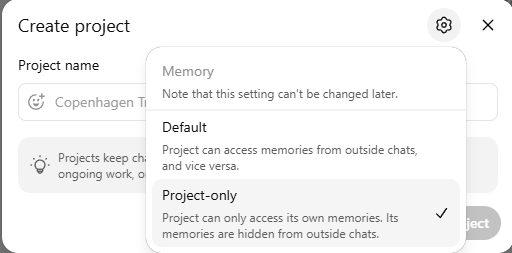
ההבדל החשוב להבין: Memory רגיל עובד על כל השיחות שלכם. פרויקט הוא זיכרון תחום. השיחות בתוך הפרויקט יודעות אחת על השנייה, אבל לא מערבבות עם שיחות מחוץ.
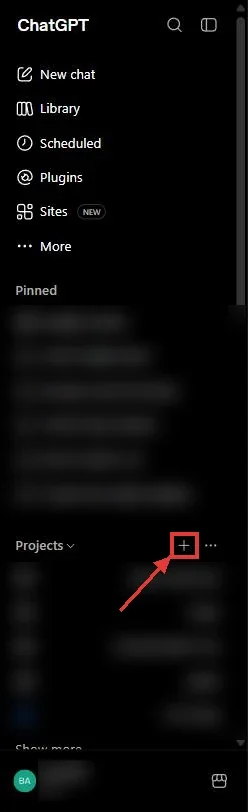
בסרגל הצד חפשו את כפתור הפרויקטים ולחצו על הפלוס:
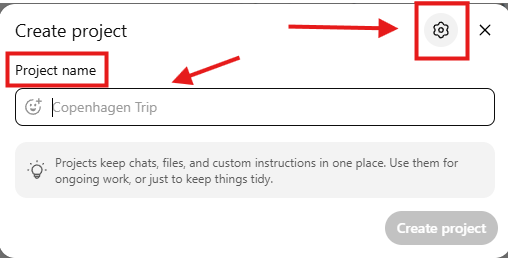
במסך שייפתח תנו שם לפרויקט ותבחרו את סוג הזיכרון:
דוגמאות לפרויקטים שמתאים לפתוח
| בחיים האישיים | בעבודה |
|---|---|
| "בריאות שלי" (תזונה, אימונים, בדיקות דם), "לימודים", "שיפוץ הבית" (תכנון, ספקים, החלטות), "חופשה גדולה" (מסלולים, רזרבציות). | פרויקט לכל לקוח גדול (היסטוריית התקשרות, החלטות, מסמכים), "שיווק" (קמפיינים, פוסטים, ניתוח קהלים), "כספים", ופרויקט לכל מוצר חדש שאתם מפתחים. |
אצלי אישית יש 12 פרויקטים פעילים. בלעדיהם הייתי שוקע.
איך לבנות הוראות חזקות לפרויקט
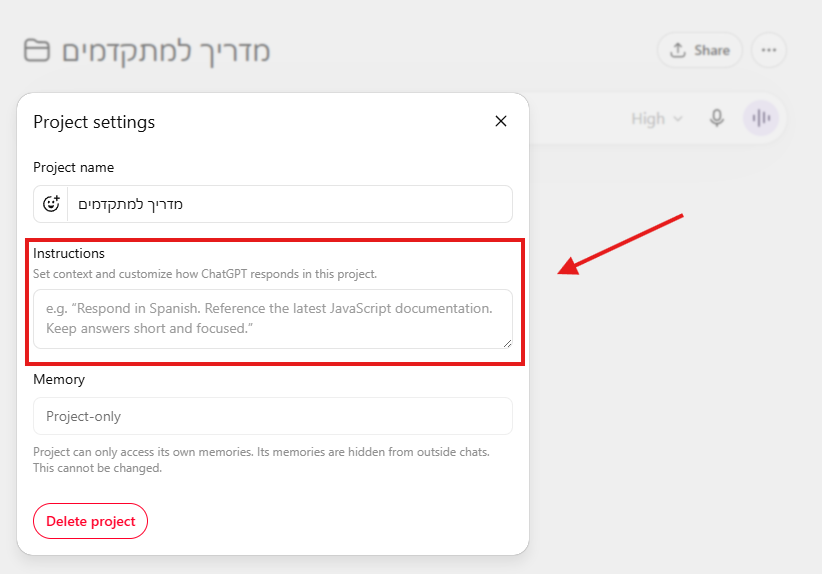
רוב המשתמשים פותחים פרויקט, כותבים שורה אחת בהוראות ("תכתוב בעברית"), ומתפלאים שזה לא משנה הרבה. ההוראות הן הלב. השקעה של 30 דקות בבניית הוראות איכותיות תיתן לכם פרויקט שעובד פי 5 טוב יותר.
| הרכיב | מה כותבים |
|---|---|
| מי אני | פסקה על עצמכם בהקשר של הפרויקט. אם זה פרויקט עסקי — מה העסק, מי הקהל, מה הסגנון. אם זה פרויקט בריאות — גיל, רמת כושר, מצבים רפואיים. |
| מי הוא | איזה תפקיד אתם רוצים ש-ChatGPT ימלא. מנטור? יועץ? עורך? שותף לסיעור מוחות? מבקר? |
| סגנון התשובות | אורך, טון, שפה, פורמט. בלי הקדמות, ישר לעניין, בולטים או פסקאות. |
| מטרות הפרויקט | מה אתם רוצים להשיג ומה נחשב הצלחה — יעד הכנסה, יעד לקוחות, יעד כושר. |
| אילוצים והעדפות | דברים שתמיד יזכור או ימנע. "אני אלרגי ל-X". "אני לא יודע לכתוב קוד". "אני מעדיף פתרונות זולים". |
איך לנהל קבצים נכון
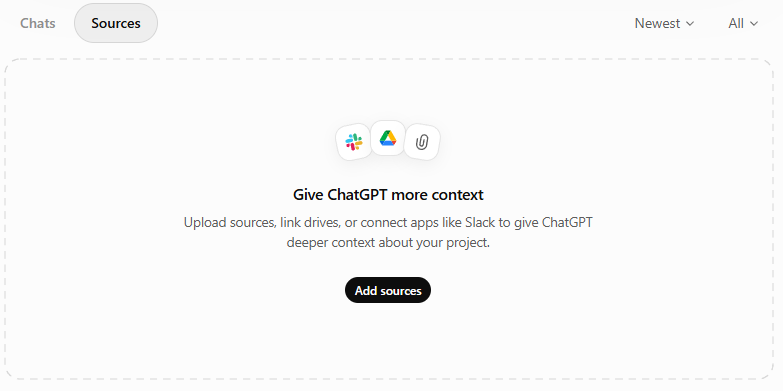
העלאת קבצים לפרויקט היא קסם, אבל מי שעושה את זה לא נכון מקבל בלגן. הכלל הראשון — תעלו רק קבצים שמכילים ידע יסודי שיהיה רלוונטי לכל שיחה: מסמכי מותג, FAQ של העסק, סקירת מתחרים שכבר עשיתם. לא קבצים זמניים שתשתמשו בהם פעם אחת.
ניתן להעלות קבצים מהמחשב, מהדרייב, מסלאק, וגם לכתוב טקסט ישירות:
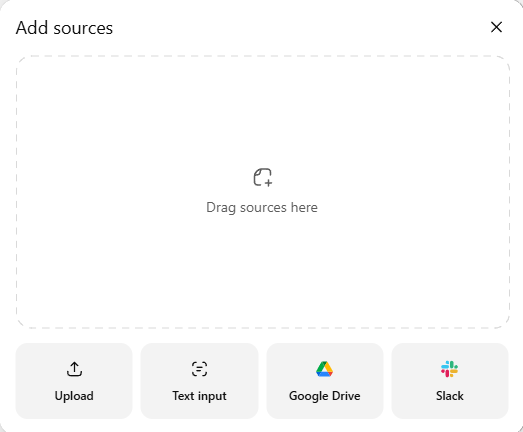
נכון ל-2026 התקרה היא 25 קבצים ב-Plus ו-40 ב-Pro (ובהודעה בודדת בדפדפן אפשר לצרף עד 20 קבצים). אבל זה לא אומר שאתם צריכים להעלות 40 — עד 15-20 זה אופטימלי. מעבר לזה ChatGPT מתחיל להתבלבל בין מקורות. ועוד דבר: תעדכנו קבצים בקביעות.
3 טעויות נפוצות עם פרויקטים
Custom GPTs — מומחה מותאם בידיים שלכם
Custom GPT הוא הכלי שמפריד בין משתמש מתחיל למשתמש מקצועי. ההבדל פשוט — מתחילים שואלים את ChatGPT שאלות חדשות בכל פעם. מקצוענים בונים פעם אחת "מומחה" שמכיר את התחום שלהם, וחוזרים אליו שוב ושוב.
Project מול Custom GPT — תבינו את ההבדל
| Project | Custom GPT |
|---|---|
| לעבודה מתמשכת. הזיכרון מתעדכן עם השיחות. אפשר לשתף עם אנשים ספציפיים שיעבדו איתכם באותו פרויקט (המדריך לשיתוף פרויקטים). | תפקיד קבוע. בונים פעם אחת, ההוראות לא משתנות, והוא חוזר ומבצע את אותה משימה. מתאים למשימה ספציפית שחוזרת. אפשר לשתף — שולחים לינק, או מפרסמים ב-GPT Store הציבורי. |
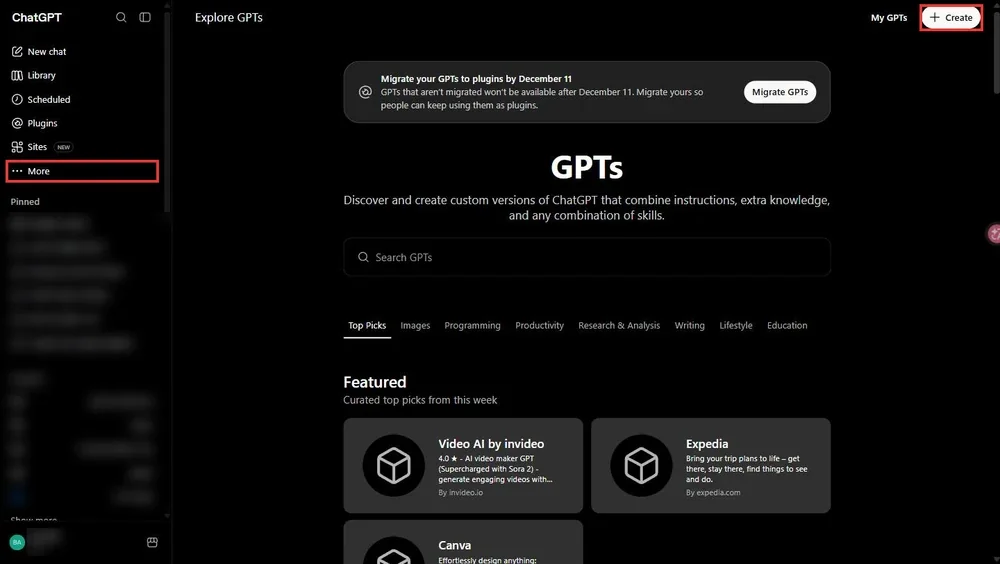
יצירת GPT חדש
לאחר לחיצה על Create ייפתח מסך יצירת הסוכן:
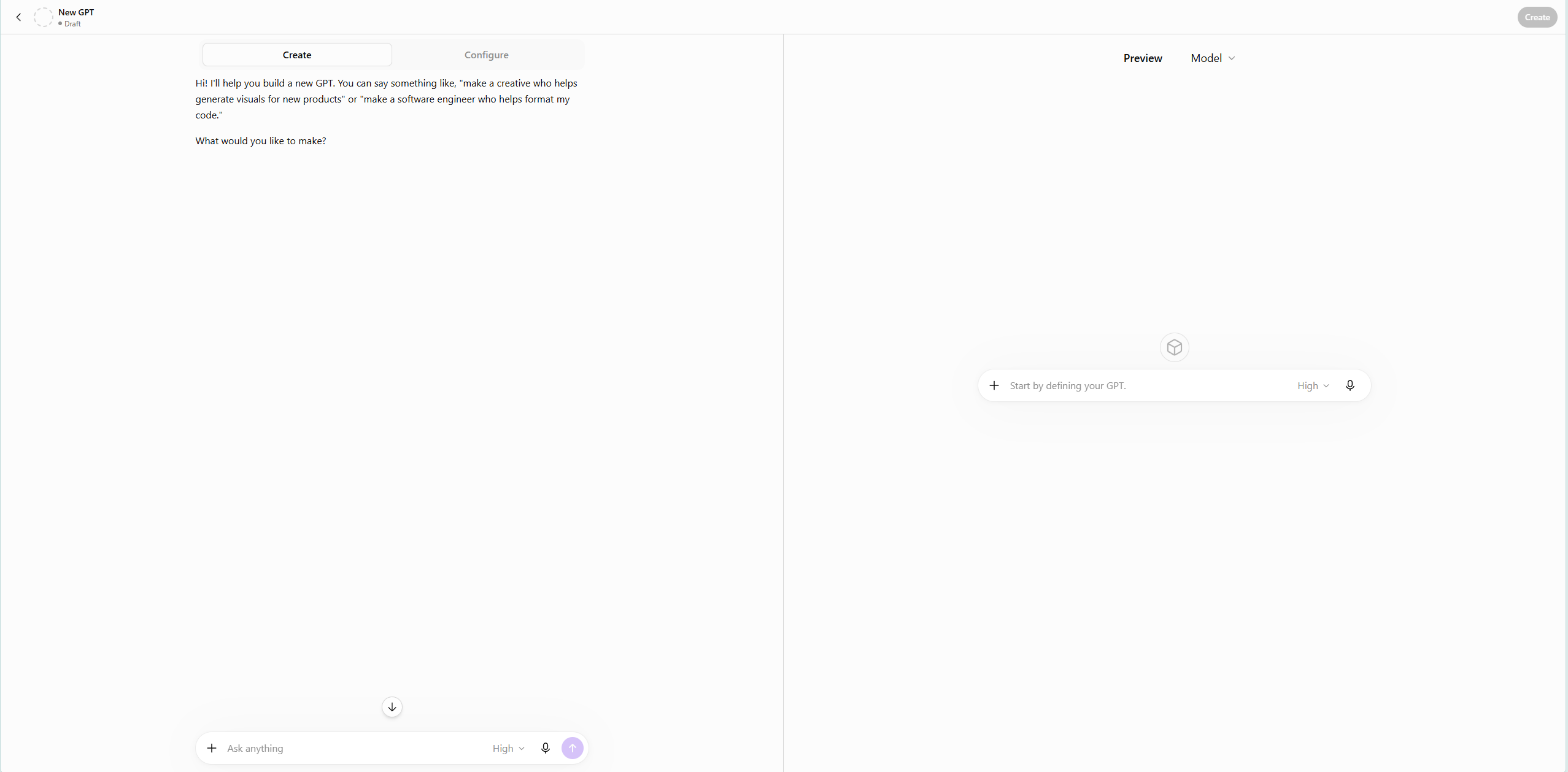
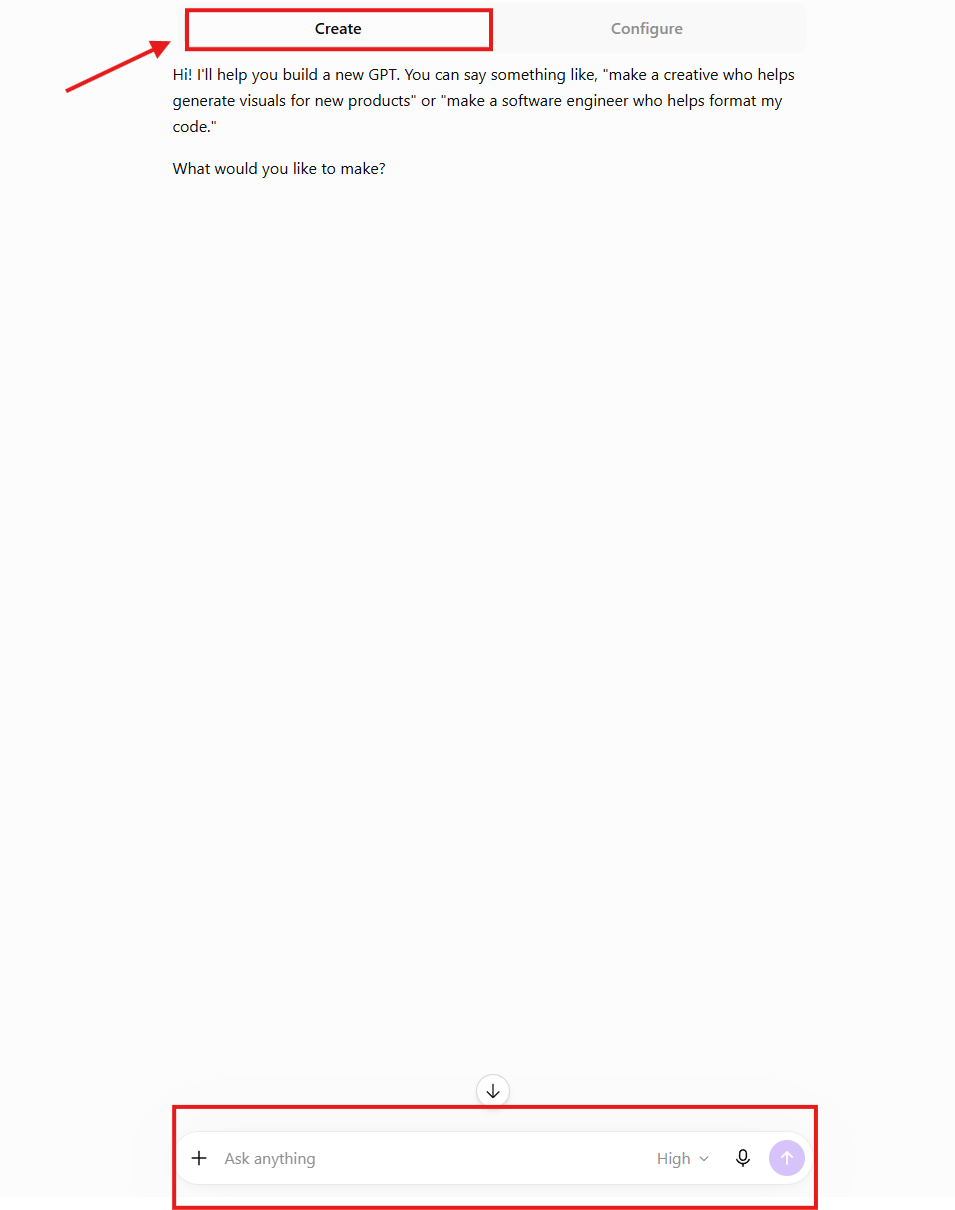
צד ימין של המסך הוא מסך אפיון הסוכן — ניתן לאפיין אותו בשיחה שוטפת עם GPT, ועל פי ההנחיות שלכם הסוכן ייבנה:
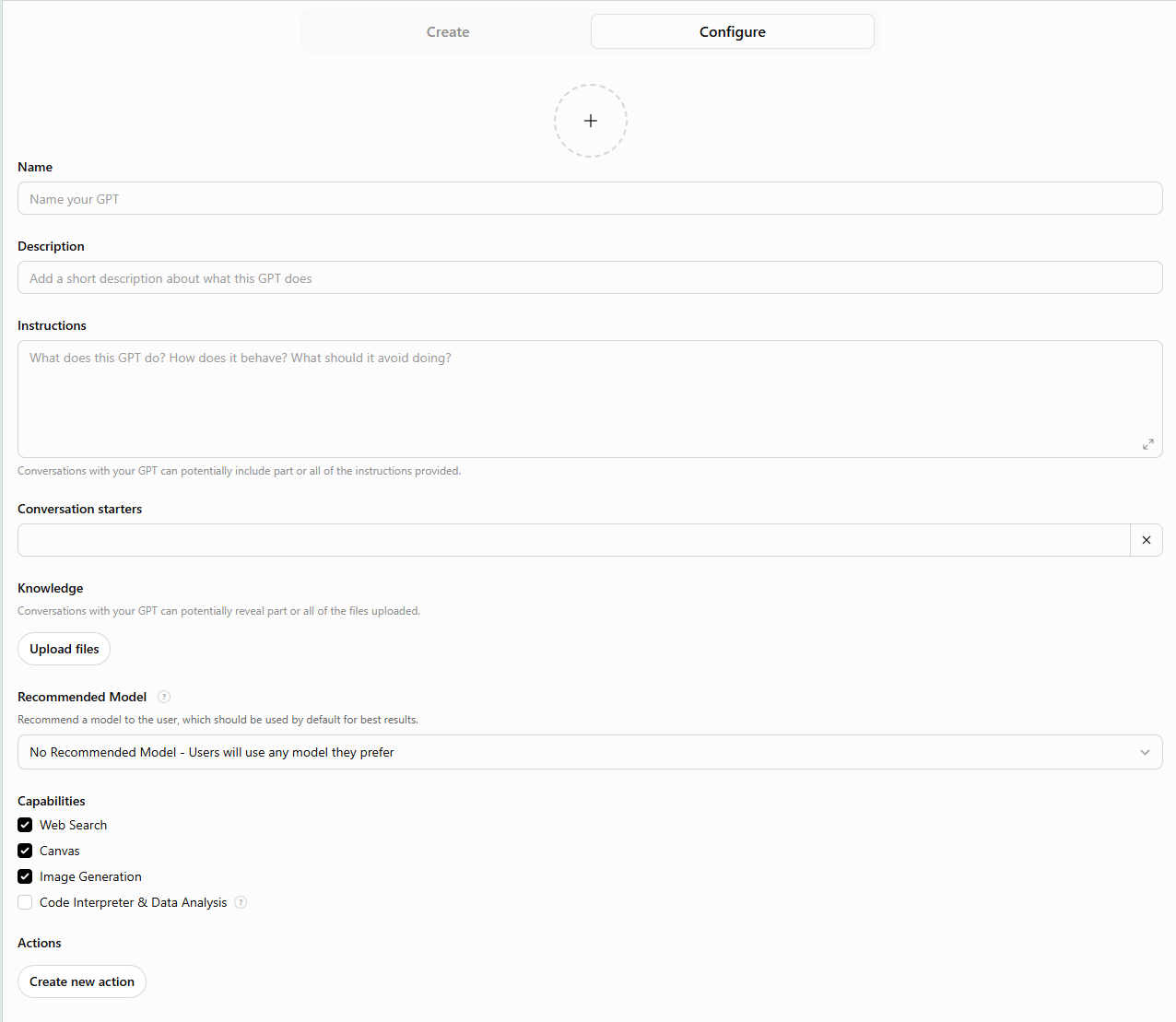
במידה ותרצו להכניס ידנית את ההנחיות, בחרו באופציה Configure — שם תצטרכו להכניס לכל סעיף ידנית את ההנחיות:
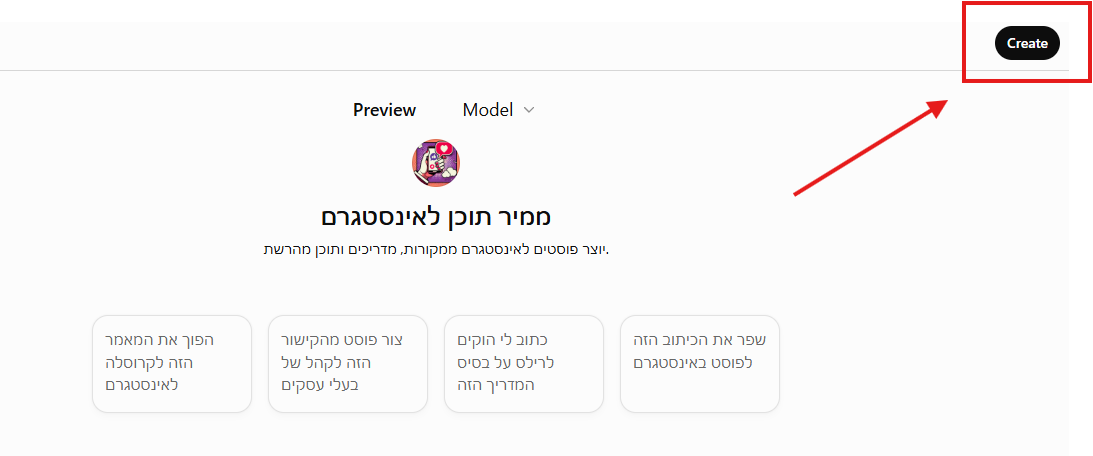
בסיום השיחה/היצירה של הסוכן, מצד ימין תראו את התצוגה המקדימה שלו — שם תוכלו לנסות אותו ולשפר אותו עם פידבקים בצד שמאל של המסך. כשתהיו מרוצים מהתוצאה לחצו על Create.
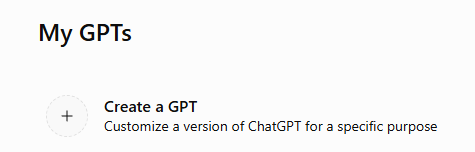
לאחר מכן הסוכן יהיה מוכן לשימוש ותוכלו לראות אותו במסך My GPTs:
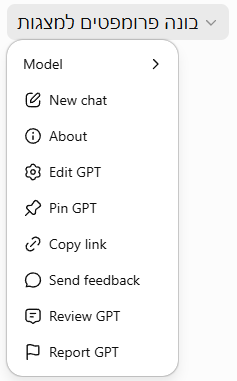
כשאתם בתוך הסוכן שלכם, בלחיצה מצד שמאל על השם שלו ייפתחו מספר אפשרויות — לבחור את מודל החשיבה לשיחה, לערוך את הסוכן, להצמיד אותו לסרגל, להעתיק את הלינק שלו ולשתף אותו:
דוגמאות שכדאי לבנות
| לחיים האישיים | לעבודה |
|---|---|
| "מאמן כושר אישי" שמכיר את הגוף, המטרות והמגבלות; "שותף לדיאלוג בעברית גבוהה" לתרגול שפה; "מתכון יום" שמכיר את התקציב והאלרגיות; "מורה לילד שלי" שמכיר את הגיל והקושי. | "כותב פוסטים לפייסבוק שלי" שמכיר את הטון של העסק; "מומחה למענה ראשוני ללקוחות" שיודע לענות לפי FAQ; "בודק מסמכים משפטיים" שמכיר את החוקים בתחום שלכם; "מכין הצעת מחיר" שמכיר את מבנה ההצעות והתמחור. |
הסוד לכתיבת הוראות מנצחות
ההוראות הן הלב של ה-GPT. רוב המשתמשים כותבים שורות בודדות ומקבלים GPT בינוני. השקעה של שעה בכתיבת הוראות איכותיות תיתן GPT שעובד פי 5 טוב יותר.
| החלק | מה כותבים |
|---|---|
| ההגדרה הפותחת | "אתה X. המטרה שלך היא Y. אתה עוזר ל-Z". לדוגמה: "אתה כותב פוסטים לפייסבוק. המטרה שלך לכתוב פוסטים שמייצרים אינטראקציה גבוהה. אתה עוזר לבעלי עסקים קטנים בישראל". |
| הקשר על הקהל | מי הקהל של המוצר. דמוגרפיה, כאבים, רצונות, שפה. |
| סגנון הכתיבה | אורך משפטים, שימוש באמוג'ים, פתיחות, סיומים, קריאות לפעולה. לדוגמה: "משפטים קצרים 10-15 מילים. פותחים בשאלה רטורית. אמוג'י אחד עד שניים בפוסט. תמיד מסיים בקריאה לפעולה ספציפית". |
| כללי "תמיד" ו"אף פעם" | רשימה מפורשת. "תמיד: בעברית. תמיד: 3 וריאציות לכותרת. אף פעם: לא 'איזה כיף' או 'בהחלט'. אף פעם: לא משפטים יותר מ-20 מילים". |
| דוגמאות "טוב מול רע" | תנו 3 פוסטים טובים ו-3 רעים, עם הסבר למה. ChatGPT לומד מדוגמאות פי 10 ממה שלומד מתיאורים. |
התהליך החכם — איטרציה
טעות שכיחה: לבנות GPT, לבדוק פעם, ולשכוח. בנייה של GPT היא תהליך איטרטיבי. גרסה ראשונה תעבוד 60%. אחרי 5 איטרציות תעבוד 90%. אחרי 10 — 95%.
איך עושים? בונים גרסה ראשונה עם הוראות בסיסיות ← מבקשים ממנו לבצע משימה ← בודקים את התוצאה ← מתקנים את ההוראות בהתאם ← מבקשים שיבצע שוב את אותה משימה ← רואים אם השתפר. חוזרים.
בלוקי כתיבה וקוד — מה שהחליף את Canvas
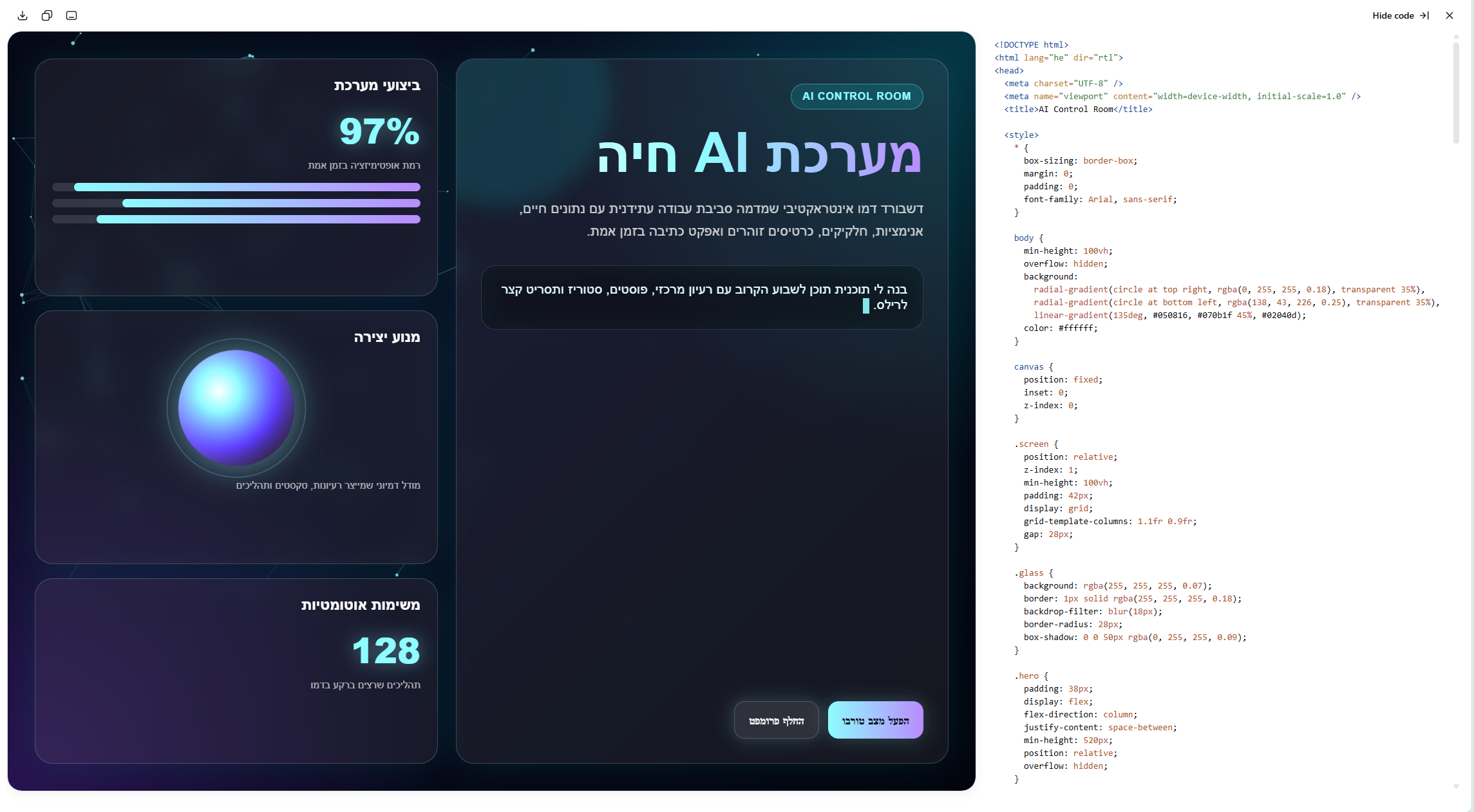
עד מאי 2026 הכלי לעבודה על מסמך ארוך נקרא Canvas — חלון נפרד לצד השיחה. ב-28 במאי 2026 OpenAI הוציאו את Canvas מהמודלים החדשים, והחליפו אותו בגישה פשוטה יותר: כשאתם מבקשים טקסט ארוך או קוד, הוא מופיע בתוך השיחה כ"בלוק כתיבה" או "בלוק קוד" נפרד, שאפשר לערוך במקום.
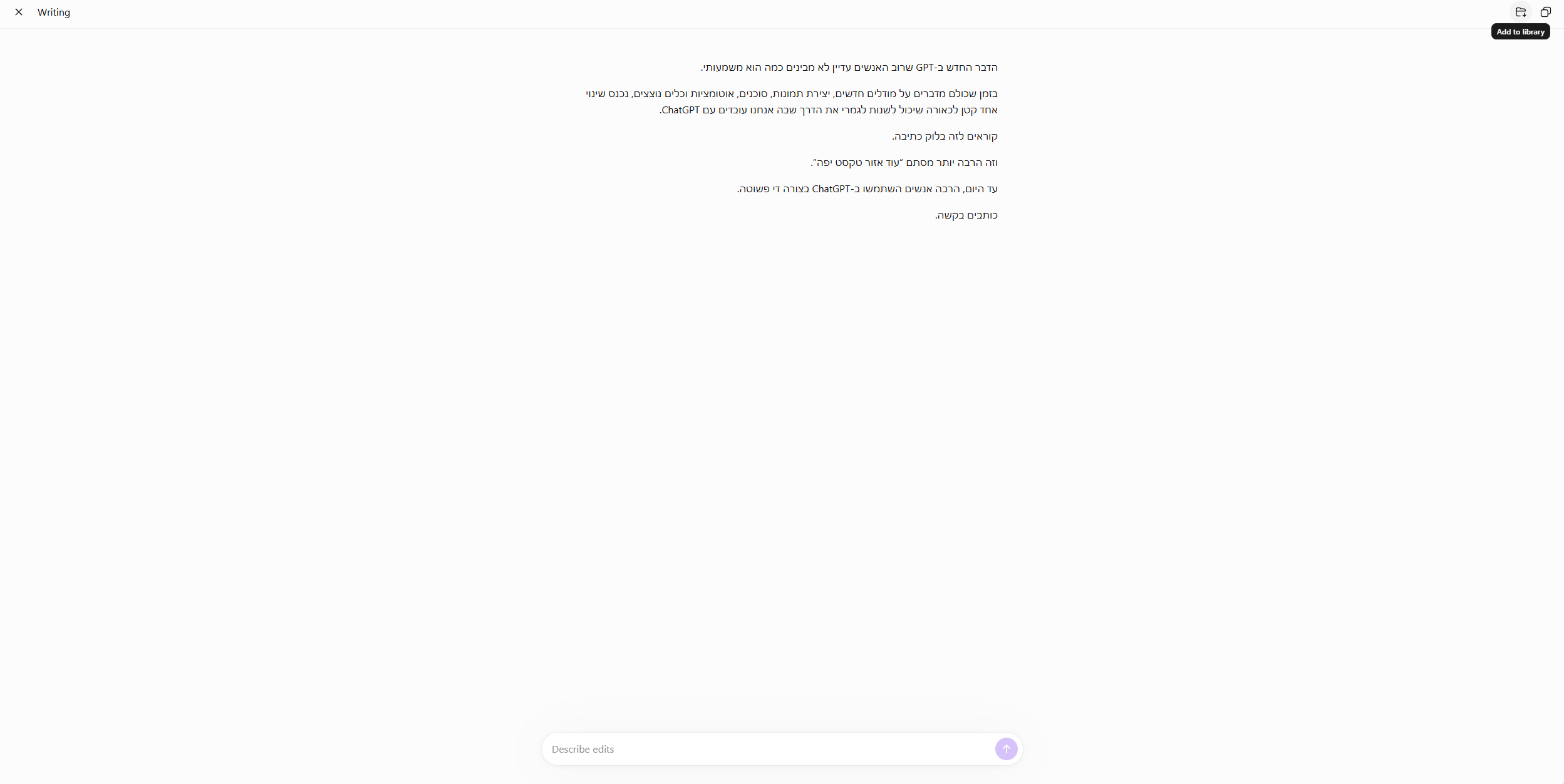
ויש פה שדרוג שאני אוהב: כתיבה ארוכה (מאמר, דוח, נאום, פוסט מורכב, PRD) נפתחת ב"בלוק כתיבה במסך מלא" — עורך ממוקד עם פריסה רחבה, תוכן עניינים אוטומטי, כפתור הורדה, ושמירה ל-Library. הצ'אט נשאר בצד לשיחה, בלי הצפה של גרסאות.
איך מפעילים?
לאחר קבלת מענה שאנחנו רוצים לערוך, מסמנים את החלק הרלוונטי ולוחצים על Start Writing:
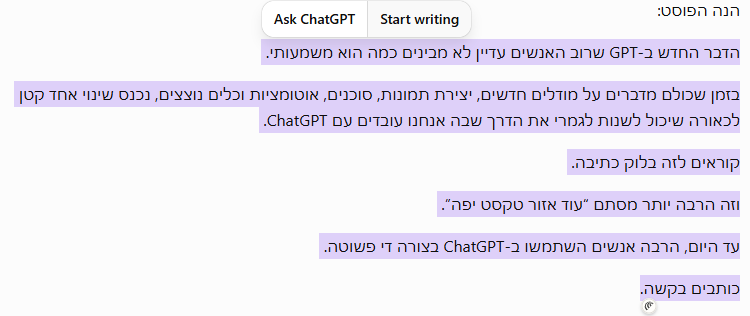
ייפתח לנו בלוק העריכה:
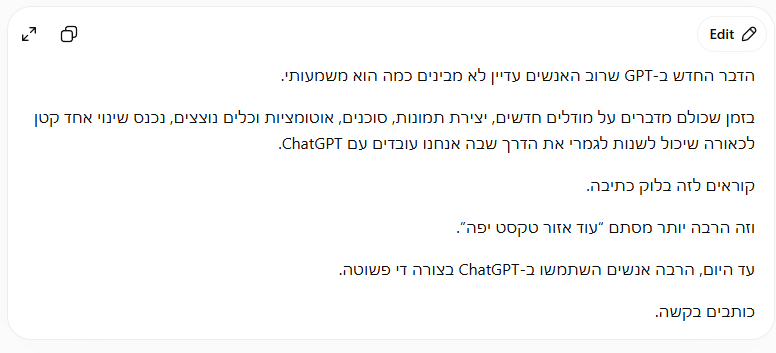
בלחיצה על כפתור ההרחבה ייפתח מסך עריכה שבו נוכל לבקש לערוך מהצ'אט או לערוך ידנית, ולבסוף גם להוריד או לשמור לספרייה:
מתי להשתמש
בלוקי הכתיבה מיועדים לכל משימה שבה אתם עובדים על תוצר כתוב משמעותי: כתיבת מאמר ארוך, פוסט מורכב, נאום, הרצאה. עריכה של מסמך קיים. בניית הצעת מחיר או חוזה. כתיבת קוד שצריך לערוך. עבודה על תסריט או סיפור.
הפיצ'רים הנסתרים ששווים זהב
אתם פשוט מסמנים קטע ומבקשים שינוי בשפה חופשית — "תקצר ב-50%", "תכתוב בשפה פשוטה יותר", "תוסיף דוגמה", "תהפוך לרשמי יותר" — והשינוי מתבצע על אותו בלוק בלי לפתוח שיחה חדשה. למסמכים ארוכים העורך במסך מלא נותן תוכן עניינים, undo/redo, הורדה ושמירה ל-Library.
לקוד — הקוד מופיע ב"בלוק קוד" בתוך השיחה. אתם יכולים לבקש לשפר לוגיקה וביצועים, להוסיף הערות ותיעוד, לאתר ולתקן באגים, או לתרגם את הקוד לשפת תכנות אחרת.
Tasks — להפוך את ChatGPT לעוזר אוטומטי
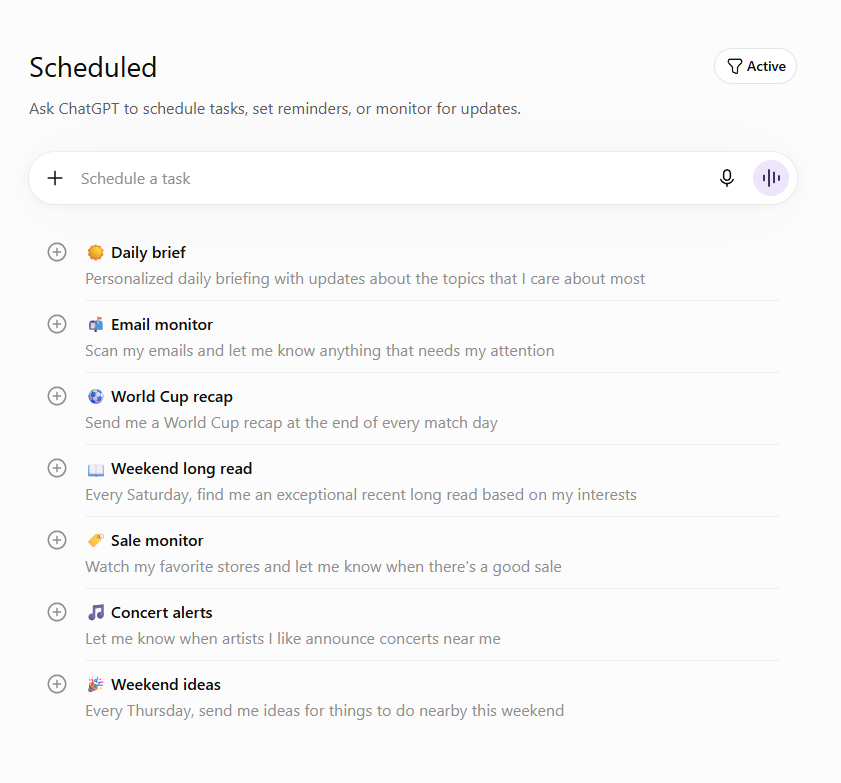
Tasks הוא אחד הפיצ'רים הכי שווים שרוב המשתמשים לא מכירים. הרעיון פשוט — ChatGPT יודע להריץ פרומפטים בצורה אוטומטית בזמנים שאתם קובעים. בעצם הופך מצ'אטבוט שאתם פותחים, לעוזר שיוזם פעולות בזמן הנכון.
כל בוקר ב-7:00 הוא שולח לכם סיכום של הכותרות החשובות בתחום שלכם. כל ערב ב-22:00 שולח רעיון לפוסט למחר. כל יום ראשון בבוקר מכין רשימה של 3 משימות לשבוע. אתם בעצם בונים שגרה אוטומטית עם עוזר אישי.
דוגמאות אמיתיות שאני משתמש בהן
כל בוקר ב-7:30 הוא שולח לי 3 רעיונות לתוכן ליום. כל יום שני ורביעי ב-18:00 הוא שולח תוכנית אימון HIIT. כל יום שישי ב-12:00 הוא מכין סיכום של מה עשיתי השבוע. כל יום ב-22:00 הוא שואל אותי 3 שאלות יומיות — איך הרגשתי, מה הצלחתי, מה אני רוצה לשפר. וכל יום ראשון ב-9:00 הוא בונה תוכנית ארוחות לשבוע לפי הפרויקט "תזונה" שלי.
איך מפעילים
פשוט כותבים ל-ChatGPT "אני רוצה משימה מתוזמנת — תשלח לי X כל Y", והוא יציע להגדיר אותה.
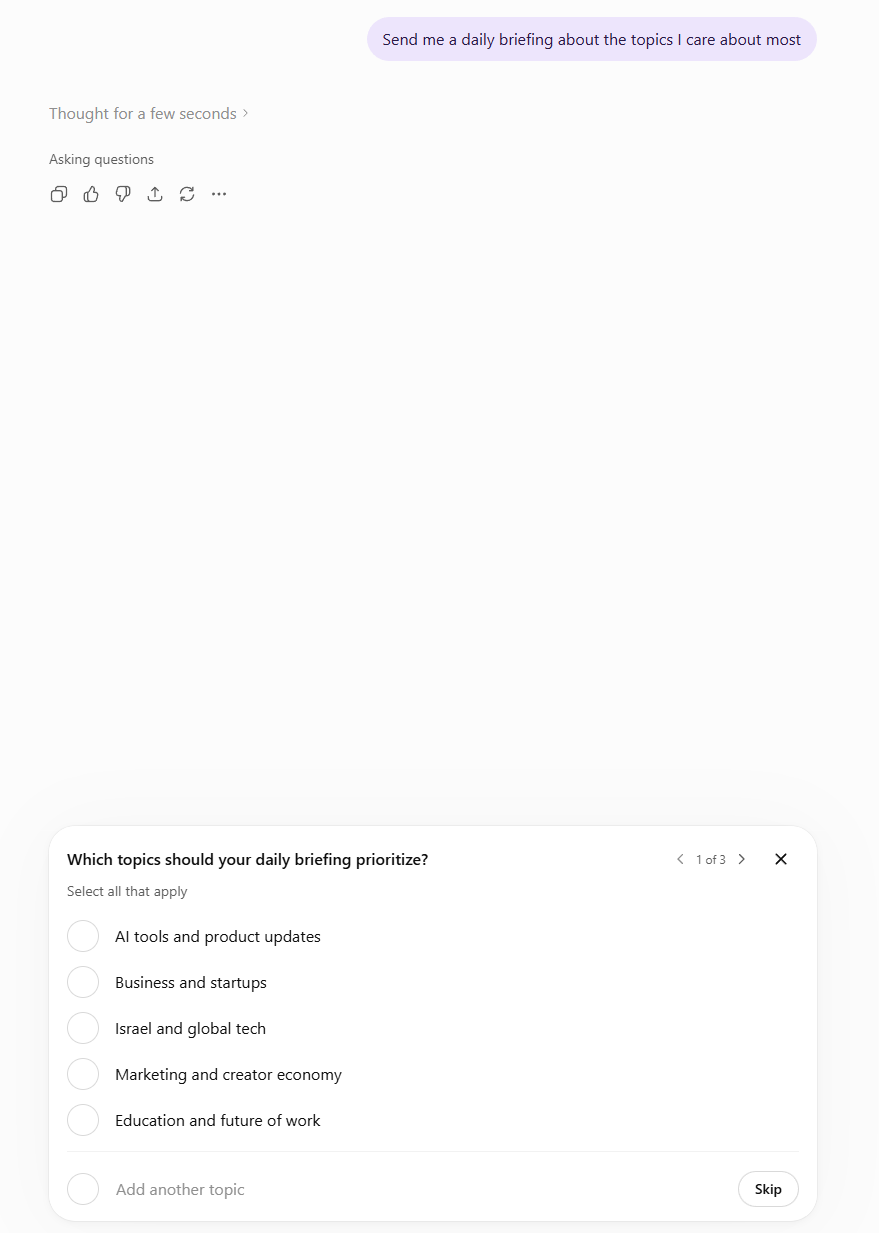
ולאחרונה זה נהיה הרבה יותר חזק: אפשר לתזמן לא רק לשעה מדויקת אלא גם לחלון זמן (בוקר / צהריים / ערב), ויש סוג חדש — משימת ניטור שיודעת לחפש ברשת ולבדוק אפליקציות מחוברות, ולהודיע לכם רק כשבאמת יש משהו ששווה לדווח עליו.
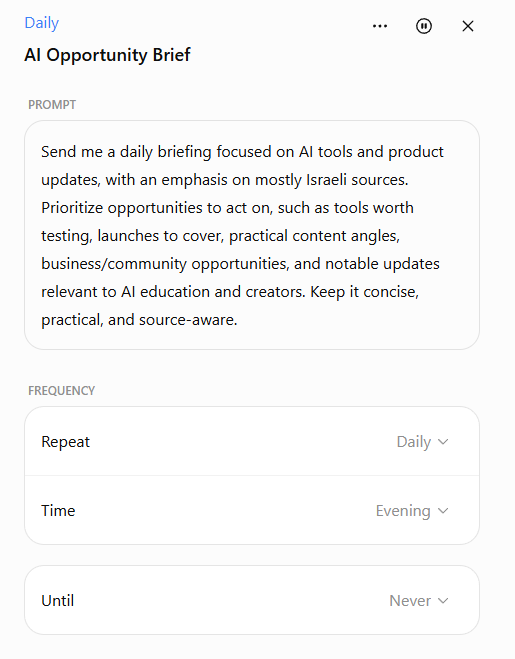
לניהול: יש עכשיו עמוד Scheduled ייעודי בסרגל הצד. שם רואים את כל המשימות הפעילות, מתי כל אחת תרוץ הבא, ואפשר להשהות, לחדש, לערוך או למחוק.
סרטון הסבר
Plugins — לחבר את ChatGPT לחיים שלכם
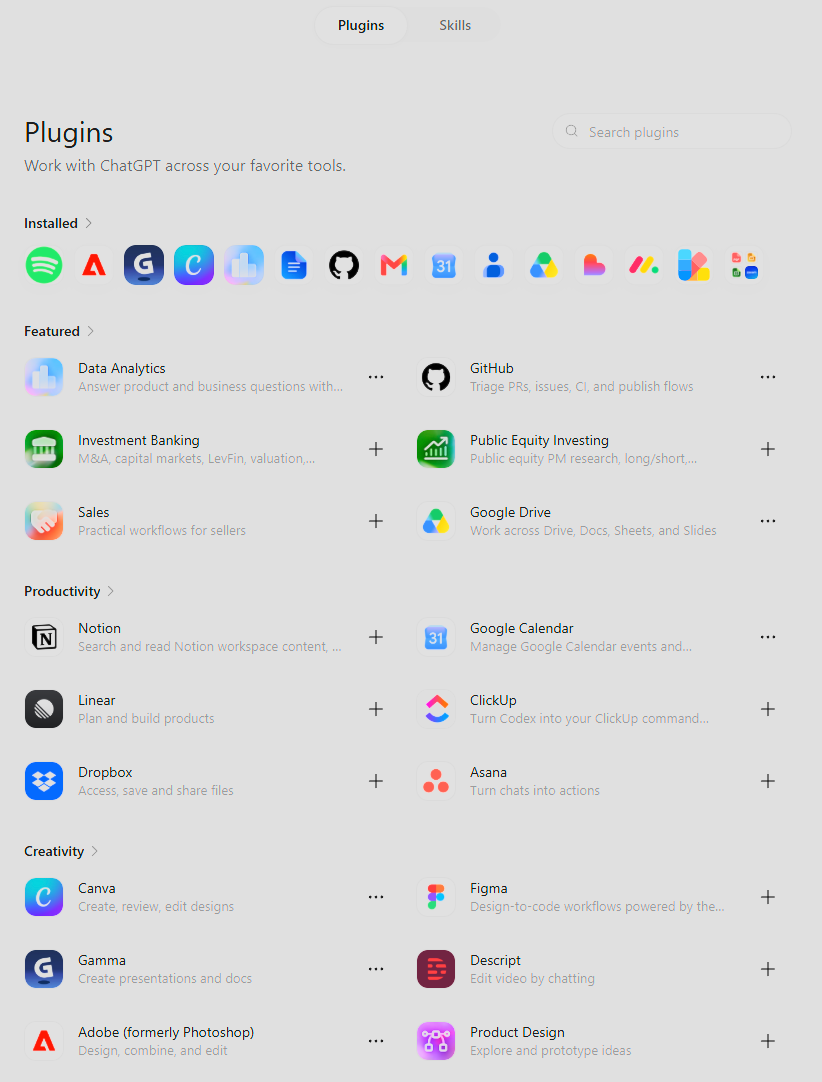
Plugins הוא הפיצ'ר שהפך את ChatGPT לסביבת עבודה אמיתית. במקום שאתם תעתיקו מידע מ-Gmail, Drive או Calendar לתוך הצ'אט — אתם מחברים את החשבונות שלכם פעם אחת, ו-ChatGPT ניגש למידע ישירות.
חשוב להבין משהו שלפעמים מבלבל — ChatGPT לא קורא את כל המיילים שלכם כל הזמן. הוא ניגש למידע רק כשאתם מבקשים אותו ספציפית. אתם בשליטה.
מה אפשר לחבר
ב-Plus ו-Pro: Gmail (קריאת מיילים, חיפוש, ניסוח מענה, ועכשיו גם שליחה ישירה מתוך השיחה), Google Drive, Google Calendar, Google Contacts, Outlook, Microsoft Teams, ו-Linear. ב-Business/Enterprise מתווספים SharePoint, Dropbox ו-Box.
דוגמאות לשימוש
חפש בג'ימייל שלי את כל המיילים מהלקוח X בחודש האחרון, וסכם לי את הסטטוס של הפרויקט
מה יש לי ביומן השבוע? תכין הכנה מקצועית לכל פגישה
קח את המיילים שעדיין לא עניתי עליהם, ותכין לי טיוטות מענה לפי הסגנון שלי
ויש פה קפיצת מדרגה אמיתית — שליחת מייל מתוך הצ'אט: אם חיברתם Gmail או Outlook, אתם יכולים לבקש "תכתוב מענה ללקוח X ותשלח". ChatGPT יכין טיוטה, תאשרו, והיא נשלחת בלי לצאת מהשיחה.
אפשר גם לשלוט בהרשאות: ב-Settings ← Plugins אתם קובעים מתי ChatGPT שואל אתכם לפני שהוא נוגע באפליקציה מחוברת — תמיד לשאול, לשאול רק לפני שינוי, או רק לפני שינוי חשוב.
Plugins עובד הכי טוב בשילוב עם Deep Research. כשמחוברים Gmail או Drive — אפשר לבקש מ-Deep Research לכלול את המידע הזה במחקר. זה מה שאני קורא לו "מחקר על סטרואידים".
איך מפעילים
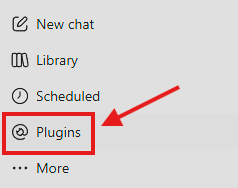
בחלונית צד בחרו Plugins:
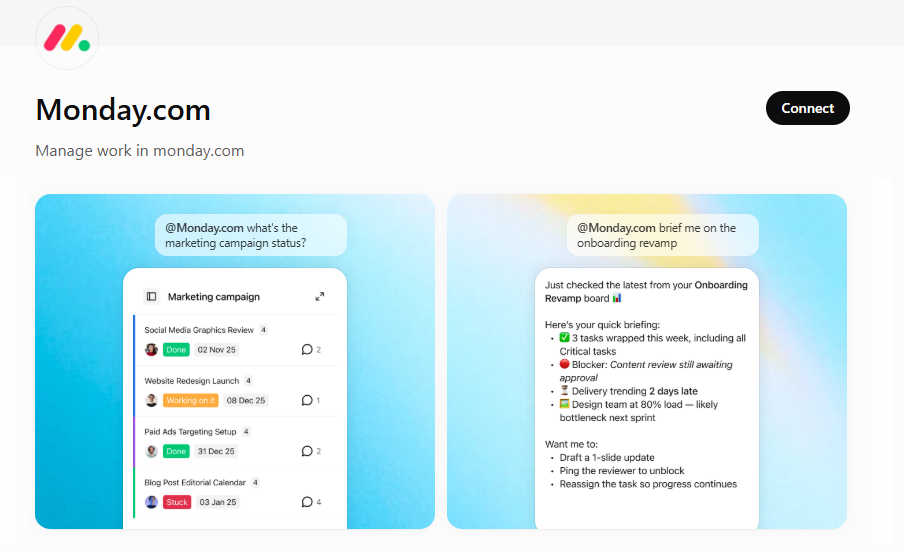
רואים רשימה של השירותים. לחיצה על כל אחד מהם פותחת חלון הרשאה — מאשרים. מאותו רגע ChatGPT יכול לגשת כשתבקשו. החיבור נשאר עד שתבטלו.
Code Interpreter — אנליסט נתונים אישי
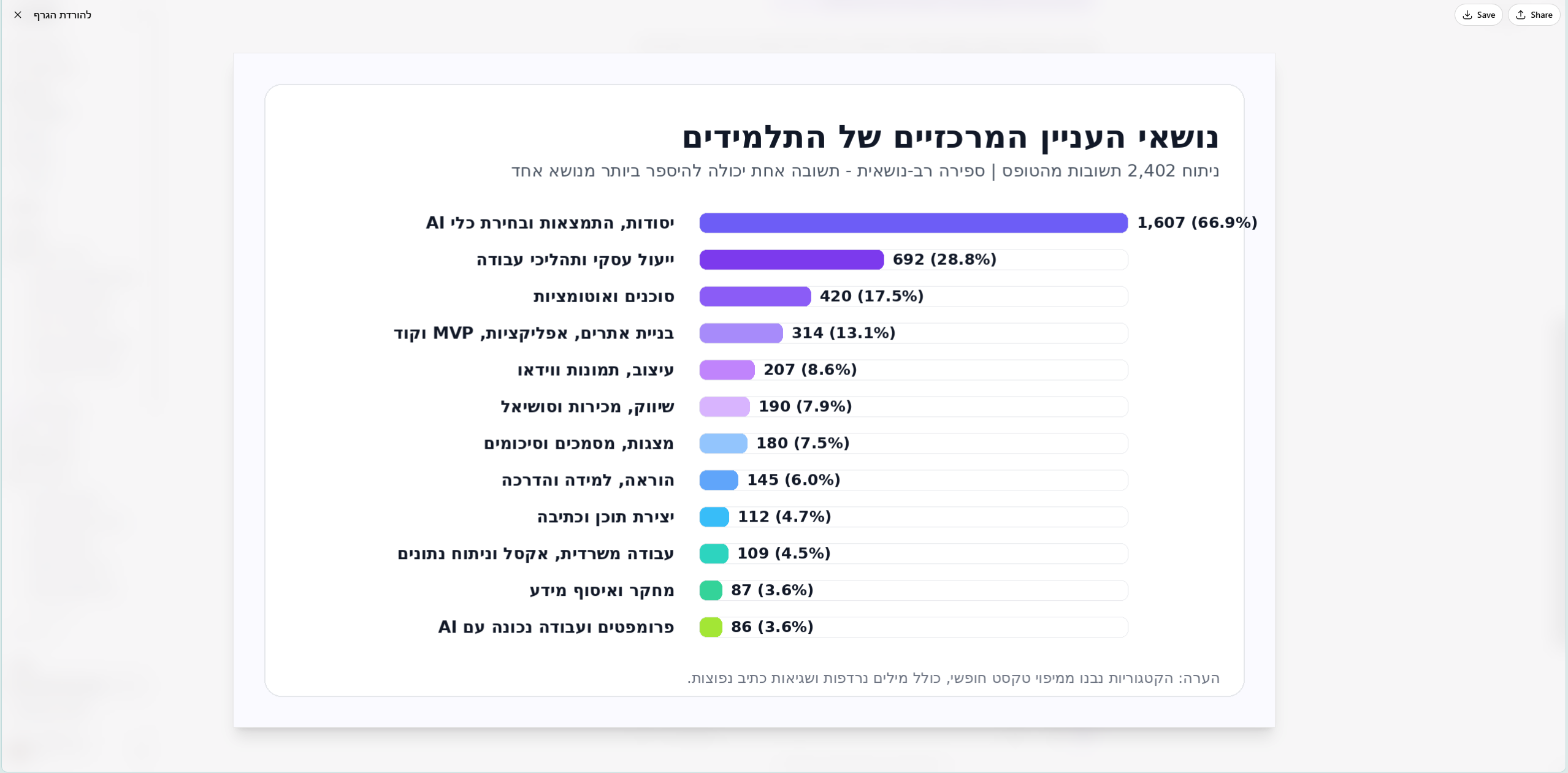
Code Interpreter (נקרא גם Advanced Data Analysis) הוא כלי ניתוח נתונים מבוסס Python שמובנה ב-ChatGPT. הוא מאפשר להעלות קבצי נתונים ולקבל ניתוח מקצועי — בלי לדעת לכתוב שורה אחת של קוד.
מי שעובד עם נתונים — עיתונאים, אנליסטים, בעלי עסקים, חוקרים, סטודנטים — יכול להפיק מזה ערך עצום. דברים שלקחו שעות של עיבוד ידני, או דרשו ידע ב-Excel מתקדם או SQL, קורים פה ב-30 שניות.
מה אפשר לעשות איתו
- העלאת קבצי CSV, Excel, JSON — ניתוח אוטומטי של המבנה והנתונים
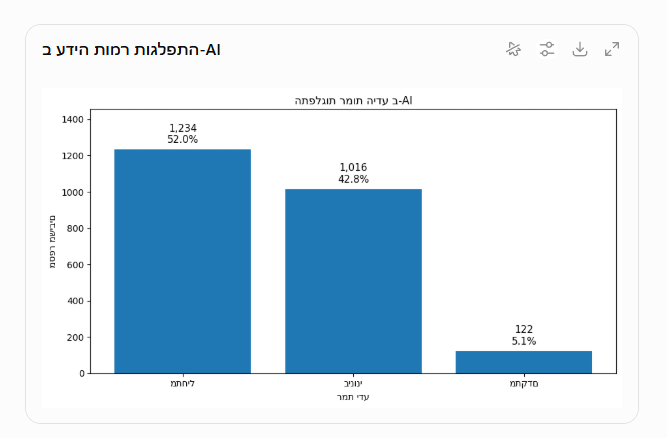
- יצירת גרפים ווויזואליזציות — היסטוגרמות, גרפים, מפות חום
- ניקוי ועיבוד נתונים — הסרת כפילויות, מילוי ערכים חסרים, תיקון פורמטים
- מודלים סטטיסטיים — רגרסיה, קורלציה, מבחני השערה
- עיבוד קבצים גדולים (עד 10GB) וייצוא קבצים מעובדים בחזרה
ויש תוספת נחמדה שכדאי להכיר — גרפים אינטראקטיביים בתוך השיחה: ChatGPT יכול עכשיו להפוך תשובות מספריות לגרפים (עמודות, קו, עוגה, פיזור) ישירות בשיחה, בלי קובץ נפרד.
שימושים אמיתיים
נתח את המגמות בקובץ המכירות, וזהה את המוצרים הכי רווחיים
תפלח את הלקוחות לפי דמוגרפיה ואפיון, ותציע אסטרטגיות שיווק לכל פלח
תזהה דליפות כסף בקובץ ההוצאות ותציע 5 דרכים לחסוך
איך מפעילים
פשוט תעלו קובץ נתונים לצ'אט (לחיצה על הסיכה/אטאצ' בסרגל הקלט):
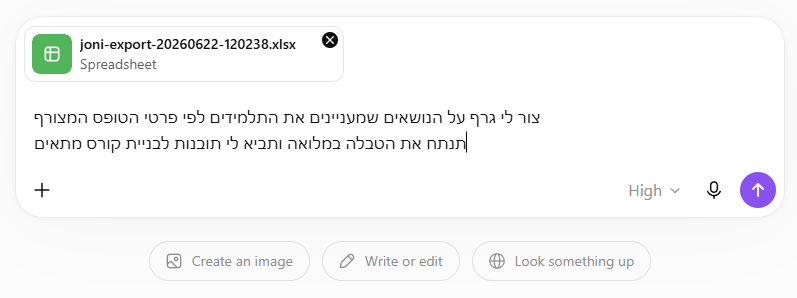
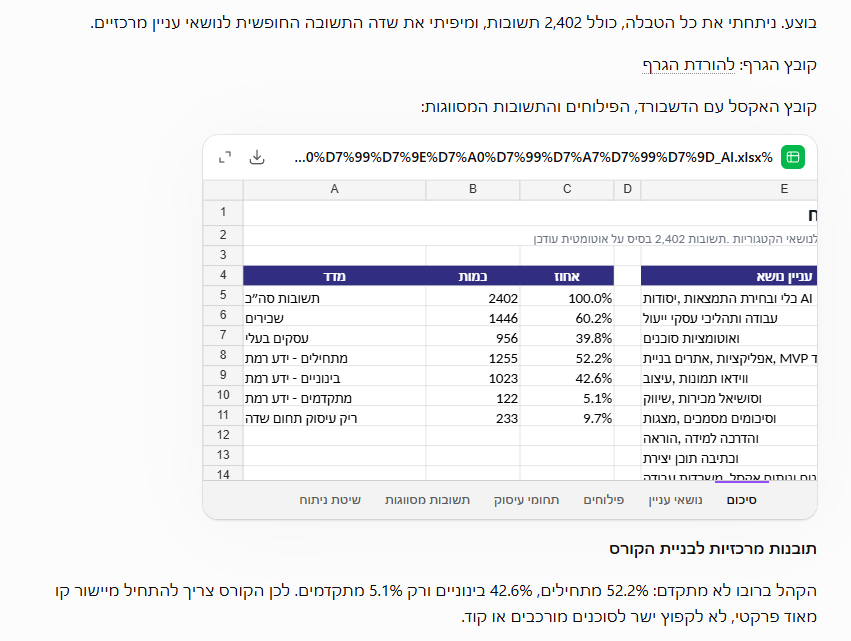
ChatGPT יזהה אוטומטית שזה קובץ נתונים ויפעיל Code Interpreter. תשאלו שאלות בעברית. הוא יענה, יציג גרפים, וייתן את הקוד שרץ מאחורי הקלעים.
ChatGPT בתוך Excel ו-Google Sheets
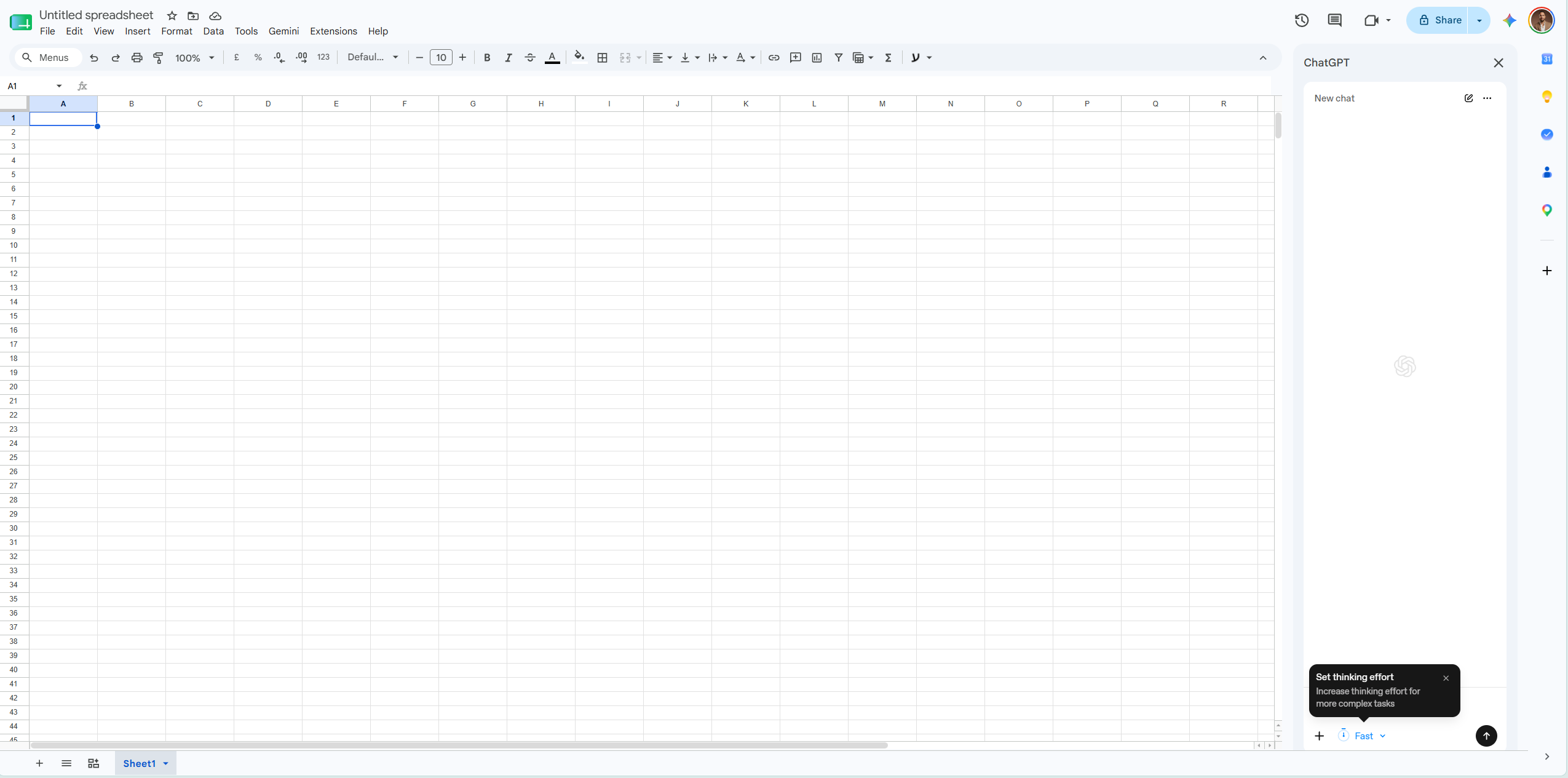
פיצ'ר חדש שהושק גלובלית ב-2026: ChatGPT עובד ישירות בתוך Excel ובתוך Google Sheets. עד עכשיו היה צריך להעתיק נתונים מהגיליון ל-ChatGPT ובחזרה. עכשיו אתם פותחים את הגיליון, פותחים סרגל צד של ChatGPT, ומשוחחים איתו על הנתונים שמולכם בזמן אמת.
ההבדל מ-Code Interpreter? ב-Code Interpreter אתם מעלים קובץ ל-ChatGPT. כאן אתם נשארים ב-Excel, ו-ChatGPT "נכנס" לסביבה שלכם. תשתמשו ב-Excel Integration כשאתם רוצים להישאר בכלי שאתם מכירים, וב-Code Interpreter כשהניתוח מסובך יותר.
מה אפשר לבקש
תכין גיליון מעקב חודשי על הוצאות העסק לפי קטגוריות
תוסיף עמודה שמחשבת מע"מ 17% מכל שורה
תנקה את הגיליון הזה - יש שורות כפולות, רווחים מיותרים, פורמטים לא אחידים
איך מפעילים
ב-Excel: תפריט Insert ← Add-ins ← ChatGPT. הסרגל יופיע בצד ימין. ב-Google Sheets: תפריט הרחבות ← ChatGPT. בשני המקרים, דרושה התחברות לחשבון ChatGPT פעם אחת ראשונה.
למדריך המלא על התוסף באקסל — לחצו כאן
מצב Work — כשרוצים תוצר ולא תשובה
כשאתם רוצים ש-ChatGPT יבצע משימה בשבילכם ויחזיר קובץ מוכן, כמו מצגת, גיליון, מסמך או דוח, עוברים למצב Work. זו היום הדרך העיקרית לתת ל-ChatGPT לעבוד בשבילכם, והיא החליפה את מצב הסוכן. מתארים את התוצר שאתם צריכים, ו-ChatGPT מתכנן, עובד ומגיש קובץ. לבניית אתר יש את Sites.
למדריך המלא על מצב Work — לחצו כאן
למדריך על Sites — לחצו כאן
Images 2.5 — אזכור קצר
ב-21 באפריל 2026 OpenAI שחררה את Images 2.0 — מודל יצירת התמונות החדש. החידוש הכי בולט: סוף סוף הוא יוצר טקסט קריא ומדויק בעברית בתוך תמונות. רזולוציה של עד 2K. סטוריבורד של 8 פריימים עם דמות עקבית. שליטה מלאה על יחסי תצוגה.
ב-8.9.2026 יצא Images 2.5, שמחליף את 2.0: מהיר יותר ומדויק יותר בעריכה, עם Sketch (משרטטים רפרנס לתמונה) ו-Templates (תבניות מוכנות).
יצירת תמונות היא נושא רחב שמגיע לו מדריך נפרד. במועדון יש לכם כבר מדריך מלא ליצירת תמונות ב-ChatGPT, עם שלבים, טיפים ופרומפטים מוכנים בעברית.
3 טכניקות פרומפטינג שיהפכו אתכם למקצוענים
טכניקה 1: לדחוף לחשיבה עמוקה גם בלי לשנות רמה
גם כשאתם על ברירת המחדל המהירה (Instant), אפשר לקבל תשובה מעמיקה יותר דרך ניסוח השאלה. הביטויים שעובדים: "תחשוב לעומק לפני שאתה עונה", "תעבור שלב שלב על הניתוח שלך", "תחשוב בקול רם", או באנגלית "Think out loud through this problem".
(שימו לב: ניסוח כזה משפר את התשובה בתוך אותה רמה, אבל לא מעביר לרמת חשיבה אחרת. לחשיבה אמיתית מעלים רמה בבורר.)
טכניקה 2: צוות מומחים
הטכניקה החזקה ביותר שאני מלמד. במקום לבקש תשובה מ-ChatGPT, תבקשו ממנו לדמות צוות של 3-5 מומחים שדנים בשאלה. כל אחד נותן את הזווית שלו, ובסוף יש סיכום.
דמה צוות של 3 מומחים שדנים בהחלטה אם להשיק מוצר חדש - מנהל שיווק שמסתכל על קהל יעד וביקוש, אנליסט נתונים שמסתכל על המספרים והסיכון, ו-Customer Success Lead שמסתכל על חוויית הלקוח. כל אחד נותן את הזווית שלו ב-200 מילים, ואז סכם תובנות עיקריות.
התוצאה — תשובה הרבה יותר עמוקה ומקיפה משאלה רגילה. אתם מקבלים 3 פרספקטיבות + סיכום במחיר של פרומפט אחד. אני משתמש בזה לפני כל החלטה גדולה.
טכניקה 3: סיכום שיחה ארוכה
בסוף שיחה ארוכה — לפני שאתם סוגרים — בקשו סיכום מובנה:
סכם את 5 ההחלטות/תובנות העיקריות מהשיחה שלנו עד כה. תן לי אותן בפורמט: החלטה/תובנה, הסיבה שהגענו אליה, וצעד מעשי שעוקב ממנה
התוצאה — שיחה של שעה הופכת ל-5 בולטים פעולתיים. אתם יכולים לשמור במייל, להעביר לצוות, או לעקוב אחריהם. אל תאבדו ערך משיחות עמוקות — תזקקו אותו.
סיימתם את שני המדריכים. עברתם דרך שמפרידה אתכם מ-95% ממשתמשי ChatGPT. הפיצ'רים שעברנו עליהם: Deep Research למחקר, Projects לעבודה מתמשכת, Custom GPTs למומחה מותאם, בלוקי כתיבה במסך מלא, Tasks למשימות מתוזמנות, Plugins לחיבור Gmail/Drive, Code Interpreter לניתוח נתונים, ChatGPT ב-Excel, מצב Work לתוצרים מוכנים, ואזכור Images 2.5.
ההמלצה האחרונה שלי: אל תנסו ליישם הכול בשבוע. תבחרו 3 פיצ'רים שמדברים אליכם הכי הרבה, ותתחילו מהם. תצליחו בהם תוך שבועיים. אז תוסיפו עוד 3. תוך 2-3 חודשים תיישמו את הכול.
ChatGPT 2026 הוא כלי שיתפתח עוד. אבל הבסיס שלמדתם — Custom Instructions, Memory, Projects, Custom GPTs — אלה הכלים שיישארו רלוונטיים גם בעתיד. תשקיעו בהם, תלמדו אותם טוב, ותהיו מוכנים למה שבא.
❓ שאלות נפוצות
כל הפיצ'רים כאן דורשים תשלום?
לא כולם. Projects ושימוש ב-GPTs זמינים גם בחינמי, עם מגבלות. Deep Research במלואו, Tasks ובניית GPTs דורשים מנוי בתשלום, ולכן החלק הזה מתחיל בהפניה לסקירת המסלולים שבחלק א'.
מה זה Custom GPT ולמה שאבנה אחד?
עוזר מותאם שמכיר את ההקשר שלכם דרך קבע: "מאמן כושר" שמכיר את הגוף והמטרות, "מורה לילד" שמכיר את הגיל. בונים פעם אחת — וחוסכים את ההסבר בכל שיחה.
מתי להשתמש ב-Deep Research ומתי בשאלה רגילה?
שאלה עם תשובה אחת — צ'אט רגיל. החלטה חשובה או תחום חדש — Deep Research. יש לנו גם מדריך שלם למחקר עמוק בכל הכלים.
מה ההבדל בין רמות החשיבה?
ככל שמעלים רמה בבורר, המודל חושב יותר לפני שהוא עונה. ב-Plus וב-Pro ChatGPT לא מעלה רמה לבד, וגם בקשה כמו "תחשוב לעומק" לא מחליפה רמה. לשאלות כבדות מעלים רמה, וליומיום ברירת המחדל מהירה וטובה.