איך להתקין ולעבוד כמו מקצוענים עם התוסף של צ׳ט GPT לאקסל
מאת בר שאלתיאל · עודכן 25.9.2026
איך להתקין ולעבוד כמו מקצוענים עם התוסף של צ׳ט GPT לאקסל
מה תלמדו
- להתקין את תוסף ChatGPT לאקסל בפחות מ-2 דקות ולהפעיל אותו בכל פתיחה
- לבנות גיליון עבודה שלם מאפס רק מתיאור בשפה רגילה
- כולל נוסחאות ולשוניות מחוברות
- לכתוב פרומפטים מדויקים לאקסל עם 4 המרכיבים: מה לעשות
- איפה בגיליון
- על סמך מה
- ומה הפלט
- ליצור ולתקן נוסחאות מסובכות (VLOOKUP, IF, AVERAGE עם תנאים) בלי לכתוב קוד בעצמך
- לנקות מידע בהוראה אחת: לאחד פורמטי תאריכים
- למחוק כפילויות
- למלא ערכים חסרים
- לקבל תובנות מהנתונים ישירות בגיליון: איזה מוצר מכר הכי הרבה
- מי עבר יעד
- מה המגמה
- ליצור סקילים (Skills) מותאמים אישית שמגדירים איך ChatGPT עובד על הגיליונות הקבועים שלך
- לסווג ולתרגם עמודות שלמות בבקשה אחת: ביקורות לקוחות
- תרגום לאנגלית
- הוספת מידע
למי זה מתאים
- עובדי משרד שעובדים עם אקסל מדי יום (כספים, משאבי אנוש, מכירות, תפעול)
- מנהלי צוותים שצריכים דוחות שבועיים/חודשיים ונמאס להם לבנות נוסחאות
- בעלי עסקים קטנים ועצמאים שמנהלים הכל באקסל ורוצים לעבוד מהר יותר
- אנליסטים ומנהלי נתונים שמקבלים קבצים ממקורות שונים וצריכים לנקות ולאחד
- כל מי שמרגיש מוגבל בידע הטכני באקסל אבל יודע בדיוק מה הוא צריך לחשב
מה אפשר לעשות עם זה בפועל
- הפקת דוח מכירות שבועי מנתונים גולמיים: סיכום לפי נציג
- דירוג מוצרים
- השוואה לשבוע קודם
- ניקוי קובץ לקוחות שהגיע ממערכת CRM עם תאריכים לא אחידים וכפילויות לפני ייבוא למערכת חדשה
- בניית מודל תקציב שנתי עם 12 חודשים
- הנחות משתנות
- ונוסחאות מקושרות בין לשוניות
- סיווג 500 ביקורות לקוחות לחיובי/שלילי/ניטרלי והפקת סיכום של הנושאים החוזרים
- תיקון נוסחת VLOOKUP שמחזירה שגיאה וקבלת הסבר מדויק מה לא בסדר ואיך לתקן
- יצירת גיליון מעקב פרויקטים מאפס עם משימות
- אחראים
- תאריכים
- ועמודת אחוז התקדמות
- תרגום עמודה שלמה של שמות מוצרים לאנגלית לצורך העלאה לאתר בינלאומי
- השוואה בין 3 לשוניות חודשיות (ינואר-מרץ) ומציאת המוצר שצמח הכי הרבה ברבעון
רמה: מתחילים · זמן משוער: 45 דקות
ChatGPT בתוך אקסל — המדריך המלא
הכלי שהופך שיחה רגילה לגיליון עובד, בלי לצאת מאקסל לרגע.
עובדים ב-Google Sheets? לאותו תוסף יש מדריך נפרד ל-Sheets.

המדריך המלא ל-ChatGPT בתוך אקסל
כל מי שניסה לשלב ChatGPT עם אקסל מכיר את הכאב: כותבים שאלה בצ'אט, מעתיקים את התשובה לגיליון, מגלים שזה לא בדיוק מה שצריך, חוזרים לחלון ChatGPT, ושוב מהתחלה. הרצה הזו של העתק הדבק בין שני חלונות מוציאה מהמוח.
OPENAI שמה לזה סוף.
בעדכון מחודש מאי 2026, ChatGPT פועל ישירות בתוך מייקרוסופט אקסל כתוסף מובנה. הוא יושב בסרגל הצדדי ועובד על הגיליון בזמן אמת: קורא את הלשוניות, מבין נוסחאות, מנקה מידע, ומעדכן לשוניות שלמות. הכל בלי לצאת מאקסל לרגע.
זה לא עוד מדריך "איך לגרום ל-ChatGPT לכתוב נוסחה". זה מדריך שיראה לכם איך ChatGPT עובד בתוך הגיליון שלכם.
- איך להתקין את התוסף של ChatGPT ישירות בתוך אקסל, פעם אחת, בפחות מ-2 דקות
- איך לבנות גיליון שלם מאפס מתיאור בשפה רגילה, בלי לכתוב נוסחה אחת בעצמכם
- איך לכתוב פרומפטים מנצחים לאקסל, ארבעת המרכיבים שמביאים תוצאה מדויקת מהפעם הראשונה
- איך לכתוב ולתקן נוסחאות מסובכות שגרמו לשגיאות, עם הסבר שמובן לכולם
- איך לנקות ולאחד מידע עם הוראה אחת: תאריכים, כפילויות, ערכים חסרים
- איך לקבל תובנות על הנתונים ישירות בתוך הגיליון: מי מכר הכי הרבה, איזה חודש הכי חזק
- איך ליצור סקילים מותאמים אישית שמגדירים פעם אחת איך הכלי עובד על הגיליונות הקבועים שלכם
- מה ChatGPT לא יכול לעשות באקסל, ואיפה חשוב להיזהר עם הנתונים שלכם
בואו נצלול פנימה.
🎓 מה זה ChatGPT לאקסל?
תוסף (add-in) של OPENAI שמתקינים פעם אחת בתוך מייקרוסופט אקסל.
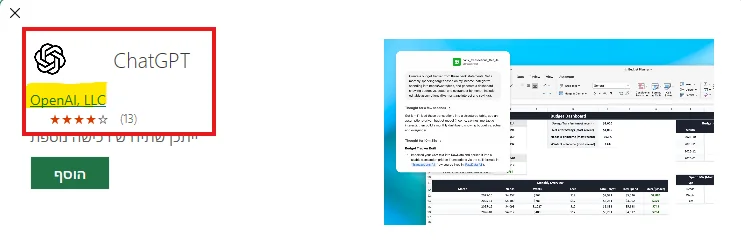
מרגע ההתקנה, הכלי מופיע כסרגל צדדי שיושב לצד הגיליון ועובד עליו ישירות. הוא קורא את הלשוניות, מבין נוסחאות ומבנה מידע, ומבצע שינויים בזמן אמת, בלי שתצאו מהגיליון לרגע.
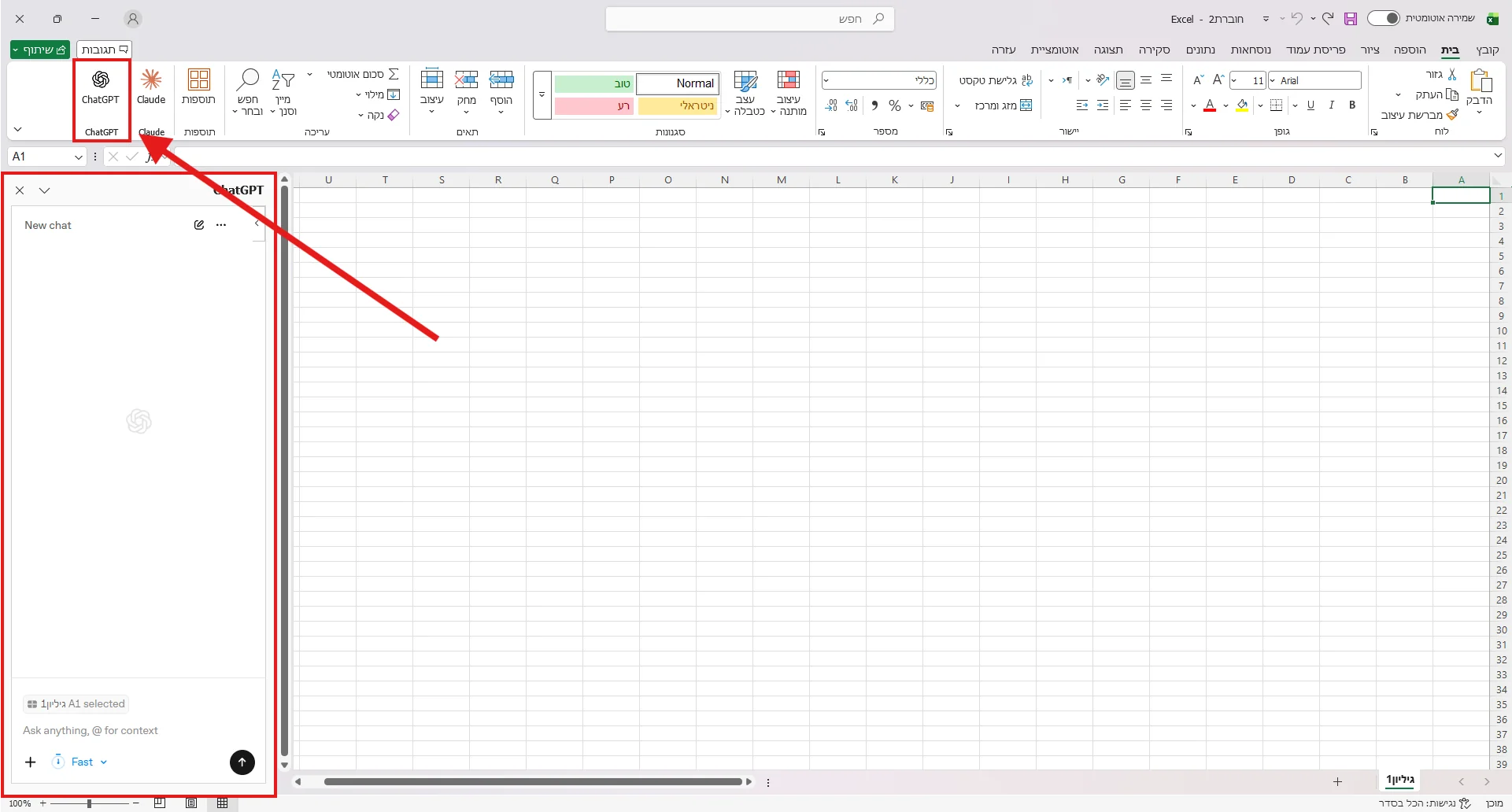
ההבדל המרכזי מהשיטה הישנה: עד היום השתמשתם ב-ChatGPT ובאקסל בנפרד. עכשיו הם חלק מאותו תהליך עבודה. אין העתק הדבק, אין בלבול, אין גלישה בין חלונות.
מה אפשר לעשות איתו:
שלב 1: התקנת התוסף
מתקינים פעם אחת. ומשם ChatGPT נשאר זמין בכל פתיחה של אקסל.
איך מתקינים
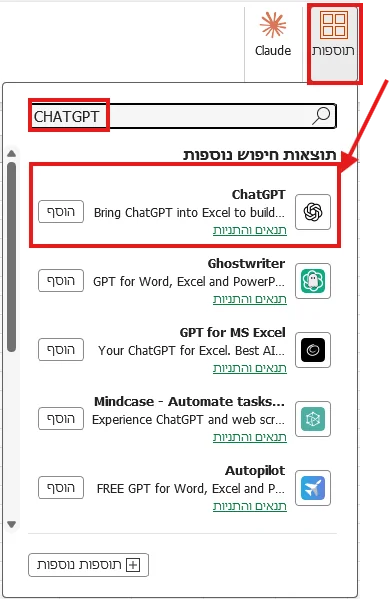
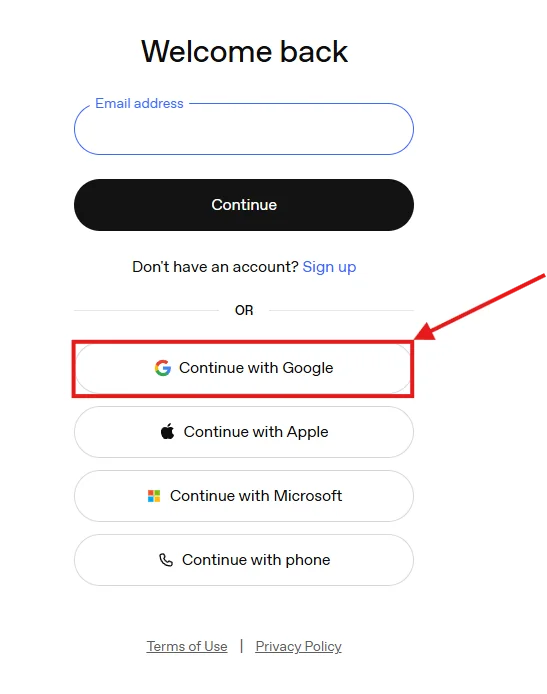
לאחר ההוספה, חלונית הצד תפתח עם כפתור התחברות ל-ChatGPT.
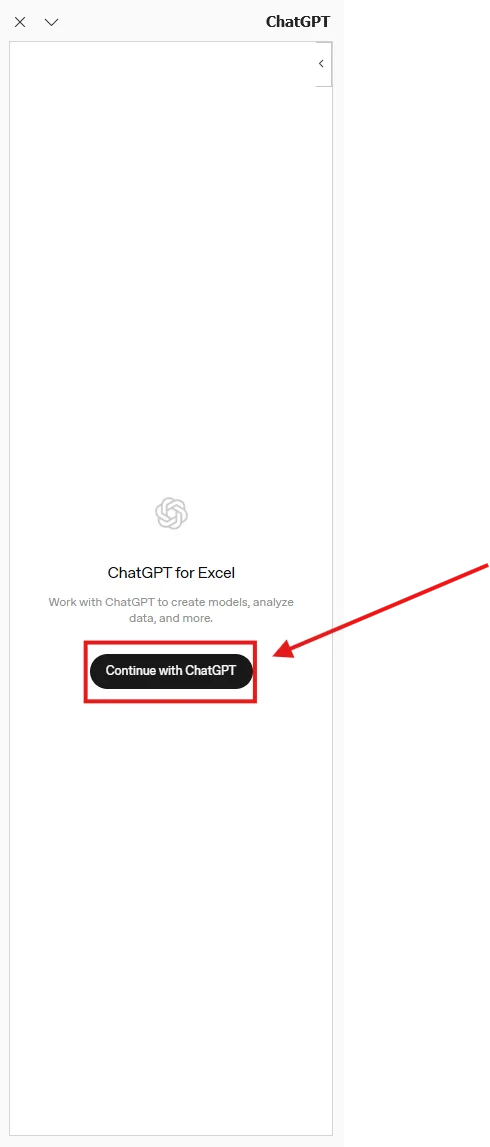
התחברו לחשבון OpenAI שלכם עם חשבון הגוגל שלכם (אלא אם הרישום הוא בדרך אחרת).
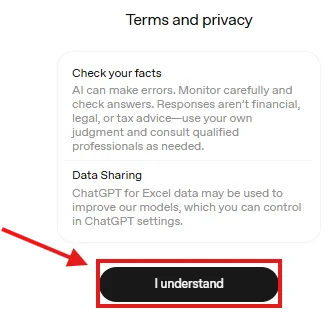
אשרו את התנאים ואתם מוכנים לעבוד.
הגדרות חשובות לפני שמתחילים
לאחר ההתקנה, כדאי לבדוק שתי הגדרות שמשפיעות על אופן העבודה:
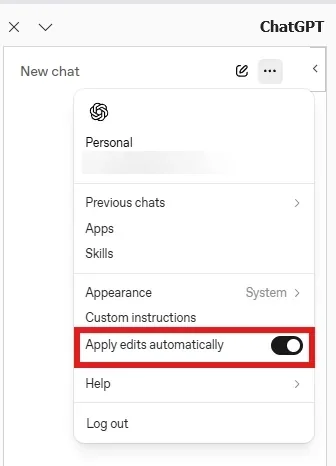
1. Apply edits automatically
בתפריט ההגדרות יש טוגל בשם Apply edits automatically. כברירת מחדל הוא כבוי, כלומר הכלי מציג כל שינוי ומבקש אישור לפני שמבצע אותו.
אם מפעילים אותו, הכלי מבצע שינויים ישירות בגיליון בלי לעצור לאישור.
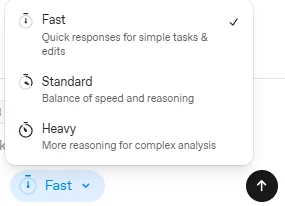
2. בחירת מודל
בתחתית הסרגל הצדדי תמצאו בחירת מודל עם שלושה מצבים:
3. כמה שימוש מגיע לכם?
כל שאלה שאתם שולחים לכלי צורכת שימוש מהמכסה של החבילה שלכם. ככל שהגיליון גדול יותר ומודל כבד יותר, כך כל שאלה "עולה" יותר.
לפי מנוי:
שלב 2: בניית גיליון מאפס
אחד השימושים הכי חזקים של התוסף: מבקשים גיליון, ומקבלים גיליון.
אין צורך לבנות מבנה ידנית, להמציא כותרות עמודות, או לכתוב נוסחאות. מתארים מה צריך, ו-ChatGPT בונה הכל.
בניית גיליון מכירות לדוגמה
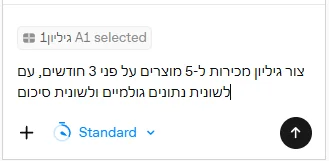
כתבו בסרגל הצדדי:
צור גיליון מכירות ל-5 מוצרים על פני 3 חודשים, עם לשונית נתונים גולמיים ולשונית סיכום
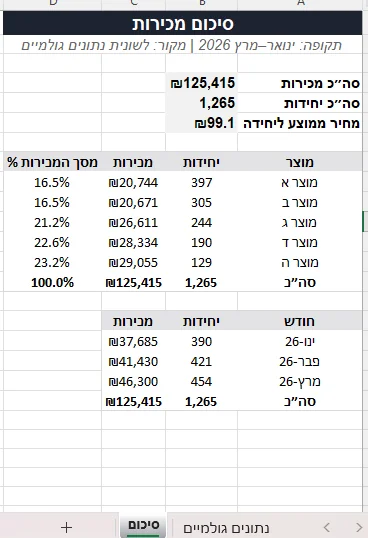
הכלי יבנה:
- לשונית ראשונה עם נתוני מכירות לדוגמה
- לשונית שנייה עם סיכום לפי מוצר ולפי חודש
- נוסחאות מחוברות בין שתי הלשוניות
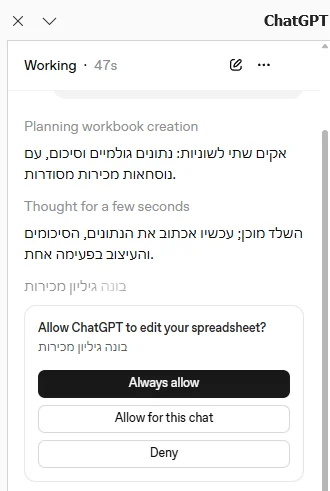
כברירת מחדל, לפני שהכלי מבצע שינוי בגיליון, הוא מבקש אישור. רואים את השינוי המוצע לפני שהוא מתבצע, ואפשר לבטל בכל שלב. (אם הפעלתם את Apply edits automatically, השינויים מתבצעים ישירות בלי אישור.)
יצירת נתוני בדיקה
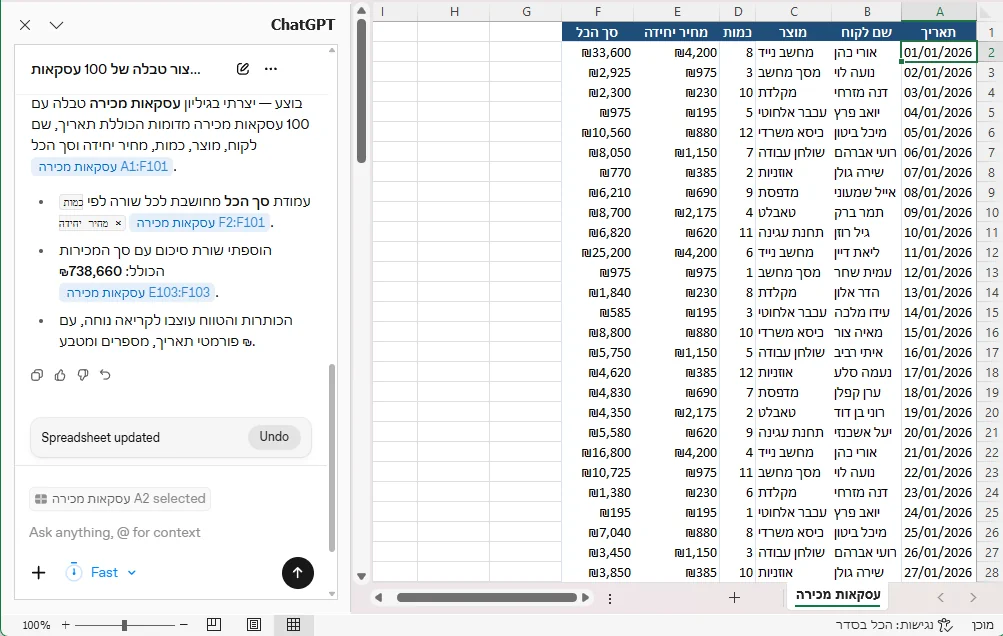
כשבונים תבניות או בודקים מודלים, הכלי יכול גם לייצר נתונים מדומים:
צור טבלה של 100 עסקאות מכירה מדומות: תאריך, שם לקוח, מוצר, כמות, מחיר יחידה, סך הכל
שלב 3: כתיבת פרומפטים מנצחים לאקסל
לא כל פרומפט מביא תוצאה טובה. הנה הנוסחה שעובדת.
ארבעת המרכיבים של פרומפט מנצח
פרומפט טוב לאקסל מכיל ארבעה מרכיבים:
דוגמאות
❌ פרומפט חלש:
"תנתח את הנתונים שלי"
✅ פרומפט חזק:
עבור על הנתונים בלשונית 'מכירות', חשב את סכום המכירות לכל מוצר בעמודה E, והצג את התוצאות בלשונית 'סיכום' בעמודות A ו-B
פרומפטים שעובדים טוב
לדוחות ותמצות:
הפק דוח חודשי מלשונית 'נתוני ינואר', עם סיכום הכנסות לפי קטגוריה וסה"כ כולל. שמור בלשונית חדשה בשם 'דוח ינואר'
לתבניות חוזרות:
צור תבנית מעקב שבועי לצוות מכירות: עם שורה לכל חבר צוות, עמודות לכל יום בשבוע ועמודת סיכום
לניתוח יחסי:
חשב לכל שורה בעמודה D את האחוז מסך הכולל שנמצא בתא F1, והצג את התוצאה בעמודה E
לבדיקות ואיתור חריגים:
מצא את כל השורות שבהן הערך בעמודה C גדול ב-30% מהממוצע של העמודה, וסמן אותן בצבע צהוב
שלב 4: כתיבה ותיקון נוסחאות ותובנות מלשוניות
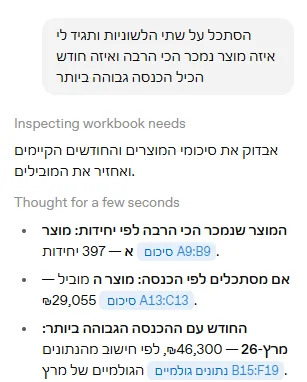
הכלי קורא את כל הלשוניות יחד ומספק תובנות כמו:
- "המכירות הכוללות עלו ב-12% ברבעון האחרון"
- "מוצר X הוא המוביל עם גידול של 25%"
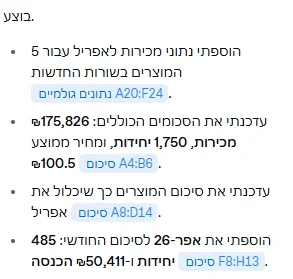
עדכון גיליונות עם מידע חדש
הוסף נתוני מכירות לאפריל ועדכן את הסכומים הכוללים ואת לשונית הסיכום
עדכון תבניות קבועות
אם יש לכם גיליון שחוזר מדי שבוע בפורמט אחיד, אפשר לעשות את זה מהר:
הגיליון הזה הוא תבנית שבועית. יש לי עכשיו נתונים לשבוע 18. תעתיק את המבנה ללשונית חדשה בשם 'שבוע 18' ומלא אותה לפי הנתונים שאני הולך לתת לך
סקילים — הפיצ'ר שחוסך זמן על גיליונות חוזרים
מה זה סקיל: מסמך הוראות שאתם כותבים פעם אחת ו-ChatGPT שומר. בכל פעם שמפעילים אותו, הכלי יפעל בדיוק לפי אותם כללים, בלי שתצטרכו להסביר מחדש.
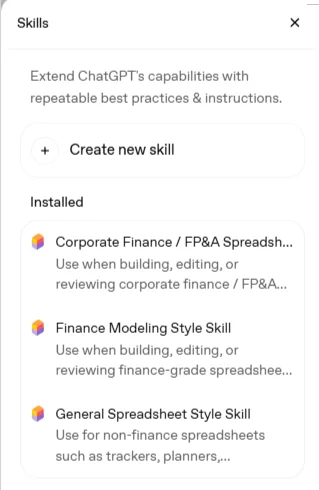
סקילים שמגיעים מוכנים
התוסף מגיע עם סקילים מוכנים לשימוש מיידי:
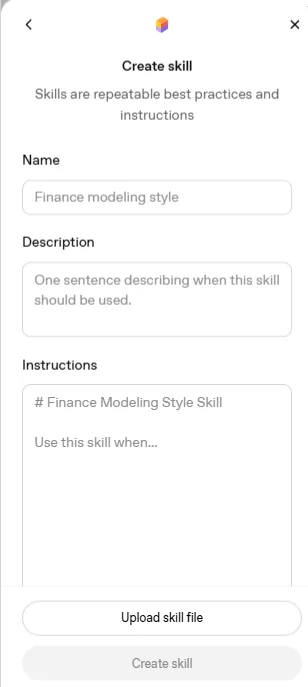
יצירת סקיל חדש
לכל גיליון חוזר או סגנון עבודה קבוע, אפשר ליצור סקיל מותאם אישית:
מה כותבים בהוראות
הוראות טובות לסקיל מכילות:
- מבנה הגיליון הרצוי: אילו לשוניות, אילו עמודות, אילו כותרות
- כללי עיצוב: צבעים, פורמטים, סגנון כתיבה
- נוסחאות קבועות שתמיד משתמשים בהן
- תגובות ופלטים שתמיד דורשים, למשל "תמיד הוסף שורת סה"כ בסוף"
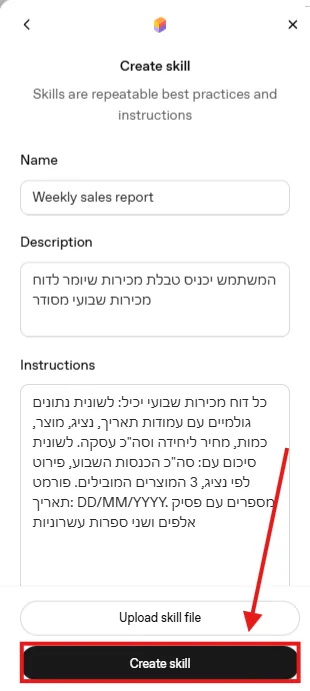
דוגמה להוראות סקיל לדוח מכירות שבועי:
כל דוח מכירות שבועי יכיל: לשונית נתונים גולמיים עם עמודות תאריך, נציג, מוצר, כמות, מחיר ליחידה וסה"כ עסקה. לשונית סיכום עם: סה"כ הכנסות השבוע, פירוט לפי נציג, 3 המוצרים המובילים. פורמט תאריך: DD/MM/YYYY. מספרים עם פסיק אלפים ושני ספרות עשרוניות.
איך מפעילים סקיל
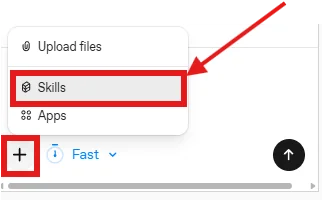
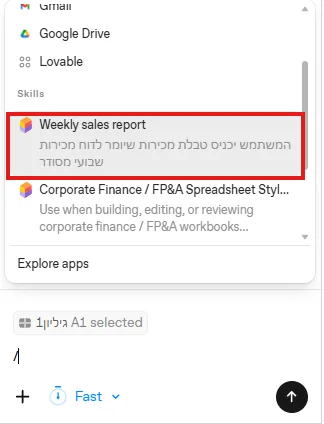
בכל שיחה חדשה, לחצו על Skills (או רשמו / ויפתח לכם תפריט בחירה) ובחרו את הסקיל הרלוונטי לפני שמתחילים לכתוב. מעכשיו, כל ההנחיות שתכתבו בשיחה הזו יפעלו לפי כללי הסקיל.
העלאת קבצים וחיבורים לאפליקציות
העלאת קבצים לניתוח
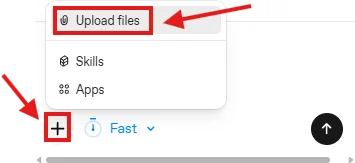
אפשר להעלות קבצים ישירות לסרגל הצדדי ולבקש מהכלי לעבוד עליהם, גם אם הם לא פתוחים בגיליון האקסל:
- תמונות וצילומי מסך
- קבצי PDF וקובצי Word
- מצגות PowerPoint
- גיליונות אקסל וקבצי CSV נוספים
- קבצי JSON, HTML, Markdown
חיבורים לאפליקציות
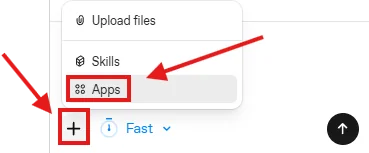
התוסף יכול להתחבר לאפליקציות שמחוברות לחשבון OpenAI שלכם, כמו מקורות מידע חיצוניים וכלים עסקיים. הגישה תלויה בסוג המנוי, בהגדרות מנהל המערכת, ובהרשאות שהוגדרו.
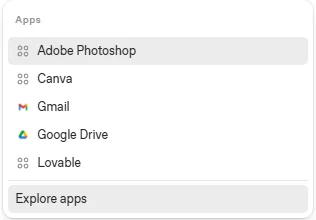
להוספת אפליקציות נבחר ב-Explore apps.
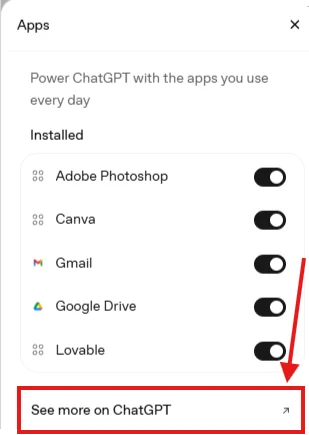
במסך שיפתח נראה איזה אפליקציות פועלות לנו ונוכל להוסיף בתוך הממשק של ChatGPT אפליקציות נוספות.
מקרי שימוש
אלה חלק מהדרכים שצוותים אמיתיים משתמשים כבר היום בתוסף:
טיפים מקצועיים לתוצאות הטובות ביותר
מה ChatGPT לא יכול לעשות כרגע באקסל
הפיצ'רים הבאים אינם נתמכים בתוסף:
פרטיות
מדיניות שמירת מידע
- חשבונות Business, Enterprise, Edu ומורים: המידע שמשותף עם ChatGPT לאקסל אינו משמש לאימון מודלים כברירת מחדל
- הפרדה מהצ'אט הרגיל: השיחות והנתונים בתוסף אינם מסונכרנים עם היסטוריית הצ'אט הרגילה שלכם
- ניהול ארגוני: בחשבונות ארגוניים הפיצ'ר כבוי כברירת מחדל. מנהל המערכת צריך להפעיל אותו דרך הגדרות ניהול הגישה בהתאם לפריסה ולמדיניות האבטחה של הארגון
❓ שאלות נפוצות
צריך מנוי בתשלום?
לא — התוסף זמין לכולם, בכל סוגי החשבונות. מה שכן משתנה לפי מנוי הוא כמות השימוש: ב-Free וב-Go השימוש מוגבל, ב-Plus וב-Pro הוא נספר מתוך מכסת השימוש הסוכני (agentic) של המסלול, ובמסלולים העסקיים לפי קרדיטים.
אילו קבצים אפשר לצרף לשאלה?
גיליונות אקסל, CSV, PDF, JSON, HTML ו-Markdown — עד 20 קבצים ועד 25 מגה-בייט לקובץ. מעולה לייבוא טבלה מדוח PDF ישר לגיליון.
זה עובד בעברית?
כן — מבקשים בעברית רגילה ("תבנה לי טבלת מעקב הוצאות") ומקבלים גיליון עובד. גם הנוסחאות שהוא כותב מוסברות בעברית.
התוסף רואה את כל הגיליון שלי?
הוא עובד על הגיליון הפתוח כדי לענות בהקשר. שווה לזכור את זה עם קבצים רגישים — ואת הכללים המלאים תמצאו במדריך הבטיחות והפרטיות שלנו.
למה התשובות איטיות בגיליון גדול?
כל שאלה "עולה" לפי גודל הגיליון והמודל. בגיליונות כבדים — שאלות ממוקדות על טווח ספציפי עובדות מהר וטוב יותר משאלה כללית על הכול.
לסיכום
הכלי ChatGPT בתוך אקסל הוא לא עוד תוסף שמבטיח ואז מאכזב. זו שכבה חדשה של עבודה.
במקום לנוע בין חלונות, הבינה המלאכותית יושבת לצד הנתונים שלכם ועובדת עליהם ישירות.
- אם אתם מנהלי כספים, זה הכלי שמקצר שעות של בניית נוסחאות ועיצוב לדקות.
- אם אתם מנהלי מכירות, זה הכלי שמוציא דוח שבועי מוכן בזמן שהקפה מתקרר.
- אם אתם עובדים עם נתונים שמגיעים ממקורות שונים, זה הכלי שמנקה ומאחד בבקשה אחת.
הכלי לא מחליף ידע באקסל, הוא מכפיל אותו.
התקינו, נסו על גיליון שאתם מכירים, ותראו לבד כמה זמן זה חוסך. 🚀