איך להתקין ולעבוד כמו מקצוענים עם התוסף של צ׳ט GPT לSHEETS
מאת בר שאלתיאל · עודכן 25.9.2026
איך להתקין ולעבוד כמו מקצוענים עם התוסף של צ׳ט GPT לSHEETS
מה תלמדו
- להתקין את תוסף ChatGPT בתוך Google Sheets ולהפעיל אותו בפחות מ-2 דקות
- לבנות גיליונות עבודה מלאים מאפס רק מתיאור בשפה רגילה, כולל נתונים ונוסחאות
- לכתוב פרומפטים ספציפיים שמביאים תוצאה מדויקת: מה לעשות, איפה, על סמך מה ומה הפלט
- לתקן נוסחאות שמחזירות שגיאות ולהבין למה הן לא עובדות
- לנקות נתונים לא אחידים בהוראה אחת: תאריכים, כפילויות, ערכים חסרים, רווחים מיותרים
- לקבל תובנות עסקיות ישירות מהגיליון: מי מכר הכי הרבה, איזה חודש הכי חזק, איפה יש בעיה
- למקד את הכלי בלשונית ספציפית עם תיוג @ ולמשוך מידע מהאינטרנט ישירות לגיליון
- ליצור סקילים מותאמים אישית שמגדירים פעם אחת איך הכלי עובד על הגיליונות החוזרים שלכם
למי זה מתאים
- מנהלי כספים שמבנים תקציבים ומודלים פיננסיים וצריכים לחסוך זמן בניית נוסחאות
- מנהלי מכירות שמפיקים דוחות שבועיים וחודשיים מנתוני צוות
- עובדים שמקבלים נתונים ממקורות שונים וצריכים לנקות ולאחד אותם
- אנשי מוצר וצוותי R&D שצריכים נתוני בדיקה או ניתוח ביקורות לקוחות
- כל מי שעובד עם Google Sheets באופן קבוע ורוצה לעבוד מהר יותר בלי ללמוד פונקציות מורכבות
מה אפשר לעשות עם זה בפועל
- הפקת דוח מכירות שבועי מלא עם דירוג נציגים
- מוצרים מובילים וחריגות בפחות מ-5 דקות
- ניקוי קובץ CSV שהגיע ממערכת CRM עם תאריכים לא אחידים
- כפילויות וערכים חסרים
- בניית מודל תקציבי עם עשרות לשוניות מקושרות מתיאור בעברית בלי לכתוב נוסחה אחת
- סיווג מאות ביקורות לקוחות לקטגוריות (שירות, מוצר, משלוח, מחיר) בבקשה אחת
- משיכת נתונים מהאינטרנט לגיליון: שערי מטבע
- שנות הקמה של חברות
- או נתוני שוק
- תיקון נוסחת VLOOKUP שמחזירה שגיאה ולא ברור למה
- יצירת 100 שורות של נתוני עסקאות מדומים לבדיקת תבנית או פיצ'ר חדש
- עדכון גיליון חודשי חוזר עם נתונים חדשים כולל כל הנוסחאות והסיכומים אוטומטית
רמה: מתחילים · זמן משוער: 45 דקות
עובדים באקסל? לאותו תוסף יש מדריך נפרד לאקסל.
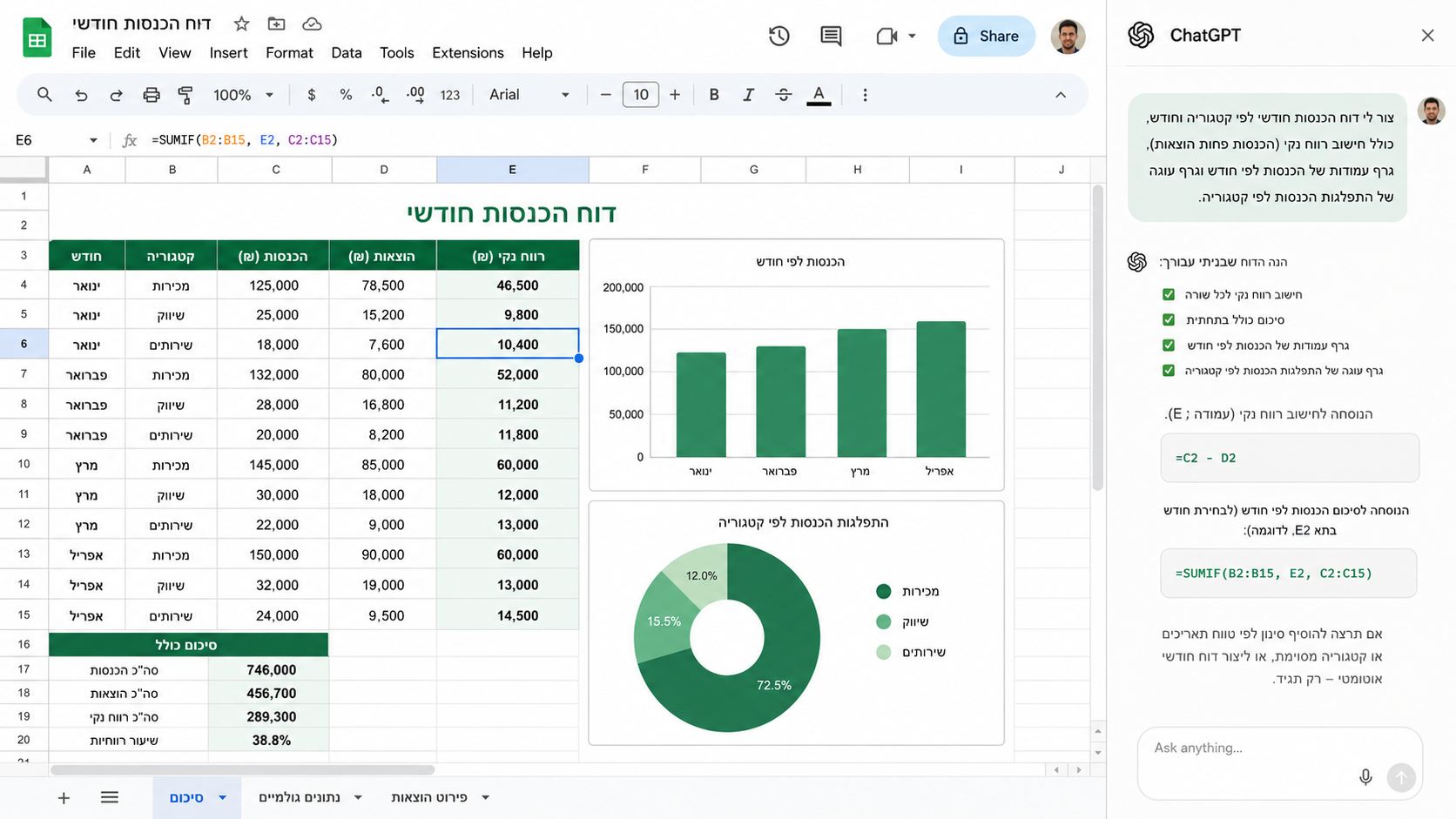
כל מי שניסה לשלב ChatGPT עם Google Sheets מכיר את הכאב: כותבים שאלה בצ'אט, מעתיקים את התשובה לגיליון, מגלים שזה לא בדיוק מה שצריך, חוזרים לחלון ChatGPT, ושוב מהתחלה. הריצה הזו של העתק-הדבק בין שני חלונות מוציאה מהמוח.
OpenAI שמה לזה סוף. מאז מאי 2026, ChatGPT פועל ישירות בתוך Google Sheets כתוסף מובנה. הוא יושב בסרגל הצדדי ועובד על הגיליון בזמן אמת: קורא את הלשוניות, מבין נוסחאות, מנקה מידע, ומעדכן לשוניות שלמות. הכול בלי לצאת מ-Google Sheets לרגע.
זה לא עוד מדריך "איך לגרום ל-ChatGPT לכתוב נוסחה". זה מדריך שיראה לכם איך ChatGPT עובד בתוך הגיליון שלכם.
- איך להתקין את התוסף של ChatGPT ישירות בתוך Google Sheets, פעם אחת, בפחות מ-2 דקות
- איך לבנות גיליון שלם מאפס מתיאור בשפה רגילה, בלי לכתוב נוסחה אחת בעצמכם
- איך לכתוב פרומפטים מנצחים ל-Sheets — ארבעת המרכיבים שמביאים תוצאה מדויקת מהפעם הראשונה
- איך לכתוב ולתקן נוסחאות מסובכות שגרמו לשגיאות, עם הסבר שמובן לכולם
- איך לנקות ולאחד מידע עם הוראה אחת: תאריכים, כפילויות, ערכים חסרים
- איך לקבל תובנות על הנתונים ישירות בתוך הגיליון
- איך למקד את הכלי בלשונית ספציפית עם תיוג @, ואיך לתת לו לחפש מידע מהאינטרנט אל תוך הגיליון
- איך ליצור סקילים מותאמים אישית שמגדירים פעם אחת איך הכלי עובד על הגיליונות הקבועים שלכם
- מה ChatGPT לא יכול לעשות ב-Sheets, ואיפה חשוב להיזהר עם הנתונים שלכם
🎓 מה זה ChatGPT ל-Google Sheets?
תוסף (Add-on) של OpenAI שמתקינים פעם אחת בתוך Google Sheets, דרך חנות התוספים של גוגל (Google Workspace Marketplace). מרגע ההתקנה, הכלי מופיע כסרגל צדדי שיושב לצד הגיליון ועובד עליו ישירות. הוא קורא את הלשוניות, מבין נוסחאות ומבנה מידע, ומבצע שינויים בזמן אמת.
ההבדל המרכזי מהשיטה הישנה: עד היום השתמשתם ב-ChatGPT וב-Google Sheets בנפרד. עכשיו הם חלק מאותו תהליך עבודה. אין העתק-הדבק, אין בלבול, אין גלישה בין חלונות.
התקנת התוסף
מתקינים פעם אחת, ומשם ChatGPT נשאר זמין בכל פתיחה של Google Sheets. פתחו גיליון ב-Google Sheets ולחצו על התפריט Extensions (תוספים) בשורת התפריטים העליונה:
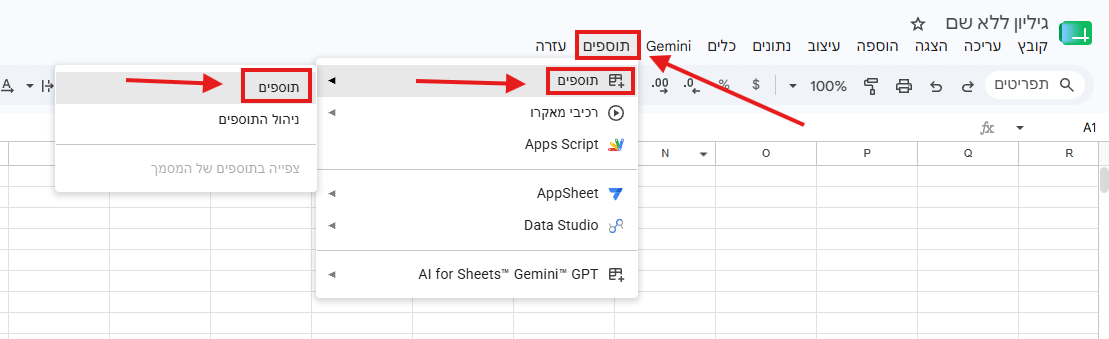
לחצו על Add-ons ← Get add-ons, ובחנות התוספים של גוגל שנפתחת כתבו בשדה החיפוש ChatGPT ואתרו את התוסף של OpenAI:
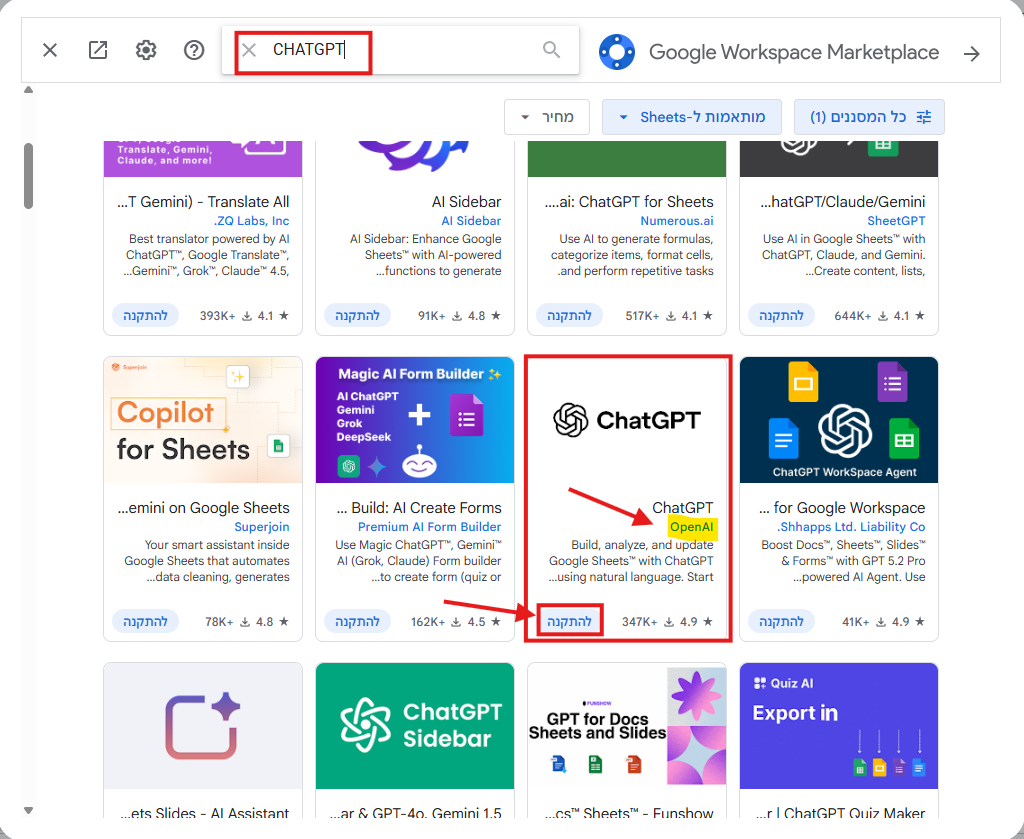
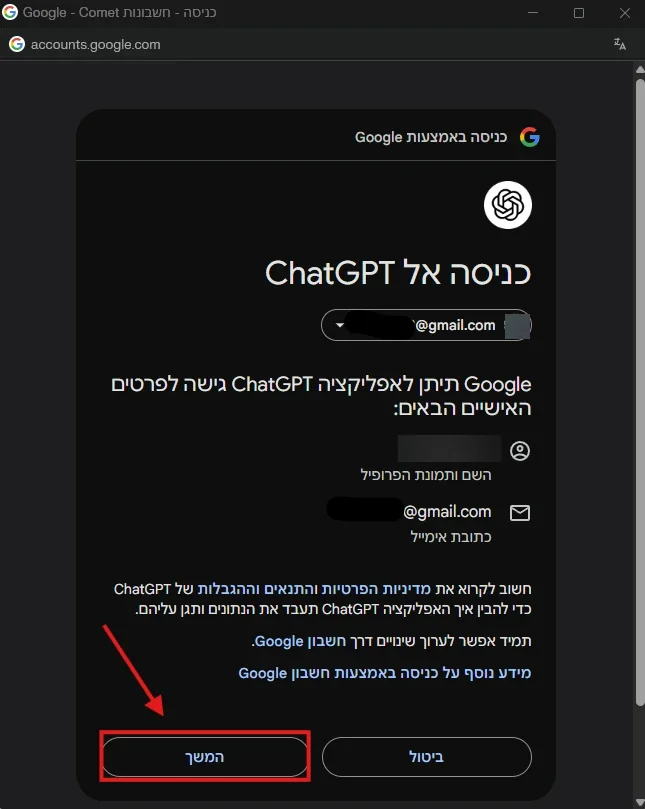
לחצו Install, אשרו את ההרשאות שהתוסף מבקש, וסיימו את ההתקנה:
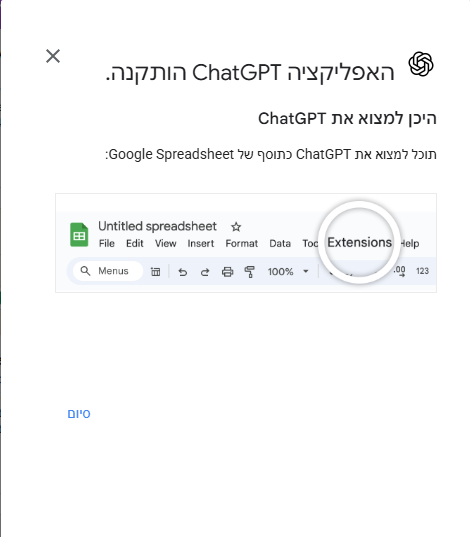
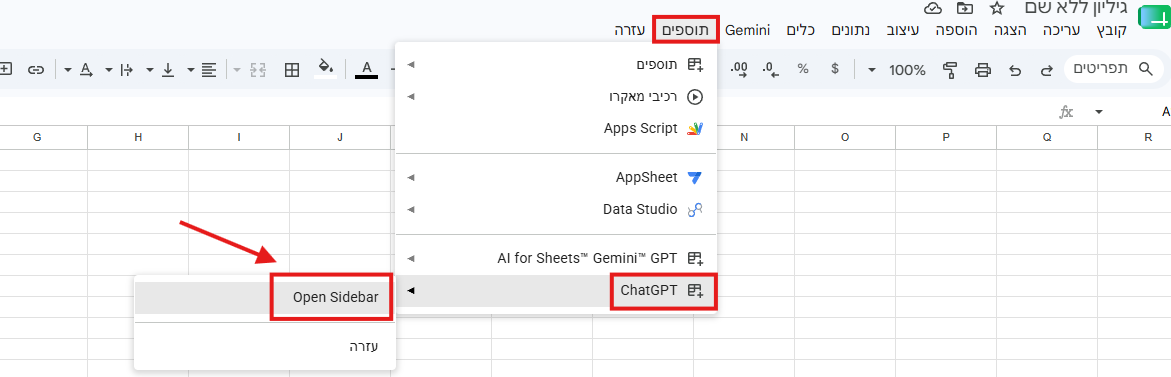
חזרו לתפריט Extensions, ותראו שם עכשיו את ChatGPT. לחצו עליו כדי לפתוח את הסרגל הצדדי:
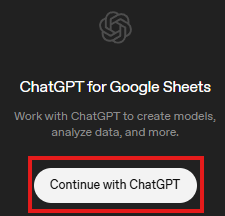
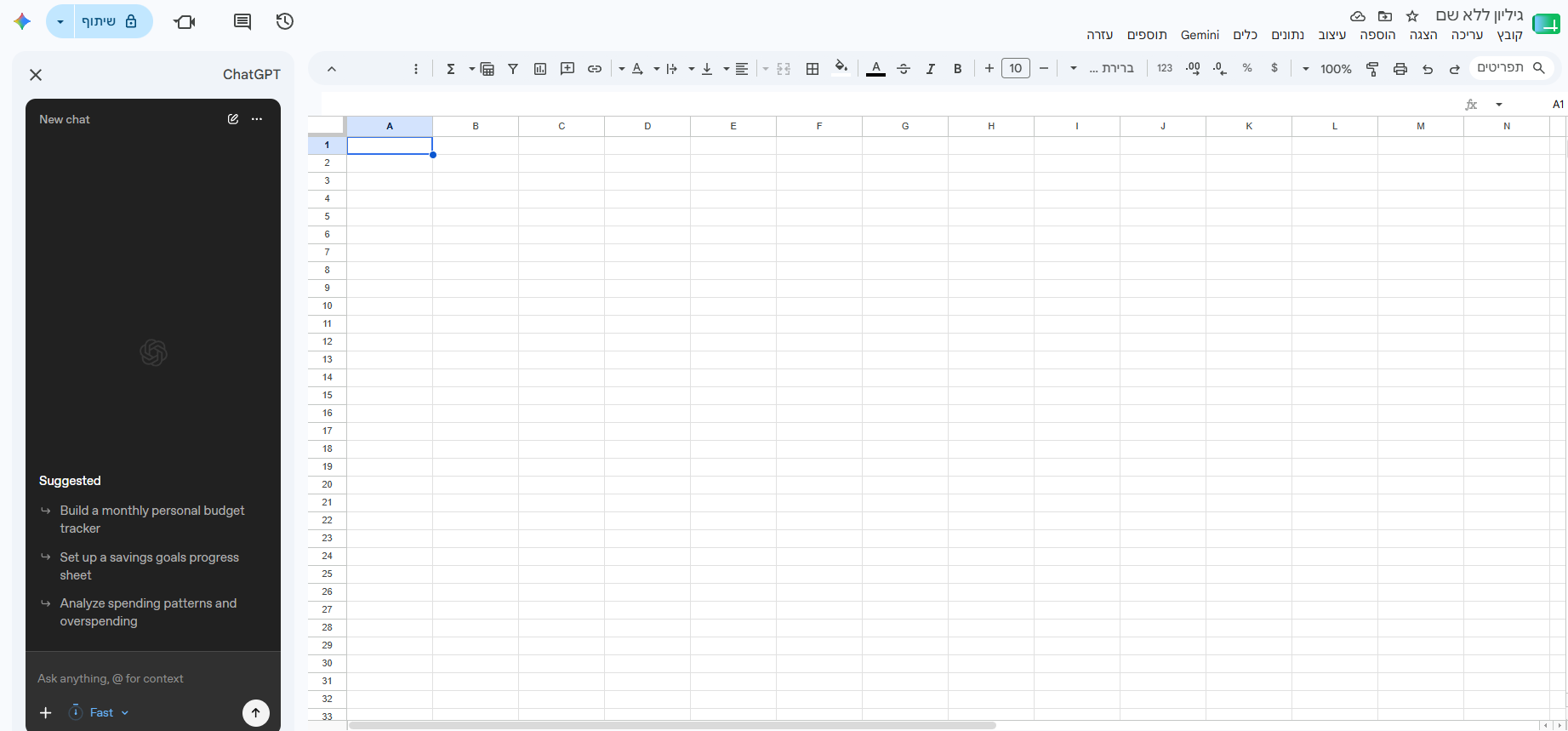
התחברו לחשבון ChatGPT שלכם (זה שבו יש לכם את התוכנית הרלוונטית), אשרו את התנאים, ואתם מוכנים לעבוד:
הגדרות חשובות לפני שמתחילים
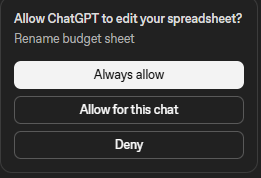
1. אישור לפני ביצוע. כברירת מחדל, לפני ש-ChatGPT מבצע שינוי כלשהו בגיליון, הוא מציג לכם את השינוי המוצע ומבקש אישור. רק אחרי שאתם מאשרים, השינוי מתבצע. בהגדרות יש אפשרות להפעיל ביצוע אוטומטי (בסגנון "Apply edits automatically") שמדלג על שלב האישור.
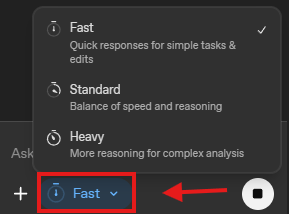
2. בחירת מודל. בסרגל הצדדי אפשר לבחור את עוצמת המודל: מצב מהיר לתגובות זריזות במשימות פשוטות ועריכות קטנות, ומצב חזק יותר לחשיבה מעמיקה שמתאים לניתוח מורכב ולגיליונות גדולים.
3. כמה שימוש מגיע לכם? כל שאלה שאתם שולחים לכלי צורכת שימוש מהמכסה של החבילה שלכם. המכסה הזו משותפת עם שאר יכולות ה-AI הפעיל (agentic) בחשבון ChatGPT שלכם, כולל התוסף לאקסל. ככל שהגיליון גדול יותר והמודל כבד יותר, כך כל שאלה "עולה" יותר.
| המנוי | מה מקבלים |
|---|---|
| Free ו-Go | גישה עם שימוש מוגבל בכמות. |
| Plus ו-Pro | גישה במסגרת מכסת השימוש הפעיל (agentic) של התוכנית. מספיק לשימוש עסקי יומיומי. |
| Business / Enterprise / Edu / K-12 | גישה מלאה. השימוש נספר לפי קרדיטים ותנאי השימוש של כל תוכנית. |
4. התאמה אישית — הנחיות מותאמות אישית. בכל תחילת צ'אט חדש בגיליון לחצו על Custom instructions כדי להתאים את הצ'אט לסוג הגיליון שאתם עובדים עליו. לחצו על 3 הנקודות במסך הצ'אט ובחרו ב-Custom instructions:
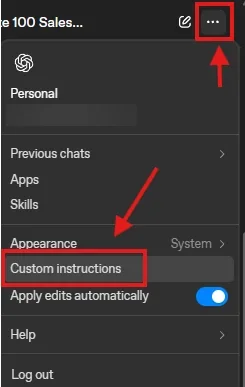
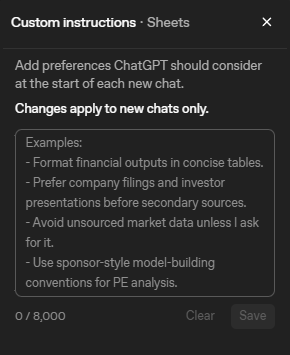
במסך שייפתח רשמו כל מה שנראה לכם לנכון כדי שהצ'אט יעבוד בצורה הכי נכונה לפרויקט:
בניית גיליון מאפס
אחד השימושים הכי חזקים של התוסף: מבקשים גיליון, ומקבלים גיליון. אין צורך לבנות מבנה ידנית, להמציא כותרות עמודות, או לכתוב נוסחאות. מתארים מה צריך, ו-ChatGPT בונה הכול.
צור גיליון מכירות ל-5 מוצרים על פני 3 חודשים, עם לשונית נתונים גולמיים ולשונית סיכום
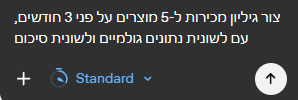
הכלי יבנה לשונית ראשונה עם נתוני מכירות לדוגמה, לשונית שנייה עם סיכום לפי מוצר ולפי חודש, ונוסחאות מחוברות בין שתי הלשוניות.
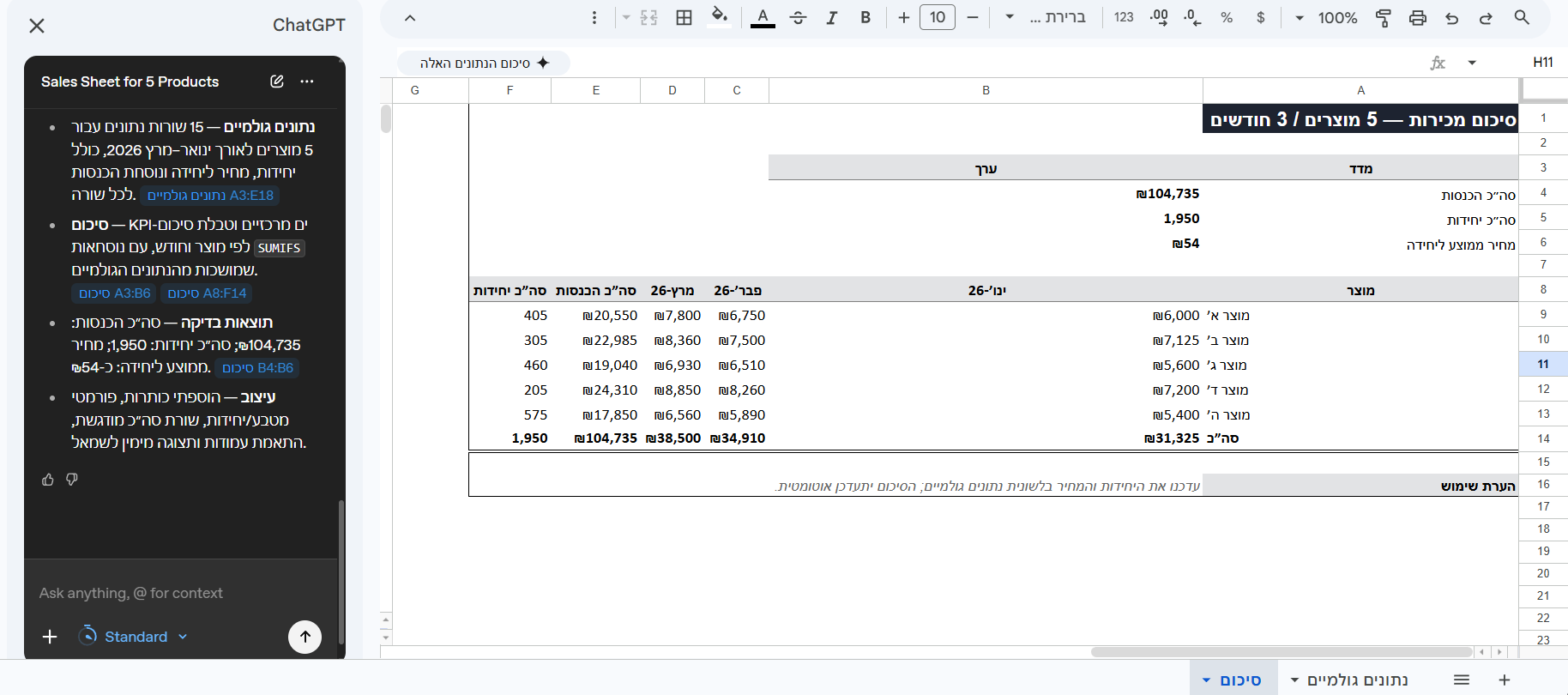
כברירת מחדל, לפני שהכלי מבצע שינוי בגיליון, הוא מבקש אישור. רואים את השינוי המוצע לפני שהוא מתבצע, ואפשר לבטל בכל שלב.
יצירת נתוני בדיקה
כשבונים תבניות או בודקים מודלים, הכלי יכול גם לייצר נתונים מדומים:
צור טבלה של 100 עסקאות מכירה מדומות: תאריך, שם לקוח, מוצר, כמות, מחיר יחידה, סך הכל
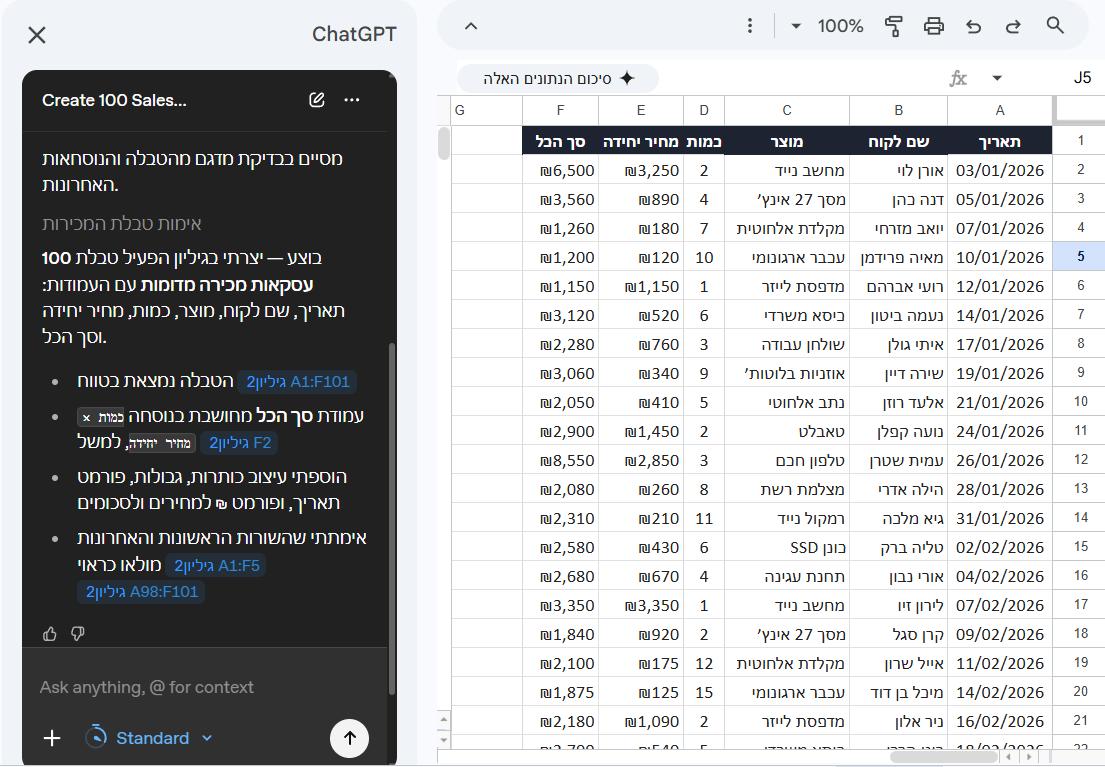
כתיבת פרומפטים מנצחים ל-Google Sheets
לא כל פרומפט מביא תוצאה טובה. פרומפט טוב ל-Sheets מכיל ארבעה מרכיבים:
| המרכיב | מה כותבים |
|---|---|
| מה לעשות | פעולה ספציפית, לא כללית. |
| איפה בגיליון | עמודה, לשונית, שורה, טווח תאים. |
| על סמך מה | נתונים קיימים, חישוב, קריטריונים. |
| מה הפלט הצפוי | מספר, טקסט, נוסחה, גיליון חדש. |
מיקוד בלשונית ספציפית עם תיוג @
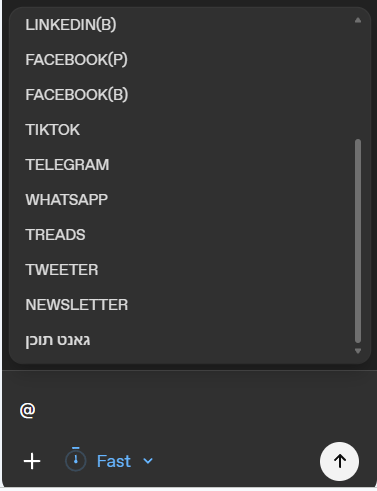
בגיליון עם הרבה לשוניות, אפשר להפנות את הכלי בדיוק ללשונית שרוצים בעזרת סימן @. במקום להסביר "הלשונית של ינואר", פשוט מתייגים אותה:
@נתוני ינואר סכם לי את סך ההכנסות לפי קטגוריה
זה ממקד את הכלי, חוסך לו לחפש, ומביא תשובה מדויקת יותר ומהירה יותר.
פרומפטים שעובדים טוב
לדוחות ותמצות:
הפק דוח חודשי מלשונית "נתוני ינואר", עם סיכום הכנסות לפי קטגוריה וסה"כ כולל. שמור בלשונית חדשה בשם "דוח ינואר"
לתבניות חוזרות:
צור תבנית מעקב שבועי לצוות מכירות: עם שורה לכל חבר צוות, עמודות לכל יום בשבוע ועמודת סיכום
לניתוח יחסי:
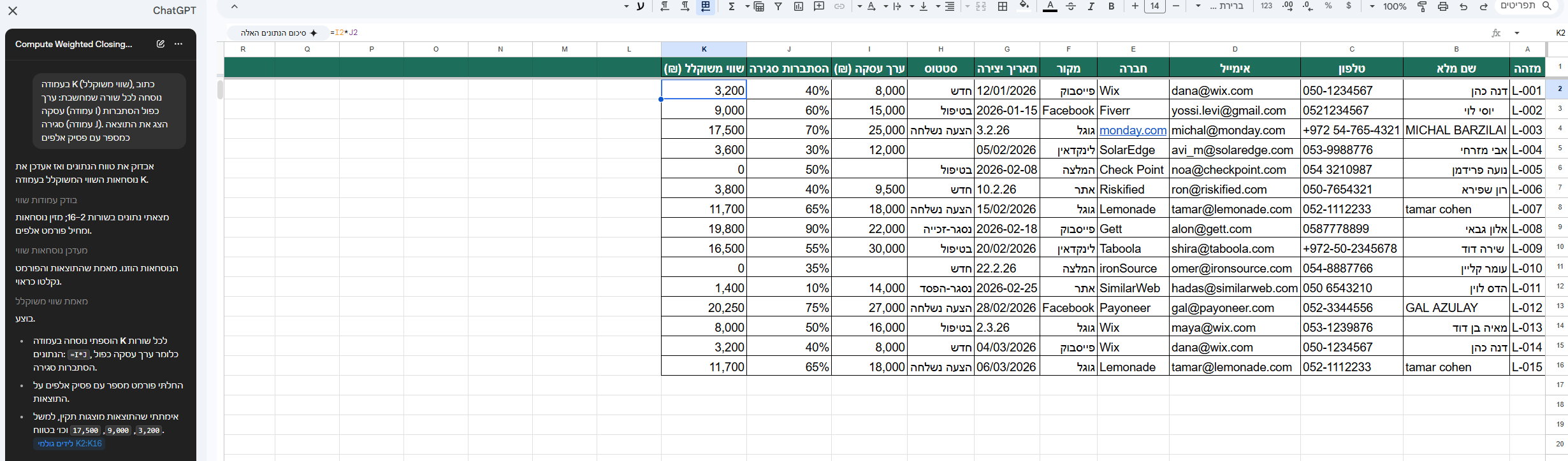
חשב לכל שורה בעמודה D את האחוז מסך הכולל שנמצא בתא F1, והצג את התוצאה בעמודה E
לבדיקות ואיתור חריגים:
מצא את כל השורות שבהן הערך בעמודה C גדול ב-30% מהממוצע של העמודה, וסמן אותן בצבע צהוב
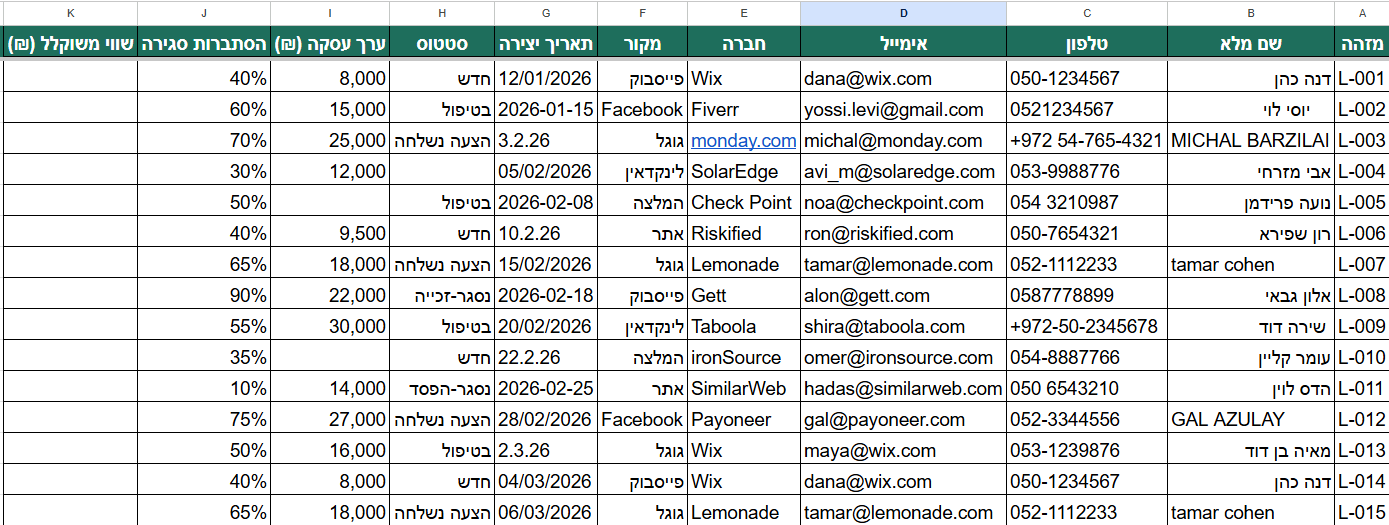
לשלבים 4-8 נשתמש בטבלה הבאה להדגמת היכולות:
כתיבה ותיקון נוסחאות
כתיבת נוסחאות מסובכות היא אחת הבעיות הגדולות של משתמשי גיליונות. הכלי ChatGPT פותר אותה פשוט. שימו לב: הנוסחאות הן בתחביר של Google Sheets, שברובו זהה לאקסל אבל עם כמה הבדלים (למשל השימוש בפסיק במקום נקודה-פסיק בין ארגומנטים, ופונקציות ייחודיות כמו QUERY).
יצירת נוסחה חדשה
יש לי הכנסות בעמודה B ועלויות בעמודה C. כתוב נוסחה לעמודה D שמחשבת שולי רווח כ-(הכנסה פחות עלות) חלקי הכנסה
הכלי יחזיר נוסחה מוכנה כמו =IF(B2<>0,(B2-C2)/B2,0) עם הסבר קצר למה הנוסחה בנויה כך.
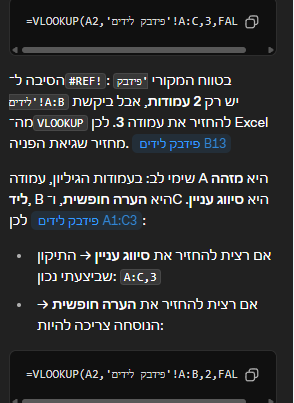
תיקון נוסחה שגויה
הדביקו את הנוסחה הבעייתית ושאלו מה לא בסדר:
למה הנוסחה =VLOOKUP(A2,Sheet2!A:D,5,FALSE) מחזירה שגיאת REF?
הכלי יסביר: עמודה 5 לא קיימת בטווח A:D שמכיל 4 עמודות בלבד. הפתרון: שנו מ-5 ל-4.
נוסחאות מתקדמות לפי שפה רגילה
כתוב נוסחה שמחשבת ממוצע של עמודה B רק עבור שורות שבהן עמודה A מכילה את המילה "ישראל"
כתוב נוסחה שמסכמת ערכים בטווח D2:D100 רק עבור שורות שהתאריך בעמודה A הוא בחודש ינואר 2026
כתוב נוסחה עם QUERY שמחזירה את כל השורות מלשונית "מכירות" שבהן הסכום גדול מ-1000
ניקוי וסידור מידע
כולנו מכירים את הגיליון שיצא מכמה מקורות שונים: תאריכים בפורמטים לא אחידים, כפילויות, ערכים חסרים, טקסטים עם רווחים מיותרים. לנקות אותו ידנית לוקח שעות. הכלי ChatGPT עושה את זה בהוראה אחת.
אחד את כל התאריכים בעמודה A לפורמט YYYY-MM-DD
מחק שורות כפולות לפי מספר הזמנה בעמודה C, שמור רק את הרשומה הראשונה לכל מספר
מלא ערכים חסרים בעמודה B עם הממוצע של הערכים הקיימים בעמודה
הסר רווחים מיותרים בתחילת ובסוף כל ערך בעמודה D, והפוך את כל האותיות לאותיות קטנות
פצל את עמודה A שמכילה שם מלא לשתי עמודות: שם פרטי ושם משפחה
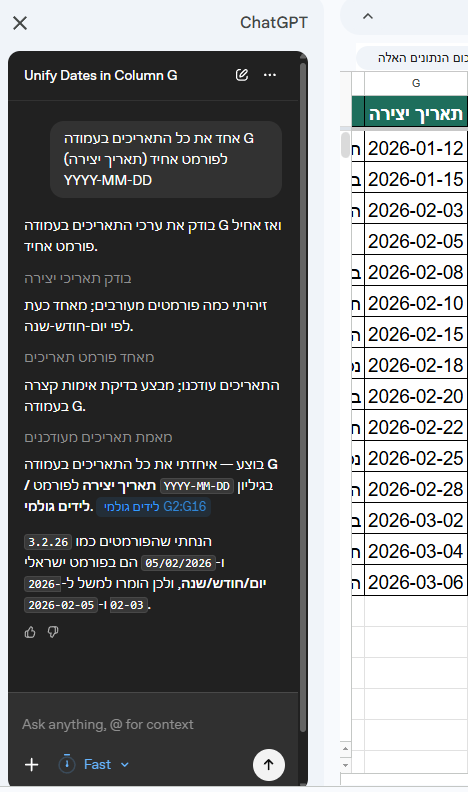
לפני שהכלי מבצע ניקוי מידע, הוא מציג את השינויים המוצעים ומבקש אישור. אתם רואים בדיוק מה ישתנה לפני שזה קורה.
ניתוח וסיכום הנתונים
רוצים לדעת איזה מוצר מכר הכי הרבה? איזה אזור צמח הכי מהר? מהי המגמה ב-6 החודשים האחרונים? במקום לבנות טבלת ציר (Pivot) ידנית, פשוט שאלו.
הסתכל על שתי הלשוניות ותגיד לי איזה מוצר נמכר הכי הרבה ואיזה חודש הכיל הכנסה גבוהה ביותר
חשב לי לכל חבר צוות מכירות את האחוז מהיעד החודשי שהשיג בחודש האחרון, ודרג אותם
מצא את 3 הלקוחות שהכניסו את ההכנסה הגבוהה ביותר ברבעון האחרון, ואת 3 הלקוחות שהכניסו הכי פחות
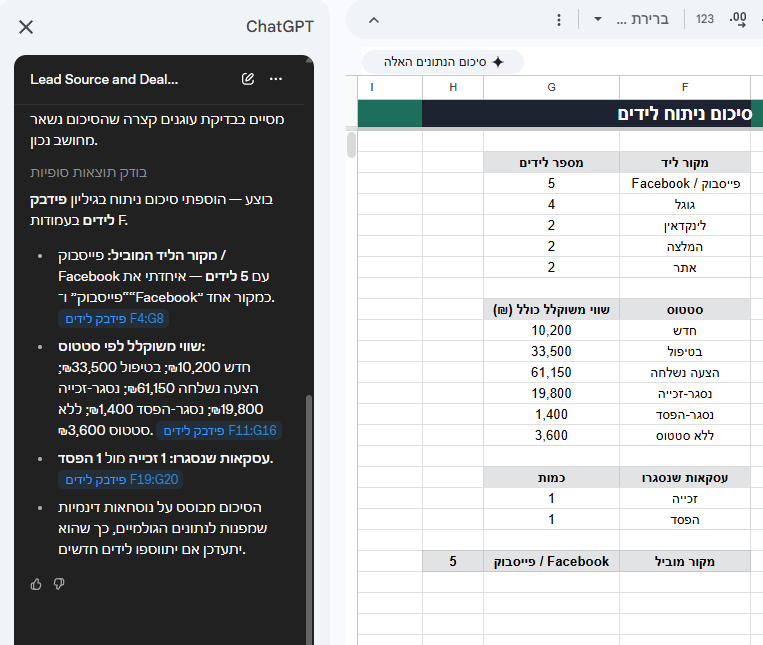
הכלי קורא את כל הלשוניות יחד ומספק תובנות כמו: "המכירות הכוללות עלו ב-12% ברבעון האחרון", "מוצר X הוא המוביל עם גידול של 25%", "האזור הצפוני הוא החזק ביותר, האזור הדרומי ירד ב-8%".
אחד הכוחות הגדולים של הכלי הוא היכולת לקרוא כמה לשוניות בבת אחת ולהפיק תובנות שמאחדות אותן:
הסתכל על לשוניות ינואר, פברואר ומרץ. מה המוצר שהצליח הכי הרבה לאורך כל הרבעון, ומה המגמה שלו?
עדכון הגיליון בזמן אמת + חיפוש באינטרנט
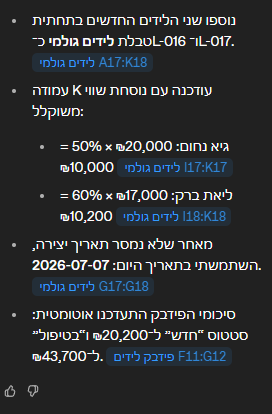
כשמגיעים נתונים חדשים, הכלי ChatGPT יכול לעדכן את כל הגיליון בהתאם, כולל הנוסחאות ולשונית הסיכום. זה ייעול משמעותי לגיליונות שמתעדכנים מדי שבוע או חודש.
הוסף נתוני מכירות לאפריל ועדכן את הסכומים הכוללים ואת לשונית הסיכום
חיפוש מידע מהאינטרנט אל הגיליון
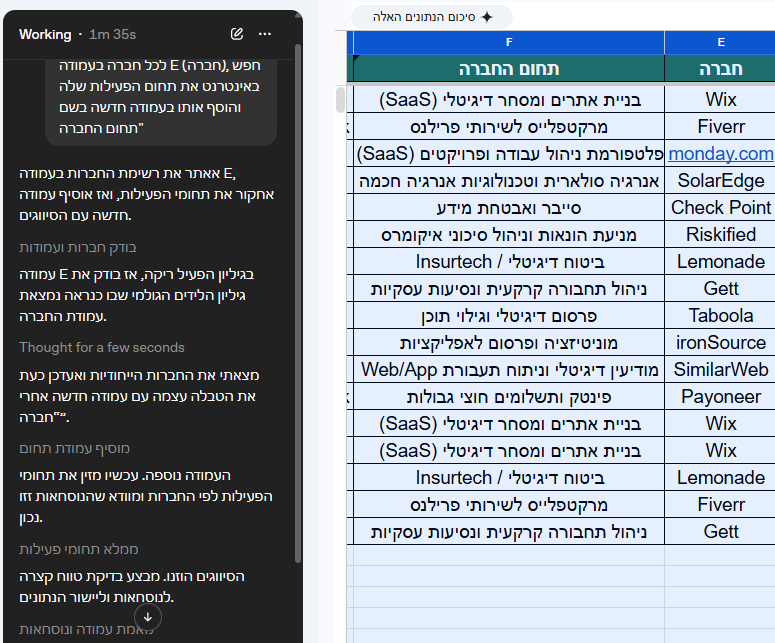
יכולת שאין לה מקבילה בשיטה הישנה: התוסף יכול לחפש מידע באינטרנט ולמשוך אותו ישירות אל הגיליון.
לכל חברה בעמודה A, חפש באינטרנט את שנת ההקמה שלה והוסף אותה בעמודה B
מצא את שערי החליפין הנוכחיים של דולר, יורו וליש"ט מול השקל, והכנס אותם ללשונית "שערים"
עדכון תבניות קבועות
אם יש לכם גיליון שחוזר מדי שבוע בפורמט אחיד, אפשר לעשות את זה מהר:
הגיליון הזה הוא תבנית שבועית. יש לי עכשיו נתונים לשבוע 18. תעתיק את המבנה ללשונית חדשה בשם "שבוע 18" ומלא אותה לפי הנתונים שאני הולך לתת לך
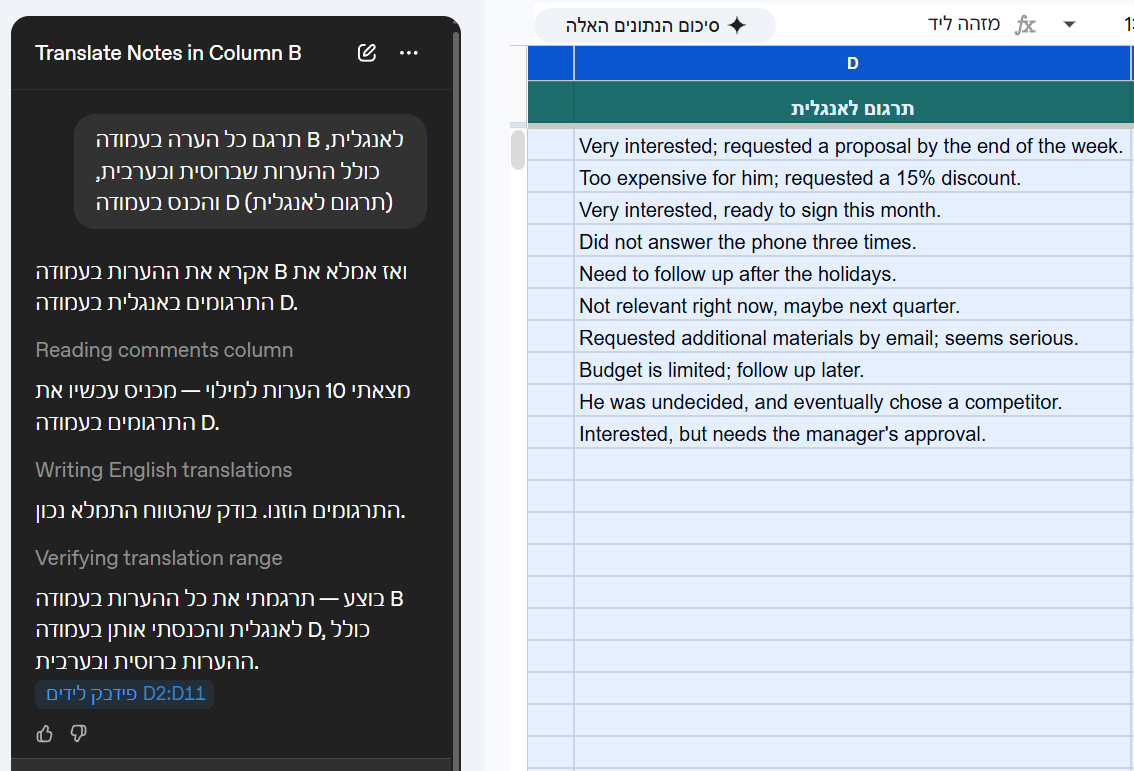
סיווג ותרגום עמודות
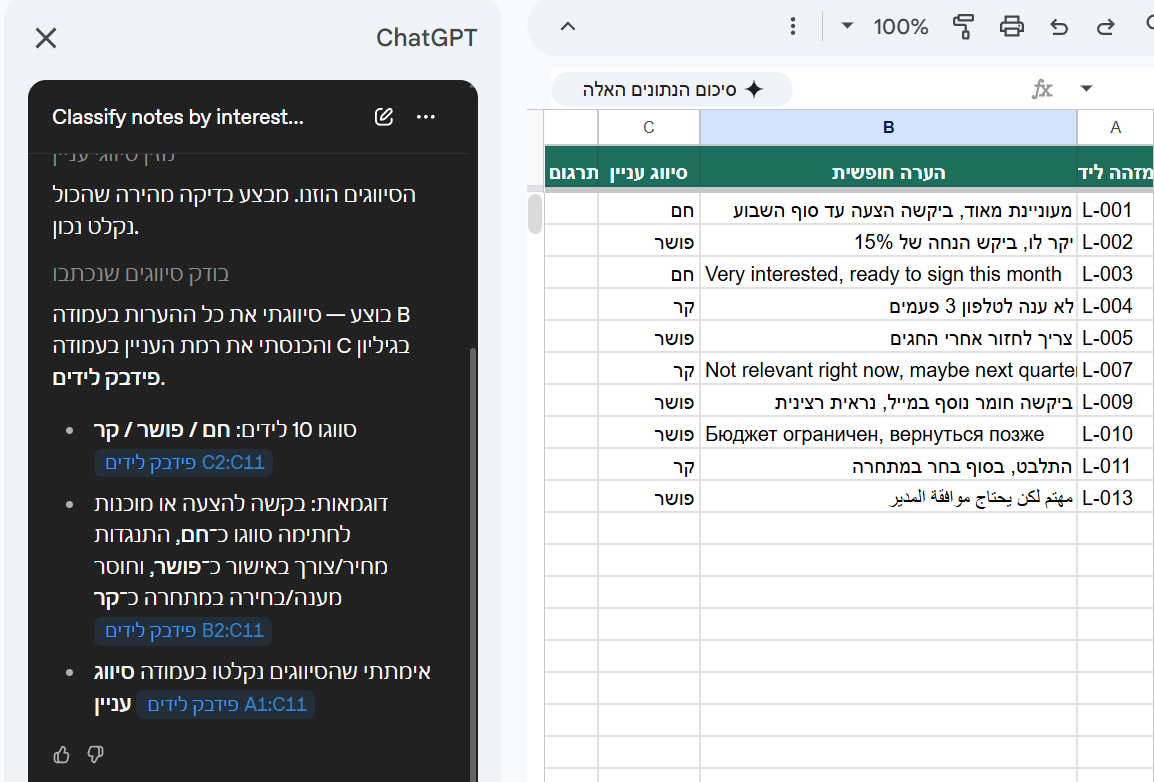
הכלי ChatGPT יכול לעבד עמודות שלמות של טקסט בבת אחת, ולא תצטרכו להתמודד עם כל תא בנפרד.
סיווג נתונים
סווג את ביקורות הלקוחות בעמודה D כ: חיובי, שלילי או ניטרלי. הוסף את הסיווג בעמודה E
קרא את כל הכותרות בעמודה B וסווג כל אחת לאחת מהקטגוריות: שירות, מוצר, משלוח, מחיר, אחר
תרגום והעשרת נתונים
תרגם את כל ערכי עמודה B לאנגלית ושמור בעמודה C
ישנן ביקורות בעמודה D בשפות שונות. תרגם את כולן לעברית ושמור בעמודה E
לכל שם עיר בעמודה A, הוסף בעמודה B את שם המחוז שלה
לכל קוד מוצר בעמודה A, כתוב בעמודה B תיאור קצר של 10-15 מילים
ChatGPT שזוכר איך אתם עובדים
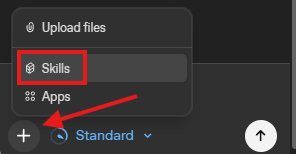
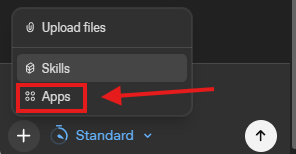
התוסף תומך בשני מנגנונים חזקים שהופכים אותו מכלי כללי לכלי שמותאם בדיוק אליכם: סקילים (Skills) ואפליקציות (Apps). לשניהם ניגשים דרך כפתור ה-+ בסרגל הצדדי.
סקילים (Skills)
סקיל הוא מסמך הוראות עבודה קבוע שאתם כותבים פעם אחת ו-ChatGPT שומר. בכל פעם שמפעילים אותו, הכלי יפעל בדיוק לפי אותם כללים, בלי שתצטרכו להסביר מחדש. זה בדיוק כמו "פלייבוק" לגיליונות החוזרים שלכם.
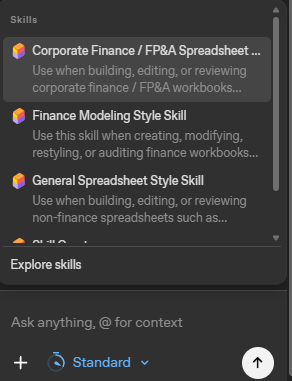
התוסף מגיע עם סקילים מובנים למידול פיננסי ולעיצוב בסטנדרט של Corporate Finance / FP&A, מוכנים לשימוש מיידי. עם הזמן OpenAI מוסיפה סקילים נוספים.
יצירת סקיל חדש
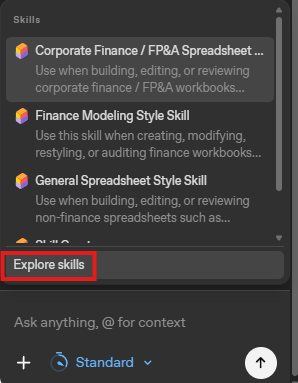
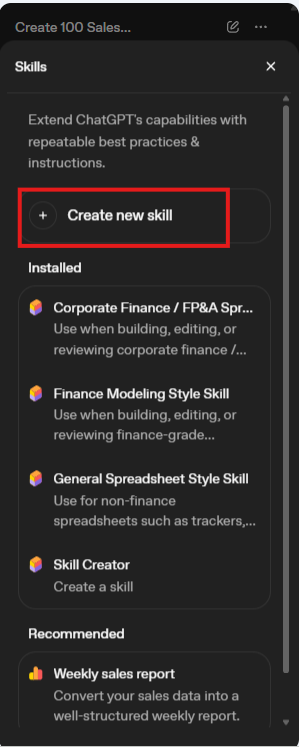
לכל גיליון חוזר או סגנון עבודה קבוע, אפשר ליצור סקיל מותאם אישית. ליצירת סקיל לחצו על Explore skills:
לאחר מכן לחצו על כפתור Create new skill:
ייפתח לפניכם מסך יצירת הסקיל — תנו לו שם (באנגלית), תיאור קצר על הסקיל, והנחיות מלאות:
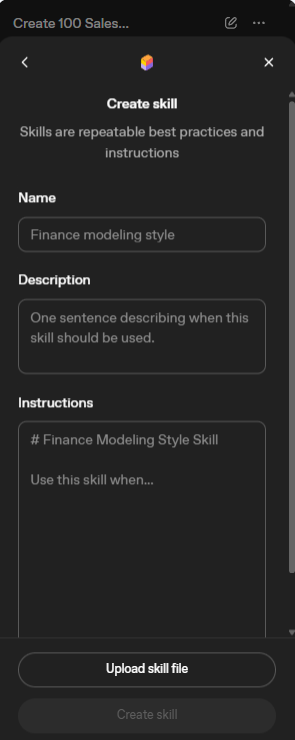
במידה ויש לכם קובץ של סקיל מוכן, לחצו על Upload skill file:

- מבנה הגיליון הרצוי: אילו לשוניות, אילו עמודות, אילו כותרות
- כללי עיצוב: צבעים, פורמטים, סגנון כתיבה
- נוסחאות קבועות שתמיד משתמשים בהן
- פלטים שתמיד דורשים, למשל "תמיד הוסף שורת סה"כ בסוף"
דוגמה להוראות סקיל לדוח מכירות שבועי:
כל דוח מכירות שבועי יכיל: לשונית נתונים גולמיים עם עמודות תאריך, נציג, מוצר, כמות, מחיר ליחידה וסה"כ עסקה. לשונית סיכום עם: סה"כ הכנסות השבוע, פירוט לפי נציג, 3 המוצרים המובילים. פורמט תאריך: DD/MM/YYYY. מספרים עם פסיק אלפים ושני ספרות עשרוניות.
איך מפעילים סקיל: בשיחה, לחצו על + ובחרו את הסקיל הרלוונטי, או פשוט תייגו אותו בתוך הפרומפט עם @ (למשל: "@דוח מכירות שבועי בנה לי את הדוח לשבוע הזה"). מרגע הבחירה, ההנחיות שלכם יפעלו לפי כללי הסקיל.
אפליקציות (Apps)
מעבר לסקילים, התוסף יכול להתחבר לאפליקציות ומקורות מידע שמחוברים לחשבון ChatGPT שלכם (כמו מקורות נתונים פיננסיים או כלים עסקיים). כך העבודה על הגיליון מבוססת על ההקשר והנתונים הנכונים.
לוחצים על + ואז על Apps כדי לראות אילו אפליקציות זמינות מהחשבון שלכם:
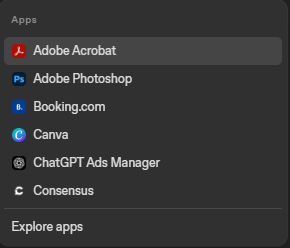
אם אפליקציה מסוימת לא מופיעה, לחצו על Explore apps וודאו שהאפליקציה דלוקה:
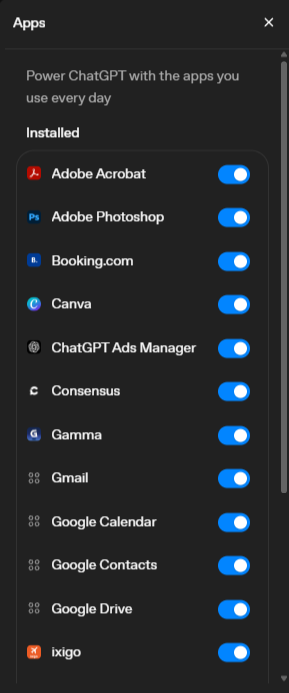
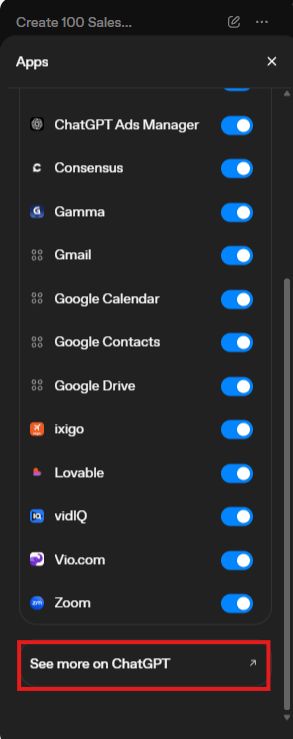
להוספת אפליקציה שלא חיברתם, לחצו על See more on ChatGPT:
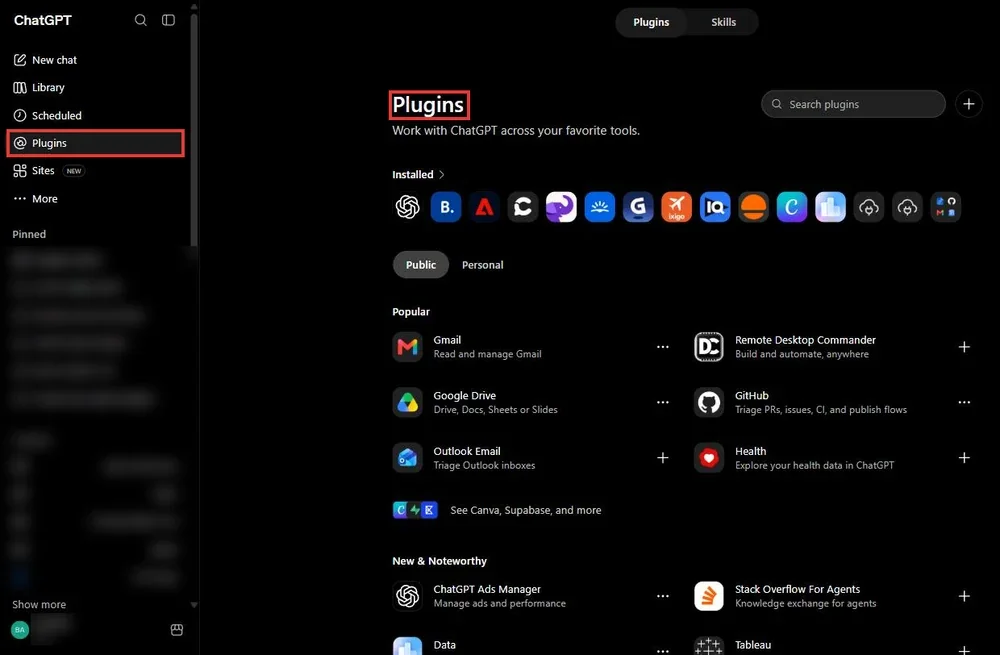
זה יפתח לכם את דף Plugins ותוכלו לחבר כל אפליקציה שתרצו:
מקרי שימוש
אלה חלק מהדרכים שצוותים אמיתיים משתמשים כבר היום בתוסף:
| מקרה השימוש | איך זה עובד בפועל |
|---|---|
| ניתוח מכירות שבועי | צוות מכירות מכניס את נתוני השבוע ל-Google Sheets, ובקשה אחת ל-ChatGPT מפיקה דוח מסודר עם דירוג נציגים, מוצרים מובילים וחריגות שדורשות תשומת לב. עבודה של שעה נעשית ב-5 דקות. |
| ניקוי נתונים ממערכות | מנהלי נתונים שמקבלים קבצים ממקורות שונים (CRM, מערכות ניהול, גיליונות ידניים) עם פורמטים לא תואמים, משתמשים בכלי לאחד ולנקות את הכול לפני שיוצאים לניתוח. |
| בניית תקציב ותכנון | מנהלי כספים שבונים מודלים תקציביים עם עשרות הנחות ולשוניות מקושרות, מבקשים מהכלי לבנות את השלד הראשוני, ואז מתמקדים בבדיקת ההנחות העסקיות, לא בבניית הנוסחאות. |
| ניתוח ביקורות לקוחות | צוותי מוצר שמקבלים מאות ביקורות לקוחות בגיליון, מסווגים ומפלחים אותן לקטגוריות בבקשה אחת, ומקבלים תמונה מהירה של מה שמפריע ללקוחות. |
| מחקר שוק מהיר | צוותי שיווק שצריכים לאסוף מידע על רשימת חברות או מתחרים, נותנים לכלי לחפש באינטרנט ולמלא עמודות של נתונים (תחום, גודל, מיקום) ישירות בגיליון. |
| הפקת נתוני בדיקה | צוותי פיתוח ומוצר שצריכים נתוני בדיקה ריאליים לצורך פיתוח פיצ'ר חדש, מבקשים מהכלי לייצר מאות שורות של נתוני לקוחות, הזמנות או עסקאות מדומות. |
טיפים מקצועיים לתוצאות הטובות ביותר
מגבלות ופרטיות
מה ChatGPT לא יכול לעשות כרגע ב-Google Sheets:
פרטיות ושמירת מידע
| הנושא | מה קורה בפועל |
|---|---|
| מי מעבד את המידע | ChatGPT ל-Google Sheets רץ בתוך Google Sheets, כך שהשימוש שלכם כפוף גם להסכמים שלכם מול גוגל. כדי לענות, ChatGPT מעבד את הפרומפט, הקבצים המצורפים וההקשר הרלוונטי מהגיליון. |
| איפה נשמר המידע | הנתונים נשמרים באופן מקומי בתוך הכלי, ואפשר למחוק או להוריד אותם ישירות דרך ההגדרות. חלק מיומני הנתונים עשויים להישמר אצל OpenAI למשך 30 יום לצורכי בטיחות ותקינות. |
| ניהול ארגוני ואבטחה | בחשבונות ארגוניים התוסף תומך בבקרות ברמת ה-Workspace, כולל בקרת גישה מבוססת תפקידים (RBAC), ניהול מפתחות הצפנה (EKM), ובקרות מיקום עיבוד (Data/Inference Residency). מנהל המערכת מפעיל את התוסף דרך Workspace settings ← Permissions & roles, והפעלה זו חלה גם על אקסל וגם על Google Sheets יחד. |
הכלי ChatGPT בתוך Google Sheets הוא לא עוד תוסף שמבטיח ואז מאכזב. זו שכבה חדשה של עבודה: במקום לנוע בין חלונות, הבינה המלאכותית יושבת לצד הנתונים שלכם ועובדת עליהם ישירות, בתוך הגיליון שאתם כבר מכירים ועובדים בו כל יום.
אם אתם מנהלי כספים, זה הכלי שמקצר שעות של בניית נוסחאות ועיצוב לדקות. אם אתם מנהלי מכירות, זה הכלי שמוציא דוח שבועי מוכן בזמן שהקפה מתקרר. ואם אתם עובדים עם נתונים שמגיעים ממקורות שונים, זה הכלי שמנקה ומאחד בבקשה אחת.
הכלי לא מחליף ידע ב-Google Sheets — הוא מכפיל אותו. התקינו, נסו על גיליון שאתם מכירים, ותראו לבד כמה זמן זה חוסך. 🚀
❓ שאלות נפוצות
עובד בחינם?
כן — Free ו-Go מקבלים גישה עם מכסה מוגבלת; Plus ו-Pro עובדים במסגרת מכסת השימוש הפעיל של התוכנית. למשימות יומיומיות זה מספיק.
הנוסחאות שהוא כותב הן של אקסל או של Sheets?
של Google Sheets — התחביר כמעט זהה לאקסל אבל יש הבדלים קטנים (כמו פסיק במקום נקודה-פסיק). התוסף כותב נכון לפלטפורמה.
אפשר לתרגם או לסווג עמודה שלמה?
כן — זו אחת הפקודות הכי שימושיות: "תרגם את כל הביקורות בעמודה D לעברית ושמור בעמודה E". עובד גם על סיווג ותיוג.
השיחות בתוסף נשמרות בהיסטוריה של ChatGPT?
לא — הן פועלות בנפרד מהיסטוריית הצ'אט הרגילה. מה שסוכם בגיליון נשאר בגיליון.
גיליון גדול — למה זה איטי?
כל שאלה "עולה" לפי גודל הגיליון והמודל. שאלות ממוקדות על טווח ספציפי חוזרות מהר ומדויק יותר משאלה כללית.