איך להתקין ולעבוד כמו מקצוענים עם התוסף של צ׳ט GPT לוורד
מאת בר שאלתיאל · עודכן 24.9.2026
התוסף הרשמי של ChatGPT יושב בסרגל הצד של וורד: עונה על המסמך, שואל שאלות הבהרה וכותב מסמך שלם עם כותרות וטבלאות, ועורך קטעים מסומנים. ההתקנה, כל מה שיש בסרגל, ואיך עובדים איתו בלי הפתעות.
מה תלמדו
- להתקין ולהפעיל את התוסף הרשמי של ChatGPT בתוך Word בכל הפלטפורמות (Windows, Mac, דפדפן)
- לכתוב מסמך שלם ומעוצב בעברית - עם כותרות ממוספרות וטבלאות - מבקשה אחת בלבד
- לערוך קטעים ספציפיים במסמך תוך שמירה על כל מה שלא ביקשת לשנות (מספרים, מונחים, עיצוב)
- לשאול שאלות על מסמך ארוך ולקבל תשובות מדויקות עם הפניות לסעיפים ספציפיים
- לזהות סתירות
- חוסר עקביות ושגיאות במסמכים ארוכים לפני שהלקוח מוצא אותן
- להפוך רשימות לטבלאות
- לארגן מבנה מחדש עם כותרות אמיתיות
- ולהוסיף תקצירי מנהלים אוטומטית
- לבנות Skills (הוראות עבודה קבועות) למסמכים שחוזרים כל שבוע - דוחות
- סיכומי פגישות
- הצעות מחיר
- לעבוד בבטחה עם Apply edits automatically כבוי ולמנוע שינויים לא רצויים במסמכים חשובים
למי זה מתאים
- עובדי משרד שכותבים דוחות
- מזכרים והצעות מחיר ושוברים את העיצוב בכל קופי-פייסט
- מנהלי פרויקטים ומוצר שצריכים לנהל מסמכי דרישות ותכניות עבודה ארוכות
- עורכי דין
- רואי חשבון ויועצים שעובדים עם חוזים ומסמכים משפטיים מורכבים
- מזכירות ועוזרים אישיים שמסכמים פגישות ומארגנים מידע ממיילים ומקורות שונים
- כל מי שעובד עם Word באופן קבוע ומבזבז זמן על העתקה-הדבקה בין ChatGPT למסמך
מה אפשר לעשות עם זה בפועל
- כתיבת תוכנית עבודה שלמה עם שלבים
- לוח זמנים וטבלאות - מבקשה אחת עם שאלות הבהרה
- עריכת הצעת מחיר: קיצור פסקאות
- החלפת טון
- תוך שמירה מוחלטת על המספרים והתאריכים המקוריים
- בדיקת חוזה ארוך: זיהוי התחייבויות עיקריות
- מציאת סתירות בין סעיפים
- והסבר בשפה פשוטה של סעיפים משפטיים
- המרת דוח וורד ארוך וצפוף לפורמט מקצועי עם כותרות אמיתיות
- טבלאות וניווט ברור
- כתיבת תקציר מנהלים של 150 מילה למסמך ארוך והוספתו בראש המסמך בלחיצת כפתור
- ארגון מחדש של מסמך שנכתב ברצף למבנה היררכי עם כותרות ראשיות ומשניות (Heading 1, 2)
- מציאת מונחים שכתובים בצורות שונות לאורך המסמך ותיקון העקביות לפני שליחה ללקוח
- בניית Skill קבוע לסיכומי פגישות שבועיים - הגדרת מבנה פעם אחת והפעלה בכל פגישה
- שכתוב פרק טכני ללקוח לא-מקצועי: ללא ז'רגון
- משפטים קצרים
- עם דוגמאות מוחשיות
- עבודה על מסמך תוך גישה למיילים ב-Gmail או לקבצים ב-Google Drive - בלי לצאת מ-Word
רמה: מתחילים · זמן משוער: 35 דקות
ChatGPT בתוך Word — המדריך המלא
בקצרה: התוסף הרשמי של ChatGPT נפתח כסרגל צד בתוך Word, קורא את המסמך הפתוח, עונה עליו, כותב טיוטות שלמות ועורך קטעים מסומנים. הוא זמין בכל מסלולי ChatGPT, כולל החינמי, ב-Windows, ב-Mac וב-Word בדפדפן. זה אותו תוסף של אקסל ופאוור פוינט, כך שמי שכבר התקין אותו שם מוצא אותו גם ב-Word.
ההתקנה, כל מה שיש בסרגל הצד, והדרכים לעבוד איתו על מסמכים אמיתיים בלי שהוא ימחק לכם פסקה שרציתם לשמור.
כל מי שכתב מסמך עם ChatGPT מכיר את הריקוד. מעתיקים פסקה מ-Word, מדביקים בצ׳אט, מבקשים ניסוח אחר, מעתיקים את התשובה, חוזרים ל-Word, מדביקים, ומגלים שהעיצוב נשבר והמספור התחיל מההתחלה. ובמסמך של עשרים עמודים הצ׳אט בכלל לא רואה את מה שכתוב בעמוד שלוש, אז כל תיקון נעשה בלי הקשר.
איפה באמת הולך הזמן כשכותבים מסמך עם ChatGPT בחלון נפרד:
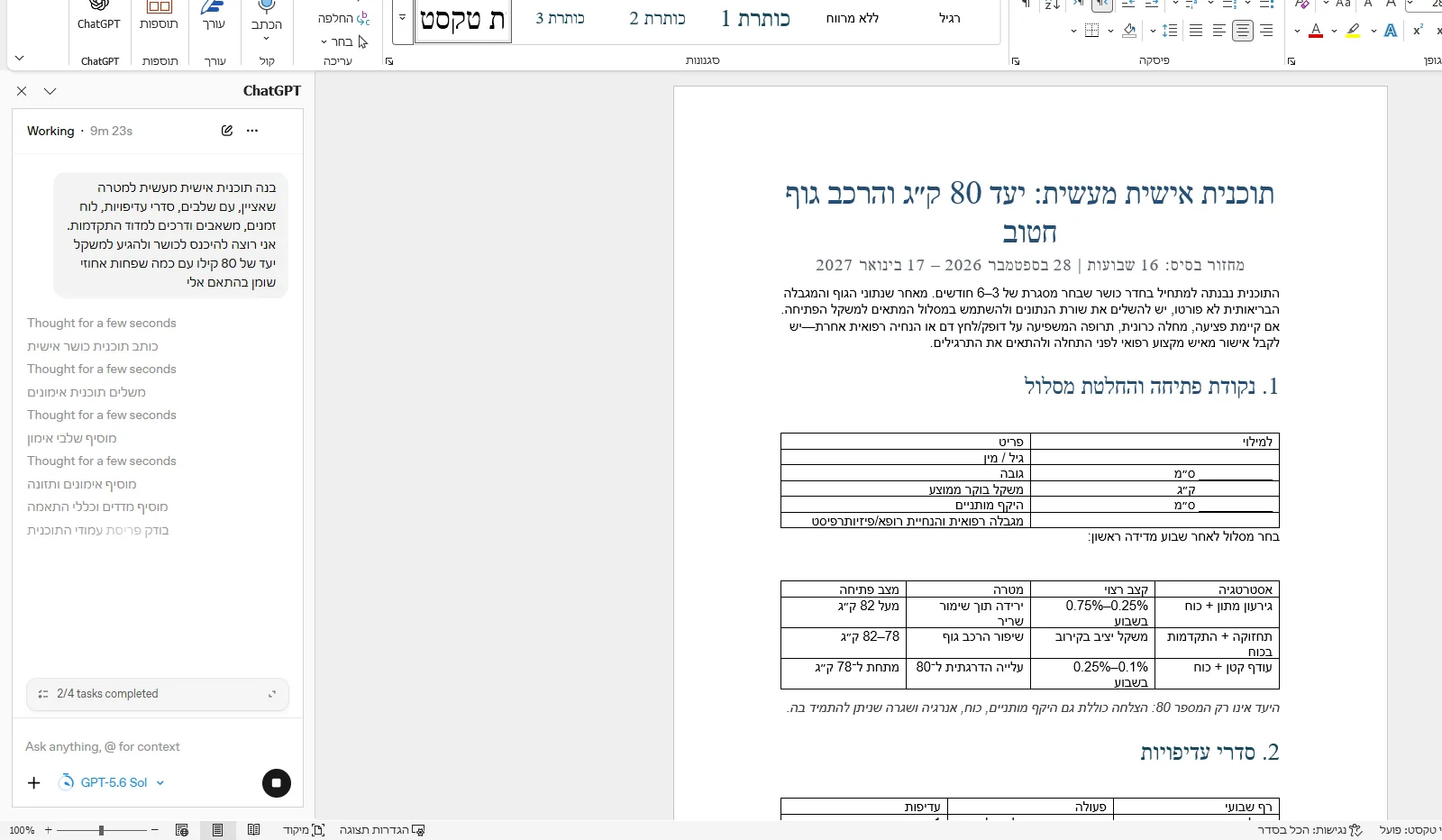
מאז 17.09.2026 ChatGPT יושב בתוך Word עצמו. הוא נפתח כסרגל צד ורואה את המסמך הפתוח. אפשר לשאול עליו שאלות, לסמן קטע ולבקש לשכתב אותו, או לתת לו כמה שורות ולקבל מסמך שלם, עם כותרות וטבלאות, שנכתב ישר לתוך הקובץ.
🎓 מה זה בעצם
תוסף (Add-in) רשמי של אופן AI שמתקינים פעם אחת. מרגע ההתקנה יש בלשונית בית כפתור של ChatGPT, ולחיצה עליו פותחת סרגל צד שעובד על המסמך שפתוח מולכם.
💡
🔑 מי יכול להשתמש
התוסף זמין בכל מסלולי ChatGPT, כולל החינמי. ההבדל בין המסלולים הוא בכמות השימוש, ובארגונים גם בשאלה אם המנהל פתח את הגישה.
| מסלול | מה מקבלים |
|---|---|
| Free ו-Go | גישה מלאה לתוסף, במסגרת מגבלות השימוש של המסלול |
| Plus ו-Pro | גישה מלאה, מתוך אותה מכסה שמשמשת גם את קודקס ופיצ׳רים מתקדמים אחרים |
| Business, Enterprise, Edu, Teachers ו-K-12 | המנהל יכול להפעיל או לכבות את Word בקונסולת הניהול של ChatGPT. מ-1.10.2026 הגישה פתוחה כברירת מחדל |
ובצד של Word צריך אחת מהגרסאות האלה:
| איפה | נתמך? |
|---|---|
| Word ל-Windows (מ-2016 ומעלה, וגם Microsoft 365) | ✅ |
| Word ל-Mac (מ-2016 ומעלה, וגם Microsoft 365) | ✅ |
| Word בדפדפן | ✅ |
| Word באייפד ובטלפון | ❌ לא מופיע ברשימת הגרסאות הנתמכות |
⚠️
מה שחוסך: לסמן את הקטע הרלוונטי במקום לבקש "תעבור על כל המסמך", ולפצל עבודה גדולה לכמה בקשות ממוקדות.
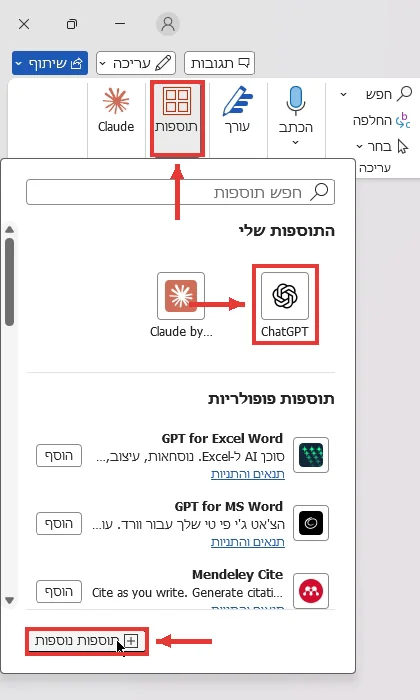
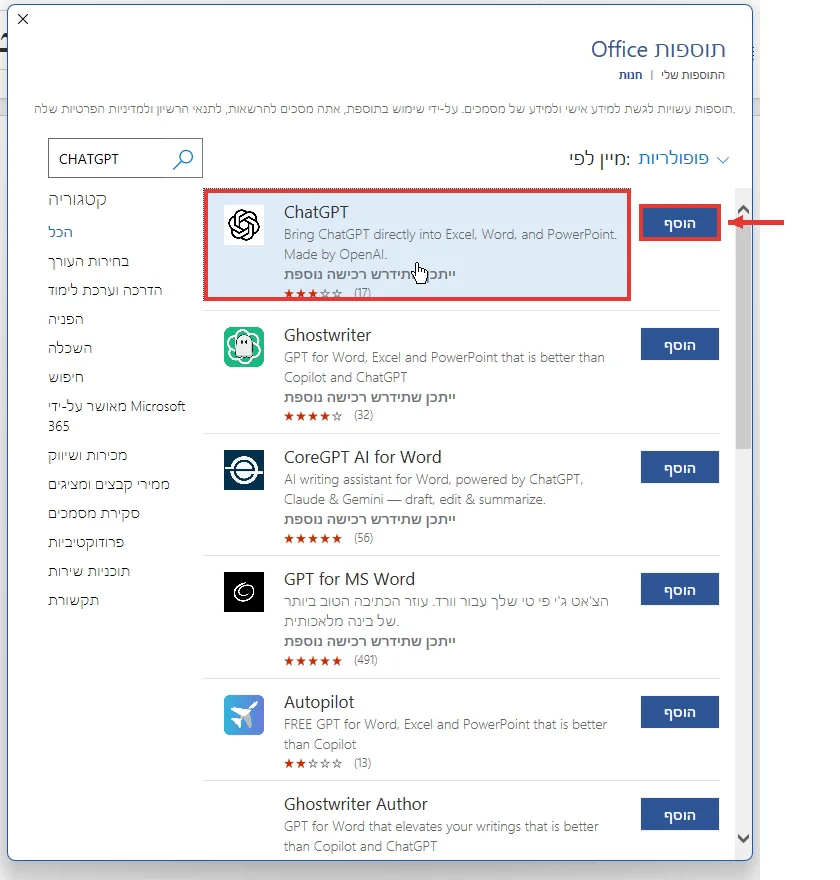
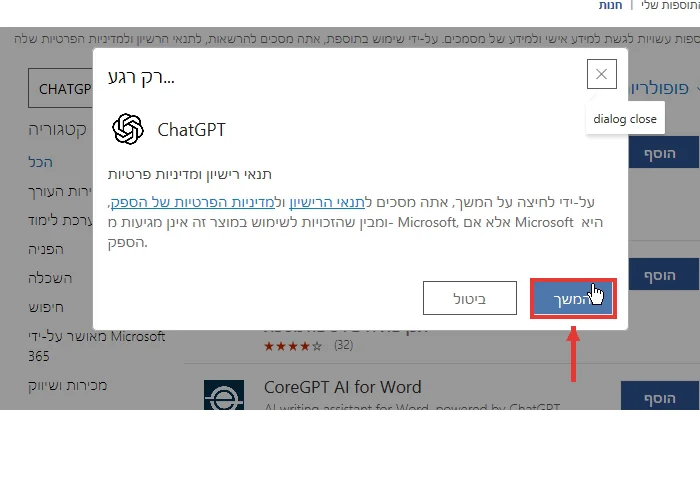
שלב 1 — התקנה
⚙️ מתקינים פעם אחת
ומשם ChatGPT נשאר זמין בכל פתיחה של Word.
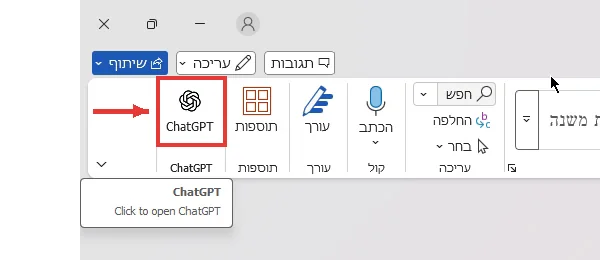
"שגיאה בטעינת תוספות"? מתקינים שוב מדף הפרטים
לפעמים, מיד אחרי ההתקנה, מופיעה בתחתית החלון ההודעה הזו והסרגל לא נטען:
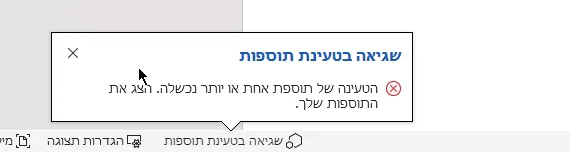
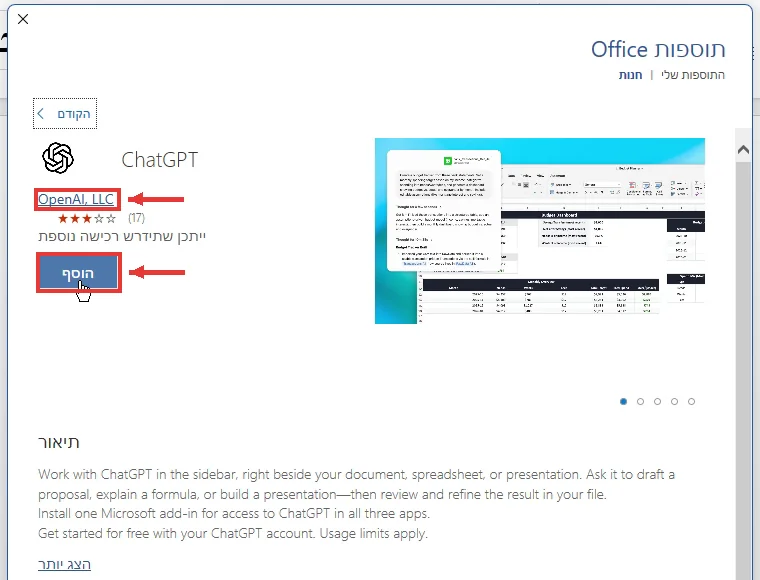
מה שפתר את זה: חוזרים לתוספות ← תוספות נוספות, מחפשים ChatGPT, ולוחצים על השם ולא על הכפתור. נפתח דף הפרטים של התוסף. בודקים שהמפרסם הוא OpenAI, LLC ולוחצים הוסף משם. אחרי זה הסרגל נפתח כמו שצריך.
בארגון שחוסם תוספים
אם אין לכם כפתור תוספות, או ש-ChatGPT לא מופיע בחיפוש, כנראה שהארגון חוסם התקנה עצמית. בארגון צריכים לקרות שני דברים. מנהל ה-Microsoft 365 פורס את התוסף דרך מרכז הניהול: Integrated apps ← Deploy Add-in ← Upload custom apps, ומקצה אותו למשתמשים או לקבוצות. מנהל ChatGPT של הארגון מוודא ש-Word פתוח בקונסולת הניהול.
היכרות
👋 שלושה מסכי פתיחה
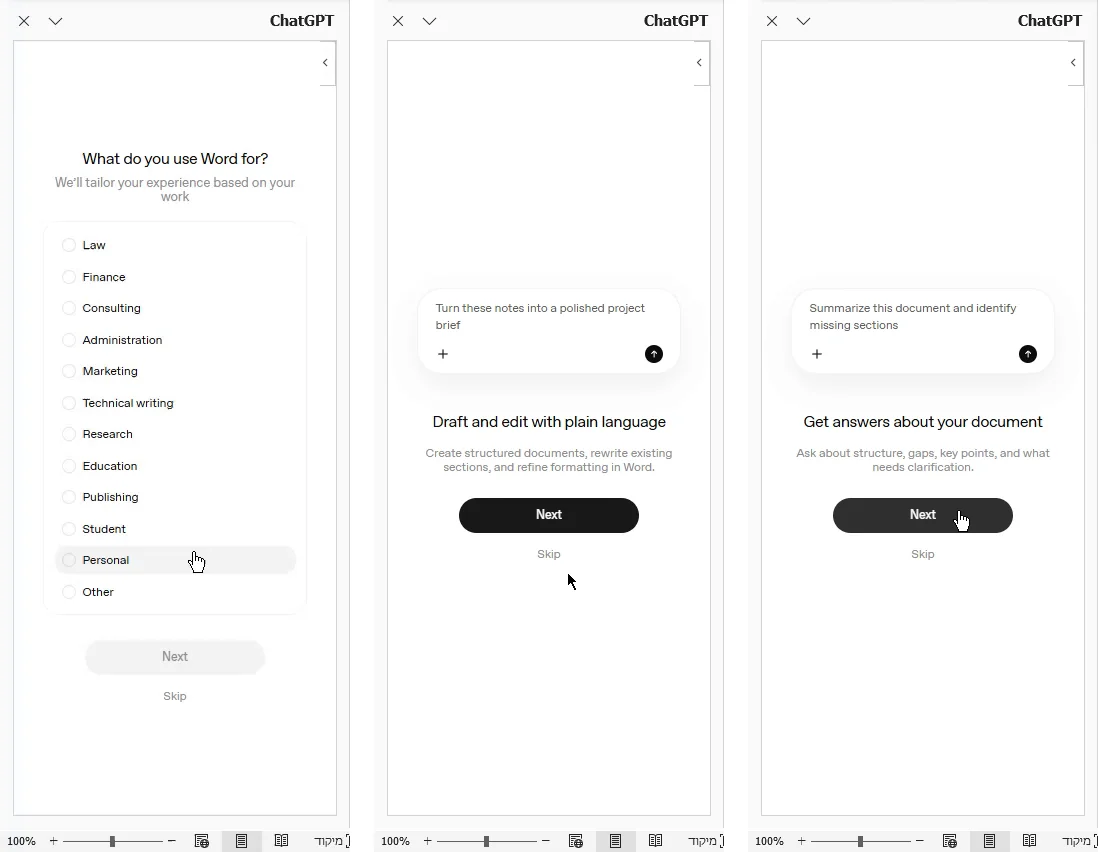
בפתיחה הראשונה הסרגל שואל What do you use Word for? ומציע רשימת תחומים: משפטים, פיננסים, שיווק, מחקר, חינוך, סטודנטים, שימוש אישי ועוד. הבחירה מתאימה את הצעות הפתיחה לסוג העבודה שלכם. אחריה באים שני מסכים קצרים שמסבירים מה הכלי יודע לעשות. יש Skip בכל אחד מהם.
🧭 מה יש בסרגל הצד
אחרי מסכי הפתיחה מגיעים לסרגל עצמו. למעלה New chat, ולידו העיפרון (שיחה חדשה) ושלוש הנקודות (הגדרות). למטה תיבת ההקלדה, ובה כתוב Ask anything, @ for context: הסימן @ הוא הדרך להצביע על משהו ספציפי במקום לתאר אותו במילים. מתחת לתיבה יש כפתור הפלוס, בורר המודל, מיקרופון להכתבה וכפתור השליחה.
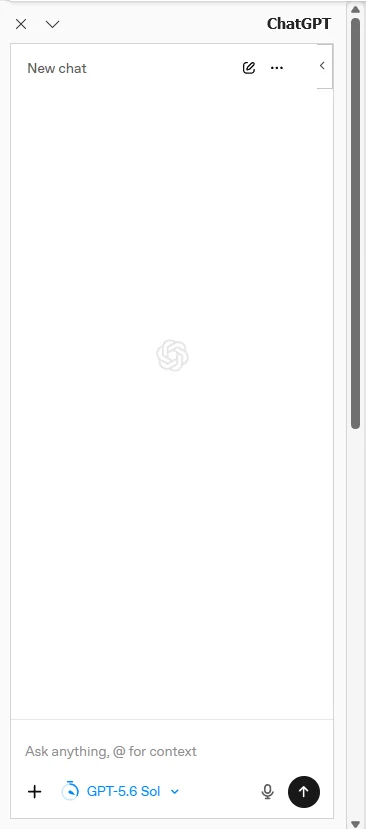
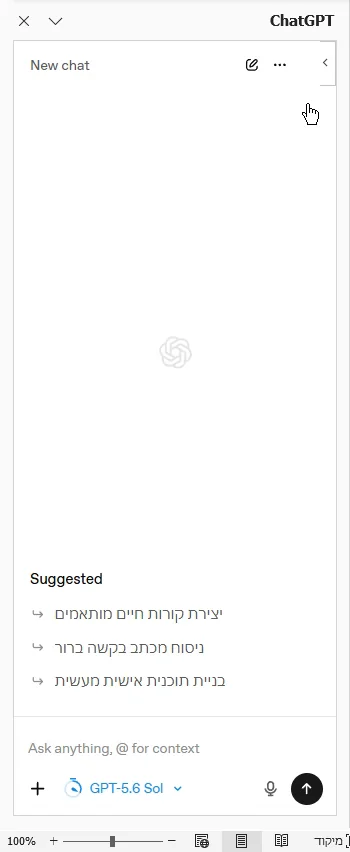
אם יש קטע מסומן במסמך, הבקשה חלה עליו. אם לא, הכלי עובד על המסמך כולו.
בורר המודל: מודל ורמת חשיבה
הכפתור הכחול שליד הפלוס הוא הבורר. זה הכפתור שהכי קל לפספס, והוא משפיע גם על איכות התשובה וגם על קצב ניצול המכסה. יש בו שני חלקים:
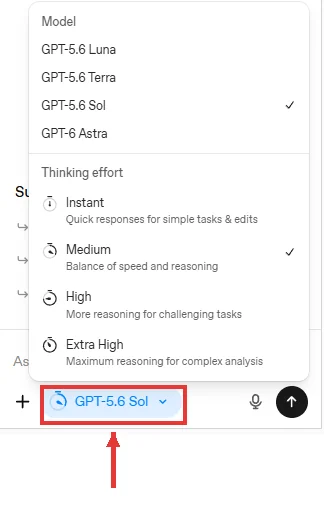
Model: GPT-5.6 Sol הוא ברירת המחדל ומתאים לרוב העבודה. GPT-6 Astra הוא המודל החזק ביותר של אופן AI כרגע, ושווה להחליף אליו במסמכים מורכבים. Luna ו-Terra קלים יותר.
| רמת החשיבה | מתי להשתמש |
|---|---|
| Instant | תיקון ניסוח בפסקה, שאלה קצרה על המסמך |
| Medium | ברירת המחדל. טיוטות, סיכומים ורוב העבודה השוטפת |
| High | בדיקת עקביות במסמך ארוך, ארגון מחדש של מבנה שלם |
| Extra High | ניתוח חוזה או מסמך מורכב, כשהדיוק חשוב יותר מהזמן |
💡
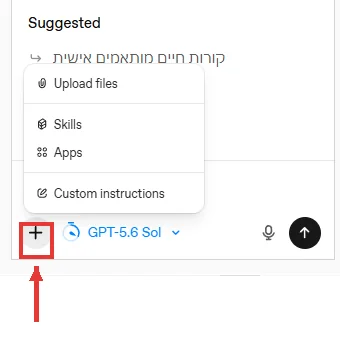
כפתור הפלוס
הפלוס פותח ארבע אפשרויות: Upload files להעלאת קובץ שהתוסף יעבוד איתו, Skills, Apps ו-Custom instructions. על כל אחת מהן בהמשך.
שלב 2 — העבודה עצמה
📝 מסמך שלם מבקשה אחת
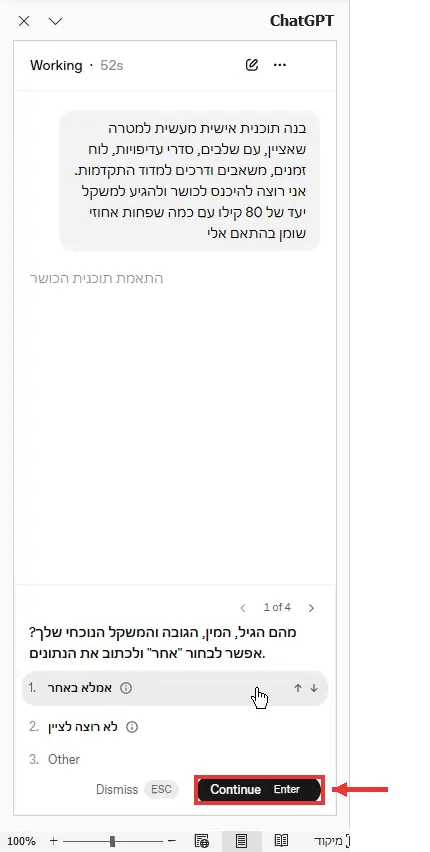
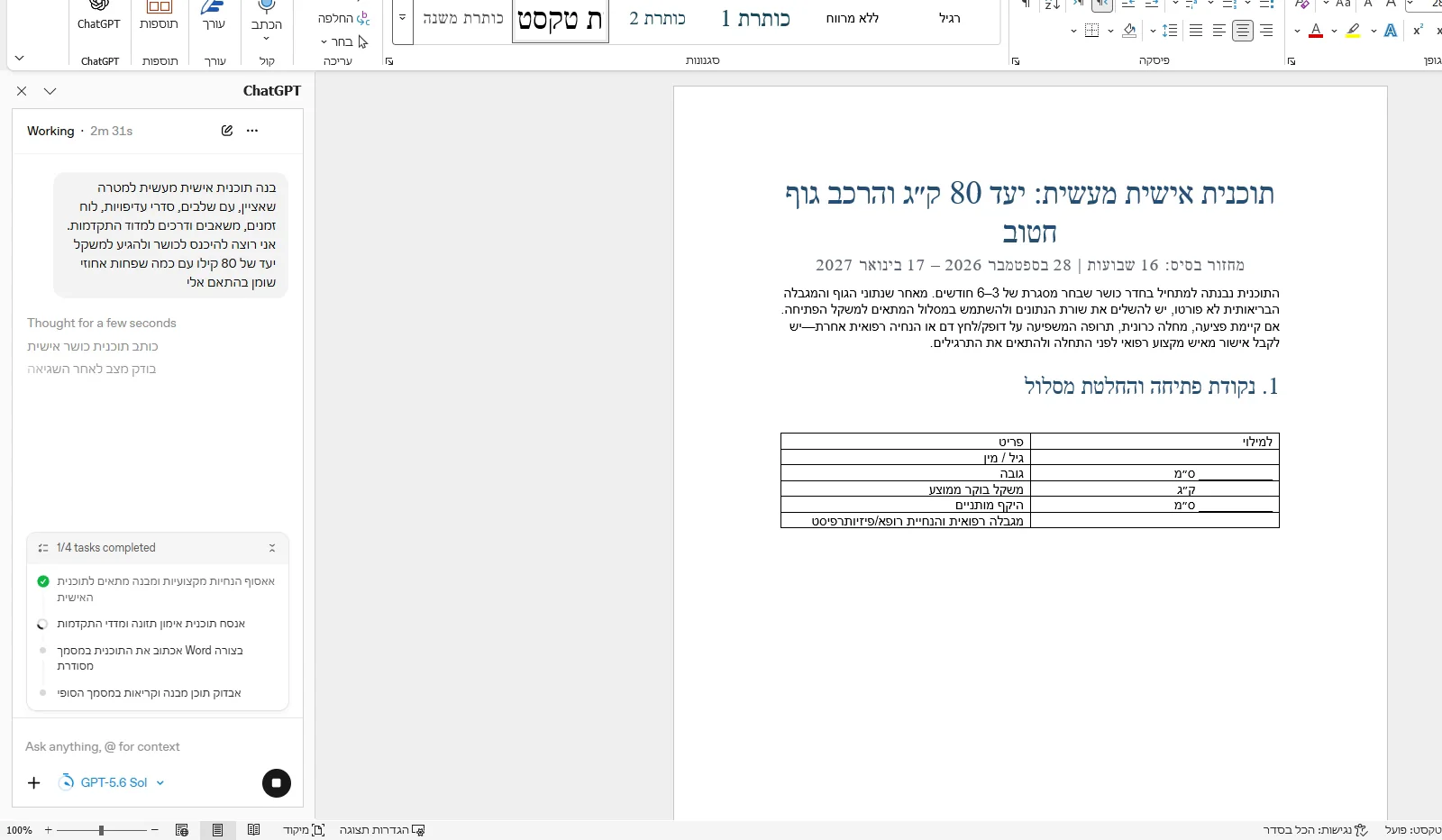
זה מה שהתוסף עושה הכי טוב, וגם מה שהכי מפתיע בפעם הראשונה. פותחים מסמך ריק, כותבים בסרגל מה צריך, ומבקשים ממנו לשאול לפני שהוא כותב:
בנה תוכנית עבודה מעשית למטרה שאכתוב כאן, עם שלבים, סדרי עדיפויות, לוח זמנים, משאבים ודרכים למדוד התקדמות. לפני שאתה כותב, שאל אותי את השאלות שאתה צריך כדי להתאים את התוכנית אליי.
ומכאן זה קורה בשלושה שלבים:
⚠️
❓ לשאול את המסמך
המקום הכי בטוח להתחיל בו, כי הוא לא נוגע במסמך. פותחים מסמך ארוך שקיבלתם, ושואלים:
מה שלוש ההתחייבויות העיקריות שלנו במסמך הזה, ובאילו סעיפים הן מופיעות?
איפה במסמך יש מספרים או תאריכים שסותרים זה את זה?
✏️ לערוך קטע מסומן
זו העבודה היומיומית. מסמנים פסקה או סעיף, וכותבים בסרגל מה לשנות. הטריק שעושה את כל ההבדל הוא להגיד לו גם מה לא לשנות:
קצר את הפסקה המסומנת לחצי. שמור על כל המספרים והתאריכים בדיוק כמו שהם, ואל תשנה את המשפט האחרון.
💡
ובמסמך שחשוב לכם, הדליקו לפני העריכה את סקירה ← עקוב אחר שינויים של Word. כך כל מה שהתוסף משנה מסומן במסמך, ואפשר לקבל או לדחות כל שינוי בנפרד.
📋 סיכום ותקציר מנהלים
כתוב תקציר מנהלים של עד 150 מילה לכל המסמך, והוסף אותו בראש המסמך מתחת לכותרת הראשית.
ואם צריך את אותו מסמך לקהל אחר, אין צורך לכתוב אותו מחדש:
שכתב את פרק 2 ללקוח שאינו איש מקצוע: בלי מונחים טכניים, משפטים קצרים, ודוגמה אחת מוחשית. את שאר הפרקים אל תשנה.
🗂️ סדר, כותרות ועיצוב
כאן התוסף חוסך את העבודה הכי משעממת: להפוך מסמך שנכתב ברצף למסמך עם מבנה.
הצע מבנה חדש למסמך עם כותרות ראשיות ומשניות. אל תשנה כלום במסמך עדיין, רק הצג לי את התוכנית.
יישם את המבנה שהצעת. השתמש בסגנונות הכותרות של Word (כותרת 1, כותרת 2) ולא בטקסט מודגש, ואל תשנה את התוכן עצמו.
הפוך את רשימת הספקים בסעיף 4 לטבלה עם העמודות: שם, מחיר, זמן אספקה, הערות.
הבקשה להשתמש בסגנונות של Word שווה זהב: כותרות אמיתיות מאפשרות תוכן עניינים אוטומטי ואת חלונית הניווט, וטקסט מודגש לא.
⚠️
🔍 הגהה ובדיקת עקביות
במסמך שנכתב על ידי כמה אנשים, או במשך כמה שבועות, זה אולי השימוש הכי משתלם:
עבור על כל המסמך ותן לי רשימה של: מונחים שכתובים בכמה צורות שונות, משפטים לא ברורים, וחזרות מיותרות. לכל ממצא ציין את הסעיף. אל תתקן כלום, רק רשימה.
ובחוזים ובמסמכים משפטיים:
הסבר לי בשפה פשוטה מה המשמעות המעשית של סעיף 9 עבורנו, ומה הסיכון אם לא נעמוד בו.
💡
שלב 3 — להרחיב
🔗 קבצים, אפליקציות וסקילים
בלי כלום הוא רואה רק את המסמך הפתוח. יש שלוש דרכים לתת לו עוד חומר:
Upload files (מתוך הפלוס): מעלים קובץ, למשל דוח מהחודש שעבר, ומבקשים לכתוב על בסיסו. הוא לא ניגש לבד לקבצים שיושבים במחשב.
Apps: האפליקציות שמחוברות לחשבון ChatGPT שלכם, כמו Gmail, Google Drive, Notion או Canva, עם מתג לכל אחת. מה שכבוי, הכלי לא רואה.
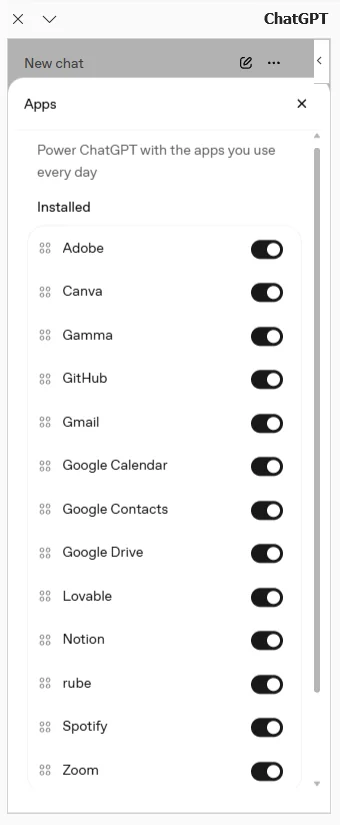
כתוב סיכום פגישה על בסיס שרשור המיילים האחרון עם הלקוח ב-Gmail, והוסף אותו בסוף המסמך.
⚠️
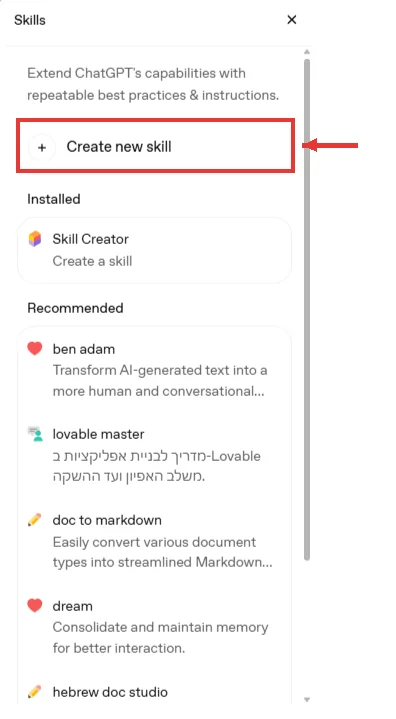
Skills: הוראות עבודה קבועות שנשמרות פעם אחת ומופעלות שוב ושוב, כמו תבנית מזכר של הארגון, כללי עיצוב, או רשימת בדיקה לחוזה. בחלון הסקילים יש Create new skill, ו-Skill Creator שמותקן מראש ועוזר לבנות סקיל בשיחה. תחת Recommended מופיעים סקילים מהחשבון שלכם ב-ChatGPT: הם לא מותקנים בתוסף אוטומטית, אלא מוצעים לכם.
💡
⚙️ הגדרות ששוות שתי דקות
שלוש הנקודות שליד New chat פותחות תפריט שרוב האנשים לא נכנסים אליו. יש בו את החשבון המחובר, Previous chats (השיחות הקודמות בתוסף), Apps ו-Skills, ושתי הגדרות ששוות את הזמן:
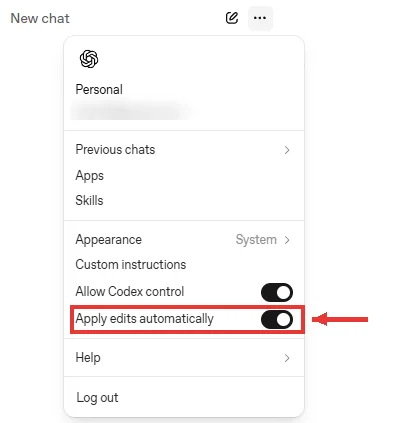
Apply edits automatically. כשהמתג דלוק, כמו בצילום, התוסף כותב ועורך ישר במסמך בלי לעצור. כשהוא כבוי, הוא מציג את השינוי ומחכה לאישור לפני שהוא נוגע בקובץ. בהתחלה, ובכל מסמך שחשוב לכם, השאירו אותו כבוי: ב-Word, שינוי שלא שמתם לב אליו יכול להישאר במסמך עד שהוא נשלח ללקוח.
יש שם גם Allow Codex control, שרלוונטי למי שעובד עם קודקס, ו-Appearance לבחירת ערכת נושא בהירה או כהה.
Custom instructions: ההגדרה שחוסכת חזרה
מה שכותבים כאן חל על כל שיחה חדשה בתוסף של Word, עד 8,000 תווים. שימו לב לשורה Changes apply to new chats only: שיחה שכבר פתוחה לא תושפע.
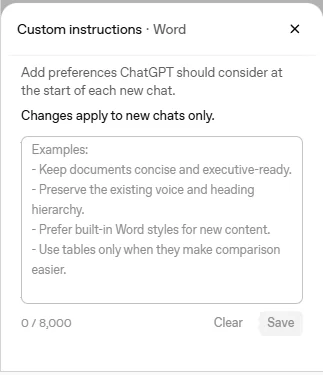
נוסח שמתאים לרוב העבודה בעברית:
ענה לי תמיד בעברית. כשאתה עורך טקסט, שמור על המספרים, השמות והמונחים המקצועיים בדיוק כמו שהם, אלא אם ביקשתי אחרת. השתמש בסגנונות הכותרות של Word. כשאתה כותב טבלה בעברית, העמודה הראשונה מימין. אל תמציא נתונים, ואם חסר לך מידע תשאל אותי.
🔤 עברית
החדשות הטובות: בבדיקה שלנו התוסף כתב מסמך שלם בעברית עם כיווניות תקינה. הכותרות, הפסקאות והטבלאות יצאו מימין לשמאל, והעמודה הראשונה של כל טבלה ישבה בצד ימין. גם הצעות הפתיחה בסרגל וגם שאלות ההבהרה הגיעו בעברית.
מה שכן שווה בדיקה לפני ששולחים: שורות שמערבבות עברית עם מונחים באנגלית או מספרים, שבהן הסדר בסוף השורה יכול להתבלבל. אם זה קורה, הבקשה הזו מקטינה את זה מראש:
כתוב את כל התוכן בעברית תקנית וברורה. הימנע ממונחים באנגלית שלא הכרחיים, ואל תשלב מספרים או ראשי תיבות באנגלית בתוך משפט עברי אם אפשר לנסח אחרת.
⚖️ ChatGPT, Copilot או Claude בתוך Word
יש היום שלושה עוזרים שיושבים בתוך Word, וכל אחד חזק בדבר אחר:
| ChatGPT | Copilot | Claude | |
|---|---|---|---|
| מה צריך | כל חשבון ChatGPT, כולל חינמי | רישיון Copilot של מייקרוסופט | חשבון Claude |
| חזק ב | מסמך שלם מבקשה אחת, עם שאלות הבהרה ותוכנית | קבצים ונתונים בתוך הארגון | מעקב שינויים והערות במסמך |
| מדריך במועדון | המדריך הזה | Copilot ב-Word | קלוד בתוך Word |
לפני שמתחילים לסמוך עליו
⚠️ מה שעדיין לא עובד
עדיף לדעת מראש מאשר לגלות באמצע מסמך חשוב:
וכמו תמיד: הוא יכול לכתוב מספר, תאריך או הפניה לסעיף שנשמעים נכון ופשוט לא נכונים. כל מה שיוצא החוצה עובר קריאה שלכם.
פרטיות
התוסף קורא את המסמך הפתוח ושולח את התוכן שלו ל-OpenAI, וחלק מהמידע עשוי לעבור גם דרך מייקרוסופט כדי לקרוא ולעדכן את הקובץ. בחשבונות Business, Enterprise, Edu ו-Teachers הקלט לא משמש לאימון מודלים כברירת מחדל. בחשבון פרטי חלות הגדרות הנתונים של החשבון, ואפשר לכבות שימוש לאימון בהגדרות ChatGPT.
⚠️
❓ שאלות נפוצות
צריך מנוי ChatGPT בתשלום?
לא. התוסף עובד בכל המסלולים, כולל החינמי. המסלול קובע כמה אפשר לעבוד איתו לפני שהמכסה נגמרת.
התקנתי את ChatGPT לאקסל. צריך להתקין שוב ל-Word?
לא. זה אותו תוסף לאקסל, ל-Word ולפאוור פוינט, והתקנה אחת מספיקה לשלושתם. ב-Word הוא יופיע תחת בית ← תוספות ← התוספות שלי.
הסרגל לא נטען ומופיעה "שגיאה בטעינת תוספות". מה עושים?
מתקינים שוב מדף הפרטים: תוספות ← תוספות נוספות, מחפשים ChatGPT, לוחצים על השם שלו ואז על הוסף. זה פתר את הבעיה בבדיקה שלנו.
זה עובד ב-Word בדפדפן?
כן. התוסף נתמך ב-Word בדפדפן, ב-Windows וב-Mac. באייפד ובטלפון הוא לא נתמך.
למה אני לא רואה את ChatGPT ב-Word בעבודה?
כנראה שהארגון חוסם התקנת תוספים, או שמנהל ChatGPT לא פתח את Word בסביבת העבודה. פנו למחלקת ה-IT וציינו את שני הדברים.
הוא כותב בעברית מימין לשמאל?
כן. בבדיקה שלנו מסמך שלם עם כותרות וטבלאות יצא בכיווניות תקינה. שווה לעבור רק על שורות שמערבבות עברית ואנגלית.
במה זה שונה מ-Copilot ב-Word?
Copilot הוא הכלי של מייקרוסופט ודורש רישיון Copilot. התוסף של ChatGPT עובד עם חשבון ChatGPT, כולל חינמי. יש במועדון מדריך מקביל ל-Copilot ב-Word.
לסיכום
ChatGPT בתוך Word לא כותב בשבילכם את המסמך החשוב של הרבעון. הוא כן חוסך את הקופי-פייסט, שואל את השאלות הנכונות לפני שהוא כותב, רואה את כל המסמך כשאתם מבקשים תיקון, ומוצא את הסתירה בעמוד 14 לפני שהלקוח מוצא אותה.
מתחילים משאלות על המסמך, שלא משנות בו כלום, ורק אחר כך עוברים לעריכה
בכל עריכה אומרים גם מה להשאיר כמו שהוא
בשינוי גדול: קודם תוכנית, אחר כך ביצוע, ולפני הכול עותק של המסמך
Apply edits automatically כבוי, עד שאתם סומכים עליו
מסמנים קטע במקום "כל המסמך". זה מדויק יותר וחוסך מכסה
כל מספר, תאריך והפניה עוברים בדיקה שלכם לפני שהמסמך יוצא
התקינו, פתחו מסמך ארוך שקיבלתם השבוע, ושאלו אותו מה שלוש ההתחייבויות העיקריות שלכם בו ובאילו סעיפים הן מופיעות. אחרי זה תבינו למה כדאי שהוא יהיה פתוח בצד. 🚀