איך לעבוד עם קלוד בתוך Word כמו מקצוענים
מאת בר שאלתיאל · עודכן 29.9.2026
התוסף של קלוד ל-Word: עריכה עם Tracked Changes, טיפול בהערות, שאלות עם ציטוטים וסקילים — בלי העתק-הדבק.
מה תלמדו
- לערוך מסמכי Word ישירות דרך Claude בלי להעתיק טקסט החוצה ולשבור עיצוב
- לראות כל שינוי שClaude מבצע כ-Tracked Change עם אפשרות לאשר או לדחות כל עריכה
- לסגור עשרות הערות פתוחות במסמך אוטומטית תוך דקות במקום שעות של עבודה ידנית
- למצוא מידע ספציפי בחוזים ארוכים עם ציטוטים לחיצים שמובילים למיקום המדויק
- לנתח Redlines של הצד השני בחוזה ולקבל סיכום לפי רמת חומרה וסוג השינוי
- לאתר אי-עקביות במסמכים ארוכים: מונחים משתנים, הפניות שבורות, מספור לא תקין
- לבנות Skills - תהליכי עבודה חוזרים שאפשר לשמור ולשתף עם הצוות לאחידות מלאה
- לשלב מידע אוטומטית בין Word, Excel ו-PowerPoint דרך Claude בלי העתקות ידניות
למי זה מתאים
- עורכי דין ויועצים משפטיים שעובדים על חוזים ומסמכים משפטיים
- רואי חשבון ואנשי כספים שכותבים דוחות ומסמכי ציות רגולטורי
- מנהלי פרויקטים וצוותי ניהול שמטפלים במסמכי סטטוס והחלטות
- עורכי תוכן ומקצוענים שעובדים באופן יומיומי עם מסמכי Word מורכבים
- צוותים ארגוניים שצריכים אחידות ועקביות במסמכים משותפים
מה אפשר לעשות עם זה בפועל
- עריכת חוזה 50 עמוד עם זיהוי אוטומטי של סעיפי שיפוי
- אחריות והגבלות שדורשים תשומת לב
- קבלת חוזה עם עשרות Redlines מהצד השני וקבלת סיכום לפי חומרה תוך דקות
- סגירת 30 הערות פתוחות מהצוות על מסמך עבודה תוך דקות במקום שעות
- איתור כל המקומות בדוח 80 עמוד שבהם אותו גורם מכונה בשמות שונים ותיקון לאחידות
- חיפוש מהיר של הגדרות ופסקאות ספציפיות בחוזה ארוך עם קפיצה ישירה למיקום
- בניית Skill ארגוני לבדיקת חוזים שכל הצוות מריץ בלחיצה אחת עם אותם קריטריונים
- שליפת נתונים מExcel והטמעה אוטומטית בדוח Word תוך שמירה על עדכניות
- קיצור וניקוי גוף סביל בדוח ארוך תוך שמירה מלאה על העיצוב והמבנה המקורי
רמה: מתחילים · זמן משוער: 35 דקות
המדריך הפרקטי לתוסף שהופך את Claude לעורך מקצועי שחי בתוך המסמך שלכם.
מה זה Claude for Word?
מה אם הייתם יכולים פשוט לדבר עם Claude — והוא יערוך לכם את המסמך ישירות בתוך Word, בלי להעתיק טקסטים ובלי לשבור עיצוב? Claude for Word הוא בדיוק זה.
זה תוסף רשמי של אנת'רופיק שיושב בתוך תוכנת Word, קורא את כל המסמך שלכם — כולל הערות, שינויי מעקב, טבלאות וכותרות שוליות — ומציע עריכות בשקיפות מלאה. כל שינוי שהוא עושה מסומן כ-Tracked Change, בדיוק כמו עורך אנושי שעבר על המסמך עם עט אדום.
זה כמו שיש לכם עורך לשון בכיר שיושב לידכם, מבין את כל המסמך, ועובד תוך כדי שאתם מדברים איתו — בלי שתאבדו שליטה אפילו לרגע.
התקנת התוסף
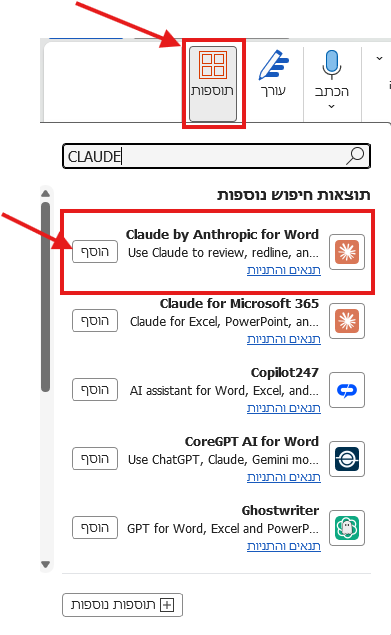
נחבר את החשבון שלנו לקלוד:
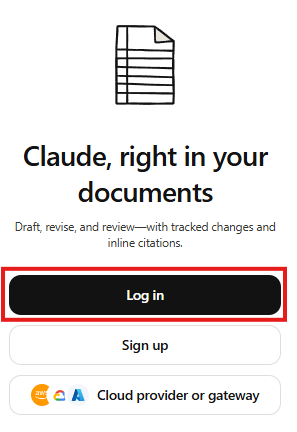
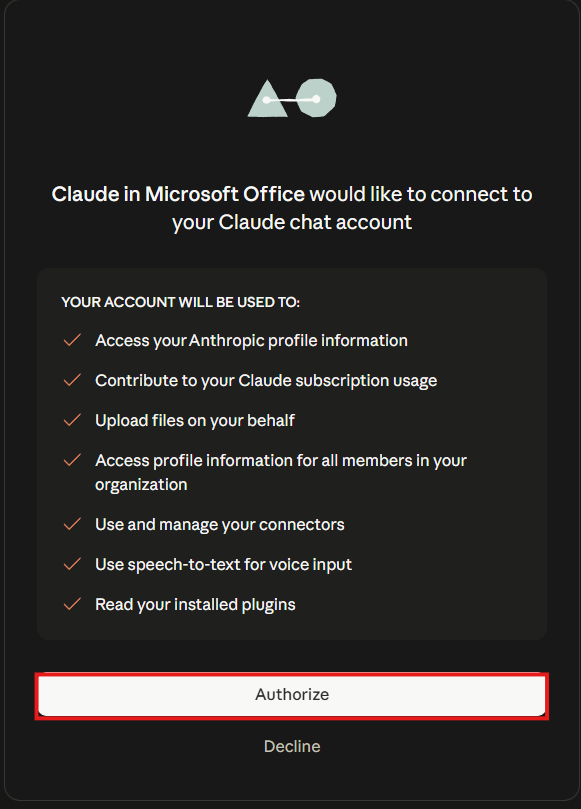
במסך שייפתח בדפדפן נאשר את החיבור:
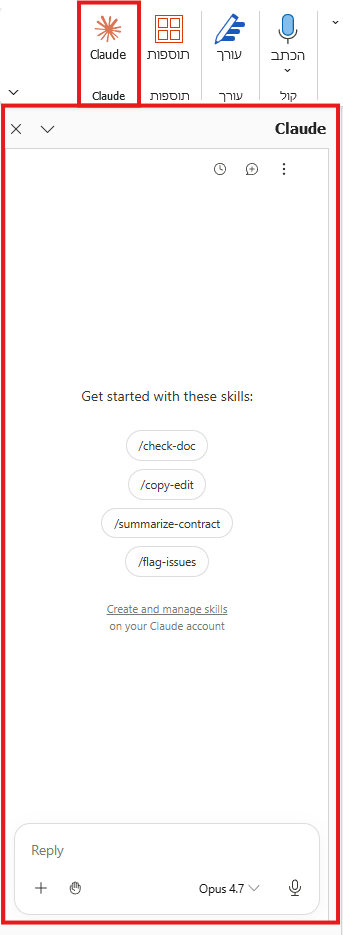
התוסף יופיע כסרגל צדדי (Sidebar) בצד ימין של המסמך — מוכן לעבודה.
נקודה חשובה מאוד 🔒
Claude for Word שולח את המסמך שלכם לעיבוד בענן של אנת'רופיק. זה לא עיבוד מקומי על המחשב. מה זה אומר בפועל:
- הקלטים והפלטים נמחקים אוטומטית תוך 30 יום מהשרת.
- אנת'רופיק לא מאמנת מודלים על תוכן ארגוני שלכם.
- היסטוריית השיחה נשמרת מקומית בדפדפן בלבד — לא מסונכרנת בין מכשירים.
אנת'רופיק עצמה ממליצה לא להשתמש בתוסף למסירות לקוח סופיות, הגשות לבית משפט, או מסמכים בעלי רגישות גבוהה — בלי ביקורת אנושית מלאה.
איך עובדים עם הממשק
ברגע שפתחתם את Claude for Word, תראו סרגל צדדי נקי וברור בצד ימין של המסמך.
המודלים של Claude בתוך התוסף
בסרגל הצד של התוסף יש בורר מודלים. הרשימה מתעדכנת בכל פעם ש-Anthropic משחררת מודל חדש, ולכן מספרי הגרסאות אצלכם עשויים להשתנות. החלוקה עצמה נשארת קבועה:
| המשפחה | מתי להשתמש |
|---|---|
| Sonnet (נכון לסוף ספטמבר 2026: Sonnet 5.5) | המהיר והחסכוני. מתאים לרוב משימות העריכה היומיומיות, ומאז גרסה 5.5 טוב במיוחד בהפקת מסמכים מלוטשים. זה המודל שכדאי להשתמש בו כברירת מחדל. |
| Opus (נכון לספטמבר 2026: Opus 5.5) | החזק יותר. מתאים לניתוח חוזים מורכב, למסמכים ארוכים שדורשים דיוק מרבי ולסקירה מעמיקה. צורך יותר מהמכסה, אז כדאי לבחור בו כשבאמת צריך. |
עריכת טקסט בשקיפות מלאה (Tracked Changes)
לפני כל בקשה מקלוד נפעיל את מצב הסקירה בוורד:
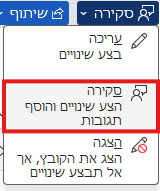
זה הפיצ'ר המרכזי שמייחד את התוסף הזה מכל כלי AI אחר. קלוד לא מחליף לכם טקסט בשקט — הוא מסמן כל שינוי בצורה גלויה לחלוטין:
- סמנו קטע טקסט במסמך.
- כתבו לקלוד מה לעשות בשפה חופשית.
- קלוד מבצע את השינוי ומסמן אותו כ-Tracked Change.
קצר את הפסקה הזו, הוצא משפטים בגוף סביל, וודא שאף משפט לא עולה על 20 מילה.
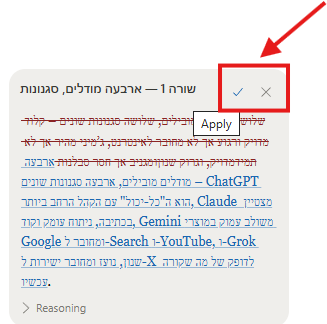
התוצאה: בשיחה עם קלוד תראו בדיוק מה נמחק (באדום) ומה נוסף (בכחול). לחצו על ה-V לאישור או X לדחייה — כל שינוי בנפרד.
Ctrl+Z מבטל מיד, בדיוק כמו שינוי ידני.סגירת מעגל על הערות פתוחות במסמך
עברתם על מסמך עם הצוות וקיבלתם חזרה עשרות הערות (Comments)? קלוד יסגור אותן בלחיצה אחת. ודאו שכל ההערות הפתוחות נמצאות במסמך, ובקשו מקלוד:
עבור על כל ההערות הפתוחות במסמך, ערוך את הטקסט בהתאם להן, וסמן את השינויים כ-Tracked Changes.
קלוד יקרא כל הערה, יבין את ההקשר, יערוך את הפסקה הרלוונטית, וישיב לשרשרת ההערות עם הסבר מה שינה ולמה.
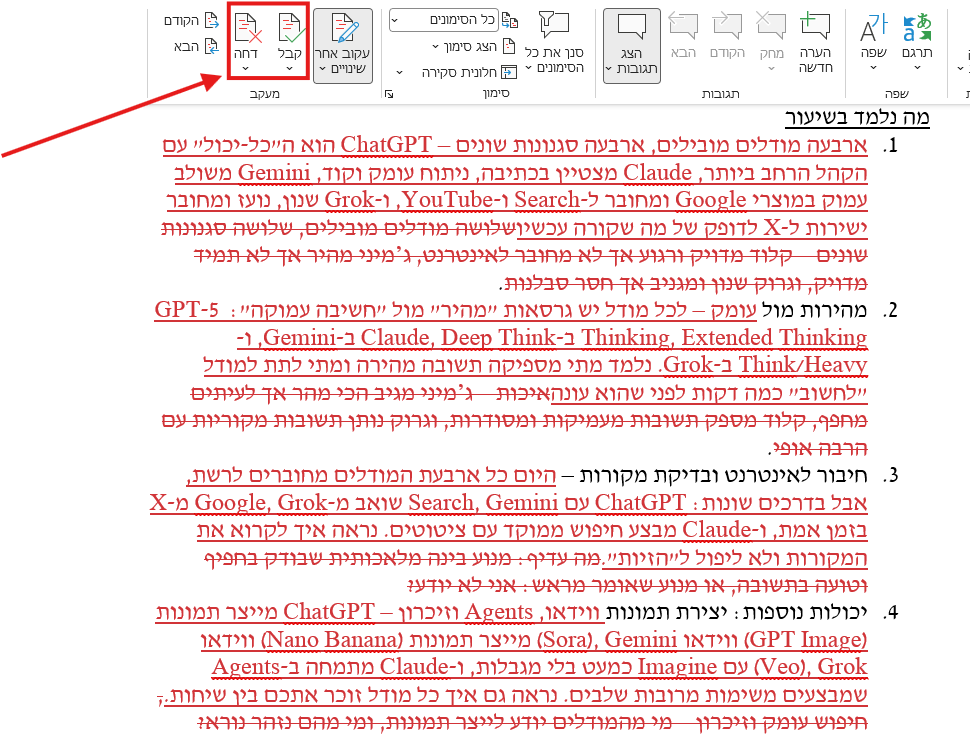
התוצאה: במקום שעות של עבודה ידנית על עשרות הערות, תקבלו אותן מטופלות תוך דקות — עם תיעוד מלא של כל שינוי.
שאלות על המסמך עם ציטוטים מובילים
בעבודה עם חוזים ארוכים אין זמן לקרוא הכול. הקלידו שאלה בסרגל הצד:
היכן בהסכם מוזכרת פסקת האחריות?
מה ההגדרה של "אירוע כוח עליון" במסמך הזה?
אילו סעיפים עוסקים בסיום ההסכם?
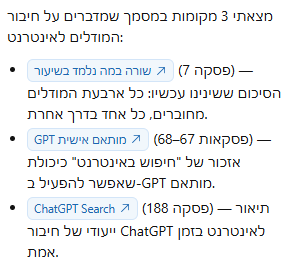
התוצאה: קלוד מחזיר תשובה עם ציטוטים שניתן ללחוץ עליהם — והם מובילים אתכם ישירות לפסקה במסמך. הוא מבין הקשר ולא רק מילות מפתח, ולכן ימצא גם פסקאות רלוונטיות שלא מכילות את המילה המדויקת שחיפשתם.
ניתוח Redlines של הצד השני
קיבלתם חוזה חזרה מהצד השני עם עשרות שינויים? במקום לעבור עליהם ידנית, בקשו מקלוד:
סכם את שינויי המעקב של הצד השני, קבץ אותם לפי רמת חומרה (קריטי / בינוני / מינורי), וסמן את הסעיפים שנגעו לאחריות, שיפוי או הגבלת אחריות.
התוצאה: סיכום מסודר לפי דרגת חשיבות, עם זיהוי מיידי של הסעיפים הקריטיים שדורשים עצירה במשא ומתן.
בדיקת עקביות במסמכים ארוכים
יש לכם חוזה של 50 עמוד? דוח שנתי של 80 עמוד? קלוד יסרוק את כולו ויאתר אי-עקביות שגורמות לבושה:
דוגמת בקשה:
מצא את כל המקרים שבהם אותו צד מכונה בשמות שונים, ייצר טבלת התאמה עם מספרי עמוד, והצע מונח אחיד לכל המסמך.
Skills — תהליכי עבודה שמורים
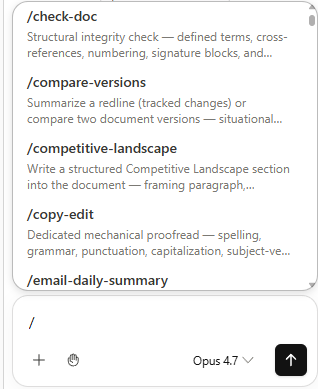
Skills הם אחד הכלים הכי חזקים בתוסף, במיוחד לצוותים שעובדים שוב ושוב על אותם סוגי מסמכים. במקום לנסח הוראות מחדש בכל פעם, שמרו תהליך עבודה כ-Skill ושתפו עם כל הצוות. כל אחד מריץ אותו בלחיצה אחת ומקבל אותה תוצאה אחידה.
בלחיצה על כפתור / ייפתחו שלל הסקילים שבנינו — פשוט בוחרים בסקיל הרלוונטי ומתחילים לעבוד איתו.
שילוב חכם בין Word, Excel ו-PowerPoint
תוסף Claude ל-Word משתף הקשר עם תוספי Claude ל-Excel, ל-PowerPoint ול-Outlook. אפשר לבנות תהליכי עבודה רצופים בלי העתקה ידנית:
קח את נתוני Q1 מגיליון ה-Excel ושלב אותם בסעיף "ביצועים כספיים" בדוח ה-Word.
הפוך את פרק ה-Word הזה למצגת PowerPoint עם נקודות תמצית.
בדוק שהמספרים בדוח ה-Word תואמים לנתונים בגיליון ה-Excel.
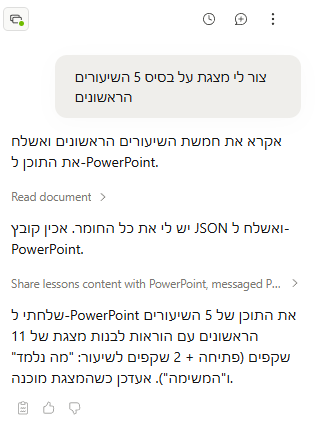
עכשיו קלוד מכין את המצגת בתוך פאוור-פוינט עם כל המידע שנמצא במסמך הוורד.
איך זה נראה בפועל?
במקום לעשות את זה:
אתם פשוט עושים את זה:
זה לוקח שניות במקום דקות. בלי להעתיק, בלי לשבור עיצוב, ועם תיעוד מלא של כל שינוי.
Claude for Word הוא לא עוד תוסף AI לעריכת טקסט. הוא עורך לשון בכיר שיושב בתוך המסמך שלכם — בשקיפות מלאה, בלי לשבור עיצוב, ועם תיעוד של כל שינוי.
אם אתם עובדים על חוזים, דוחות, מסמכים משפטיים או כל תוכן שדורש דיוק — זה כלי שיכול לחסוך לכם שעות בכל פרויקט.
והכי חשוב
- תתקינו את התוסף ופתחו מסמך קיים.
- סמנו קטע טקסט קצר ובקשו עריכה אחת קטנה.
- תראו את ה-Tracked Changes ותחליטו אם לאשר.
ואז תבינו לבד למה זה משנה את כללי המשחק. 🚀
❓ שאלות נפוצות
צריך מנוי Claude בתשלום?
כן, התוסף עובד רק במנוי בתשלום (Pro, Max, Team או Enterprise). ומצד Word צריך Microsoft 365 שתומך בתוספות.
הוא עובד טוב בעברית?
כן — גם מבין וגם כותב עברית מצוינת. שילוב חזק במיוחד עם ההוראות הקבועות שלכם בקלוד.
במה זה שונה מ-Copilot ב-Word?
המוח: מי שאוהב את הכתיבה של קלוד מקבל אותה בתוך Word. יש לנו גם מדריך Copilot ב-Word — בחרו לפי המנוי והטעם.