המדריך הפרקטי ל-Copilot ב-Word
מאת בר שאלתיאל · עודכן 25.9.2026
העוזר שכותב, משכתב ומסכם עבורכם מסמכים שלמים, ישירות בתוך Word.
מה תלמדו
- ליצור טיוטה מלאה של מסמך מקצועי בעברית תוך דקות
- מהנחיה קצרה
- לשכתב פסקאות קיימות במספר גרסאות ניסוח עם שליטה בטון ובאורך
- להפנות את Copilot לקבצים קיימים מ-OneDrive כדי שיבנה מסמכים מבוססי נתונים אמיתיים
- להמשיך כתיבה אוטומטית של פסקה שנתקעת בה
- ישירות מתוך המסמך
- להפוך רשימות וטקסט חופשי לטבלאות מסודרות בלחיצה אחת
- לסכם מסמכים ארוכים ולחלץ מידע ספציפי עם ציטוטים למקור המדויק
- לשלוט במצבי העבודה של Copilot: עריכה ישירה במסמך לעומת צ'אט בלבד
למי זה מתאים
- עובדי משרד שכותבים מכתבים
- דוחות ומסמכים רשמיים באופן קבוע
- מנהלים ואנשי HR שצריכים לנסח תקשורת פנים-ארגונית
- עוזרים אישיים וצוותי מזכירות שמייצרים תיעוד ותכתובות
- כל מי שמשתמש ב-Word באופן יומיומי ורוצה לחסוך זמן כתיבה
- בעלי מנוי Microsoft 365 בתשלום שרוצים למצות את הכלי
מה אפשר לעשות עם זה בפועל
- כתיבת מכתב רשמי ללקוח על עדכון מחירים או שינוי תנאים
- יצירת דוח רבעוני או מסמך עדכון מקצועי מנתונים קיימים
- שכתוב פסקה שנשמעת יותר מדי טכנית לטון ידידותי ונגיש
- המשך כתיבה של סעיף במסמך ארוך שנתקעת באמצעו
- הפיכת רשימת עובדים עם תפקידים ומחלקות לטבלה מסודרת
- סיכום פרוטוקול ישיבה ארוך לחמש נקודות מרכזיות
- חילוץ תאריכים או פרטים ספציפיים ממסמך ארוך ללא קריאה ידנית
- יצירת מסמך חדש מבוסס על כמה קבצי רקע מ-OneDrive
רמה: מתחילים · זמן משוער: 35 דקות
כתיבה של מסמך מאפס היא אחת המשימות שהכי שוחקות זמן. דף לבן, סמן מהבהב, ואתם תקועים על המשפט הראשון.
הכלי Copilot בתוך Word פותר בדיוק את זה. זהו עוזר כתיבה חכם שיושב בתוך המסמך, כותב עבורכם טיוטות, משכתב פסקאות, ועונה על שאלות על התוכן. אתם נותנים הנחיה קצרה בעברית, והוא מפיק טקסט מקצועי שאתם רק צריכים לערוך.
זה לא מחליף אתכם ככותבים. זה מוציא אתכם מהדף הלבן ומזניק אתכם קדימה.
- איך לכתוב טיוטה שלמה מאפס מהנחיה קצרה בעברית
- להשתמש במצב אפשר עריכה שבו Copilot בונה ועורך עבורכם את המסמך ישירות
- איך להפנות את Copilot לקבצים קיימים שישמשו כמקור למסמך
- לשכתב ולנסח מחדש כל פסקה בכמה גרסאות
- להפוך טקסט חופשי לטבלה מסודרת בלחיצה
- לשוחח עם המסמך: לסכם, לחלץ מידע ולקבל תשובות עם ציטוטים
- לשלוט בתוצאה: לשמור, ליצור מחדש או למחוק כל הצעה
🎓 מה זה Copilot ב-Word?
זהו עוזר כתיבה מבוסס בינה מלאכותית מבית מיקרוסופט, שמשולב ישירות בתוך Word. היכולת המרכזית שלו: הוא מבין את המסמך שאתם עובדים עליו, ויכול לכתוב, לשכתב ולסכם בתוכו לפי בקשה בעברית.
במקום להתחיל מדף לבן, אתם מתחילים מטיוטה מוכנה ומשם רק משפרים.
איך פותחים את Copilot ומכינים את המסמך
לפני שמתחילים, כמה דקות הכנה יחסכו לכם תקלות.
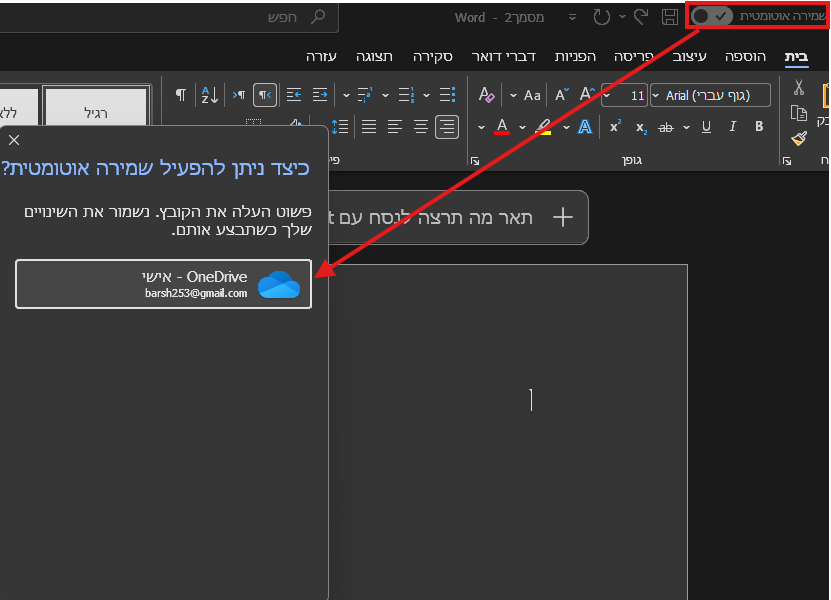
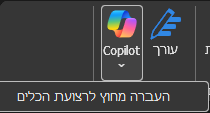
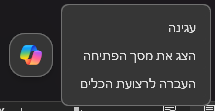
או לחלופין:
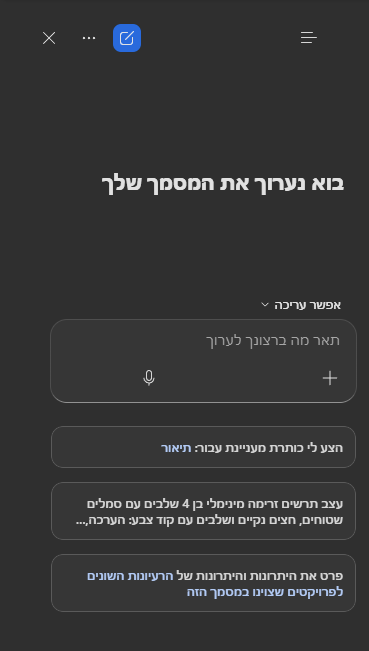
שני מצבי העבודה
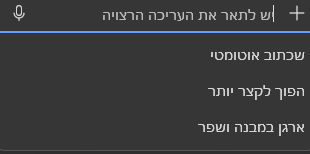
בוחרים ביניהם מהתפריט הנפתח בראש תיבת ה-Copilot, ואז מתארים מה רוצים בשורה "תאר מה ברצונך לערוך".
| המצב | מה הוא עושה |
|---|---|
| אפשר עריכה | הכלי עורך את המסמך עצמו: כותב, משכתב ומסדר טקסט ישירות בתוך הדף. |
| צ'אט בלבד | הכלי רק מגיב בצ'אט, בלי לשנות את המסמך. מתאים כשאתם רוצים שאלות ותשובות או סיכום. |
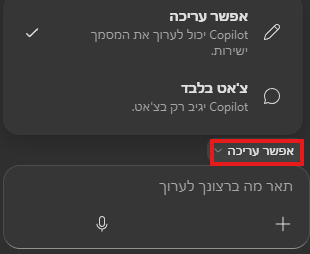
בחירת מודל החשיבה
בראש תיבת ה-Copilot יש תפריט מודל, שקובע כמה לעומק Copilot יחשוב לפני שהוא עונה. שלוש אפשרויות:
| האפשרות | מתי להשתמש |
|---|---|
| Auto | ברירת המחדל. הכלי מחליט לבד כמה זמן להשקיע בחשיבה, לפי המשימה. |
| Quick Response | תשובה מהירה ומיידית. מתאימה למשימות קצרות ופשוטות. |
| Think Deeper | הכלי חושב לעומק ולאורך זמן, לתשובות איכותיות יותר. מתאימה למשימות מורכבות. |
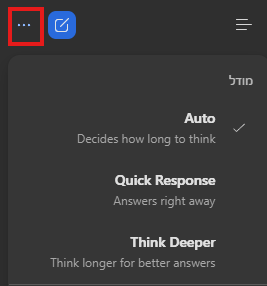
אפשרויות ההוספה: כפתור ה-+ בתיבת Copilot
לצד תיבת הכתיבה יש כפתור + שפותח את כל דרכי ההוספה של חומרים ל-Copilot, כדי שהתשובות יתבססו על החומרים שלכם ולא רק על ידע כללי.
- הוסף ונהל מקורות — לחיבור וניהול המקורות שעליהם Copilot מתבסס.
- העלאת קבצים — להעלאת קובץ ישירות מהמחשב שלכם.
- צרף קובצי ענן — לצירוף קבצים מ-OneDrive או מהענן.
- מעצב — לעיצוב ולעימוד של התוכן.
- כל הסוכנים — לבחירת סוכן ייעודי למשימה (זמין בחלק מהחשבונות).
דרך מהירה נוספת: בתוך תיבת ההנחיה הקלידו / ואז את שם הקובץ, כדי להפנות אליו ישירות.
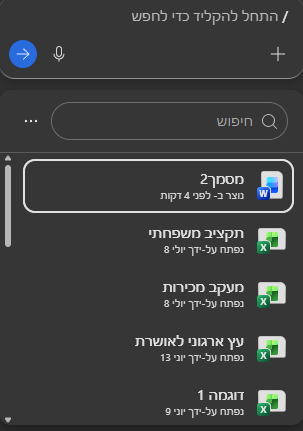
סכם את הקובץ /דוח-רבעוני.docx למכתב עדכון קצר למנהלים
כתיבת טיוטה שלמה מאפס
זו הדרך המהירה ביותר לצאת מהדף הלבן.
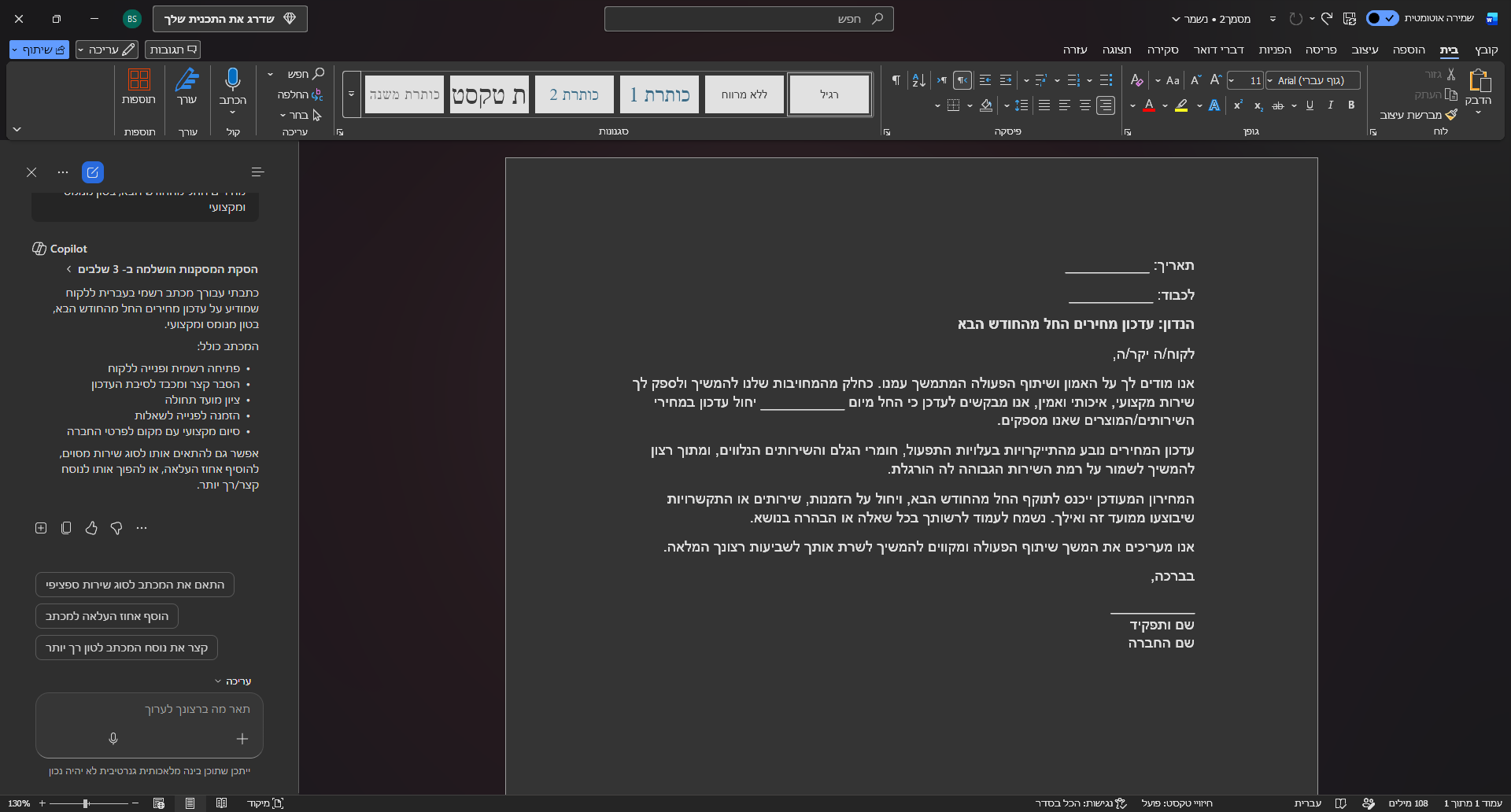
כתוב מכתב רשמי ללקוח שמודיע על עדכון מחירים החל מהחודש הבא, בטון מנומס ומקצועי
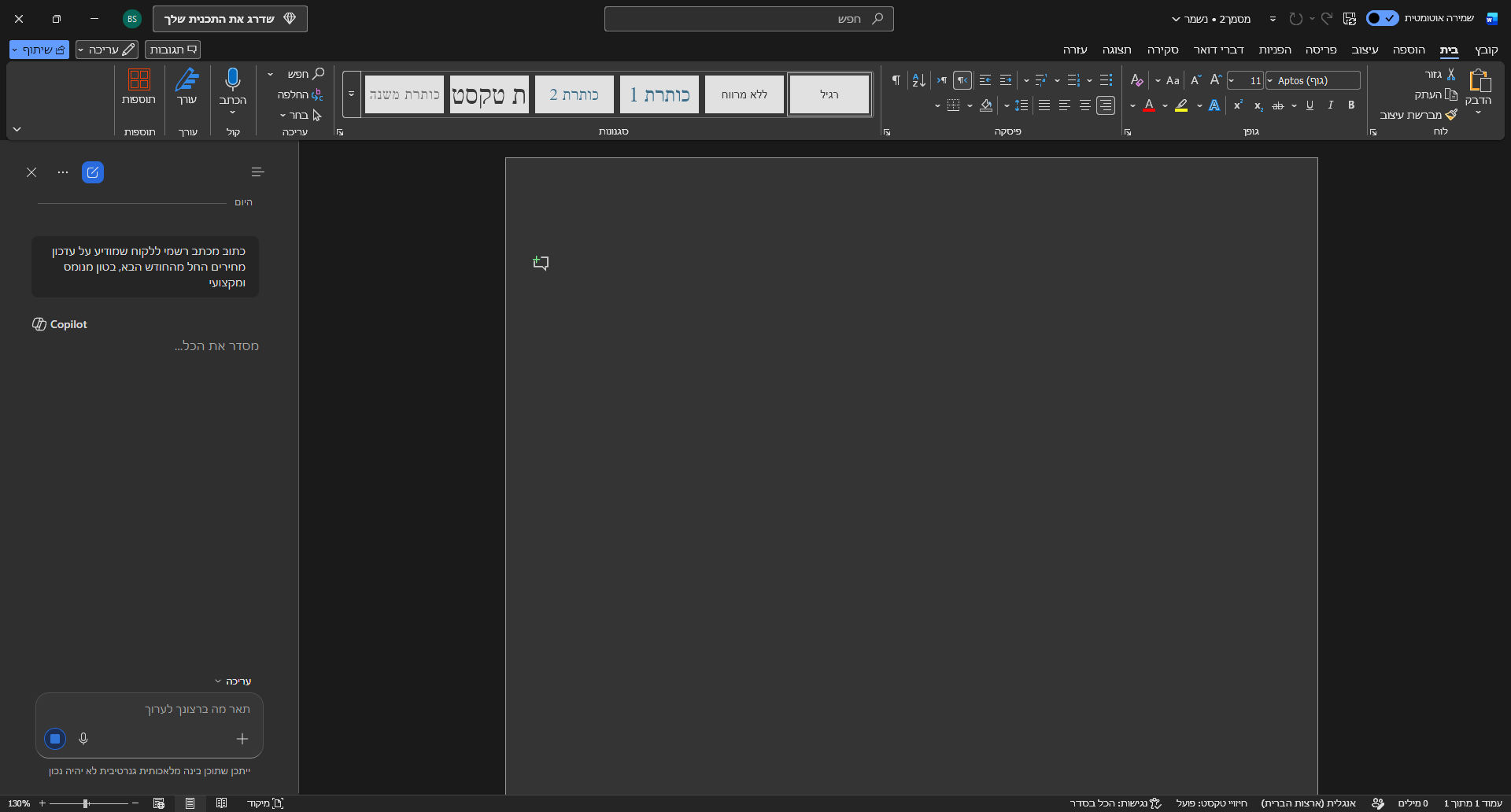
לאחר שליחת הפרומפט זה מה שקיבלנו:
שכתוב וניסוח מחדש
רוצים לנסח פסקה אחרת? Copilot נותן לכם כמה גרסאות לבחירה.
- סמנו את הטקסט שאתם רוצים לשנות.
- לחצו על אייקון Copilot שמופיע בשוליים.

בחרו באפשרות השכתוב כדי לקבל כמה אפשרויות ניסוח.
נווטו בין הגרסאות עם החיצים, ובחרו שמור למה שאהבתם.
נסח את הפסקה הזאת בטון ידידותי יותר
הפיכת טקסט לטבלה
יש לכם פסקה עם נתונים? הפכו אותה לטבלה מסודרת בלחיצה.
- סמנו את הטקסט שמכיל את הנתונים.
- לחצו על אייקון Copilot בשוליים.
- בחרו באפשרות להצגת הטקסט כטבלה.
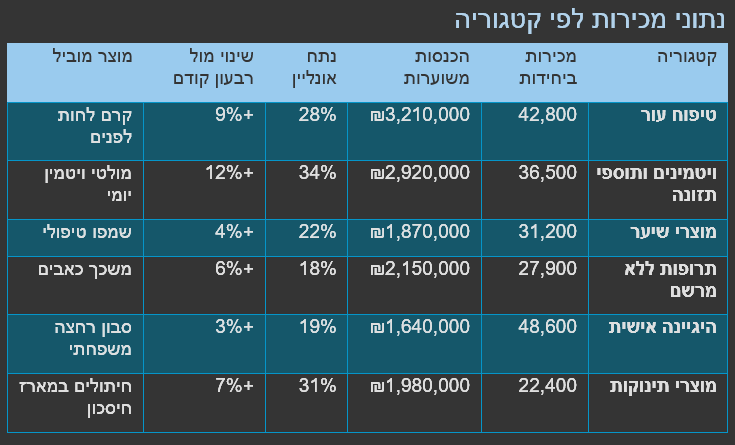
צ'אט עם המסמך: סיכום, חילוץ מידע וציטוטים
לפעמים אתם רק רוצים לשאול שאלה על המסמך, בלי לשנות אותו. לחצו על אייקון Copilot בלשונית בית בסרגל העליון — הפאנל של Copilot ייפתח בצד — והקלידו את השאלה שלכם.
סכם את המסמך הזה בחמש נקודות עיקריות
הכלי Copilot יענה עם ציטוט למקום המדויק במסמך, ואפשר להמשיך לשאול שאלות המשך. כל השיחות נשמרות בהיסטוריה שלכם.
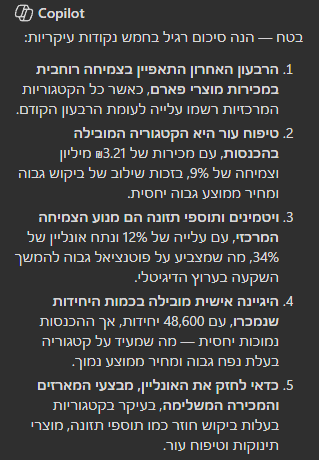
עוד דוגמאות לשאלות שימושיות:
מה התאריך שמוזכר בסעיף השלישי?
צור רשימת משימות מתוך המסמך הזה
הכלי Copilot ב-Word הופך את הכתיבה מהתחלה שוחקת לתהליך של עריכה ושיפור. במקום דף לבן, אתם מקבלים טיוטה. במקום לשכתב לבד, אתם בוחרים מבין כמה גרסאות.
התחילו מהמשימה הכי פשוטה: פתחו מסמך חדש ובקשו מ-Copilot לכתוב מכתב קצר. אחרי פעם אחת, קשה לחזור אחורה. 🚀
❓ שאלות נפוצות
צריך מנוי?
כן — בגרסה החינמית אין עריכה בתוך המסמך. Copilot ב-Word דורש מנוי Microsoft 365 בתשלום.
הוא כותב טוב בעברית?
כן — נותנים הנחיה קצרה בעברית ומקבלים טיוטה מקצועית. הטקסט הוא נקודת פתיחה מצוינת שאתם מלטשים, לא תוצר סופי לשליחה עיוורת.
אפשר לשכתב רק פסקה אחת בלי לגעת בשאר?
כן — מסמנים את הטקסט ובוחרים שכתוב: לקצר, לשנות טון, לפשט. השאר נשאר בדיוק כמו שהיה.
הוא יכול לסכם מסמך שקיבלתי?
זה אחד השימושים הכי שווים: פותחים מסמך ארוך ומבקשים סיכום או את הנקודות המרכזיות — במקום חצי שעה של קריאה.