איך להתקין ולעבוד כמו מקצוענים עם התוסף של צ׳ט GPT לפאוור פוינט
מאת בר שאלתיאל · עודכן 25.9.2026
התוסף הרשמי של ChatGPT יושב בסרגל הצדדי של פאוור פוינט ובונה שקפים אמיתיים, מנסח מחדש וכותב הערות מרצה. מה שהוא עושה מצוין, ומה שעדיין לא כדאי לצפות ממנו.
מה תלמדו
- להתקין ולהפעיל את התוסף הרשמי של ChatGPT בתוך פאוור פוינט בפעם אחת
- לבנות מצגת שלמה משפה רגילה או מקובץ קיים (Word, PDF, Excel) תוך דקות במקום שעות
- לערוך מצגות קיימות בחכמה: להוסיף שקף במקום מדויק
- לפצל שקפים עמוסים
- ולשכתב כותרות שאומרות מסקנה במקום נושא
- לקצר טקסטים עמוסים למשפטים חדים של 10-12 מילים שיושבים על השקף
- לייצר הערות מרצה בשפה מדוברת לכל שקף
- כולל מעברים טבעיים בין שקפים
- לבקר מצגת מנקודת מבט של הקהל: לזהות חסרים
- סתירות ושאלות קשות לפני ההצגה
- לעבוד עם התוסף בעברית תקנית ולפתור בעיות כיווניות ועיצוב
למי זה מתאים
- עובדים שמכינים מצגות באופן קבוע (מכירות, שיווק, ניהול פרויקטים, HR)
- מנהלים שצריכים מצגות סטטוס שבועיות/חודשיות ללקוחות או להנהלה
- יועצים ועצמאים שבונים מצגות ללקוחות תחת לחץ זמן
- כל מי שיש לו Microsoft 365 וחשבון ChatGPT (כולל חינמי)
- אנשי מכירות שצריכים להתאים מצגת כללית לכל לקוח מחדש
מה אפשר לעשות עם זה בפועל
- הפיכת דוח Word או Excel ארוך למצגת של 12 שקפים לסיכום מנהלים תוך 5 דקות
- בניית מצגת למשקיעים (Pitch Deck) משלד ראשוני: בעיה
- פתרון
- שוק
- תחרות
- צוות
- תמחור
- התאמת מצגת פנימית שכתובה בלעז טכני ללקוח חיצוני שלא מכיר את המונחים
- קיצור מצגת של 25 שקפים ל-8 שקפים בלבד עם רק הדברים הקריטיים להחלטה
- ביקורת מצגת לפני ישיבת הנהלה: זיהוי חסרים
- סתירות בנתונים
- ושאלות קשות צפויות
- יצירת הערות מרצה מדוברות לכל השקפים כדי לא לגמגם בהצגה בפועל
- הוספת שקף תחרות/תמחור/מפת דרכים במקום המדויק במצגת קיימת
- שכתוב כל הכותרות במצגת כך שיגידו מסקנה במקום סתם נושא
רמה: מתחילים · זמן משוער: 35 דקות
ChatGPT בתוך PowerPoint — המדריך המלא
התוסף הרשמי של ChatGPT יושב בסרגל הצדדי של פאוור פוינט ובונה שקפים אמיתיים, מנסח מחדש וכותב הערות מרצה. מה שהוא עושה מצוין, ומה שעדיין לא כדאי לצפות ממנו.
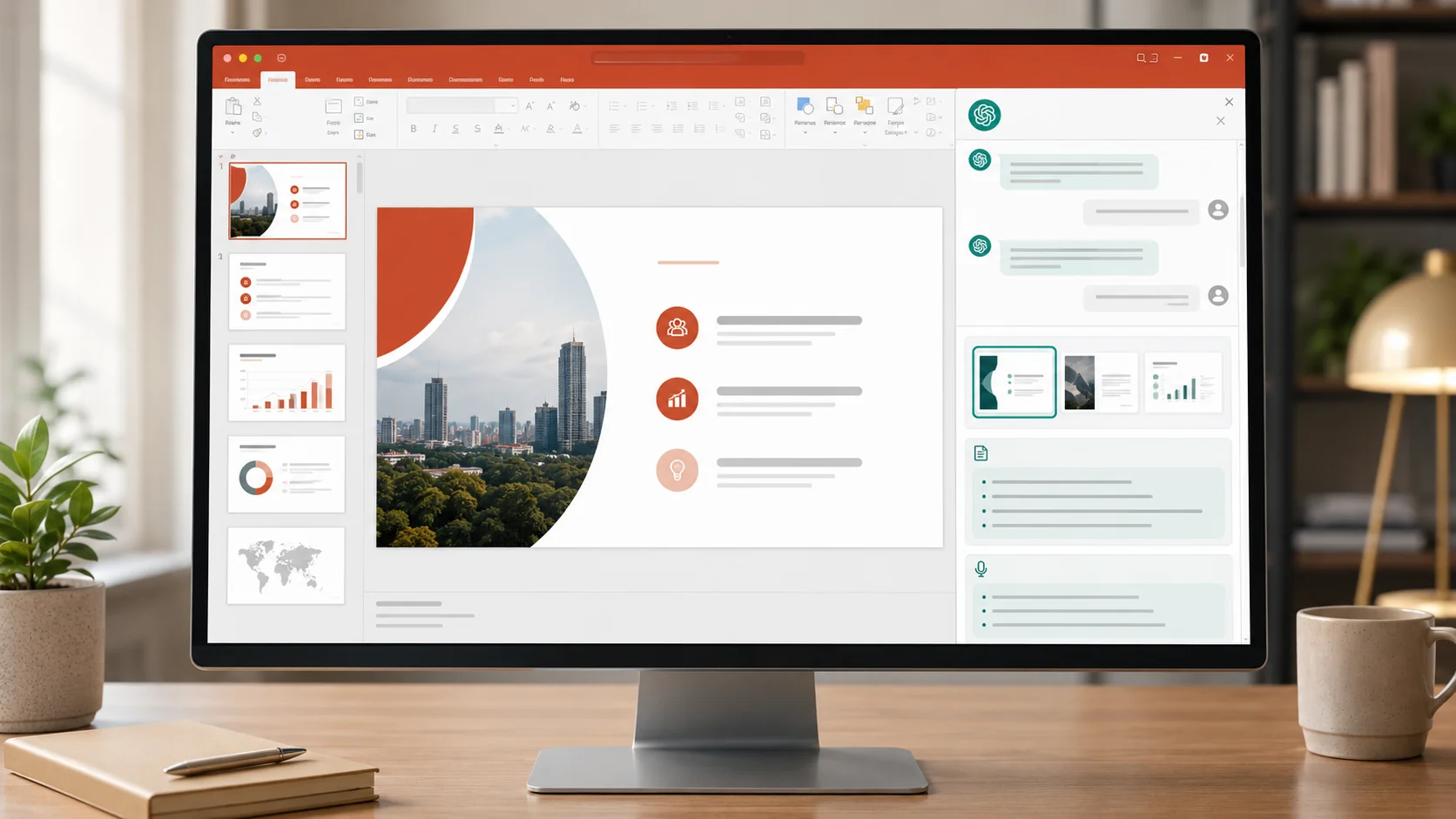
כל מי שהכין מצגת בלחץ מכיר את הטקס. פותחים את ChatGPT בחלון אחד, מבקשים תוכן לשקף, מעתיקים, חוזרים לפאוור פוינט, מדביקים, מגלים שהניסוח ארוך מדי, חוזרים לצ'אט, מבקשים לקצר, מעתיקים שוב. וכך שקף אחרי שקף, עד שהמצגת מוכנה ואתם גמורים.
מה באמת עולה לכם זמן בהכנת מצגת:
בעדכון מחודש מאי 2026, ChatGPT פועל ישירות בתוך מייקרוסופט פאוור פוינט כתוסף מובנה. הוא יושב בסרגל הצדדי ועובד על המצגת בזמן אמת: קורא את השקפים הקיימים, בונה שקפים חדשים, מנסח מחדש טקסטים, כותב הערות מרצה, ומבקר את המצגת שלכם לפני שאתם עומדים מולה.
וכן, השקפים שנוצרים הם שקפים אמיתיים של פאוור פוינט — ניתנים לעריכה רגילה, לא תמונות ולא הדבקות.
💡
🎓 מה זה בעצם
תוסף (add-in) רשמי של OpenAI שמתקינים פעם אחת בתוך פאוור פוינט. מרגע ההתקנה הוא מופיע כסרגל צדדי שיושב לצד המצגת, קורא את השקפים, מבין את המבנה והתוכן, ומבצע שינויים בזמן אמת.
🔑 מי יכול להשתמש
| מסלול | מה מקבלים |
|---|---|
| Free ו-Go | הגישה קיימת, אבל מוגבלת בכמות שימוש |
| Plus, Pro ו-Business | גישה כלולה, במסגרת מכסת השימוש הסוכנותי של המסלול |
| Enterprise, Edu ו-K-12 | זמין, אבל מנהל המערכת צריך להפעיל את הפיצ'ר בהגדרות סביבת העבודה |
⚠️
ואם התוסף פשוט לא עובד אצלכם בארגון — זו הסיבה הראשונה לבדוק: מנהל המערכת לא הפעיל אותו בצד של OpenAI.
שלב 1 — התקנה
⚙️ מתקינים פעם אחת
ומשם ChatGPT נשאר זמין בכל פתיחה של פאוור פוינט.
1
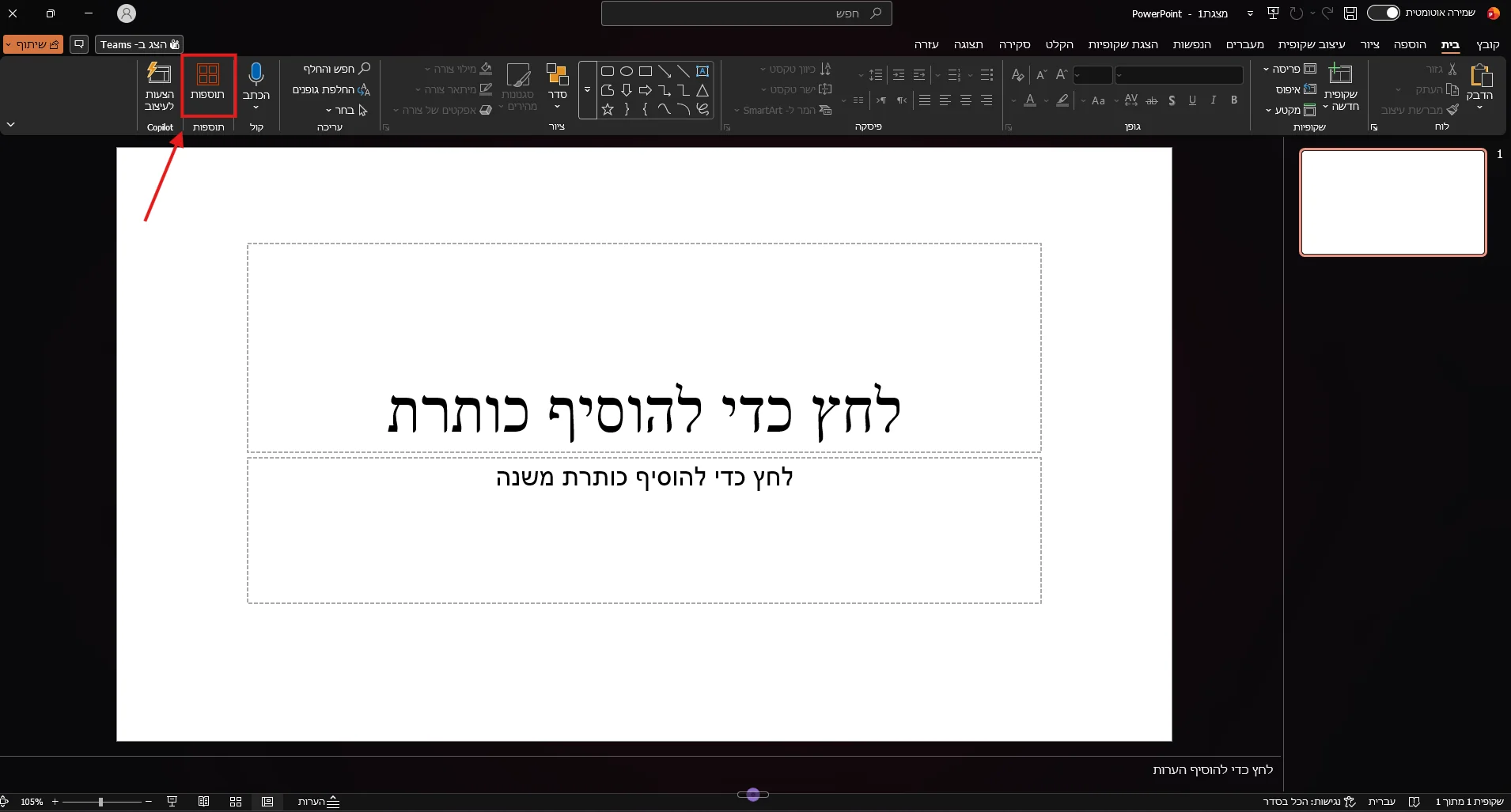
2
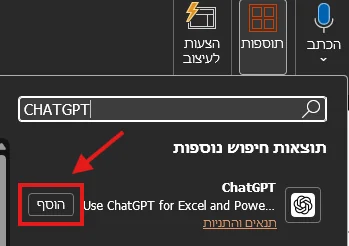
3
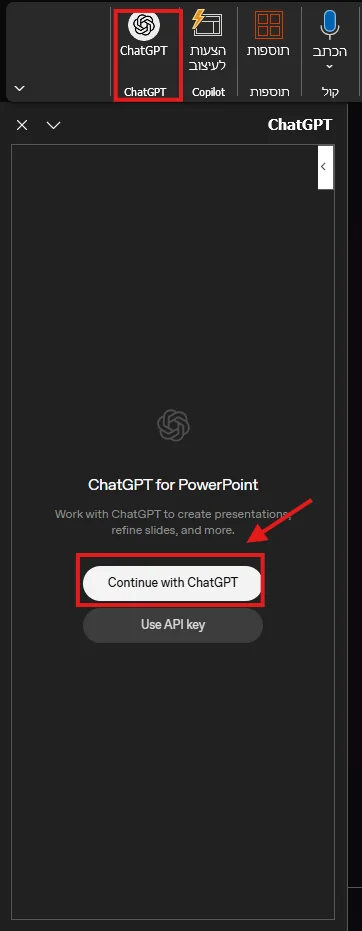
4
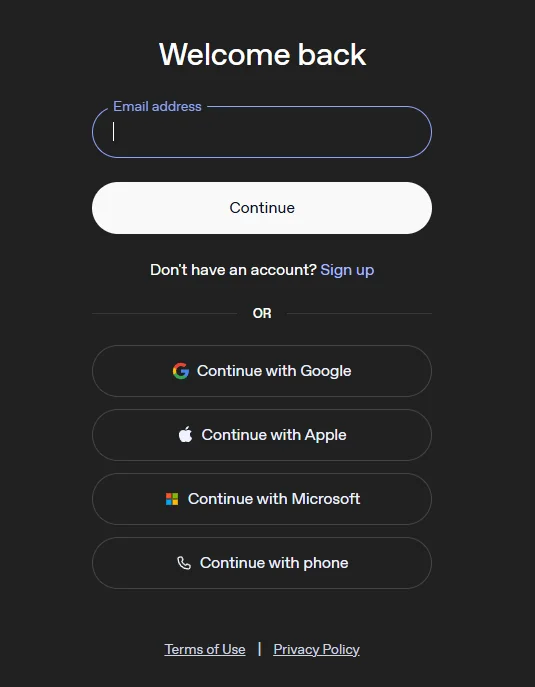
5
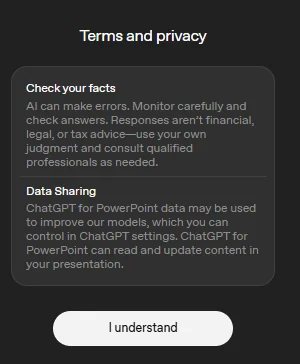
💡
בארגון שחוסם את החנות
מנהל המערכת יכול לפרוס את התוסף לכולם דרך מרכז הניהול של Microsoft 365: בוחרים Deploy Add-in, אחר כך Upload custom apps, ומקצים למשתמשים או לקבוצות לפי הצורך.
היכרות ראשונה
👋 חמישה מסכי פתיחה שאפשר לדלג עליהם
אחרי ההתחברות הכלי מעביר אתכם דרך חמישה מסכי היכרות. יש Skip על כל אחד מהם, אבל שווה להעיף מבט: הם בעצם מפרטים מה הכלי יודע לעשות. לבנות ולערוך שקפים, לענות על שאלות לגבי המצגת, למשוך נתונים מאפליקציות מחוברות, ולעבוד לפי סקילים.
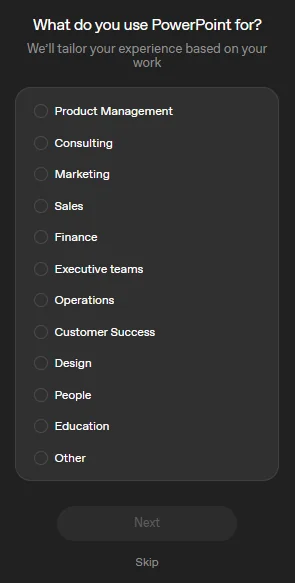
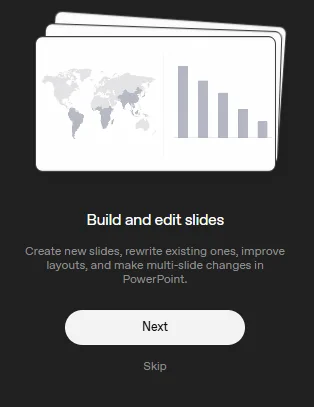
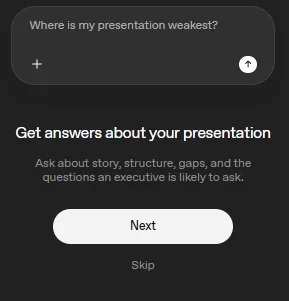
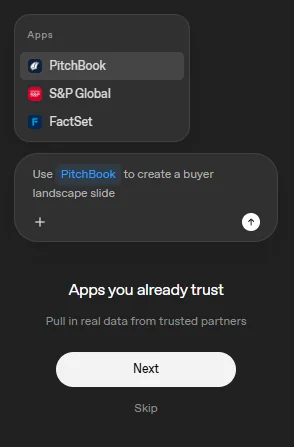
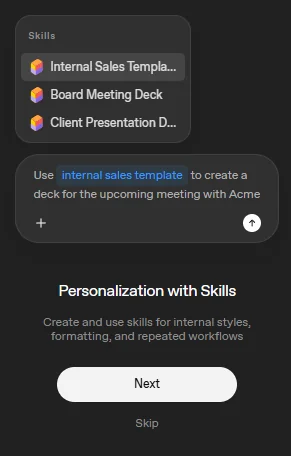
חמשת מסכי ההיכרות. לחיצה על תמונה מגדילה אותה
סיור בסרגל
🧭 מה יש בסרגל הצדדי
אחרי שסוגרים את מסכי ההיכרות מגיעים לסרגל עצמו. הוא נראה פשוט, ויש בו שלושה דברים ששווה להכיר לפני שמתחילים.
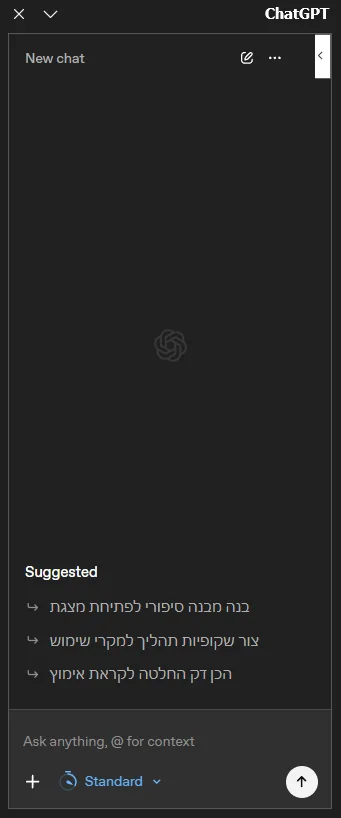
בתיבת ההקלדה כתוב Ask anything, @ for context. הסימן @ הוא הדרך להצביע על משהו ספציפי בתוך המצגת במקום לתאר אותו במילים.
בורר המודל: Fast, Standard ו-Heavy
בתחתית הסרגל יש בורר מצב. זה אולי הכפתור הכי משפיע שם, והכי קל לפספס:
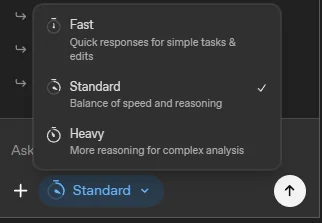
| המצב | מתי להשתמש |
|---|---|
| Fast | תגובות מהירות למשימות פשוטות ולעריכות קטנות |
| Standard | איזון בין מהירות לחשיבה. ברירת המחדל, ומתאימה לרוב המשימות |
| Heavy | חשיבה מעמיקה יותר, לניתוח מורכב |
💡
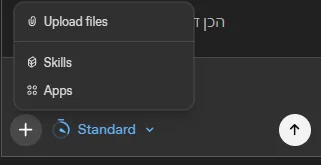
כפתור הפלוס
שלוש נקודות כניסה נוספות מסתתרות מאחורי ה-+ שליד בורר המודל:
שלב 2 — בנייה
🏗️ מצגת מאפס, בשתי דרכים
זה השימוש שגורם לרוב האנשים לומר "וואו" בפעם הראשונה. מתארים מצגת, ומקבלים מצגת.
דרך א': מפרומפט בשפה רגילה
כותבים בסרגל הצדדי מה צריך, והכלי בונה את השקפים אחד אחרי השני ישירות בתוך המצגת הפתוחה:
בנה מצגת של 10 שקפים למשקיעים על סטארטאפ בתחום ניהול מלאי חכם לחנויות קמעונאיות. כלול: בעיה, פתרון, גודל שוק, מודל הכנסות, תחרות, צוות, ומפת דרכים
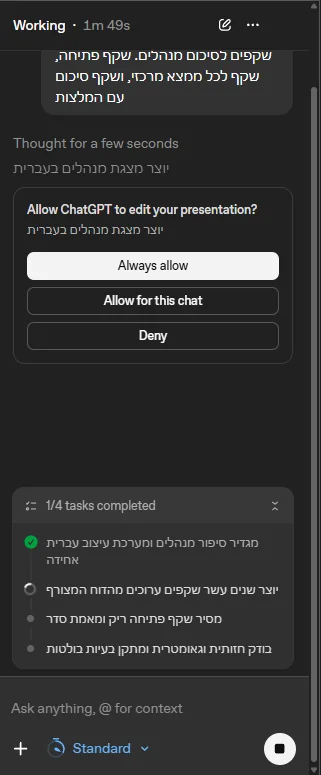
ומכאן זה כבר לא צ׳אט. הכלי מפרק את הבקשה לרשימת משימות ומתחיל לעבוד, כשלמעלה רץ טיימר ולמטה רואים בדיוק באיזה שלב הוא נמצא:
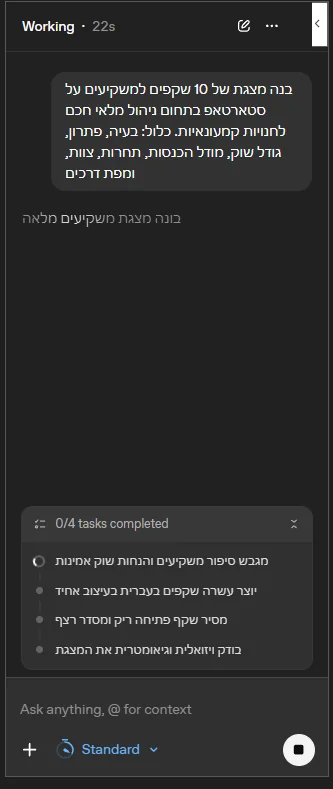
זה לא סרגל טעינה גנרי. במקרה הזה הוא החליט לבד לגבש קודם את סיפור המשקיעים, אחר כך לייצר עשרה שקפים בעיצוב אחיד, ורק בסוף לנקות את שקף הפתיחה הריק ולבדוק את המצגת ויזואלית. אתם רואים את שיקול הדעת שלו לפני שהוא נוגע במצגת.
ואז הוא עוצר ומבקש רשות
לפני השינוי הראשון במצגת קופץ אישור. זו נקודת העצירה החשובה ביותר בכל התהליך:
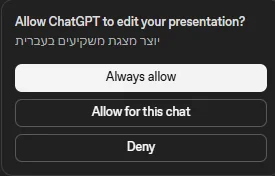
| האפשרות | מה היא עושה |
|---|---|
| Always allow | לא ישאל אתכם יותר, בשום שיחה. שקול להפעלת Apply edits automatically |
| Allow for this chat | מאשר לשיחה הנוכחית בלבד. בשיחה הבאה הוא ישאל שוב |
| Deny | עוצר. הוא ימשיך לענות, אבל לא ייגע במצגת |
💡
אחרי האישור הוא ממשיך, והרשימה מתמלאת בסימני וי אחד אחרי השני:
ופה חשוב לכייל ציפיות. הטיימר שרואים באמצע העבודה הוא לא הזמן הכולל. המצגת הזאת נגמרה עם Thought for 10m 31s — יותר מעשר דקות. זו לא פעולה מיידית, וכדאי לא לסגור את פאוור פוינט באמצע.
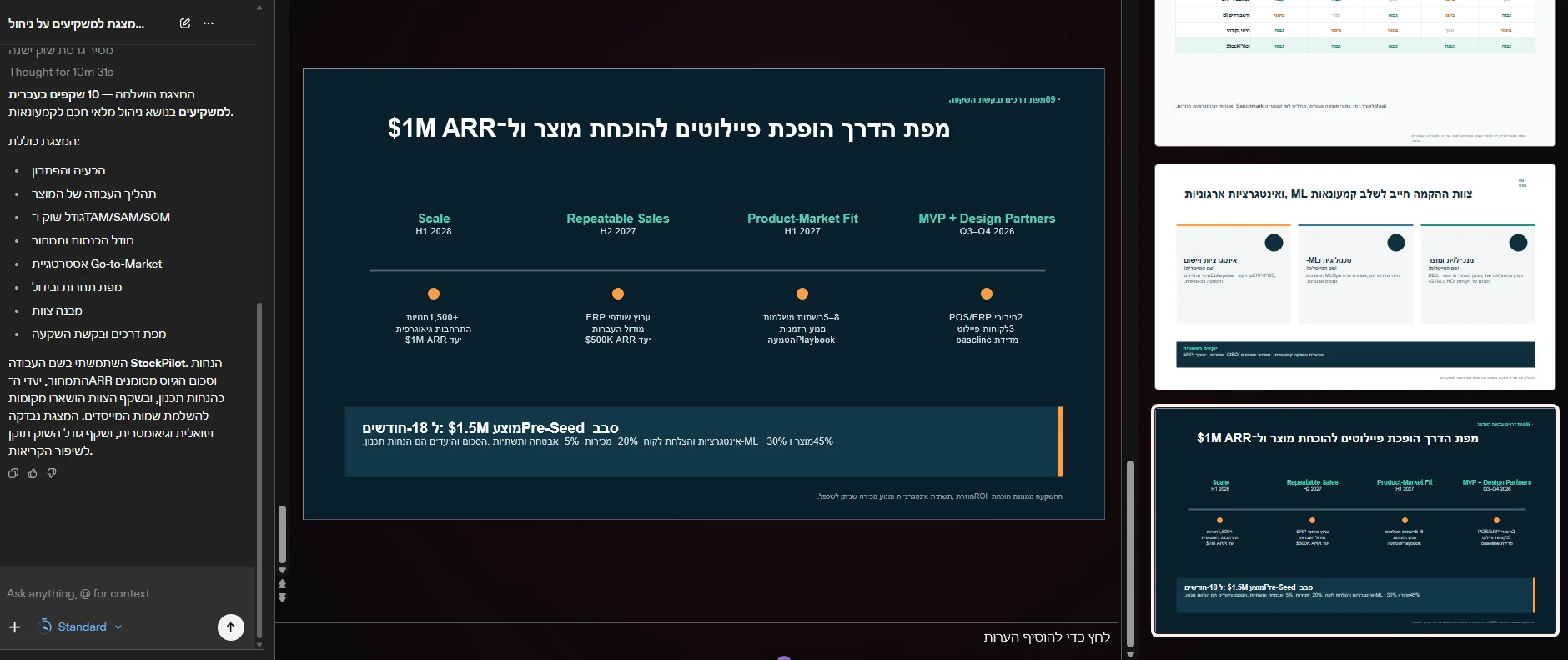
הסיכום בסרגל מפרט מה נכנס פנימה: הבעיה והפתרון, גודל שוק, מודל הכנסות ותמחור, אסטרטגיית Go-to-Market, מפת תחרות, מבנה צוות, ומפת דרכים עם בקשת ההשקעה. הכלי גם המציא שם למוצר והצהיר על כך במפורש.
דרך ב': מקובץ מקור
זו הדרך החזקה יותר, ובעיניי המשמעותית באמת. במקום להמציא תוכן, הכלי הופך תוכן שכבר קיים אצלכם למצגת. מצרפים קובץ לסרגל ומבקשים:
הפוך את הדוח המצורף למצגת של 12 שקפים לסיכום מנהלים. שקף פתיחה, שקף לכל ממצא מרכזי, ושקף סיכום עם המלצות
הקובץ המצורף מופיע כצ׳יפ קטן מעל הבקשה, ומשם הוא חלק מההקשר של השיחה:
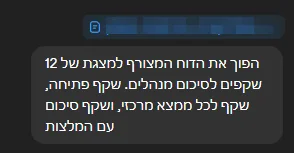
הכלי קורא את הקובץ ישירות ובונה את השקפים מהתוכן שבו, לא ממידע כללי מהאינטרנט. אפשר לצרף מסמכי Word ו-PDF, גיליונות אקסל ו-CSV, קבצי טקסט, תמונות וצילומי מסך, ומצגות קיימות.
וזו התוצאה של הרצה אמיתית: דוח שהומר למצגת סיכום מנהלים בת 12 שקפים.
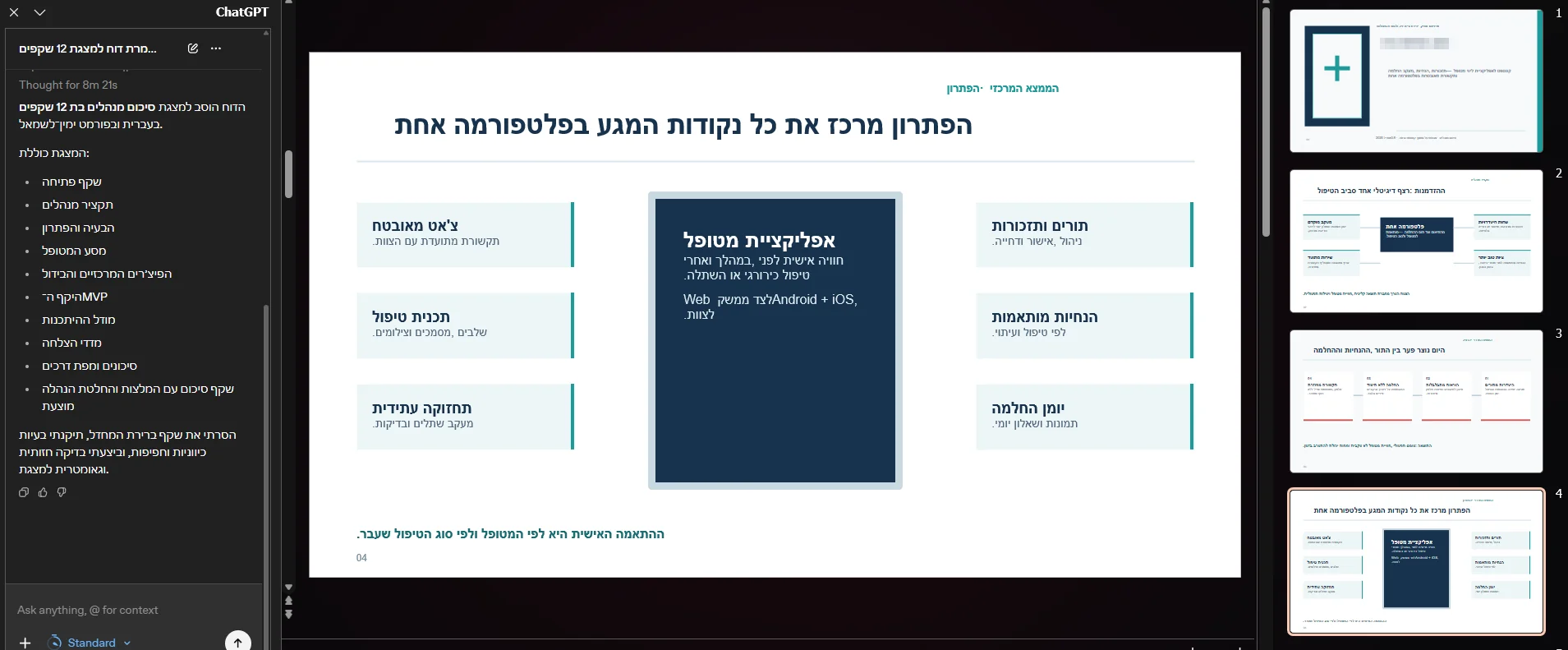
שימו לב למה שכתוב בסיכום שלו בסוף: הסרתי את שקף ברירת המחדל, תיקנתי בעיות כיווניות וחפיפות, וביצעתי בדיקה חזותית וגאומטרית למצגת. הוא לא רק מייצר — הוא עובר על התוצאה, מחפש חפיפות בין אלמנטים ומתקן אותן לבד.
💡
גם כאן זה לקח זמן: Thought for 8m 21s.
💡
שלב 3 — פרומפטים
✍️ ארבעת המרכיבים של פרומפט מנצח
| המרכיב | מה זה אומר |
|---|---|
| מה לעשות | פעולה ספציפית: לבנות, להוסיף, לנסח מחדש, לקצר, לבקר |
| איפה במצגת | שקף מסוים, טווח שקפים, אחרי שקף מסוים, או המצגת כולה |
| בשביל מי | הנהלה, לקוח, משקיעים, צוות טכני, כיתה |
| מה הפלט הצפוי | כמה שקפים, כמה בולטים בכל שקף, אורך, טון |
ההבדל בפועל. פרומפט חלש נשמע ככה:
תשפר לי את המצגת
ופרומפט חזק, על אותה משימה בדיוק, נשמע ככה:
עבור על שקפים 4 עד 8, קצר כל בולט למשפט אחד של עד 12 מילים, והתאם את הטון לוועדת הנהלה שאין לה רקע טכני
ארבעה פרומפטים שאפשר לקחת כמו שהם
לבניית מבנה:
בנה שלד של מצגת ל-20 דקות בנושא [הנושא]: פתיחה עם המסר המרכזי, 3 חלקים, וסיכום עם 3 צעדים הבאים
להפיכת נתונים לסיפור:
קח את הנתונים מהקובץ המצורף ובנה 4 שקפים שמספרים את הסיפור: מה עלה, מה ירד, מה הסיבה, ומה עושים עכשיו
להתאמת קהל:
המצגת הזאת נכתבה לצוות פנימי. שכתב אותה כך שתתאים ללקוח חיצוני שלא מכיר את המונחים הפנימיים שלנו
לקיצור אכזרי:
המצגת הזאת ארוכה מדי. צמצם אותה ל-8 שקפים בלבד, השאר רק את מה שקריטי למקבל ההחלטות
ואם הכלי לא בטוח מה ביקשתם, הוא ישאל שאלת הבהרה לפני שיתחיל. זה סימן טוב, לא תקלה.
שלב 4 — עריכה
✏️ לעבוד על מצגת שכבר קיימת
רוב העבודה האמיתית היא לא בניית מצגת מאפס. היא תיקון, הוספה ושיפור. כאן התוסף עוזר במיוחד, כי הוא מבין את ההקשר של מה שכבר בנוי.
להוסיף שקף במקום מדויק — הכלי מוסיף אותו איפה שביקשתם, ולא נוגע בשאר המצגת:
הוסף שקף אחרי שקף 5 שמסביר את מודל התמחור שלנו בשלוש רמות: בסיסי, מקצועי וארגוני
לערוך שקף קיים — בוחרים אותו, ואז מתארים את השינוי. שלוש בקשות שחוזרות אצלי הכי הרבה:
פצל את השקף הזה לשני שקפים, הוא עמוס מדי
הוסף לשקף הזה שורת סיכום אחת בתחתית שמסבירה למה זה חשוב
⚠️
שלב 5 — ליטוש
🎯 הטריק שמשנה מצגות: כותרות שאומרות משהו
מצגת עם תוכן נכון וניסוח גרוע היא מצגת גרועה. וההבדל הכי גדול לא נמצא בבולטים, אלא בכותרות. במקום כותרת שמתארת נושא, כותרת שאומרת את המסקנה:
| לפני | אחרי |
|---|---|
| נתוני מכירות רבעון 3 | המכירות עלו 18%, בעיקר בזכות המוצר החדש |
| סקירת תחרות | שני מתחרים ירדו במחיר, ואנחנו עדיין מובילים בשימור לקוחות |
בקשה אחת עושה את זה על כל המצגת:
עבור על כל הכותרות במצגת. במקום כותרת שמתארת נושא, כתוב כותרת שאומרת את המסקנה של השקף
ולקיצור טקסט עמוס:
קצר את הבולטים בשקף הזה למשפט אחד כל אחד, מקסימום 10 מילים
🎤 הערות מרצה: החלק שכולם מדלגים עליו
ואז מגמגמים בהצגה. זו בקשה של שלוש שניות:
כתוב הערות מרצה לכל שקף במצגת. 3 עד 4 משפטים לשקף, בשפה מדוברת, כאילו אני מסביר את זה לעמית. הוסף בסוף כל אחת מעבר טבעי לשקף הבא
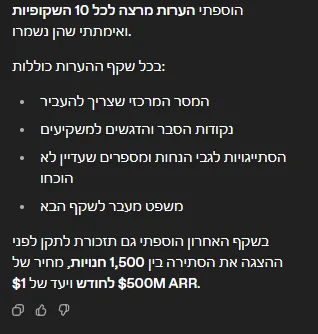
וזה מה שחוזר. שימו לב שהוא גם מאמת שההערות באמת נשמרו, ולא רק מדווח שכתב אותן:
⚠️
וכך זה נראה בפועל באזור ההערות, על שקף הפתיחה:

שימו לב לרמת הפירוט. הוא לא רק מסביר מה להגיד, אלא גם ממה להימנע ("הימנעו מהבטחת מספרי חיסכון בשלב זה") ואיך לעבור לשקף הבא. זה הפרש בין הערות שמישהו באמת ישתמש בהן לבין תקציר של השקף.
💡
הפיצ'ר שאף אחד לא מדבר עליו
🔍 תנו לו לתקוף את המצגת שלכם
זה החלק הכי פחות מוכר, ובעיניי הכי שווה. במקום לבקש מהכלי לייצר, מבקשים ממנו לבקר. הוא קורא את כל המצגת ואומר לכם מה לא עובד — לפני שאתם מגלים את זה מול הקהל.
קרא את המצגת הזאת בעיניים של [התפקיד שיושב מולי]. מה חסר? על מה הוא לא ישתכנע?
אילו שלוש שאלות קשות הקהל ישאל אחרי המצגת הזאת, ואיפה במצגת אין לי תשובה?
יש סתירות בין השקפים? מספרים שלא מסתדרים, טענות שסותרות זו את זו?
האם סדר השקפים הגיוני? אם לא, הצע סדר חדש והסבר למה
וזו התוצאה על מצגת המשקיעים מקודם. שימו לב שהתשובה חוזרת אחרי שניות בודדות — ביקורת היא לא בנייה, והיא לא לוקחת את עשר הדקות ההן:
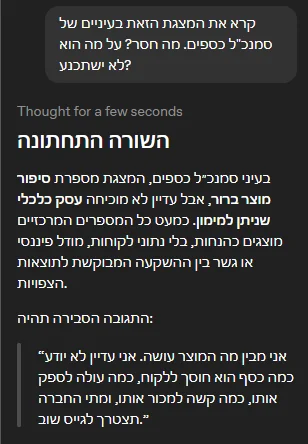
קראו שוב את הציטוט שהוא שם בפה של מקבל ההחלטות: "אני מבין מה המוצר עושה. אני עדיין לא יודע כמה כסף הוא חוסך ללקוח, כמה עולה לספק אותו, כמה קשה למכור אותו, ומתי החברה תצטרך לגייס שוב". זו בדיוק השאלה שנשאלת בחדר, והיא נאמרה לפני שנכנסתם אליו.
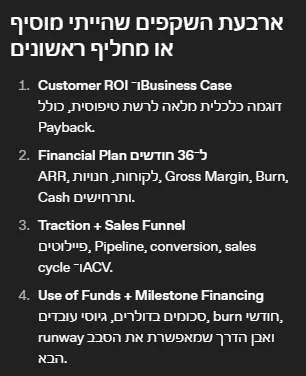
אבל החלק המועיל באמת הוא ההמשך. הוא לא עוצר באבחנה, אלא אומר אילו שקפים להוסיף:
💡
הריצו ביקורת לפני כל הצגה חשובה. חמש דקות של "מה חסר כאן" חוסכות רבע שעה של גמגום מול הקהל
בקשו ביקורת מנקודת מבט של האדם הספציפי שיושב בחדר, לא באופן כללי
אחרי הביקורת, הוסיפו שני שקפי גיבוי לשאלות שהוא צפה. הם יצילו אתכם
🔗 קבצים, חיבורים וסקילים
התוסף יכול להתחבר למקורות שמחוברים לחשבון ChatGPT שלכם — Gmail, Outlook ו-SharePoint — ולמשוך מהם תוכן ישירות למצגת:
בנה מצגת סטטוס פרויקט על בסיס המסמכים בתיקיית הפרויקט ב-SharePoint
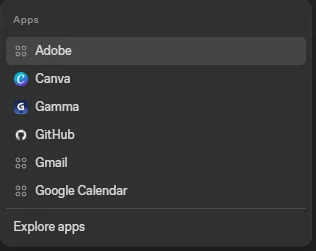
ומ-Explore apps נפתחת הרשימה המלאה עם מתג לכל אפליקציה. כאן מחליטים מה זמין לכלי ומה לא:
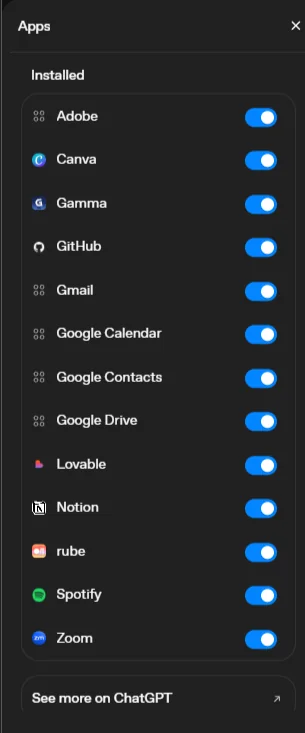
ובדיוק כמו בתוסף האקסל, אפשר להפעיל סקילים (Skills) מתוך הסרגל — הוראת עבודה קבועה שנשמרת פעם אחת ומופעלת שוב ושוב. לוחצים על + לרשימת הסקילים והאפליקציות, או מקלידים @ בתוך הפרומפט כדי לקרוא לסקיל ישירות.
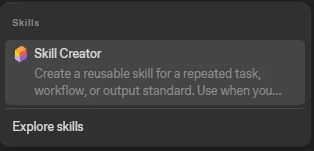
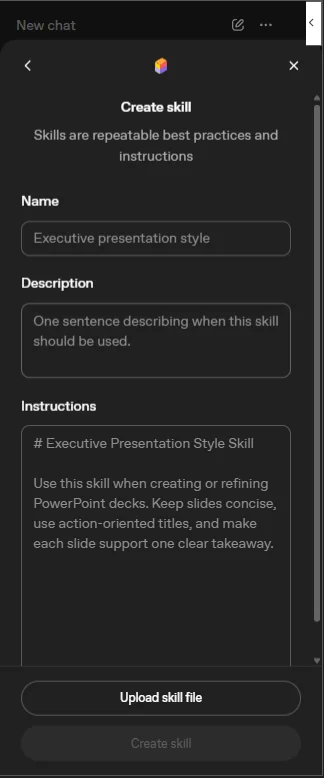
לחיצה עליו פותחת טופס עם שלושה שדות: Name (שם), Description (משפט אחד שמסביר מתי להשתמש בסקיל) ו-Instructions (ההוראות עצמן). אפשר גם להעלות קובץ סקיל מוכן דרך Upload skill file:
💡
⚠️
הגדרות
⚙️ שתי הגדרות ששוות שתי דקות
שלוש הנקודות בפינת הסרגל פותחות תפריט שרוב האנשים לא נכנסים אליו אף פעם. יש בו שני דברים ששווים את הזמן:
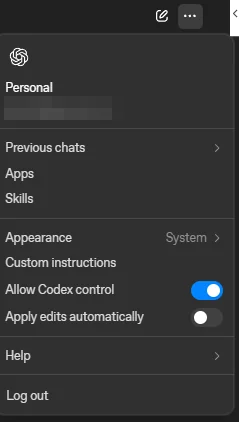
Apply edits automatically — כבוי כברירת מחדל, וזה טוב. כשהוא כבוי, הכלי מציג לכם כל שינוי ומבקש אישור לפני שהוא נוגע במצגת. כשמפעילים אותו, הוא עורך ישירות בלי לעצור.
💡
יש שם גם Allow Codex control, שרלוונטי למי שעובד עם Codex, ו-Appearance לבחירת ערכת נושא בהירה או כהה.
Custom instructions: ההגדרה שחוסכת חזרה
זו ההגדרה שהכי שווה את הזמן. מה שכותבים כאן חל על כל צ׳אט חדש בפאוור פוינט, בלי להסביר מחדש בכל פעם. עד 8,000 תווים:
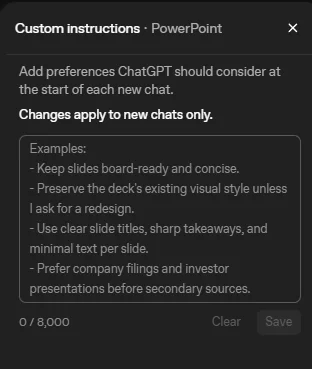
וזה נוסח שפותר מראש את שתי הבעיות הנפוצות ביותר, עברית ושקפים עמוסים:
ענה לי תמיד בעברית, גם אם השאלה נכתבה באנגלית. שמור על התבנית והעיצוב הקיימים של המצגת אלא אם ביקשתי במפורש עיצוב מחדש. כותרות: אמירה ולא תיאור נושא. עד שלושה בולטים לשקף, כל בולט משפט אחד קצר. אל תמציא מספרים או נתונים — אם חסר לך מידע, תשאל אותי.
🔤 עברית: הכיווניות לא עקבית, ותמיד צריך לבדוק
זה הסעיף הכי חשוב במדריך למי שעובד בעברית. התוסף כותב עברית מצוינת, אבל הכיווניות שלו לא עקבית. לפעמים היא יוצאת מושלמת, ולפעמים כל תיבת טקסט במצגת מיושרת לכיוון הלא נכון — ואי אפשר לדעת מראש איזו מהשתיים תקבלו.
ככה זה נראה כשזה נשבר:
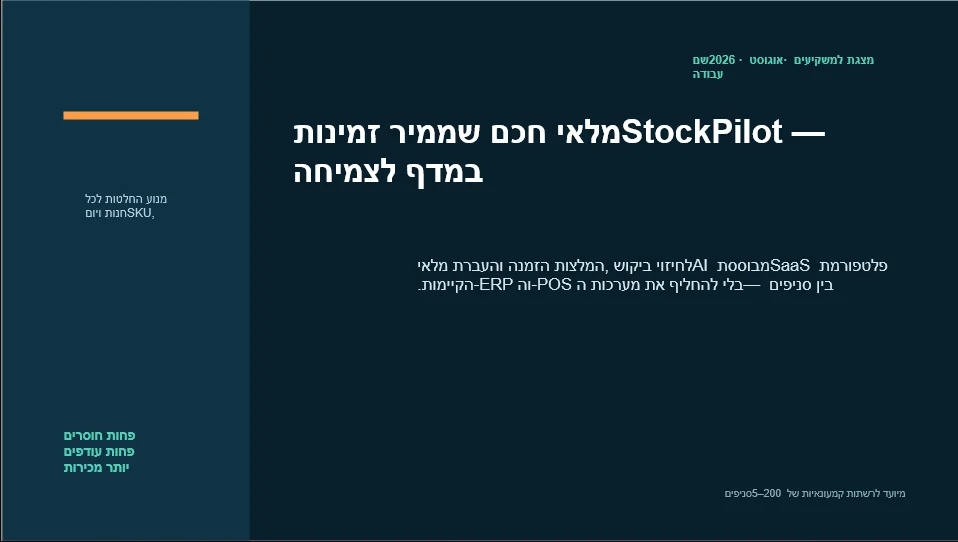
תסתכלו על הפרטים בשקף הזה:
⚠️
המסקנה המעשית: תמיד לעבור על המצגת לפני ששולחים אותה החוצה. לפעמים לא יהיה מה לתקן, ולפעמים יהיה הרבה.
איך מתקנים
התיקון עצמו פשוט, הוא רק דורש שתדעו עליו מראש ותתמחרו אותו בזמן:
| המצב | מה עושים |
|---|---|
| תיבה בודדת | מסמנים אותה ולוחצים Ctrl + Shift ימני |
| שקף שלם | Ctrl + A בתוך השקף כדי לסמן את כל האובייקטים, ואז אותו קיצור |
| מצגת שלמה | עוברים שקף-שקף. אין כרגע דרך לעשות את זה בבקשה אחת לכלי |
💡
ומה עם מונחים באנגלית בתוך משפט עברי
גם אחרי תיקון הכיווניות, ערבוב של עברית ואנגלית באותו משפט נוטה להתבלגן בסוף השורה. הבקשה הזאת מקטינה את זה מראש:
כתוב את כל התוכן בעברית תקנית וברורה. הימנע ממונחים באנגלית שלא הכרחיים, ואל תשלב מספרים או ראשי תיבות באנגלית בתוך משפט עברי אם אפשר לנסח אחרת. בלי תרגומים מילוליים מאנגלית.
⚖️ ChatGPT מול Copilot
אם יש לכם גם Microsoft 365 Copilot, זו חלוקת העבודה ההגיונית:
| המשימה | הכלי המתאים |
|---|---|
| איכות הניסוח והחשיבה על התוכן | ChatGPT |
| ביקורת ואתגור של המצגת | ChatGPT |
| עבודה עם מקורות חיצוניים מגוונים | ChatGPT |
| שמירה על תבנית ומיתוג ארגוני | Copilot |
| החלת עיצוב וערכות נושא אוטומטית | Copilot |
| שילוב עמוק עם קבצים ונתונים בארגון | Copilot |
בפועל, רוב האנשים ישתמשו ב-ChatGPT לתוכן ולניסוח, ואז יעשו מעבר עיצובי ידני או עם Copilot.
מגבלות
⚠️ מה שעדיין לא עובד
התוסף בשלב בטא, וOpenAI מציינת את זה במפורש. עדיף לדעת מראש מאשר לגלות באמצע העבודה:
הפלט עלול להיות חלקי או שגוי. מספרים, נתונים וטענות שהכלי מייצר חייבים בדיקה לפני שאתם עומדים איתם מול קהל. ChatGPT יכול לייצר סטטיסטיקה שנשמעת מצוין ופשוט לא נכונה.
ועוד נקודה ששווה לדעת: השיחות בתוסף אינן מסונכרנות עם היסטוריית הצ'אט הרגילה שלכם ב-ChatGPT, והזיכרון (Memory) לא זמין שם. זו הפרדה מכוונת, אבל היא אומרת שהכלי לא "מכיר" אתכם מהצ'אט הרגיל.
פרטיות
התוסף קורא את המצגת שאתם עובדים עליה ושולח את התוכן שלה לOpenAI. בחשבונות Business, Enterprise, Edu ו-K-12 הקלט אינו משמש לאימון מודלים כברירת מחדל. בחשבונות פרטיים חלים כללי הפרטיות הרגילים, ואפשר לבטל שימוש באימון ידנית בהגדרות.
⚠️
❓ שאלות נפוצות
צריך מנוי ChatGPT בתשלום?
לא — התוסף עובד עם כל סוגי חשבונות ChatGPT, כולל חינמי. מה שכן צריך: מנוי Microsoft 365 פעיל עם PowerPoint.
הוא בונה שקפים אמיתיים או רק טקסט?
שקפים אמיתיים בתוך המצגת — כולל מבנה ותוכן. את הליטוש העיצובי הסופי עושים ידנית או עם Copilot.
למה חלק מהדברים לא עובדים לי?
התוסף בבטא, ו-OpenAI מציינת זאת במפורש — יש סעיף "מה שעדיין לא עובד" במדריך, כדי שתדעו מראש ולא תתאכזבו באמצע.
במה זה שונה מ-Copilot ב-PowerPoint?
Copilot דורש רישיון בתשלום ועמוק יותר בעיצוב; התוסף של ChatGPT חינמי ברמת הצ'אט וחזק בתוכן. יש לנו מדריך Copilot מקביל — השוו.
לסיכום
ChatGPT בתוך פאוור פוינט לא הופך אתכם למעצבים. הוא לא ייצר לכם מצגת מרהיבה בלחיצה אחת, ומי שמבטיח לכם את זה מוכר משהו.
מה שהוא כן עושה זה להוריד את החלק הכי מתיש בהכנת מצגת: את הבהייה בשקף הריק, את הניסוח מחדש בפעם החמישית, ואת ההבנה המאוחרת מדי שחסר שקף קריטי.
התחילו בקטן — 5 שקפים מפסקה אחת, לפני שאתם מפילים עליו מצגת של 40 שקפים
עבדו בשלבים — קודם מבנה, אחר כך תוכן, אחר כך ניסוח, ובסוף הערות מרצה
תמיד ציינו כמות וקהל — "לוועדת השקעות" ו"לצוות פיתוח" מייצרים שתי מצגות שונות לגמרי מאותו תוכן
הביקורת שווה יותר מהיצירה — חמש דקות של "מה חסר כאן" לפני כל הצגה חשובה
בדקו כל מספר — הוא לא מאמת עובדות, ואתם אלה שעומדים מול הקהל
התקינו, פתחו מצגת שאתם כבר מכירים, ובקשו ממנו לבקר אותה בעיניים של מי שיושב מולכם בישיבה הבאה. התשובה תסביר לכם הכול. 🚀