המדריך הפרקטי ל-Copilot ב-PowerPoint
מאת בר שאלתיאל · עודכן 25.9.2026
העוזר שבונה עבורכם מצגת שלמה ומעוצבת מרעיון אחד, בתוך דקות.
מה תלמדו
- לבנות מצגת שלמה מפרומפט אחד בעברית תוך דקות במקום שעות
- להפוך דוח או מסמך Word/PDF קיים למצגת מעוצבת אוטומטית
- לשכתב ולחדד טקסט עמוס בשקפים לניסוח קצר וברור
- ליצור תמונות פוטוריאליסטיות בבינה מלאכותית ישירות בתוך השקפים
- להפוך רשימות משעממות לתרשימי SmartArt וצירי זמן ויזואליים
- לקבל סקירה אוטומטית של המצגת עם הצעות שיפור שקף-אחר-שקף
- לשמור על המיתוג והעיצוב של הארגון לאורך כל המצגת
- להתכונן להצגה עם חיזוי אוטומטי לשאלות שהקהל ישאל
למי זה מתאים
- עובדים ארגוניים שמכינים מצגות באופן קבוע (שיווק, מכירות, HR, פיתוח עסקי)
- מנהלים שצריכים להציג בפני הנהלה או לקוחות
- יועצים ועצמאים שמשקיעים שעות רבות בהכנת מצגות ללקוחות
- מורים ומרצים שבונים חומרי הוראה ויזואליים
- אנשי מכירות שצריכים למתג מצגות באופן עקבי
מה אפשר לעשות עם זה בפועל
- הכנת מצגת עסקית למנכ"ל תוך 10 דקות במקום יום עבודה שלם
- הפיכת דוח שנתי של 30 עמודים למצגת מסכמת ויזואלית
- שכתוב שקפים עמוסים בטקסט לנקודות חדות וקריאות
- יצירת מצגת ממותגת עם לוגו וצבעי החברה בלי עבודת עיצוב ידנית
- הוספת תמונות מקוריות שנוצרות בבינה מלאכותית במקום חיפוש באתרי תמונות
- הכנה מהירה להצגה עם רשימת שאלות צפויות מהקהל
- הפיכת תהליך עבודה או לוח זמנים לציר זמן ויזואלי מרשים
- סקירה אוטומטית של מצגת ארוכה עם המלצות ספציפיות לכל שקף
רמה: מתחילים · זמן משוער: 35 דקות
המדריך הפרקטי ל-Copilot ב-PowerPoint
העוזר שבונה עבורכם מצגת שלמה ומעוצבת מרעיון אחד, בתוך דקות.

בניית מצגת היא עבודה מפרכת. שקף אחרי שקף, טקסט, עיצוב, תמונות וכותרות. שעות שלמות על משהו אחד.
הכלי Copilot בתוך PowerPoint משנה את המשוואה. אתם נותנים לו נושא או קובץ, והוא בונה מצגת שלמה: שקפים, טקסט, עיצוב ותמונות. מה שלקח יום שלם, קורה עכשיו בכמה דקות, ואתם רק מלטשים.
זה לא תחליף ליצירתיות שלכם. זו קפיצת מדרגה שמוציאה אתכם מנקודת ההתחלה הקשה ביותר.
- ליצור מצגת שלמה מפרומפט אחד בעברית
- ליצור מצגת אוטומטית מתוך קובץ Word או PDF קיים
- לשכתב ולקצר טקסט בשקף לשפה ברורה וחדה
- להוסיף שקפים ותמונות, כולל תמונות פוטוריאליסטיות שנוצרות בבינה מלאכותית
- להפוך שקף עמוס בטקסט לתרשים SmartArt וציר זמן ויזואלי
- לסכם מצגת ארוכה ולקבל שיפורים שקף-אחר-שקף
- לשמור על המיתוג של הארגון שלכם לאורך כל המצגת
🎓 מה זה Copilot ב-PowerPoint?
זהו עוזר בינה מלאכותית מבית מיקרוסופט, שבונה ומעצב מצגות ישירות בתוך PowerPoint. היכולת המרכזית שלו: הוא יוצר מצגת שלמה, כולל מבנה, תוכן ועיצוב, מהנחיה אחת בעברית. במקום לבנות שקף-אחר-שקף מאפס, אתם מתחילים ממצגת מוכנה ורק משפרים אותה.
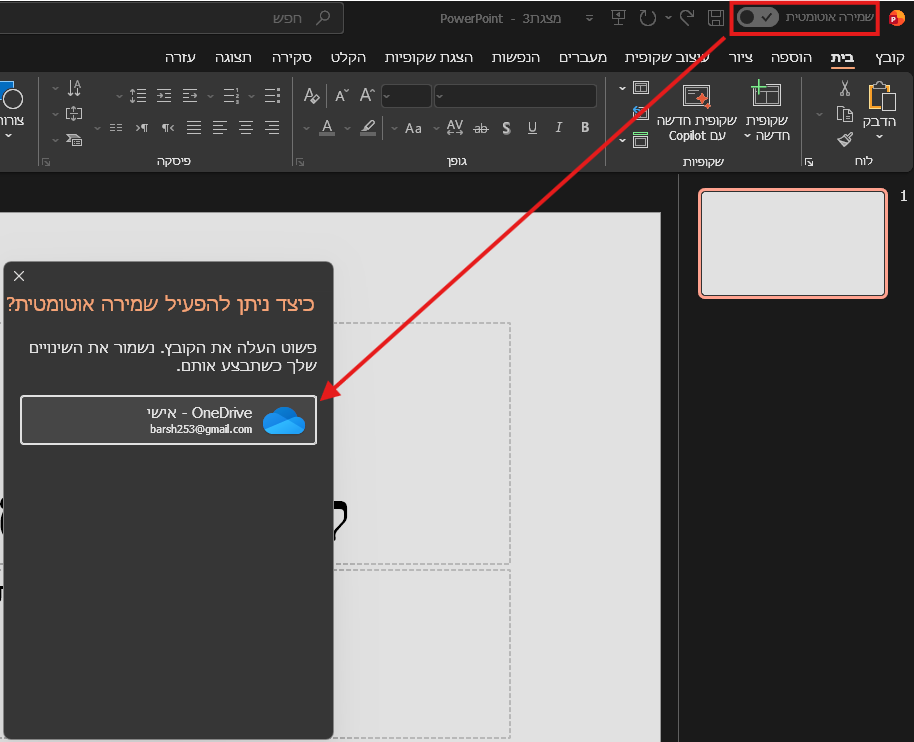
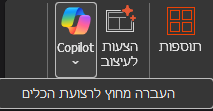
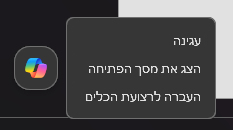
איך פותחים את Copilot ומכינים את המצגת
לפני שמתחילים, כמה דקות הכנה יחסכו לכם תקלות.
שני מצבי העבודה: אפשר עריכה וצ'אט בלבד
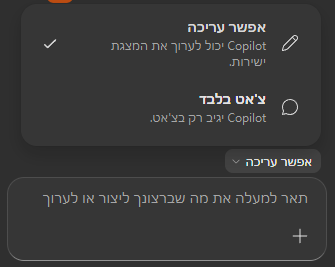
בראש תיבת ה-Copilot יש תפריט נפתח לבחירת המצב:
- במצב אפשר עריכה הכלי עורך את המצגת עצמה: יוצר, משכתב ומעצב שקפים ישירות.
- במצב צ'אט בלבד הכלי רק מגיב בצ'אט, בלי לשנות את המצגת. מתאים לשאלות ותשובות או סיכום.
בחירת מודל החשיבה בצ'אט
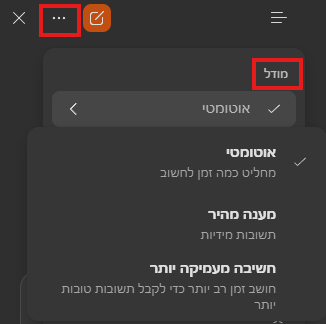
בראש תיבת ה-Copilot יש תפריט מודל, שקובע כמה לעומק Copilot יחשוב לפני שהוא עונה. שלוש אפשרויות:
- המצב אוטומטי הוא ברירת המחדל. הכלי מחליט לבד כמה זמן לחשוב, לפי המשימה.
- המצב מענה מהיר נותן תשובות מיידיות. מתאים למשימות קצרות ופשוטות.
- המצב חשיבה מעמיקה יותר גורם לכלי לחשוב זמן רב יותר, לתשובות טובות יותר. מתאים למשימות מורכבות.
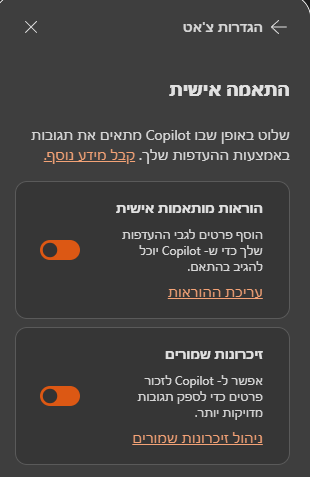
הגדרות הצ'אט: הוראות מותאמות אישית וזיכרונות
במצב צ'אט אפשר לכוון איך Copilot מגיב אליכם, דרך ההגדרות. שתי אפשרויות עיקריות:
- הוראות מותאמות אישית מוסיפות פרטים על ההעדפות שלכם, כדי ש-Copilot יגיב בהתאם. לוחצים על עריכת ההוראות כדי לכתוב אותן.
- זיכרונות שמורים מאפשרים ל-Copilot לזכור פרטים לאורך זמן, לתשובות מדויקות יותר. מנהלים אותם דרך ניהול זיכרונות שמורים.
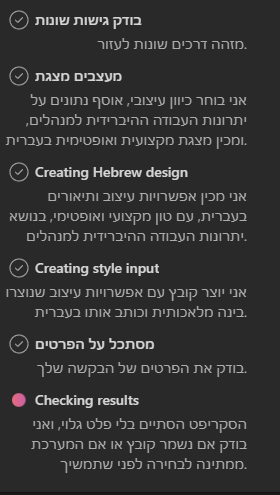
יצירת מצגת שלמה מפרומפט
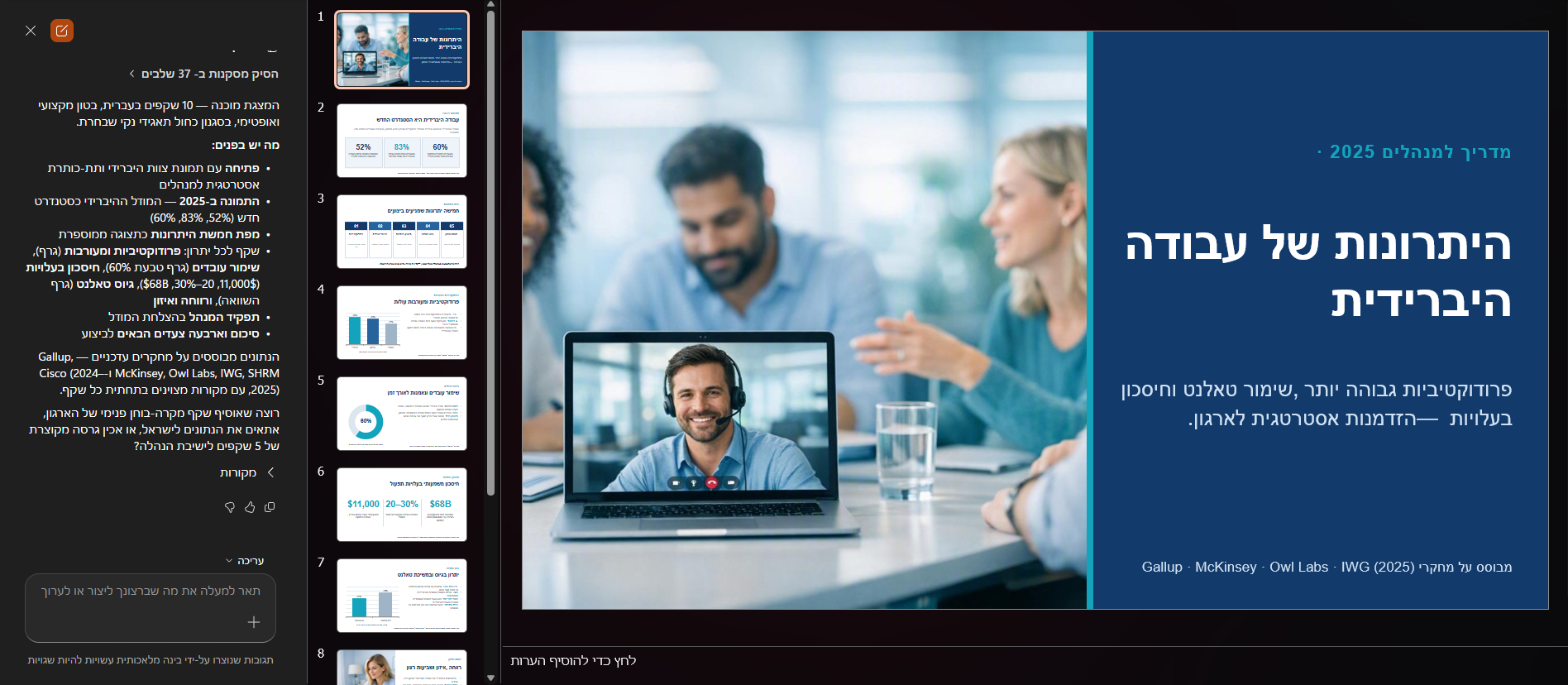
זה הפיצ'ר המרכזי. מנושא אחד למצגת מלאה.
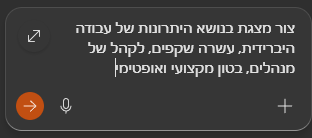
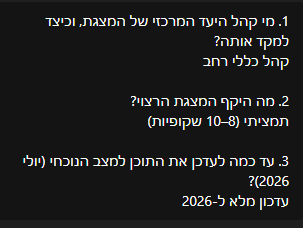
צור מצגת בנושא היתרונות של עבודה היברידית, עשרה שקפים, לקהל של מנהלים, בטון מקצועי ואופטימי
יצירת מצגת מתוך קובץ קיים
יש לכם דוח או מסמך? הפכו אותו למצגת. לחצו על כפתור + בתיבת הכתיבה, ובחרו העלאת קבצים כדי לצרף קובץ מהמחשב, או העלה את התוכן של העבודה כדי להשתמש בתוכן קיים. אחר כך בקשו מ-Copilot לבנות מצגת על בסיסו.
אפשר גם לבקש מ-Copilot להסתמך על מקורות עדכניים מהרשת, וב-PowerPoint ל-Windows גם להפנות אותו למייל מסוים שעליו תתבסס המצגת.
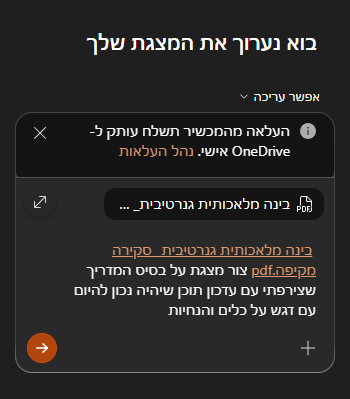
צור מצגת על בסיס הדוח שצירפתי, עם דגש על ההישגים המרכזיים
הוספת שקפים ותמונות (כולל תמונות בבינה מלאכותית)
הכלי Copilot יכול להוסיף שקפים חדשים, וגם ליצור תמונות מקוריות משלו.

הוסף שקף מסכם בסוף המצגת עם שלוש נקודות עיקריות
הפוך את התמונה בשקף הזה לפוטוריאליסטית
שכתוב וקיצור טקסט בשקף
שקף עמוס מדי? בקשו מ-Copilot לחדד אותו. פתחו את תיבת ה-Copilot, ודאו שאתם במצב אפשר עריכה, וכתבו את הבקשה.
הפוך את הכותרת בשקף הזה לקצרה וחדה יותר
הפיכת טקסט לתרשים ויזואלי (SmartArt וציר זמן)
רשימת נקודות משעממת הופכת לתרשים מרשים.
החלף את רשימת הנקודות בשקף הזה בציר זמן מסוג SmartArt
המיומנויות המובנות: סקירה, המחשה והכנה לשאלות
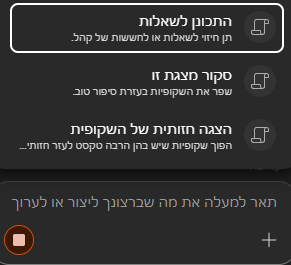
ל-Copilot יש מיומנויות מובנות שחוסכות לכם את הניסוח. בתיבת הכתיבה לחצו על כפתור + ובחרו כל המיומנויות, או פשוט הקלידו @, ובחרו מיומנות מוכנה מהרשימה:
אפשר גם לבקש סיכום של המצגת כולה, או להתאים אותה לקהל אחר.
שמירה על המיתוג של הארגון
רוצים שהמצגת תיראה לפי קווי המותג של החברה שלכם? התחילו את התהליך מתבנית של הארגון. Copilot ישמור על העיצוב, הצבעים והפונטים לאורך כל השקפים שהוא בונה.
הכלי Copilot ב-PowerPoint מוחק את החלק הכי כואב בבניית מצגת: ההתחלה מאפס.
מנושא אחד או מקובץ אחד, אתם מקבלים מצגת מעוצבת ומלאה, ומתפנים למה שבאמת חשוב — המסר שלכם.
התחילו בניסוי קטן: בקשו מ-Copilot לבנות מצגת קצרה על נושא שאתם מכירים. תופתעו כמה רחוק זה מגיע בכמה דקות. 🚀
❓ שאלות נפוצות
צריך מנוי?
כן — כמו בשאר יישומי אופיס, Copilot ב-PowerPoint זמין רק במנוי Microsoft 365 בתשלום.
אפשר להפוך מסמך קיים למצגת?
כן, וזה קסם אמיתי: מצביעים על קובץ Word או PDF — והוא בונה ממנו מצגת מסודרת עם שקפים, כותרות ועיצוב.
המצגת יוצאת מוכנה לשימוש?
היא יוצאת בסיס מצוין — מבנה, טקסט ועיצוב. את הליטוש הסופי (מסרים מדויקים, מיתוג) עושים אתם. חוסך את 80% הראשונים של העבודה.
ומה אם אני מעדיף כלי ייעודי למצגות?
יש לנו גם מדריך Gamma — מצוין למצגות מהירות ויפות מחוץ לאקוסיסטם של אופיס. Copilot מנצח כשהחומרים והעבודה כבר באופיס.