ChatGPT כבר לא רק עונה, הוא עובד בשבילכם: המדריך המלא למצב Work החדש
מאת בר שאלתיאל · עודכן 28.9.2026
המדריך יראה לכם צעד אחר צעד איך לעבוד עם המצב החדש: שלושת המצבים (Chat, Work ו-Codex), יצירת תוצרים מוכנים, חיבור לאפליקציות דרך Plugins, עבודה עם קבצים במחשב, אוטומציות שרצות לבד, ואיך לכתוב בקשה שתביא את התוצאה הכי טובה.
מה תלמדו
- להפוך את ChatGPT מעוזר צ'אט לסוכן שמייצר תוצרים מוגמרים - מסמכים
- מצגות
- גיליונות - ולא רק טקסט להעתקה
- להבין מתי להשתמש במצב Chat למשימות מהירות
- מתי במצב Work לפרויקטים שלמים ומתי ב-Codex לפיתוח
- לחבר את ChatGPT למייל
- יומן
- Google Drive
- Slack ועוד אפליקציות כדי שיעבד עם המידע האמיתי שלך
- להגדיר משימות אוטומטיות שרצות לבד - דוח שבועי
- מעקב אחר שינויים
- סיכום עדכונים - ללא התערבות ידנית
- לתת ל-ChatGPT גישה מבוקרת לקבצים במחשב ולדפדפן כדי שיבצע משימות מורכבות עם המידע המקומי שלך
- ליצור אתרים אינטראקטיביים
- לוחות בקרה חיים ואפליקציות ווב ישירות מתוך ChatGPT
- לכתוב בקשות עבודה נכונות עם יעדים ברורים
- מקורות אמת ונקודות בקרה שמבטיחות תוצאה מדויקת
- להבין את ההבדלים בין הגרסה בווב
- במובייל ובאפליקציית המחשב כדי לבחור את הפלטפורמה הנכונה למשימה
למי זה מתאים
- מנהלים ואנשי צוות שמכינים דוחות חודשיים
- מצגות להנהלה ותיעוד תהליכים באופן קבוע
- אנשי שיווק ותוכן שצריכים להפיק חומרים מרובים (פוסטים, מיילים, מצגות) מאותו מקור
- מנהלי קהילה ושירות לקוחות שמרכזים משוב
- זיהוי מגמות ועדכון מסמכי ידע
- יועצים ועצמאים שמבצעים תהליכי עבודה חוזרים עם לקוחות שונים
- משתמשים בינוניים של ChatGPT שמוכנים לעבור ממשימות פשוטות לאוטומציה של תהליכים שלמים
מה אפשר לעשות עם זה בפועל
- יצירת דוח הנהלה חודשי שלם מנתוני Google Analytics
- דוחות מכירות וטבלאות Excel - כולל מסמך ומצגת מעוצבת
- הפיכת תמליל של לייב או וובינר למדריך מפורט
- פוסט לינקדאין
- קרוסלה אינסטגרם ומייל לרשימת תפוצה - הכל באותו מסר
- הגדרת סיכום אוטומטי שבועי שקורא את כל העדכונים ב-Slack
- זיהוי נושאים חשובים ושליחת תקציר למנהל
- בניית אתר אינטראקטיבי של לוח בקרה לפרויקט שמתעדכן אוטומטית מהנתונים ב-Google Sheets
- הכנה אוטומטית לפגישת מכירות: איסוף מידע על הלקוח מה-CRM
- המיילים והאתר שלו
- והפקת בריף עם המלצות
- מעקב יומי אחר אתרי חדשות ומקורות AI ספציפיים
- זיהוי עדכונים רלוונטיים לתחום שלך ושליחת דיוור מסכם
- יצירת תהליך קבוע שהופך חומרי גלם (מחקר, ראיונות, נתונים) לחבילה מלאה: מסמך עבודה
- מצגת ללקוח ודף סיכום
- בניית מסלול הדרכה שלם עם תכנית לימודים
- מצגות
- דפי תרגול ומעקב אחר משוב משתתפים
רמה: בינוני · זמן משוער: 35 דקות
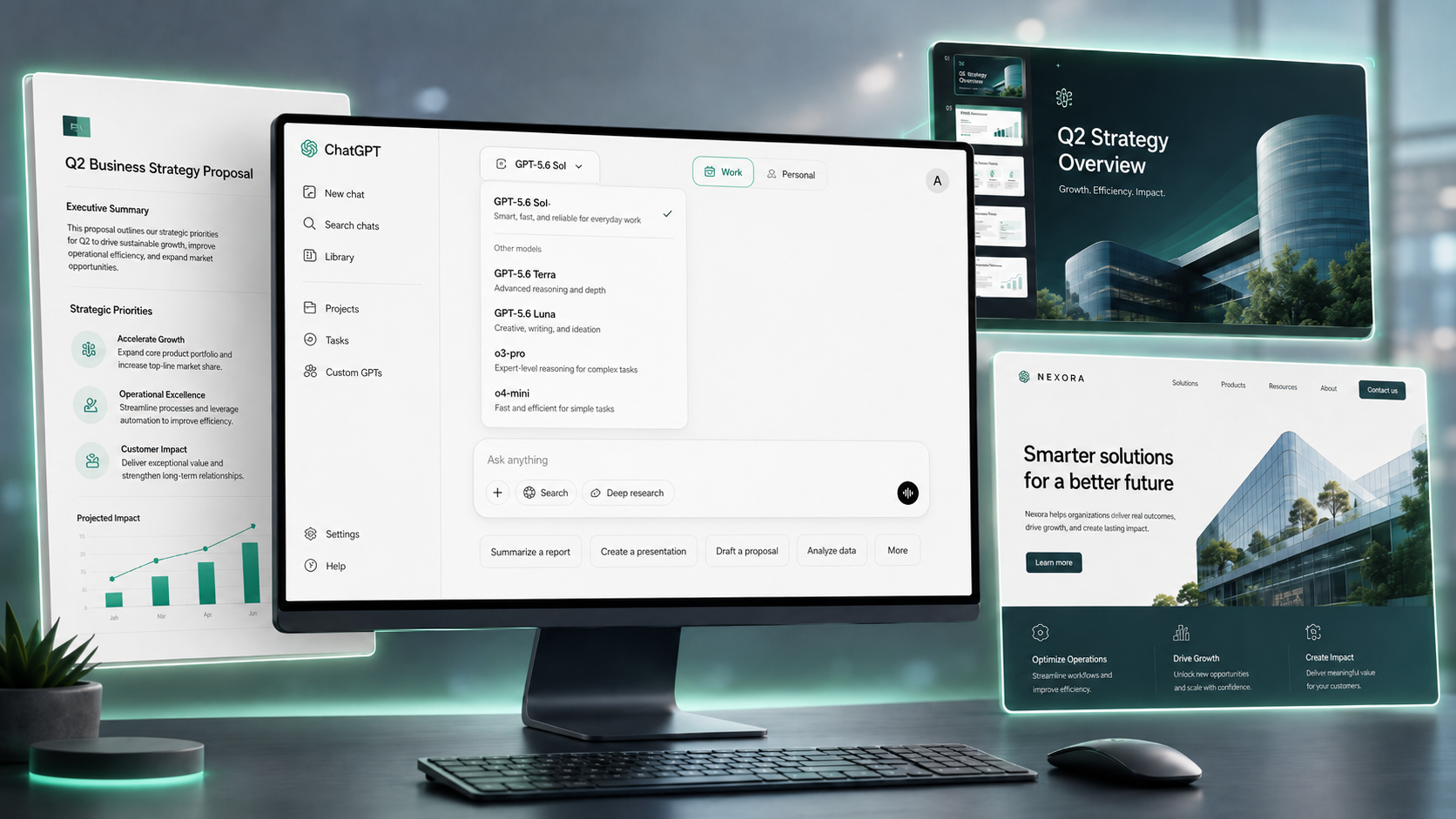
ב-9 ביולי 2026 חברת OpenAI השיקה את מצב Work, אחד השינויים המשמעותיים ש-ChatGPT עבר עד היום.
עד עכשיו ChatGPT נתן לכם תשובה, ואתם הייתם צריכים להעתיק, לעצב ולהרכיב את התוצר לבד. מצב Work עובד אחרת: אתם נותנים לו יעד, והוא מפרק אותו לשלבים, אוסף מידע מהקבצים והאפליקציות שלכם, מפעיל כלים ומחזיר תוצר מוגמר.
זה כבר לא צ'אט. זו סביבת עבודה שיוצרת מסמכים, גיליונות, מצגות, דוחות ואפילו אתרים שלמים.
- מה זה מצב Work ובמה הוא שונה מצ'אט רגיל
- מתי להשתמש בכל אחד משלושת המצבים: Chat, Work ו-Codex
- איך ליצור מסמכים, גיליונות ומצגות מוכנים לשימוש, ולא רק טקסט להעתקה
- איך לחבר את ChatGPT לאפליקציות ולקבצים שלכם דרך Plugins
- איך ליצור ולהעלות סקילים ל-ChatGPT
- איך לתת גישה מבוקרת לקבצים במחשב ולעבוד עם הדפדפן המובנה
- איך להגדיר אוטומציות ומשימות שרצות לבד לפי זמן או אירוע
- איך לכתוב בקשה נכונה שתביא את התוצאה הכי טובה
🎓 מה זה מצב Work?
מצב Work הוא סוכן עבודה חדש בתוך ChatGPT. במקום להתמקד בשיחה בלבד, הוא מקבל תוצאה רצויה ומבצע את כל רצף העבודה כדי להגיע אליה. הוא מפרק מטרה לשלבים, אוסף מידע, מפעיל כלים ובודק את התוצר לפני המסירה. מצב Work מחליף את מצב הסוכן (Agent), שהוסר מ-ChatGPT באוגוסט 2026.
מה אפשר לעשות איתו:
איך נראית עבודה במצב Work בפועל
מצב Work לא מחזיר תשובה אחת ונגמר. הוא עובד בתהליך, וכדאי להכיר את הקצב שלו לפני שמתחילים.
Chat, Work ו-Codex
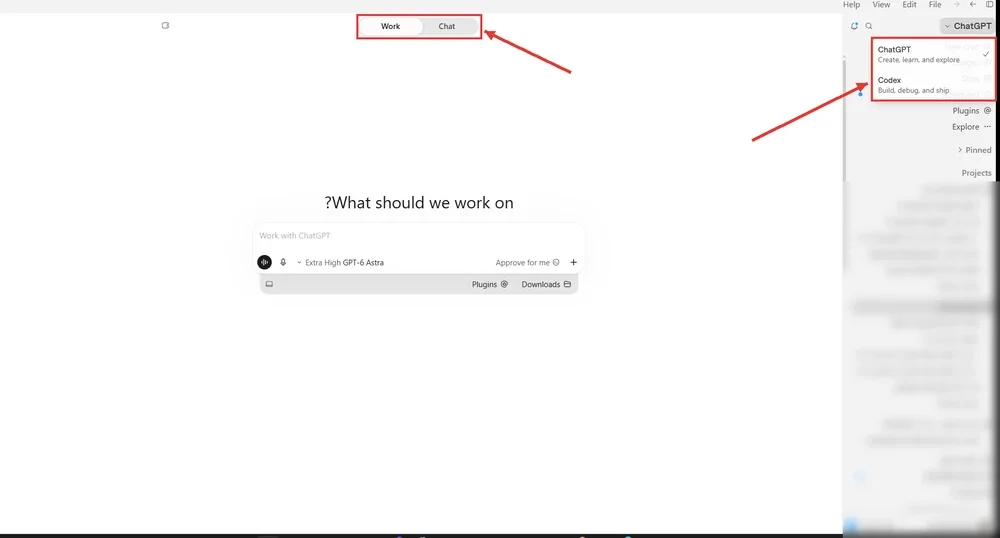
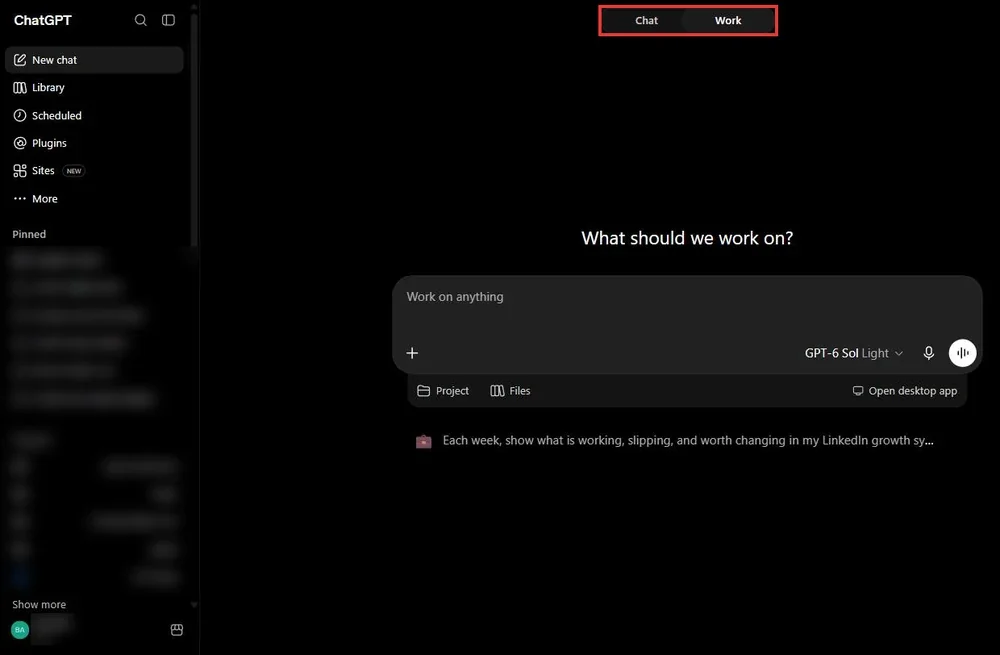
אפליקציית המחשב החדשה מאחדת שלושה מצבים, וכל אחד מתאים למשימה אחרת.
מצב Chat — לשיחה, שאלות, רעיונות וניסוח מהיר. מחזיר תשובה קצרה בתוך שיחה.
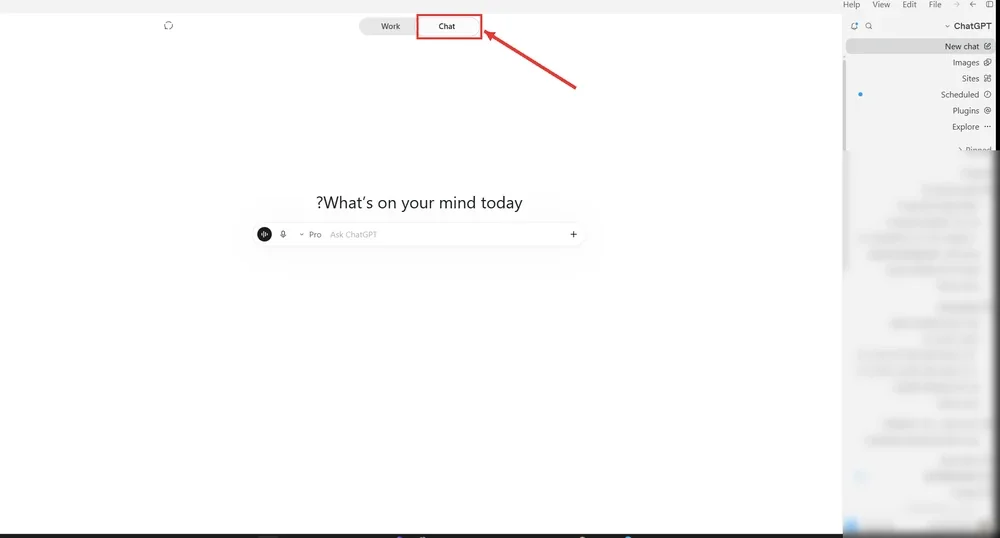
מצב Work — לעבודת עומק: מחקר, ניתוח, יצירת קבצים ותהליכים. מפרק יעד לשלבים ומחזיר תוצר מוגמר.
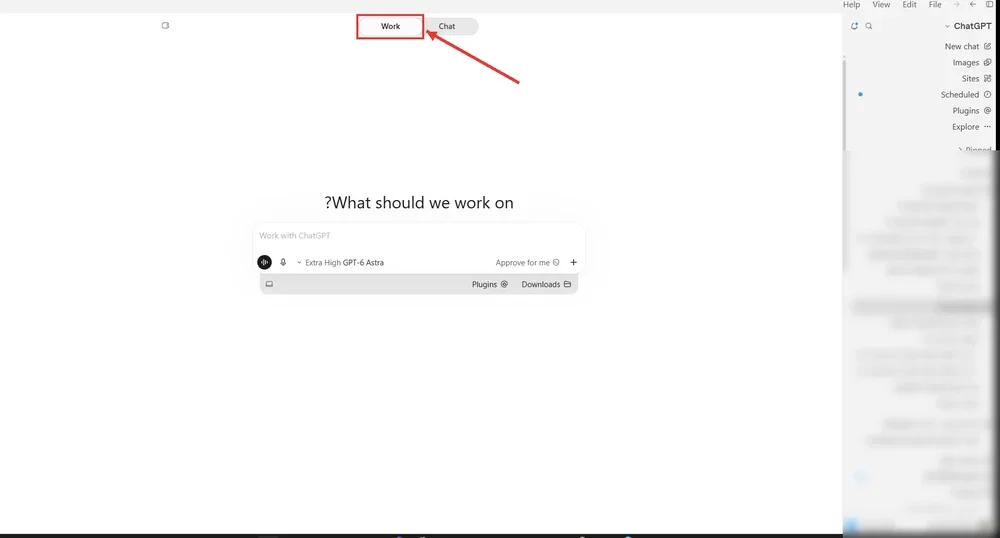
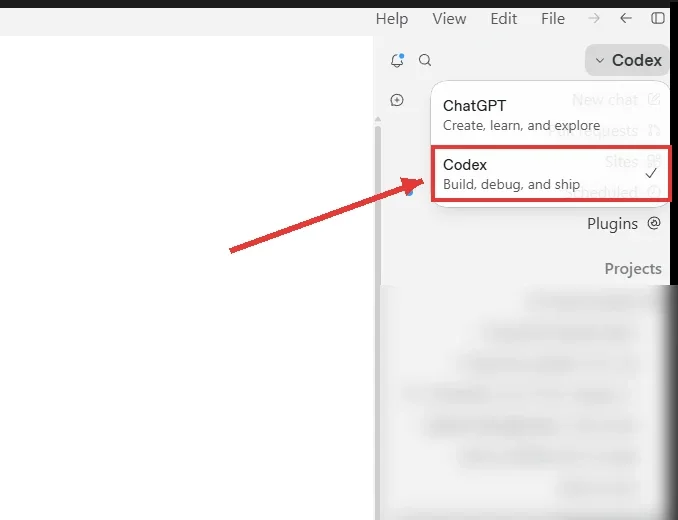
מצב Codex — לפיתוח תוכנה: קוד, בדיקות ועבודה עם תיקיות ומאגרים.
הורדת אפליקציית המחשב
חלק מהיכולות החזקות של מצב Work, כמו עבודה עם קבצים מקומיים והדפדפן המובנה, זמינות רק באפליקציית המחשב. לכן, לפני שצוללים פנימה, כדאי להוריד את האפליקציה החדשה שמאחדת את Chat, Work ו-Codex במקום אחד.
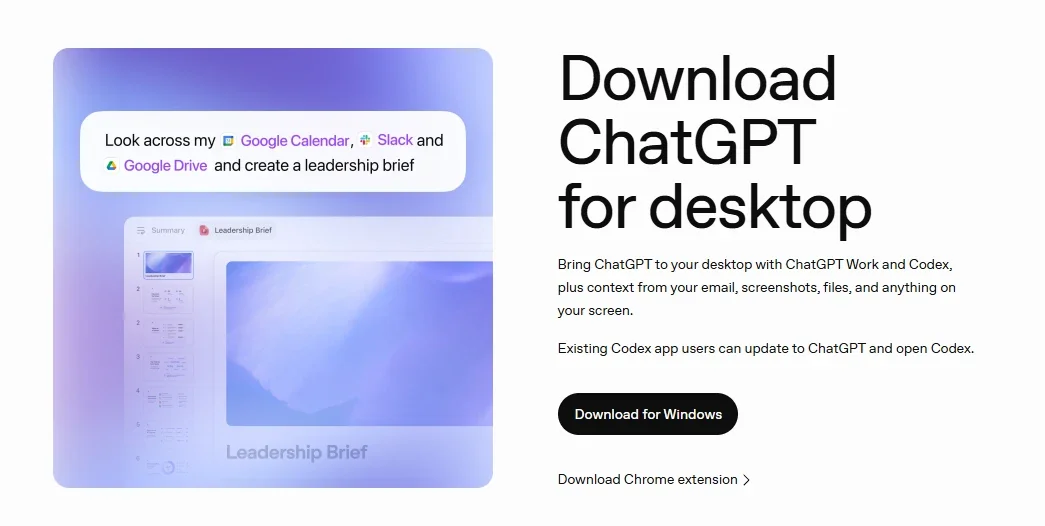
פתחו דפדפן וגלשו לכתובת chatgpt.com/download ולחצו על Download for Windows (או על הכפתור המקביל ב-macOS). באותו עמוד יש גם קישור להורדת התוסף לכרום, אם תרצו אותו בהמשך.
יירד קובץ בשם ChatGPT Installer.exe (קובץ קטן, פחות ממגה).
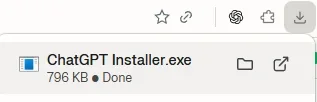
פתחו את הקובץ שהורד. בווינדוס הוא יפתח את Microsoft Store להשלמת ההתקנה — אשרו שם, וההתקנה תרוץ לבד. במק ההתקנה מתבצעת ישירות מהקובץ.
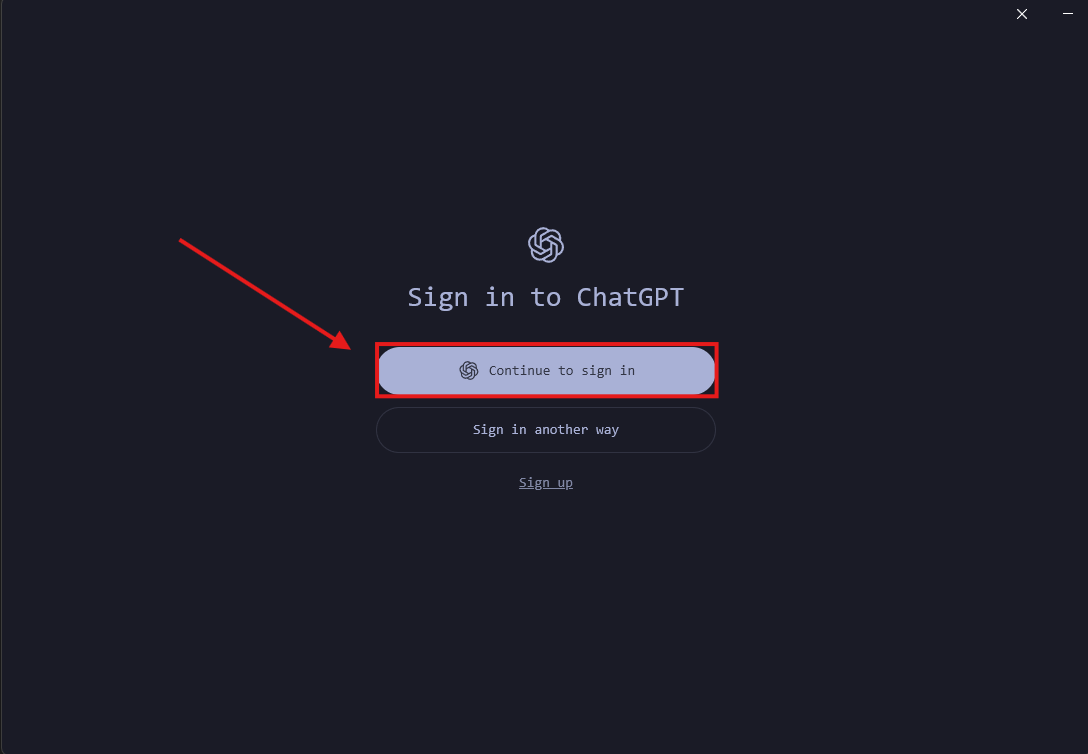
פתחו את האפליקציה והתחברו עם חשבון ChatGPT שלכם.
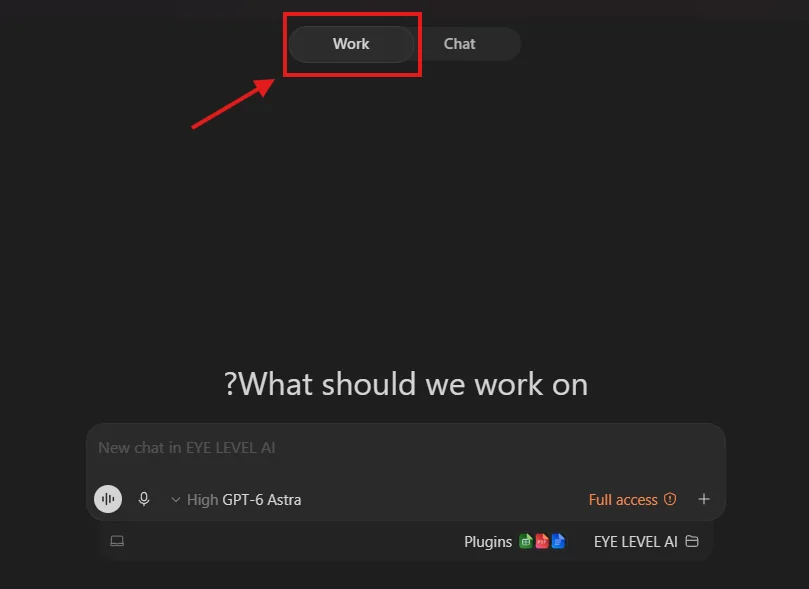
אחרי ההתקנה, בראש חלון האפליקציה יופיע מתג עם שתי אפשרויות — Work ו-Chat. לוחצים על Work.
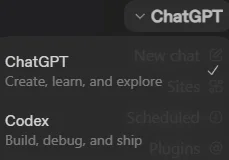
בפינה העליונה יש גם בורר נפרד בין ChatGPT ל-Codex — משאירים אותו על ChatGPT. Codex מיועד למפתחים.
Alt+Space בווינדוס, או Option+Space במק.יצירת מסמכים, גיליונות ומצגות
אחת היכולות המרכזיות של מצב Work היא יצירת תוצרים מוכנים, ולא רק טקסט להעתקה. אפשר להתחיל מהנחיה בלבד, מקובץ שהעליתם, או מקובץ קיים שישמש כתבנית.
- פתחו שיחה חדשה ובחרו את מצב Work.
- כתבו מה אתם רוצים לקבל, למשל דוח, מצגת או גיליון.
- צרפו קבצים או הפנו לאפליקציה מחוברת שתשמש כמקור.
- ציינו מה חייב להישאר קבוע, כמו עיצוב, נוסחאות או סדר שקפים.
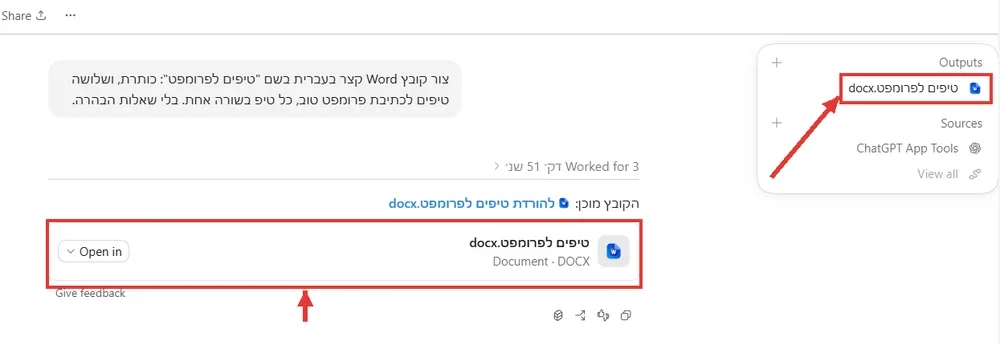
כאשר אפליקציות Google Workspace מחוברות, מצב Work יכול ליצור ולערוך Google Docs, Sheets ו-Slides באופן טבעי.
חיבור לאפליקציות וקבצים (Plugins)
כדי שמצב Work יעבוד עם המידע שלכם, מחברים אותו לאפליקציות דרך ספריית Plugins. ביום ההשקה, ספריית האפליקציות הישנה הוחלפה בספריית Plugins, והחיבורים הקיימים נשארו פעילים.
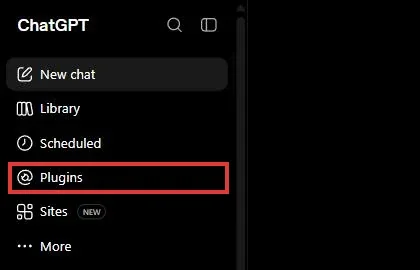
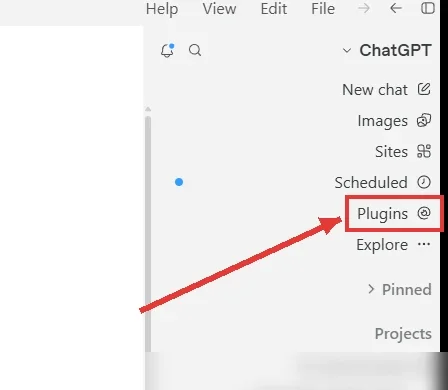
בתפריט צד באפליקציה או בווב בחרו Plugins כדי לפתוח את ספריית האפליקציות.
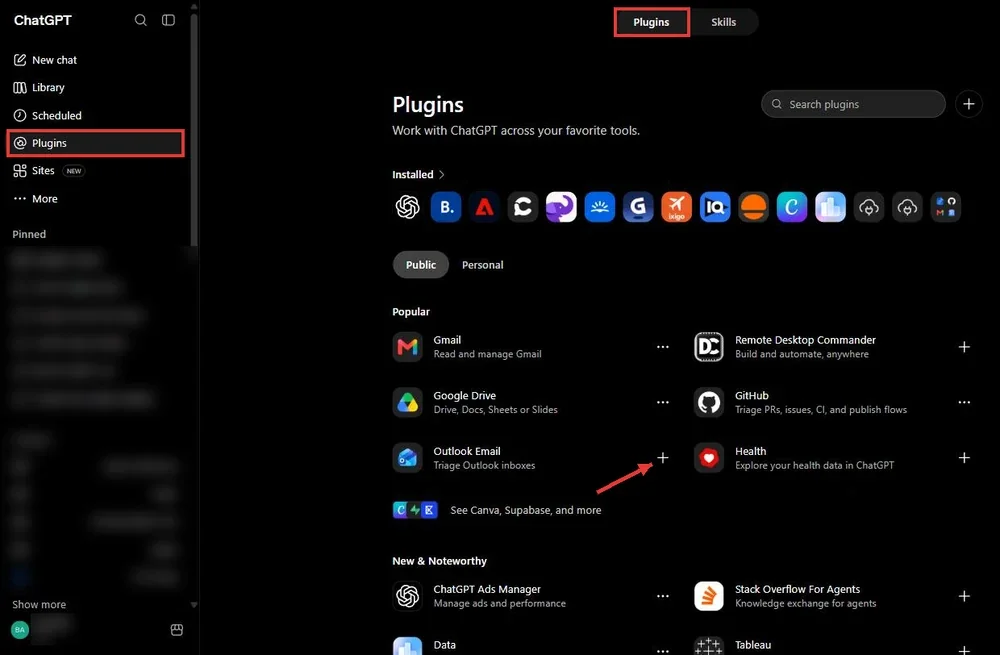
מצאו את האפליקציה הרצויה, למשל Slack או Google Drive, ולחצו על כפתור הפלוס או על Install plugin.
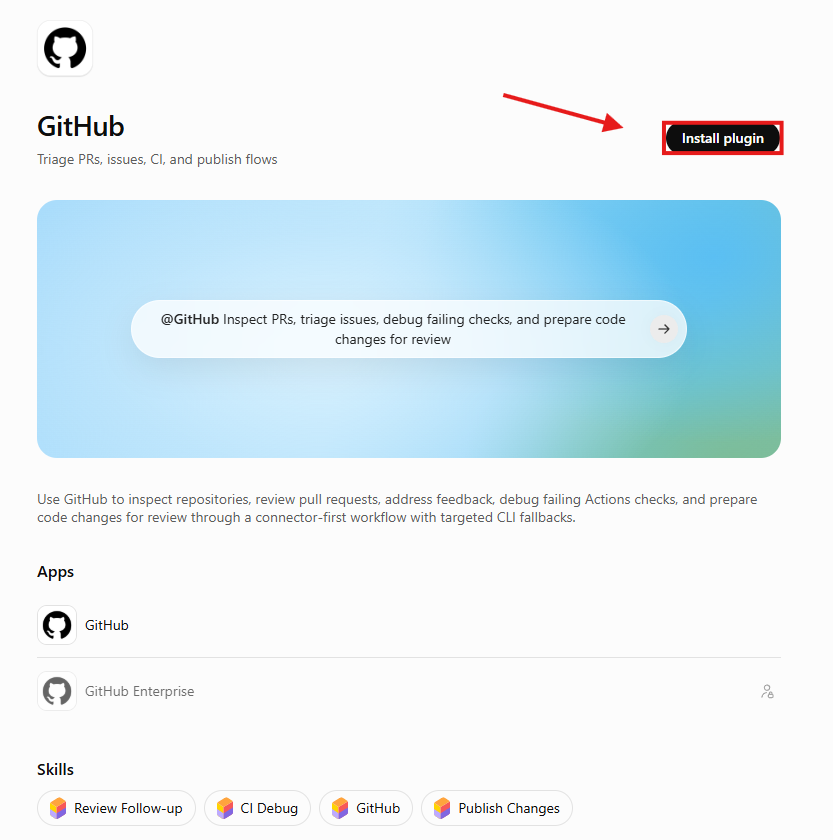
אשרו את ההרשאות בחלון שנפתח כדי לחבר את החשבון שלכם.
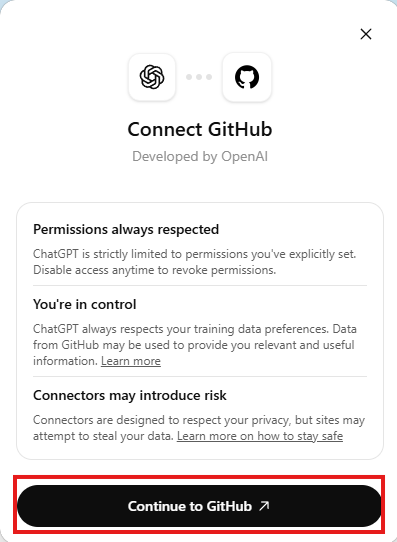
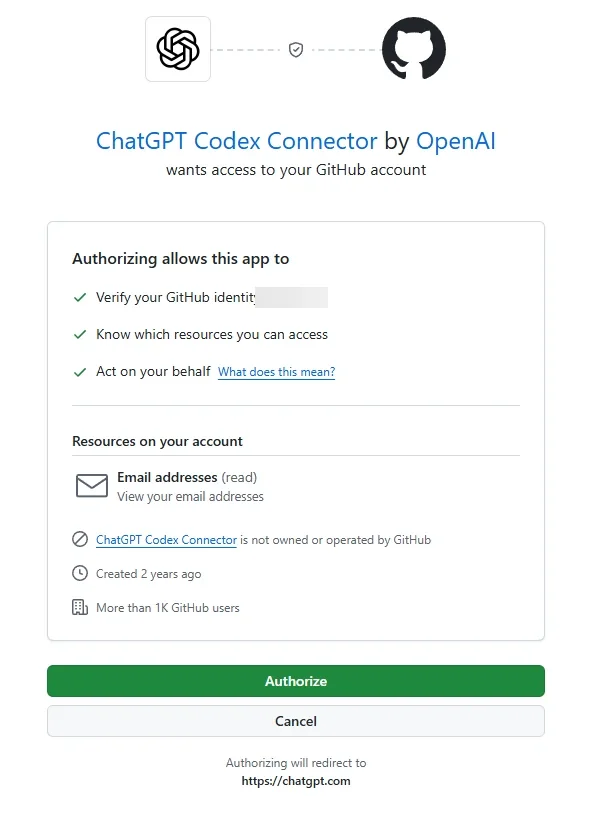
אחרי החיבור, אפשר לתת למערכת לבחור לבד את ה-Plugin המתאים, או להפנות אליו במפורש עם הסימן @ ושם האפליקציה.
| מה יש בספריית Plugins | למה זה משמש |
|---|---|
| אפליקציות | מחברות את ChatGPT למידע ולפעולות במערכות חיצוניות, כמו מייל, יומן, Slack, Teams, Google Drive ו-SharePoint. |
| רכיבי Skills | מגדירים הוראות ודוגמאות כדי לבצע משימה חוזרת בצורה עקבית. |
| תבניות אפליקציה | הופכות תהליך כללי לפתרון מותאם לארגון. |
סקילים: להפוך תהליך מוצלח לכלי קבוע
בתוך ChatGPT יש רכיב חשוב במיוחד למי שעובד עם תהליכים חוזרים — הסקילים. סקיל הוא אוסף שמור של הוראות, דוגמאות ולעיתים קבצים, שהופך תהליך שאתם עושים שוב ושוב לכלי קבוע שרץ באותה איכות בכל פעם.
במקום לכתוב מחדש את אותה בקשה בכל פעם, אתם קוראים לסקיל בשמו — והוא כבר יודע בדיוק מה לעשות ואיך.
- להגדיר מבנה קבוע לתוצר, כמו מדריך, דוח או פוסט, שיישמר זהה בכל פעם.
- לשמור את שפת המותג, הטון והפורמט שחוזרים בכל התוצרים שלכם.
- לצרף דוגמאות וקבצים כדי שהמערכת תחקה בדיוק את מה שאתם רוצים.
סקיל לדוגמה:
סקיל שמקבל טקסט ארוך, כמו מאמר, מסמך או שרשור מיילים, ומחזיר סיכום קצר ומסודר בפורמט קבוע, עם הנקודות העיקריות והצעדים הבאים.
איך נכנסים לאזור הסקילים
באתר של ChatGPT: נבחר בתפריט הצד Plugins.
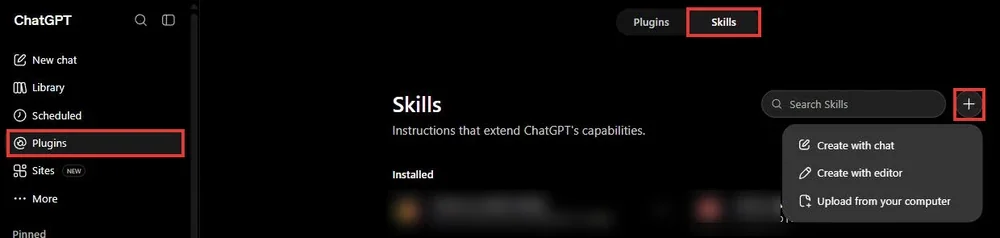
למעלה, עברו מלשונית Plugins ללשונית Skills. לחצו על כפתור ה-+ בצד, וייפתחו שלוש אפשרויות להוספת סקיל.
באפליקציית המחשב הכפתור נקרא Add, והוא פותח שיחה חדשה שבה Skill Creator כבר מוכן בתיבה. מתארים בה את הסקיל, והוא בונה אותו:
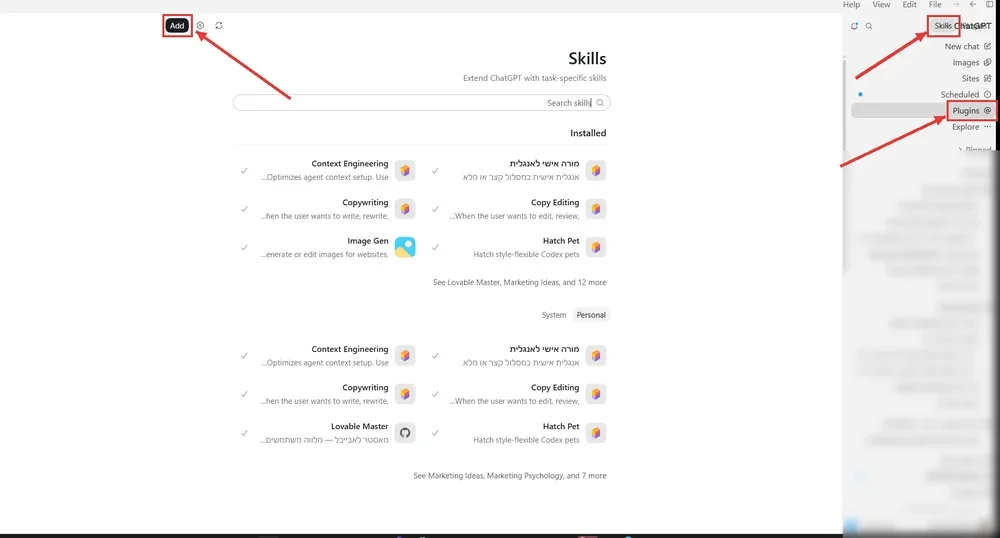
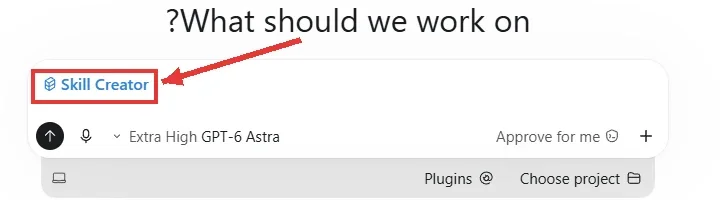
באתר: שלוש הדרכים להוסיף סקיל
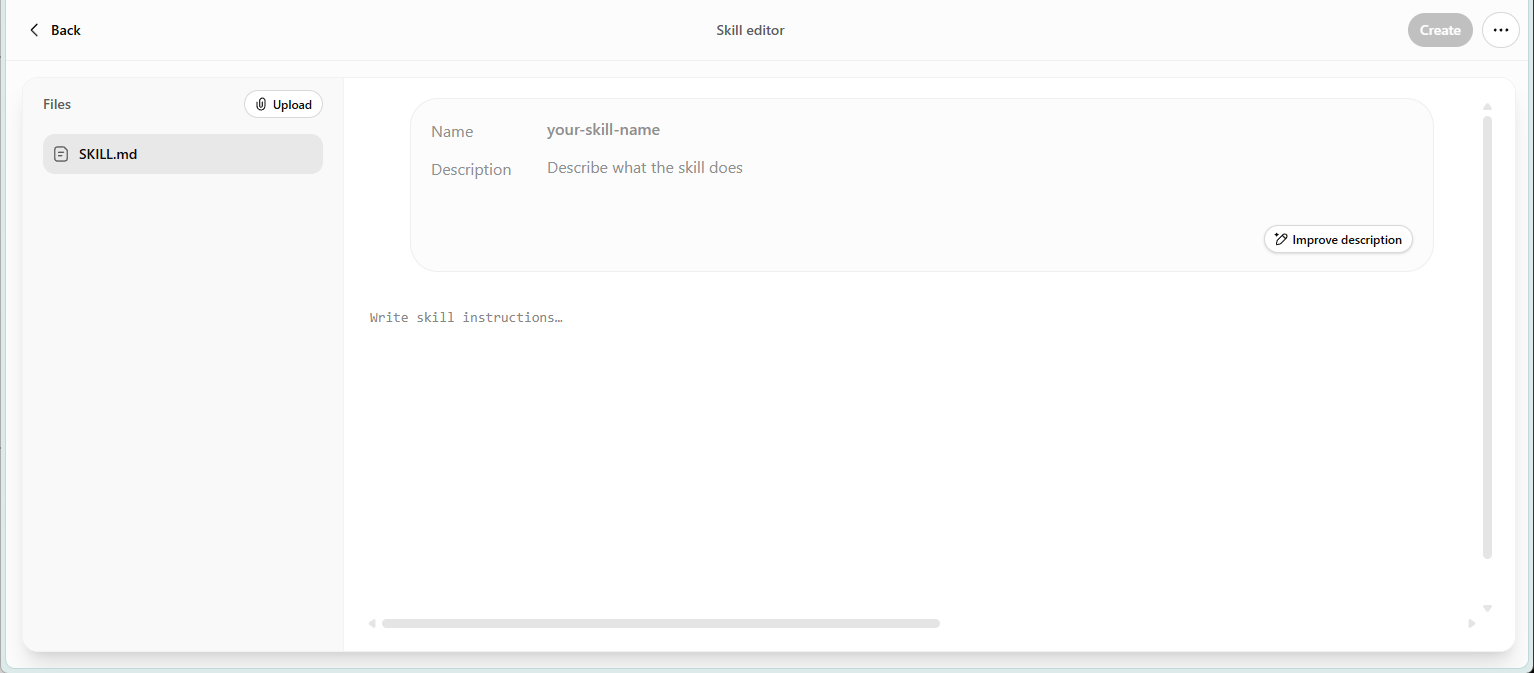
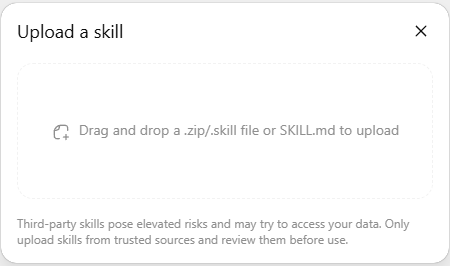
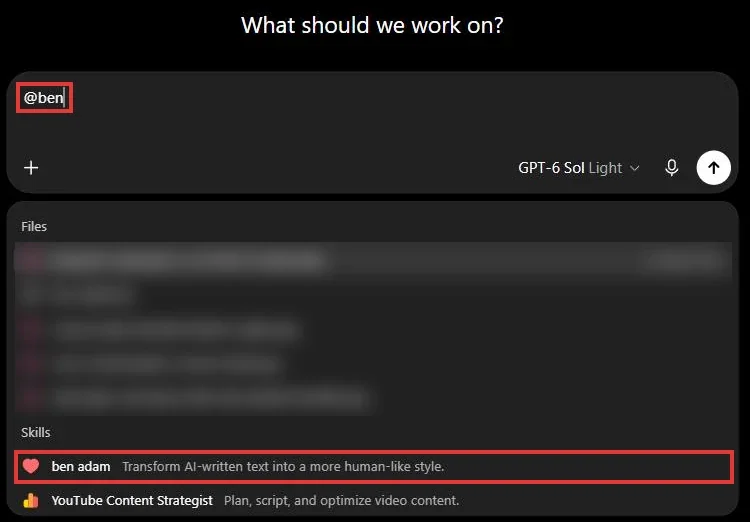
אחרי שהסקיל מותקן, קראו לו בשיחה עם הסימן @ ושם הסקיל, והמערכת תפעיל אותו על הבקשה שלכם.
חשוב לדעת: זמינות הסקילים האישיים תלויה במסלול. אצלכם הם יושבים תחת Plugins ← Skills. הם נתמכים גם ב-Codex וב-API, ואינם מסתנכרנים אוטומטית בין הדסקטופ לווב ולמובייל.
קבצים מקומיים ודפדפן מובנה
אפליקציית המחשב החדשה זמינה ל-Windows ול-macOS, ומוסיפה שתי יכולות חזקות.
עבודה עם קבצים מקומיים
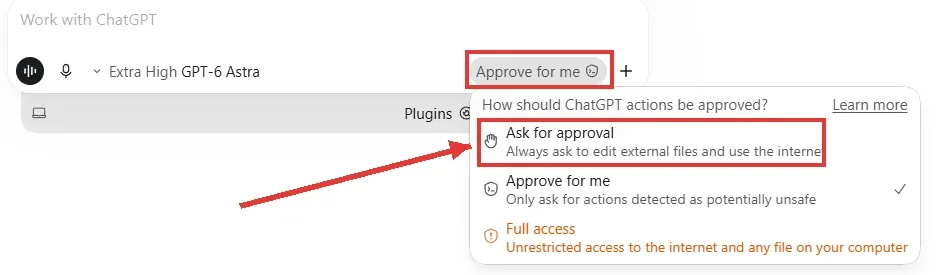
הגישה לקבצים במחשב עובדת קצת אחרת ממה שאולי ציפיתם. אין חלון קופץ אחד של הרשאה. במקום זה אתם פותחים תיקייה לעבודה, ושולטים במה שמותר למערכת לעשות דרך פקד ההרשאות שמתחת לתיבת ההודעה.
- פתחו את אפליקציית המחשב והתחברו לחשבון.
- בחרו לפתוח תיקייה או פרויקט מקומי לעבודה, או גררו קבצים ישירות לתוך השיחה.
- מתחת לתיבת ההודעה, בפקד ההרשאות, ודאו שנבחר המצב Ask for approval.
- במצב הזה ChatGPT קורא רק מהתיקייה שפתחתם, ועוצר לבקש אישור לפני כל פעולה שחורגת ממנה, כמו כתיבה או מחיקה.
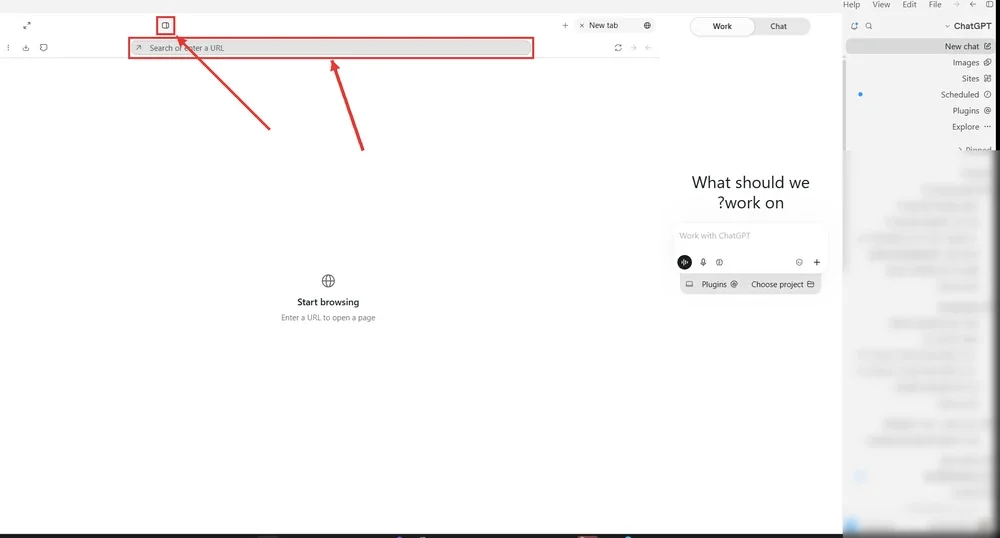
הדפדפן המובנה
- לחצו על אייקון הדפדפן בתוך אפליקציית ChatGPT.
- גלשו לאתר או התחברו לחשבון כרגיל, בדיוק כמו בדפדפן רגיל.
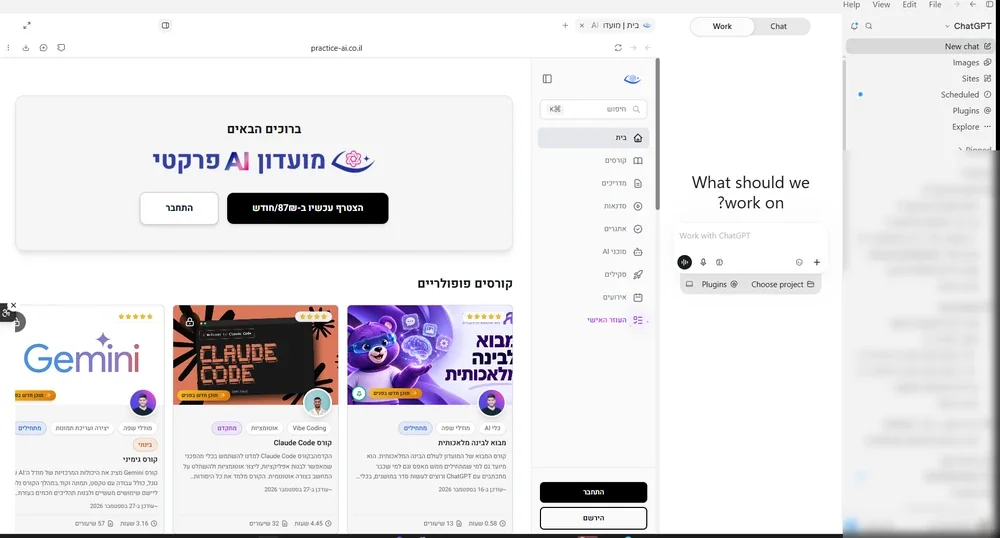
בקשו מ-ChatGPT לבצע פעולה בעמוד, והוא יפעל אחרי אישור שלכם. להערה ממוקדת, הפעילו את מצב Annotation, סמנו אזור בעמוד והוסיפו הערה.
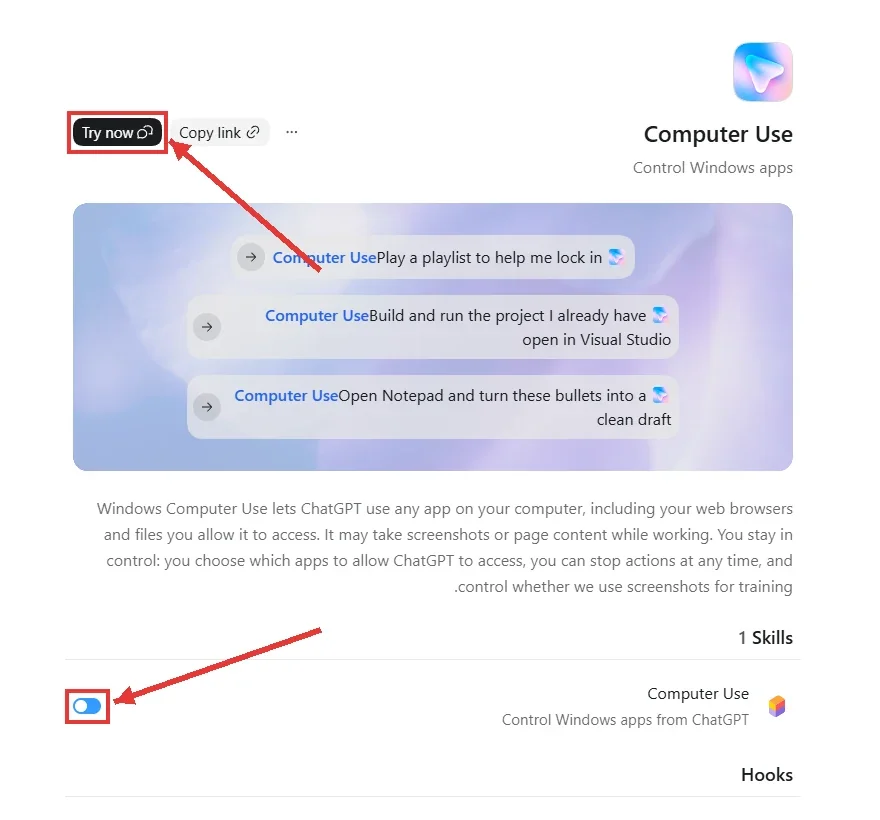
שליטה בתוכנות אחרות (Computer Use) — יכולת מתקדמת
יכולת Computer Use מאפשרת ל-ChatGPT להשתמש בכל אפליקציה במחשב שלכם (Windows או Mac), לא רק בדפדפן המובנה. הוא יכול ללחוץ, להקליד ולעבוד בתוכנות כמו Notepad או Visual Studio, לפי הרשאה שלכם. היכולת מופעלת כסקיל שצריך להדליק, והיא מיועדת בעיקר למי שכבר מרגיש בנוח עם הכלי.
- לפתוח Notepad ולהפוך כמה נקודות לטיוטה מסודרת.
- לבנות ולהריץ פרויקט שכבר פתוח ב-Visual Studio.
- להעביר קבצים בין תוכנות כחלק מתהליך עבודה.
הבדלים בין ווב, מובייל ואפליקציית המחשב
לא כל היכולות זמינות בכל מקום. כדאי להכיר את ההבדלים לפני שמתחילים תהליך ארוך.
| יכולת | ווב | מובייל | אפליקציית מחשב |
|---|---|---|---|
| עבודת Work בענן | כן | כן | כן, שרשורים מקומיים נפרדים |
| קבצים מקומיים | לא ישירות | לא ישירות | כן, לפי תיקייה והרשאה |
| דפדפן מובנה | דפדפן ענן | דפדפן ענן | כן, עם לשוניות ומצב הערות |
| ניהול משימות מתוזמנות | כן | כן | כן, Scheduled בסרגל הצד |
| מצב Codex | כן | גישה למשימות Remote | כן |
אוטומציות ומשימות מתוזמנות
מצב Work יכול להריץ משימות לבד, פעם אחת או באופן חוזר. אפשר להגדיר הרצה חד-פעמית, משימה חוזרת לפי לוח זמנים, הפעלה בעקבות אירוע, או מעקב שמדווח רק כשמשהו השתנה.
- פתחו שיחה במצב Work ותארו את המשימה שאתם רוצים שתרוץ.
- בקשו להריץ אותה לפי לוח זמנים, למשל כל בוקר בשמונה, או בעקבות אירוע.
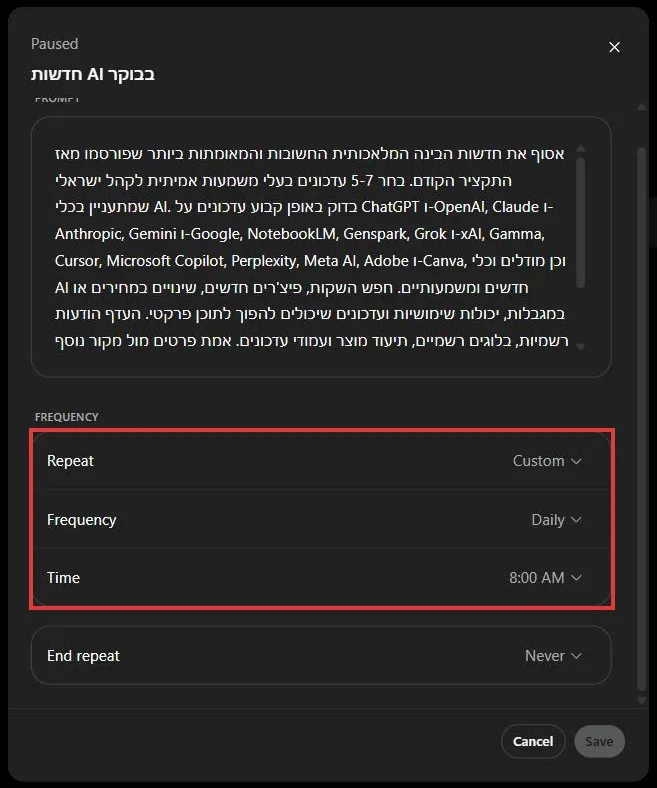
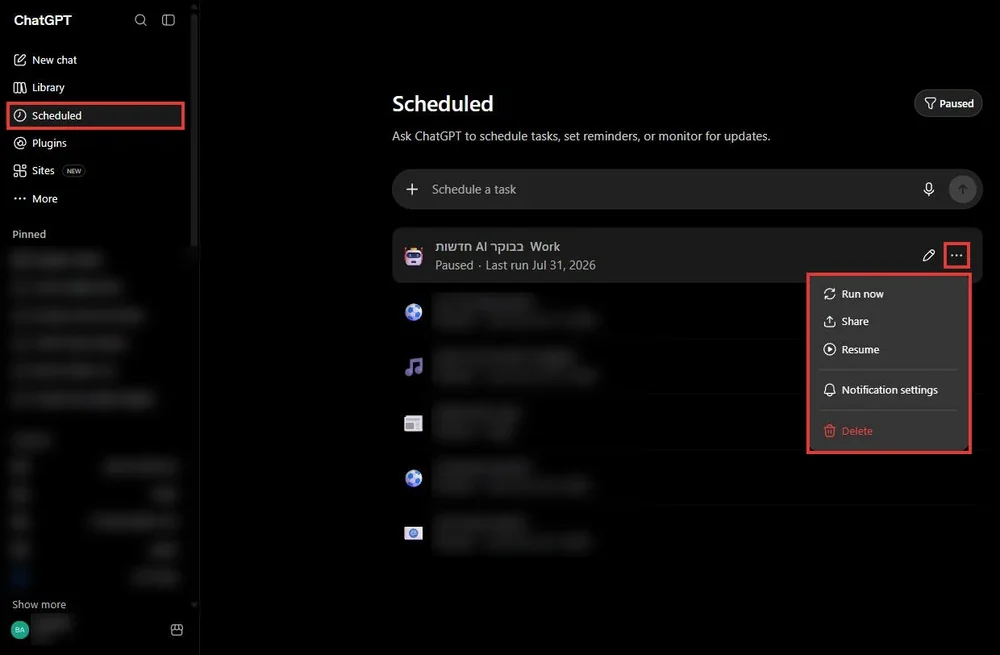
עברו לעמוד Scheduled בסרגל הצד, באתר, באפליקציה למחשב או במובייל, כדי לראות את כל המשימות. שם אפשר להשהות, לערוך או למחוק כל משימה מתוזמנת, וגם לבצע יצירה ידנית.
- לקרוא עדכוני Slack חדשים ולרענן סדר יום לישיבה שבועית.
- לבדוק כל בוקר אתרים ולוחות בקרה ולשלוח סיכום של מה שהשתנה.
- לעקוב אחר משוב לקוחות ולהפוך מגמות חוזרות לרשימת רעיונות.
חשוב לדעת: תדירות ההרצה לא יכולה להיות גבוהה מפעם בשעה, ועמוד הניהול של המשימות זמין כרגע בווב ובמובייל, אך לא באפליקציית המחשב.
אתרים אינטראקטיביים (Sites)
החידוש Sites הושק בגרסת בטא כחלק ממצב Work.
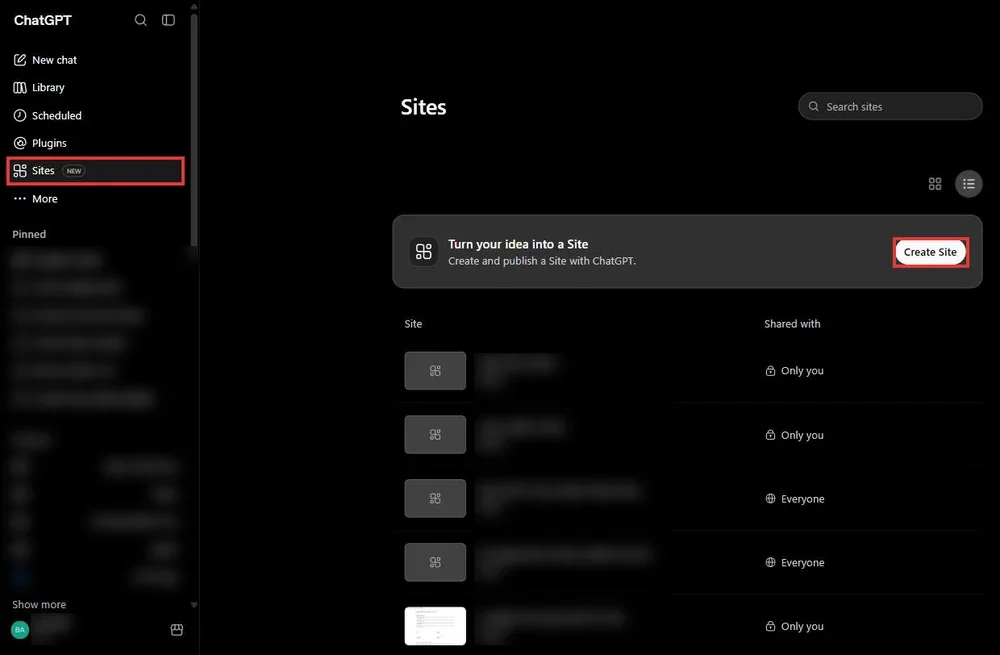
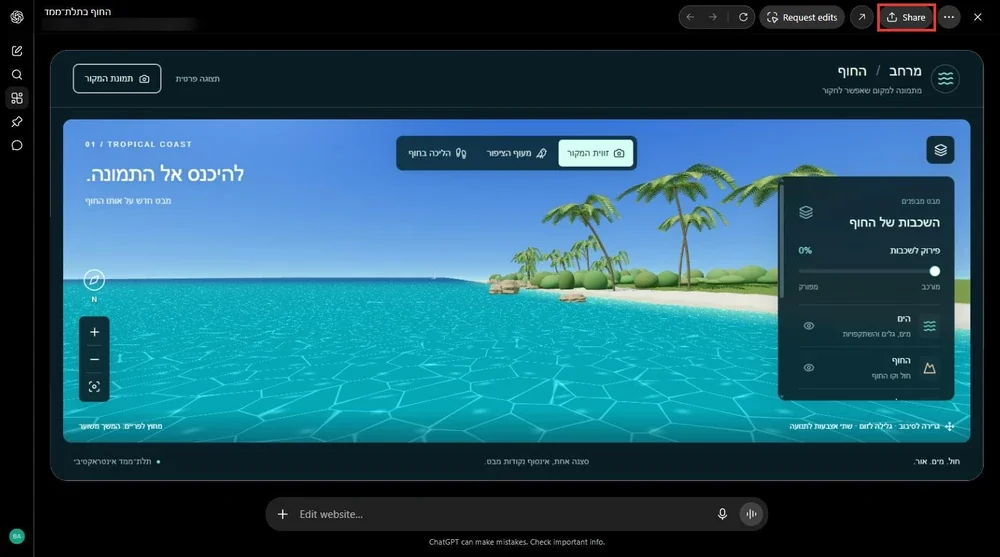
הוא הופך רעיון, דוח או מאגר נתונים לאתר אינטראקטיבי או לאפליקציית ווב, שאפשר לבדוק בתוך ChatGPT ולשתף עם צוות או עם הציבור בקישור.
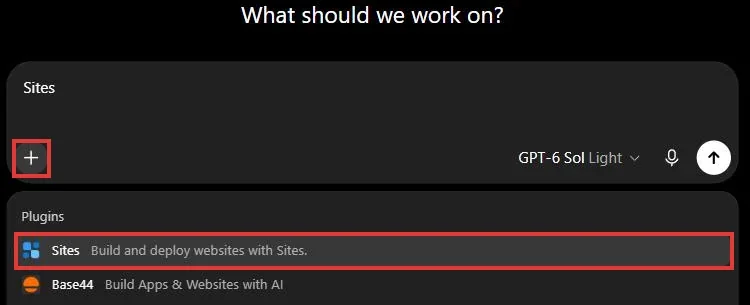
- פתחו שיחה במצב Work, לחצו על כפתור הפלוס, הקלידו Sites ובחרו בו, או פתחו את Sites ישירות מסרגל הצד. הפירוט המלא במדריך Sites.
- בקשו לבנות אתר, דוח או לוח בקרה, וצרפו את הנתונים או המקורות שהאתר יתבסס עליהם.
- המתינו שהמערכת תבנה תצוגה מקדימה חיה בתוך ChatGPT.
- לחצו Share כדי לקבל קישור לשיתוף עם הצוות או הציבור.
איך לכתוב בקשה טובה ל-Work
התוצאה משתפרת מאוד כשהבקשה מגדירה יעד, מקורות, אילוצים וקריטריונים לבדיקה. במקום לכתוב רק מה לעשות, כדאי להגדיר גם איך נראית הצלחה.
| מה להגדיר | איך |
|---|---|
| תוצאה סופית | מה צריך להתקבל, באיזה פורמט ולמי הוא מיועד. |
| מקורות | העלו קבצים והגדירו אילו מהם הם מקור האמת. |
| אילוצים | מה אסור לשנות ואילו פעולות דורשות אישור. |
| נקודות בקרה | בקשו לעצור אחרי המחקר ולפני יצירת הקבצים הסופיים. |
| בדיקת התוצר | בקשו לוודא שכל נתון תואם למקור לפני מסירה. |
המודלים שמפעילים את מצב Work
מצב Work רץ על משפחת המודלים GPT-6, שבנויה למשימות מקצועיות ארוכות, גלישה, שימוש בכלים ושמירה על פורמטים. בבורר תמצאו כמה מודלים, והבחירה ביניהם היא בעיקר שאלה של כמה כבדה המשימה וכמה מכסה יש לכם.
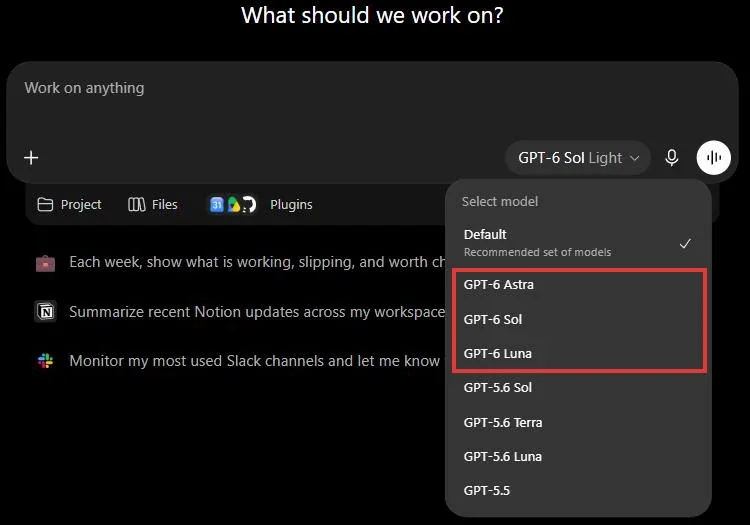
| המודל | למה הוא מתאים |
|---|---|
| GPT-6 Astra | החזק ביותר, ובמיוחד בשימוש במחשב ובמשימות ארוכות. גם האיטי ביותר ושורף הכי הרבה מכסה. |
| GPT-6 Sol (חדש, 22.09.2026) | הדגל של העבודה היומיומית — חזק, מהיר יותר מ-Astra, וטועה בערך בחצי מהמקרים לעומת הגרסה הקודמת שלו. |
| GPT-6 Luna (חדש, 22.09.2026) | המהיר והזול — למשימות פשוטות, לעבודה בכמויות, וכשנשארה מעט מכסה. |
| Terra (דור GPT-5.6) | המאוזן של הדור הקודם, עדיין בבורר. |
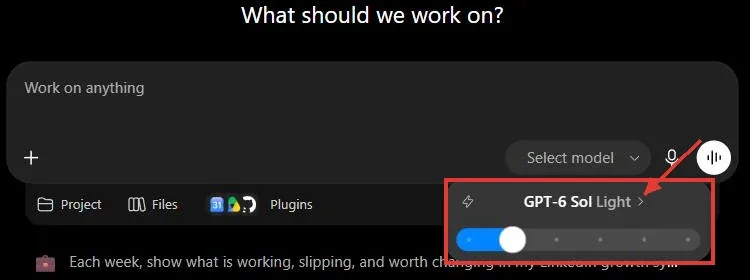
משתמשים זכאים יכולים לבחור מודל ורמת מאמץ לפי המשימה, במקום להשתמש באותה רמה לכל דבר. פתחו שיחה במצב Work, בתיבת ההודעה לחצו על שם המודל, והזיזו את המחוון לשילוב של מודל ורמת מאמץ שמתאים למשימה. החץ › שליד השם פותח את רשימת המודלים המלאה.
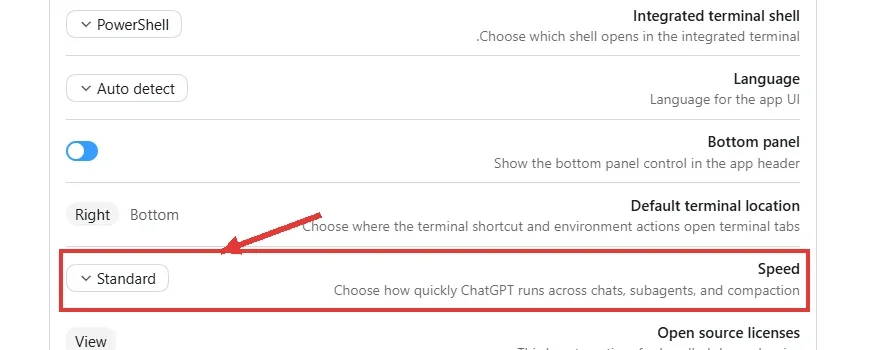
את מהירות הביצוע קובעים בהגדרות: Settings ← General ← Speed. שימו לב שמהירות גבוהה יותר צורכת יותר מהמכסה.
חשוב לדעת: רמות המאמץ במחוון הן Light, Medium, High, Extra High ו-Ultra. ב-Ultra האפליקציה מציגה אזהרה שהיא צורכת את המכסה מהר יותר. לא כל מודל וכל מסלול מציעים את כל הרמות.
שימושים מעשיים לפי תחום
מצב Work מתאים לתהליכים חוזרים בכמעט כל תחום. הנה כמה דוגמאות:
| התחום | מה אפשר לעשות |
|---|---|
| ניהול קהילה | איסוף שאלות, זיהוי נושאים חוזרים, בניית FAQ ועדכון מסמך ידע שבועי. |
| הפקת תוכן | הפיכת מחקר, סרטונים ומיילים לתוכנית תוכן, פוסטים ומצגות. |
| הדרכות וקורסים | בניית מסלול למידה, מצגות, דפי תרגול ומעקב אחר משוב המשתתפים. |
| שיווק | מחקר קהל ומתחרים, בניית בריף ויצירת קמפיין מותאם לקהלים. |
| מכירות | הכנת פגישות, סיכום פעילות לקוח והפקת צעדים הבאים. |
| כספים | איסוף נתונים, ניתוח סטיות, יצירת גיליון ומצגת והסבר מה השתנה ולמה. |
חמשת התהליכים הראשונים שכדאי לבנות
אם אתם לא בטוחים מאיפה להתחיל, אלה חמישה תהליכים שמחזירים ערך מהר.
- בריף שבועי אוטומטי מכל עדכוני ה-AI הרלוונטיים, כולל הזדמנויות לפעולה.
- הפיכת חומר גלם לפוסט, קרוסלה, מייל ומצגת באותו מסר ובשפה מותגית עקבית.
- דוח חודשי למועדון שמרכז נתוני צמיחה, מעורבות, משוב ופעולות לחודש הבא.
- תהליך הכנה ללייב שמרכז חומרי מקור, בונה סילבוס, מצגת ודף תרגול.
- יצירת Skill קבוע שמקבל תמלול או קישור ומפיק מדריך בעברית לפי מבנה קבוע.
זמינות, תוכניות והשקה הדרגתית
ההשקה החלה ב-9 ביולי 2026 ומתבצעת בהדרגה, אז ייתכן שהאפשרות עדיין לא הופיעה בחשבון גם כשהתוכנית זכאית.
- בווב ובמובייל מצב Work מיועד לתוכניות בתשלום הזכאיות. התוכניות Free ו-Go אינן נכללות בגל ההשקה הענני.
- ההשקה התחילה עם Pro, Enterprise ו-Edu, ולאחר מכן התרחבה ל-Plus ול-Business.
- אפליקציית המחשב החדשה זמינה ל-Windows ול-macOS ומאחדת את Chat, Work ו-Codex.
- הזמינות בפועל תלויה גם באזור, בהרשאות מנהל ובסוג האפליקציה או הקובץ.
אבטחה, הרשאות ושליטה
חברת OpenAI מציגה את מצב Work כמערכת שבה אתם והארגון נשארים בשליטה. אתם קובעים לאילו מקורות לתת גישה ומתי המערכת עוצרת לאישור.
מה עדיין מוגבל וכדאי להכיר
מצב Work נמצא בתחילת ההשקה, ולכן חשוב להכיר כמה מגבלות.
מצב Work הוא קפיצת מדרגה אמיתית: מעבר מעוזר שנותן תשובות לסוכן שמפעיל מערכת שלמה של מקורות, כלים ותוצרים.
הערך האמיתי מגיע כשמפסיקים לחשוב על פרומפט בודד ומתחילים לבנות תהליכים קבועים, עם מקורות אמת, תבניות ונקודות בקרה.
התחילו ממשימה מוכרת שקל לכם לבדוק, השוו את התוצאה לתהליך הקיים, ורק אז הפכו אותה לתהליך חוזר. נסו את זה כבר היום, ותגלו לבד למה זה משנה את כללי המשחק. 🚀
❓ שאלות נפוצות
לא רואה את מצב Work בחשבון — למה?
ההשקה מתגלגלת בהדרגה, וייתכן שהאפשרות פשוט עוד לא הגיעה לחשבון שלכם. שווה לבדוק שוב אחרי עדכון האפליקציה.
ההיסטוריה מסונכרנת בין הדפדפן לאפליקציית המחשב?
עדיין לא — שיחות Work בענן ובאפליקציית המחשב אינן מסונכרנות. בוחרים סביבה אחת למשימה ונשארים בה.
הוא ניגש לכל הקבצים שלי?
לא — הוא קורא רק מהתיקייה שפתחתם, ועוצר לבקש אישור לפני כל פעולה שחורגת ממנה, כמו כתיבה או מחיקה.
מה ההבדל בין Work לצ'אט הרגיל?
הצ'אט נותן תשובה; Work מנהל משימה — מתכנן, מפעיל כלים ומגיש תוצר. לשאלות רגילות הישארו בצ'אט; ל"תבנה לי" ו"תכין לי" — Work.
איך שולטים בכמה טוקנים זה צורך?
בוחרים מודל ורמת מאמץ לפי המשימה, וזוכרים שמהירות גבוהה צורכת יותר. ההמלצה מהמדריך: מתחילים מתהליך אחד, מריצים ידנית פעם-פעמיים, ורק אז הופכים לאוטומטי.