העוזר האישי שלכם בוואטסאפ
מאת בר שאלתיאל · עודכן 29.9.2026
עוזר AI פרטי שיושב לכם בתוך הוואטסאפ, זוכר אתכם ומבצע משימות במקומכם, חינם כחלק מהמועדון.
מה תלמדו
- לחבר עוזר AI אישי לוואטסאפ שלך בשתי לחיצות בלי הקמה טכנית
- לקבל תזכורות אוטומטיות בוואטסאפ ובמייל בזמן מדויק שאתה מגדיר בשפה חופשית
- לקבוע פגישות ביומן ולשלוח זימונים אוטומטיים עם לינק זום בבקשה אחת בוואטסאפ
- ללמד את העוזר פרטים אישיים שיזכור לתמיד (אנשי קשר, שעות עבודה, העדפות)
- לשלוח מיילים מנוסחים בשמך ישירות מוואטסאפ בלי לפתוח את תיבת הדואר
- לחפש מידע עדכני מהאינטרנט ולקבל תשובות מסודרות ישירות בוואטסאפ
- לחבר את העוזר לאלפי כלים חיצוניים דרך Pipedream כדי להרחיב את היכולות שלו
למי זה מתאים
- כל מי שמשתמש בוואטסאפ באופן יומיומי ורוצה לייעל משימות חוזרות
- עצמאים ובעלי עסקים קטנים שצריכים עוזר אישי אבל לא יכולים להרשות לעצמם מזכיר/ה
- עובדים במשרדים שצריכים לתאם פגישות ולשלוח תזכורות מהירות במהלך היום
- הורים ומנהלי בית שמנהלים יומן משפחתי מורכב ומשימות יומיומיות רבות
- מורים ומרצים שצריכים לתאם פגישות עם תלמידים ולשלוח תזכורות על מטלות
מה אפשר לעשות עם זה בפועל
- לקבוע פגישת ייעוץ עם לקוח מוואטסאפ ולשלוח לו זימון אוטומטי עם לינק זום
- לקבל תזכורת לקחת תרופה כל יום בשעה קבועה
- גם בוואטסאפ וגם במייל
- לשלוח מייל עדכון מהיר לשותף לעבודה על סטטוס פרויקט בלי לצאת מהוואטסאפ
- לבדוק מזג אויר לפני יציאה לטיול ולקבל תשובה מיידית בשיחת הוואטסאפ
- לתזמן שיחות טלפון עם כמה לקוחים ולקבל תזכורות 10 דקות לפני כל שיחה
- לשלוח זימון לפגישת הורים-מורים לכל ההורים בכיתה עם לינק לשיחת וידאו
- לתאם פגישות רופא למשפחה ולקבל תזכורות יום לפני ושעה לפני
- לשלוח מייל תזכורת לצוות על פגישה חשובה ולעדכן אותם על שינוי במיקום
רמה: מתחילים · זמן משוער: 25 דקות
דמיינו איש קשר אחד בוואטסאפ שאתם פשוט כותבים לו, והוא קובע לכם פגישות, שולח תזכורות, מוציא מיילים וזוכר את כל מה שחשוב לכם. בדיוק בשביל זה בנינו לכם את העוזר האישי, והוא כבר מחכה לכם בתוך המועדון.

ביוני 2026 העברנו לייב על בניית עוזר כזה לבד על תשתית Base44. זה עבד, אבל שתי בעיות חזרו שוב: קשה להקים לבד, והמנוי עולה כ-20$ בחודש. אז עשינו את זה בשבילכם. אותו כוח, בלי ההתקנות המסובכות, וחינם כחלק מהחברות במועדון.
איך לחבר את העוזר לוואטסאפ שלכם תוך כמה דקות
איך ללמד אותו עליכם — מפרטים אישיים ועד קבצים שלמים שהוא זוכר לתמיד
איך הוא מנהל בשבילכם תזכורות, רשימות ומשימות חוזרות
איך הוא קובע פגישות ביומן ושולח זימונים עם לינק לזום
איך הוא קורא תמונות, מסמכים ומקליט קוליות שאתם שולחים לו
איך לחבר אותו לאלפי כלים חיצוניים דרך Pipedream, ולבקש ממנו לחפש מידע עדכני באינטרנט
איך להגדיר את הסגנון שלו ואת המודל שמפעיל אותו
איך המכסה שלכם עובדת, ואיך לזכות בקרדיטים חינם על כל חבר שאתם מביאים למועדון
מה זה העוזר האישי
העוזר האישי הוא סוכן AI פרטי שיושב לכם כאיש קשר בתוך הוואטסאפ. במקום להיכנס לאתר או אפליקציה, אתם פשוט שולחים לו הודעה רגילה, בדיוק כמו לחבר, והוא מבצע.
מה שמייחד אותו: הוא לא רק עונה, הוא גם פועל, וגם זוכר. הוא מחובר ליומן, למייל ולזום שלכם, ולומד את הפרטים החשובים עליכם, כך שהוא יודע לבצע משימות אמיתיות בשמכם.
✨ מה העוזר יודע לעשות
סקירה מהירה של היכולות שלו — מתעדכנת ומתרחבת מדי שבוע.
חיבור לוואטסאפ — שלב אחר שלב
כל התהליך לוקח כמה דקות, ואחרי זה העוזר מחובר אליכם לתמיד.
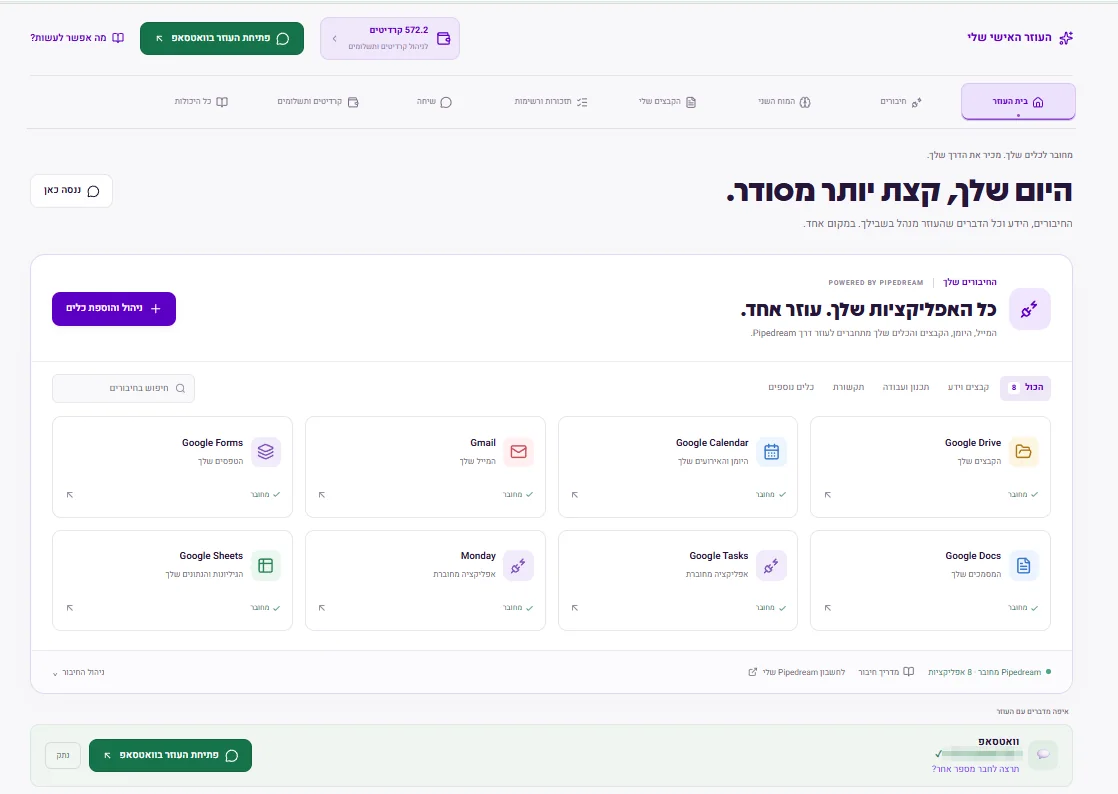
המסך הזה נקרא בית העוזר, והוא מרכז לכם את הכול במקום אחד: אילו אפליקציות מחוברות, מה העוזר יודע עליכם, ומה מחכה בתזכורות וברשימות. מכאן אפשר לצלול לכל אזור.
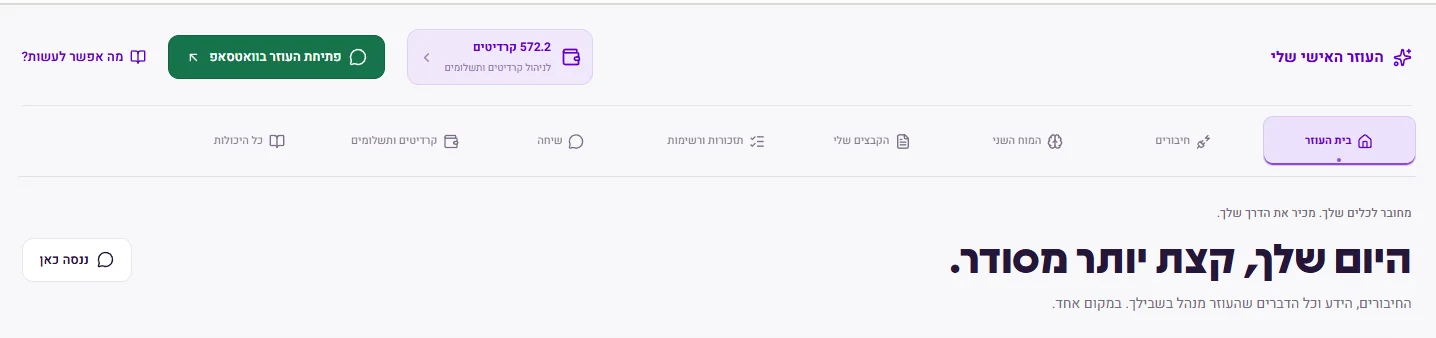
שני דברים שכדאי להכיר בסרגל העליון. יתרת הקרדיטים מוצגת שם תמיד, כך שאתם רואים איפה אתם עומדים בלי להיכנס לשום מקום. ולידה הכפתור הירוק "פתיחת העוזר בוואטסאפ" — קיצור דרך ישיר לשיחה, בלי לחפש את איש הקשר.
מתחת יושב תפריט הניווט עם שמונה אזורים: בית העוזר, חיבורים, המוח השני, הקבצים שלי, תזכורות ורשימות, שיחה, קרדיטים ותשלומים וכל היכולות. נעבור על כולם בהמשך.
Open app כדי לפתוח את אפליקציית הוואטסאפ, או Continue to WhatsApp Web אם אתם עובדים מהמחשב.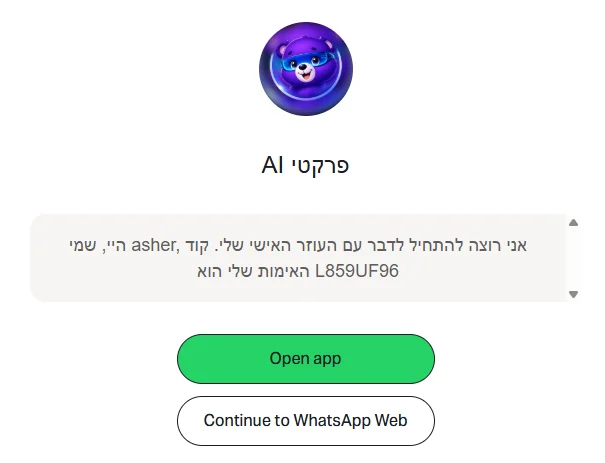

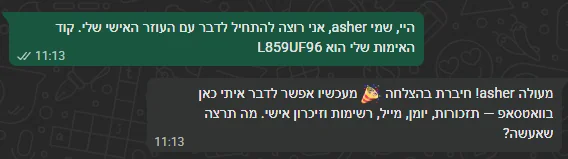
💡
החלפת מספר הטלפון
החלפתם מספר, עברתם לקו אחר, או פשוט רוצים שהעוזר יעבוד מול מספר אחר? העוזר מחובר למספר אחד בלבד בכל רגע, ולכן ההחלפה עוברת דרך ניתוק המספר הישן וחיבור החדש. כל התהליך לוקח פחות מדקה.

⚠️
💡
המוח השני — מה שהעוזר יודע עליכם
כאן הקסם מתחיל. ככל שהעוזר יודע עליכם יותר, ככה הוא מדויק ושימושי יותר. בעמוד העוזר, לצד החיבורים, יש אזור המוח השני. שם אתם מזינים כל פרט קבוע שתרצו שהעוזר יזכור.
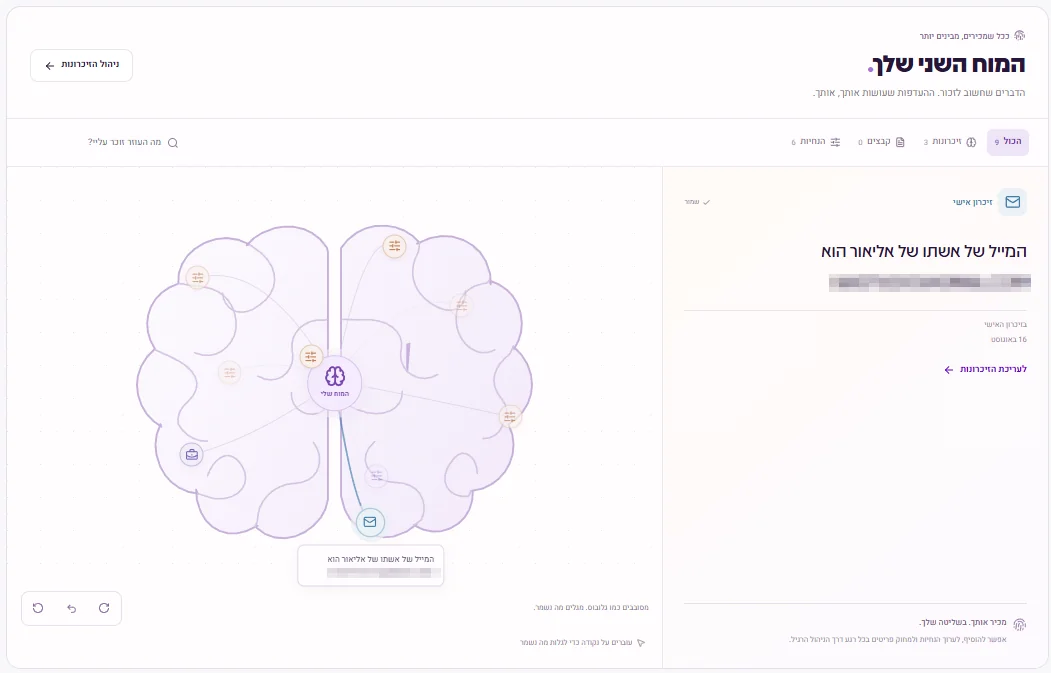
האזור הזה נקרא עכשיו המוח השני, והזיכרונות מוצגים בו כמפה: לוחצים על נקודה ורואים מה נשמר, מתי, ובאיזה סוג. למעלה יש מונים שמפרידים בין זיכרונות, קבצים והנחיות. מתחת למפה נשארה הרשימה המוכרת, שבה מוסיפים ומוחקים:
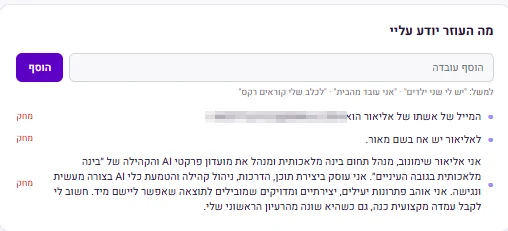
לדוגמה, הזינו את כתובת המייל של שותף לעבודה. מרגע זה, כשתגידו לעוזר לשלוח לו זימון, הוא כבר יידע לאיזו כתובת.
💡
ידע אישי מקבצים
מעבר להקלדה ידנית, אפשר להעלות לעוזר קבצים שלמים — PDF, Word או טקסט — והוא יהפוך אותם לחלק מהזיכרון הקבוע שלו עליכם.
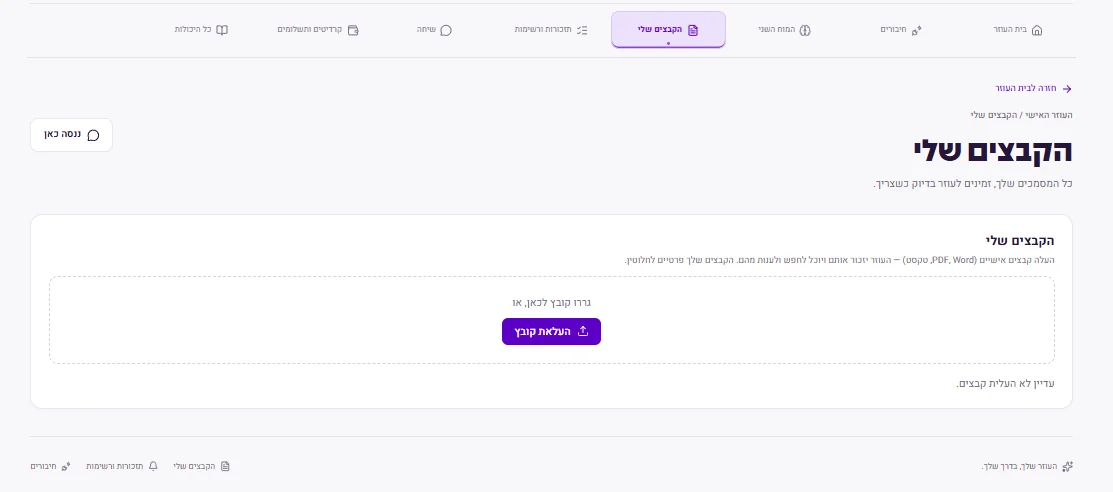
לדוגמה, העלו את חוזה השכירות שלכם, ותשאלו בשפה חופשית "מתי מסתיים החוזה?" — העוזר יאתר את הקובץ הרלוונטי לבד, בלי שתצטרכו לציין שם קובץ.
💡
סגנון והתנהגות
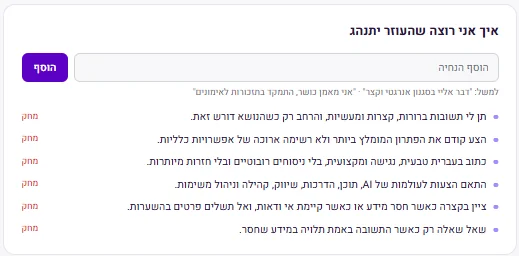
אתם קובעים איך העוזר מדבר איתכם ומתנהג. אפשר לבחור אם הוא עונה בתשובות קצרות וקולעות או מפורטות ומלאות, וגם אם הוא שואל אישור לפני כל פעולה או פועל מיד.
💡
תמונות, קבצים והקלטות קוליות בצ'אט
מעבר לזיכרון הקבוע, לעוזר יש גם "זיכרון עבודה" לשיחה השוטפת: אפשר לשלוח לו תמונה, קובץ או הקלטה קולית ישירות בוואטסאפ, והוא יקרא, יתמלל ויענה.
- תמונה — הוא מתאר מה רואים ועונה על מה ששאלתם
- קובץ (PDF, Word, Excel, CSV, טקסט) — הוא קורא ומסכם, ועונה על שאלות ספציפיות מהתוכן ("מה הסכום בסעיף 4?")
- הקלטה קולית — 2 הדקות הראשונות בכל הקלטה חינם, מעבר לזה קרדיטים רק על העודף, עד 30 דקות
⚠️
תזכורות
זה השימוש הכי פשוט ומיידי, ומצוין להתחיל. כתבו לעוזר בשפה חופשית מה להזכיר ומתי:
תזכיר לי מחר בשמונה בבוקר שיש לי תור לרופא
העוזר יאשר שהוא שמר את התזכורת, ובזמן שקבעתם היא תגיע אליכם.
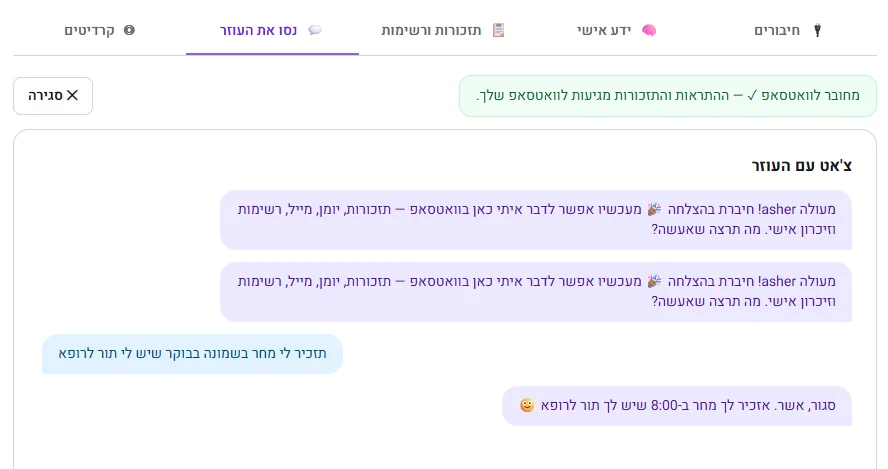
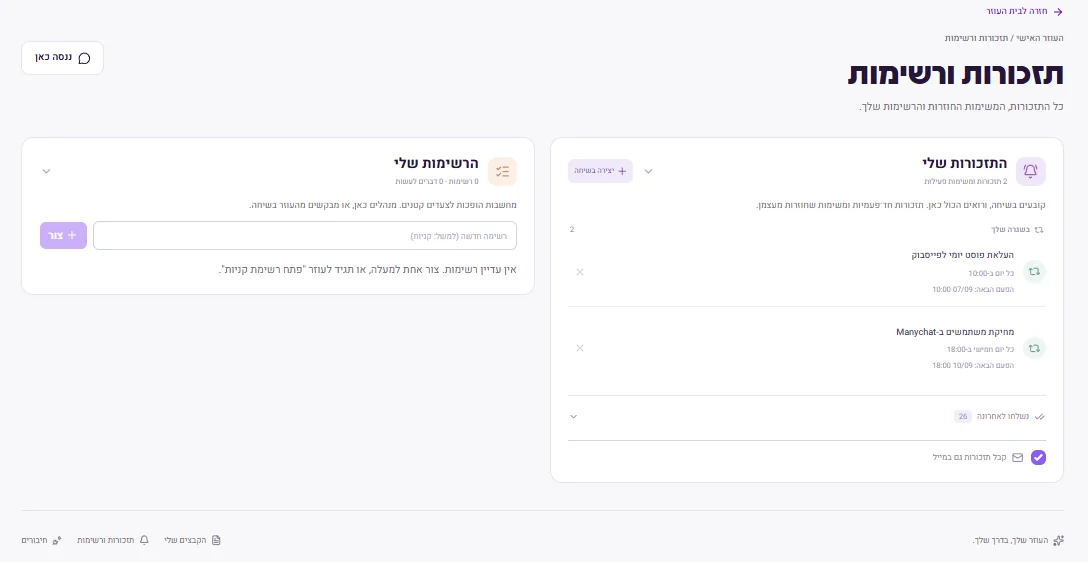
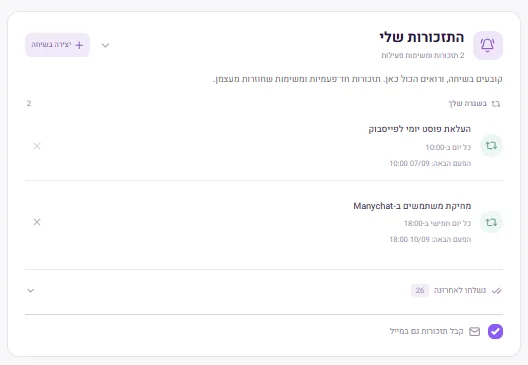
בעמוד העוזר תראו את כל התזכורות שלכם ברשימה, ותוכלו למחוק כל אחת בלחיצה.
💡
רשימות
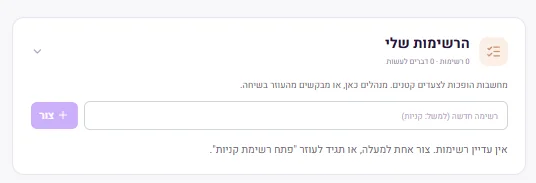
מעבר לתזכורת חד-פעמית, אפשר לנהל דרך העוזר רשימות נצברות — קניות, מטלות, כל רשימה שתרצו. תגידו לו בשפה חופשית והוא מעדכן:
תוסיף חלב לרשימת קניות
אפשר גם להוסיף, לסמן/לבטל סימון, להסיר, לשנות שם, לנקות ולמחוק רשימות שלמות — הכל דרך שיחה רגילה, וזה מסתנכרן בין הוואטסאפ לעמוד העוזר.
משימות חוזרות (Routines)
אפשר גם לתזמן לעוזר משימה שחוזרת על עצמה באופן קבוע — למשל "כל בוקר ב-9 סכם לי את היומן של היום".
- הודעה קבועה שחוזרת כלשונה בזמנים שקבעתם
- פרומפט שהעוזר בפועל מריץ מול המודל, עם גישה לכלים שלו (יומן, מייל ועוד)
כמו תזכורות, גם משימות חוזרות מנוהלות בעמוד העוזר — אפשר לראות, לעדכן ולבטל בכל רגע.
חיבור לכלים חיצוניים (Pipedream)
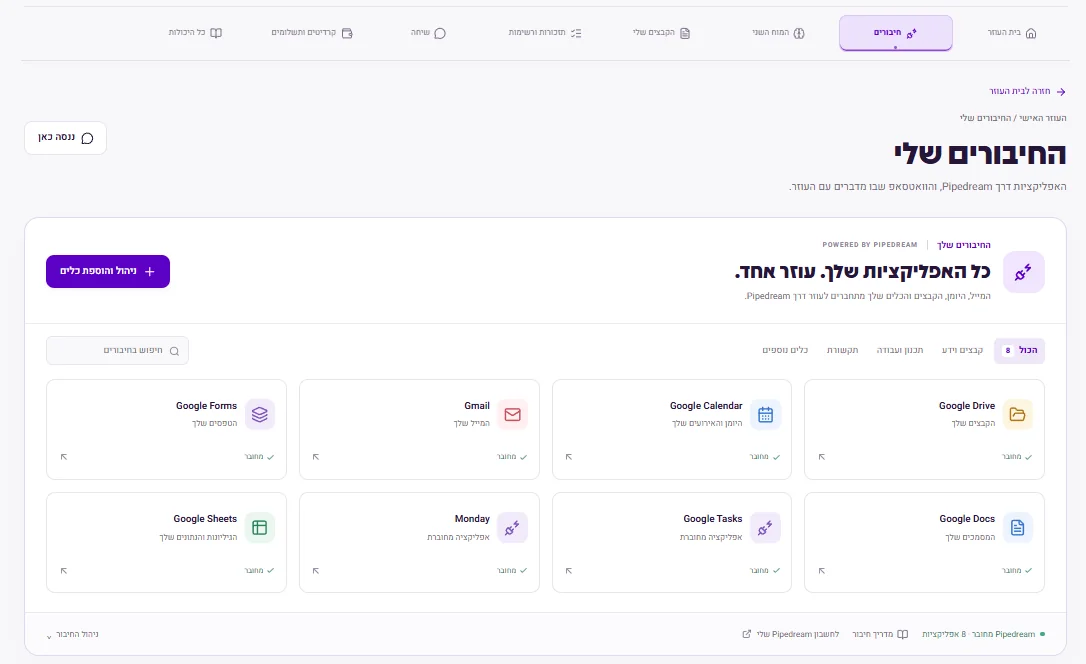
כאן העוזר הופך לחזק במיוחד. דרך פלטפורמת Pipedream (מערכת לחיבור שירותים) אפשר לחבר אותו לאלפי כלים חיצוניים. אחרי החיבור, העוזר יכול לפעול מול הכלים בשמכם — Google Forms, YouTube, ועוד אלפי שירותים.
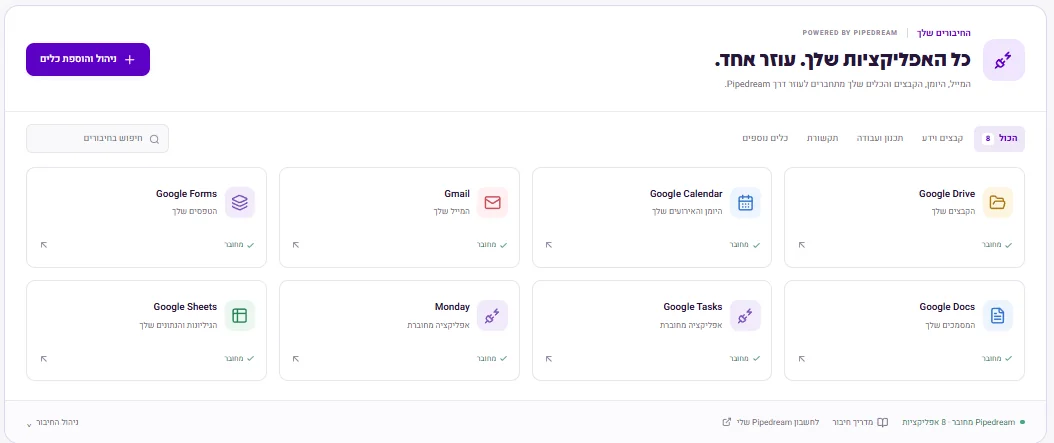
בנינו לכם מדריך נפרד ומלא על החיבור והשימושים ב-Pipedream. הוא מחכה לכם כאן.
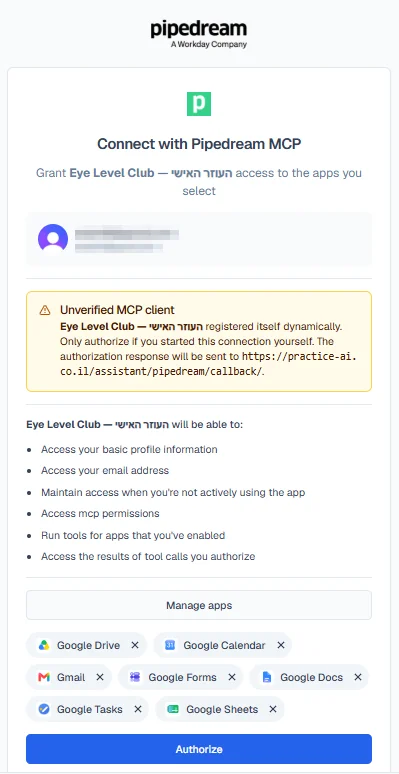
בדרך תעברו במסך ההרשאות של Pipedream. שווה לעצור בו רגע: הוא מפרט בדיוק לאילו אפליקציות אתם נותנים גישה, ואפשר להסיר משם כל אחת לפני שמאשרים.
⚠️
יומן, זימונים ולינק לזום
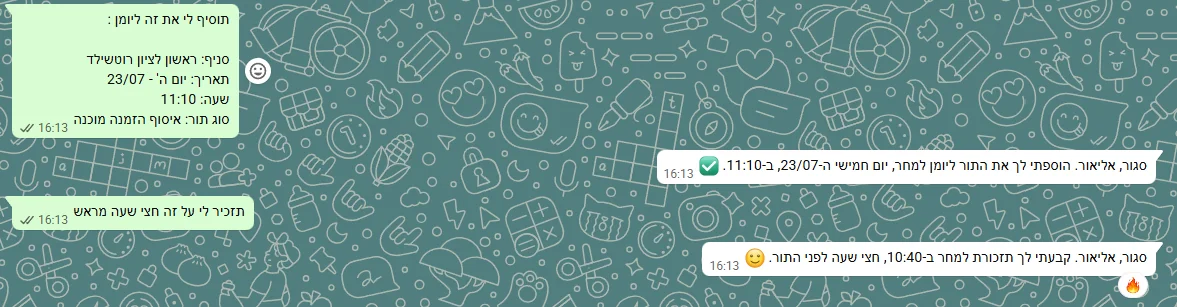
העוזר מחובר ליומן שלכם ויודע לקבוע פגישות בשפה טבעית.
תוסיף לי את התור הבא ליומן עם תזכורת
הוא ייצור את האירוע ביומן. אם ביקשתם, הוא גם ישלח זימון למשתתפים.
וכשצריך פגישת זום, הוא יכול ליצור לינק זום ולצרף אותו לזימון, הכל בפעולה אחת:
תשלח זימון לאשר לפגישת זום מחר בארבע אחר הצהריים

💡
שליחת מייל
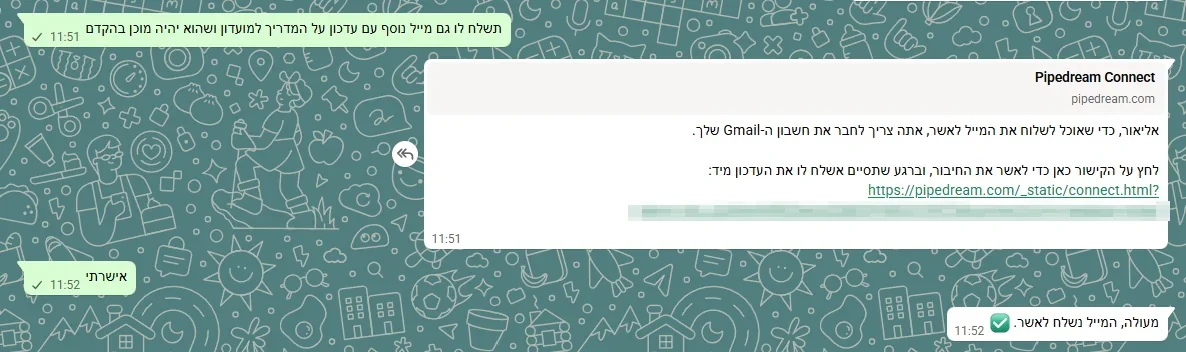
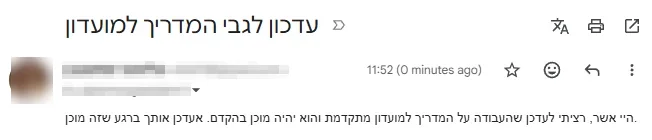
העוזר יכול לנסח ולשלוח מיילים בשמכם, בלי שתצטרכו לפתוח את תיבת הדואר.
תשלח מייל לרונית ותעדכן אותה שהמצגת תהיה מוכנה מחר בצהריים
הוא ינסח את המייל וישלח אותו. אם הגדרתם שישאל לפני פעולה, הוא יראה לכם את הנוסח לפני השליחה.
⚠️
חיפוש באינטרנט
העוזר יודע לחפש לכם מידע עדכני ברשת ולהחזיר תשובה מסודרת, ישירות בוואטסאפ.
תבדוק מה מזג האוויר בתל אביב מחר ותסכם לי בשורה
💡

כל היכולות — לגלות מה עוד אפשר
זה אזור חדש, והוא פותר בעיה אמיתית: רוב האנשים משתמשים בעוזר לשלושה דברים ולא יודעים מה עוד הוא יכול. הלשונית כל היכולות נועדה בדיוק לזה.
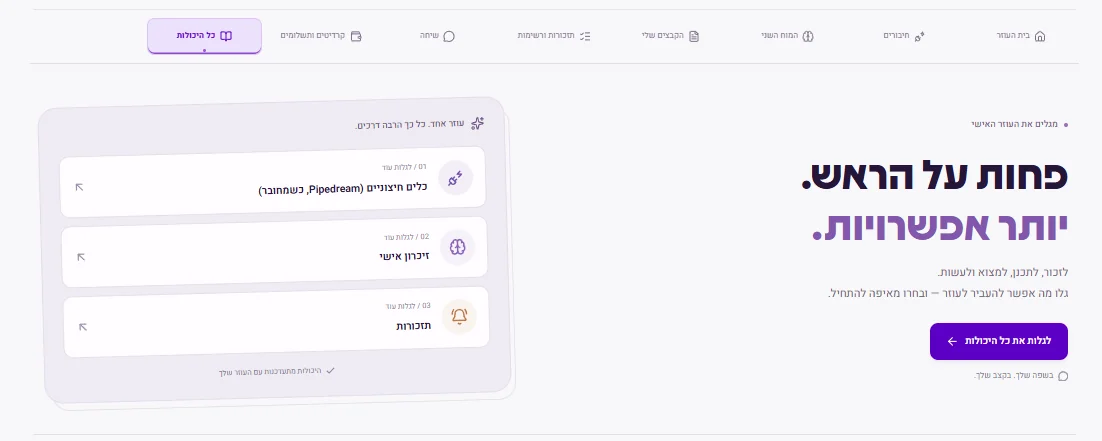
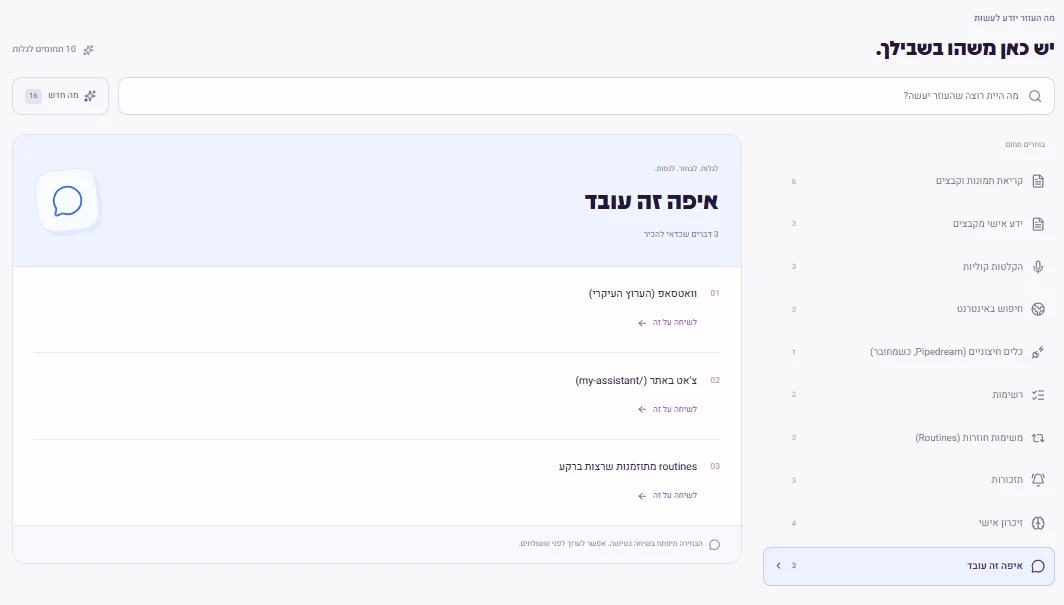
בפנים מחכות 10 קטגוריות — קריאת תמונות וקבצים, הקלטות קוליות, חיפוש באינטרנט, רשימות, משימות חוזרות, זיכרון אישי ועוד — ולצד כל אחת מספר היכולות שבה. יש גם מונה "מה חדש" שמראה כמה יכולות נוספו לאחרונה, ושדה חיפוש חופשי בסגנון "מה היית רוצה שהעוזר יעשה?".
💡
המכסה שלכם
השימוש בעוזר נמדד בקרדיטים, וכל חבר מקבל מכסה חינם על חשבון המועדון:
היחידה עצמה מופיעה בראש הלשונית: קרדיט אחד = 10,000 טוקן. בעמוד תראו בנפרד כמה נותר לכם היום, כמה נותר החודש, וכמה קרדיטים שרכשתם שמורים לכם “בבנק”.
שתי המכסות עובדות יחד — שתיהן חינם על חשבון המועדון
500 הקרדיטים החודשיים שווי ערך למנוי בתשלום של Base44 בכ-20$ לחודש
המכסה היומית מאפשרת שימוש הרבה בכל יום, החודשית היא התקרה הכוללת
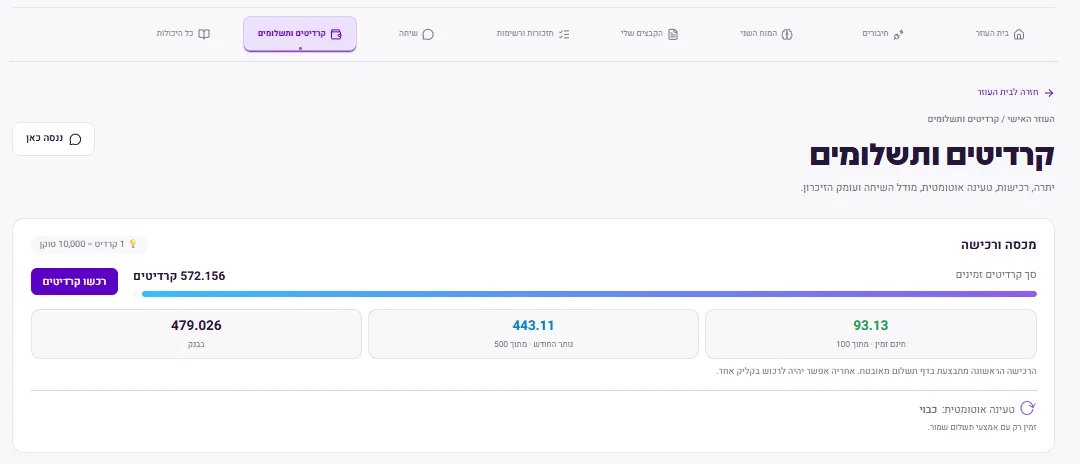
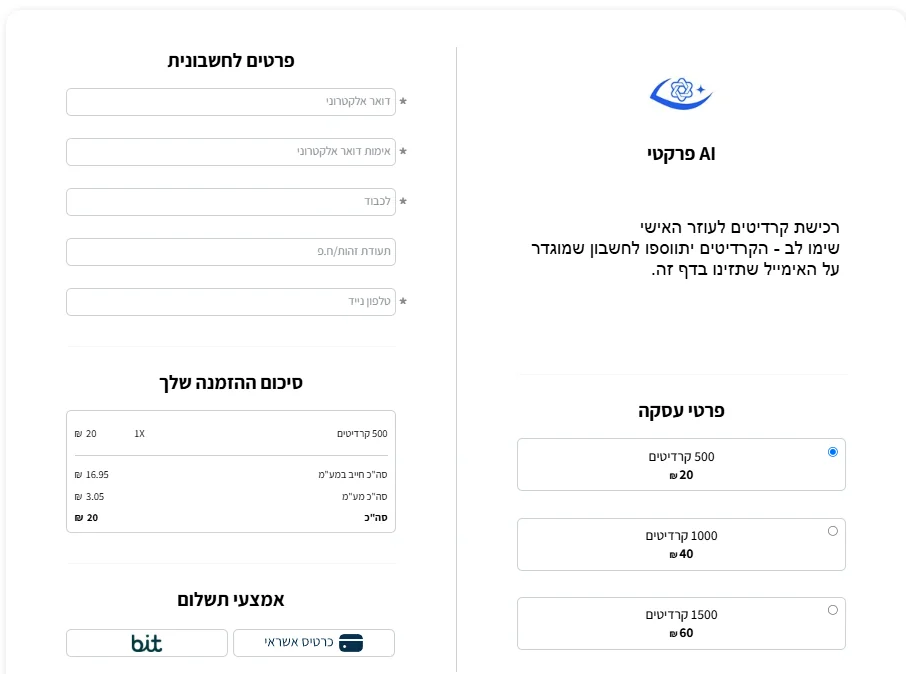
רוצים עוד? ישירות מהעמוד אפשר לרכוש קרדיטים נוספים, בשלוש חבילות: 500 ב-20 ש"ח, 1,000 ב-40 ש"ח או 1,500 ב-60 ש"ח. התשלום בכרטיס אשראי או ב-bit.
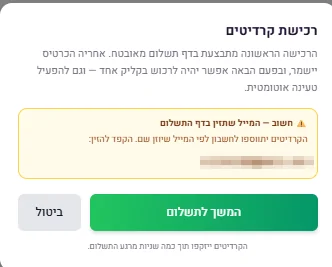
לפני שמגיעים לדף התשלום עולה חלון קצר, ובו אזהרה שחשוב לא לדלג עליה:
⚠️
💡
לפעמים המועדון מוסיף גם מענק זמני ("Boost") — קרדיטים נוספים לתקופה מוגבלת, שנצרכים אחרי המכסה החינמית ולפני קנייה. שווה לנצל אותם לפני שהם פגים.
בחירת מודל שיחה
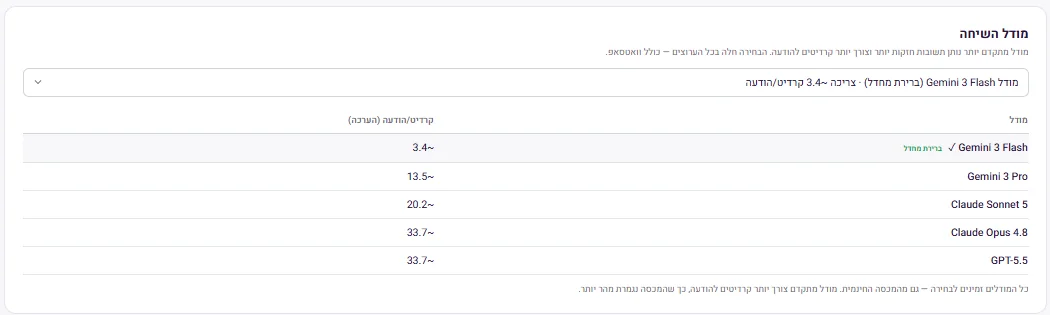
אפשר לבחור אילו מודל AI מפעיל את העוזר — מ-Gemini 3 Flash המהיר והחסכוני (ברירת המחדל) ועד מודלים חזקים יותר כמו Claude Opus או GPT-5.5. מודל חזק יותר = תשובות איכותיות יותר, אבל גם יותר קרדיטים להודעה. הבחירה חלה בכל הערוצים, כולל וואטסאפ.
| מודל | קרדיטים להודעה (הערכה) | מתי לבחור אותו |
|---|---|---|
| Gemini 3 Flash | ~3.4 | ברירת המחדל — מהיר וחסכוני, מתאים לרוב המשימות |
| Gemini 3 Pro | ~13.5 | קפיצה באיכות במשימות מורכבות |
| Claude Sonnet 5 | ~13.5 | חזק בניסוח ובעבודה עם טקסט ארוך |
| Claude Opus 5.5 | ~27 | המודל החזק של קלוד, וחסכוני יותר מ-Opus 4.8 |
| Claude Opus 4.8 | ~33.7 | מהחזקים שבעוזר, למשימות מורכבות במיוחד |
| GPT-5.5 | ~33.7 | מהחזקים שבעוזר, חלופה מבית OpenAI |
הפער בצריכה משמעותי: הודעה ב-Opus או ב-GPT עולה פי שמונה עד עשרה מהודעה ב-Flash. המלצה פשוטה: השאירו את Flash לשימוש היומיומי, ועברו למודל חזק רק כשאתם באמת צריכים אותו.
💡
עומק זיכרון השיחה
אפשר לקבוע כמה מהפניות האחרונות שלכם (שאלה ותשובה יחד) העוזר לוקח בחשבון בכל תשובה — 10, 20, 30 או 40. יותר הקשר = יותר דיוק, אבל גם יותר קרדיטים להודעה. חל בכל הערוצים, כולל וואטסאפ.

טעינה אוטומטית
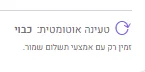
אפשר להדליק טעינה אוטומטית של קרדיטים, כדי שהעוזר לא ייתקע לכם באמצע עבודה כשהמכסה נגמרת — הקרדיטים ייטענו לבד ברגע שצריך. שימו לב שהמתג זמין רק אם שמור אצלכם אמצעי תשלום.
500 קרדיטים על כל חבר
יש לכם קישור אישי — כל מי שמצטרף למועדון דרכו מזכה אתכם ב-500 קרדיטים לכל חודש שהוא נשאר מנוי, עד 3 חודשים (עד 1,500 קרדיטים).

מה עוד מגיע בקרוב
העוזר משתפר כל הזמן, והרבה על בסיס הפידבק שלכם. בדרך כבר נמצאים:
- סקילים מובנים מראש — מותאמים לפי תחום (בעלי עסקים, סטודנטים, הורים)
- תמיכה בסרטונים — כרגע נתמכות תמונות וקבצים, סרטונים בדרך
אז שווה להתחיל להשתמש כבר עכשיו, ולגדול יחד עם העוזר.
לסיכום
העוזר האישי הוא לא עוד צ׳אט. הוא עוזר פרטי שיושב לכם בוואטסאפ, מכיר אתכם, ופועל בשמכם. מה שהיה דורש התקנות מסובכות ותשלום חודשי — אתם מקבלים מוכן וחינם, במקום שאתם כבר נמצאים בו כל היום.
אל תחכו. חברו את העוזר, בקשו ממנו את התזכורת הראשונה, ותראו כמה מהר הוא הופך לחלק מהיום שלכם. 🚀
❓ שאלות נפוצות
כמה זה עולה?
לחברי המועדון — כלום. אתם מקבלים 500 קרדיטים חודשיים, שווי ערך למנוי בתשלום של כ-20$ בחודש. רוצים יותר? אפשר לרכוש חבילות ישירות מעמוד העוזר, ומקבלים קרדיטים במתנה על כל חבר שאתם מביאים למועדון.
העוזר יכול לשלוח מייל בשמי בלי שאדע?
רק אם חיברתם את המייל ובחרתם שיפעל בלי לשאול. ההמלצה שלנו, לפחות בהתחלה: הגדירו שישאל לפני כל פעולה — כך תראו כל נוסח לפני שהוא נשלח, ותשחררו אותו לפעול לבד רק כשתסמכו עליו.
מה קורה כשנגמרת המכסה?
יש מכסה יומית נדיבה ותקרה חודשית. כשמגיעים לתקרה — אפשר לרכוש חבילה נוספת מהעמוד, או פשוט לחכות לחידוש החודשי.
זה עובד בעברית?
לגמרי. כותבים לו בוואטסאפ בעברית רגילה, כמו לכל איש קשר — והוא עונה ופועל בעברית.
איך מלמדים אותו דברים חדשים עליי?
פשוט שולחים לו — פרטים אישיים, העדפות ואפילו קבצים שלמים, והוא שומר אותם בזיכרון לתמיד. את כל מה שהוא יודע אפשר לראות ולנהל באזור המוח השני שבעמוד העוזר האישי.