המפה המלאה של ג'ימיני בתוך גוגל
מאת בר שאלתיאל · עודכן 5.10.2026
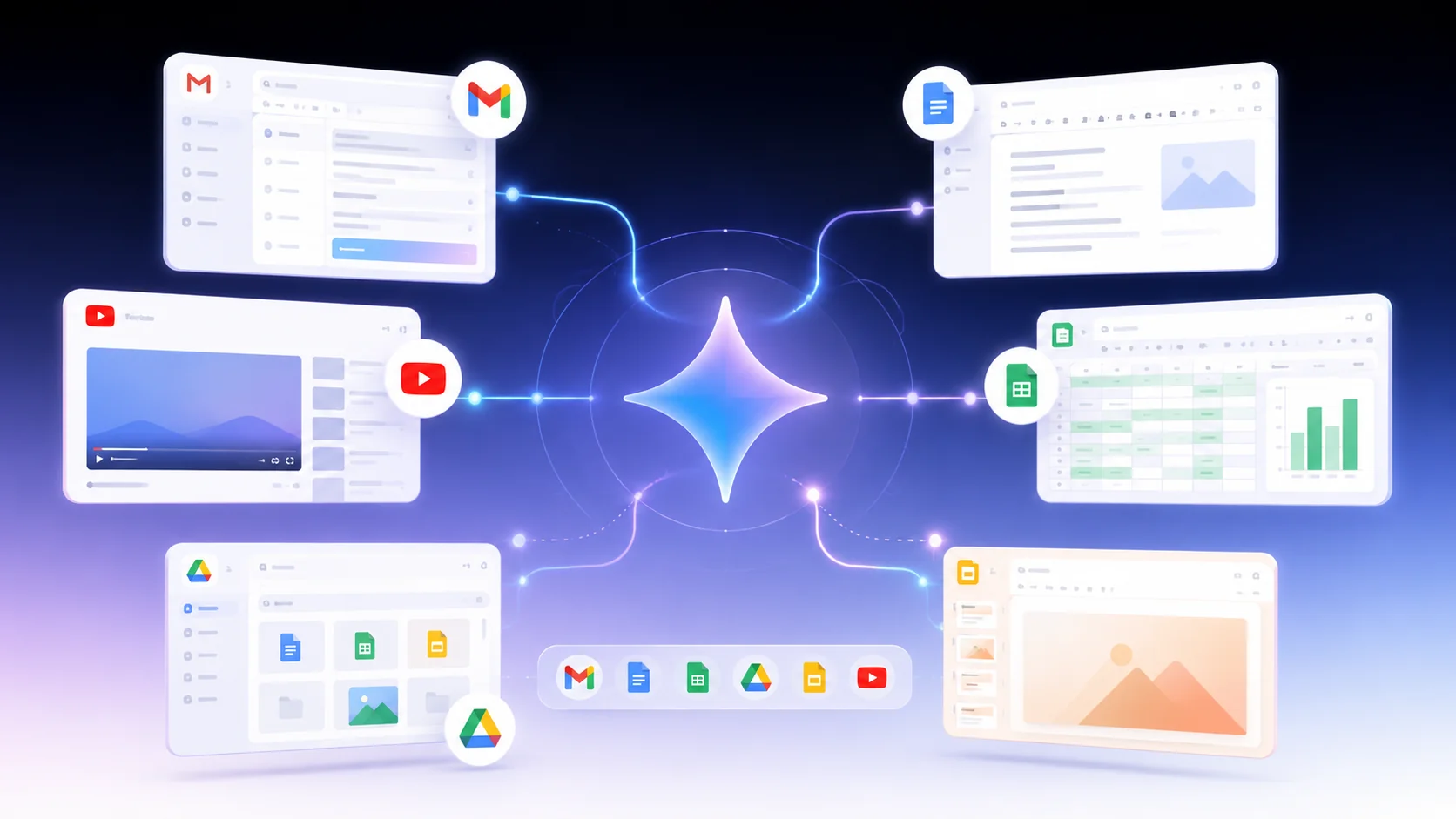
סיבוב אחד בכל התחנות: מה Gemini יודע לעשות בתוך Gmail, Docs, YouTube, Sheets, Drive, Slides ו-Chrome — עם פרומפט פתיחה מוכן לכל כלי, וקישור למדריך המלא של כל אחד.
מה תלמדו
- לדעת בדיוק איפה Gemini יושב בתוך כלי גוגל ומה הוא יכול לעשות בכל מקום
- להשתמש ב-Gemini בתוך Gmail כדי לשאול על מיילים ולסכם שיחות במקום לגלול
- לכתוב ולערוך מסמכים בעברית בתוך Docs עם Gemini כעורך אישי
- לקבל תשובות מדויקות מסרטוני YouTube עם חותמות זמן במקום לצפות בשעות של וידאו
- לבנות גיליונות מורכבים ב-Sheets ממשפט אחד בעברית
- לנתח ולהשוות קבצים ב-Drive בלי להעתיק תוכן לצ'אט
- ליצור תמונות ואיורים מקצועיים בתוך Slides מתיאור בעברית
- להשתמש ב-Gemini בתוך Chrome על כל אתר באינטרנט עם גישה ללשוניות פתוחות
למי זה מתאים
- משתמשי Google Workspace שרוצים לעבוד יותר מהר בלי להחליף כלים
- אנשים שצוברים מיילים ומסמכים ולא מצליחים לעקוב אחרי הכול
- עובדים שעובדים עם Gmail
- Docs ו-Sheets על בסיס יומי
- מי שמשתמש ב-Gemini רק בצ'אט ולא יודע על כל השאר
מה אפשר לעשות עם זה בפועל
- לסכם שבוע של מיילים ולדעת מה מחכה לתשובה בלי לגלול בתיבה
- לכתוב ולערוך מסמכים ארוכים בעברית עם עוזר שמשמר טון ומבנה
- לצפות בסרטון הדרכה של שעה ולקפוץ רק לדקות הרלוונטיות לשאלה שלך
- לבנות גיליון מעקב לקוחות שלם עם עיצוב ונוסחאות ממשפט אחד
- להשוות בין כמה הצעות מחיר או חוזים שיושבים לך ב-Drive
- להוסיף איורים ותמונות מקצועיות למצגת מתוך תיאור בעברית
- לסכם מאמר או דף מוצר שפתוח בדפדפן בלי להעתיק טקסט
- להשוות בין כמה לשוניות פתוחות (מוצרים, מחירים, כלים) בשאלה אחת
רמה: מתחילים · זמן משוער: 25 דקות
המפה המלאה של ג'ימיני בתוך גוגל
תפסיקו להשתמש בג'ימיני כמו גוגל משוכלל. הכוח האמיתי שלו לא נמצא בעוד שאלה בצ'אט — אלא בתוך המיילים, המסמכים, הגיליונות, המצגות, הדרייב והיוטיוב שלכם.
שם הוא כבר לא עוזר כללי. הוא עוזר שמכיר את החומרים שלכם — בלי שתעתיקו לו כלום.
📧 מה Gemini עושה בתוך Gmail?
התכונה הבולטת: שואלים את תיבת המייל — במקום לחפש בה.
לוחצים על אייקון ה-Gemini בפס העליון של Gmail, ונפתח פאנל שרואה את כל התיבה. שואלים בעברית — "מה סוכם עם הלקוח X?", "מה מחכה לתשובה ממני?" — ומקבלים תשובה מסודרת. והחלק החשוב: ליד כל טענה יש הערת שוליים שנפתחת למייל המקורי, אז אפשר לוודא הכול בלחיצה.
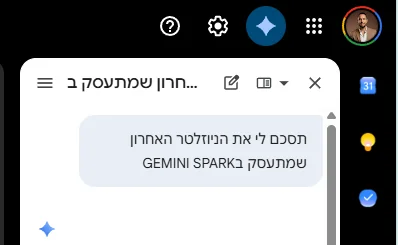
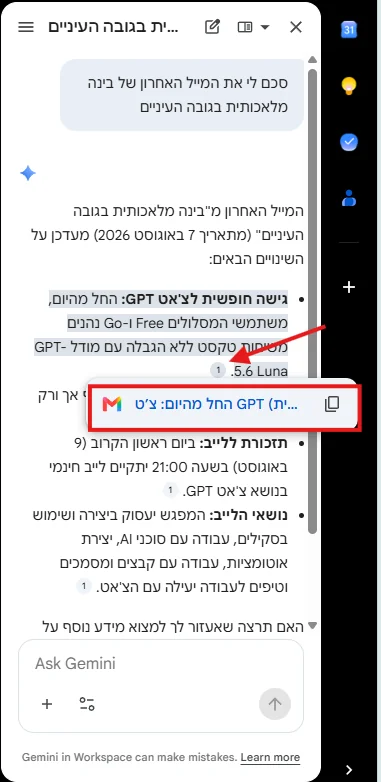
ועוד בקטנה: ניוזלטר באנגלית מסתכם בעברית באותו פאנל · שואלים גם על היומן בלי לצאת מהמייל · "אילו חשבוניות קיבלתי החודש?" מחזיר רשימה עם סכומים · ומבקשים טיוטת תשובה בעברית למייל פתוח.
סכם לי מה קרה השבוע במייל, ותציין מה עוד מחכה לתשובה ממני
📝 מה Gemini עושה בתוך Google Docs?
התכונה הבולטת: מסמנים טקסט — והוא משתכתב במקום.
מסמנים פסקה במסמך, וצץ צ'יפ Refine (או לוחצים Ctrl+G — הקיצור ששווה לשנן). מבקשים "תקצר לשני משפטים", "תרכך את הטון", "תהפוך לרשימה" — והטקסט מוחלף במקום, עם כפתורי אישור ודחייה. וכן: זה עובד מצוין בעברית.
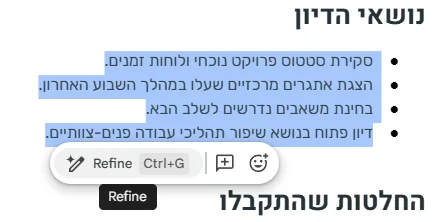
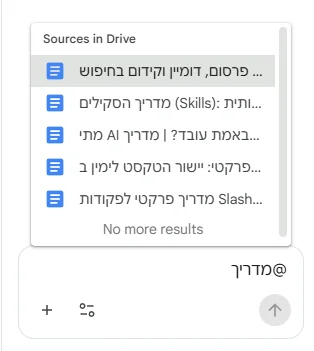
ועוד בקטנה: פאנל צדדי שכותב טיוטות מאפס · @ מצרף קובץ או מייל ובונה מהם מסמך · נגן הקראה שמקריא את המסמך בקול · והוראות קבועות (עברית תקנית, טון, אורך) שחלות על כל המסמכים.
תקצר לשני משפטים ותשמור על הטון
▶️ מה Gemini עושה בתוך YouTube?
התכונה הבולטת: תשובות עם חותמות זמן לחיצות.
מתחת לכל סרטון מחכה כפתור "יש לך שאלה?". שואלים בעברית — והתשובה חוזרת עם חותמות זמן כחולות: לוחצים, והנגן קופץ בדיוק לדקה שבה זה נאמר. סרטון של שעה הופך לחמש דקות של בדיוק-מה-שחיפשתם.
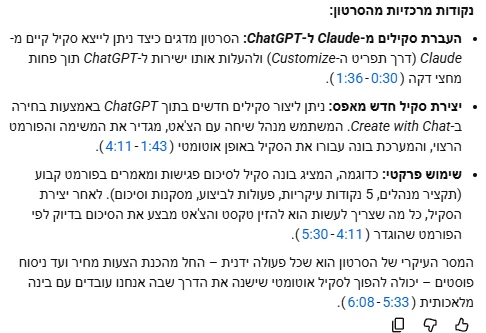
ועוד בקטנה: סיכום מלא של הסרטון בעברית · "תן לי רק את רשימת המצרכים ושלבי ההכנה" עובד מדהים על סרטוני מתכונים והדרכות · שאלות המשך מוצעות מתחת לכל תשובה · ועובד מצוין גם על סרטונים באנגלית עם תמליל.
תן לי סיכום של הסרטון בעברית עם חותמות זמן
📊 מה Gemini עושה בתוך Google Sheets?
התכונה הבולטת: גיליון שלם ממשפט אחד בעברית.
כותבים בפאנל מה צריך — למשל גיליון מעקב לקוחות — ו-Gemini מציג קודם תוכנית עבודה בשלבים. מאשרים ב-Approve, וכעבור רגע יש גיליון אמיתי: עמודות, תפריטים נפתחים צבעוניים, סכומים בשקלים, ומימין לשמאל.
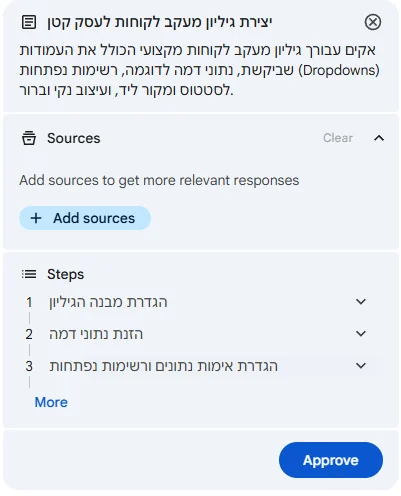
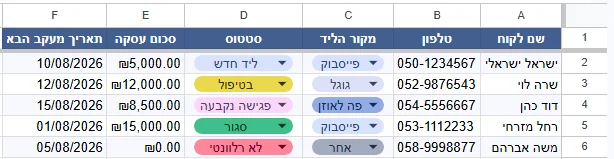
ועוד בקטנה: הנוסחה =AI() בתוך תא — לסווג, לתמלל ולתרגם עמודות שלמות · מושך נתונים גם מקבצים בדרייב ומהמייל · וככל שמפרטים עמודות מדויקות יותר, התוצאה טובה יותר.
תבנה לי גיליון מעקב לקוחות לעסק קטן: שם לקוח, טלפון, מקור הליד, סטטוס, סכום עסקה, תאריך מעקב הבא
📁 מה Gemini עושה בתוך Google Drive?
התכונה הבולטת: שאלה אחת על כמה קבצים ביחד.
מסמנים שניים-שלושה קבצים — הצעות מחיר, חוזים, גרסאות של מסמך — ולוחצים Ask Gemini. שואלים "מה ההבדלים? מה חסר בכל אחד?" ומקבלים תשובה עם ציטוטים ממוספרים שמפנים לקובץ ולמקום המדויק. העבודה שהייתה לוקחת ערב — בשאלה אחת.
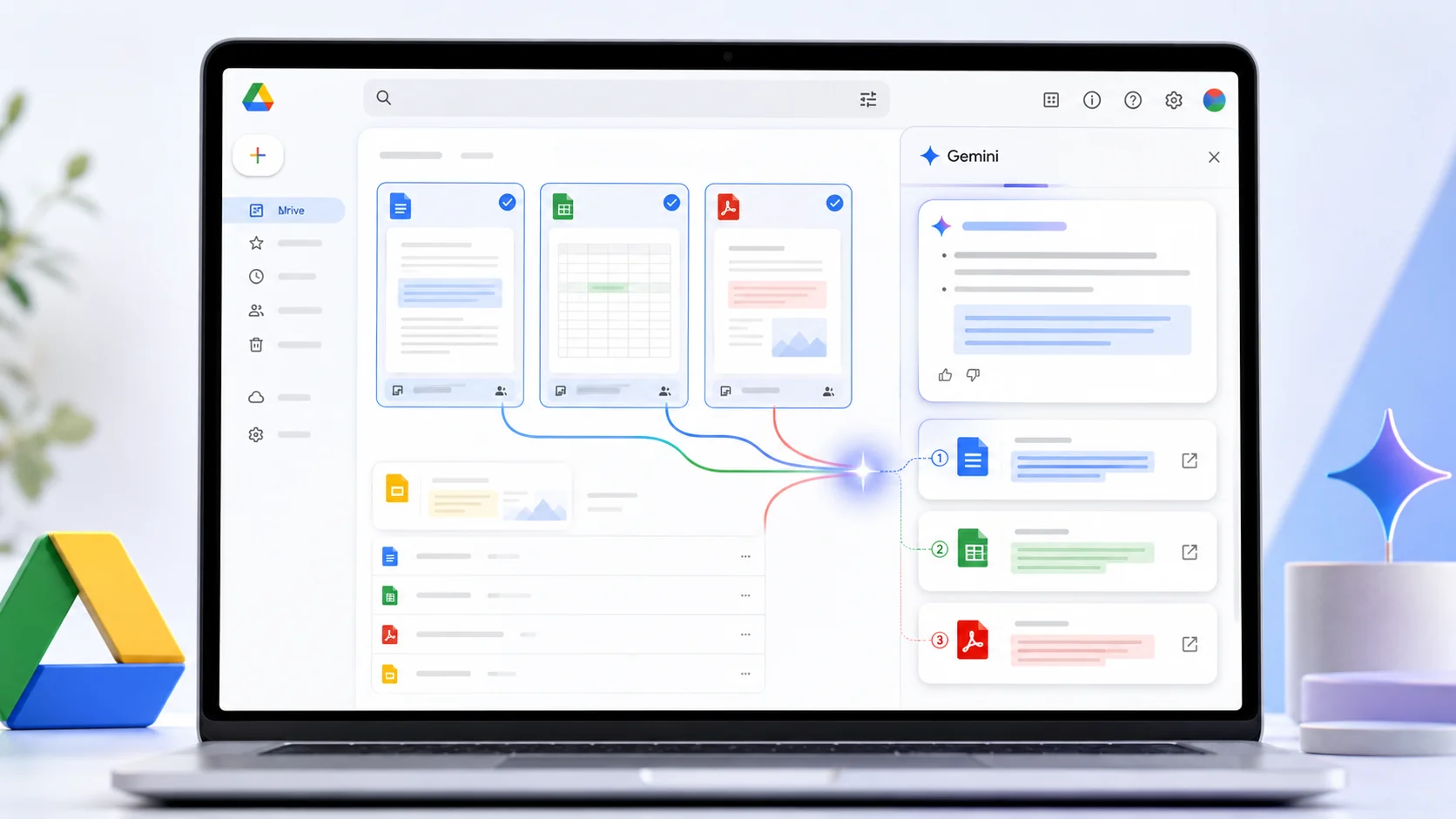
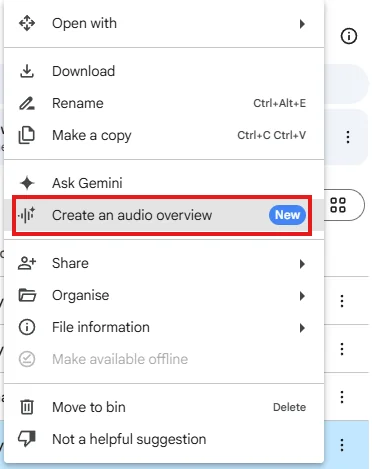
ועוד בקטנה: סיכום קובץ ומציאת התחייבויות ומשימות מתוכו · "אילו קבצים ערכתי השבוע?" מחזיר רשימה מסודרת · עובד עם PDF, מסמכים, גיליונות ומצגות · וכדאי לצמצם את המקורות רק למה שרלוונטי לשאלה.
אילו קבצים ערכתי בשבוע האחרון ועל מה הם? תן לי רשימה קצרה
🖼️ מה Gemini עושה בתוך Google Slides?
התכונה הבולטת: סטודיו תמונות בתוך המצגת — כולל אינפוגרפיקה בעברית.
מתארים בפאנל את התמונה שצריך — רקע, איור, תמונת מוצר — והיא נוצרת ונכנסת לשקף בלחיצת Insert. והקפיצה האמיתית: אינפוגרפיקות שלמות עם טקסט בעברית תקינה, דבר שעד לא מזמן היה בלתי אפשרי בכלי AI.
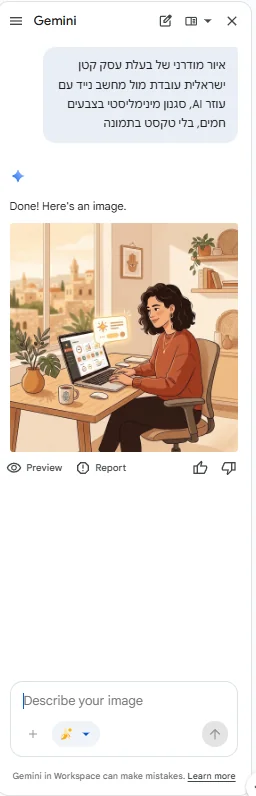
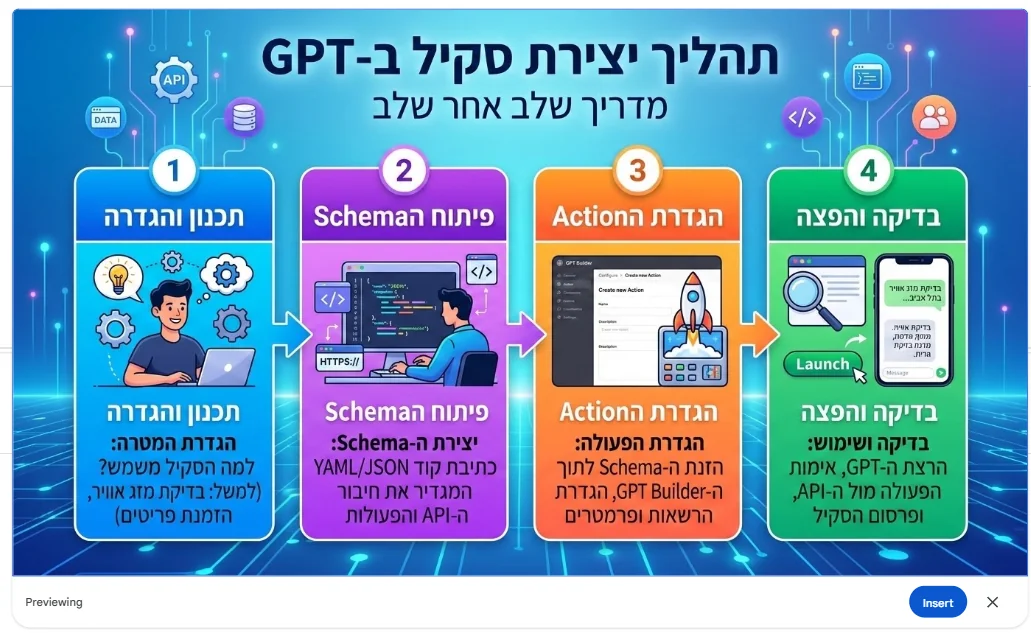
ועוד בקטנה: Enhance this slide מעצב מחדש שקף עמוס בלחיצה · בונה מבנה מצגת שלם מתיאור · Match presentation style שומר על שפה עיצובית אחידה · בעברית עובדים שקף אחד בכל פעם לתוצאה הכי טובה, ובאנגלית כבר אפשר לבנות מצגת שלמה מפרומפט אחד.
איור מודרני של בעלת עסק קטן ישראלית עובדת מול מחשב נייד עם עוזר AI, סגנון מינימליסטי בצבעים חמים, בלי טקסט בתמונה
בונוס
🌐 והבונוס: מה Gemini עושה בתוך Chrome?
התכונה הבולטת: הסימן @ שמחבר כמה לשוניות לשאלה אחת.
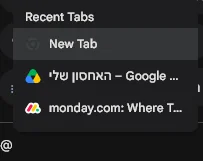
פותחים את פאנל ה-Gemini בדפדפן, מקלידים @ — ונפתחת רשימת הלשוניות הפתוחות. בוחרים שלושה דפי מוצר, מבקשים טבלת השוואה בעברית, ומקבלים אותה בלי להעתיק אף שורה. ההשוואה שעשיתם פעם בין עשרה טאבים — בבקשה אחת.
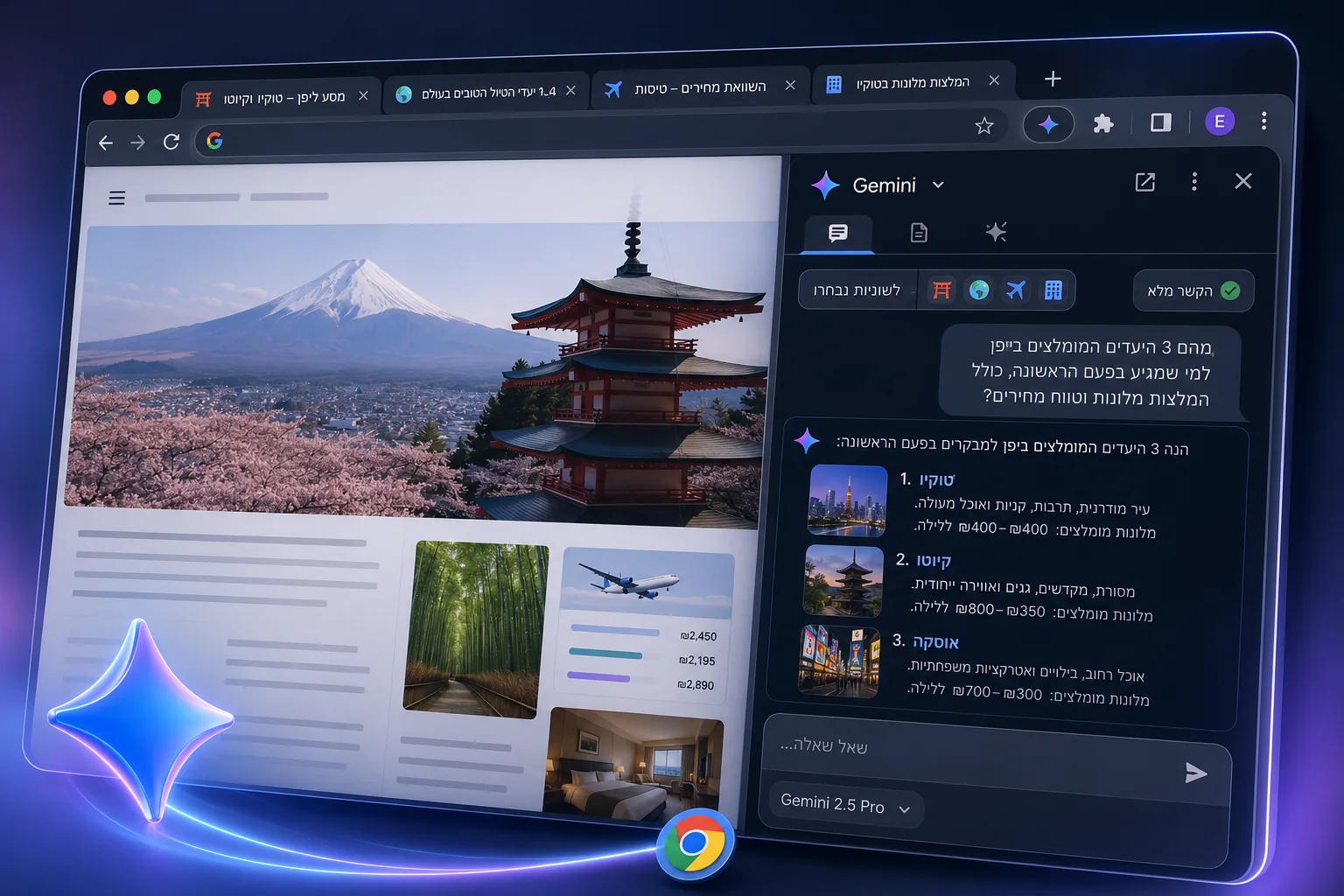
ועוד בקטנה: מסכם כל כתבה באנגלית לעברית בלחיצה · Skills — פרומפטים שמורים שרצים על כל דף · והוא היחיד מכלי גוגל עם בורר מודלים ו-Extended thinking.
תשווה בין הדפים שצירפתי בטבלה בעברית: מחיר, מה כלול, ומה חסר בכל אחד. בסוף תוסיף שורה אחת עם ההמלצה שלך ולמה.
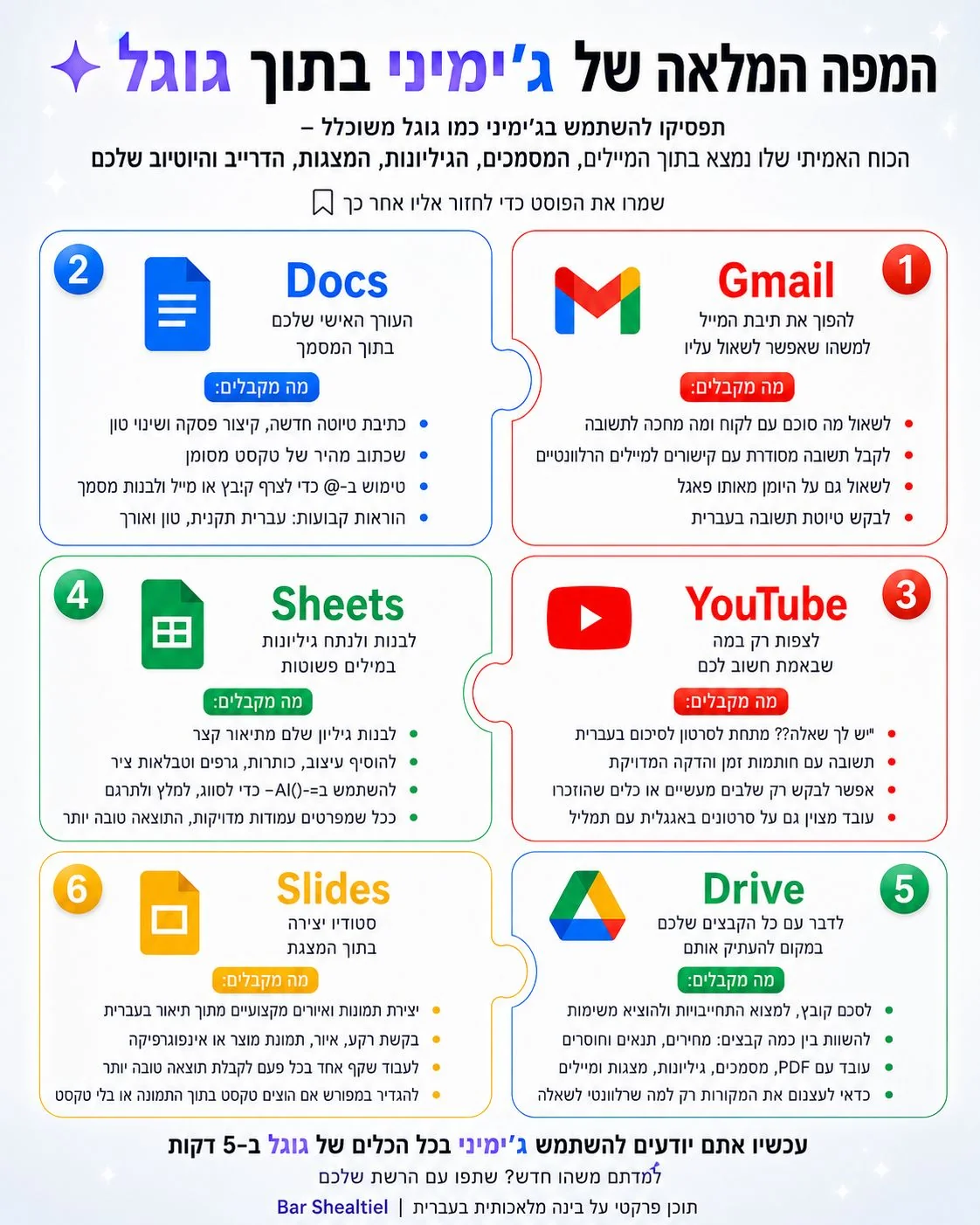
🗺️ המפה על עמוד אחד — שמרו אותה
כל שש התחנות, מסודרות באינפוגרפיקה אחת. שמרו אותה בטלפון — או שתפו עם מי שעדיין משתמש בג'ימיני כמו גוגל משוכלל:
❓ שאלות נפוצות
צריך מנוי בתשלום בשביל כל זה?
בכפתור של YouTube וב-Gemini בכרום אפשר להשתמש בחשבון גוגל רגיל. Gmail, Docs, Sheets, Slides ו-Drive דורשים מנוי Google AI Plus ומעלה (Plus, Pro או Ultra) או חשבון Workspace עסקי שכולל Gemini. הדרך הכי מהירה לדעת: פותחים את הכלי ומחפשים את סמל ה-Gemini — אם הוא שם, זה עובד אצלכם.
זה עובד בעברית?
כן — שואלים בעברית ומקבלים תשובות בעברית בכל הכלים, כולל על תוכן שבאנגלית (מייל, סרטון או מסמך). ב-Sheets אפילו הגיליונות נבנים מימין לשמאל, וב-Slides האינפוגרפיקות יוצאות עם עברית תקינה.
אני לא רואה את כפתור ה-Gemini — מה עושים?
שלוש סיבות נפוצות: החשבון עוד לא קיבל את הפיצ'ר (מגיע בגלים), שפת הממשק חוסמת חלק מהיכולות, או שאתם בחשבון Workspace שהמנהל שלו לא הפעיל את Gemini. מתחילים מלרענן ולבדוק בחשבון אישי.
מאיפה הכי כדאי להתחיל?
מהכלי שאתם גרים בו הכי הרבה. רוב החברים מתחילים מ-Gmail — כי היכולת לשאול "מה מחכה לתשובה ממני?" משנה את הבוקר מהיום הראשון. משם ממשיכים לפי הצורך.
✅ שורה תחתונה
Gmail — שואלים את המייל במקום לחפש בו.
Docs — מסמנים טקסט והוא משתכתב במקום (Ctrl+G).
YouTube — תשובה עם חותמת זמן במקום שעה של צפייה.
Sheets — גיליון שלם ממשפט אחד, עברית כולל.
Drive — שאלה אחת על כמה קבצים ביחד.
Slides — תמונות ואינפוגרפיקות בעברית בתוך המצגת.
Chrome — @ שמחבר לשוניות להשוואה אחת.
וכשתרצו לצלול לכלי מסוים — לכל תחנה במפה יש מדריך מקיף במועדון: Gmail · Docs · YouTube · Sheets · Drive · Slides · Chrome. בחרו אחת והתחילו. ✨