המקום שבו הכתיבה בעברית סוף סוף עובדת: Gemini בתוך Google Docs
מאת בר שאלתיאל · עודכן 5.10.2026
תפריט שלם שרוב האנשים מעולם לא פתחו, קיצור מקלדת שמשכתב כל פסקה, והסיבה שלפעמים נראה שכלום לא קורה. כולל מה השתנה בעברית מיולי 2026.
מה תלמדו
- לכתוב בעברית תקנית עם Gemini ישירות בתוך Google Docs, ללא בעיות כיווניות או תצוגה הפוכה
- להשתמש בקיצור Ctrl+G לשיפור מהיר של פסקאות ללא פתיחת תפריטים
- לייצר טיוטות מלאות של מכתבים, הצעות מחיר והודעות מקצועיות בעברית תוך דקות
- להפעיל את תפריט Gemini המוסתר בסרגל העליון ולהשתמש ביכולות כתיבה שרוב המשתמשים מפספסים
- לפתור את התקלה הנפוצה של 'לחצתי ולא קרה כלום' עם סרגל Gemini התחתון
- להבדיל בין שלוש נקודות הכניסה ל-Gemini במסמך ולדעת מתי להשתמש בכל אחת
- לנסח בקשות עם מבנה ואורך מוגדר שמחזירות טקסט מוכן לעבודה במקום תוכן גנרי
למי זה מתאים
- כל מי שכותב מסמכים מקצועיים בעברית ונתקל בבעיות עם AI בשפה העברית
- עובדים משרדיים שצריכים לכתוב מיילים
- הצעות מחיר ומכתבים רשמיים בעברית
- מי שניסה Gemini בעברית בעבר והתאכזב מהביצועים
- משתמשי Google Workspace שרוצים למקסם את יכולות ה-AI שכבר כלולות במנוי
- מי שמתקשה בניסוח מקצועי ורוצה עזרה בשכתוב וזיקוק טקסטים
מה אפשר לעשות עם זה בפועל
- כתיבת מכתב ללקוח המעדכן על עיכוב בפרויקט בטון מקצועי ומרגיע
- יצירת הצעת מחיר מובנית עם סעיפי תמורה
- לוח זמנים ותנאי תשלום
- שכתוב פסקה מקצועית לשפה פשוטה יותר למי שאין לו רקע בתחום
- הפיכת סיכום פגישה ארוך לרשימת משימות מסודרת עם אחריות ומועדים
- קיצור מסמך ארוך לעמוד אחד למקבלי החלטות ללא אובדן מידע קריטי
- כתיבת מייל ארוך ומורכב בעברית ב-Docs לפני העתקה ל-Gmail
- תיקון מהיר של טקסט שיצא הפוך או מיושר שמאלה לאחר יצירה ב-AI
רמה: מתחילים · זמן משוער: 25 דקות
המקום שבו הכתיבה בעברית סוף סוף עובדת
Gemini בתוך Google Docs: תפריט שלם שרוב האנשים מעולם לא פתחו, קיצור מקלדת שמשכתב כל פסקה, והסיבה שלפעמים נראה שכלום לא קורה.
מי שניסה בעבר להשתמש ביכולות הכתיבה של Gemini בממשק עברי כנראה התאכזב. הכפתורים היו שם, ולחיצה עליהם לא הביאה כלום.
זה השתנה: ב-15 ביולי 2026 Google הוסיפה עברית לארבע יכולות ב-Docs — עזרה ביצירה, עזרה בכתיבה, התאמה לסגנון הכתיבה והתאמה לפורמט המסמך. הפריסה הדרגתית ונמשכת כמה שבועות, והיא כוללת גם מנויי Google AI Pro ו-Ultra.
המשמעות המעשית: Docs הוא היום המקום הכי טוב לכתוב בו בעברית עם Gemini, וסרטונים שצולמו לפני יולי 2026 עוד מתארים את המצב הקודם.
💡
🎓 שלוש נקודות כניסה, ורק אחת מוכרת
זה החלק שמבלבל, אז נסדר אותו מראש. ל-Gemini יש שלוש כניסות נפרדות בתוך המסמך, וכל אחת עושה משהו אחר:
הכלל שיחסוך לכם בלבול: הפאנל לשאלות ולחשיבה, התפריט לכתיבה לתוך הדף.
מה יש בתפריט
📋 תפריט Gemini: שבעה פריטים ששווה להכיר
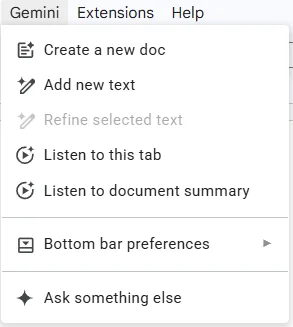
בסרגל התפריטים העליון, בין כלים לתוספים, יושב תפריט בשם Gemini. רוב האנשים פשוט לא פותחים אותו.
| הפריט | מה הוא עושה |
|---|---|
| יצירת מסמך חדש | בונה מסמך שלם מתיאור. זו "עזרה ביצירה" שקיבלה עברית ביולי |
| הוספת טקסט חדש | זו "עזרה בכתיבה". מייצרת פסקה או קטע במקום שבו הסמן עומד |
| שיפור הטקסט שנבחר | פעיל רק כשיש טקסט מסומן. מקצר, מרחיב, משנה טון או הופך לרשימה |
| האזנה לכרטיסייה הזו Listen to this tab | מקריא לכם את המסמך בקול, בשפה שבה המסמך כתוב. על מסמך עברי תקבלו הקראה בעברית |
| האזנה לסיכום המסמך Listen to document summary | לא מקריא את הכול אלא רק סיכום מדובר. שימו לב: הסיכום חוזר באנגלית גם על מסמך עברי |
| הגדרות הסרגל התחתון | תת-תפריט עם שתי אפשרויות: מזעור והשבתה |
| יש לי שאלה אחרת | פותח את הפאנל הצדדי לשיחה חופשית |
💡
ברגע שבוחרים, נפתח בתחתית המסך נגן קטן עם עצירה, סרגל התקדמות ובקרת מהירות:

⚠️
⌨️ Ctrl+G: הקיצור ששווה לשנן
סמנו פסקה כלשהי במסמך. מתחת לבחירה יקפוץ צ'יפ קטן עם עיפרון וכיתוב "לשיפור" (או Refine בממשק אנגלי), ולידו הקיצור Ctrl+G.
זו הדרך המהירה ביותר לשכתב טקסט: סימון, Ctrl+G, ואומרים מה לשנות. בלי לפתוח תפריטים.
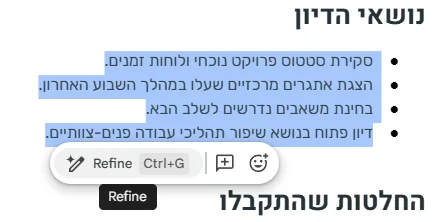
אפשר לסמן פסקה אחת, ואפשר לסמן כמה שורות או רשימה שלמה, כמו בצילום. ככל שהסימון מדויק יותר, כך התוצאה קרובה יותר למה שרציתם.
ארבע בקשות שכדאי להכיר בעל פה:
תקצר לשני משפטים ותשמור על הטון
תהפוך לרשימת נקודות, כל נקודה עד שורה
תכתוב מחדש למי שאין לו רקע מקצועי בתחום, בלי לוותר על הדיוק
⚠️
✨ הפאנל הצדדי: לשאול, לחשוב, לנסח
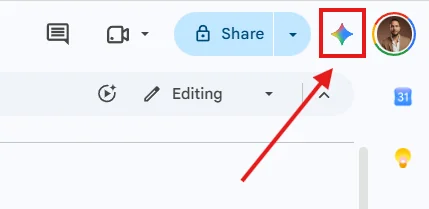
לחיצה על אייקון הנצנוץ ליד "שיתוף" פותחת את הפאנל. במסמך ריק הוא מציג רוטציה של הצעות פתיחה — יצירת ראשי פרקים למצגת מכירות, סיעור מוחות, כתיבת פוסט לבלוג, ואפילו יצירת תמונות.
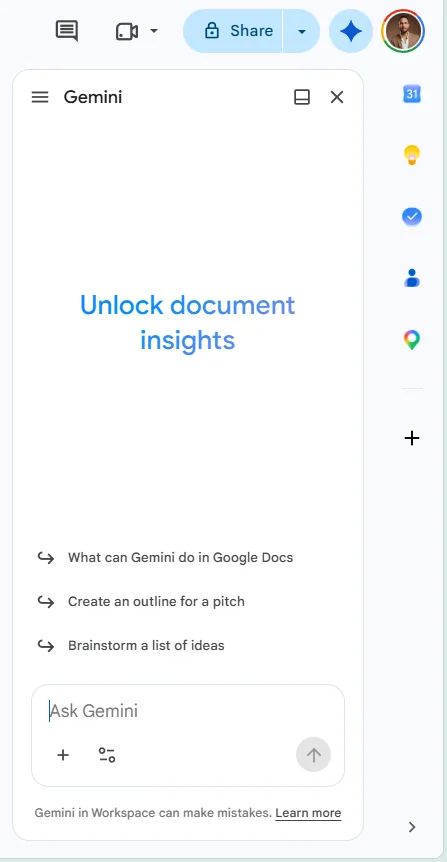
הבקשה שממחישה הכי טוב למה הוא שווה:
תכתוב מכתב ללקוח שמעדכן על דחיית פרויקט בשבועיים, בטון מקצועי ומרגיע, עד 150 מילים
מה שחוזר הוא טיוטה מלאה בעברית תקנית: שורת נושא, פנייה, גוף המכתב וחתימה בשם שלכם. הוא גם מציע בסוף לנסח מחדש סעיף מסוים אם משהו לא מדויק.
➕ שני הכפתורים הקטנים שאף אחד לא לוחץ עליהם
מתחת לתיבת "שואלים את Gemini" יש שני אייקונים זעירים. הם נראים כמו כלום, ומאחוריהם ארבע יכולות.
הכפתור השמאלי (+) פותח את המקורות:
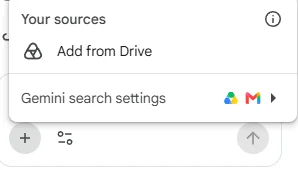
ההגדרה השנייה שם חשובה: היא קובעת אם Gemini רשאי לחפש מידע ב-Drive וב-Gmail שלכם בזמן שהוא עונה. כשהיא דלוקה, הוא יכול לבסס טענות על מסמכים ומיילים אמיתיים שלכם ולא רק על מה שכתוב בדף.
הכפתור הימני פותח כלים:
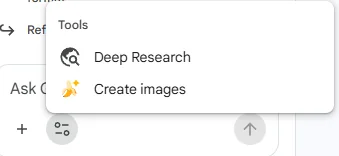
- Deep Research — מחקר מעמיק שרץ ברקע, אוסף מקורות מהרשת ומחזיר סקירה מסודרת. זה אותו מנוע מחקר שיש ב-Gemini עצמו, רק שהתוצאה נוחתת לכם ישר לתוך המסמך
- יצירת תמונות — מייצר תמונה מתיאור ומכניס אותה לדף
💡
🔗 הסימן @ שמכניס קבצים אחרים לתוך הבקשה
זו היכולת שהכי פחות מוכרת, והיא זו שהופכת אותו מעוזר כללי לעוזר שמכיר את העסק שלכם.
בתוך תיבת הבקשה, הקלידו @ ותקבלו רשימה של קבצים מ-Drive ושל מיילים. בחירת קובץ מצרפת את התוכן שלו כהקשר לבקשה, בלי לפתוח אותו ובלי להעתיק ממנו כלום.
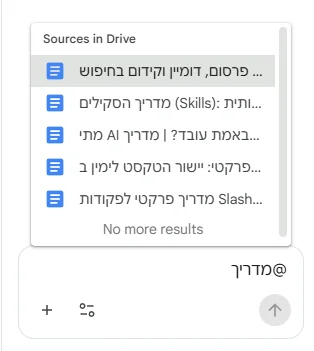
שימו לב שהחיפוש עובד גם בעברית: הקלדת @ ואחריה מילה מהשם תסנן את הרשימה מיד.
תכתוב הצעת מחיר ללקוח הזה על בסיס @[שם קובץ ההצעה הקודמת], באותו מבנה ובאותו טון
שימוש חכם: אם יש לכם תבנית קבועה של הצעת מחיר, נוהל או דוח — תצרפו אותה עם @ ותבקשו מסמך חדש באותו מבנה. מה שיחזור ייראה כמו משהו שאתם כתבתם, ולא כמו טקסט גנרי.
💬 הוא גם קורא ועונה על התגובות
במסמך משותף שרצות בו עשרים תגובות, זו יכולת שחוסכת חצי שעה. אפשר לבקש ממנו לסכם את כל התגובות, לנסח תשובה לשרשור מסוים, או להוסיף תגובה חדשה.
תסכם לי את כל התגובות במסמך: מה נדרש ממני, על מה יש מחלוקת, ומה כבר נסגר
🎨 שלוש יכולות שקיבלו עברית ואף אחד לא מדבר עליהן
בהשקה של יולי 2026 נכנסו לעברית שתי יכולות עם שמות משעממים ותועלת אמיתית, ולצדן יכולת שלישית ששווה להכיר:
💡
✅ הוא כותב ישירות למסמך, ואתם מאשרים
כאן נמצא ההבדל הגדול בין Docs לשאר הכלים, וכדאי להבין אותו כי הוא משנה את כל אופן העבודה.
כשאתם מבקשים ממנו לשנות או להוסיף משהו למסמך — הוא לא מחזיר לכם טקסט להעתיק. הוא כותב אותו ישירות לתוך הדף, מסמן אותו בפס בצד, ומחכה לאישור שלכם.
תכין לי פסקת סיכום מנהלים בתחילת המסמך
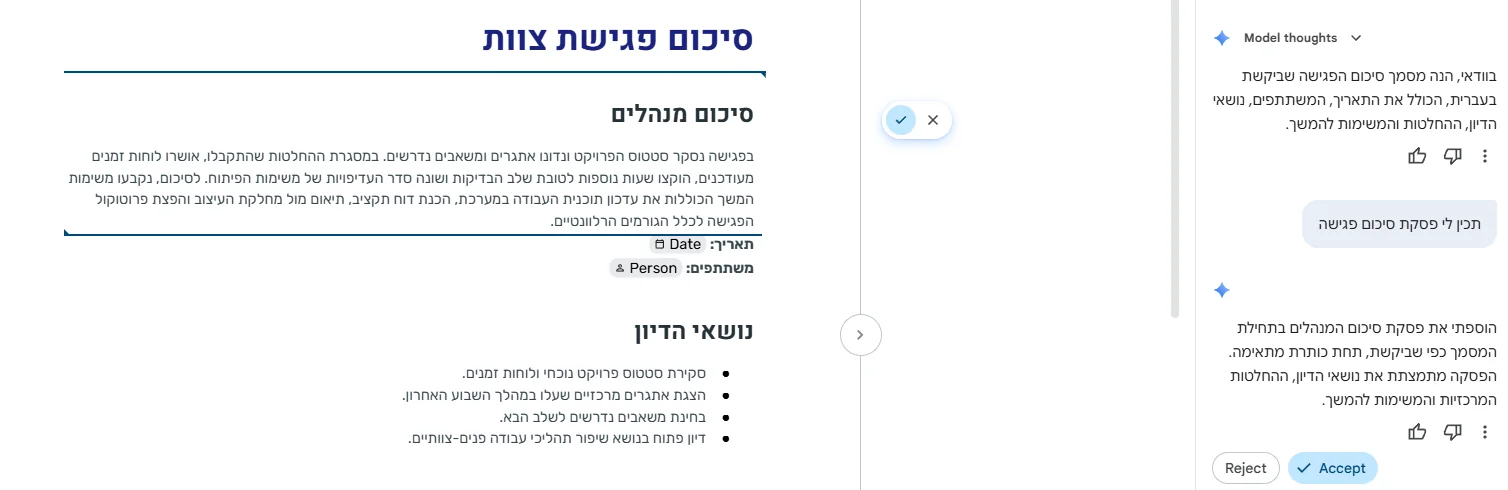
שימו לב לשני מקומות שבהם אפשר להחליט:
- על הטקסט עצמו — סימני ✓ ו-✕ קטנים שצפים ליד הפסקה החדשה
- בפאנל — כפתורי Accept ו-Reject מתחת לתשובה
עד שלא לחצתם "אישור", שום דבר לא סופי. לחיצה על דחייה מוחקת את התוספת והמסמך חוזר בדיוק למה שהיה. זה אומר שאפשר לנסות בקשות נועזות בלי לפחד להרוס מסמך שעבדתם עליו.
💡
ככה נראה המצב השני, של שאלה. כאן הבקשה הייתה לסיכום, והתשובה נשארה בפאנל עם הפניות ממוספרות לחלקים במסמך:
תסכם לי את המסמך הזה לשלוש נקודות
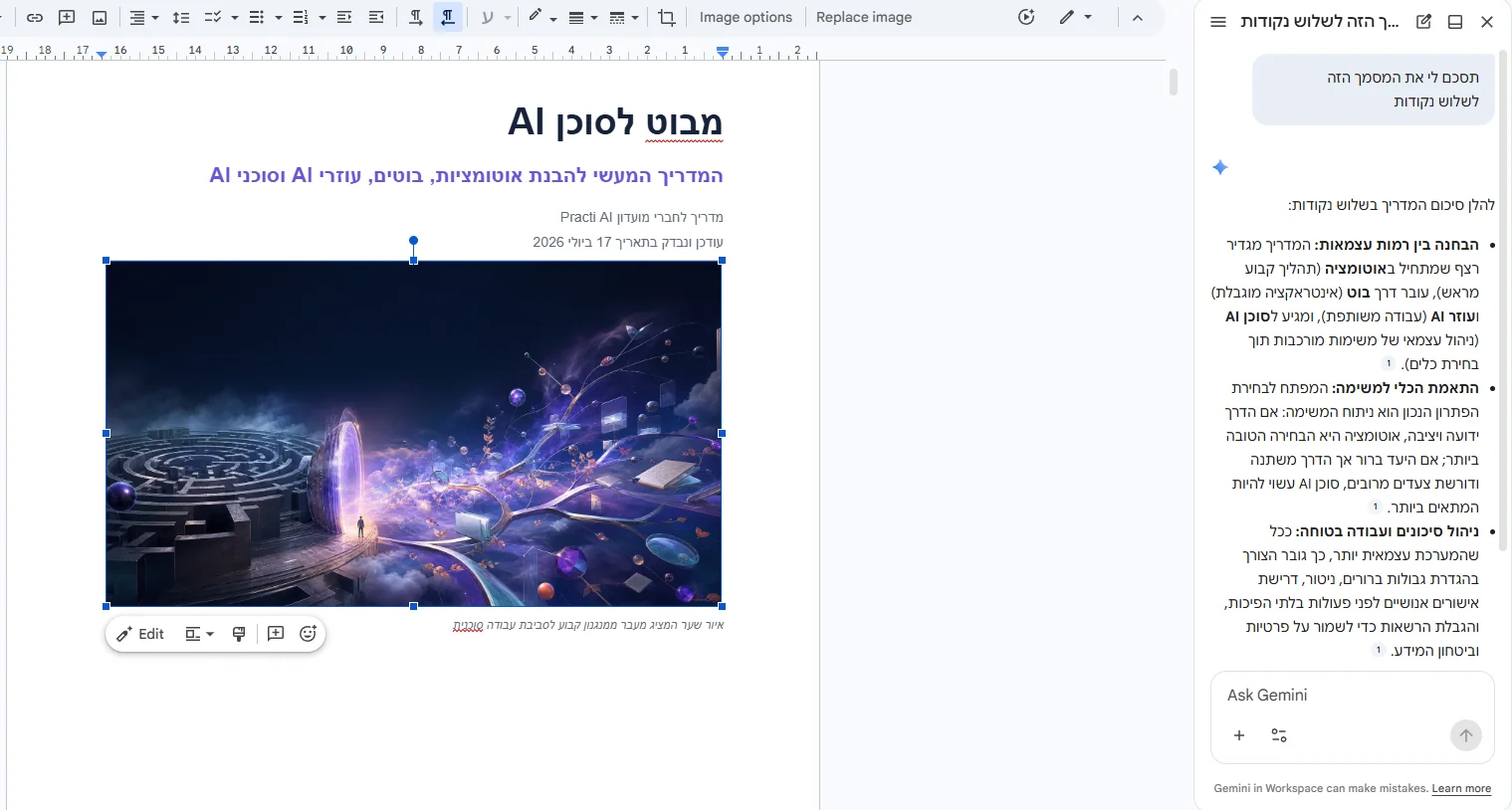
שימו לב שהוא לא מסתפק בשלוש שורות אלא מסביר כל נקודה, ומצמיד לה מספר שמחזיר לחלק הרלוונטי במסמך. זה מה שהופך את הסיכום לבדיק ולא לניחוש.
ועוד פרט קטן ששווה להכיר: מעל התשובה יש שורה בשם Model thoughts שאפשר לפתוח ולראות מה הוא חשב לפני שכתב. שימושי כשהתוצאה לא מה שציפיתם ואתם מנסים להבין למה.
💎 התפריט שמסתיר היסטוריה ו-Gems
בפינה של הפאנל יש אייקון שלושה קווים. מאחוריו יושבים דברים ששווה להכיר:
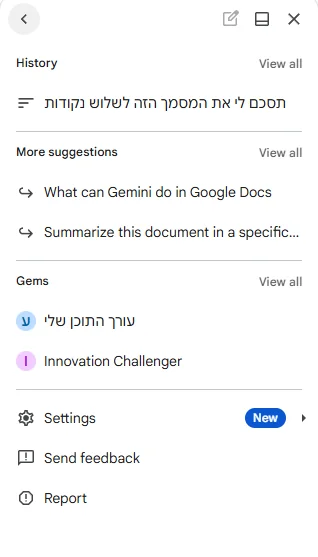
- היסטוריה — השיחות הקודמות שלכם על המסמך, עם אפשרות לפתוח את כולן
- הצעות נוספות — רעיונות לשאלות שמתאימות למסמך הפתוח
- Gems — וזו ההפתעה: ה-Gems שבניתם ב-Gemini זמינים גם כאן
💡
⚙️ ההגדרה ששווה את כל המדריך: הוראות קבועות
בתוך אותו תפריט, תחת הגדרות, יש פריט חדש בשם התאמה אישית (Personalisation) מסומן בתגית New. זו ההגדרה הכי משתלמת שיש כאן, והיא לוקחת שתי דקות פעם אחת.
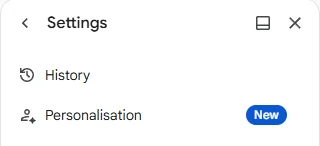
לוחצים על התאמה אישית, ונפתח המסך שבו יושבות ההוראות הקבועות. בהתחלה הוא ריק:
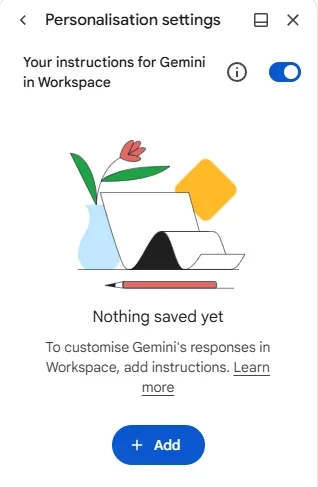
מה שכותבים כאן הופך להוראות קבועות שחלות על כל מה ש-Gemini כותב לכם — לא רק ב-Docs, אלא בכל Workspace. במקום להסביר בכל בקשה מחדש איך אתם רוצים שיכתוב, אומרים את זה פעם אחת.
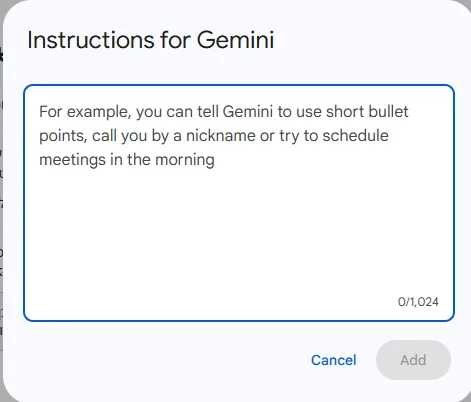
הנה דוגמה שאפשר להעתיק ולהתאים. היא פותרת בבת אחת את רוב מה שמעצבן בטקסט שחוזר מ-AI בעברית:
אני בעל עסק עצמאי. כשאתה כותב בשבילי: כתוב עברית תקנית וזורמת שנשמעת כאילו נכתבה בעברית מלכתחילה, לא תרגום. בלי מקפים ארוכים ובלי מילים כמו "מהווה", "חשוב לציין" או "בעידן הדיגיטלי". פנה ללקוחות בלשון רבים. טון מקצועי אבל לא מנופח. מיילים עד 120 מילים אלא אם ביקשתי אחרת. כשאתה מסכם, תתחיל מהמסקנה ולא מהרקע. אל תמציא מספרים, תאריכים או שמות — אם חסר לך מידע, תשאל אותי.
💡
🔒 מה כדאי לדעת לפני שסומכים עליו
שלוש נקודות שחוסכות עוגמת נפש:
❓ שאלות נפוצות
מה ההגדרה ששווה את כל המדריך?
התאמה אישית (Personalisation) תחת תפריט ההגדרות: כותבים פעם אחת הוראות קבועות — עברית תקנית, טון, אורך — וכל המסמכים מקבלים אותן. שתי דקות, פעם אחת.
מה עושה Ctrl+G?
משכתב טקסט מסומן בלי לפתוח שום תפריט: מסמנים פסקה, לוחצים, מבקשים "תקצר" או "תרכך" — והטקסט מוחלף במקום, עם אישור/דחייה.
מתי פאנל ומתי תפריט?
הכלל מהמדריך: הפאנל לשאלות ולחשיבה, התפריט לכתיבה לתוך הדף. ה-@ בתיבת הבקשה מצרף קבצים ומיילים מהדרייב לתוך מה שהוא כותב.
ההקראה עובדת בעברית?
כן — Listen to this tab מקריא מסמך עברי בעברית. שימו לב לניואנס: הקראת הסיכום (Listen to document summary) חוזרת באנגלית גם על מסמך עברי.
לסיכום
אם יש כלי אחד בכל הסדרה שבו הכתיבה בעברית באמת עובדת, זה Docs. וזה קרה ביולי 2026, אז מי שבדק לפני כן והתאכזב — שווה שיבדוק שוב.
והטיפ הכי שימושי מכל המדריך, וגם הכי מוזר: אם אתם צריכים לכתוב מייל ארוך בעברית, תכתבו אותו כאן ולא ב-Gmail, ואז תעתיקו. נשמע מגוחך, וזה עובד.
תפריט Gemini בסרגל התפריטים הוא המקום שרוב האנשים מפספסים
Ctrl+G על טקסט מסומן זה הקיצור שתשתמשו בו הכי הרבה
"לא קרה כלום" כמעט תמיד אומר שסרגל Gemini התחתון ממוזער
בקשת עריכה מהפאנל נכנסת לדף ומחכה לאישור שלכם. שאלה ("סכם", "מה דעתך") נשארת בפאנל, ומעתיקים ממנה
מבנה ואורך בבקשה = ההבדל בין טקסט גנרי לטקסט שאפשר לשלוח
פתחו מסמך חדש, ופשוט תפתחו את תפריט Gemini כדי לראות מה יש שם. חצי דקה, ותגלו שלושה דברים שלא ידעתם. 🚀
⚡