תפסיקו להעתיק קבצים לצ'אט: Gemini בתוך Google Drive
מאת בר שאלתיאל · עודכן 25.9.2026
הוא קורא את מה שבתוך הקבצים, משווה בין כמה מהם בבת אחת, ומחזיר תשובה עם הפניה למקום המדויק במסמך. כולל פאנל המקורות שקובע את איכות התשובה.
מה תלמדו
- לקרוא ולסכם מסמכים ארוכים (50+ עמודים) ישירות מהדרייב בלי להעתיק טקסט
- לקבל תשובות עם הפניות ממוספרות למקום המדויק בקובץ המקורי
- להשוות בין כמה הצעות מחיר או חוזים בטבלה מסודרת תוך שניות
- לחלץ משימות
- אחריות ותאריכים מהקלטות פגישות באופן אוטומטי
- לזהות פערים בין חוזה למסמך דרישות או בין החלטות לביצוע בפועל
- לשמור סט מקורות קבוע כפרויקט למעקב שוטף אחרי תיק לקוח או מכרז
- להפוך PDF סרוק וטבלאות מורכבות למידע מסודר וניתן לחיפוש
למי זה מתאים
- עובדים ארגוניים שמנהלים מאות קבצים ב-Google Drive
- מנהלי פרויקטים שצריכים להשוות הצעות מחיר ומסמכי ספקים
- אנשי משפט ועסקאות שקוראים חוזים ארוכים
- מנהלי צוותים שמקליטים פגישות וצריכים חילוץ משימות
- כל מי שעובד בסביבת Google Workspace עסקית עם Gemini
מה אפשר לעשות עם זה בפועל
- קריאת חוזה של 40 עמודים וחילוץ התחייבויות
- תאריכים וסעיפים קריטיים
- השוואת 3 הצעות מחיר בטבלה לפי מחיר
- זמן אספקה ותנאי תשלום
- הפקת רשימת משימות מהקלטת פגישה עם אחריות ברורה לכל משימה
- זיהוי דרישות שהחוזה לא מכסה על ידי השוואת שני מסמכים
- מציאת החלטות שחזרו על עצמן בארבעה סיכומי פגישה אבל לא בוצעו
- הכנת דף שאלות ותשובות לעובד חדש על בסיס מסמכי הצוות
- סיכום מסמך ארגוני בעברית עם 3 תובנות עיקריות תוך 10 שניות
- המרת PDF סרוק באנגלית לפודקאסט מסכם בדרכים (Audio Overview)
רמה: מתחילים · זמן משוער: 18 דקות
תפסיקו להעתיק קבצים לצ'אט
Gemini בתוך Google Drive קורא את מה שבתוך הקבצים שלכם, משווה בין כמה מהם בבת אחת, ומחזיר תשובה עם הפניה למקום המדויק במסמך.
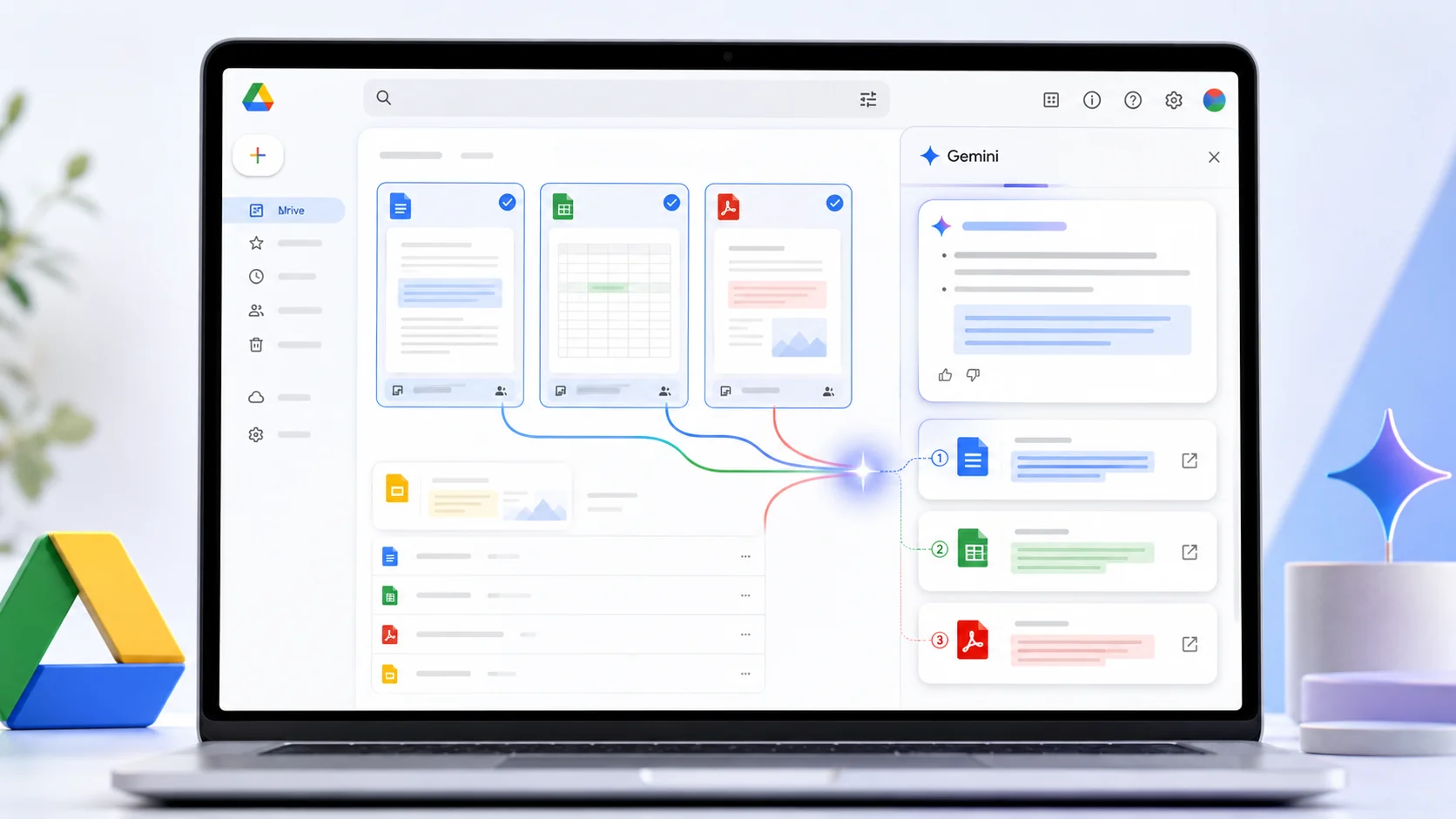
ב-Drive שלכם יש כמה אלפי קבצים. חוזים, הצעות מחיר, סיכומי פגישות, גיליונות, מצגות ישנות. אתם יודעים שהמידע שם. אתם פשוט לא יודעים באיזה קובץ.
מה שרוב האנשים עושים: פותחים את הקובץ, מסמנים הכול, מעתיקים, עוברים לצ'אט חיצוני, מדביקים, ומגלים שההדבקה נחתכה באמצע. או שהם פשוט מוותרים.
Gemini ב-Drive מייתר את כל התהליך. הוא לא עובד על מה שהדבקתם לו, הוא קורא את הקובץ עצמו. וכשהוא עונה, כל טענה מגיעה עם מספר שמחזיר אתכם למקום שממנו היא נלקחה.
🎓 מה זה Gemini בתוך Google Drive?
כאן יש הפתעה למי שמכיר את Gemini מ-Gmail או מ-Docs: ב-Drive זה לא פאנל צד, זה מסך שלם.
וזה הגיוני. ב-Docs יש מסמך פתוח שצריך לראות לידו, אז Gemini יושב בצד. ב-Drive אין מה לראות, יש רק קבצים לשאול עליהם. אז הוא תופס את כל המסך והופך לסביבת עבודה בפני עצמה.
Ask Gemini זמין גם באפליקציית Drive בנייד, אבל פאנל המקורות המלא נוח יותר במחשב.
מי שמכיר את Gemini Notebook (לשעבר NotebookLM) יזהה מיד את הרעיון: בוחרים מקורות, שואלים עליהם, מקבלים תשובה עם ציטוטים. ההבדל הוא שכאן המקורות הם כבר הקבצים שלכם, בלי להעלות שום דבר.
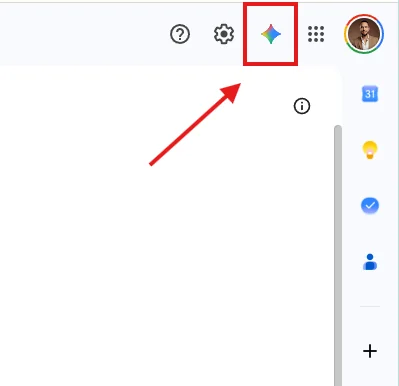
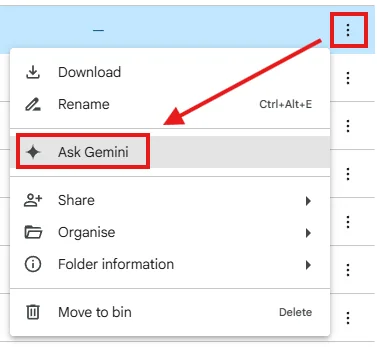
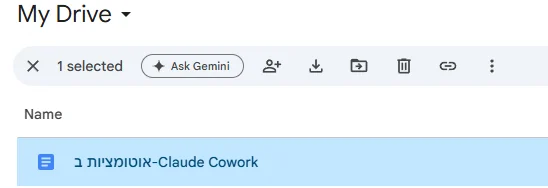
יש שתי דרכים להיכנס, והבחירה ביניהן משנה את התוצאה.
✨ הוא מסכם לכם עוד לפני ששאלתם
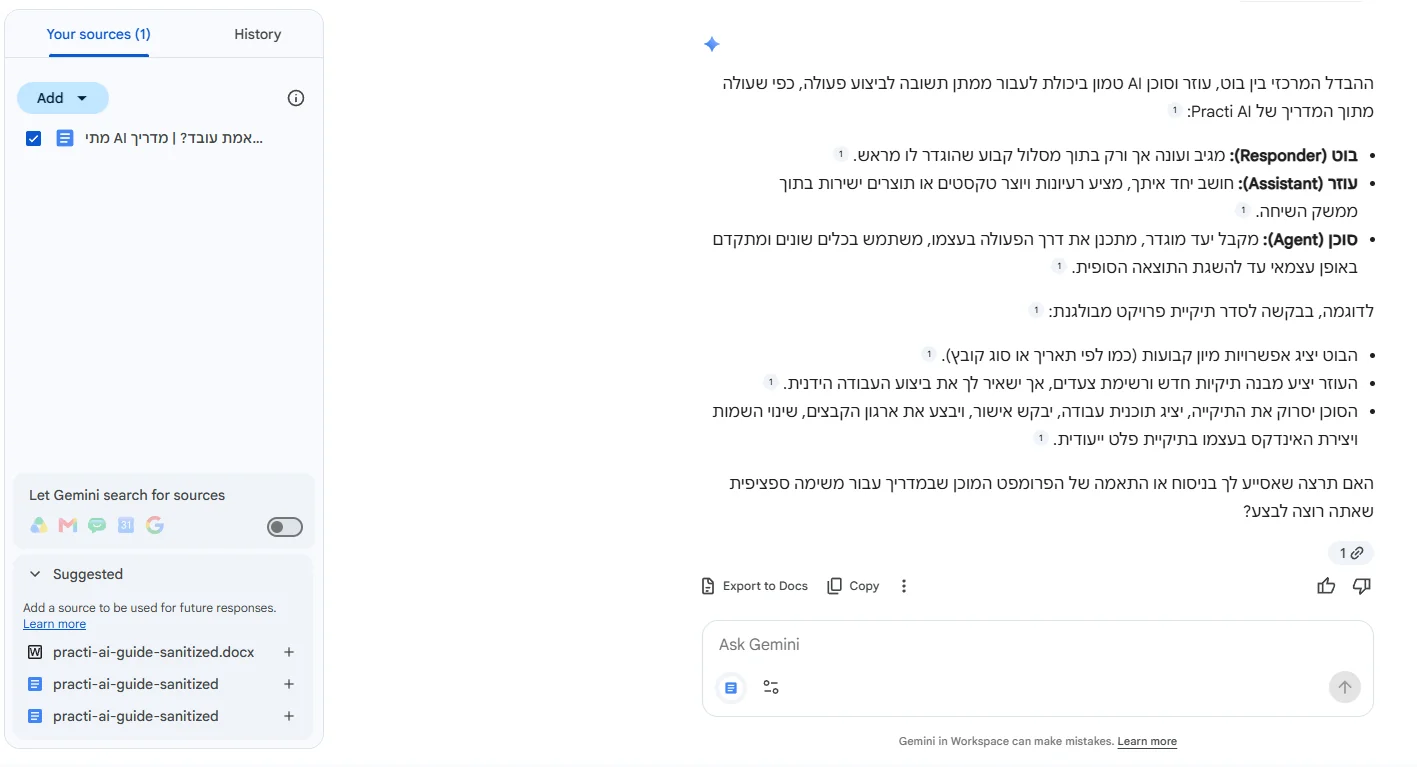
שימו לב לפרט שקל לפספס: ברגע שבחרתם קובץ, במרכז המסך מופיע AI Overview — סיכום אוטומטי של הקובץ, בלי ששאלתם כלום.
ומתחתיו הוא מציע שלוש שאלות המשך שנגזרות מהתוכן עצמו. לחיצה על אחת מהן חוסכת ניסוח, וזו גם דרך טובה לגלות מה בכלל אפשר לשאול על המסמך.
בצד, מתחת לרשימת המקורות, יש אזור "מוצע" (Suggested) עם קבצים נוספים שהוא חושב שקשורים לנושא. לחיצה על ה-+ לידם מוסיפה אותם לשיחה.
ומתחת לכל תשובה יש כפתור "ייצוא ל-Docs" (Export to Docs) שמעביר אותה למסמך חדש בלחיצה, בלי העתקה והדבקה. שימושי במיוחד כשהתשובה ארוכה ואתם רוצים לערוך אותה.
🗂️ המסך שנפתח, והפאנל שקובע הכול
ברגע שלוחצים, מבינים למה זה לא פאנל צד. נפתח מסך עבודה שלם:
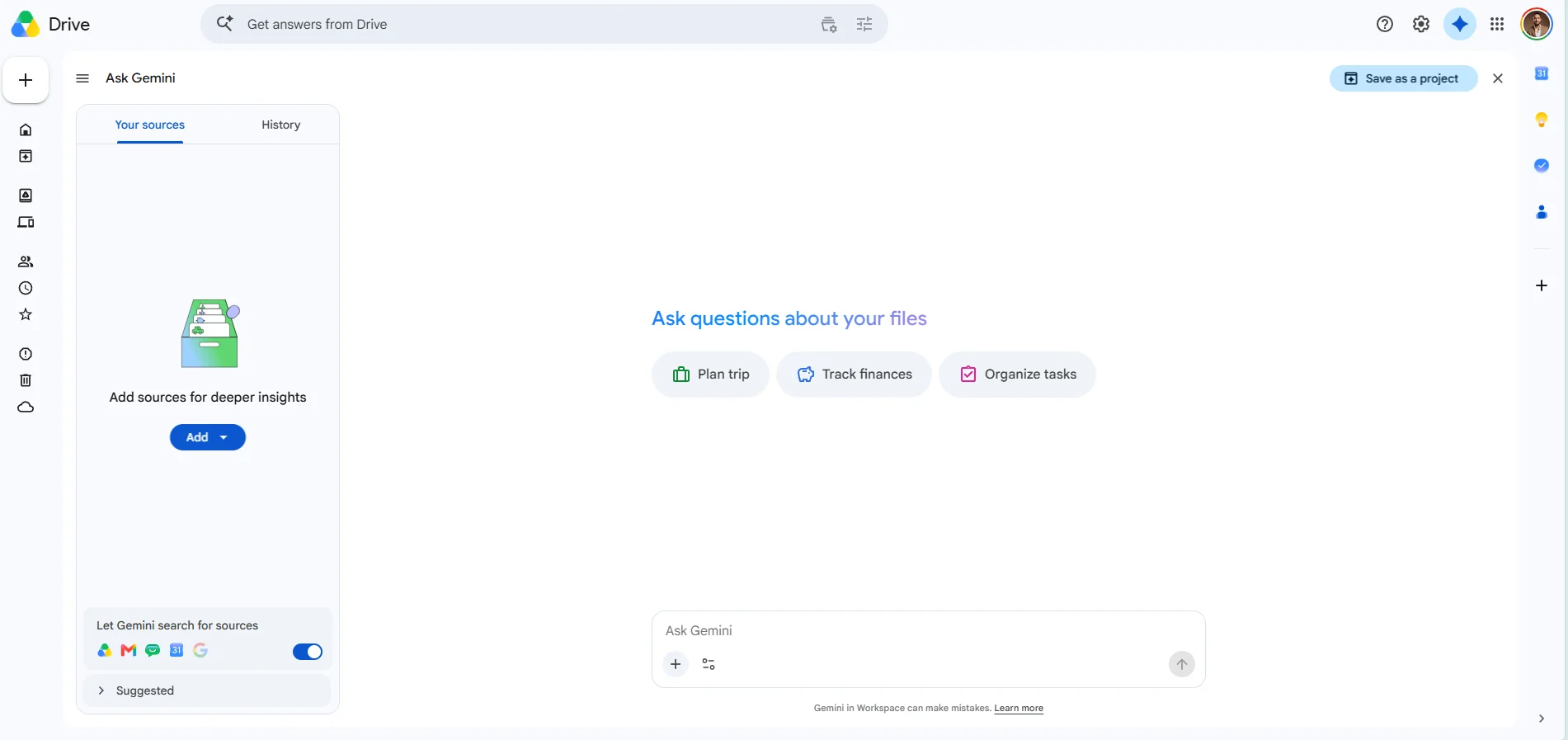
במרכז יש את תיבת השאלה עם הצעות פתיחה, בפינה העליונה את שמירה כפרויקט (Save as a project), ובצד — החלק שהכי משפיע על איכות התשובה, וזה שרוב האנשים אפילו לא מסתכלים עליו.
פאנל "המקורות שלך" (Your sources) מחזיק את רשימת הקבצים שהתשובה תישען עליהם. לצדו לשונית היסטוריה (History) עם כל השיחות הקודמות. מתחת יש כפתור הוספה (Add) שנפתח לשתי אפשרויות:
- הוספה מ-Drive — בורר קבצים מלא, כולל לשונית "קבצים ששותפו איתי"
- הוספה מ-Gmail — כן, אפשר לצרף מיילים כמקור לצד מסמכים
ובתחתית הפאנל המתג "רוצה ש-Gemini יחפש מקורות?" (Let Gemini search for sources) עם אייקונים של Drive, Gmail, Chat, יומן ו-Google.
הכלל הכי שימושי במדריך הזה:
🔎 השאלה שכדאי להתחיל ממנה
לפני שנכנסים לקובץ ספציפי, שווה לראות מה הוא בכלל יודע על הדרייב שלכם:
אילו קבצים ערכתי בשבוע האחרון ועל מה הם? תן לי רשימה קצרה
מה שחוזר זו לא רשימת שמות קבצים. לכל קובץ יש תאריך, משפט שמסביר מה יש בתוכו, והערת שוליים ממוספרת. וזה הרגע שבו מבינים שהוא באמת פתח וקרא את כולם.
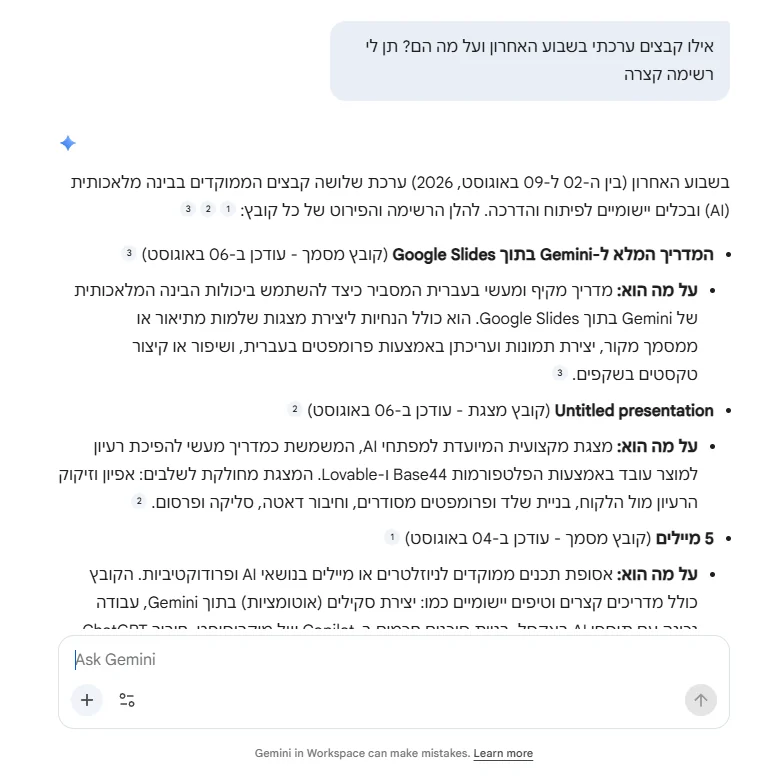
שימו לב שהוא גם מציין לכל קובץ מתי הוא עודכן לאחרונה, ופותח בשורה שמסכמת את כל התקופה. אם משהו נראה לכם לא מדויק, לחצו על המספר הקטן והוא ייקח אתכם לקובץ עצמו.
📄 לשאול על קובץ אחד
זו הפעולה שתעשו הכי הרבה. סמנו קובץ, לחצו "שואלים את Gemini", ובקשו:
סכם את המסמך הזה בעברית ותן 3 תובנות עיקריות
על מסמך ארגוני של כמה עמודים התשובה חוזרת מחולקת לתחומים, עם כותרות משנה, וכל סעיף מקושר חזרה למקום שממנו הוא הגיע.
למי שמקבל חוזים, זו הבקשה ששווה לשמור:
מה ההתחייבויות שלי בחוזה הזה, מה התאריכים, ומה הסעיפים שכדאי שאשים לב אליהם
⚖️ החיבור של כמה קבצים לשאלה אחת
כאן זה נהיה באמת מעניין. צרפו כמה קבצים דרך "הוספה ← הוספה מ-Drive", ואז שאלו שאלה שחוצה ביניהם.
תשווה בין הקבצים שצירפתי בטבלה: מחיר, זמן אספקה, תנאי תשלום, ומה חסר בכל אחד
עוד שלוש שאלות שעובדות טוב על כמה מקורות יחד:
- חוזה + מסמך דרישות ← "מה בחוזה לא מכסה את הדרישות?"
- ארבעה סיכומי פגישה ← "אילו החלטות חזרו על עצמן ולא בוצעו?"
- מסמך + שרשור מיילים ← "מה סוכם בפועל, ומה נשאר רק במסמך?"
🎬 הקלטות פגישה, PDF סרוק ווידאו
Gemini ב-Drive לא מוגבל למסמכי טקסט:
| סוג הקובץ | מה אפשר לעשות |
|---|---|
| Docs, Sheets, Slides | קריאה מלאה, סיכום, שאלות, השוואה בין קבצים |
| כולל PDF סרוק, עתיר טקסט, ועם טבלאות מורכבות | |
| וידאו ואודיו | סיכום הקלטות. שימושי במיוחד להקלטות פגישות |
| מיילים מ-Gmail | מצורפים כמקור לצד קבצים |
למי שמקליט פגישות, זו הבקשה שמחזירה את ההשקעה:
מהן המשימות שיצאו מההקלטה הזו, מי אחראי על כל אחת, ומה התאריך שנקבע
🎧 להפוך מסמך לפודקאסט
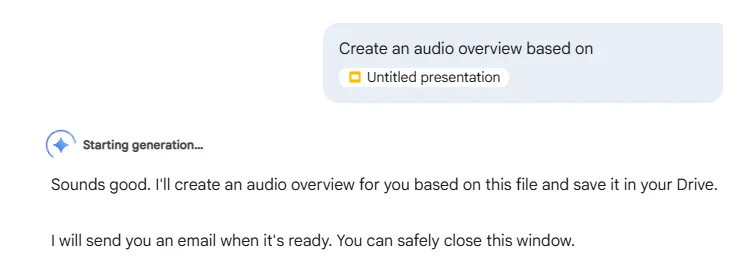
באותו תפריט שלוש נקודות שממנו פתחתם את Gemini יש עוד פריט, מסומן בתגית New: "יצירת סקירה קולית" (Create an audio overview).
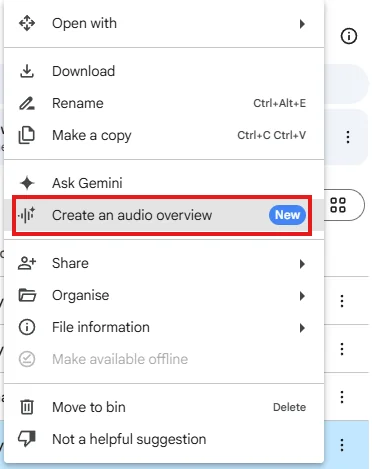
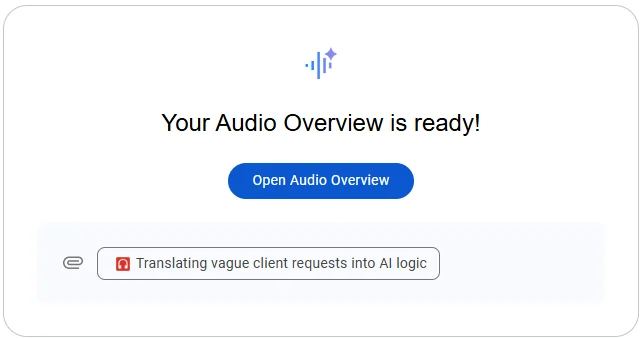
הוא הופך את המסמך לסיכום מדובר בסגנון פודקאסט, בין שתיים לעשר דקות לפי אורך המסמך. ההקלטה נשמרת בתיקייה ייעודית בשם Audio overviews ומסתנכרנת גם לנייד, כך שאפשר להאזין לה ברכב.
והכי נוח: זה רץ ברקע. אחרי הלחיצה הוא מודיע שהוא מתחיל לעבוד, שומר את הקובץ ב-Drive, ושולח לכם מייל כשזה מוכן. אפשר לסגור את החלון ולהמשיך לעבוד.
וכעבור כמה דקות מגיע מייל עם כפתור שפותח את ההקלטה ישירות:
📌 שמירה כפרויקט
בפינה העליונה של המסך יש צ'יפ בשם "שמירה כפרויקט" (Save as a project), ובתפריט הצד של Drive הופיע פריט חדש בשם "פרויקטים".
הרעיון פשוט: במקום להגדיר מחדש את אותם חמישה מקורות בכל פעם, שומרים את הסט פעם אחת וחוזרים אליו. מי שמכיר מחברות ב-Gemini Notebook ירגיש בבית.
מתי זה משתלם: כשיש נושא שחוזר אליכם כל שבוע. תיק לקוח, פרויקט מתמשך, מכרז.
| מתי | מה לכתוב |
|---|---|
| מסמך שלא אתם כתבתם | סכם את המסמך הזה בעברית ותן 3 תובנות עיקריות |
| לפני חתימה | מה ההתחייבויות שלי בחוזה הזה ומה הסעיפים שכדאי שאשים לב אליהם |
| בחירת ספק | תשווה בין הקבצים שצירפתי בטבלה: מחיר, זמן אספקה, תנאי תשלום |
| אחרי פגישה | מהן המשימות שיצאו מההקלטה, מי אחראי, ומה התאריך |
| קליטת עובד | על בסיס הקבצים שצירפתי, תכין דף שאלות ותשובות למי שמצטרף לצוות |
| לפני שליחה ללקוח | מה חסר במסמך הזה כדי שיהיה מוכן לשליחה |
| מהחומר לטיוטה | על בסיס המקורות שצירפתי, תכתוב טיוטת מייל שמסכמת את הסטטוס |
🔒 לפני שאתם מצרפים קבצים
שלוש נקודות ששווה להפנים:
הכלל הפשוט: אם קובץ לא היה עובר בשלום צילום מסך לקבוצת וואטסאפ, תחשבו פעמיים לפני שאתם מצרפים אותו. ובמיוחד — אל תבקשו ממנו לייצר תוכן ציבורי שמבוסס על קובץ עם פרטי לקוחות.
❓ שאלות נפוצות
מה זה ה-AI Overview שמופיע לבד?
ברגע שבוחרים קובץ, מופיע במרכז סיכום אוטומטי — עוד לפני ששאלתם — עם שלוש שאלות המשך שנגזרות מהתוכן. לחיצה על אחת מהן היא הדרך הכי מהירה להתחיל.
אפשר לשאול על כמה קבצים ביחד?
כן — מסמנים כמה קבצים (למשל שלוש הצעות מחיר) ושואלים "מה ההבדלים?". התשובה חוזרת עם ציטוטים ממוספרים שמפנים לקובץ ולמקום המדויק.
מה זו הסקירה הקולית?
פריט בתפריט הקובץ (Create an audio overview) שהופך מסמך לסיכום מדובר בסגנון פודקאסט, בין שתיים לעשר דקות. ההקלטה נשמרת בתיקיית Audio overviews ומגיעה גם במייל.
הוא מסתכל על כל הדרייב שלי בכל שאלה?
לא — פאנל "המקורות שלך" קובע בדיוק על אילו קבצים התשובה נשענת, ואתם שולטים בו. צמצום המקורות לרלוונטיים הוא גם הטיפ המרכזי לאיכות.
מה זה "שמירה כפרויקט"?
כפתור Save as a project בפינה — שומר את צירוף המקורות והשיחה כדי שתחזרו אליהם, בלי לבנות את ההקשר מחדש בכל פעם.
לסיכום
Gemini ב-Drive הוא הכלי שהכי פחות מדברים עליו, והוא זה שמשנה הכי הרבה בעבודה היומיומית.
רוב האנשים ממשיכים להעתיק תוכן מ-Drive לצ'אט חיצוני. זה מיותר, זה חלקי, וזה מאבד את ההפניות למקור. ברגע שמפסיקים להעתיק ומתחילים לצרף מקורות, ה-Drive מפסיק להיות ארון תיוק והופך למשהו שאפשר לדבר איתו.
- ב-Drive זה מסך מלא, לא פאנל צד. תתייחסו אליו כסביבת עבודה
- סימון קובץ ← "שואלים את Gemini" זו הדרך המדויקת. אייקון הנצנוץ זו הדרך הרחבה
- פאנל "המקורות שלך" קובע את איכות התשובה יותר מכל ניסוח
- מסמך של 50 עמודים נכנס שלם, בלי לחתוך ובלי לפצל
- Audio Overview מעולה, אבל באנגלית בלבד
סמנו עכשיו קובץ ארוך אחד שלא אתם כתבתם, ובקשו ממנו סיכום ושלוש תובנות. עשר שניות, ותבינו למה זה מיותר להעתיק. 🚀