סרטון של שעה, תשובה בעשר שניות: Gemini בתוך YouTube
מאת בר שאלתיאל · עודכן 25.9.2026
הכפתור שיושב מתחת לכל סרטון ומסכם אותו בעברית עם חותמות זמן לחיצות — גם כשהסרטון באנגלית. כולל מה שלא עובד, ומה יש ליוצרים ב-Studio.
מה תלמדו
- למצוא מידע ספציפי בתוך סרטוני YouTube ארוכים תוך שניות במקום לצפות במלואם
- לקבל סיכומים מפורטים בעברית מסרטונים באנגלית עם קפיצה ישירה לרגעים רלוונטיים
- לחלץ רשימות מצרכים
- כלים ושלבים מעשיים מתוך כל סרטון ללא צפייה מלאה
- להשתמש בשאלות חכמות שנבנות אוטומטית מתוכן הסרטון הספציפי
- לנווט בתוך סרטונים ארוכים באמצעות חותמות זמן קליקביליות
- לזהות מתי שווה להשתמש בכפתור ביוטיוב ומתי לא להדביק קישורים בצ'אט
- ליוצרים: לנתח ביצועי סרטונים ולקבל רעיונות לתוכן מבוסס תגובות צופים
למי זה מתאים
- כל מי שצופה בסרטוני YouTube ארוכים (הרצאות, מדריכים, פודקאסטים) ורוצה לחסוך זמן
- אנשים שצורכים תוכן וידאו באנגלית ומעדיפים להבין אותו בעברית
- יוצרי תוכן ביוטיוב שרוצים לנתח ביצועים ולהבין מה הקהל שלהם מחפש
- עובדים שצריכים ללמוד מסרטוני הדרכה אבל אין להם זמן לצפות במלואם
- מורים ומרצים שמחפשים מידע ספציפי בתוך סרטוני לימוד ארוכים
מה אפשר לעשות עם זה בפועל
- מציאת מתכון מדויק עם רשימת מצרכים ושלבים מסרטון בישול ללא תיאור מסודר
- חילוץ רשימת כל הכלים והמוצרים שהוזכרו בסרטון טכנולוגי עם חותמות זמן
- בדיקה מהירה אם סרטון ארוך עונה על שאלה ספציפית שלך לפני השקעת זמן בצפייה
- קבלת תמצית בעברית מהרצאה באנגלית של שעה עם קפיצה לנקודות המרכזיות
- ניתוח תגובות צופים וזיהוי נושאים שמעניינים את הקהל שלך כיוצר תוכן
- מעבר ישיר לשלב המעשי הספציפי במדריך וידאו ללא גרירת פס והשערות
- הבנת הטענות והראיות בסרטון דעה או ביקורת ללא צפייה מלאה
- יצירת רעיונות לסרטונים חדשים מבוססי ביצועי הערוץ שלך ומשוב צופים
רמה: מתחילים · זמן משוער: 12 דקות
סרטון של שעה, תשובה בעשר שניות: Gemini בתוך YouTube
הכפתור שכבר יושב מתחת לכל סרטון — עונה בעברית, גם על סרטונים באנגלית, וקופץ ישר לרגע שחיפשתם.
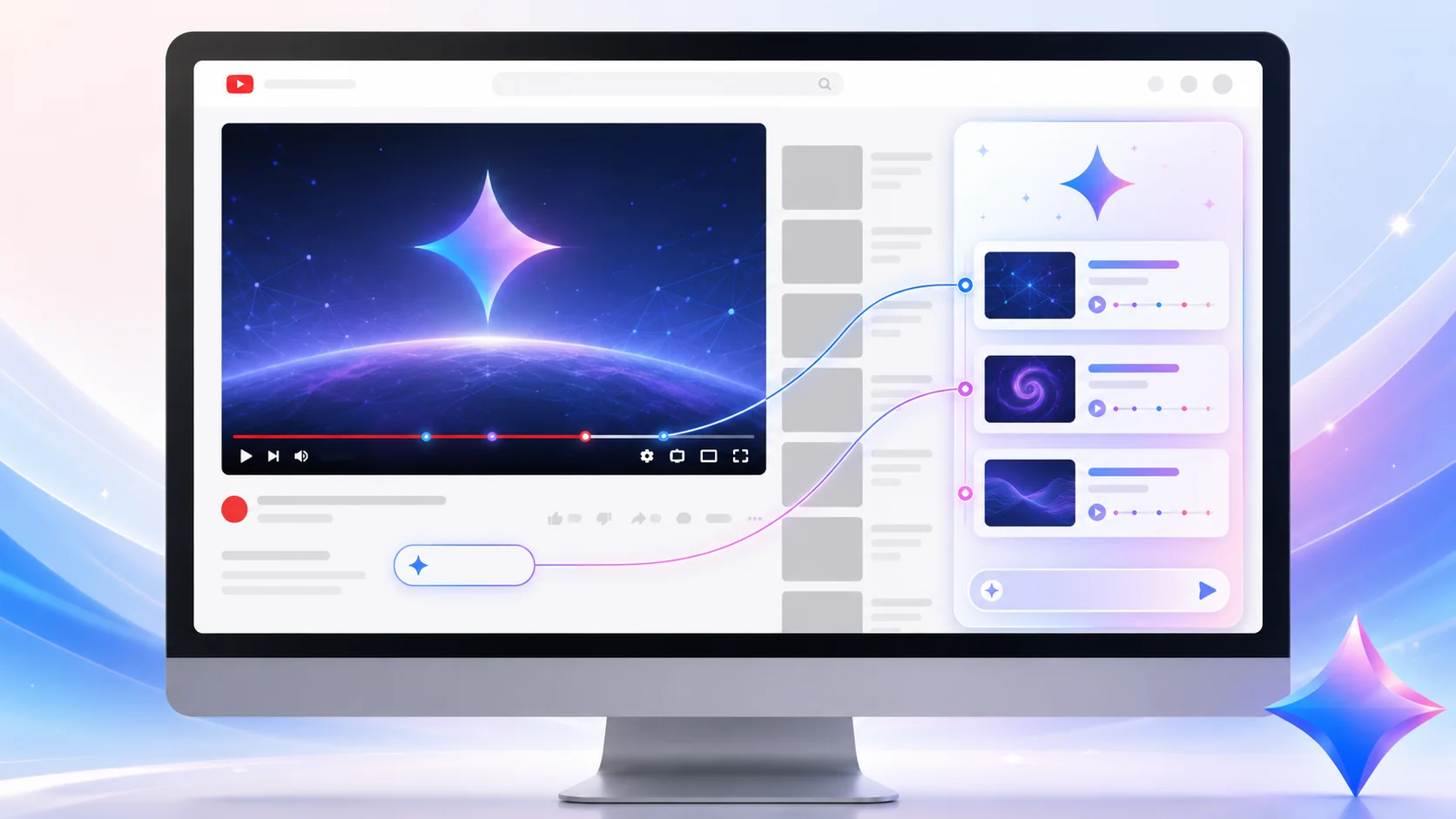
מצאתם סרטון של 58 דקות שנראה בדיוק כמו מה שחיפשתם. אתם לא באמת רוצים לראות 58 דקות — אתם רוצים לדעת שלושה דברים ממנו. אז אתם גוררים את הפס קדימה, מפספסים, חוזרים אחורה, גוררים שוב, ובסוף סוגרים את הלשונית ומחפשים סרטון קצר יותר.
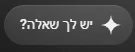
מתחת לכל סרטון ביוטיוב יושב כפתור שפותר בדיוק את זה. הוא נקרא "יש לך שאלה?", מאחוריו עומד Gemini, והוא כבר שם — בעברית. רוב האנשים פשוט לא לחצו עליו.
💡
🎓 מה הוא בעצם עושה
זה לא חיפוש בתוך הסרטון ולא כתוביות. Gemini מקבל את התמליל המלא של הסרטון ומנהל עליו שיחה — כמו מישהו שצפה בכל הסרטון במקומכם ועכשיו יושב לידכם.
▶️ שלושה צעדים, וזהו
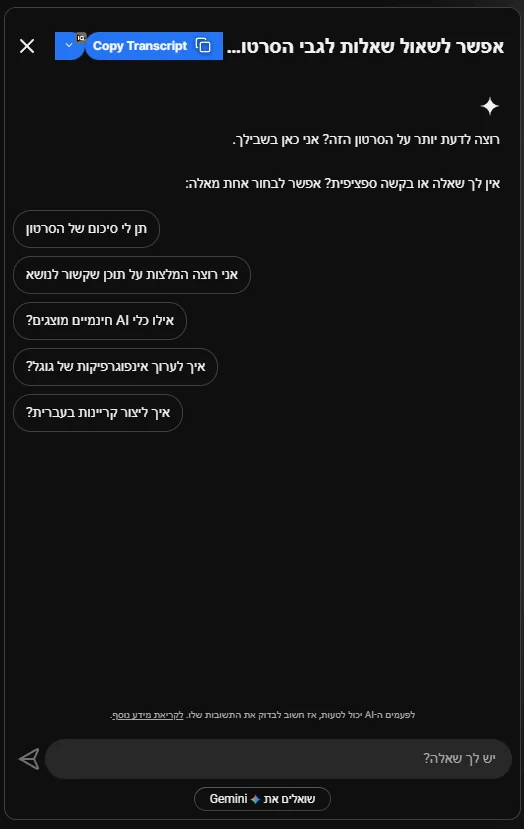
✨ הוא כבר יודע מה שווה לשאול
זה החלק שהכי מפתיע. השאלות שהפאנל מציע אינן גנריות — הן נבנות מהסרטון עצמו. באותו יום, על שני סרטונים שונים, אלה השאלות שהוא הציע לבד:
מהם מרכיבי השקשוקה של ד"ר שקשוקה?
למה אסור לכסות את המחבת?
מאיזו עדה המתכון הזה?
מהן העדכונים האחרונים ב-ChatGPT?
מה יכול Google Gemini Spark לעשות?
רשימת החידושים המרכזיים בווידאו
וזה לא נגמר בשאלה הראשונה. אחרי כל תשובה הוא מציע שאלות המשך, שנבנות מהתשובה שהרגע קיבלתם:
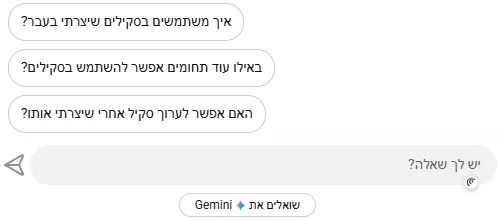
שימו לב מה זה אומר: הוא קרא את הסרטון לפני שפתחתם את הפאנל. השאלות המוצעות הן בעצמן קיצור דרך — לפעמים מספיק להסתכל עליהן כדי להבין על מה הסרטון.
📋 הבקשה שמצדיקה את כל המדריך
אם תזכרו רק שורה אחת מהמדריך הזה, שתהיה זו:
תן לי סיכום של הסרטון בעברית עם חותמות זמן
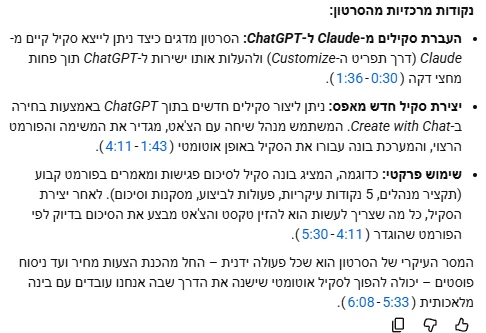
מה שחוזר הוא לא פסקה. זו מפת ניווט: הסרטון מחולק לקטעים לפי נושא, לכל קטע טווח זמן משלו, ומתחת לכל אחד נקודות תמצית. לחיצה על טווח הזמן מקפיצה אתכם ישר לשם.
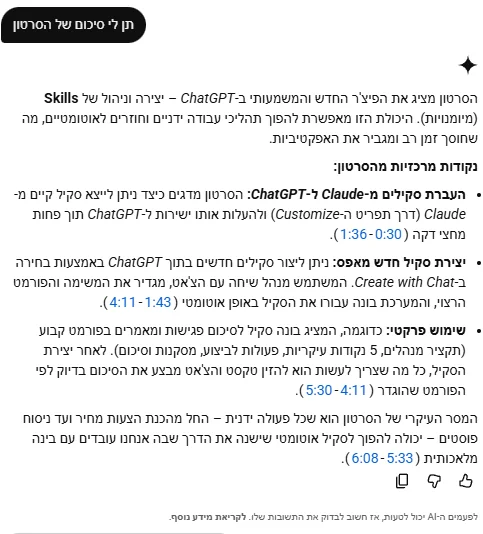
ברגע שיש לכם את המפה הזו, אתם כבר לא צופים בסרטון — אתם קוראים אותו, ונכנסים לווידאו רק בקטעים שבאמת מעניינים אתכם.
🇮🇱 הנקודה שהופכת את זה לשימושי בישראל
זו ההפתעה הגדולה, במיוחד למי שהתאכזב מ-Gemini בכלים אחרים של גוגל: הכפתור הזה עובד בעברית מלאה. הממשק בעברית, השאלות המוצעות בעברית — וגם התשובות.
סרטון טכנולוגי באנגלית בן 14 דקות, בקשה לסיכום בעברית. מה שחוזר: סיכום מלא בעברית תקנית, מחולק לחמישה קטעים, עם חותמות זמן קליקביליות. אף מילה באנגלית מלבד שמות המוצרים.
כלומר: כל ספריית התוכן האנגלית של יוטיוב — הרצאות, פודקאסטים, מדריכים טכניים — נפתחת בפניכם בעברית, בלי כתוביות ובלי תרגום ידני.
🍳 דוגמה אחת שממחישה הכל
סרטון מתכון בעברית, 4 דקות, ללא רשימת מצרכים בתיאור. הבקשה:
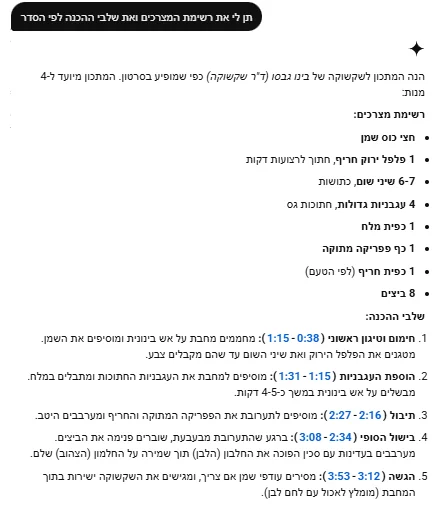
תן לי את רשימת המצרכים ואת שלבי ההכנה לפי הסדר
מה שחזר:
הוא פתח בשורה שאף אחד לא ביקש: "המתכון מיועד ל-4 מנות".
חצי כוס שמן · פלפל ירוק חריף אחד, חתוך לרצועות דקות · 6-7 שיני שום כתושות · 4 עגבניות גדולות חתוכות גס · כפית מלח · כף פפריקה מתוקה · כפית חריף לפי הטעם · 8 ביצים
0:38–1:15 — חימום וטיגון ראשוני של הפלפל והשום, עד שהשום מקבל צבע
1:15–1:31 — הוספת העגבניות והמלח, בישול 4-5 דקות
2:16–2:27 — תיבול בפפריקה מתוקה וחריפה
2:34–3:08 — הביצים פנימה, שמירה על החלמון שלם
3:12–3:53 — הגשה, עם עוד קצת שמן לפי הצורך
שימו לב לרזולוציה: לא רק מה עושים, אלא מתי בדיוק זה קורה בסרטון. אם משהו לא ברור — קליק על הטווח, ורואים את השלב הזה בעיניים.
ארגז הכלים
🧠 שישה פרומפטים ששווה לשמור
כולם נכתבים באותה שורת הקלדה בתחתית הפאנל.
מה שלושת הדברים הכי חשובים שנאמרו בסרטון הזה? תכתוב בעברית, בקצרה.
תן לי רשימה של כל הכלים, המוצרים והאתרים שהוזכרו בסרטון, עם חותמת הזמן של כל אחד.
האם הסרטון עונה על השאלה הבאה: [השאלה שלכם]? אם כן — תגיד לי איפה בדיוק, ואם לא — תגיד לי את זה במפורש.
תן לי רק את השלבים המעשיים שהוא מבצע, לפי הסדר, בלי הקדמות ובלי הסברים.
תסביר לי בעברית מה נאמר בין 5:10 ל-7:46, כאילו אני שומע את זה בפעם הראשונה.
מה הטענה המרכזית של הדובר, ומה הראיות שהוא מביא לה? ציין אם יש נקודות שהוא לא מבסס.
📄 התקציר שכבר מחכה לכם בתיאור
בתוך תיאור הסרטון מחכה גם כרטיס שפותח את אותו פאנל בדיוק — למי שכבר גלל למטה ולא רוצה לחזור לשורת הכפתורים:
עוד לפני שנוגעים בכפתור, יש לפעמים קיצור דרך מהיר יותר. פותחים את תיאור הסרטון (לחיצה על "...עוד"), וגוללים מטה. בחלק מהסרטונים תמצאו שם שורה מתקפלת עם ניצוץ ✦ וכיתוב "תקציר".
מאחוריה מסתתר "תקציר של הסרטון שנוצר על ידי AI" — פסקה קצרה שיוטיוב הכינה מראש, בלי שתבקשו כלום.
⚠️

🏷️ התווית שאומרת לכם שהסרטון עצמו נוצר ב-AI
באותו אזור בתיאור מופיעה לפעמים כותרת "איך זה נוצר", ותחתיה: "נוצר באמצעות AI — האודיו או הרכיבים החזותיים עברו שינוי או נוצרו באופן מלא באמצעות AI". במקביל, ליד כותרת הסרטון מופיע תג AI קטן.
זו הצהרה שהיוצר מסמן בעצמו בעת ההעלאה. שווה להכיר אותה משתי סיבות: כצופים — זה משנה איך אתם קוראים את מה שאתם רואים. כיוצרים — זו חובה, ולא משהו שכדאי לדלג עליו.
⚠️ מה שלא עובד — ושכולם מנסים
העצה הנפוצה ביותר ברשת היא "תעתיקו קישור יוטיוב ותדביקו ב-Gemini". וזה לא עובד באופן אמין. הדבקת קישור בצ'אט של Gemini עובדת רק כש-YouTube מחובר באפליקציות של Gemini ו-Keep Activity דלוק, ואפילו אז לא תמיד.
מה שקרה בבדיקה שלנו כשהדבקנו קישור יוטיוב לצ'אט, בחשבון בתשלום:
המסקנה פשוטה, והיא חוסכת המון תסכול: לניתוח סרטון בודד — השתמשו בכפתור שבתוך יוטיוב, לא בצ'אט. שם התמליל כבר בידיים של Gemini, ולכן שם התשובות מדויקות. אם אתם דווקא צריכים את הסרטון בתוך שיחה ארוכה יותר, פתחו את "להצגת התמליל" בתיאור הסרטון, העתיקו את הטקסט והדביקו אותו בצ'אט.
🎬 ליוצרים: יש Gemini גם בצד השני
אם יש לכם ערוץ, נכנסים ל-YouTube Studio ולוחצים על סמל הניצוץ ✦ בסרגל העליון. נפתח Ask Studio — עוזר שמכיר את הערוץ שלכם, את הסרטונים שלכם ואת התגובות שקיבלתם, ומדבר עברית.
בתוך הפאנל יש "ספריית ההצעות" עם בקשות מוכנות. אלה הקטגוריות והבקשות שיש בה:
| קטגוריה | מה אפשר לבקש |
|---|---|
| עדכונים על הסרטון האחרון | סכם את התגובות · סכם את הביצועים · שפר את השם של הסרטון |
| רעיונות ליצירת תוכן | תציע לי רעיונות חדשים לסרטונים · עזור לי לפתח רעיון לסרטון בנושא… · צור אסטרטגיית תוכן |
| תובנות על הערוץ והקהילה | סכם את ביצועי הערוץ · סכם את המשוב של הצופים · מה הנושאים שמעניינים את הצופים שלי? · איך הצופים מצאו את התוכן שלי? |
| אינטראקציה עם הקהילה | כתוב טיוטה של פוסט לקהילה · מה השאלות המובילות של הצופים? |
| עיצוב | תיצור תמונה ממוזערת לסרטון האחרון שלי |
וכששואלים אותו ישירות במה הוא עוזר, הוא מפרט חמישה תחומים — בעברית, ומתוך היכרות עם הערוץ שלכם:
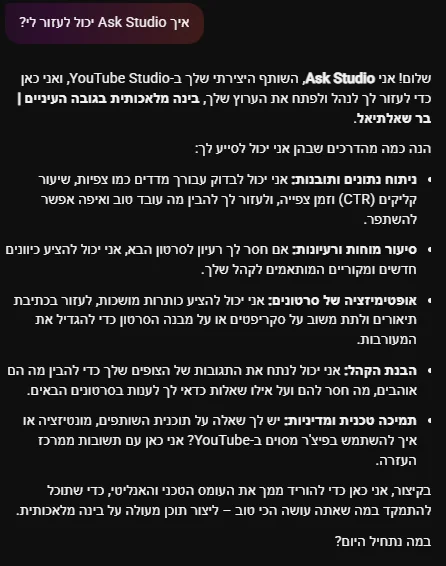
ההבדל מצ'אט רגיל הוא שהוא לא עונה באוויר. כשמבקשים ממנו רעיונות לסרטונים, הוא נשען על הסרטונים שכבר העליתם ועל מה שהצופים כתבו בתגובות — ומסביר על מה הוא מבסס כל רעיון.
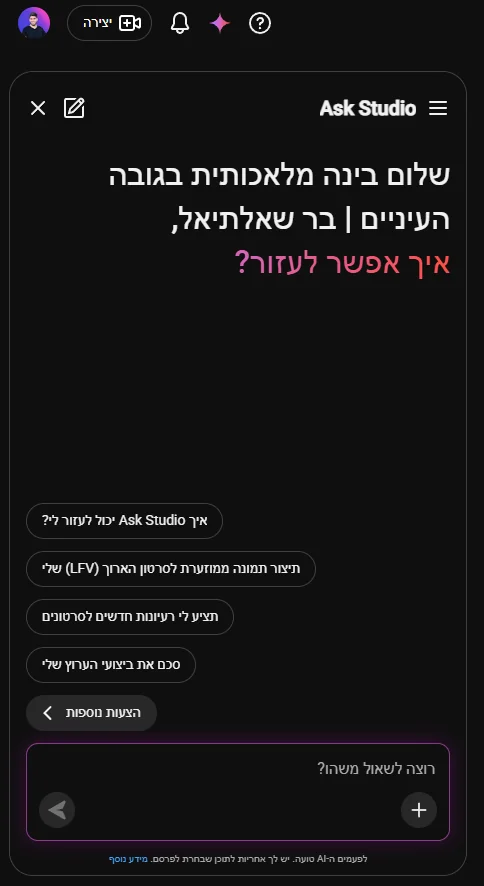
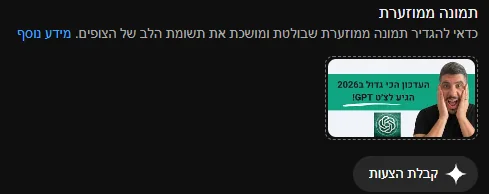
ולא צריך אפילו לשאול. Studio מציף מיוזמתו הצעות על סרטונים קיימים — למשל להחליף תמונה ממוזערת, עם כפתור שמייצר לכם הצעות בלחיצה:
ואם מבקשים ממנו במפורש לייצר תמונה ממוזערת, הוא לא מחזיר קובץ בודד — הוא מחזיר קונספטים עם נימוק. לכל אחד שם, תמונה, והסבר למה זה אמור לעבוד:
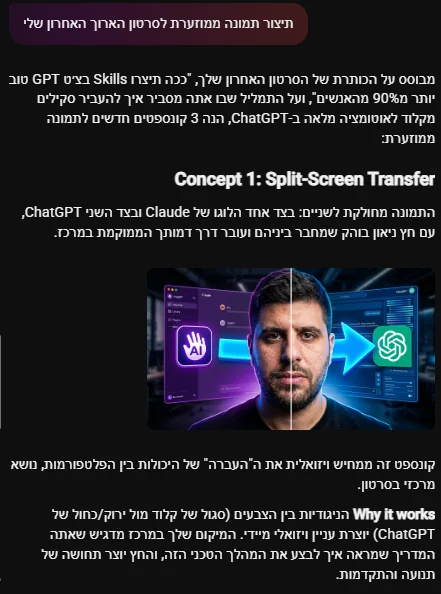
שימו לב שהוא נשען על הכותרת של הסרטון האחרון שלכם ועל התמליל שלו, ולא על תיאור כללי. זו הסיבה שהקונספטים רלוונטיים ולא גנריים.
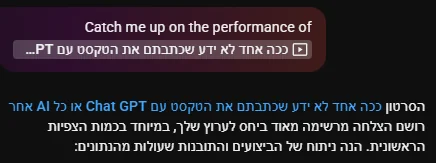
ויש קיצור דרך אחד ששווה להכיר בפני עצמו. בכרטיס הביצועים של הסרטון האחרון יושב כפתור Catch me up on this video:
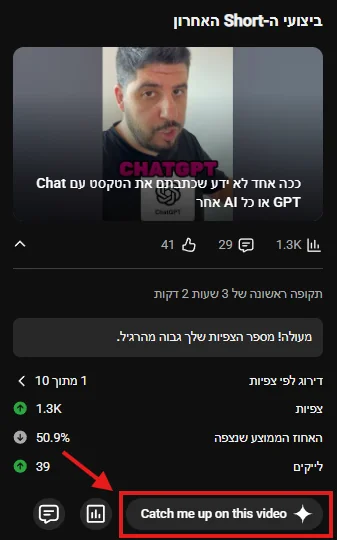
לחיצה עליו מחזירה תדריך בעברית על מה שקרה לסרטון מאז שעלה — בלי להיכנס ל-Analytics ובלי לדעת איזו שאלה לשאול:
🔒 שלוש מגבלות שכדאי להכיר
הכל נשען על תמליל. Gemini לא "צופה" בסרטון — הוא קורא את מה שנאמר בו. בסרטון בלי דיבור, או בסרטון שאין לו תמליל, אין לו על מה לעבוד. זה גם מסביר למה הוא מצוין בהרצאות ופודקאסטים, ופחות טוב בסרטון שכולו הדגמה שקטה על המסך.
הוא יכול לטעות. יוטיוב כותבת את זה בעצמה בתחתית הפאנל: "לפעמים ה-AI יכול לטעות, אז חשוב לבדוק את התשובות שלי". כשמדובר במספר, בשם או בהמלצה שמשפיעה על החלטה — לחצו על חותמת הזמן ותקשיבו לקטע.
ההשקה הדרגתית. הכפתור כבר לא מוגבל למנויי Premium והוא נפרס לכלל המשתמשים במחשב ובנייד, אבל פריסה כזו אף פעם לא מגיעה לכולם באותו יום. אם אתם לא רואים אותו — נסו סרטון אחר, ובדקו שוב בעוד כמה ימים.
הכפתור "יש לך שאלה?" יושב מתחת לכל סרטון, ליד "שיתוף" — ומאחוריו Gemini
הבקשה שמחזירה הכי הרבה ערך: סיכום בעברית עם חותמות זמן — וכל חותמת היא קישור לחיץ
הוא עונה בעברית גם על סרטונים באנגלית. זה פותח את כל התוכן האנגלי של יוטיוב
השאלות שהוא מציע לבד נבנות מהסרטון עצמו — לפעמים מספיק לקרוא אותן
קישור יוטיוב בצ'אט של Gemini עובד רק כש-YouTube מחובר ו-Keep Activity דלוק, וגם אז לא תמיד. הכפתור בתוך יוטיוב אמין יותר ומחזיר חותמות זמן לחיצות
ליוצרים: Ask Studio ב-YouTube Studio, מבוסס על הערוץ והתגובות שלכם
❓ שאלות נפוצות
זה עובד על כל סרטון?
על כל סרטון שיש לו תמליל — ורוב הסרטונים ביוטיוב עומדים בזה. אם אין כפתור "יש לך שאלה?", בדקו בתיאור הסרטון — לפעמים הכניסה מחכה שם.
הסרטון באנגלית — אפשר לשאול בעברית?
כן, וזה השימוש הכי שווה: שואלים בעברית, מקבלים תשובה בעברית — גם על הרצאה של שעה באנגלית.
מה ההבדל בין זה לחיפוש בתוך סרטון?
זו שיחה, לא חיפוש: הוא מכיר את כל התמליל — גם מה שנאמר בדקה 47 — ואפשר לשאול שאלות המשך, לבקש חידוד או פורמט אחר.
איך מגיעים לרגע שמעניין אותי בסרטון ארוך?
כל תשובה חוזרת עם חותמות זמן כחולות — לוחצים על אחת והנגן קופץ בדיוק לשם. סרטון של שעה הופך לחמש דקות ממוקדות.
לסיכום
הפיצ'ר הזה לא מתפרסם בבאנרים ולא מקבל כותרות. הוא פשוט יושב שם, מתחת לכל סרטון, ומחכה שילחצו עליו. ההבדל בין מי שיודע עליו למי שלא הוא ההבדל בין לצפות בסרטון של שעה לבין לקבל ממנו את מה שרציתם בעשר שניות.
הפעם הבאה שאתם נתקלים בסרטון ארוך מדי — אל תגררו את הפס. לחצו על "יש לך שאלה?", בקשו סיכום עם חותמות זמן, ותנו לסרטון לספר לכם על עצמו. 🚀