סטודיו התמונות שמסתתר בתוך המצגת: Gemini בתוך Google Slides
מאת בר שאלתיאל · עודכן 25.9.2026
הוא מייצר תמונות ברמה מקצועית מתיאור בעברית, אבל עדיין לא בונה מצגת שלמה. כולל המלכוד של טקסט עברי בתוך תמונה ואיך לעקוף אותו.
מה תלמדו
- ליצור תמונות ברמת סטודיו בעברית ישירות מתוך Google Slides בלי מנוי נפרד לכלי עיצוב
- לעקוף את בעיית הטקסט העברי המעוות בתמונות AI באמצעות טכניקת 'בלי טקסט בתמונה'
- להשתמש ברשימת הסגנונות המובנית לתוצאות עקביות במקום לתאר סגנון במילים
- ליצור רקעים
- איורים ואינפוגרפיקות מקצועיות עם שליטה מלאה על יחס גובה-רוחב
- להבין מדוע Gemini לא בונה מצגות שלמות ואיך לעבוד נכון עם המגבלה של שקף אחד בכל פעם
- להכין ספריית פרומפטים מוכנים לשימוש לרקעים
- איורים
- תמונות מוצר ואינפוגרפיקות
למי זה מתאים
- עובדים ארגוניים שמכינים מצגות באופן קבוע ורוצים לשפר את האיכות הוויזואלית
- בעלי עסקים קטנים שצריכים תמונות מקצועיות בלי להוציא כסף על מעצב או מנוי Midjourney
- מורים ומרצים שרוצים להפוך מצגות לימודיות למושכות ויזואלית
- אנשי שיווק ומכירות שמציגים ללקוחות ורוצים מראה פרימיום
- כל מי שיש לו Google Workspace או Google AI Pro וטרם ניצל את יכולת יצירת התמונות
מה אפשר לעשות עם זה בפועל
- הכנת מצגת שיווקית עם תמונות ממותגות במקום תמונות גנריות מבנקי תמונות
- יצירת איורים מותאמים אישית להרצאה או הדרכה בלי להזמין מעצב
- עיצוב רקעים מקצועיים ואחידים לכל השקפים במצגת ארגונית
- הכנת אינפוגרפיקות לתהליכים עסקיים או נתונים בלי כלי עיצוב מורכב
- יצירת תמונות מוצר או שירות למצגות מכירה כשאין תמונות מקצועיות קיימות
- ריענון מצגות ישנות עם תמונות חדשות ומודרניות תוך דקות
- הכנת חומרי שיווק ויזואליים לפוסטים או מצגות בלי מנוי למידג'רני או DALL-E
רמה: מתחילים · זמן משוער: 25 דקות
סטודיו התמונות שמסתתר בתוך המצגת
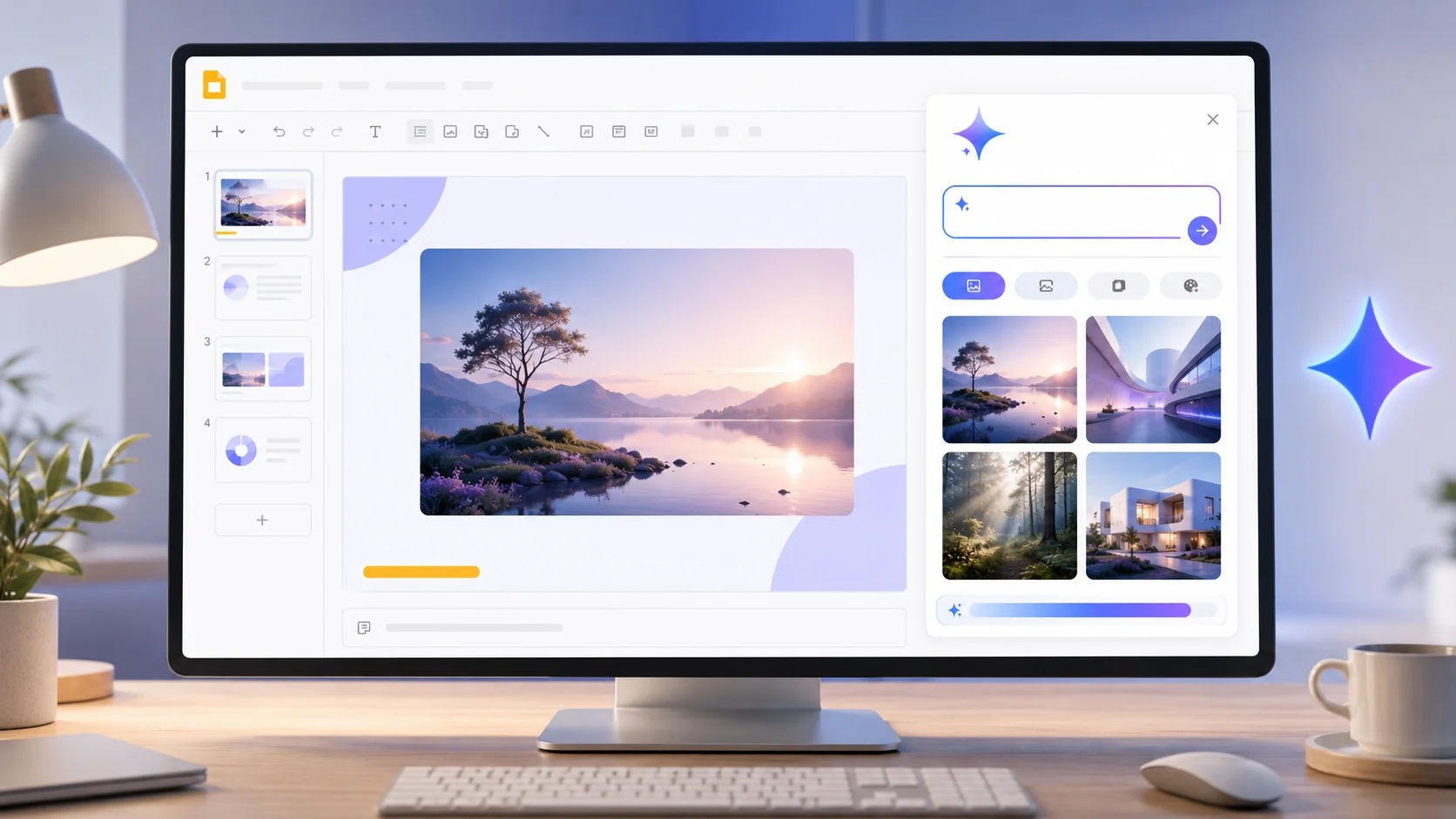
Gemini בתוך Google Slides מייצר תמונות ברמה מקצועית מתיאור בעברית. מה שהוא עדיין לא עושה בעברית זה מצגת שלמה, וכדאי לדעת את זה לפני שמתאכזבים.
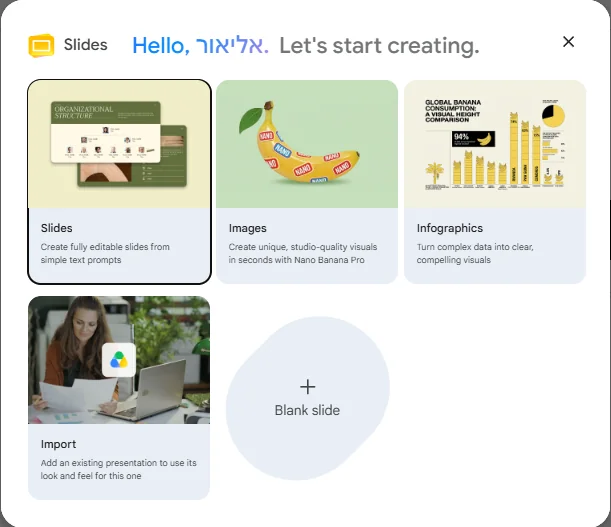
מכל כלי Google, Slides עבר את השינוי הגדול ביותר. פותחים מצגת חדשה, ולפני שרואים שקף בכלל, קופץ חלון: "שלום, [שם]. שנתחיל ליצור?"
ובחלון הזה ארבעה כרטיסים, שכל אחד מהם הוא נקודת כניסה אחרת ל-AI. זה כבר לא עורך מצגות עם פיצ'ר AI בצד. זה עורך שמתחיל מ-AI.
💡
🎓 ארבע דרכים להתחיל מצגת
חלון הפתיחה מציע ארבעה מסלולים, וכדאי להכיר מה כל אחד באמת עושה — כי אחד מהם מבטיח יותר ממה שהוא נותן:
ולמטה יש גם שקף ריק, למי שרוצה לעבוד כמו פעם.
⚠️
✦ ואיפה הוא אחרי שסוגרים את החלון
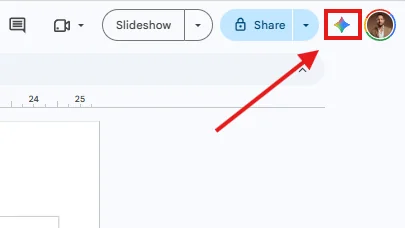
חלון הפתיחה מופיע פעם אחת, ואז נעלם. משם והלאה נכנסים אליו מהכפתור הצבעוני בפינה העליונה, ליד "שיתוף":
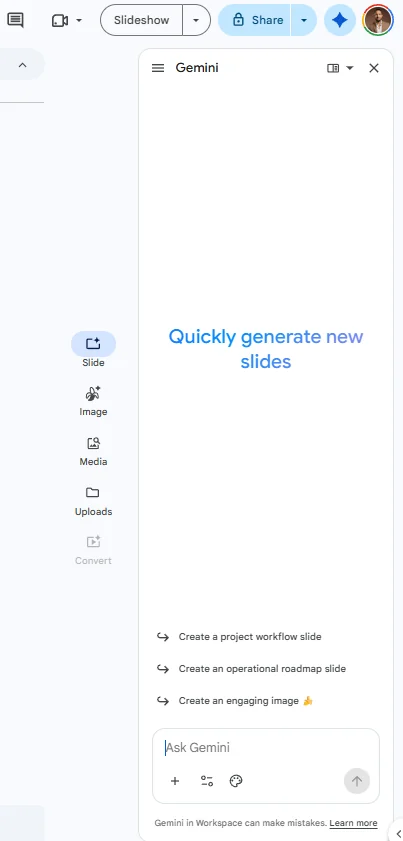
לחיצה פותחת את הפאנל הצדדי, שנפתח במשפט "Quickly generate new slides" ומציע שלוש בקשות פתיחה. משמאל לפאנל נדלק הסרגל האנכי:
🧰 הסרגל החדש בצד
הסרגל האנכי שמופיע לצד הפאנל הוא זה שקובע מה אתם יוצרים:
| הכפתור | מה הוא עושה |
|---|---|
| שקף | יצירת שקף חדש מתיאור. מסומן "בטא" |
| תמונה | פותח את פאנל "עזרה עם תמונות". זה הלב של המדריך |
| מדיה | מאגר תמונות וחיפוש באינטרנט |
| העלאות | Drive ו-Photos |
| המרה (Convert) | הפריט היחיד שמופיע אפור במצגת חדשה |
היכולת המרכזית
🎨 יצירת תמונות: הסיבה לפתוח את Slides
גם אם אתם לא בונים מצגת, שווה להיכנס לכאן. יצירת התמונות ב-Slides נתמכת רשמית בעברית, והתוצאות ברמה שאפשר לשלוח ללקוח.
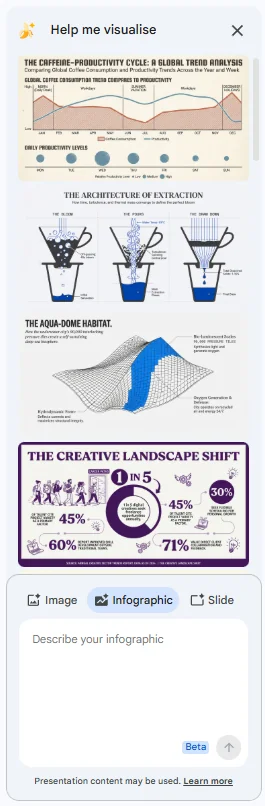
לוחצים על תמונה בסרגל, ונפתח פאנל בשם Help me visualise. זה הלב של הכלי, ויש בו שלוש לשוניות: Image, Infographic ו-Slide. בכל לשונית גלריית דוגמאות שממחישה מה אפשר לקבל, ותיבת תיאור משלה.
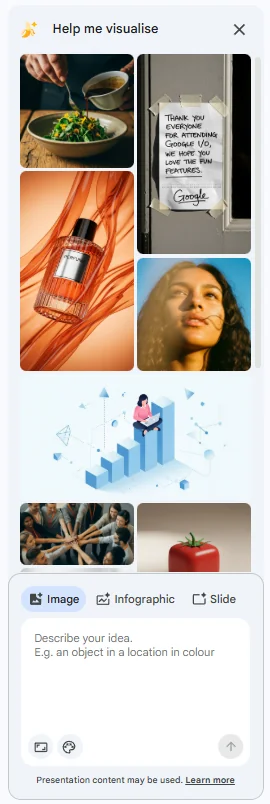
עדיף לבחור סגנון מהכפתור מאשר לתאר אותו במילים — התוצאה עקבית יותר.
הלשונית השלישית, Slide, היא זו שבונה שקף שלם, והתיבה שלה אומרת את זה במפורש: "Describe any changes or create a new slide".
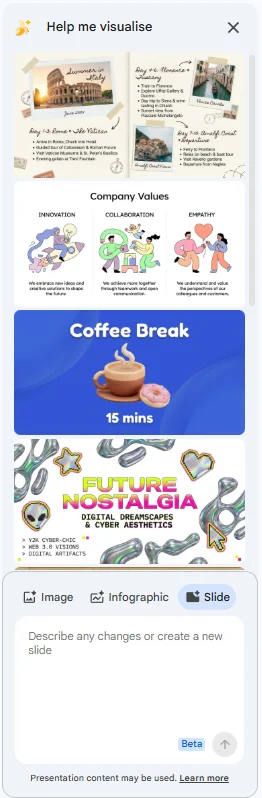
הנה תיאור בעברית שמחזיר תוצאה טובה:
איור מודרני של בעלת עסק קטן ישראלית עובדת מול מחשב נייד עם עוזר AI, סגנון מינימליסטי בצבעים חמים, בלי טקסט בתמונה
וזו התוצאה שחוזרת מהתיאור הזה בדיוק:
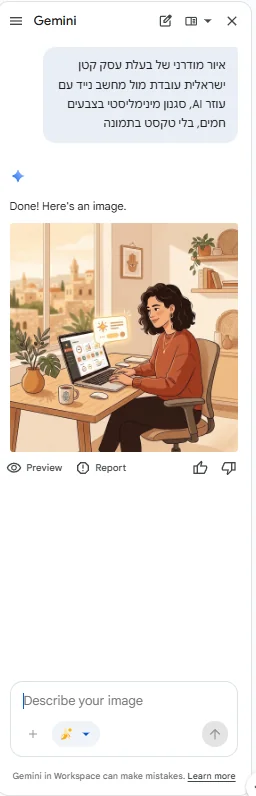
שימו לב שאין באיור שום טקסט — גם לא על מסך המחשב הנייד. זה מה ש"בלי טקסט בתמונה" עשה.
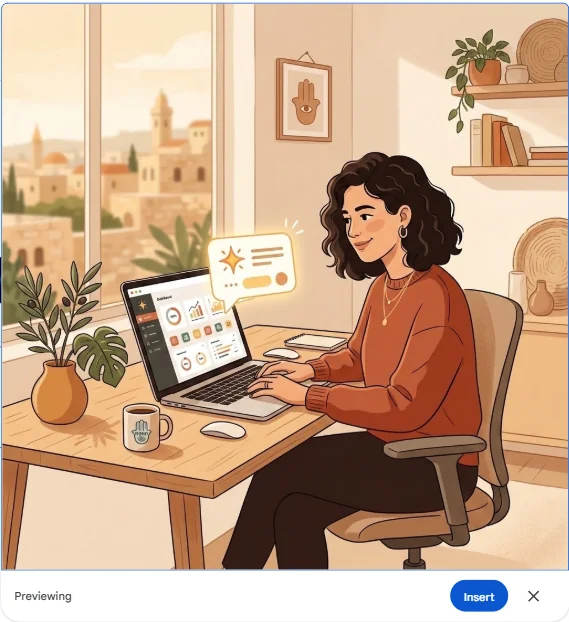
התמונה לא נכנסת לשקף אוטומטית. לוחצים על Preview כדי לראות אותה בגודל מלא, ורק אז על Insert:
⚠️
הכלל הפשוט: לרקעים ולאיורים תוסיפו "בלי טקסט בתמונה" ותכתבו את הכיתוב בתיבת טקסט של Slides — ככה שולטים בפונט, בצבע ובעריכה מאוחר יותר. לאינפוגרפיקות תנו לו לכתוב.
📊 אינפוגרפיקה
הלשונית השנייה בפאנל. במקום לתאר תמונה, מתארים מידע: השוואה, תהליך, מבנה ארגוני או ציר זמן.
וכאן מגיעה ההפתעה הגדולה של הכלי: הוא כותב עברית תקינה בתוך האינפוגרפיקה. לא כותרת בודדת — טקסט צפוף, כיתובים קטנים, ואפילו משפטים שלמים בתוך סוגריים, הכול בכיוון הנכון ובלי שגיאות:
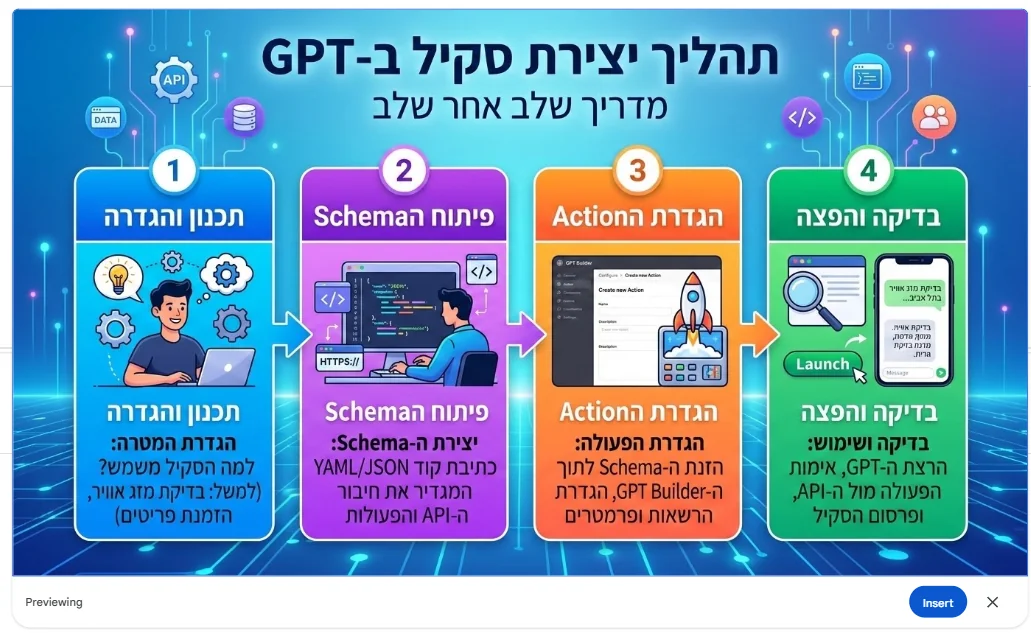
המשמעות המעשית: אפשר לבקש אינפוגרפיקה מוכנה לשימוש בעברית, בלי להשלים כיתובים ידנית. פשוט תנו לו את התוכן המדויק שאתם רוצים לראות:
אינפוגרפיקה בעברית שמציגה תהליך של ארבעה שלבים בנושא [הנושא]. לכל שלב: מספר, כותרת קצרה, ומשפט הסבר אחד. עיצוב צבעוני ומודרני עם אייקונים, כיוון מימין לשמאל.
וזו לא הצלחה חד-פעמית. אינפוגרפיקה מסחרית בעברית — כותרת, תת-כותרת, נקודות מפורטות וקווים מקשרים — הכול תקין:
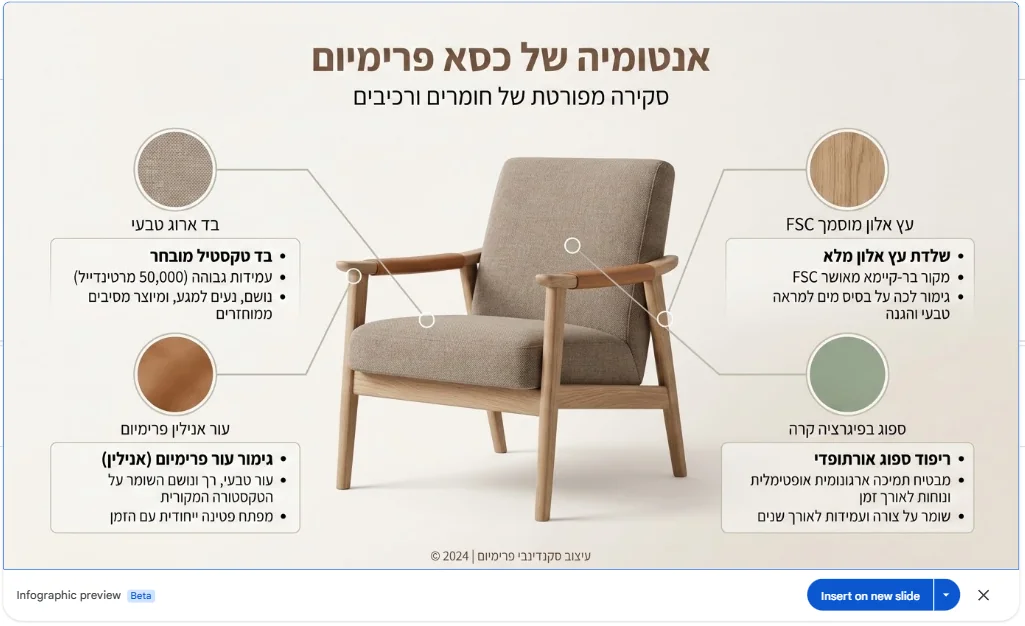
גם כאן יש שלב אישור: נפתח סרגל Infographic preview, ולחיצה על Insert on new slide מכניסה את התוצאה כשקף חדש. החץ שליד הכפתור פותח אפשרויות הכנסה נוספות.
💡
⚠️ המגבלה שחייבים להכיר: בעברית, שקף אחד בכל פעם
כאן צריך לדייק, כי זה הפער בין מה שמצפים לבין מה שקורה.
גוגל כבר השיקה יצירת מצגת שלמה מפרומפט, אבל כרגע רק באנגלית (ארה"ב), למנויי Google AI Pro ו-Ultra ולתוכניות Workspace עסקיות. בעברית ובממשק עברי הפאנל עדיין עובד שקף אחד בכל פעם, ולכן השיטה בשני שלבים שלמטה היא מה שעובד היום.
בקשה כמו "תבנה מצגת של 5 שקפים בעברית על איך עסק קטן מתחיל להשתמש ב-AI" מקבלת את התשובה הזו, באנגלית:
For now, I can only create and edit one slide at a time. You can ask me to edit this slide or create a new one.
שתי מסקנות מעשיות:
יש גם רמז למה זה קורה: כשכותבים בתיבת הפאנל, הוא מוסיף אוטומטית את התחילית "צור שקף על..." לבקשה שלכם. הוא פשוט חושב בשקף בודד.
אז איך כן בונים מצגת שלמה
העבודה הנכונה היא בשני שלבים: קודם מבקשים מבנה, ואז בונים ממנו שקף-שקף. ככה לא מנסים לכפות עליו משהו שהוא לא יודע לעשות, ובדרך גם מקבלים מצגת מסודרת יותר.
שלב 1 — מבקשים את המבנה. את הבקשה הזו כותבים בפאנל, והוא יענה בטקסט בלי לבנות כלום:
אני צריך מצגת בת 6 שקפים בעברית בנושא [הנושא], לקהל של [מי הקהל]. אל תבנה שקפים עדיין — תן לי רק מבנה: לכל שקף כותרת קצרה, שלוש נקודות תוכן, והצעה לתמונה שמתאימה לו. ענה בעברית.
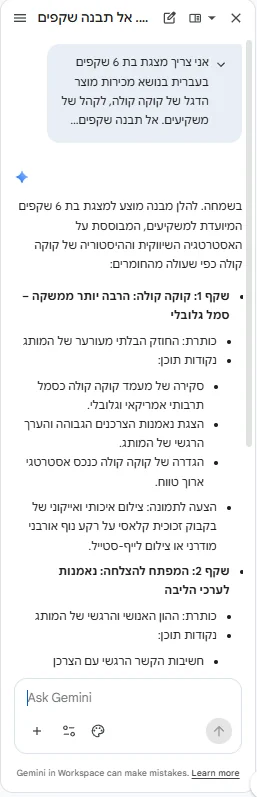
שימו לב שהוא מחזיר גם הצעה לתמונה לכל שקף. את ההצעה הזו פשוט מדביקים לתוך אותה בקשה שבונה את השקף — אין צורך לייצר את התמונה בנפרד.
שלב 2 — בונים שקף אחד בכל פעם. לוקחים את השקף הראשון מהמבנה ומדביקים אותו לתוך התבנית הזו. ואז חוזרים עליה שש פעמים, פעם לכל שקף:
צור שקף עם הכותרת "[הכותרת מהמבנה]" ושלוש הנקודות האלה: [נקודה 1] / [נקודה 2] / [נקודה 3]. הוסף לשקף תמונה: [הצעת התמונה מהמבנה]. כותרות קצרות, בלי משפטים ארוכים. ענה בעברית.
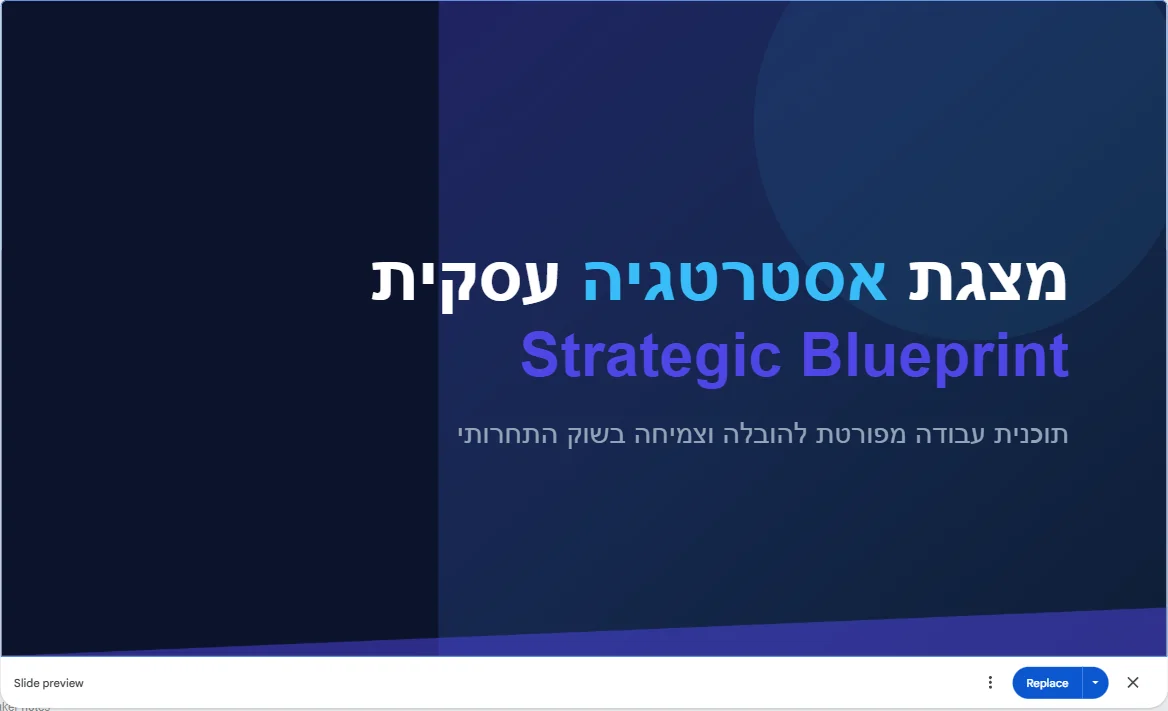
גם כאן השקף לא נכנס למצגת לבד. נפתחת שורת Slide preview בתחתית המסך, ורק לחיצה על Replace מחילה אותו. לחצו על החץ שלידו כדי לבחור אם להחליף את השקף הנוכחי או להוסיף אותו כשקף חדש.
💡
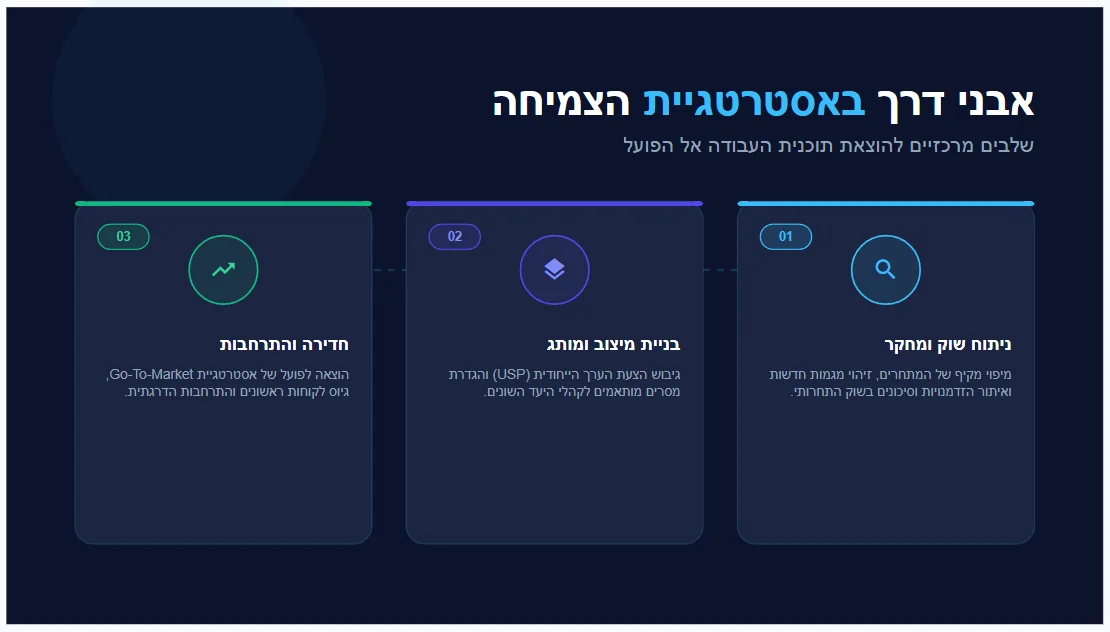
✨ Enhance this slide: הכפתור שמעצב מחדש שקף קיים
זה לא נמצא בפאנל ולא בסרגל, ולכן קל מאוד לפספס אותו. כשעומדים על שקף, מופיע מתחתיו צ'יפ קטן: Enhance this slide.
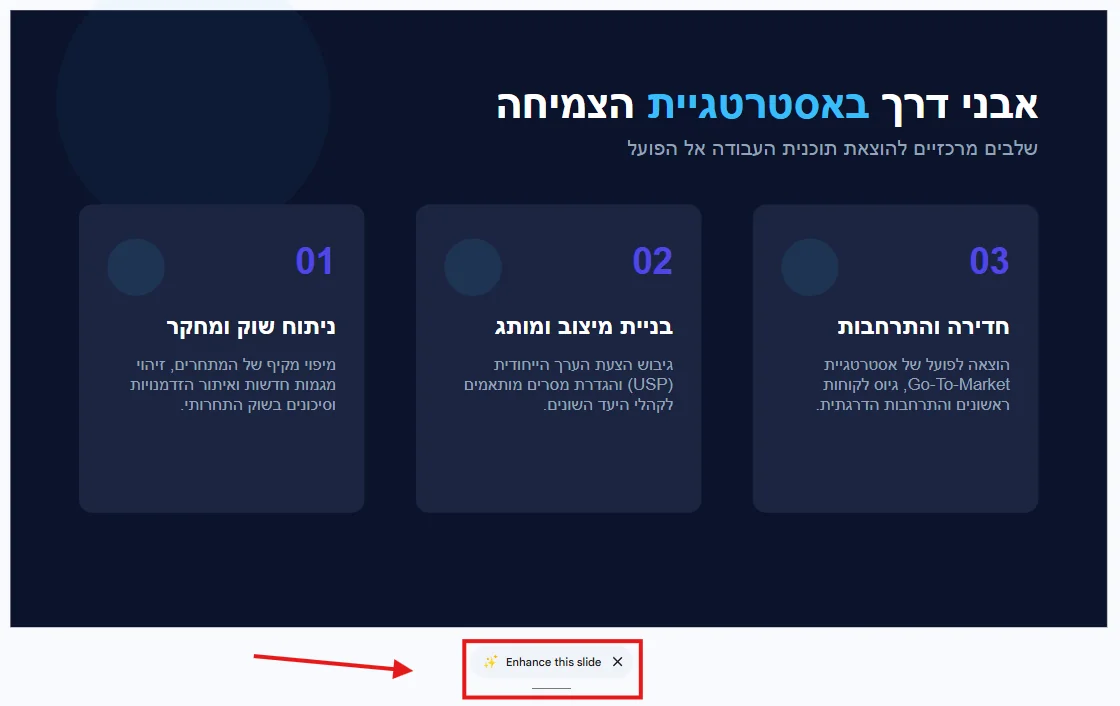
לחיצה עליו לא פותחת תיבת הקלדה. היא שולחת אוטומטית בקשה קבועה באנגלית:
וזו התוצאה:
💡
ומכיוון שהכפתור פשוט שולח בקשה, אפשר לכתוב אותה בעצמכם בפאנל עם כיוון משלכם — למשל "עצב מחדש את השקף הזה כציר זמן" או "עצב מחדש בסגנון מינימליסטי עם הרבה מקום לבן".
🎛️ שלושת הכפתורים הקטנים מתחת לתיבה
מתחת לתיבת ההקלדה בפאנל יש שלושה אייקונים קטנים. הם נראים זניחים, ואחד מהם הוא הדבר הכי שימושי בכל הפאנל.
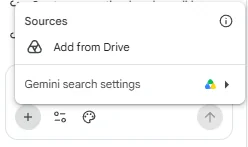
הפלוס — מוסיף מקורות, ומאפשר לצרף קובץ מ-Drive כבסיס לשקף:
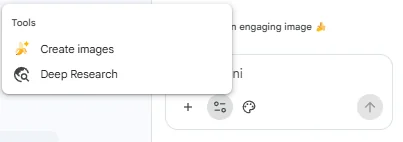
הכפתור האמצעי — תפריט כלים עם שתי אפשרויות: יצירת תמונות ומחקר מעמיק:
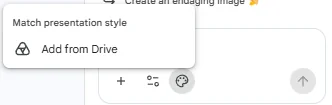
ואייקון הפלטה, שהוא ההפתעה: Match presentation style.
💡
ספריית פרומפטים
| מה צריך | מה לכתוב |
|---|---|
| רקע לשקף | רקע מופשט מינימליסטי בגוונים כחול ולבן, נקי, בלי טקסט בתמונה, מתאים כרקע לשקף מצגת |
| איור אנושי | איור מודרני של [סצנה], סגנון מינימליסטי בצבעים חמים, בלי טקסט בתמונה |
| תמונת מוצר | צילום מוצר של [מוצר] על רקע נקי, תאורת סטודיו רכה, יחס ריבועי, בלי טקסט |
| אינפוגרפיקה | אינפוגרפיקה של תהליך בארבעה שלבים, אייקונים פשוטים, בלי טקסט |
| שקף פתיחה | צור שקף פתיחה להרצאה עם הכותרת "[כותרת]" ושלוש נקודות מרכזיות. ענה בעברית |
| שקף סיכום | צור שקף סיכום עם שלוש שורות מסקנה וקריאה לפעולה. ענה בעברית |
| ריענון מצגת ישנה | עיצוב מחדש של המצגת בסגנון נקי ומקצועי |
💎 היסטוריה, הצעות ו-Gems
אייקון שלושת הקווים בפינת הפאנל פותח את מה שנשמר מהעבודה הקודמת שלכם:
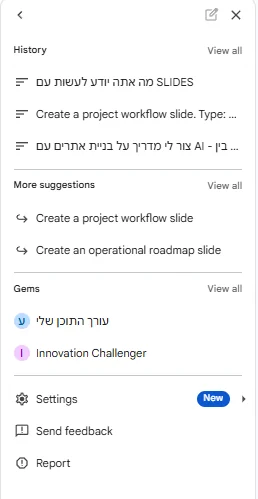
שלושת החלקים: היסטוריה של הבקשות הקודמות, הצעות נוספות, וה-Gems שבניתם ב-Gemini — שזמינים גם כאן, בתוך המצגת.
⚙️ ההגדרה ששווה שתי דקות
באותו תפריט, תחת הגדרות, מסתתר פריט עם תגית New:
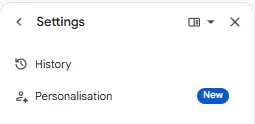
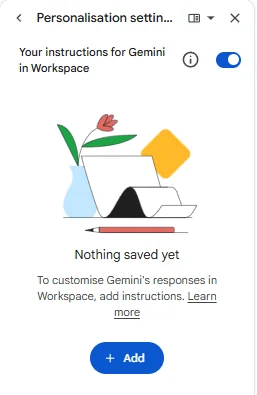
מה שכותבים כאן חל על כל בקשה, בכל Workspace. עד 1,024 תווים:
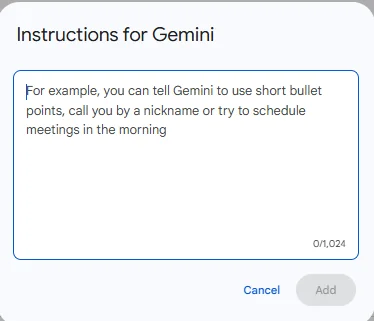
וזה הנוסח שפותר בבת אחת את שתי הבעיות הגדולות של Slides — האנגלית והטקסט בתמונות:
ענה לי תמיד בעברית, גם אם השאלה נכתבה באנגלית. כשאתה מייצר תמונה או אינפוגרפיקה — אל תכתוב טקסט בתוך התמונה, אני אוסיף את הכיתובים בעצמי. התאם את הסגנון והצבעים למצגת שאני עובד עליה. בשקפים: כותרות קצרות, עד שלוש נקודות לשקף, בלי משפטים ארוכים.
🔤 עברית במצגת: שתי נקודות
💡
ולבחירת סגנון — עדיף להשתמש ברשימת "הוספת סגנון" מאשר לתאר סגנון במילים. התוצאה עקבית יותר.
❓ שאלות נפוצות
אפשר לבקש ממנו מצגת שלמה?
בעברית עוד לא. יצירת מצגת שלמה מפרומפט הושקה כרגע רק באנגלית, ובעברית הפאנל עובד שקף אחד בכל פעם, ואם תבקשו "מצגת של 5 שקפים" הוא יגיד זאת בעצמו. בונים שקף-שקף, וזה עדיין מהיר משמעותית.
איך שומרים על אחידות עיצובית?
שתי דרכים מהמדריך: לבחור סגנון מהכפתור במקום לתאר במילים (עקבי יותר), ולהפעיל Match presentation style שמתאים את התוצר למצגת הקיימת.
האינפוגרפיקות באמת יוצאות בעברית תקינה?
כן — וזה החידוש הגדול. ואם אתם מעדיפים שליטה מלאה: מבקשים תמונה בלי טקסט בכלל, ומוסיפים את הכיתובים בעצמכם בשקף.
מה עושים כשכותרות יוצאות מיושרות לשמאל?
זה קורה לפעמים בשקפים בעברית — במדריך יש שתי נקודות קצרות בדיוק על זה, כולל התיקון המהיר.
לסיכום
אל תתייחסו ל-Slides ככלי שבונה לכם מצגת. בעברית הוא עדיין לא שם, לפחות לא מהפאנל, ועדיף לדעת את זה מראש מאשר לגלות באמצע.
תתייחסו אליו כאל סטודיו תמונות שמובנה בתוך המצגת. זו היכולת שבאמת עובדת, היא נתמכת בעברית — כולל טקסט עברי תקין בתוך התמונה עצמה — והיא חוסכת מנוי נפרד לכלי יצירת תמונות.
יצירת התמונות היא הסיבה האמיתית לפתוח את Slides, גם בלי מצגת
הוא כותב עברית תקינה בתוך אינפוגרפיקות. ברקעים ובאיורים עדיף דווקא "בלי טקסט בתמונה"
בעברית הפאנל בונה שקף אחד בכל פעם, לא מצגת
הוא עונה באנגלית אם לא ביקשתם אחרת. תוסיפו "ענה בעברית"
רשימת "הוספת סגנון" מדויקת יותר מתיאור סגנון במילים
פתחו מצגת חדשה, לחצו על תמונה בסרגל, ובקשו אינפוגרפיקה בעברית על משהו שאתם מסבירים ללקוחות שוב ושוב. התוצאה תסביר לכם הכול. 🚀