משפט אחד בעברית, וגיליון CRM שלם: Gemini בתוך Google Sheets
מאת בר שאלתיאל · עודכן 21.8.2026
הוא לא עוזר לכם לבנות גיליון, הוא בונה אותו: מציג תוכנית, מבקש אישור, ואז יוצר עמודות, תפריטים נפתחים ועיצוב. כולל הנוסחה =AI שעובדת בעברית.
מה תלמדו
- לבנות גיליון CRM מלא בעברית עם תפריטים נפתחים ועיצוב במשפט אחד
- להשתמש בנוסחת AI() כדי לסווג
- לתרגם ולנתח מאות שורות בגרירה אחת
- להפוך מיילים ומסמכים קיימים לגיליוני מעקב מובנים אוטומטית
- לקבל גיליונות שמזהים עברית לבד ומתאימים כיוון RTL בלי בקשה
- לכתוב הוראות AI שמחזירות בדיוק את הפורמט שצריך (מילה אחת, מספר, טקסט קצר)
- לבנות לוחות בקרה וגיליוני ניהול פרויקט בלי לגעת בעיצוב ידני
- לחזור לגרסאות קודמות כשהגיליון לא יצא כמו שרציתם
למי זה מתאים
- בעלי עסקים קטנים שצריכים CRM פשוט בעברית בלי תוכנות מסובכות
- עובדי מכירות ושירות שמנהלים מעקב לקוחות בגיליונות
- מנהלי פרויקטים שבונים טבלאות מעקב משימות
- כל מי שעובד עם רשימות ונתונים בעברית וצריך לסווג או לעבד אותם
- אנשים ללא רקע טכני שרוצים אוטומציה פשוטה בכלי שכבר מכירים
מה אפשר לעשות עם זה בפועל
- בניית גיליון CRM לעסק קטן עם טלפונים
- סטטוסים ותאריכי מעקב תוך דקה
- סיווג 300 פניות לקוח לקטגוריות (מכירות/תמיכה/תלונה) בנוסחה אחת
- יצירת יומן לידים אוטומטי מהמיילים שהגיעו השבוע
- תרגום עמודת תיאורי מוצרים לאנגלית עסקית בגרירה
- חילוץ שמות חברות מטקסטים חופשיים לעמודה נקייה
- ניתוח סנטימנט של ביקורות לקוחות (חיובי/שלילי/ניטרלי) על מאות שורות
- בניית גיליון ניהול פרויקט עם עיצוב מותנה לפי סטטוס משימה
- המרת סיכום פגישה ממסמך לגיליון מעקב פעולות עם אחראיים ותאריכים
רמה: מתחילים · זמן משוער: 25 דקות
משפט אחד בעברית, וגיליון CRM שלם
Gemini בתוך Google Sheets לא עוזר לכם לבנות גיליון, הוא בונה אותו בעצמו: עמודות, תפריטים נפתחים, עיצוב, ואפילו הופך את הגיליון לימין-לשמאל בלי שביקשתם.
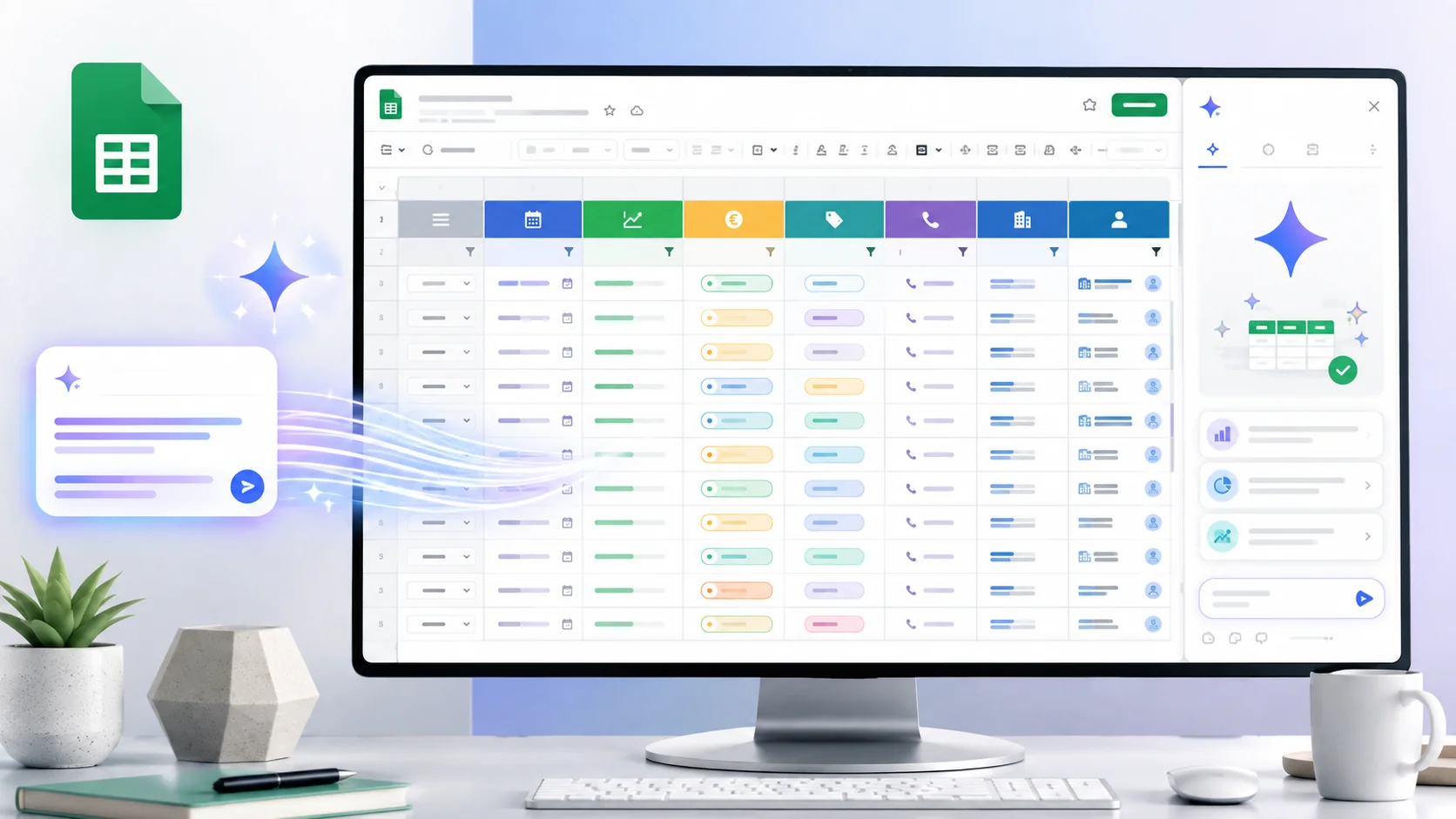
ציפינו לעוזר שמסביר נוסחאות. קיבלנו משהו אחר לגמרי.
כתבנו משפט אחד: "תבנה לי גיליון מעקב לקוחות לעסק קטן: שם לקוח, טלפון, מקור הליד, סטטוס, סכום עסקה, תאריך מעקב הבא".
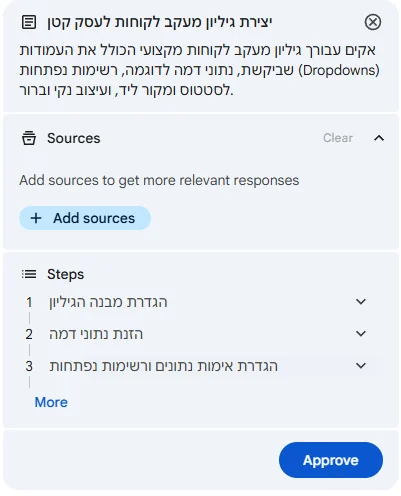
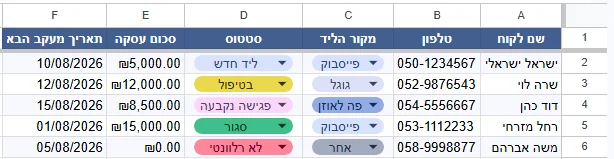
Gemini לא התחיל למלא תאים. הוא עצר, הציג תוכנית עבודה בת ארבעה שלבים, וביקש אישור. ורק אחרי שאישרנו הוא בנה: כותרת מעוצבת, שורת כותרות צבעונית, תפריטים נפתחים בעמודות הסטטוס ומקור הליד, וכל הגיליון מיושר מימין לשמאל.
💡
🚪 שתי דלתות, ורוב האנשים מכירים רק אחת
הכניסה הראשונה היא הכפתור הצבעוני בפינה העליונה, ליד "שיתוף". לחיצה עליו פותחת את הפאנל הצדדי — שם מנהלים שיחה ושם בונים גיליונות.
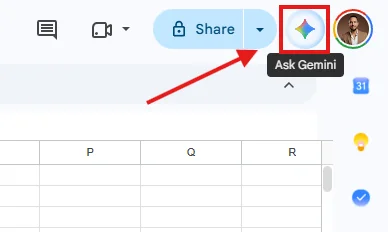
הכניסה השנייה מוחבאת הרבה יותר טוב, ורוב המשתמשים מעולם לא פתחו אותה: תפריט בשם Gemini בשורת התפריטים, בין "כלים" ל"תוספים". הוא לא פותח צ'אט — הוא נותן פעולות מוכנות.
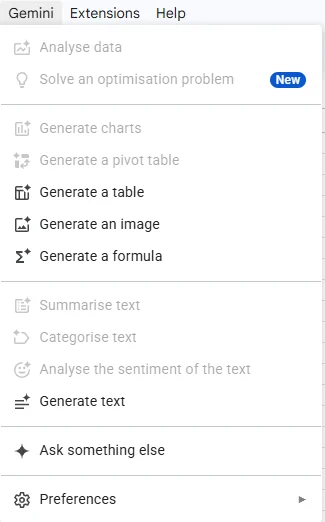
הצילום הזה צולם בגיליון ריק, ולכן חצי מהתפריט אפור. זה לא באג ולא הרשאה חסרה — יש כאן חוקיות פשוטה:
כל מה שמנתח נתונים קיימים — אפור. ניתוח נתונים, יצירת תרשימים, טבלת צירים, סיכום טקסט, סיווג טקסט וניתוח סנטימנט. אין נתונים, אין מה לנתח.
כל מה שיוצר משהו חדש — פעיל. יצירת טבלה, יצירת תמונה, יצירת נוסחה, יצירת טקסט ו"שאל משהו אחר".
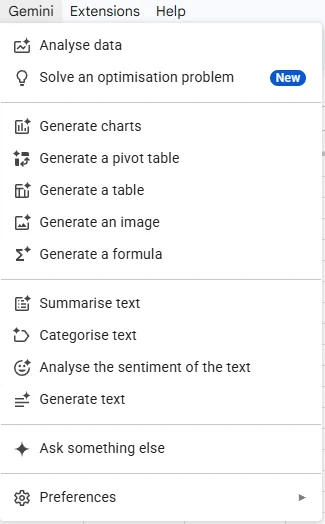
ברגע שיש נתונים בגיליון, כל הפריטים נדלקים — אותו תפריט בדיוק, בגיליון שיש בו טבלה:
💡
| בעברית | באנגלית | מתי זה שימושי |
|---|---|---|
| ניתוח נתונים | Analyse data | לשאול שאלות על הטבלה שכבר בנויה |
| פתרון בעיית אופטימיזציה | Solve an optimisation problem | חדש — שיבוץ, חלוקת משאבים, מקסום רווח |
| יצירת תרשימים | Generate charts | גרף מהנתונים בלי לבחור סוג ידנית |
| יצירת טבלת צירים | Generate a pivot table | הדבר שרובנו נמנעים מלעשות לבד |
| יצירת טבלה | Generate a table | מבנה חדש מתוך תיאור במילים |
| יצירת נוסחה | Generate a formula | מתארים מה רוצים, מקבלים נוסחה מוכנה |
| סיכום / סיווג / סנטימנט | Summarise / Categorise / Sentiment | עבודה על עמודת טקסט חופשי |
🎛️ הפריט האחרון בתפריט, וזה ששווה לפתוח פעם אחת
בתחתית תפריט Gemini יושב Preferences, ומאחוריו ארבעה מתגים ששולטים בכל ההצעות האוטומטיות שאתם מקבלים תוך כדי עבודה — בלי לפתוח את הפאנל בכלל.
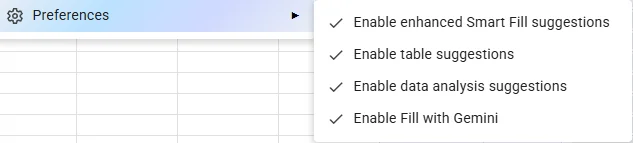
| המתג | מה הוא נותן |
|---|---|
| Enable enhanced Smart Fill suggestions | מילוי חכם משופר — הוא מזהה תבנית מכמה תאים וממשיך אותה לבד |
| Enable table suggestions | הצעות להפיכת טווח לטבלה מסודרת |
| Enable data analysis suggestions | הצעות ניתוח שקופצות כשיש נתונים בגיליון |
| Enable Fill with Gemini | מילוי עמודה שלמה בעזרת Gemini |
כולם דלוקים כברירת מחדל, וכדאי להשאיר אותם ככה. אם דווקא מפריעות לכם ההצעות שקופצות תוך כדי הקלדה — זה המקום היחיד לכבות אותן.
🎓 מה זה Gemini בתוך Google Sheets?
זה לא צ'אט שמסביר לכם איך לכתוב VLOOKUP. זה סוכן שבונה.
ההבדל המהותי מהכלים האחרים בגוגל: ב-Docs וב-Gmail הוא מחזיר טקסט, וכאן הוא מבצע פעולות בקובץ עצמו. הוא יוצר עמודות, מגדיר חוקי תקינות נתונים, צובע, מעצב ומסדר. ואת כל זה הוא עושה אחרי שהראה לכם מה הוא מתכוון לעשות.
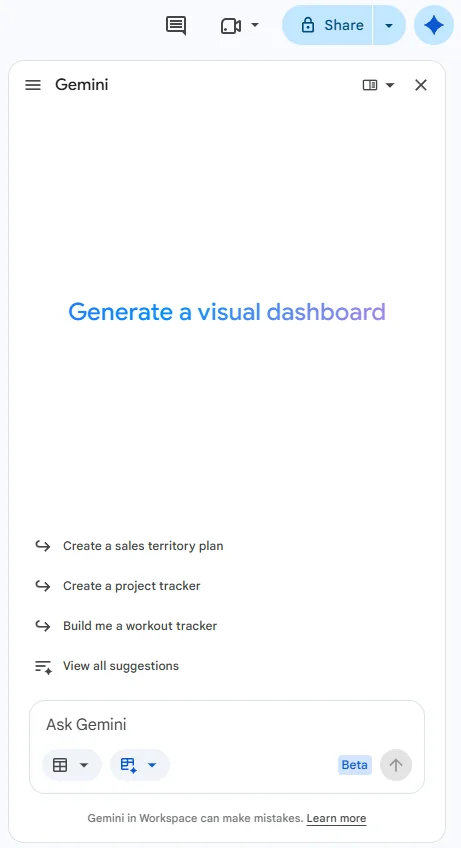
שימו לב לתגית Beta הקטנה ליד החץ. היא מסבירה חלק מההתנהגויות — למה זה לפעמים איטי, ולמה כדאי לבדוק אחריו.
איך זה עובד בפועל
🏗️ התהליך המלא, שלב אחרי שלב
זה מה שיקרה אצלכם, וכדאי להכיר את הקצב כדי לא לחשוב שנתקע.
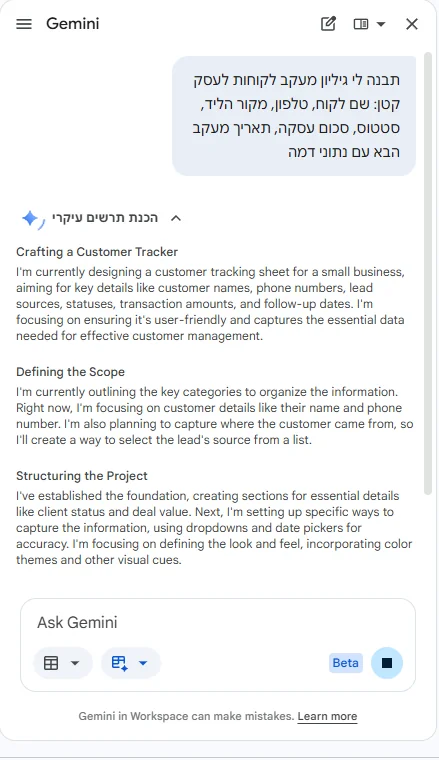
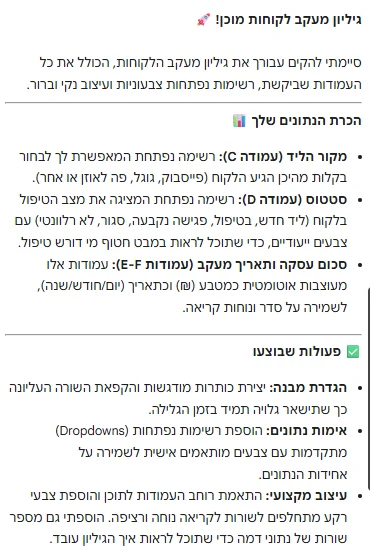
וזה מה שמחכה לכם בגיליון בסוף התהליך:
⚠️
📋 הפרומפט שכדאי להתחיל ממנו
תבנה לי גיליון מעקב לקוחות לעסק קטן: שם לקוח, טלפון, מקור הליד, סטטוס, סכום עסקה, תאריך מעקב הבא
הכלל הפשוט: תפרטו את שמות העמודות. "תבנה לי CRM" יביא משהו גנרי. רשימת עמודות מדויקת תביא בדיוק את הגיליון שדמיינתם.
📎 שני הכפתורים שקובעים מאיפה הוא לוקח מידע
מתחת לתיבת ההקלדה בפאנל יש שני כפתורים קטנים. הם נראים זניחים, והם למעשה מה שקובע את איכות התוצאה.
הראשון הוא המקורות. הוא מראה לכם על מה Gemini מסתכל כרגע — הלשונית הפעילה בגיליון — ומאפשר לצרף קבצים נוספים מ-Drive.
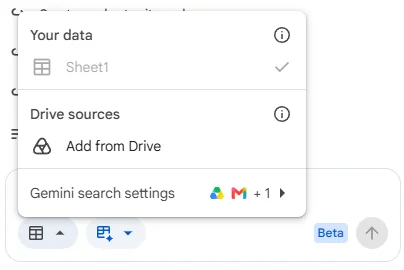
שורת Gemini search settings בתחתית היא זו שקובעת לאן מותר לו להגיע. לחיצה עליה פותחת את "Where Gemini can search" עם ארבעה מקורות שאפשר לסמן ולבטל:
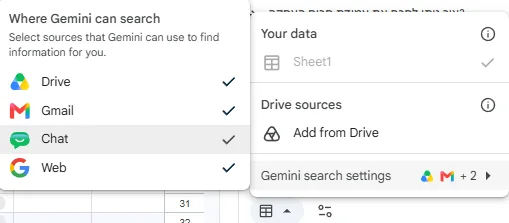
זה מה שהופך בקשה כמו "תכין יומן לידים מהמיילים האחרונים" לאפשרית: בלי Gmail מסומן, אין לו מאיפה לקחת. ואם אתם עובדים על גיליון רגיש ולא רוצים שיסתכל על תיבת המייל — זה המקום לכבות.
ויש קיצור דרך מהיר יותר מהתפריט: מקלידים @ ישירות בתיבת ההקלדה, ומתחילים לכתוב שם של קובץ. נפתחת רשימת Sources in Drive עם התוצאות המתאימות — ובוחרים.
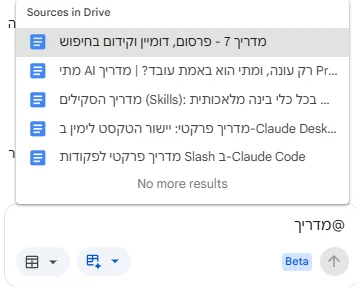
זה מה שמאפשר בקשות כמו "תבנה גיליון מעקב על בסיס @שם המסמך" בלי לצאת מהגיליון.
🛠️ הכפתור השני: Build, תמונות ומחקר
הכפתור הסמוך פותח את תפריט הכלים, וכאן בוחרים באיזה מצב Gemini עובד:
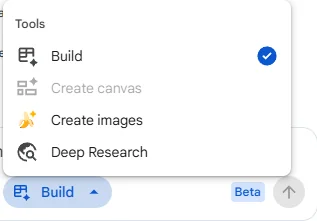
Build — מסומן כברירת מחדל, וזה המצב שבונה בגיליון עצמו. שם הכפתור אפילו משתנה ל-"Build"
Create images — יצירת תמונה שנכנסת לגיליון
Deep Research — מחקר מעמיק ברשת לפני שהוא בונה. שימושי כשצריך נתוני שוק או רשימת מתחרים
Create canvas — אפור בגיליון רגיל
אם אתם מבקשים משהו והוא עונה בטקסט במקום לבנות — בדקו שהמצב Build מסומן.
📂 הוא בונה גם מהמיילים ומהמסמכים שלכם
בתחתית ההצעות בפאנל יש שורה שקל לפספס: View all suggestions ("הצגת כל ההצעות"). היא פותחת מסך More suggestions — קטלוג בקשות מוכנות, מחולק לקטגוריות שאפשר לדפדף ביניהן:
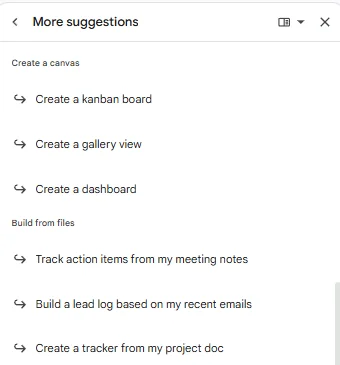
שם מסתתרת היכולת שהכי קל לפספס: הוא לא חייב להמציא מאפס, הוא יכול לבנות על בסיס מה שכבר יש לכם.
| הקטגוריה | הבקשות המוכנות שבה |
|---|---|
| Build from files בנייה מקבצים | מעקב אחרי משימות מסיכומי הפגישות שלי · יומן לידים על בסיס המיילים האחרונים שלי · גיליון מעקב מתוך מסמך הפרויקט שלי |
| Create a canvas יצירת קנבס | לוח קנבן · תצוגת גלריה · לוח בקרה |
תכין יומן לידים על בסיס האימיילים האחרונים שלי
מי שמקבל פניות במייל ומעתיק אותן ידנית לגיליון — זו הבקשה שמייתרת את העבודה הזו.
ולא חייבים לבחור מהקטלוג. אפשר פשוט לצרף קובץ ולבקש בשפה חופשית — הקובץ יופיע תחת Sources בכרטיס התוכנית, ומשם הוא נבנה:
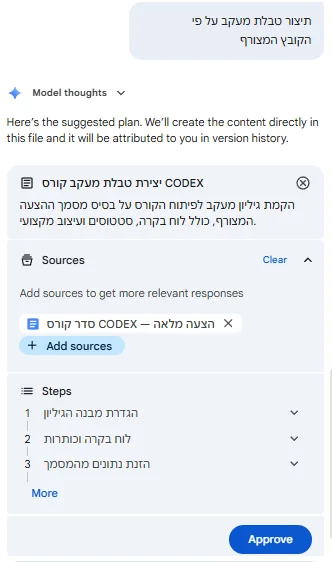
הנוסחה שמשנה הכול
🧮 =AI() — בינה מלאכותית בתוך תא
זו יכולת נפרדת לגמרי מהפאנל, והיא כנראה השימושית ביותר לכל מי שעובד עם רשימות.
בתוך תא כותבים נוסחה רגילה לגמרי:
=AI("ההוראה שלכם", טווח_אופציונלי)אפשר גם =GEMINI() במקום =AI. שתי הצורות עובדות, ושתיהן מציגות את אותו הסבר בדיוק כשמתחילים להקליד אותן בתא:
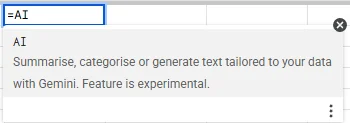
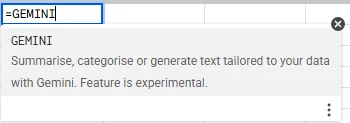
ההערה הזו של גוגל היא לא קישוט. היא הסיבה שכדאי לקבע את התוצאות כשהן חשובות לכם, כפי שנסביר בהמשך.
והיא עובדת בעברית. נוסחה כמו זו מחזירה משפט מעקב בעברית תקנית ישירות לתוך התא:
=AI("כתוב משפט מעקב קצר בעברית ללקוח שהגיע מפייסבוק ולא חזר אלינו שבוע")

אבל הכוח האמיתי הוא בגרירה למטה. כותבים את הנוסחה פעם אחת עם הפניה לתא, וגוררים על שלוש מאות שורות:
| מה רוצים | הנוסחה |
|---|---|
| לסווג פניות | =AI("סווג את הפנייה לאחת מהקטגוריות: מכירות, תמיכה, תלונה, אחר. החזר רק את המילה", B2) |
| סנטימנט מביקורות | =AI("האם הביקורת חיובית, שלילית או ניטרלית? החזר מילה אחת", C2) |
| לחלץ מידע | =AI("חלץ את שם החברה מהטקסט. אם אין, החזר ריק", A2) |
| לקצר תיאורים | =AI("קצר לתיאור מוצר של עד 12 מילים בעברית שיווקית", D2) |
| לתרגם | =AI("תרגם לאנגלית עסקית", E2) |
💡
מגבלה שחשוב לדעת: =AI מחזירה טקסט בלבד. לא תמונות ולא גרפים.
💎 התפריט שמחזיק את ההיסטוריה ואת ה-Gems
בפינת הפאנל יש אייקון שלושה קווים. מאחוריו יושבים שלושה דברים ששווה להכיר:
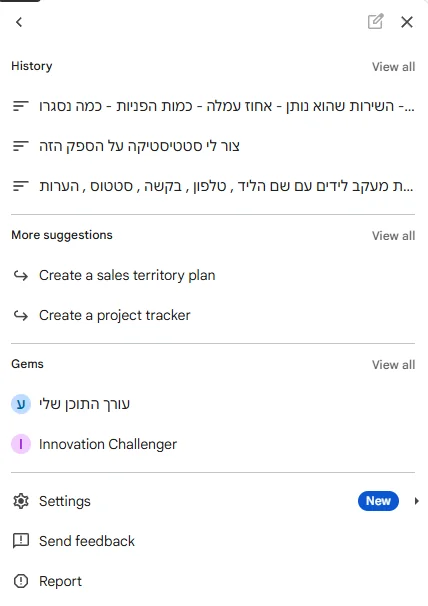
היסטוריה — כל בקשה קודמת נשמרת ואפשר לחזור אליה. שימושי כשבניתם משהו מוצלח ואתם רוצים לחזור על אותה בקשה בגיליון אחר
הצעות נוספות — קטלוג הרעיונות המלא
Gems — ה-Gems שבניתם ב-Gemini זמינים גם כאן, בתוך הגיליון
⚙️ ההגדרה ששווה את כל המדריך: הוראות קבועות
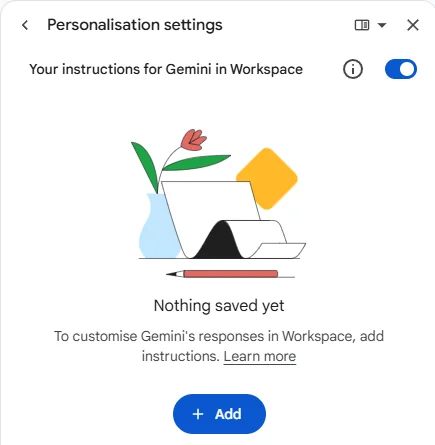
באותו תפריט, תחת הגדרות, יש פריט מסומן בתגית New בשם התאמה אישית:
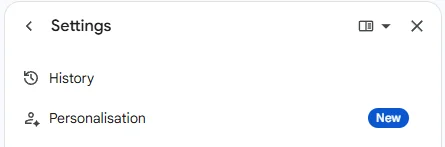
לוחצים עליו ונפתח המסך שבו יושבות ההוראות הקבועות. בהתחלה הוא ריק:
מה שכותבים כאן הופך להוראות קבועות שחלות על כל בקשה, ולא רק ב-Sheets אלא בכל Workspace. עד 1,024 תווים:
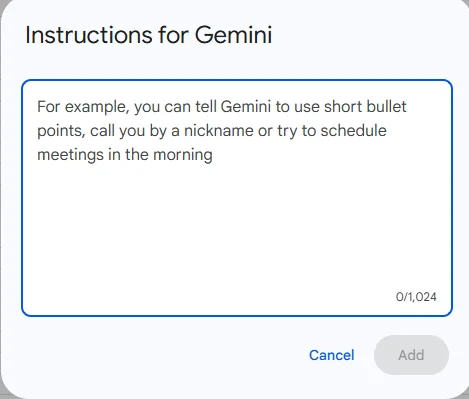
הנה נוסח שמכוון במיוחד לעבודה בגיליונות:
אני עובד בעברית. בכל גיליון שאתה בונה: הגדר כיוון ימין-לשמאל, כתוב את כותרות העמודות בעברית, השתמש בפורמט תאריך DD/MM/YYYY ובשקלים עם סימן ₪. הוסף תפריטים נפתחים בעמודות שיש להן ערכים קבועים כמו סטטוס. הקפא את שורת הכותרות. אל תמציא נתוני דוגמה אלא אם ביקשתי במפורש — השאר את הטבלה ריקה ומוכנה למילוי. כשאתה מסביר מה עשית, כתוב בקצרה ובעברית.
💡
ספריית פרומפטים
| מתי | מה לכתוב |
|---|---|
| ניהול פרויקט | תבנה גיליון ניהול פרויקט עם משימות, אחראי, סטטוס, תאריך יעד ואחוז השלמה, כולל עיצוב מותנה לפי סטטוס |
| תקציב | תבנה גיליון תקציב חודשי לעסק קטן עם קטגוריות הוצאה, מתוכנן מול בפועל, וסיכום אוטומטי |
| ממסמך | צור גיליון מעקב משימות מתוך מסמך סיכום הפגישה שצירפתי |
| ניתוח נתונים קיימים | תסתכל על הנתונים בגיליון ותגיד לי שלוש מגמות שאני לא רואה |
| נוסחה שלא זוכרים | איך אני מחשב כמה עסקאות נסגרו החודש לפי עמודת הסטטוס ועמודת התאריך? תן לי את הנוסחה |
| לוח בקרה | צור לוח בקרה על בסיס הנתונים בגיליון עם המספרים החשובים למעלה וגרף מגמה |
| ניקוי נתונים | יש כאן כפילויות ופורמטים לא אחידים בעמודת הטלפון. תסדר את זה ותסביר מה שינית |
🔒 מה כדאי לדעת לפני שסומכים עליו
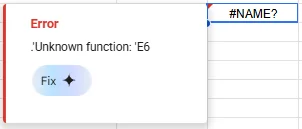
שווה להכיר את השגיאה שתפגשו ראשונה. כשהנוסחה לא תקינה התא מציג #NAME?, ולחיצה עליו פותחת חלון עם ההסבר המדויק — ועם כפתור Fix ✦ שמנסה לתקן את הנוסחה בשבילכם:
ארבע נקודות שחוסכות עוגמת נפש:
❓ שאלות נפוצות
מה עושה הנוסחה =AI()?
מפעילה את Gemini בתוך תא רגיל: =AI("סווג את הפנייה", A2) — וגוררים על כל העמודה. סיווג, תמצות ותרגום של רשימות שלמות. אפשר גם =GEMINI() — זהה.
הוא בונה ישר על הגיליון שלי בלי לשאול?
לא — לבקשות בנייה הוא מציג קודם כרטיס תוכנית עם שלבים ומקורות, ובונה רק אחרי שלחצתם Approve.
קיבלתי #NAME? בנוסחה — מה זה?
Sheets לא מזהה את שם הפונקציה — כמעט תמיד שגיאת הקלדה בנוסחה. ואם התא חוזר ריק: ההוראה ארוכה מדי, קצרו אותה.
הוא יכול למשוך נתונים מקבצים אחרים?
כן — כפתור המקורות בפאנל מצירף קבצים מהדרייב, ובהגדרות החיפוש אפשר לפתוח לו גם Gmail. מה שמסומן שם הוא מה שהוא רואה.
העברית יוצאת הפוכה כמו פעם?
לא — הגיליונות שהוא בונה יוצאים מימין לשמאל, עם כותרות בעברית וסכומים בשקלים. זה אחד השדרוגים הגדולים של הגרסה הנוכחית.
לסיכום
אם יש כלי אחד שכדאי לפתוח היום, זה הוא. לא כי הוא עונה על שאלות, אלא כי הוא חוסך בדיוק את מה שאף אחד לא אוהב לעשות: לבנות גיליון מאפס, לצבוע כותרות, להגדיר תפריטים נפתחים, ולזכור להפוך את הכיוון לעברית.
והוא עדיין בבטא, מה שאומר שמה שהוא יודע לעשות היום זה הרצפה ולא התקרה.
שתי דלתות: הכפתור בפינה לשיחה, ותפריט Gemini בשורת התפריטים לפעולות מוכנות
פריטים אפורים בתפריט הם פשוט סימן שאין עדיין נתונים בגיליון
הוא מבצע בקובץ, לא רק מחזיר טקסט. לכן הוא מבקש אישור לפני
תמיד תקראו את השלבים לפני "אישור". חצי דקה שחוסכת גיליון שלם
פרטו את שמות העמודות בבקשה — זה ההבדל בין גנרי למדויק
אם הוא עונה בטקסט במקום לבנות — בדקו שמצב Build מסומן בתפריט הכלים
=AI() עובדת בעברית, וגרירה למטה הופכת אותה לכלי אמיתי
שתי דקות בהגדרות ההתאמה האישית משנות כל גיליון שתבנו מכאן והלאה
פתחו גיליון חדש והדביקו את הפרומפט הראשון מהמדריך. תוך דקה יהיה לכם CRM. 🚀