המדריך שהופך את Copilot לעוזר האישי שלכם
מאת בר שאלתיאל · עודכן 28.9.2026
מהכפתור הראשון ועד הפרומפט שעובד, כל היסודות של Microsoft 365 Copilot
מה תלמדו
- להתחבר ל-Copilot עם חשבון העבודה ולהפעיל את Work IQ לגישה לתוכן הארגוני
- לכתוב פרומפטים מובנים לפי מסגרת Microsoft: מטרה
- הקשר
- מקור וציפייה
- לבחור בין עומק תשובה (Quick/Think deeper) ומודלים שונים (Opus/GPT) לפי הצורך
- לאתר ולהפעיל את Copilot מהאפליקציה הייעודית ומתוך Word
- Excel
- Outlook ו-Teams
- לשפר תשובות באמצעות המשך שיחה ותיקונים במקום להתחיל מחדש
- להשתמש בתפריט + לחיבור קבצים
- מיילים ופגישות לצ'אט
- להבין מתי לכבות Work IQ כדי לקבל תשובות מהאינטרנט בלבד
למי זה מתאים
- עובדים בארגונים עם רישיון Microsoft 365 שרוצים להתחיל להשתמש ב-Copilot
- מנהלים ועובדי משרד שעובדים עם Word
- Excel
- Outlook ו-Teams באופן יומיומי
- אנשי משאבי אנוש
- פיננסים ומכירות שצריכים לנהל מיילים ומסמכים ביעילות
- מתחילים עם בינה מלאכותית שרוצים להבין את היסודות לפני שימוש מתקדם
מה אפשר לעשות עם זה בפועל
- סיכום מייל ארוך מלקוח תוך שניות כדי להבין את נקודות הפעולה
- ניסוח מייל מקצועי למנהל על עדכון פרויקט בהתבסס על מסמך סיכום קיים
- מציאת מידע ממיילים ומסמכים ארגוניים ישנים מבלי לחפש ידנית
- בחירת מודל Claude Opus לכתיבה יצירתית לעומת GPT למשימות עובדתיות
- קבלת תשובות מהאינטרנט בלבד בכיבוי Work IQ לשאלות כלליות
- תיקון תשובה שיצאה ארוכה מדי באמצעות המשך שיחה עם בקשת קיצור
- גישה ל-Copilot ישירות מתוך Word בזמן עריכת מסמך לסיוע בזמן אמת
רמה: מתחילים · זמן משוער: 25 דקות
כולם מדברים על Copilot, אבל רובם משתמשים בו כמו בעוד צ'אט, ומפספסים את רוב הכוח שלו.
הכלי Copilot הוא עוזר בינה מלאכותית של Microsoft שחי בתוך כל הכלים שאתם כבר עובדים איתם: Word, Excel, Outlook ו-Teams, וגם באפליקציה ובאתר נפרד. ההבדל הגדול ממנו לכלים אחרים: הוא יכול להתבסס על התוכן האמיתי שלכם בעבודה, המסמכים, המיילים והפגישות.
המדריך הזה הוא הבסיס. הוא לא ילמד אתכם טריק אחד, אלא ייתן לכם את התמונה המלאה: מה זה, איפה הוא נמצא, ואיך מדברים איתו נכון.
✅מה זה Copilot ובמה הוא שונה מצ'אט בינה מלאכותית רגיל
✅איפה בדיוק מוצאים אותו, באפליקציה ובתוך Word, Excel, Outlook ו-Teams
✅מה זה Work IQ, המתג שנותן ל-Copilot גישה לתוכן שלכם
✅איך בוחרים עומק תשובה ומודל, כולל מודלים של Claude ושל GPT
✅איך מכירים את הממשק: תיבת ההודעה, תפריט ה-+ וקיצורי הדרך
✅איך להתאים את Copilot לעצמכם בהגדרות, כולל Custom instructions
✅איך כותבים פרומפט טוב לפי המסגרת הרשמית של Microsoft
🎓 מה זה Microsoft 365 Copilot?
בפשטות, Copilot הוא עוזר בינה מלאכותית שמשולב בתוך חבילת Microsoft 365. במקום כלי נפרד שאתם הולכים אליו, הוא יושב בתוך התוכנות שאתם כבר משתמשים בהן כל יום.
ההבדל הגדול: Copilot יכול להתבסס על התוכן האמיתי שלכם בארגון, המסמכים, המיילים, הצ'אטים והפגישות, ולא רק על ידע כללי מהאינטרנט.
⚠️
איפה מוצאים את Copilot
חשוב להבין ש-Copilot לא נמצא במקום אחד, הוא מופיע בכמה מקומות שכולם מחוברים לאותו חשבון.
יש את האפליקציה והאתר הייעודי, שאליהם נכנסים עם חשבון העבודה או הלימודים שלכם. שם מקבלים את החוויה המלאה של הצ'אט. האפליקציה נקראת היום Microsoft Copilot (לשעבר Microsoft 365 Copilot), והכתובת היא copilot.cloud.microsoft.
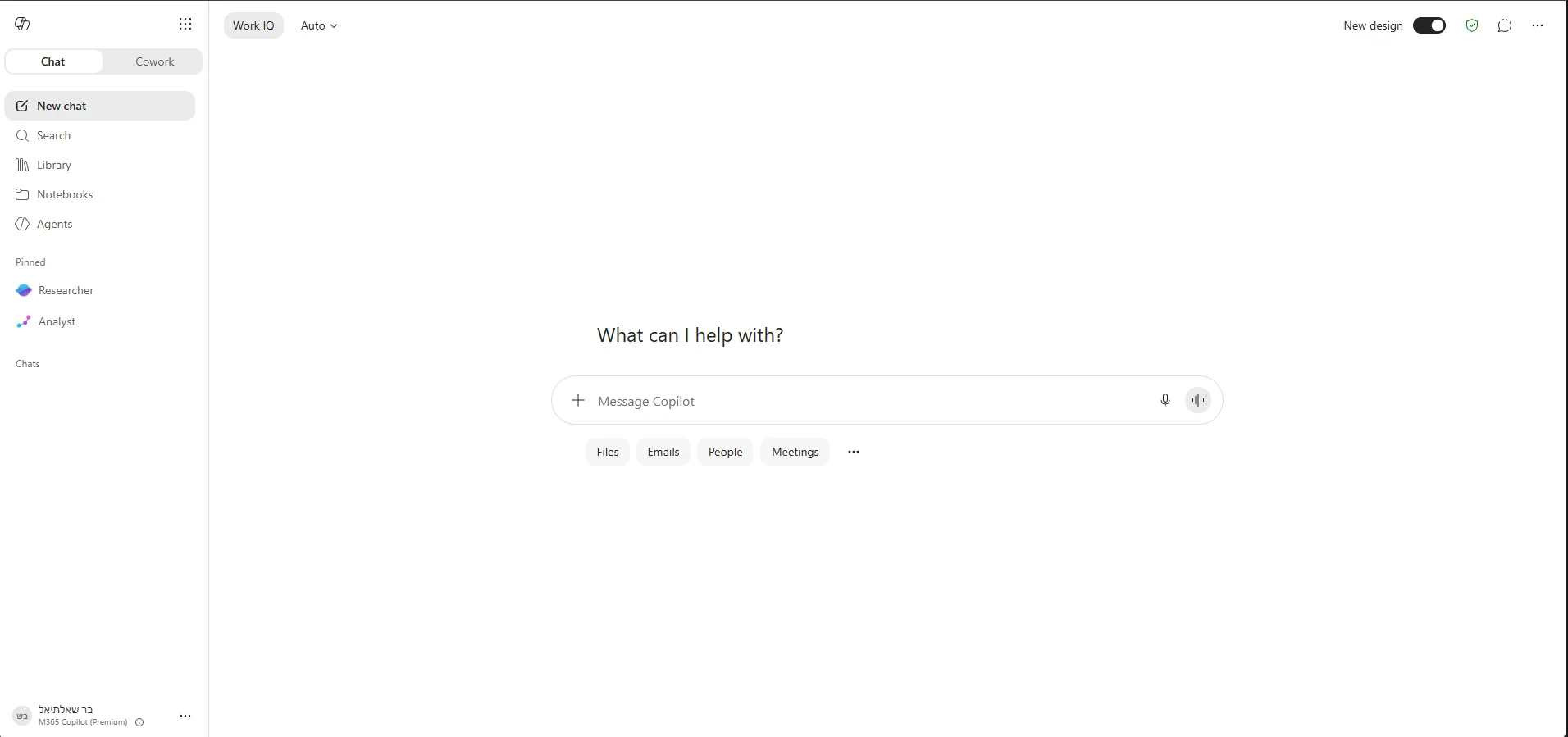
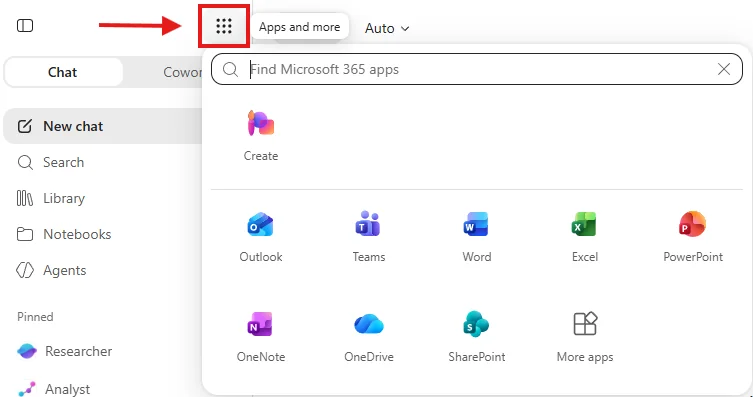
בפינה השמאלית העליונה יש אייקון של רשת ריבועים, שפותח את משגר האפליקציות של Microsoft 365. משם מגיעים ל-Create, ל-Outlook, Teams, Word, Excel, PowerPoint ועוד.
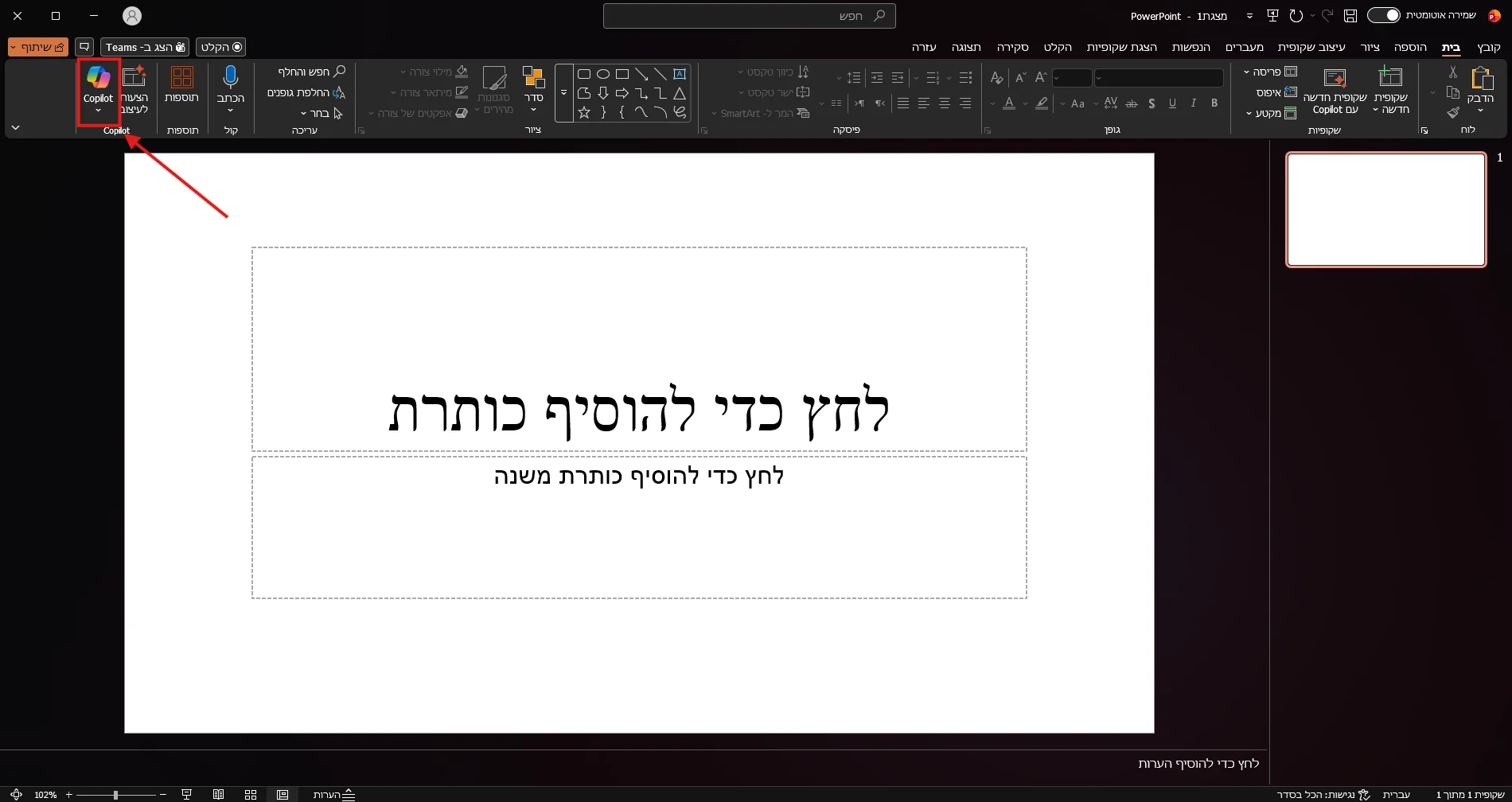
בנוסף, Copilot משולב ישירות בתוך התוכנות: כפתור או אייקון בתוך Word, Excel, PowerPoint, Outlook ו-Teams, שפותח אותו לצד המסמך שאתם עובדים עליו.
💡
כניסה והתחברות
כדי לקבל את מלוא היכולות, מתחברים עם חשבון העבודה או הלימודים (חשבון Microsoft 365 של הארגון), ולא עם חשבון פרטי.
המתג Work IQ - הגישה לתוכן שלכם
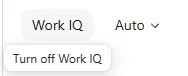
זו הנקודה הכי חשובה במדריך, וגם החדשה ביותר. בעבר היה צריך לבחור ידנית בין Work ל-Web. היום יש במקום זה מתג אחד בשם Work IQ בפינה העליונה.
כשה-Work IQ דלוק, Copilot יכול להתבסס על התוכן הארגוני שלכם, המסמכים, המיילים, הפגישות והאנשים. הוא מחליט לבד אם לענות מתוך תוכן העבודה, מהאינטרנט, או משילוב של שניהם, ואתם לא צריכים לבחור.
כשה-Work IQ כבוי, Copilot הופך לצ'אט שמתבסס על האינטרנט בלבד, בלי גישה לקבצים ולמיילים שלכם.
💡
⚠️
בחירת עומק התשובה והמודל
ליד ה-Work IQ יש תפריט נפתח שמתחיל ב-Auto. הוא קובע כמה לעומק Copilot חושב לפני שהוא עונה.
האפשרות Auto מחליטה לבד כמה זמן להשקיע, Quick response עונה מהר ולעניין, ו-Think deeper לוקח יותר זמן לחשיבה מעמיקה על משימות מורכבות.
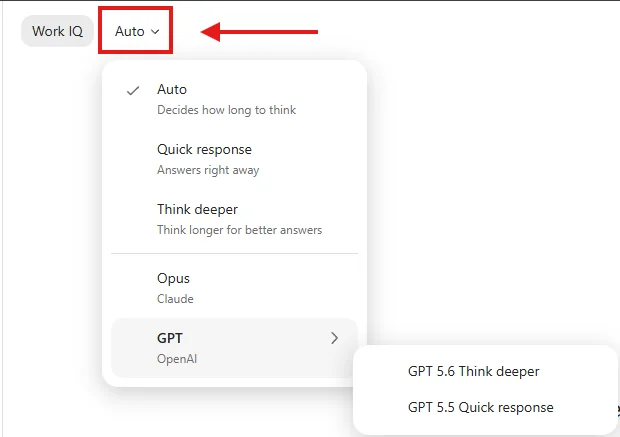
בנוסף, למי שרוצה, אפשר לבחור באיזה מודל בינה מלאכותית להשתמש. אפשר לבחור גם מודלים של Anthropic (Claude) ושל OpenAI (GPT), לצד מודל ברירת המחדל, ובחלק מהארגונים גם Grok. מה שמופיע בבורר תלוי ברישיון ובהגדרות של הארגון.
💡
היכרות עם המסך
סיור בממשק
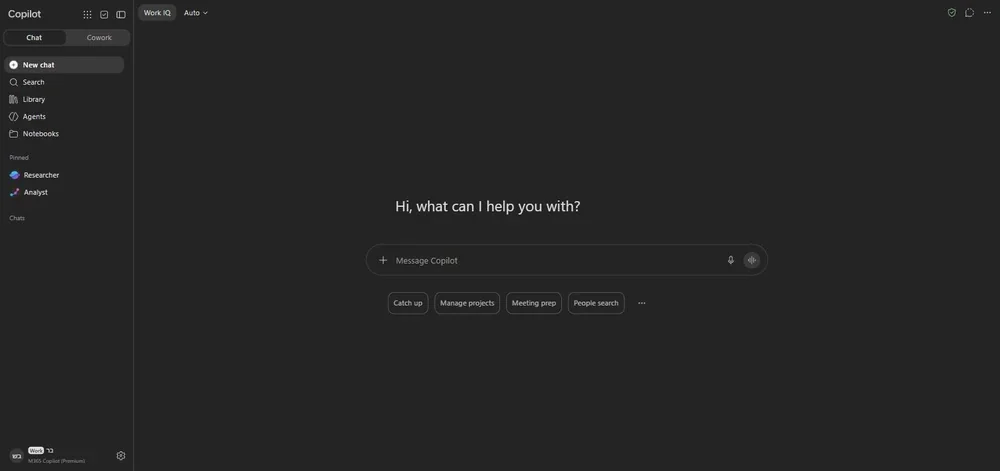
לפני שכותבים, כדאי להכיר את המסך. נעבור עליו אזור אחר אזור, כדי שתדעו בדיוק מה כל דבר עושה.
תפריט הצד השמאלי
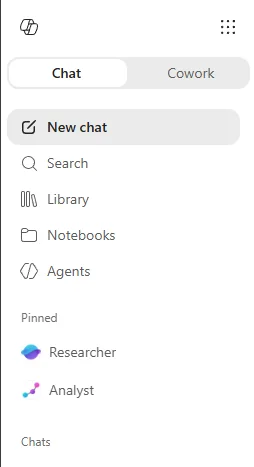
כאן מנהלים את כל השיחות והכלים. בראש התפריט יש שתי לשוניות, Chat לשיחה רגילה ו-Cowork למצב עבודה מתקדם.
Copilot Cowork מיועד למשימות ארוכות ורב-שלביות: במקום לנהל שיחה, מוסרים לו משימה שלמה, והוא עובר בין כמה כלים כדי להשלים אותה, כולל גלישה ב-Edge. בוחרים בו כשרוצים להעביר עבודה שלמה, וב-Chat כשרוצים תשובה או שיחה. הוא דורש רישיון Microsoft 365 Copilot.
- הכפתור New chat פותח שיחה חדשה ונקייה.
- הכפתור Search מחפש בתוך השיחות הקודמות שלכם.
- הפריט Library מרכז קבצים ופריטים שיצרתם.
- הפריט Notebooks פותח את המחברות (בסגנון NotebookLM), מקום לרכז מקורות ולעבוד מולם.
- הפריט Agents מוביל לכל הסוכנים, כולל חנות הסוכנים - לחצו כאן למדריך המלא.
תחת Pinned יושבים סוכנים שהצמדתם לגישה מהירה, למשל Researcher למחקר ו-Analyst לניתוח נתונים. בתחתית מופיעים שם המשתמש וסוג החשבון שלכם.
מרכז המסך
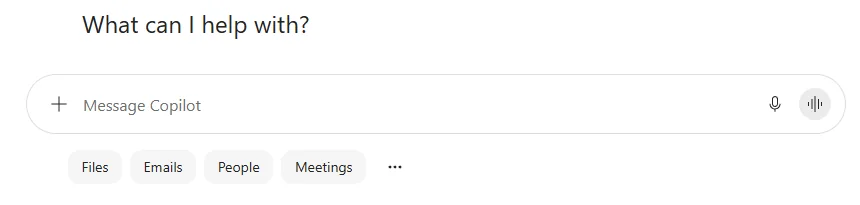
כאן מתנהלת השיחה בפועל. תיבת ההודעה Message Copilot היא הלב, וכאן מקלידים את הבקשה. מעליה מופיעה הצעה מתחלפת שנותנת רעיון להתחלה.
בצד שמאל של התיבה יש את סימן ה-+ שפותח תפריט תוכן ויכולות. בצד ימין יש אייקון מיקרופון להכתבה בדיבור, ואייקון של גלי קול למצב שיחה קולית.
קיצורי הדרך
מתחת לתיבה יש כפתורים מהירים שמכוונים את Copilot מאיפה למשוך מידע: Files לשאלות על קבצים, Emails על מיילים, People על אנשים בארגון, ו-Meetings על פגישות.
הפינה הימנית העליונה
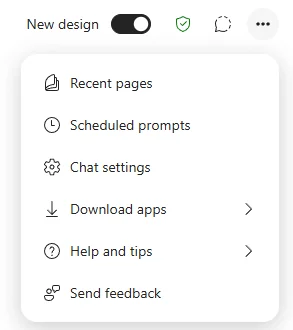
כאן יש את מתג New design למעבר בין העיצוב החדש לקודם, אייקון מגן שמציג את מצב הגנת הנתונים, ותפריט שלוש הנקודות ... שממנו מגיעים ל-Chat settings ולאפשרויות נוספות.
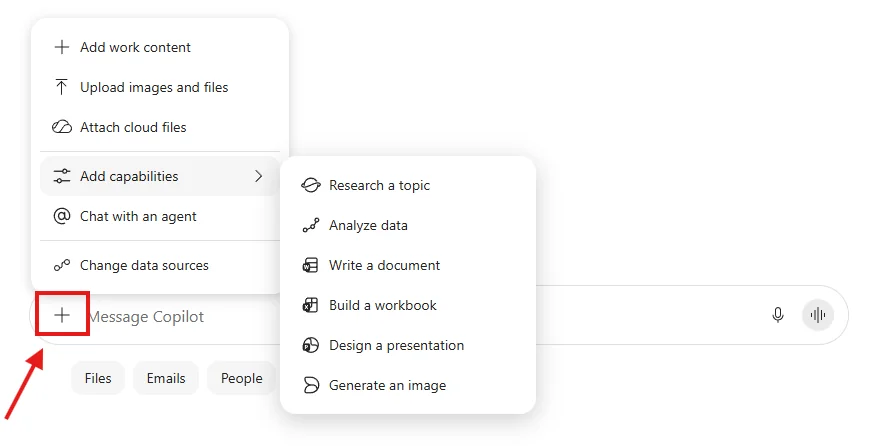
תפריט ה-+ - הוספת תוכן ויכולות
זה אחד הכלים החשובים ביותר. סימן ה-+ לצד התיבה פותח תפריט עשיר.
האפשרות Add work content מחברת תוכן עבודה, Upload images and files מעלה קבצים ותמונות מהמחשב, ו-Attach cloud files מצרפת קבצים מהענן.
תת-התפריט Add capabilities מוסיף יכולות ומשימות מוכנות:
בנוסף יש שם את Chat with an agent להפעלת סוכן, ואת Change data sources לשינוי מקורות המידע.
ההגדרות שכדאי להכיר (Chat settings)
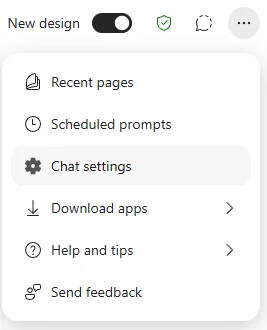
כדי לפתוח את ההגדרות, לחצו על תפריט שלוש הנקודות ... בפינה העליונה ובחרו Chat settings. שם, אגב, נמצאים גם Recent pages ו-Scheduled prompts.
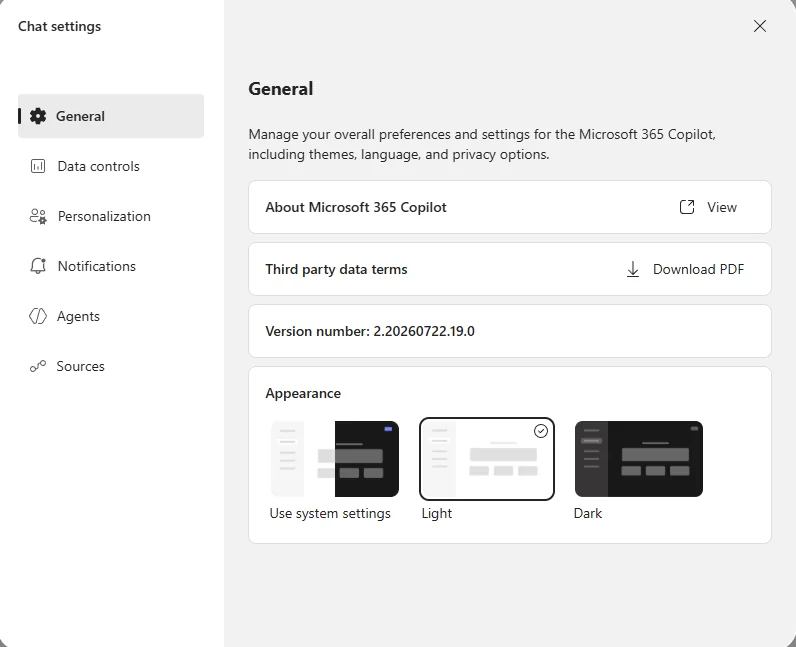
נפתח חלון עם כמה לשוניות בצד. הלשונית General מרכזת העדפות כלליות: מראה בהיר או כהה (Light או Dark), שפה, ומספר הגרסה.
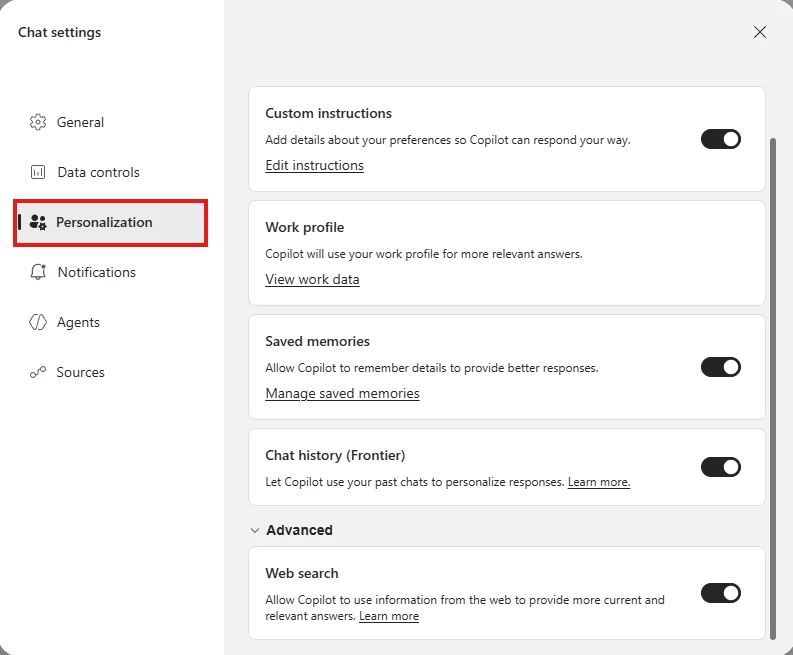
הלשונית הכי שימושית היא Personalization, ששם אתם מלמדים את Copilot איך לענות לכם.
- ההגדרה Custom instructions מאפשרת להוסיף פעם אחת הוראות קבועות, למשל לענות תמיד בעברית ובקצרה, ו-Copilot יזכור אותן בכל שיחה.
- ההגדרה Work profile נותנת ל-Copilot להשתמש בפרופיל העבודה שלכם לתשובות רלוונטיות יותר.
- ההגדרה Saved memories מאפשרת ל-Copilot לזכור פרטים עליכם בין שיחות.
- ההגדרה Chat history נותנת לו ללמוד מהשיחות הקודמות שלכם.
בתוך Personalization יש גם אזור מתקפל בשם Advanced. ההגדרה Web search שבו מאפשרת ל-Copilot להשתמש במידע מהרשת כדי לתת מידע מדויק יותר.
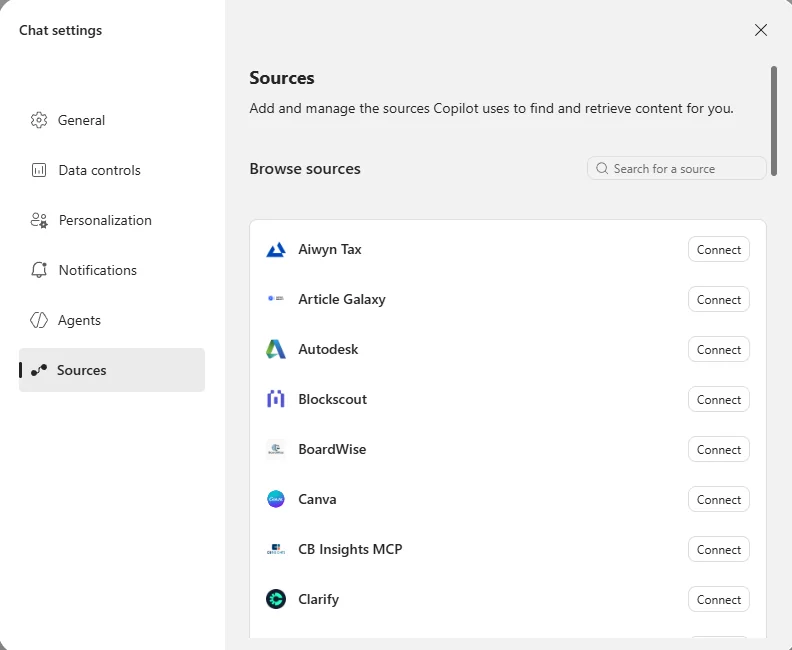
שאר הלשוניות: Data controls לניהול הנתונים והפרטיות, Notifications להתראות, Agents לניהול סוכנים עם גישה חיצונית, ו-Sources לחיבור מקורות מידע חיצוניים כמו Canva ואחרים.
💡
איך כותבים פרומפט טוב
התוצאה של Copilot טובה בדיוק כמו הבקשה שאתם נותנים לו. Microsoft ממליצה על מסגרת פשוטה שבנויה מארבעה חלקים.
הנה דוגמה לפרומפט חלש מול פרומפט חזק.
✕
✓ פרומפט חזק - העתיקו ונסו:
נסח מייל קצר ומקצועי ללקוח, שמעדכן אותו שהפרויקט יימסר בשבוע הבא. התבסס על המסמך סיכום פרויקט. שמור על טון חם, עד חמש שורות.
💡
שיפור תשובה שלא יצאה מדויקת
כמעט אף פעם לא מקבלים את התוצאה המושלמת בניסיון הראשון, וזה בסדר גמור. במקום להתחיל מחדש, פשוט ממשיכים לדבר איתו.
תגידו לו מה לתקן בשפה חופשית: לקצר בחצי, להוסיף שורת פתיחה חמה, או לעשות את זה יותר רשמי. הכלי Copilot זוכר את ההקשר וממשיך משם.
💡
לסיכום
בסופו של דבר, Copilot הוא לא עוד צ'אט. הוא שכבת בינה מלאכותית שיושבת בתוך כל העבודה שלכם, ומתבססת על התוכן האמיתי שלכם.
איפה הוא נמצא - באפליקציה, באתר ובתוך התוכנות
מה זה Work IQ - המתג שנותן לו גישה לתוכן שלכם
איך כותבים פרומפט טוב - מטרה, הקשר, מקור וציפייה
🚀
❓ שאלות נפוצות
צריך מנוי בשביל Copilot?
לצ'אט הבסיסי — לא. לעבודה בתוך היישומים (Word, Excel, Outlook) צריך מנוי Microsoft 365 בתשלום, ובארגונים — רישיון Copilot.
אפשר לגרום לו לענות תמיד בעברית?
כן — מגדירים פעם אחת הוראות קבועות ("ענה תמיד בעברית ובקצרה") והוא זוכר אותן בכל שיחה.
מה ההבדל בינו לבין ChatGPT?
הכוח שלו הוא המיקום: הוא רואה את המסמך, הגיליון והמייל שאתם עובדים עליהם. לשאלות כלליות — כל צ'אט טוב; לעבודה בתוך אופיס — הוא בבית.
מאיפה להתחיל בסדרה?
מהכלי שאתם חיים בו: יש לנו מדריך ייעודי לכל אחד — Excel, Word, Outlook ו-Teams.