המדריך הפרקטי ל-Copilot ב-Outlook
מאת בר שאלתיאל · עודכן 25.9.2026
העוזר שמסכם שרשורי מייל ארוכים, כותב עבורכם תשובות, ומוצא לכם כל דבר בתיבה.
מה תלמדו
- לסכם שרשורי מייל ארוכים בלחיצה אחת עם הפניות ממוספרות למקור המדויק
- לסכם קבצים מצורפים (PDF, Word, PowerPoint) מבלי לפתוח אותם
- לכתוב טיוטות מייל מנקודת אפס באמצעות הנחיה קצרה בשפה חופשית
- לשנות טון ואורך של מיילים שנוצרו אוטומטית בלי לכתוב מחדש
- להשתמש ב-Coaching by Copilot כדי לקבל משוב על מיילים רגישים לפני שליחה
- לחפש במיילים ובלוח השנה באמצעות שאלות בשפה חופשית במקום חיפוש ידני
- ליצור כללים בתיבה
- לסמן מיילים ולתזמן פגישות ישירות מפאנל הצ'אט
למי זה מתאים
- עובדים ארגוניים שמטבעים שעות בתיבת המייל מדי יום
- מנהלים ואנשי מכירות שמתמודדים עם שרשורי מייל ארוכים ומורכבים
- עובדי שירות לקוחות ותמיכה שצריכים לנסח תשובות מהירות ומדויקות
- אנשי משאבי אנוש וגיוס שמנהלים תקשורת אינטנסיבית עם מועמדים
- כל מי שמשתמש ב-Outlook עבודה ורוצה לחסוך זמן בניהול מיילים יומיומי
מה אפשר לעשות עם זה בפועל
- סיכום שרשור מייל עם 18 הודעות כדי להבין מה בדיוק נדרש ממך מבלי לקרוא הכל
- כתיבת מייל מתנצל ללקוח על עיכוב במשלוח עם הצעת פיצוי בטון מאוזן
- בדיקת מייל רגיש לפני שליחה (תלונה, סירוב, משא ומתן) כדי למנוע תקשורת שגויה
- חיפוש מהיר של כל המיילים בנושא פרויקט מסוים מהשבוע האחרון
- סיכום קובץ PDF או מצגת שצורפה למייל מבלי לבזבז זמן על פתיחה וקריאה
- יצירת תשובה אוטומטית או כלל בתיבה לסינון מיילים חוזרים
- מציאת מועד הפגישה הבאה עם איש קשר מסוים ישירות מהצ'אט
רמה: מתחילים · זמן משוער: 25 דקות
המדריך הפרקטי ל-Copilot ב-Outlook
העוזר שמסכם שרשורי מייל ארוכים, כותב עבורכם תשובות, ומוצא לכם כל דבר בתיבה.

תיבת המייל היא המקום שבו נשרף הכי הרבה זמן ביום העבודה. שרשור עם שמונה עשרה תגובות, ואתם עדיין לא בטוחים מה בעצם רוצים מכם.
הכלי Copilot בתוך Outlook נכנס בדיוק לשם. הוא מסכם שרשורים, כותב טיוטות של תשובות, בודק איך המייל שלכם יישמע לצד השני, ומחפש עבורכם בתיבה ובלוח השנה בשפה חופשית.
אתם מתארים מה אתם צריכים במילים רגילות, והוא עושה את העבודה.
זה לא הופך אתכם לפחות מדויקים או פחות אישיים. זה חוסך לכם את הקריאה החוזרת ואת הדף הלבן.
🎓 מה זה Copilot ב-Outlook?
זהו עוזר בינה מלאכותית מבית מיקרוסופט, שמשולב ישירות בתוך Outlook.
היכולת המרכזית שלו: הוא קורא את המיילים ואת לוח השנה שלכם, ויכול לסכם, לכתוב ולחפש בתוכם לפי בקשה בשפה חופשית.
במקום לקרוא שרשור שלם, אתם קוראים שלוש שורות ויודעים מה נדרש מכם.
מה אפשר לעשות איתו:
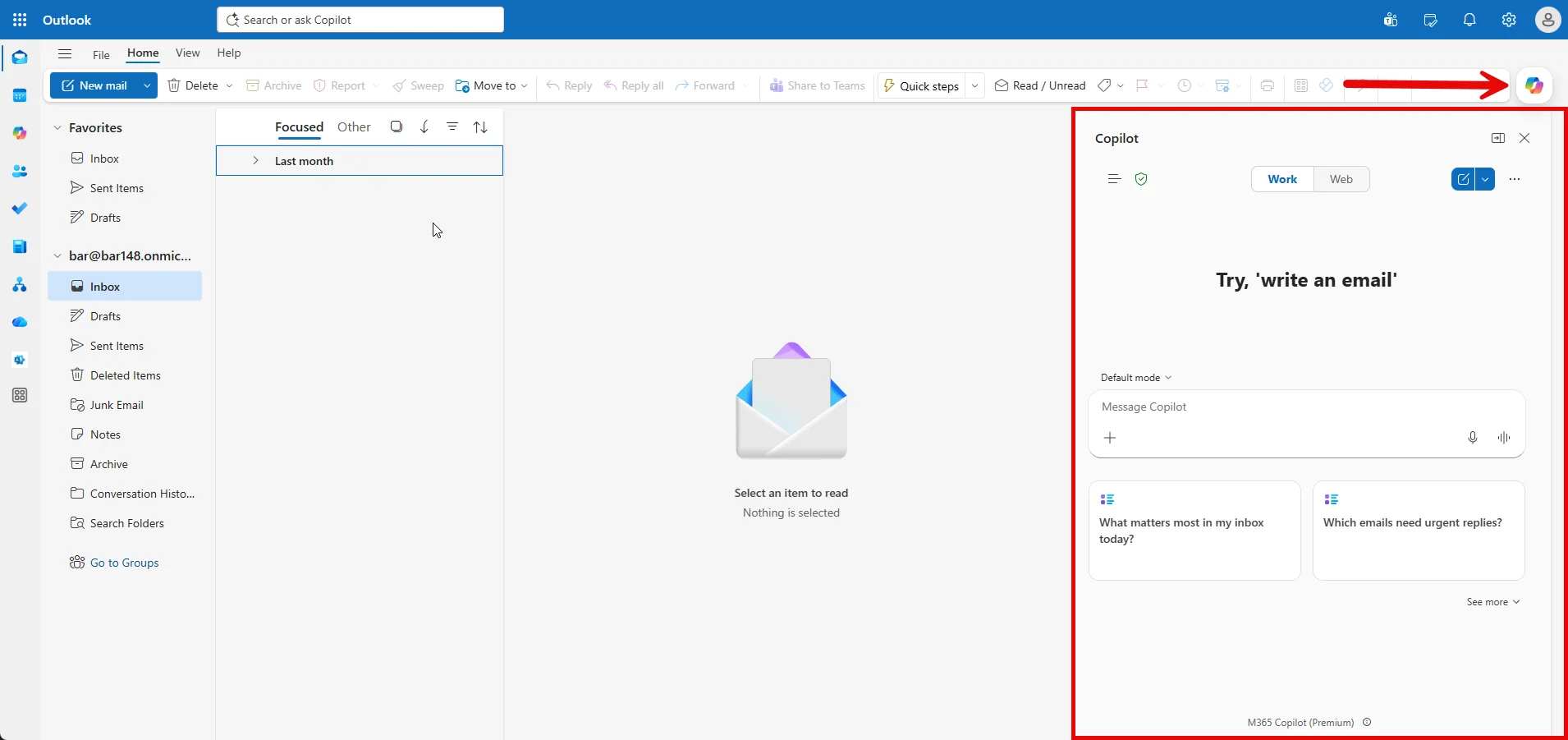
שלב ההכנה: איפה נמצא Copilot
לפני שמתחילים, שלוש דקות של סדר.
לסכם שרשור מייל ארוך
זו היכולת שתחסוך לכם הכי הרבה זמן, ולכן היא הראשונה.

לסכם קובץ מצורף בלי לפתוח אותו
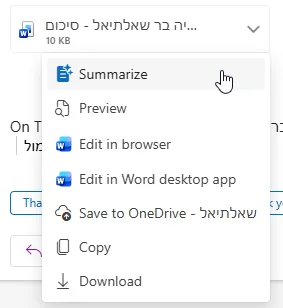
ב-New Outlook, כשמצורף למייל קובץ PDF, Word או PowerPoint, אפשר לבקש סיכום של הקובץ עצמו.
בחרו באפשרות Summarize, והכלי Copilot יסכם את התוכן ישירות בתוך המייל.
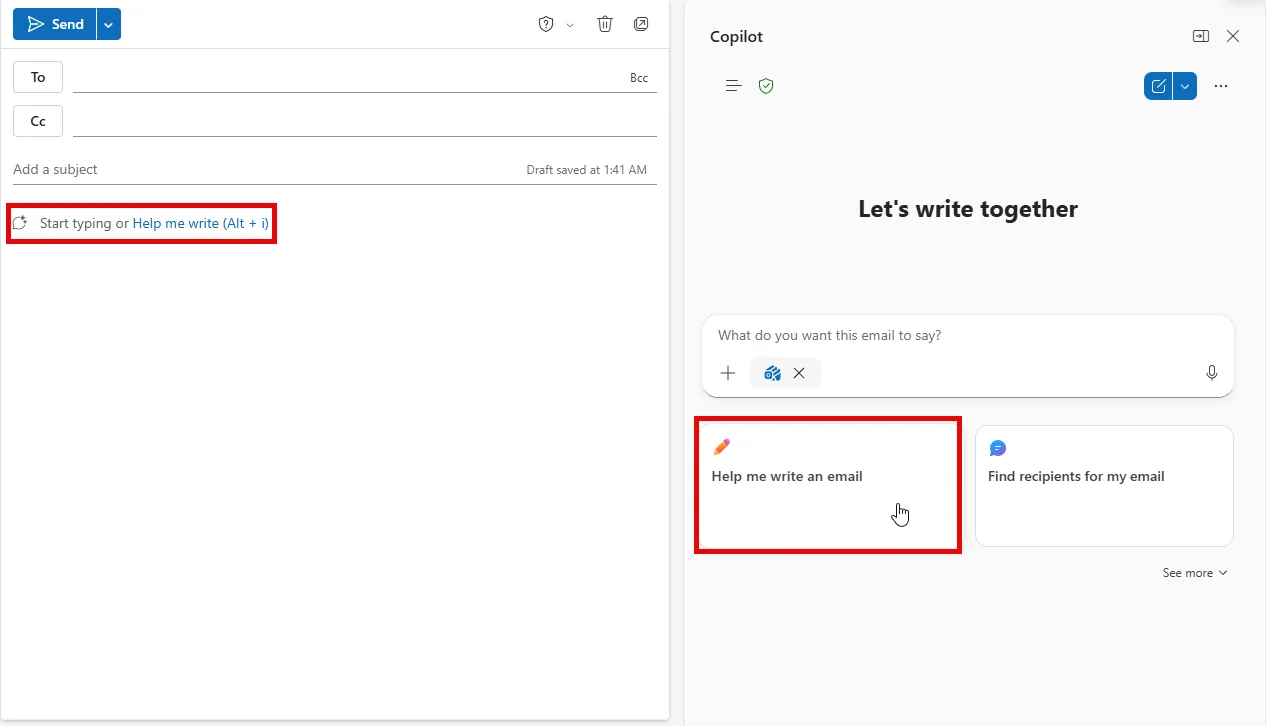
לכתוב טיוטת מייל מאפס
דף לבן במייל הוא בזבוז זמן. ככה יוצאים ממנו.
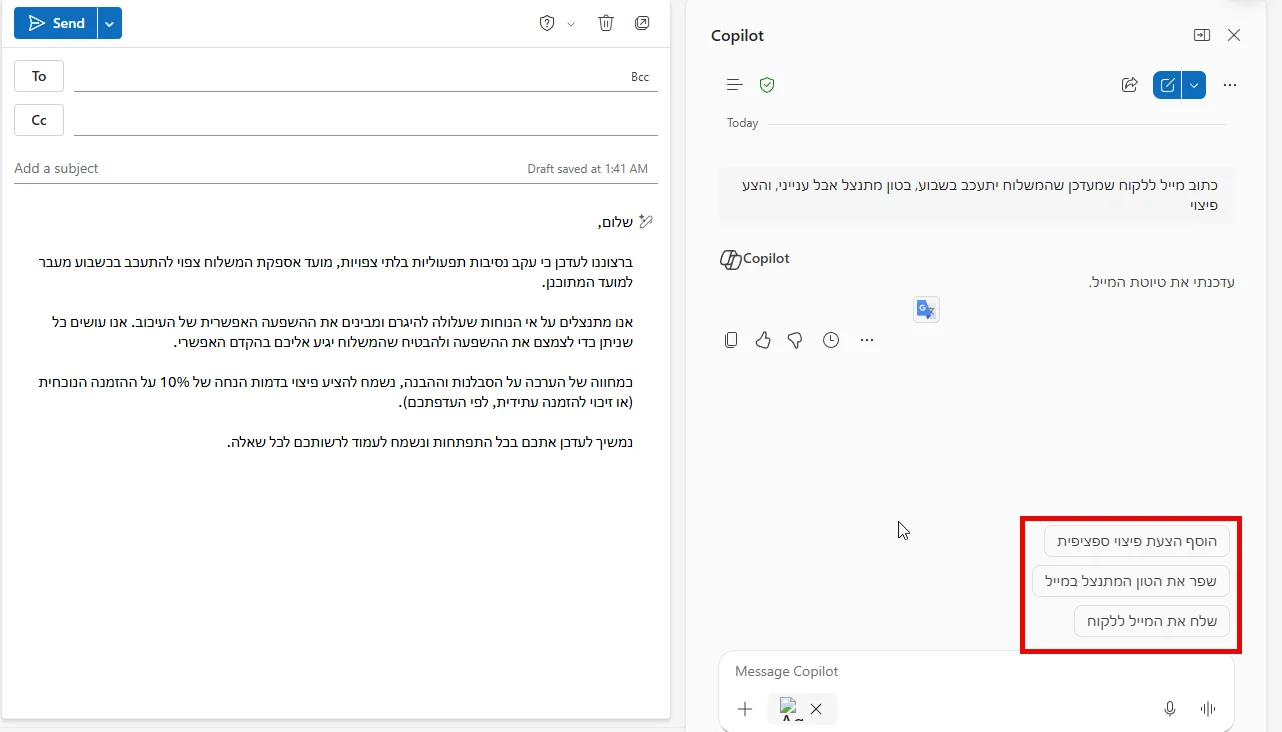
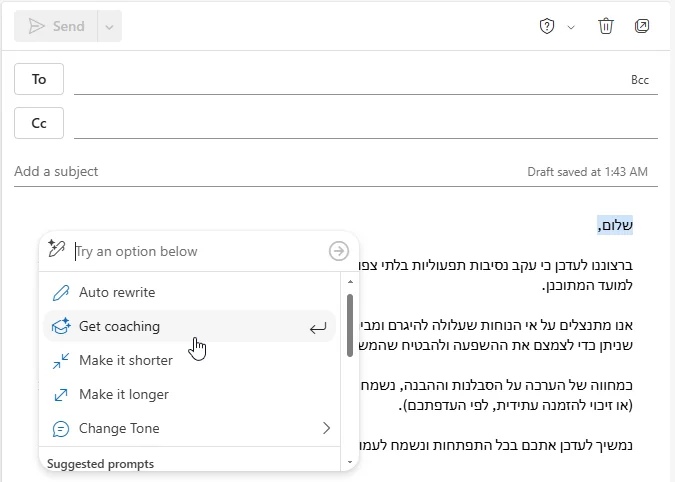
לשנות אורך וטון של הטיוטה
לא אהבתם את התוצאה? אתם לא צריכים לכתוב מחדש.
לבדוק את המייל לפני שליחה: Coaching by Copilot
זו היכולת שהכי פחות מכירים, והיא זו שמונעת את המיילים שמתחרטים עליהם.
פאנל הצ'אט: לחפש בתיבה ובלוח השנה
לחצו על אייקון Copilot בחלק העליון, ופאנל הצ'אט ייפתח בצד. מכאן אתם מדברים עם התיבה שלכם בשפה חופשית.
מאותו פאנל אפשר גם לבקש מ-Copilot ליצור תשובות אוטומטיות, להגדיר כללים בתיבה ולתזמן פגישות.
❓ שאלות נפוצות
אני לא רואה את אייקון ה-Copilot — למה?
כמעט תמיד זה עניין של רישיון — צריך מנוי מתאים. ואם יש רישיון והאייקון עדיין חסר, בדקו שאתם בגרסת Outlook העדכנית.
הממשק שלי בעברית — ההוראות תקפות?
כן — שמות הכפתורים במדריך מופיעים באנגלית, אבל אם ה-Outlook שלכם בעברית הם פשוט מתורגמים. המיקום זהה.
הוא שולח תשובות בלי אישור שלי?
לא — הוא מנסח, אתם עוברים, עורכים ושולחים. הניסוח האוטומטי הוא נקודת פתיחה, השליטה נשארת אצלכם.
שרשור של 18 תגובות — הוא באמת עוזר?
זה בדיוק המקרה שבשבילו הוא נבנה: לחיצה אחת מחזירה מה סוכם, מי צריך לעשות מה, ומה עדיין פתוח.
לסיכום
הכלי Copilot ב-Outlook לא כותב במקומכם. הוא מוריד מכם את הקריאה החוזרת, את החיפוש ואת הניסוח הראשוני.
במקום לפתוח שרשור של שמונה עשרה הודעות, אתם קוראים סיכום עם הפניות. במקום לנסח מייל רגיש שלוש פעמים, אתם מקבלים משוב תוך שניות.
התחילו מהדבר הכי פשוט: פתחו את השרשור הארוך ביותר בתיבה שלכם ולחצו Summary by Copilot.
מהרגע שתראו כמה זמן זה חוסך, זה יהפוך להרגל. 🚀