המדריך הפרקטי ל-Copilot ב-Teams
מאת בר שאלתיאל · עודכן 25.9.2026
העוזר שמסכם עבורכם פגישות, עונה על 'מה פספסתי' ומחלץ החלטות ומשימות, בלי שתרשמו מילה.
מה תלמדו
- להפעיל Copilot בזמן אמת בפגישה ב-Teams ולשאול שאלות כמו 'מה פספסתי' תוך כדי שהפגישה רצה
- להבין את ההבדל הקריטי בין שלוש הגדרות הזמינות (במהלך ואחריה, רק במהלך, כבוי) ולבחור את המתאימה לרגישות הפגישה
- לעבוד עם Copilot בלי להפעיל הקלטה או תמלול, תוך כדי שמירה על פרטיות
- לחזור לפגישה שהסתיימה דרך לשונית Recap ולשאול שאלות על החלטות, משימות ומי אמר מה
- לסכם צ'אט קבוצתי עם מאות הודעות שהצטברו תוך שימוש בשאלות ממוקדות
- לצמצם טווח זמן (שבוע, חודש, תאריך ספציפי) כדי לקבל תשובות מדויקות במקום כלליות
- לייצא סיכום ארוך ל-Word או טבלת משימות ל-Excel בלחיצה אחת
- להשתמש בשאלות אסטרטגיות כמו 'באילו נקודות יש חילוקי דעות' כדי להבין דינמיקה של פגישה
למי זה מתאים
- עובדים בארגונים גדולים שעובדים עם Microsoft 365 ומשתתפים בפגישות Teams יומיות
- מנהלי פרויקטים שצריכים לעקוב אחרי החלטות ומשימות מפגישות ללא רישום ידני
- עובדים שמפספסים חלקים מפגישות או נכנסים באיחור וצריכים להתעדכן מהר
- אנשי משאבי אנוש, מכירות ושירות לקוחות שמנהלים צ'אטים קבוצתיים אינטנסיביים
- מי שחוזר מחופשה או היעדרות לצ'אט עם מאות הודעות שלא נקראו
מה אפשר לעשות עם זה בפועל
- נכנסתם באיחור לפגישה חשובה ורוצים להבין מה הוחלט בלי להפריע ולבקש מישהו יסכם
- ישבתם בפגישה של שעה ולא זוכרים בדיוק מי אמר מה ומה בעצם הוחלט
- יש לכם פגישה רגישה שאתם לא רוצים להקליט, אבל כן צריכים סיוע חי בזמן אמת
- חזרתם מחופשה לצ'אט קבוצתי עם 200+ הודעות וצריכים לדעת מה הנקודות המרכזיות
- צריכים להפיק פרוטוקול מסודר מפגישה ולשלוח אותו במייל, בלי להעתיק ולהדביק ידנית
- רוצים למצוא מהר קישור או החלטה ספציפית שהוזכרו בשיחה ארוכה בצ'אט
- מעקב אחרי שרשור בערוץ עם המון תגובות כדי להבין את הקונצנזוס או חילוקי הדעות
- ניהול פגישת סטטוס שבועית שבה צריך לזכור מי התחייב למה, בלי לרשום בנפרד
רמה: מתחילים · זמן משוער: 25 דקות
המדריך הפרקטי ל-Copilot ב-Teams
העוזר שמסכם עבורכם פגישות, עונה על 'מה פספסתי' ומחלץ החלטות ומשימות, בלי שתרשמו מילה.
פגישה של שעה, ואחריה אתם מנסים להיזכר מי אמר מה ומה בעצם הוחלט. או צ'אט קבוצתי עם מאתיים הודעות שלא הספקתם לקרוא.
הכלי Copilot בתוך Teams נבנה בדיוק לשתי הבעיות האלה. הוא יושב בתוך הפגישה ובתוך הצ'אט, מקשיב, ועונה לכם על שאלות כמו מה פספסתי, מה הוחלט ומי אמר מה.
אתם לא צריכים לרשום כלום. אתם צריכים רק לדעת מה לשאול.
זה לא מחליף את הנוכחות שלכם בפגישה. זה מוריד מכם את תפקיד הפרוטוקולר.
🎓 מה זה Copilot ב-Teams?
זהו עוזר בינה מלאכותית מבית מיקרוסופט, שמשולב ישירות בתוך Teams.
היכולת המרכזית שלו: הוא קורא את מה שנאמר בפגישה ואת ההודעות שנכתבו בצ'אט, ועונה על שאלות לגביהם.
במקום לרדוף אחרי מה שפספסתם, אתם פשוט שואלים.
מה אפשר לעשות איתו:
שלב ההכנה: מה לוודא לפני שמתחילים
לפני שמתחילים, שלוש נקודות שיחסכו לכם אכזבה.
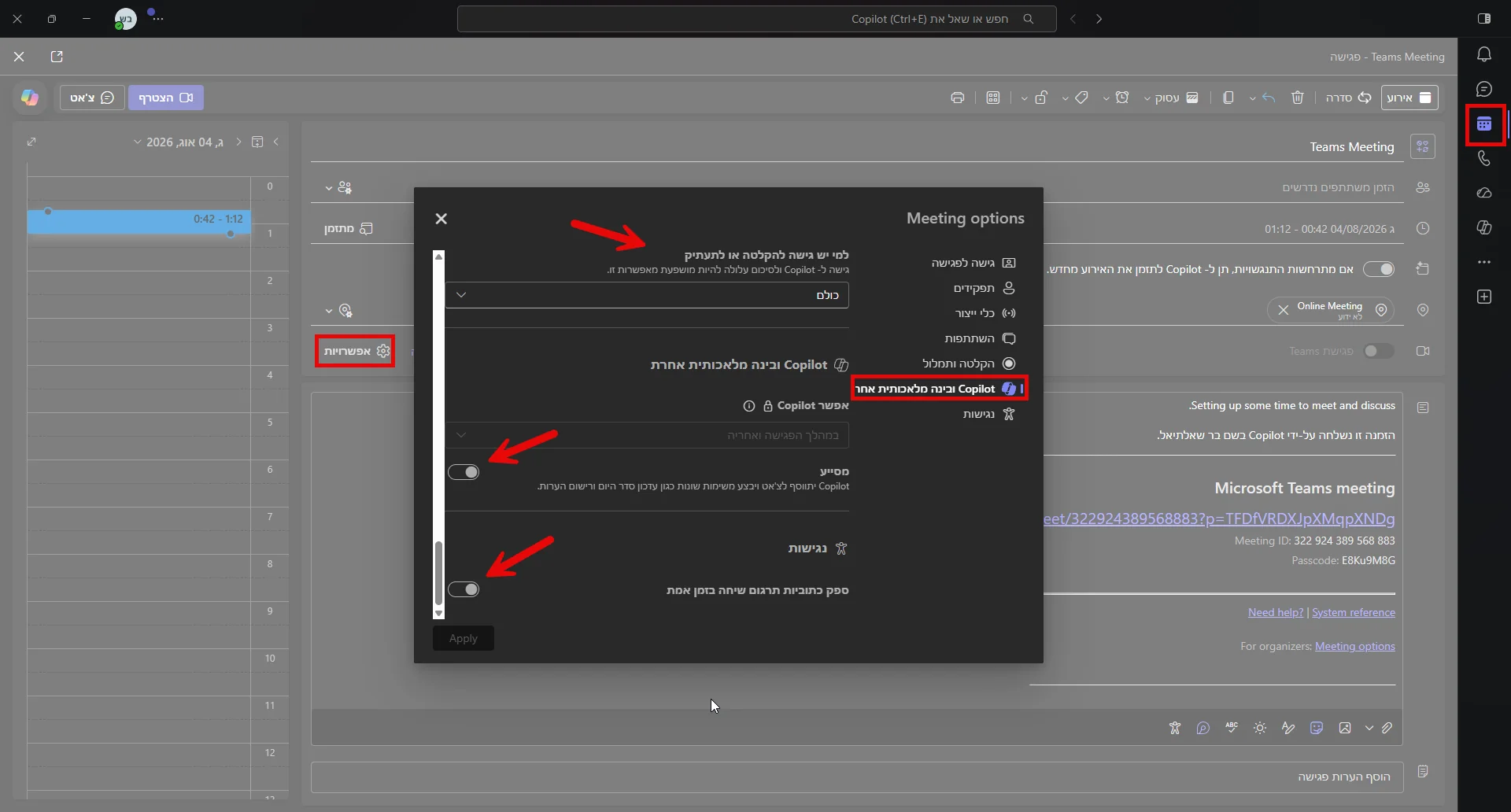
שלוש ההגדרות של Copilot בפגישה
בסעיף Copilot and other AI בוחרים אחת משלוש אפשרויות, וההבדל ביניהן קריטי.

שכחתם להגדיר מראש? בפגישות מתוזמנות, מארגנים ומציגים עם רישיון Copilot יכולים להדליק או לכבות את Copilot ואת Facilitator גם באמצע הפגישה, מתוך סרגל הכלים של הפגישה.
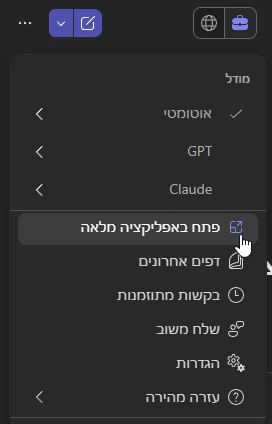
להפעיל את Copilot בזמן הפגישה
זה לוקח שתי לחיצות, וזו הנקודה שממנה כל השאר מתחיל.
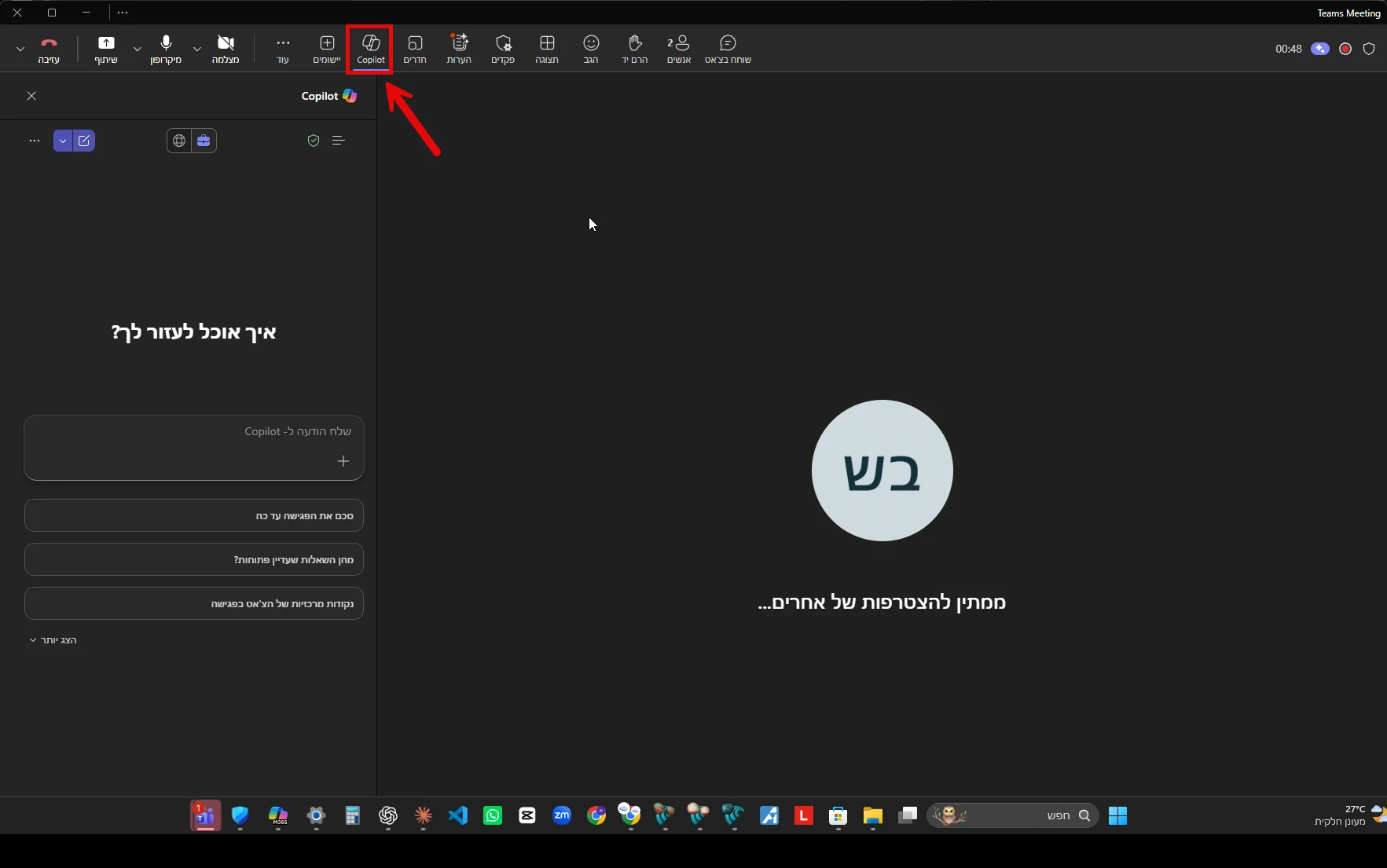
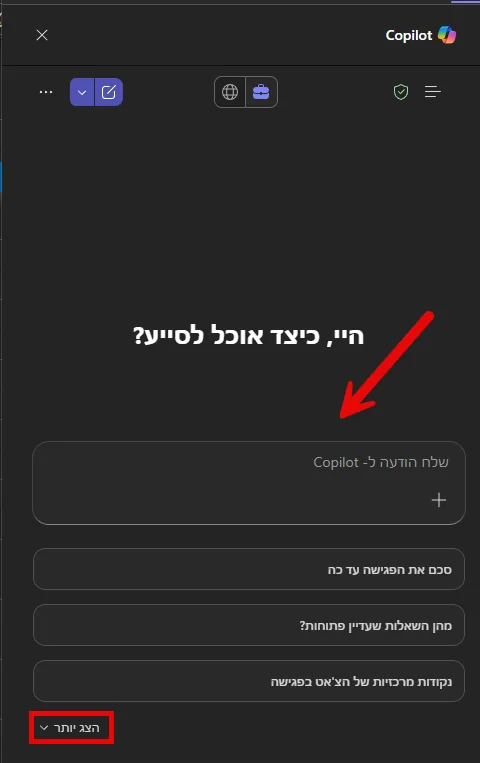
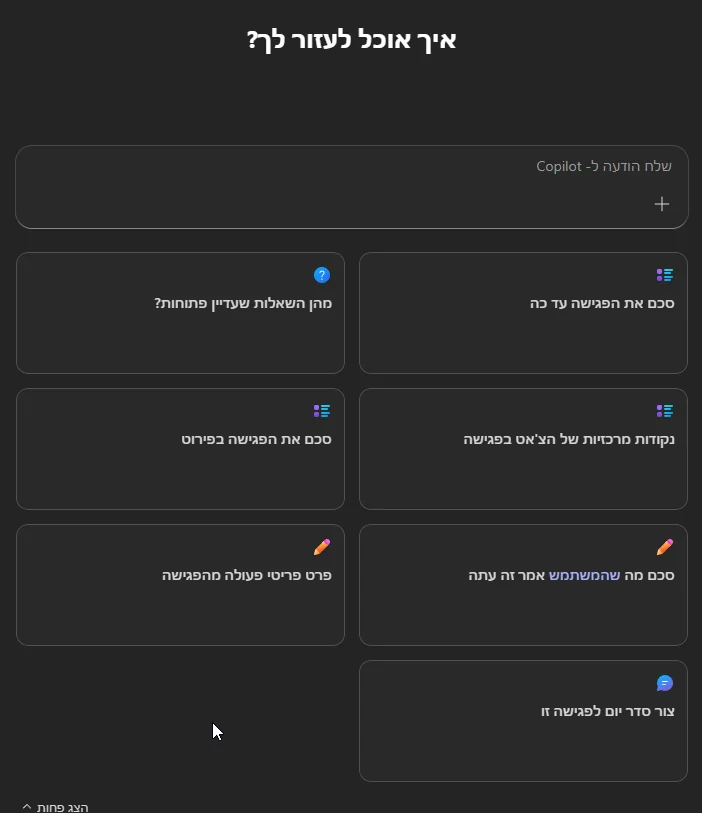
השאלות ששוות זהב תוך כדי פגישה
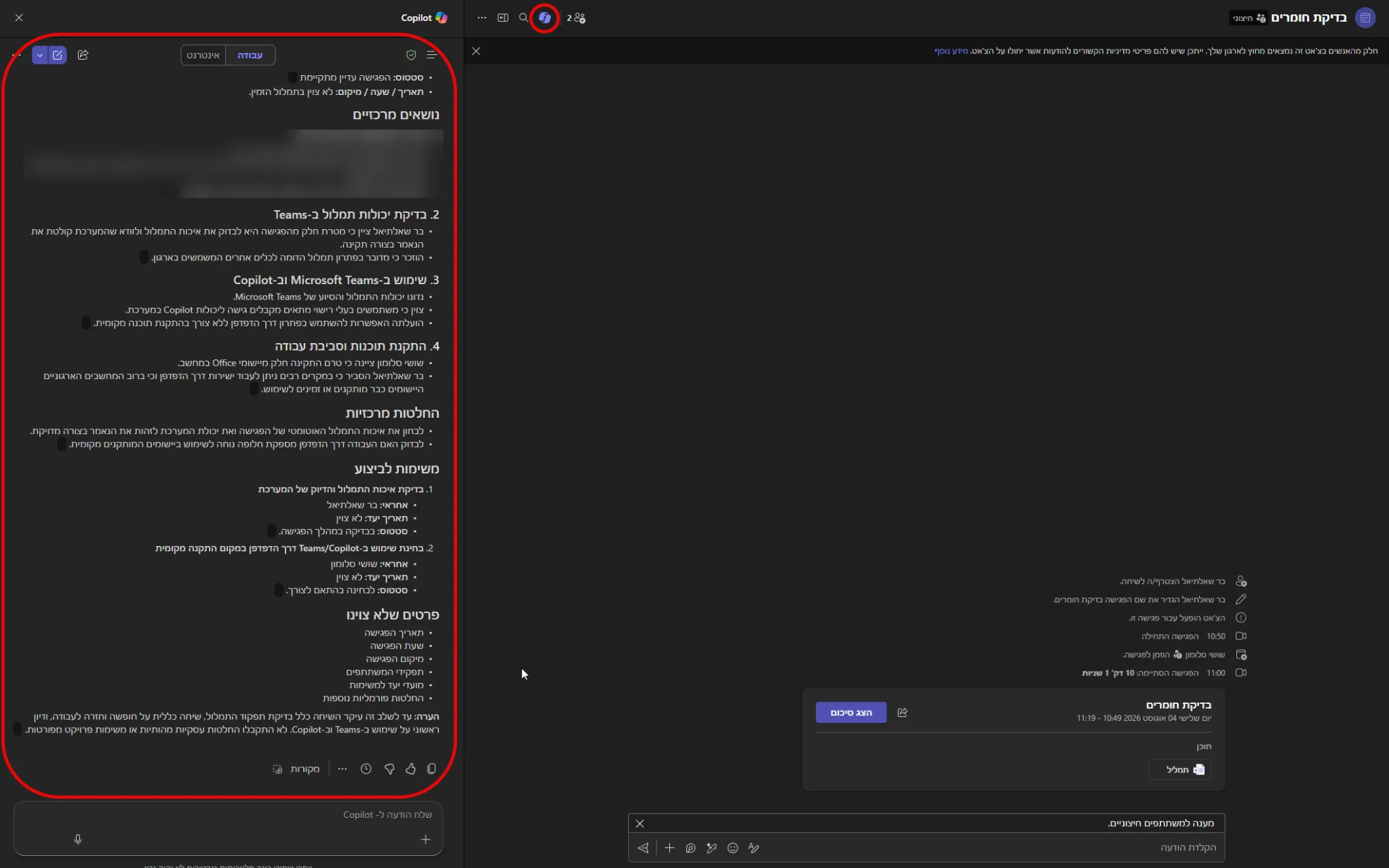
הכלי Copilot מסכם את נקודות הדיון המרכזיות, כולל מי אמר מה. אלה השאלות שמחזירות את הערך הכי גבוה:
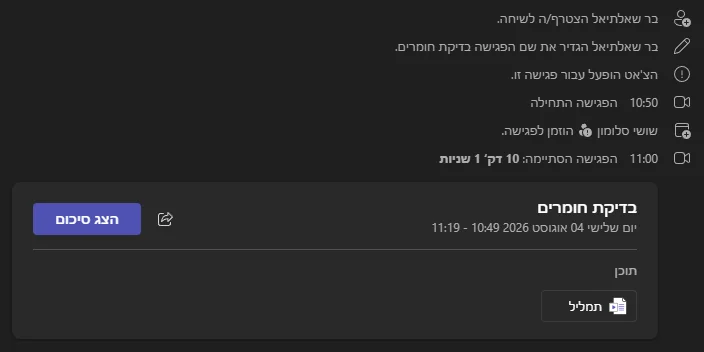
בסיום הפגישה
סיימתם את הפגישה וכעת יחכה לכם סיכום ותמלול הפגישה (במידה והפעלתם אותו)
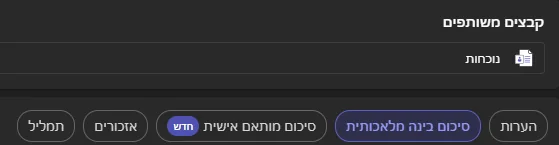
אתם יכולים לבצע התאמה אישית לסיכום הפגישות שלכם במסך הסיכום
אחרי הפגישה
הפגישה נגמרה, אבל השאלות רק מתחילות. לכאן חוזרים.
לסכם צ'אט אישי או צ'אט קבוצתי
חזרתם מחופשה לצ'אט עם מאות הודעות? זה הפתרון.
לסכם שרשור בערוץ
בערוץ העבודה זה עובד קצת אחרת, וצריך לדעת את הצעד הראשון.
לכוון את טווח הזמן ולקבל תשובה ממוקדת
כברירת מחדל, Copilot בצ'אט מסתכל על שלושים הימים האחרונים. אם אתם צריכים משהו אחר, אמרו את זה במפורש בתוך השאלה.
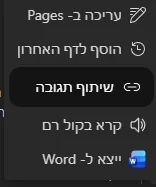
לייצא את התשובה החוצה מ-Teams
כשהתשובה ארוכה או מסודרת בטבלה, אפשר להוציא אותה החוצה בלחיצה אחת.
❓ שאלות נפוצות
מה צריך כדי שזה יעבוד בפגישה?
רישיון Copilot מתאים, ולרוב גם שהפגישה תוקלט או שהתמלול יופעל. אם אתם מארגני הפגישה — ההגדרה נמצאת ביומן, בהגדרות הפגישה.
הצטרפתי באיחור — הוא באמת יעדכן אותי?
כן — שואלים "מה פספסתי?" באמצע הפגישה ומקבלים תקציר של מה שנאמר עד עכשיו, בלי להפריע לאף אחד.
הוא עובד גם על צ'אטים, לא רק פגישות?
כן — צ'אט קבוצתי עם מאתיים הודעות מסתכם בלחיצה: מה העיקר, מה הוחלט, ומה מחכה לכם.
הפגישות שלנו בעברית — יעבוד?
כן. וגם אם הממשק שלכם בעברית — שמות הכפתורים במדריך פשוט יופיעו מתורגמים, באותו מיקום.
לסיכום
הכלי Copilot ב-Teams מוריד מכם את התפקיד שאף אחד לא רוצה: לרשום, לעקוב ולזכור.
במקום לחפש מה נאמר, אתם שואלים. במקום לקרוא מאתיים הודעות, אתם מקבלים שלוש שורות.
התחילו מהדבר הפשוט ביותר: בפגישה הבאה שלכם, פתחו את Copilot ושאלו 'סכם את מה שפספסתי'.
הפעם הראשונה תספיק כדי לשכנע אתכם. 🚀