המדריך הפרקטי ל-Copilot ב-Excel
מאת בר שאלתיאל · עודכן 25.9.2026
העוזר החכם שהופך את Excel למכונת ניתוח נתונים, בלי שתדעו אפילו נוסחה אחת.
מה תלמדו
- להפעיל את Copilot בתוך Excel ולהכין טבלה בצורה נכונה לעבודה עם בינה מלאכותית
- לקבל תובנות
- טרנדים וזיהוי חריגים מנתונים קיימים באמצעות שאלות בעברית פשוטה
- ליצור נוסחאות מורכבות בלי לדעת Excel - רק לתאר בעברית מה צריך לחשב
- לבנות טבלאות ציר וגרפים אוטומטיים בלחיצה אחת
- בלי לדעת איך עושים זאת ידנית
- להשתמש בשלושת מצבי העבודה (Allow editing, Plan, Chat only) בצורה נכונה לכל משימה
- להשתמש בפונקציה COPILOT בתוך תא לסיכום טקסטים וסיווג תוכן
- לייבא נתונים מקבצים אחרים ולחפש מידע עדכני מהאינטרנט ישירות לתוך הגיליון
למי זה מתאים
- עובדים במשרד שעובדים עם Excel אבל נבהלים מנוסחאות מורכבות
- מנהלים שצריכים להפיק תובנות מנתונים בלי להיות מומחי אקסל
- אנשי מכירות ושיווק שצריכים לנתח דוחות ולהכין מצגות מנתוני Excel
- בעלי עסקים קטנים שמנהלים נתוני מכירות ומלאי בעצמם
- כל מי שיש לו מנוי Microsoft 365 בתשלום ורוצה לנצל את Copilot
מה אפשר לעשות עם זה בפועל
- ניתוח טרנדים במכירות לאורך השנה וזיהוי החודשים החזקים והחלשים
- יצירת עמודת חישוב אחוז רווח לכל מוצר בלי לזכור נוסחאות
- בניית טבלת ציר שמסכמת מכירות לפי אזור גיאוגרפי וחודש
- סיכום אוטומטי של משובי לקוחות מטקסט חופשי לשורה אחת
- זיהוי חריגים בנתונים - למשל מוצרים שהמכירות שלהם צנחו לפתע
- הדגשה אוטומטית בצבע של כל השורות שבהן המכירות נמוכות מיעד
- ייבוא נתוני מטבע עדכניים מהאינטרנט והמרת סכומים לשקלים
- סיווג רגשות (חיובי/שלילי/ניטרלי) מתוך מאות תגובות של לקוחות
רמה: מתחילים · זמן משוער: 35 דקות
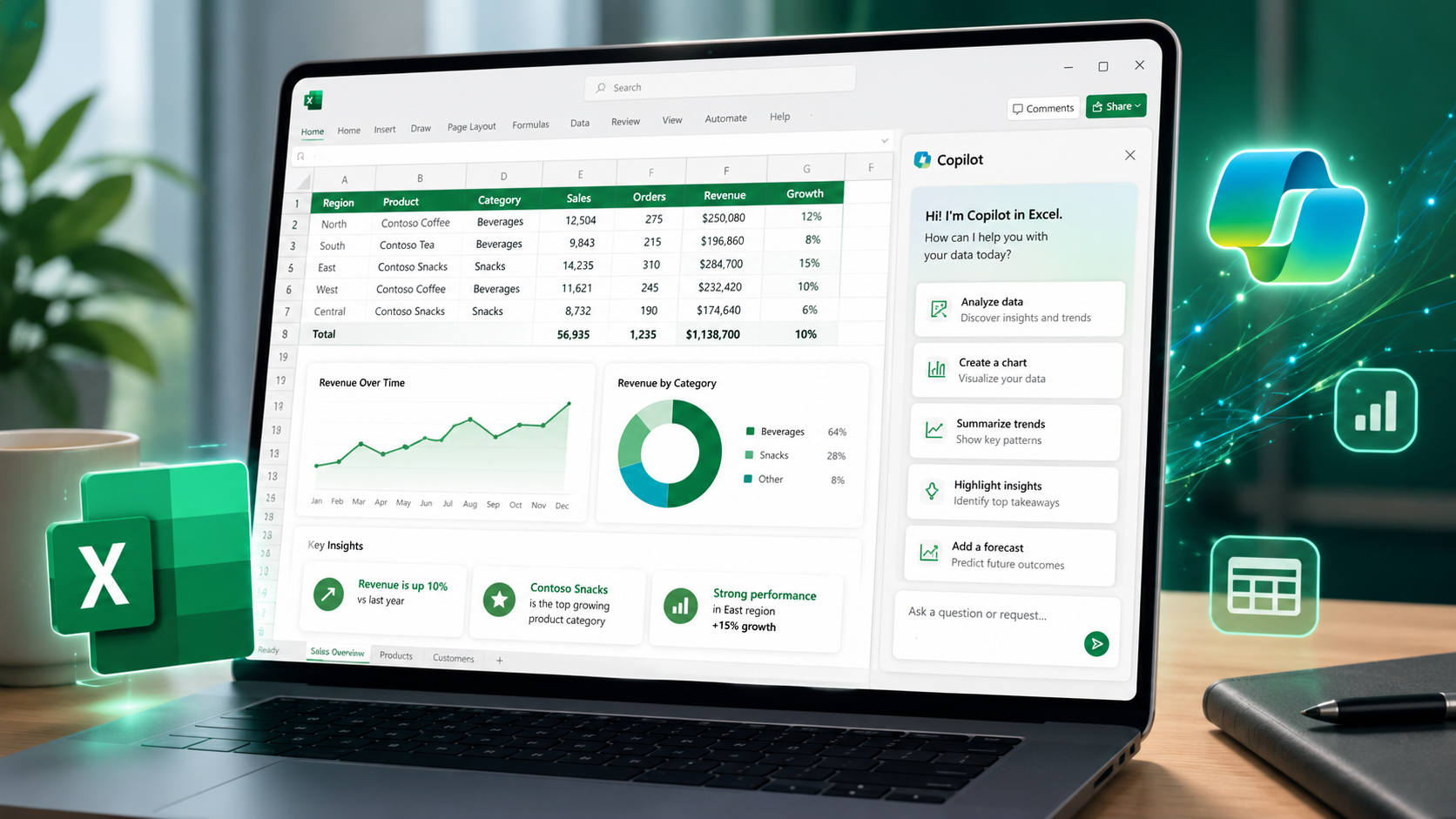
רובנו משתמשים ב-Excel כבר שנים, אבל נוגעים רק בקצה הקרחון. נוסחאות מסובכות, טבלאות ציר וגרפים נשארים אצל המקצוענים.
הכלי Copilot בתוך Excel משנה את זה. זהו עוזר חכם מבוסס בינה מלאכותית שיושב בתוך הגיליון, מבין את הנתונים שלכם בעברית פשוטה, ובונה עבורכם נוסחאות, גרפים ותובנות תוך שניות. אתם כותבים מה שאתם רוצים במילים רגילות, והוא עושה את העבודה.
זה לא עוד צ'אט שמדבר על Excel מבחוץ. זה עוזר שיושב בפנים ועובד ישירות על הטבלה שלכם.
- איך לפתוח את Copilot ולהכין נכון את הטבלה שלכם לעבודה איתו
- איך לשאול שאלות על הנתונים ולקבל תובנות, טרנדים וחריגים באופן אוטומטי
- איך לתת ל-Copilot לבנות עבורכם נוסחאות מורכבות בלי לזכור שום פונקציה
- ליצור גרפים וטבלאות ציר (PivotTable) בלחיצה אחת
- להשתמש בשלושת מצבי העבודה: Allow editing, Plan ו-Chat only
- לחפש מידע מהאינטרנט עם מקורות, ולייבא נתונים מקבצים אחרים
🎓 מה זה Copilot ב-Excel?
זהו עוזר בינה מלאכותית מבית מיקרוסופט, שמשולב ישירות בתוך Excel. היכולת המרכזית שלו: הוא מבין את הנתונים שבטבלה שלכם, ויכול לנתח, לחשב ולעצב אותם לבד, לפי בקשה בעברית.
במקום ללמוד נוסחאות, אתם פשוט מסבירים מה אתם צריכים ומקבלים תוצאה מוכנה.
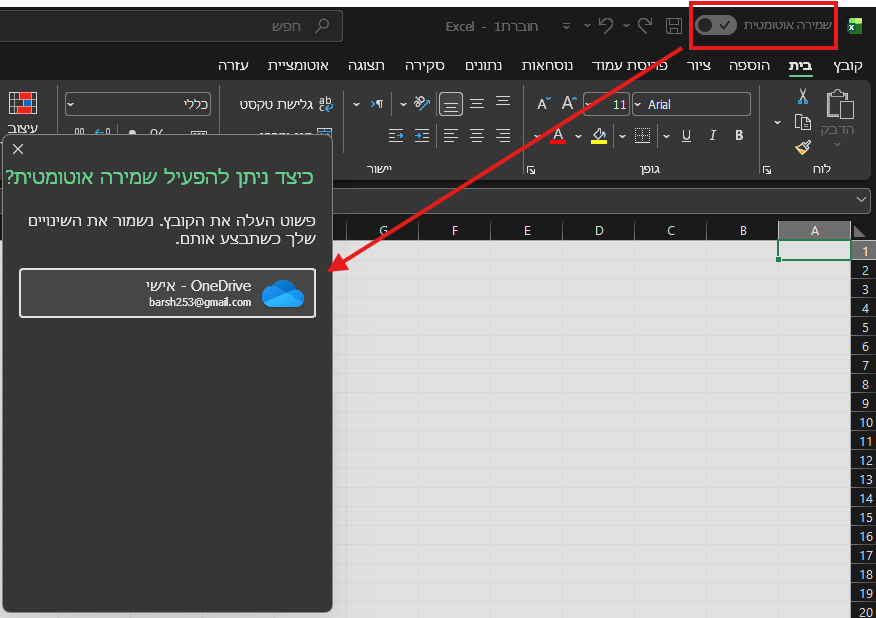
איך פותחים את Copilot ומכינים את הטבלה
לפני שמתחילים, שני דברים קטנים יחסכו לכם המון תקלות.
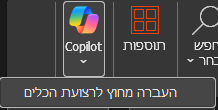
או לחלופין:
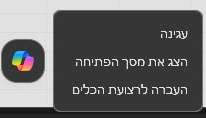
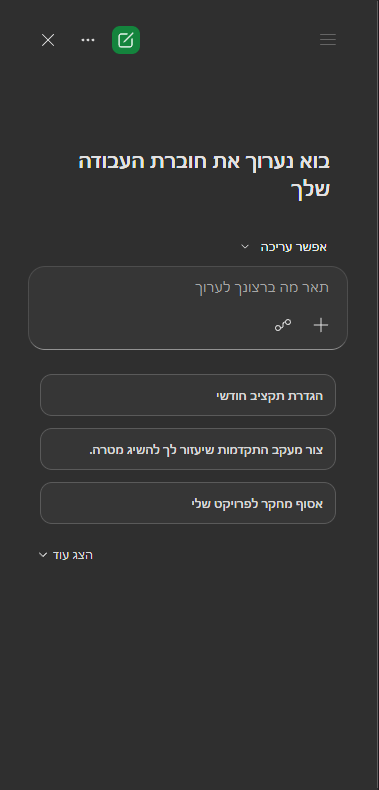
פאנל Copilot ייפתח בצד, לצד הטבלה שלכם, ומשם מתחילים לעבוד.
אפשרויות ההוספה: כפתור ה-+ בתיבת Copilot
בלחיצה על כפתור הפלוס תוכלו להוסיף תוכן ולהעלות תמונות וקבצים. בלחיצה על כפתור "הוסף תוכן" תראו את כל הקבצים ששמורים לכם ב-OneDrive שלכם. הכפתור השני הוא העלאת קבצים מהמחשב.

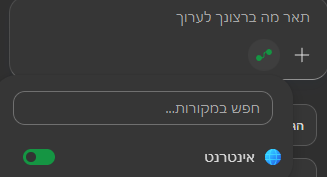
הפעלת חיפוש באינטרנט
בלחיצה על כפתור החיבור תוכלו לכבות או להפעיל את כפתור האינטרנט.
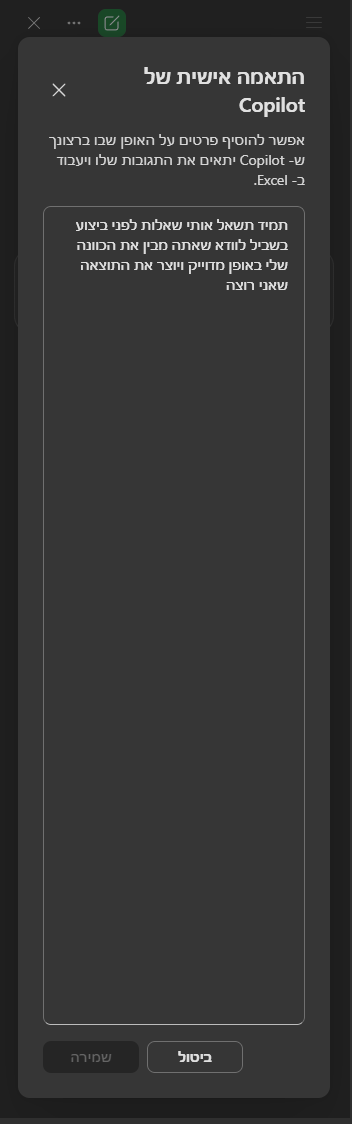
התאמה אישית
כדי ש-Copilot יכיר את אופן העבודה שלכם, חשוב לתת הנחיה כללית שמסבירה מי אתם ומה חשוב לכם. בלחיצה על 3 הנקודות מצד שמאל למעלה תיפתח לכם תיבה שבה תוכלו לתת את ההנחיה הרלוונטית לכם.
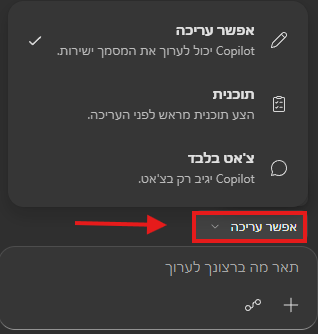
שלושת מצבי העבודה
לפני שאתם שולחים בקשה, כדאי לבחור באיזה מצב Copilot יעבוד. בוחרים אותו מתפריט המצבים בראש הפאנל.
| המצב | מה הוא עושה |
|---|---|
| אפשר עריכה (Allow editing) | מיועד למשימות שבהן אתם רוצים ש-Copilot ישנה בפועל את הגיליון: יבנה דוח, ימזג גיליונות, יעצב טבלה. |
| תוכנית (Plan) | הכלי מכין לכם קודם תוכנית פעולה מסודרת, אתם מאשרים אותה, ורק אז הוא מבצע. מצוין למשימות גדולות. |
| צ'אט בלבד (Chat only) | הכלי מנתח ועונה על שאלות בלי לגעת בגיליון. בטוח כשאתם רק רוצים תובנות. |
במצב עריכה אתם רואים את Copilot מבצע שינויים חיים בגיליון, ותמיד אפשר לעצור אותו עם כפתור Stop.
במצב Allow editing אפשר לבקש גם ניתוח מתקדם ב-Python (סטטיסטיקה, סימולציות, גרפים מורכבים), והתוצאה נכתבת ישר לגיליון.
לשאול שאלות ולקבל תובנות על הנתונים
זו היכולת הכי שימושית למתחילים. במקום לנתח לבד, אתם שואלים ו-Copilot עונה עם גרף או סיכום. בפתיחת התוסף תקבלו הצעות להפעלה של Copilot:
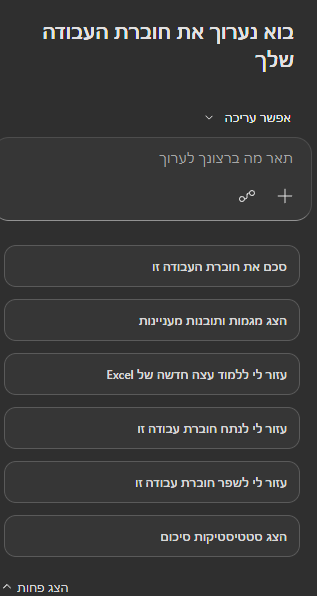
לדוגמה:
הצג מגמות ותובנות מעניינות לאחר סקירת חוברת עבודה זו. צור תרשים או פריטים חזותיים פשוטים כדי להקל עליי להבין, ומקם אותם בגיליון חדש. שאל אותי מה אני רוצה ללמוד עכשיו. אם איני מעוניין ללמוד דבר נוסף, הצע כמה רעיונות כיצד להמשיך לחקור את הנתונים.
הכלי Copilot יציג את התשובה כתרשים, טבלת ציר, סיכום, טרנד או זיהוי חריגים — ישירות מהנתונים שלכם.
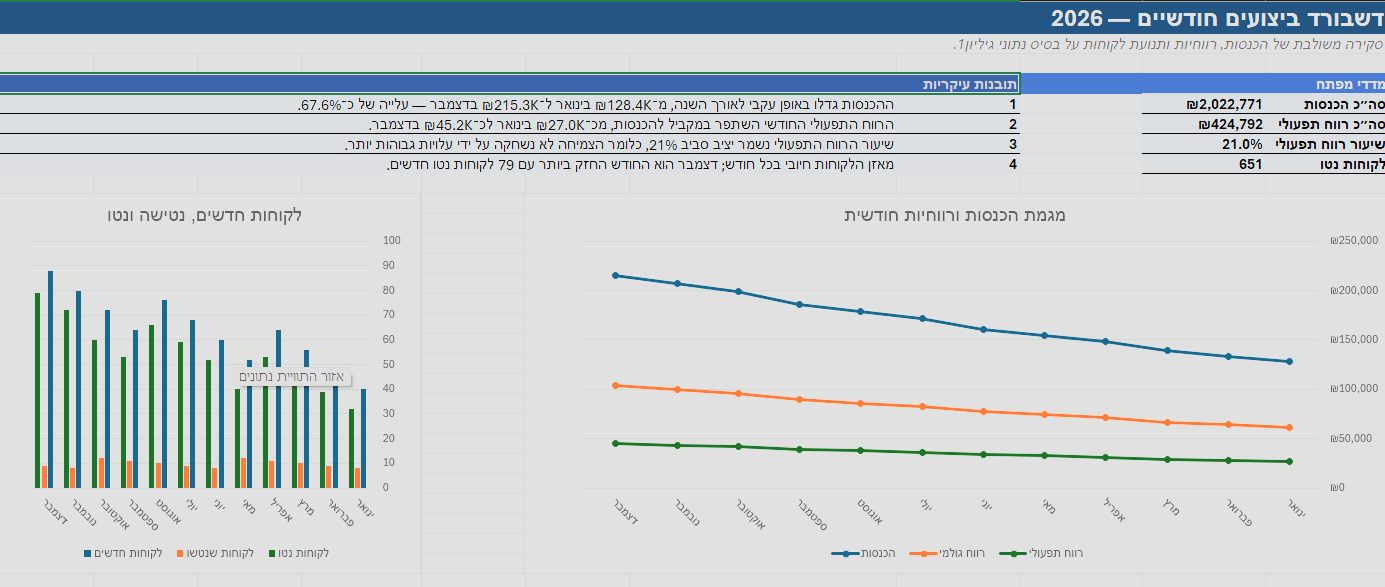
אפשר להמשיך לשאול שאלות המשך, למשל:
אילו שלושה מוצרים נמכרו הכי הרבה ברבעון האחרון?
יש חריגים בנתונים שכדאי שאשים לב אליהם?
יצירת נוסחאות וחישובים אוטומטית
כאן Copilot ממש מבריק. אתם מתארים את החישוב בעברית, והוא כותב את הנוסחה עבורכם.
צור עמודה חדשה שמחשבת את אחוז הרווח בכל שורה
הכלי Copilot יוסיף את העמודה עם הנוסחה המתאימה, ואפילו יסביר מה היא עושה. הוא יכול לחשב על פני כמה גיליונות בבת אחת.
יצירת גרפים וטבלאות ציר (PivotTable)
טבלת ציר היא הכלי שהכי מפחיד מתחילים. Copilot בונה אותה במקומכם.
בנה טבלת ציר שמסכמת מכירות לפי אזור ולפי חודש
הכלי Copilot ייצור את ה-PivotTable או את הגרף, עם קישור חי לנתונים המקוריים. כל שינוי בנתונים יתעדכן אוטומטית.
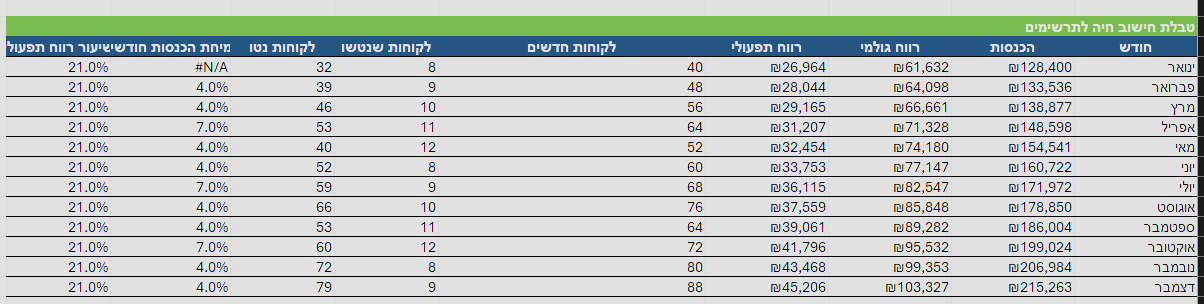
באותה דרך אפשר לבקש ממנו לבנות לוח בקרה שלם עם כמה גרפים וצורות.
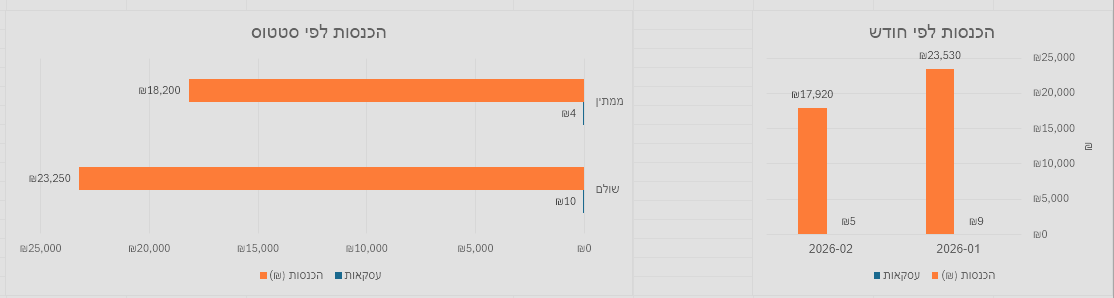
מיון, סינון והדגשה של נתונים
רוצים למקד את העין בנתונים החשובים? בקשו מ-Copilot.
הדגש בצבע את כל השורות שבהן המכירות נמוכות מהיעד
מיין את הטבלה מהמכירה הגבוהה לנמוכה
הכלי Copilot מיישם מיון, סינון ועיצוב מותנה (conditional formatting) לבד, ומראה לכם את התוצאה מיד.
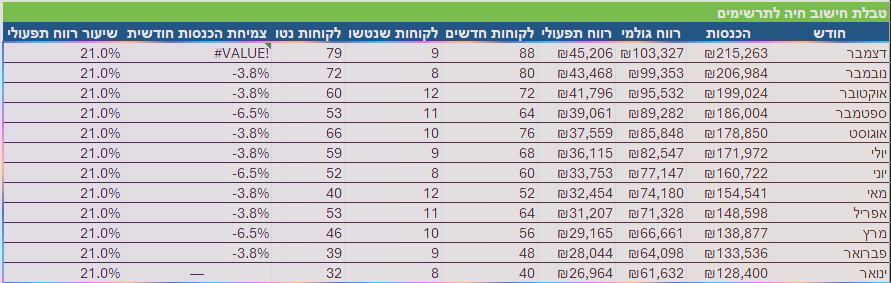
חיפוש מהאינטרנט וייבוא נתונים מקבצים
הכלי Copilot לא מוגבל רק לנתונים שכבר נמצאים בגיליון.
- חיפוש באינטרנט: הוא מביא מידע עדכני מהרשת, עם ציטוט למקורות.
- ייבוא נתונים: הוא מושך נתונים מקבצי Excel אחרים ששמורים ב-OneDrive, ב-SharePoint או במחשב שלכם.
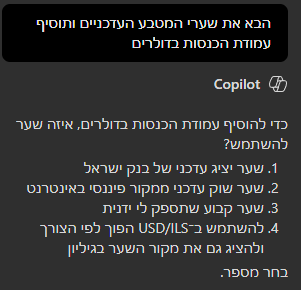
הבא את שערי המטבע העדכניים והוסף עמודה שממירה את הסכומים לדולרים
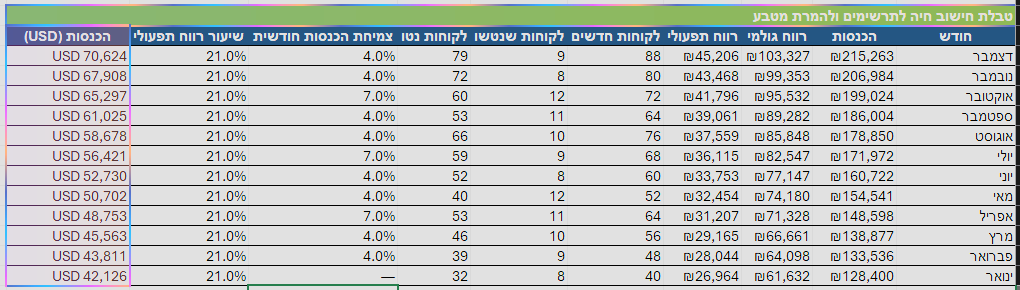
הכלי Copilot ב-Excel לוקח את התוכנה הכי חזקה לניתוח נתונים בעולם, ומוריד ממנה את מחסום הידע הטכני. במקום לזכור נוסחאות ותפריטים, אתם מסבירים בעברית מה אתם צריכים, ומקבלים תוצאה מקצועית.
התחילו קטן: פתחו טבלה שכבר יש לכם, ושאלו את Copilot שאלה אחת פשוטה עליה. מהר מאוד תבינו איך זה חוסך לכם שעות של עבודה. 🚀
❓ שאלות נפוצות
זה עובד בגרסה החינמית של Excel?
לא — Copilot ב-Excel זמין רק במנוי בתשלום של Microsoft 365: Personal/Family/Premium ליחידים. בארגונים עם פחות מ-2,000 משתמשים יש גרסה בסיסית גם בלי רישיון Copilot נפרד, והיכולות המלאות דורשות את הרישיון.
אני לא יודע נוסחאות בכלל — זה בשבילי?
בדיוק בשבילכם: מבקשים בעברית ("חשב לי ממוצע מכירות לפי חודש") והוא כותב את הנוסחה, מסביר אותה ומיישם.
למה הוא מסרב לעבוד על הגיליון שלי?
הסיבה הנפוצה: הנתונים לא מסודרים כטבלה. שורת כותרות + נתונים רציפים בלי שורות ריקות — ופתאום הכול עובד. יש במדריך סעיף הכנה קצר.
הוא יכול לבנות גרפים וטבלאות ציר?
כן — מבקשים במילים ("תראה לי מגמה לפי רבעון בגרף") והוא בוחר את הסוג המתאים ובונה. אפשר גם לבקש לשנות סוג או צבעים.