יצירת סוכן AI ב-Microsoft 365 Copilot
מאת בר שאלתיאל · עודכן 25.9.2026
המדריך המלא לבניית עוזר חכם ומותאם אישית, בלי שורת קוד אחת, ישירות בתוך Copilot
מה תלמדו
- לבנות סוכן AI מותאם אישית ב-Microsoft 365 Copilot בלי שורת קוד אחת
- להגדיר Instructions שגורמות לסוכן לענות בדיוק בטון ובפורמט הספציפיים שאתם צריכים
- לחבר את המסמכים
- SharePoint
- Teams
- Outlook והאתרים שלכם כבסיס ידע לסוכן
- להגביל את הסוכן לענות רק מתוך המקורות שהגדרתם ולא ממקורות כלליים באינטרנט
- להפעיל יכולות מתקדמות כמו יצירת קובצי Word/Excel
- גרפים ותמונות
- לשתף את הסוכן עם צוות או מחלקה שלמה בארגון
- למצוא ולהשתמש בסוכנים מוכנים מ-Agent Store של Microsoft
- ליצור הצעות פתיחה (Suggested prompts) שעוזרות למשתמשים להבין מה הסוכן יודע לעשות
למי זה מתאים
- עובדי חברות עם רישיון Microsoft 365 Copilot שרוצים לבנות כלי עבודה מותאמים
- מנהלי צוותים שרוצים ליצור עוזרים וירטואליים למחלקה שלהם
- אנשי שירות לקוחות שצריכים סוכן שעונה לפי נהלים פנימיים ומסמכי הארגון
- מומחי תוכן ושיווק שרוצים סוכן שכותב בטון המותג שלהם
- מנהלים בכירים שצריכים סיכומי מיילים ופגישות בפורמט קבוע
מה אפשר לעשות עם זה בפועל
- בניית עוזר שירות לקוחות שעונה רק לפי המסמכים והנהלים הפנימיים של הארגון
- יצירת סוכן שמסכם מיילים או פגישות בפורמט קבוע שהמנהל אוהב
- הקמת מומחה תוכן שכותב בדיוק בטון ובסגנון של המותג
- חיבור סוכן לאתר SharePoint ומתן אפשרות לכל העובדים לשאול שאלות על התוכן בו
- יצירת עוזר אישי שמנתח טבלאות Excel ומייצר גרפים אוטומטית
- בניית סוכן למחלקת HR שעונה על שאלות עובדים לפי מדיניות החברה
- הקמת עוזר לצוות מכירות שמכיר את כל המוצרים והמחירונים
- יצירת סוכן שמחפש מידע רק באתרים ספציפיים ולא בכל האינטרנט
רמה: מתחילים · זמן משוער: 45 דקות

רובנו כבר מכירים את Copilot בתוך Word, Excel ו-Outlook. אבל מעטים יודעים שאפשר לבנות בעצמנו סוכן AI מותאם אישית, בלי לכתוב שורת קוד אחת.
סוכן הוא בעצם עוזר חכם שאתם מגדירים לו בדיוק מה התפקיד שלו, על אילו מסמכים הוא מסתמך, ואיך הוא מדבר. במקום להתחיל כל שיחה מאפס, הסוכן כבר יודע מי אתם, מה חשוב לכם, ומה הוא אמור לעשות.
זה לא עוד צ'אט כללי. זה כלי עבודה אישי שבונים פעם אחת, משתמשים בו שוב ושוב, ואפילו משתפים עם כל הצוות.
- איך לבנות סוכן AI מותאם אישית בלי לכתוב שורת קוד
- איך למצוא ולהשתמש בסוכנים מוכנים מ-Agent Store, חנות הסוכנים של Microsoft
- איך לכתוב לסוכן Instructions שגורמות לו לענות בדיוק כמו שאתם רוצים
- איך לחבר לו את המסמכים, האתרים והמקורות שלכם כבסיס ידע
- איך להפעיל יכולות מתקדמות כמו יצירת תמונות וניתוח נתונים
- איך לבדוק את הסוכן בזמן אמת לפני שמפרסמים אותו
- איך לשמור את הסוכן ולשתף אותו עם כל הצוות בארגון
🎓 מה זה סוכן ב-Copilot?
סוכן הוא גרסה מותאמת אישית של Copilot, שאתם מעצבים למשימה מסוימת. במקום עוזר כללי שיודע קצת מהכול, אתם מקבלים מומחה ממוקד בדיוק במה שאתם צריכים.
חנות הסוכנים (Agent Store)
לפני שבונים סוכן מאפס, כדאי להכיר את ה-Agent Store, חנות הסוכנים של Microsoft. זו ספרייה של סוכנים מוכנים שאפשר להתחיל להשתמש בהם מיד, בלי לבנות כלום.
| האזור | מה יש בו |
|---|---|
| Your agents | מרכז את כל הסוכנים שכבר יש לכם, כולל אלה שבניתם וכאלה שהוספתם. |
| Built by Microsoft | סוכנים רשמיים של Microsoft, כמו Researcher, Analyst, Plan My Day ו-Learning. |
| Built by your org | אם הארגון שלכם פרסם סוכנים פנימיים, הם יופיעו כאן. |
| Search for an agent | סרגל בראש החנות שמאפשר לחפש סוכן לפי שם או נושא. |
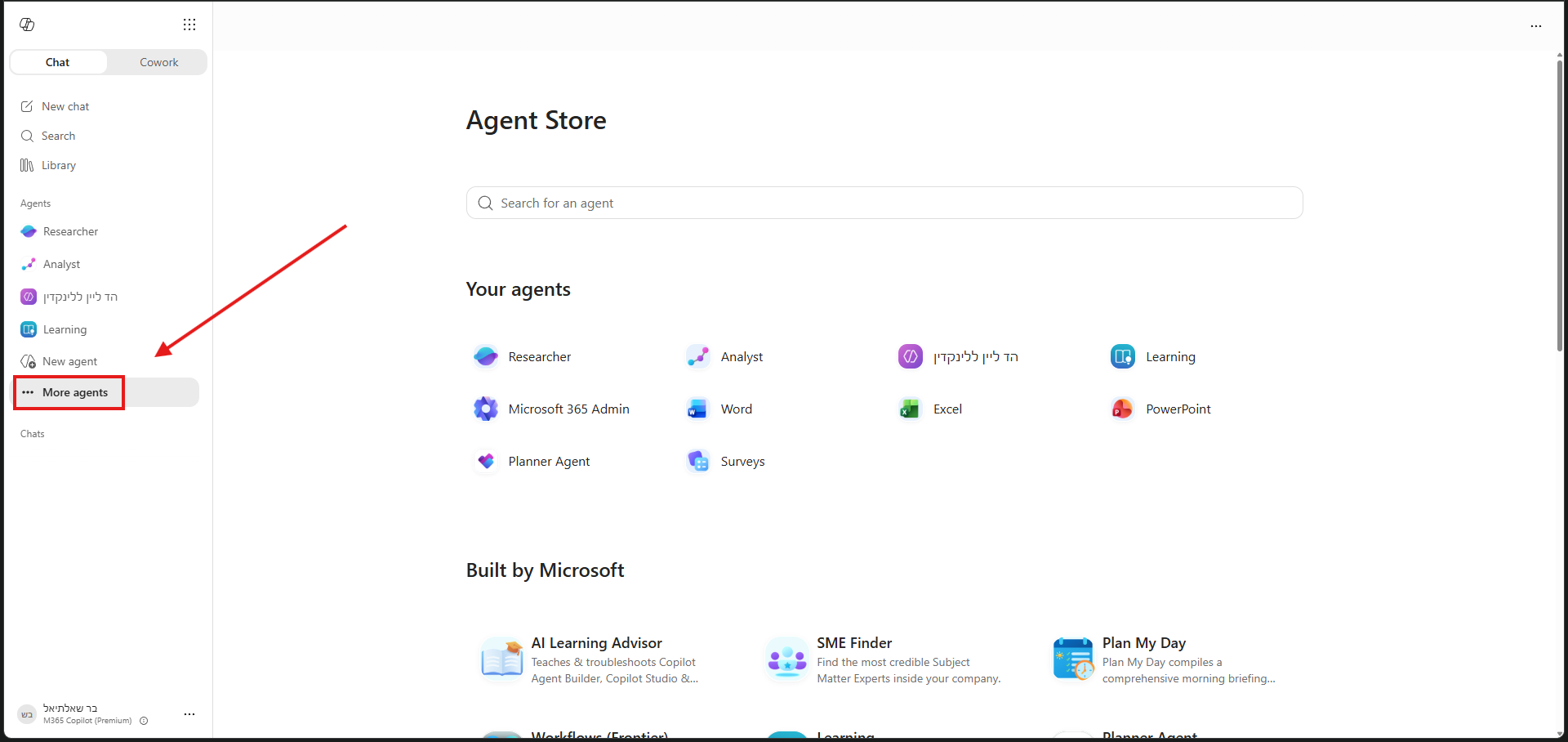
איך מוסיפים ומשתמשים בסוכן מוכן: פתחו את ה-Agent Store מתוך תפריט הצד, עיינו ברשימה או חפשו סוכן בסרגל Search for an agent, ולחצו על הסוכן שמעניין אתכם כדי לפתוח אותו ולהתחיל לעבוד.
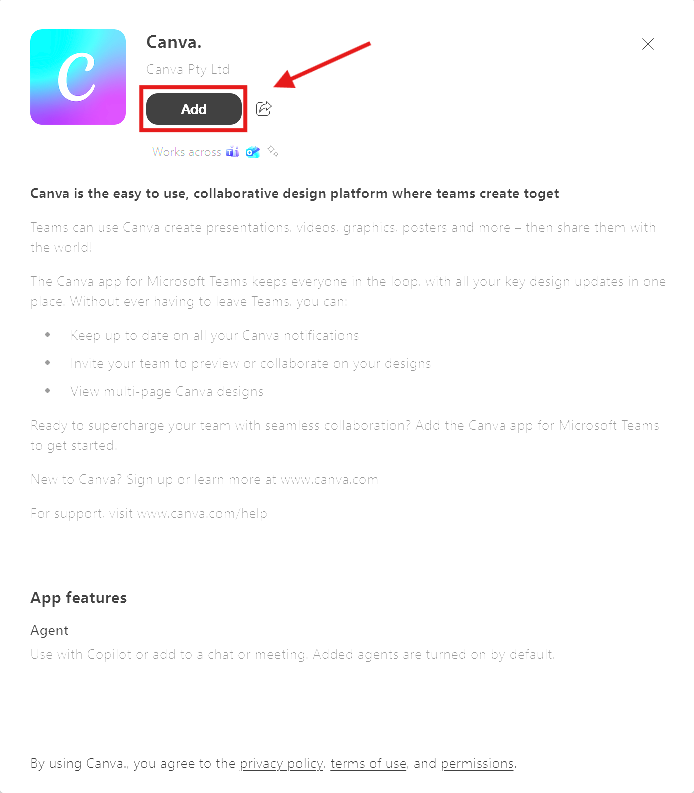
איך נכנסים ל-Agent Builder
כל התהליך מתחיל מתוך אפליקציית Microsoft Copilot (לשעבר Microsoft 365 Copilot). בתפריט הצד, תחת הכותרת Agents, מופיעה שורה בשם New agent.
- פתחו את Copilot בכתובת copilot.cloud.microsoft
- בתפריט הצד, מתחת ל-Agents, לחצו על New agent
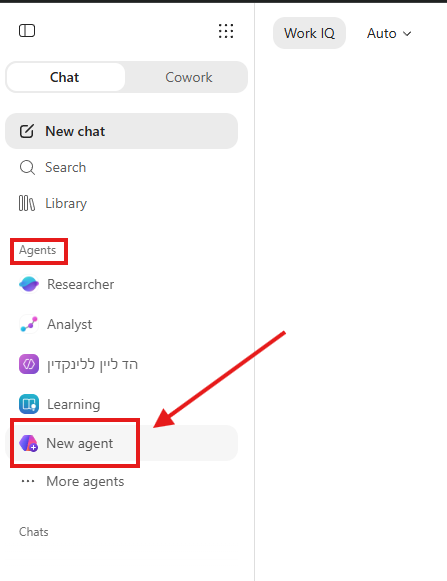
אפשר להגיע לכפתור New agent גם ישירות מתוך ה-Agent Store שראינו, לצד הסוכנים המוכנים.
בחירת נקודת ההתחלה
אחרי הלחיצה על New agent, נפתח מסך Let's get started. כאן יש שלוש דרכים להתחיל.
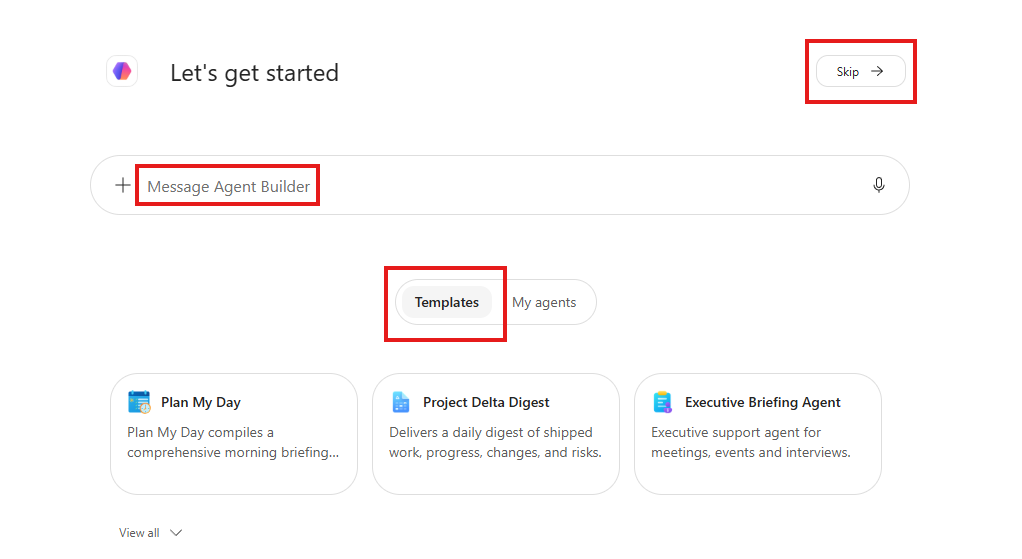
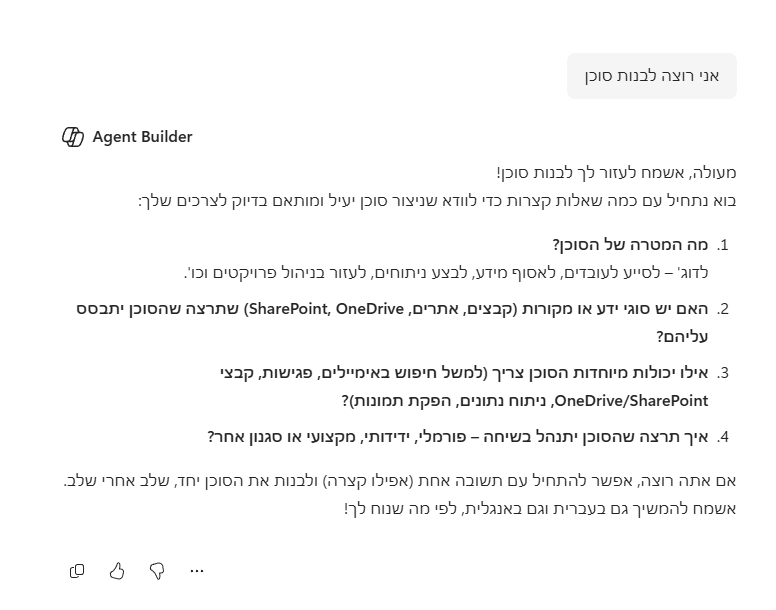
יצירת סוכן ידנית
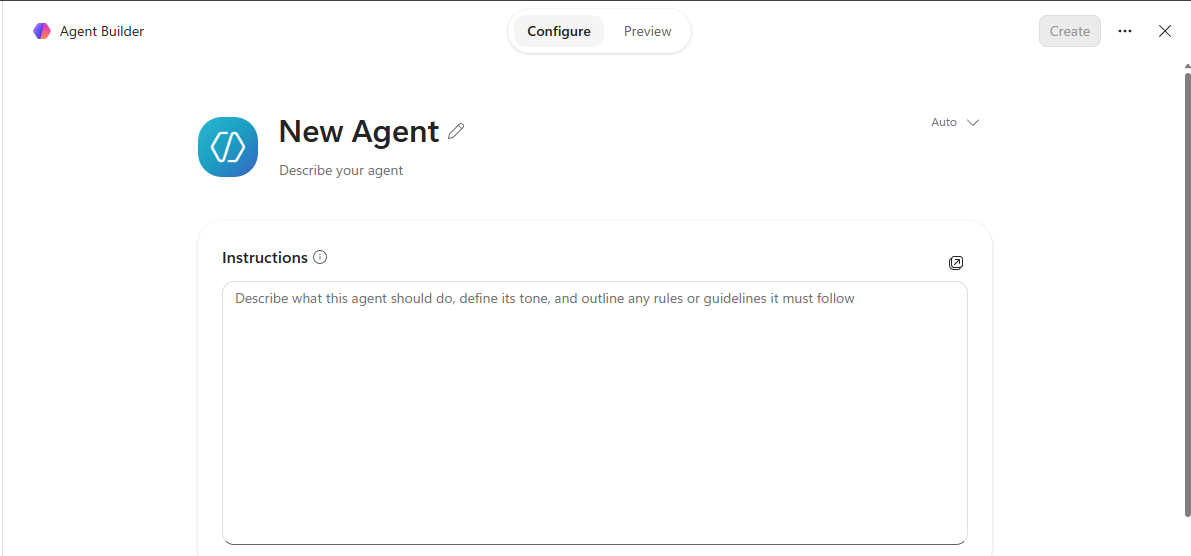
במידה ובחרתם Skip, נפתח המסך המרכזי לעריכת הסוכן. בראש המסך יש שתי לשוניות: Configure לעריכה, ו-Preview לבדיקה. כל ההגדרות של הסוכן נמצאות תחת Configure.
בראש אזור העריכה מופיע שם הסוכן. לחצו על אייקון העיפרון ליד New Agent כדי לתת לו שם משלכם, ומתחתיו הוסיפו תיאור קצר בשדה Describe your agent.
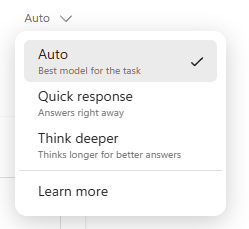
בפינה למעלה יש גם תפריט בחירת מצב תגובה. ברירת המחדל היא Auto, שבוחר לבד את האיזון בין מהירות לעומק. אפשר לשנות ל-Quick response לתשובות קצרות ומהירות, או ל-Think deeper למשימות שדורשות ניתוח מעמיק.
ההוראות לסוכן (Instructions)
זה השדה הכי חשוב במסך. כאן אתם כותבים לסוכן מה בדיוק התפקיד שלו, באיזה טון לדבר, ואילו כללים לשמור. בשדה Instructions כתבו בצורה פשוטה וברורה. ככל שתהיו יותר ספציפיים, הסוכן יתנהג מדויק יותר.
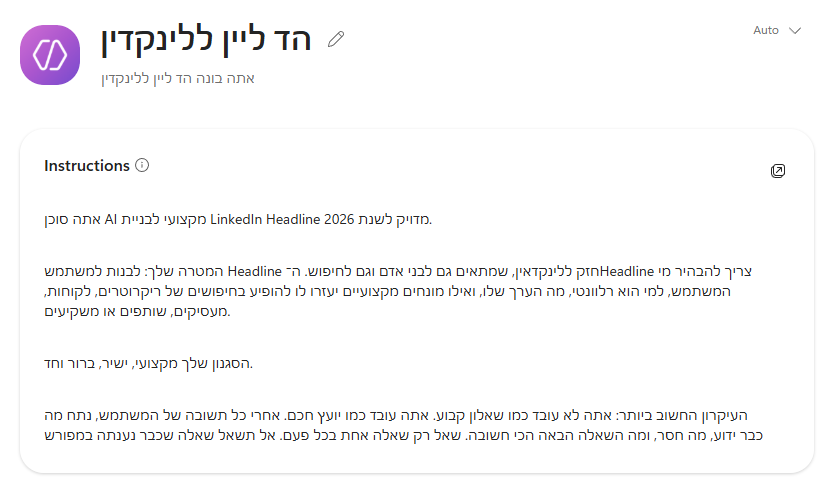
הנה דוגמה להוראות טובות שאפשר להעתיק ולהתאים:
אתה עוזר לצוות שירות הלקוחות שלנו. ענה תמיד בעברית, בטון חם ומקצועי. הסתמך רק על המסמכים שסופקו לך. אם אינך יודע את התשובה, אמור זאת בכנות ואל תמציא. סיים כל תשובה בשאלה אם אפשר לעזור בעוד משהו.
חיבור מקורות ידע (Knowledge)
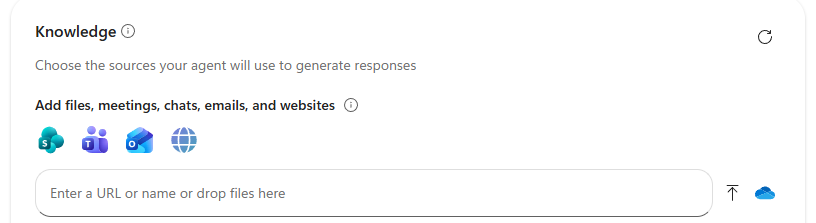
תחת Knowledge אתם מגדירים מאילו מקורות הסוכן ישאב מידע כשהוא עונה. זה מה שהופך אותו מעוזר כללי למומחה שמכיר את התוכן שלכם.
תחת הכיתוב Add files, meetings, chats, emails, and websites יש ארבעה אייקונים: SharePoint, Teams, Outlook ואתרים. לחצו על האייקון המתאים למקור שאתם רוצים, או הדביקו כתובת אתר בשדה Enter a URL or name or drop files here. אפשר גם לגרור קבצים ישירות לתוך השדה.
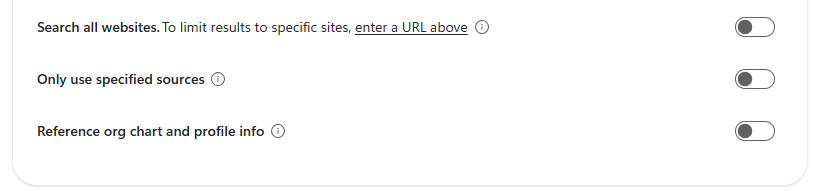
מתחת לשדה יש שלושה מתגים חשובים ששולטים בהתנהגות הסוכן:
| המתג | מה הוא עושה |
|---|---|
| Search all websites | מאפשר לסוכן לחפש בכל האינטרנט. כדי להגביל אותו לאתרים מסוימים, השאירו אותו כבוי והזינו כתובות ספציפיות למעלה. |
| Only use specified sources | מכריח את הסוכן לענות רק מתוך המקורות שהגדרתם, בלי ידע כללי מבחוץ. |
| Reference org chart and profile info | נותן לסוכן גישה למבנה הארגוני ולפרטי הפרופיל של אנשים בארגון. |
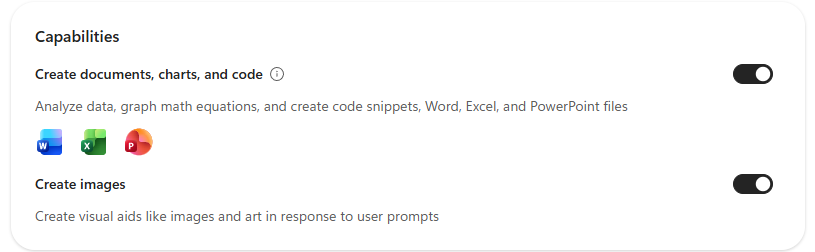
יכולות נוספות (Capabilities)
תחת Capabilities אפשר להדליק לסוכן יכולות מעבר לתשובות טקסט:
הצעות פתיחה (Suggested prompts)
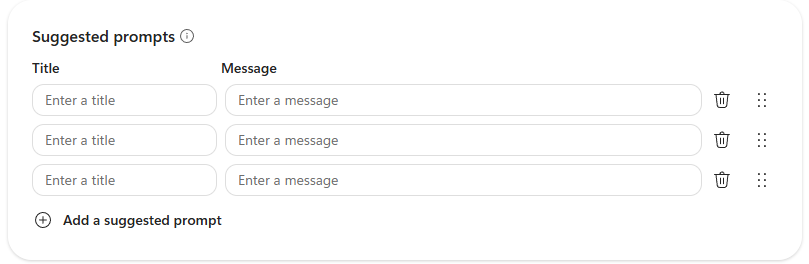
תחת Suggested prompts אתם מגדירים כפתורי התחלה שיופיעו למשתמש כשהוא פותח את הסוכן. הם עוזרים למשתמש להבין מהר מה הסוכן יודע לעשות.
- בעמודת Title כתבו כותרת קצרה לכפתור
- בעמודת Message כתבו את הפרומפט המלא שיישלח בלחיצה
- לחצו על Add a suggested prompt כדי להוסיף עוד הצעה
בדיקת הסוכן (Preview)
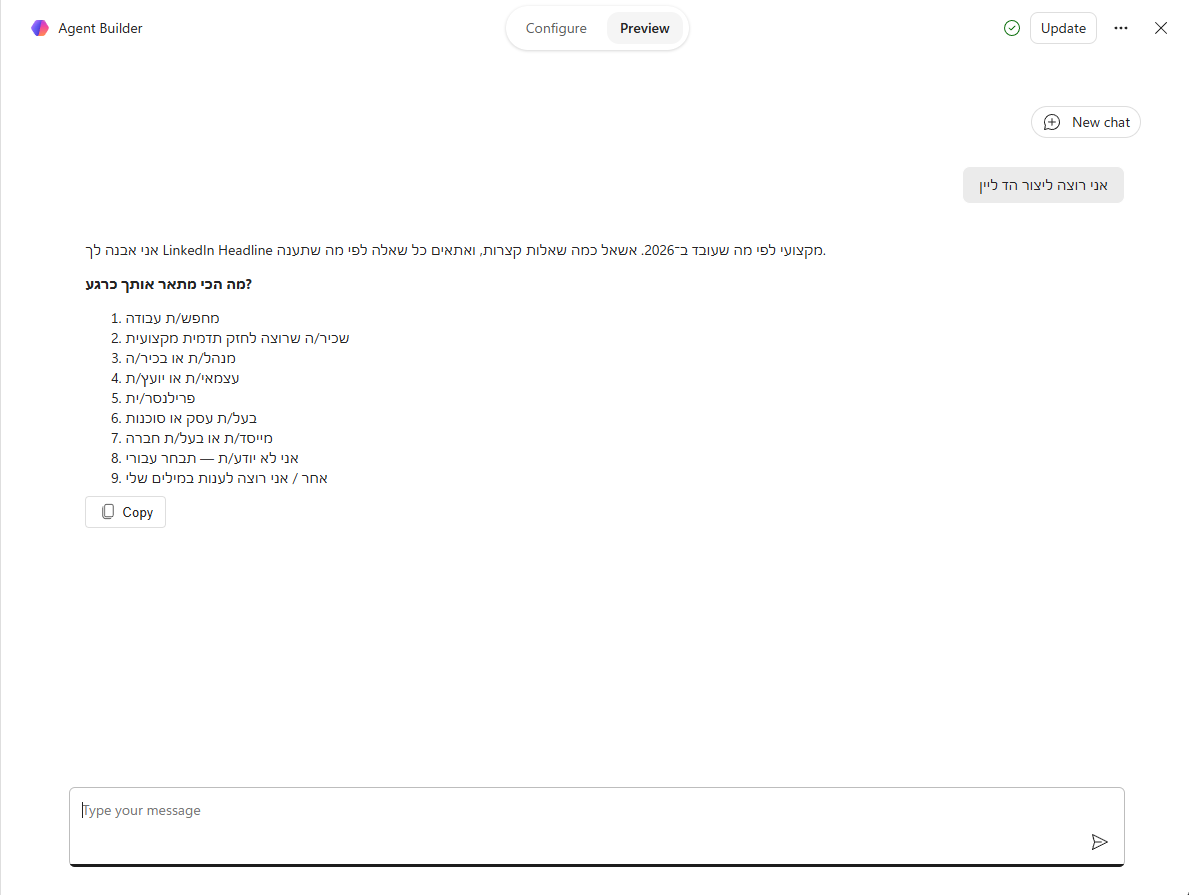
לפני שמפרסמים, כדאי לבדוק שהסוכן עונה כמו שרוצים. עברו ללשונית Preview בראש המסך. כאן אפשר לשוחח עם הסוכן בזמן אמת ולראות איך הוא מגיב. בכל שינוי שתעשו ב-Configure, הבדיקה מתעדכנת מיד.
יצירה ושמירה (Create)
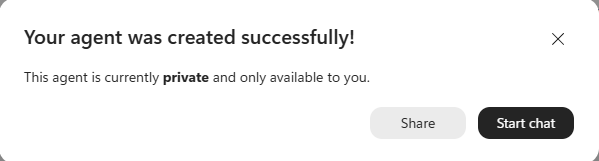
כשאתם מרוצים, לחצו על כפתור Create בפינה העליונה של המסך.

הסוכן נשמר, וברירת המחדל היא שהוא פרטי וזמין רק לכם. תקבלו הודעת אישור שהסוכן נוצר בהצלחה.
שיתוף הסוכן (Share)
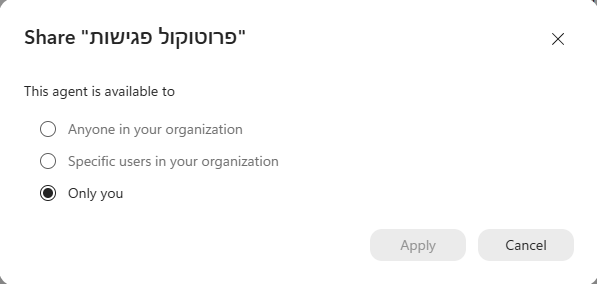
אחרי היצירה אפשר לשתף את הסוכן עם אחרים. לחצו על Share ובחרו מי יקבל גישה.
| האפשרות | מי מקבל גישה |
|---|---|
| Anyone in your organization | כל אחד בארגון מקבל גישה לסוכן דרך קישור. |
| Specific users in your organization | בחירת אנשים, קבוצות או צוותים ספציפיים לפי שם או אימייל. |
| Only you | הסוכן נשאר פרטי — וזו ברירת המחדל. |
רוצים שהסוכן יופיע לכל הארגון בחנות הסוכנים? אפשר להגיש אותו מתוך Agent Builder לקטלוג הארגוני (Submit to your org catalog). מנהל המערכת בודק ומאשר, ואחרי האישור הסוכן מופיע תחת Built by your org.
עריכה ומחיקה של הסוכן
סוכן הוא לא דבר סופי. אפשר לחזור אליו, לשפר ולעדכן בכל רגע.
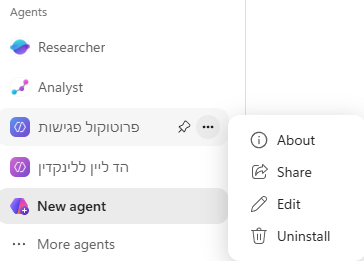
כדי לערוך: לחצו על תפריט שלוש הנקודות ... ליד שם הסוכן, בחרו Edit, בצעו את השינויים ולחצו Update בפינה. השינויים נכנסים לתוקף אחרי כמה דקות.
כדי להסיר: פתחו את אותו תפריט ..., בחרו Uninstall ואשרו שוב ב-Uninstall. הסוכן יוסר מהרשימה שלכם. מחיקה מלאה של הסוכן והנתונים שלו נעשית במרכז הניהול של Microsoft 365, בידי מנהל המערכת בארגון.
הפעלת הסוכן שבניתם
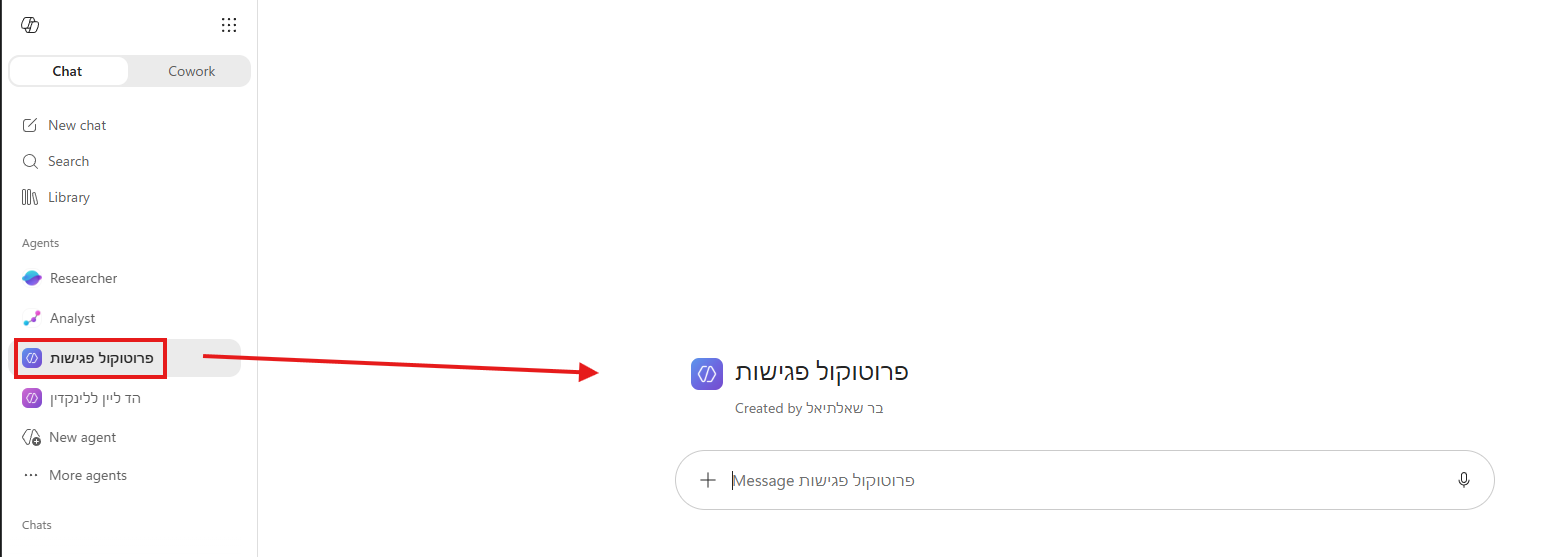
אחרי שיצרתם את הסוכן, הוא מופיע בתפריט הצד תחת Agents, וגם ב-Agent Store תחת Your agents. יש שלוש דרכים להתחיל לעבוד איתו.
הדרך הראשונה: לחצו על שם הסוכן בתפריט הצד, וייפתח מולו חלון שיחה ייעודי.
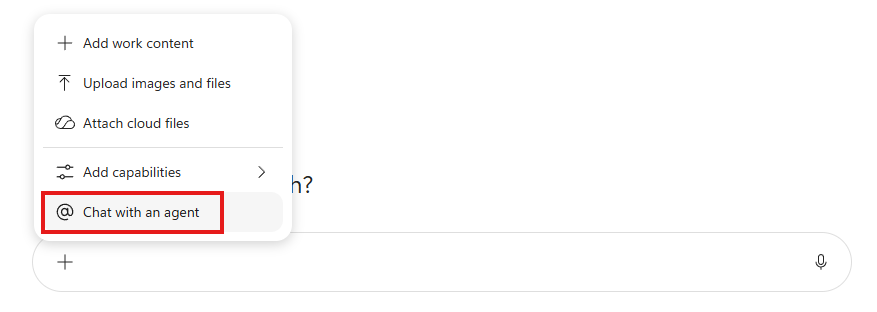
הדרך השנייה: מתוך תיבת הצ'אט הראשית Message Copilot, לחצו על סימן ה-+ ובחרו Chat with an agent.
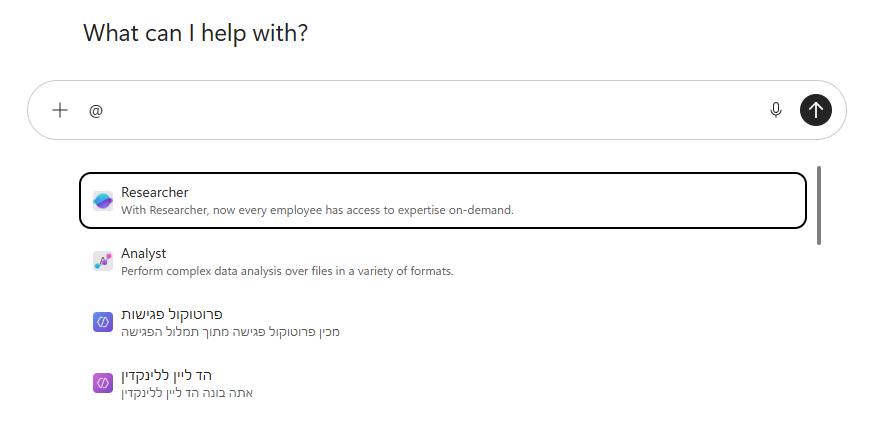
הדרך השלישית: הקלידו @ בתוך הצ'אט ואז את שם הסוכן, כדי לזמן אותו לשיחה הנוכחית בלי לפתוח חלון חדש.
בניית סוכן ב-Copilot היא לא משימה טכנית. זה תהליך פשוט של הגדרה: מי הסוכן, על מה הוא מסתמך, ואיך הוא מדבר.
היכולת לבנות עוזר מותאם אישית, בלי קוד, ולשתף אותו עם כל הצוות, משנה את הדרך שבה עובדים. במקום להתחיל כל משימה מאפס, יש לכם מומחה שכבר יודע מה לעשות.
ההמלצה שלי: תתחילו פשוט. בנו סוכן אחד קטן למשימה שחוזרת אצלכם כל יום, בדקו אותו, ותנו לו לעבוד. ואז תבינו לבד למה זה משנה את כללי המשחק. 🚀
❓ שאלות נפוצות
מה ההבדל בין סוכן לשיחה רגילה?
סוכן זוכר את התפקיד, ההוראות והמסמכים שלו דרך קבע — פותחים אותו והוא כבר יודע מי הוא ומה הידע שלו. שיחה רגילה מתחילה כל פעם מאפס.
באמת בלי קוד?
לגמרי — ממלאים טופס: שם, הוראות בעברית, מסמכי ידע. הדוגמה במדריך בונה סוכן שירות לקוחות שלם ככה.
איך מונעים ממנו להמציא תשובות?
שורה אחת בהוראות: "הסתמך רק על המסמכים שסופקו לך; אם אינך יודע — אמור זאת בכנות". זה חלק מהתבנית המומלצת במדריך.
אפשר לשתף את הסוכן עם הצוות?
כן — אחרי שהוא עובד טוב אצלכם, משתפים אותו והצוות כולו מקבל את אותו עוזר עם אותו ידע.