הקלטת תהליך בתוסף של ChatGPT
מאת בר שאלתיאל · עודכן 25.9.2026
מדריך מלא בעברית להקלטת תהליך בתוסף של ChatGPT לדפדפן. איך מתקינים, איפה נמצאת האפשרות Record a skill, ואיך הופכים תהליך ידני חוזר למשימה שרצה לבד.
מה תלמדו
- להקליט תהליך עבודה חוזר בדפדפן ולהפוך אותו למיומנות אוטומטית שרצה בלחיצת כפתור
- להעביר משימות ידניות שחוזרות כל שבוע לביצוע אוטומטי ע״י ChatGPT
- לזהות אילו תהליכים בעבודה שווה להקליט ואילו לא, כדי לא לבזבז זמן על תהליכים לא מתאימים
- להקליט תהליכים מורכבים שעוברים בין כמה אתרים ושלבים שונים בדפדפן
- לשפר ולחדד מיומנות שנוצרה כדי שתעבוד מדויק עם הנתונים המשתנים בכל הרצה
- לפתור תקלות נפוצות בהקלטה ובהרצה של מיומנויות
למי זה מתאים
- עובדים שמבצעים תהליכים חוזרים בדפדפן כמו הכנת דוחות
- טבלאות או מצגות
- אנשי מכירות שמכינים הצעות מחיר לפי מבנה קבוע
- אנשי שיווק ומחקר שמבצעים איסוף מידע באינטרנט לפי שלבים קבועים
- משתמשי Mac עם חשבון ChatGPT Plus או Pro שרוצים להפוך תהליכים ידניים לאוטומטיים
מה אפשר לעשות עם זה בפועל
- הקלטת בנייה שבועית של טבלת מעקב מאותם מקורות באינטרנט
- הפקה אוטומטית של הצעת מחיר ללקוח לפי תבנית קבועה עם נתונים משתנים
- הכנת מצגת עדכון חודשית לפי מבנה קבוע עם נתונים חדשים
- ביצוע מחקר שוק באינטרנט לפי רצף שלבים שחוזר בכל פעם
- איסוף מידע מכמה אתרים שונים והכנת סיכום מרוכז
- עדכון נתונים במערכות שונות לפי תהליך עבודה קבוע
רמה: בינוני · זמן משוער: 25 דקות
מקליטים פעם אחת תהליך שאתם עושים ידנית, ומשם והלאה הוא רץ לבד בלחיצת כפתור.
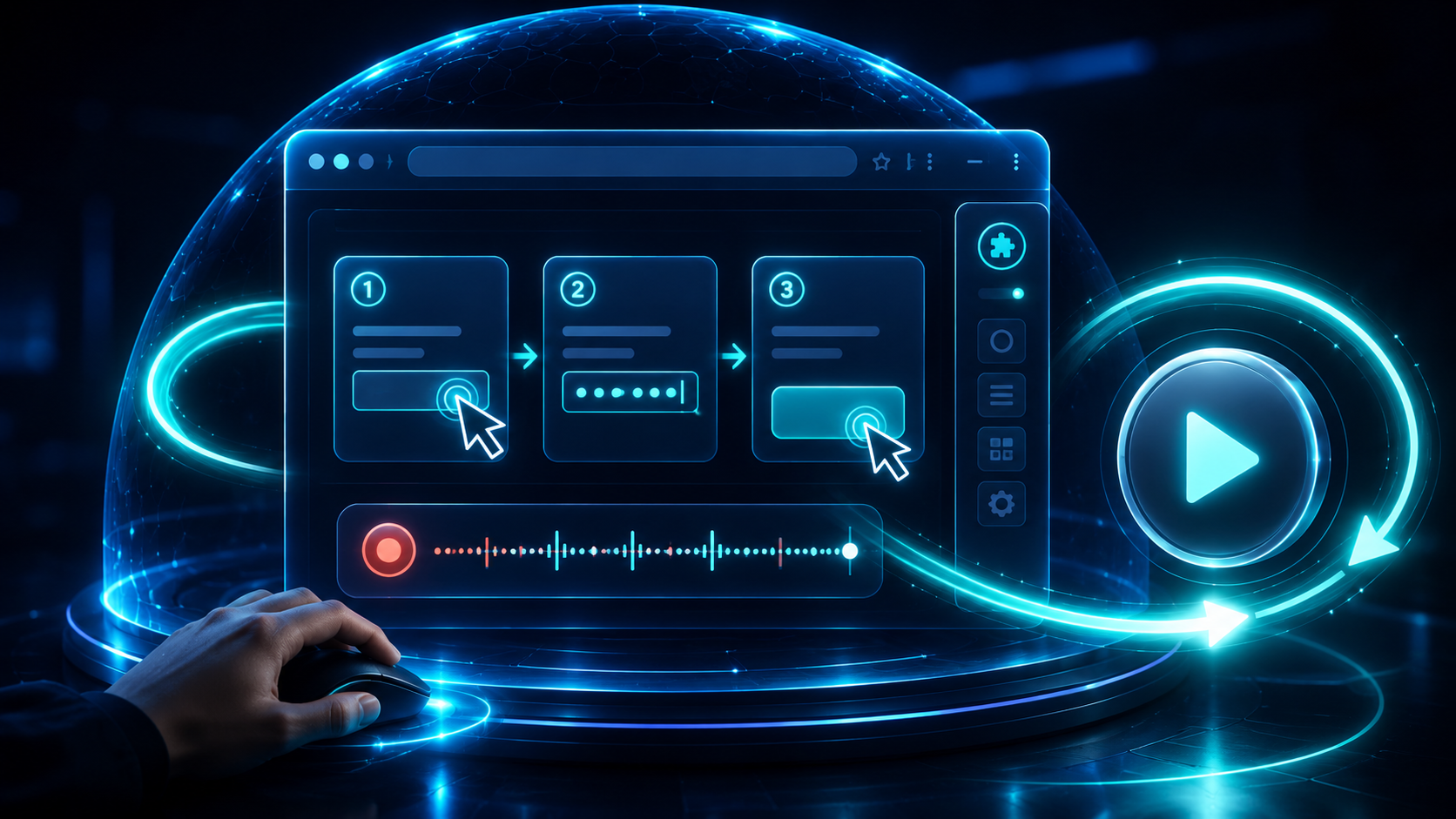
רוב האנשים משתמשים בתוסף של ChatGPT בשביל לשאול שאלות על הדף שהם קוראים. זה בערך עשירית ממה שהוא יודע לעשות.
בתוך סרגל הצד מסתתרת אפשרות בשם Record a skill. היא מקליטה אתכם בזמן שאתם מבצעים תהליך בדפדפן, לומדת אותו, והופכת אותו למיומנות שמורה. מאותו רגע אתם מבקשים אותה בשם, והוא מבצע אותה במקומכם.
זה עובד גם על תהליכים שעוברים בין כמה אתרים, וגם על תהליכים שיש בהם כמה שלבים שונים.
זה לא עוד מדריך פרומפטים.
זה מדריך שמראה לכם איך להוציא מהידיים שלכם תהליך שאתם חוזרים עליו כל שבוע, ולהעביר אותו לכלי.
אחרי המדריך הזה, אתם תדעו:
- איך להתקין את התוסף ולחבר אותו לחשבון שלכם, מההתחלה
- איפה בדיוק מסתתר הכפתור, ולמה אצל חלק מהאנשים הוא לא מופיע
- איך להקליט תהליך שלם בדפדפן, גם כשהוא עובר בין כמה אתרים
- איך לבחור נכון איזה תהליך שווה להקליט, ואיזה רק יבזבז לכם זמן
- איך להריץ את התהליך שוב עם נתונים שונים בכל פעם
- חמישה כללים שמפרידים בין הקלטה שעובדת להקלטה שנכשלת
🎓 מה זה Record a skill?
זוהי אפשרות בתוך סרגל הצד של התוסף, שמקליטה תהליך עבודה שאתם מבצעים בדפדפן והופכת אותו למיומנות לשימוש חוזר.
הרעיון פשוט. במקום לנסות להסביר במילים תהליך מסובך בן עשרה שלבים, אתם פשוט מבצעים אותו פעם אחת בזמן שהוא צופה.
המשמעות המעשית: תהליך שתלוי בהעדפות אישיות שלכם, כמו סדר פעולות או שמות קבצים, קל הרבה יותר להראות מאשר להסביר.
מה אפשר לעשות איתו:
להקליט בנייה של טבלה שאתם מרכיבים כל שבוע מאותם מקורות
להקליט הכנה של מצגת לפי מבנה קבוע
להקליט מחקר באינטרנט שאתם עושים לפי אותם שלבים בכל פעם
להקליט הפקה של הצעת מחיר
להקליט כל תהליך ידני חוזר שעובר בין כמה אתרים
התקנת התוסף וההתחברות
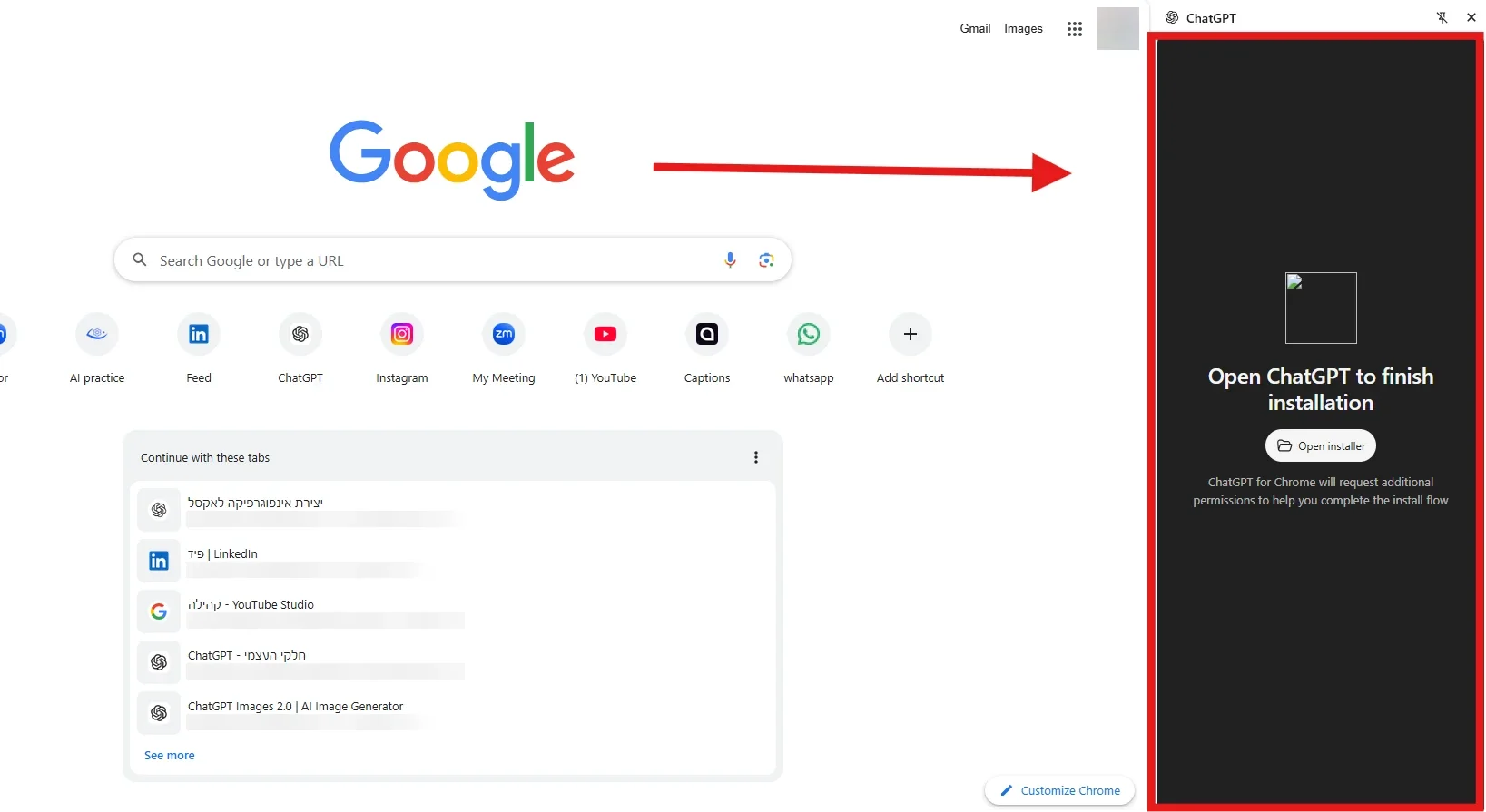
שלושה שלבים, ואחריהם התוסף מלווה אתכם בכל אתר. (אם זו הפעם הראשונה שלכם עם התוסף, יש לנו מדריך מלא על התוסף של ChatGPT לכרום — כאן נתמקד רק בהקלטה.)
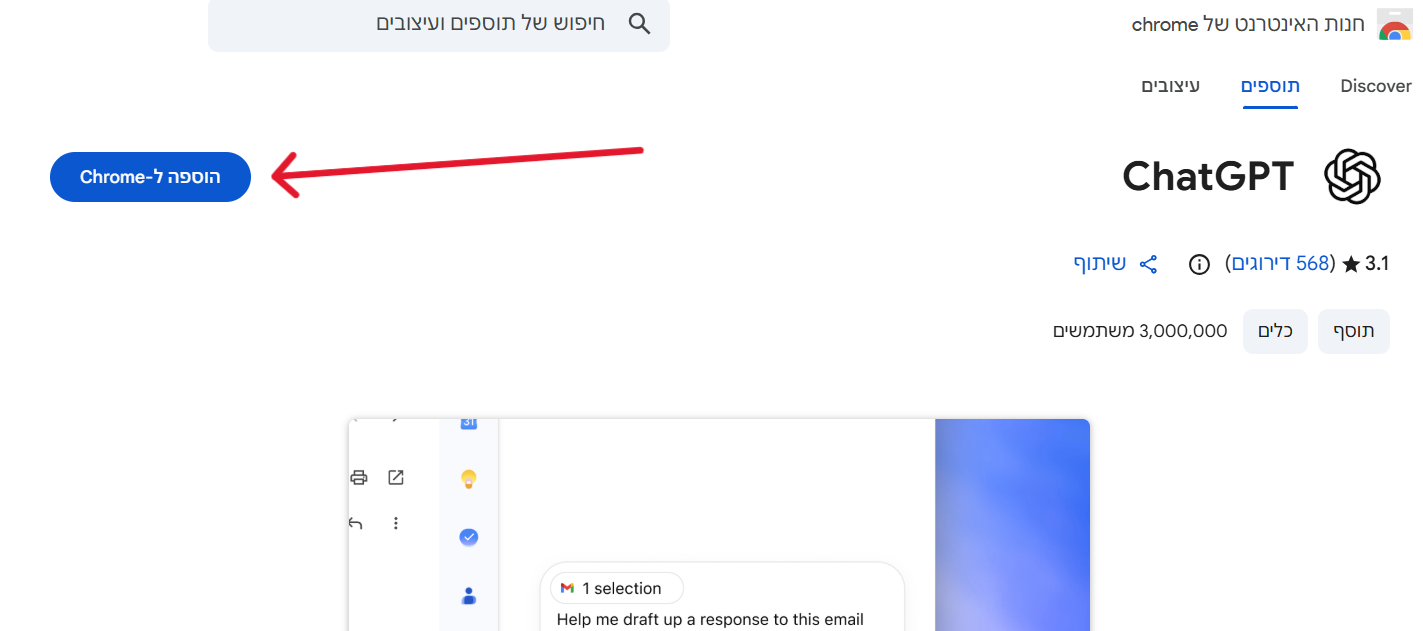
מאותו רגע סרגל הצד זמין לכם בכל אתר, ואפשר לפתוח אותו מסרגל הכלים של הדפדפן או מתפריט Extensions.
⚠️
למה אצל חלק מהאנשים האפשרות לא מופיעה
לפני שאתם מחפשים את הכפתור, כדאי לדעת שההקלטה אינה זמינה לכולם. אין הודעת שגיאה שמסבירה את זה, האפשרות פשוט לא תופיע בתפריט.
שלושה תנאים שמשפיעים:
⚠️
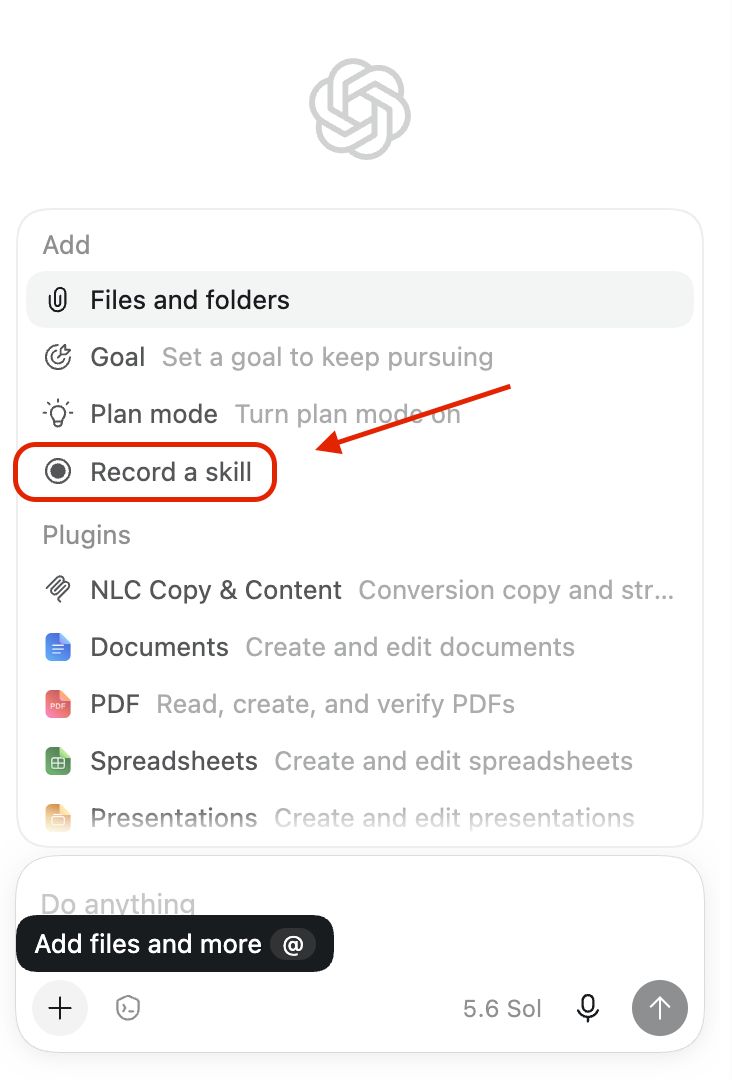
איפה נמצא הכפתור
פתחו את סרגל הצד באתר שבו אתם עומדים לעבוד.
בפינה השמאלית התחתונה של סרגל הצד יש כפתור +. לחיצה עליו פותחת תפריט קצר.
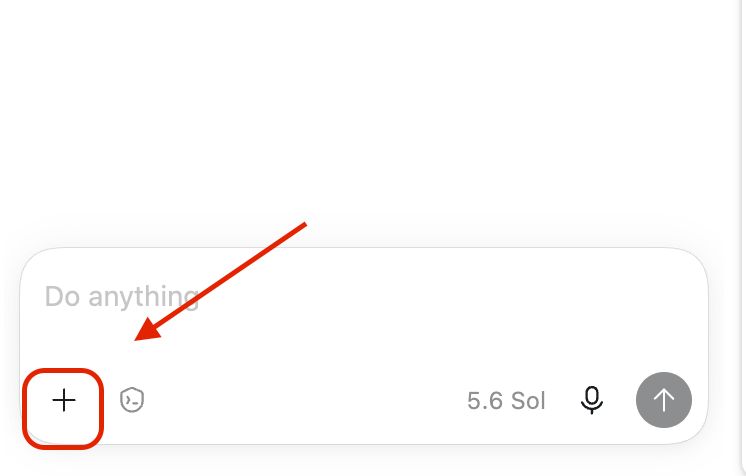
בתוך התפריט תמצאו את האפשרות Record a skill.
💡
איך בוחרים תהליך שמתאים להקלטה
זה השלב שהכי מדלגים עליו, והוא זה שקובע אם המיומנות תעבוד או תיכשל.
תבחרו תהליך שאתם כבר יודעים לבצע מההתחלה ועד הסוף בלי להתלבט באמצע. ההקלטה עובדת הכי טוב כשהשלבים יציבים וכשברור מה נחשב הצלחה.
שלוש שאלות סינון מהירות:
- האם אני מבצע את התהליך הזה שוב ושוב?
- האם הוא תלוי בהעדפות שלי, ולא בכלל אחיד שקל לנסח במשפט?
- האם קל לי יותר להראות אותו מאשר להסביר אותו במילים?
🎯
הקלטת התהליך שלב אחר שלב
זה הלב של המדריך. שבעה שלבים, בסדר הזה בדיוק.
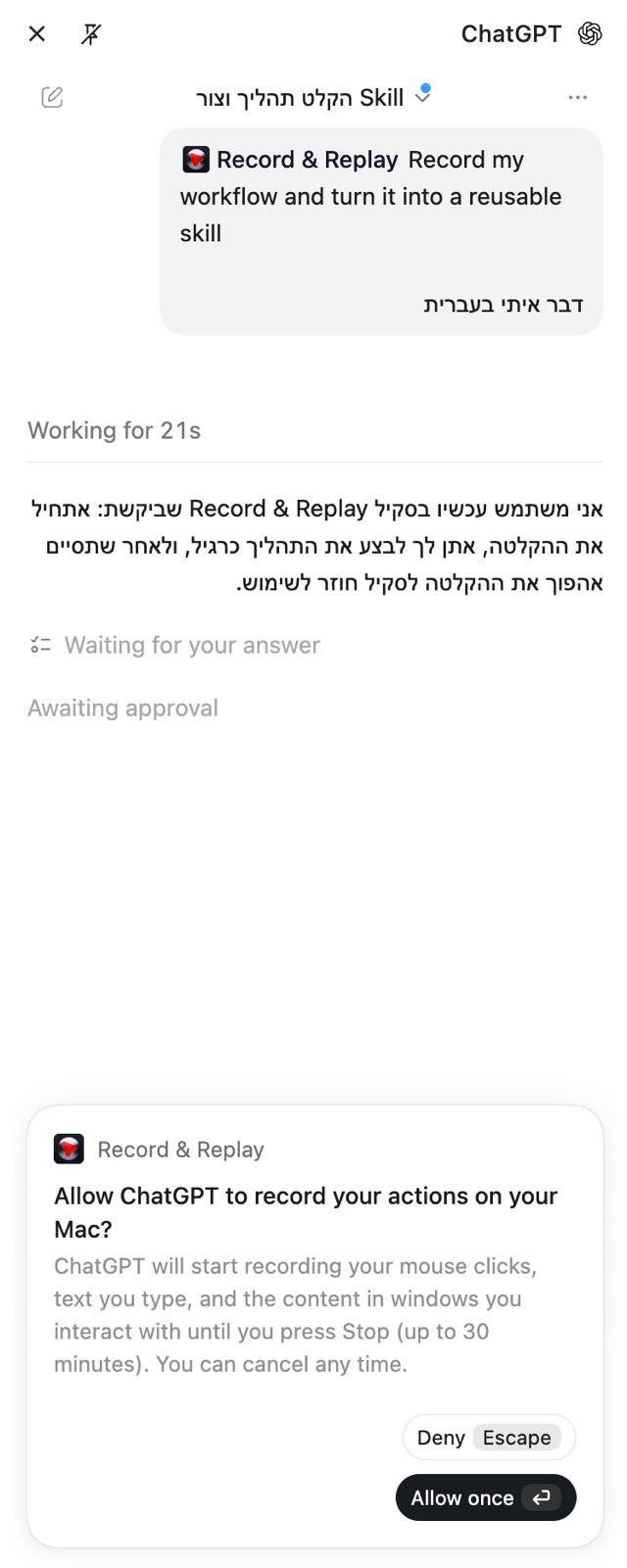
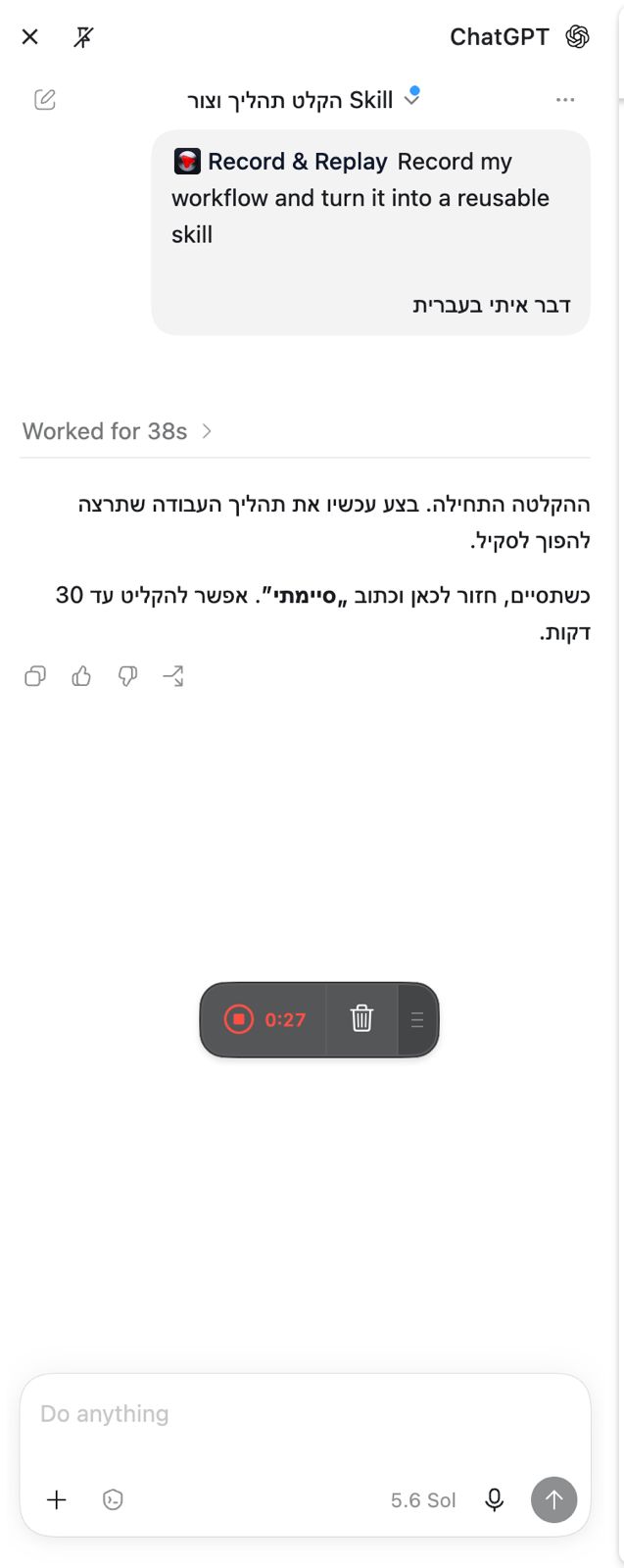
במהלך ההקלטה הוא צופה בפעולות ובתוכן החלונות שנדרשים כדי ללמוד את התהליך. ההקלטה ממשיכה לרוץ עד שאתם עוצרים אותה בעצמכם.
🔒
מה קורה אחרי שאומרים לו סיימתי
ברגע שעוצרים, הוא בוחן את מה שנקלט ומנסח טיוטה של מיומנות.
הטיוטה מסבירה ארבעה דברים: מתי להשתמש בתהליך, אילו נתונים הוא צריך, אילו שלבים לבצע, ואיך לוודא שהתוצאה נכונה.
אתם לא חייבים לקבל את הטיוטה כמו שהיא. אפשר לבקש ממנו חידודים ותיקונים בדיוק כמו בכל שיחה רגילה.
💡
איך מריצים את התהליך שוב
פתחו שיחה חדשה ובקשו ממנו להשתמש במיומנות שנוצרה.
תנו לו את הערכים שמשתנים הפעם: הקובץ, שם הלקוח, או טווח התאריכים.
תשתמש במיומנות של הפקת הצעת מחיר. הלקוח הפעם הוא חברת דוגמה, והשירות הוא ליווי חודשי. תשמור את הקובץ בשם הצעת מחיר לחברת דוגמה.
הוא משתמש במיומנות כהקשר שמור, ומשלים את התהליך עם הכלים שזמינים לו באותו רגע, כולל הפעולות בדפדפן. מי שרוצה להבין לעומק מה זו מיומנות (Skill) ואיך היא בנויה — מדריך הסקילים המקיף מסביר את זה לכל הכלים.
חמישה כללים להקלטה שתצא מדויקת
💡
תקלות נפוצות ופתרונן
האפשרות לא מופיעה לי בתפריט הפלוס.
שלוש סיבות אפשריות, לפי סדר הסבירות: אתם לא על macOS, ההרשאה Computer Use אינה מופעלת, או שאתם בחשבון ארגוני שבו מנהל המערכת כיבה אותה.
סרגל הצד לא נטען בכלל.
סגרו את סרגל הצד, הפעילו מחדש את הדפדפן, ופתחו אותו שוב מסרגל הכלים. ודאו גם שאתם באותו פרופיל דפדפן שבו התוסף מותקן.
התהליך צריך להעלות קובץ מהמחשב ונתקע.
פתחו את תפריט התוספים בדפדפן, בחרו Manage Extensions, לחצו על Details בכרטיס התוסף, והדליקו את Allow access to file URLs. אחר כך הריצו שוב.
המיומנות רצה אבל מבצעת את התהליך לא נכון.
ברוב המקרים ההקלטה כללה שלבים מיותרים, או שחסר בה הקשר על נתון שמשתנה. תחזרו לטיוטה, תחדדו אותה, ותריצו שוב.
❓ שאלות נפוצות
זה עובד ב-Windows?
נכון לספטמבר 2026 — לא. ההקלטה זמינה רק ב-macOS, ו-OpenAI לא הודיעה על מועד ל-Windows. היא דורשת שהרשאת Computer Use תהיה מופעלת בחשבון. ב-Windows הכפתור פשוט לא מופיע, וזו לא תקלה. שאר יכולות התוסף עובדות כרגיל.
צריך מנוי בתשלום?
ההקלטה נשענת על הרשאת Computer Use, שזמינה במסלולים בתשלום. אם האפשרות לא מופיעה אצלכם גם ב-Mac, זה המקום הראשון לבדוק.
מה ההבדל בין זה לבין סקיל רגיל?
סקיל רגיל כותבים במילים; כאן מראים. התוצאה היא אותו דבר — מיומנות שמורה שמבקשים בשם — אבל הדרך אליה מתאימה לתהליכים שקשה להסביר וקל להדגים.
מה קורה עם המידע שמופיע על המסך בזמן ההקלטה?
הוא נצפה ונשמר כחלק מהלמידה. לכן מקליטים עם נתונים אמיתיים אבל בלי סיסמאות ובלי מידע רגיש — ואם צריך, מכינים מראש נתוני דוגמה.
ההקלטה יצאה לא מדויקת — מתחילים מחדש?
לא בהכרח. קודם חוזרים לטיוטת המיומנות, מחדדים אותה בשיחה רגילה (מוסיפים הקשר, ערכי ברירת מחדל, נקודות עצירה) ומריצים שוב. רק אם זה לא עוזר — מקליטים מחדש תהליך קצר יותר.
לסיכום
התוסף הזה לא נותן לכם עוד מקום לשאול בו שאלות. הוא נותן לכם משהו אחר לגמרי: את היכולת להעביר תהליך ידני שלם מהידיים שלכם לידיים שלו.
כל תהליך שאתם מבצעים שוב ושוב, ושלא דורש שיקול דעת חדש בכל פעם, הוא מועמד להקלטה.
ההמלצה שלנו פשוטה. תבחרו תהליך אחד קצר שאתם עושים כל שבוע, ותקליטו אותו היום.
ברגע שתראו אותו רץ לבד בפעם הראשונה, תבינו לבד למה זה משנה את כללי המשחק. 🚀
והצעד הבא: כשהמיומנות עובדת, אפשר להריץ אותה גם מתוך מצב Work של ChatGPT — שם הוא מבצע משימות שלמות, ולא רק בדפדפן.