התוסף של ChatGPT לדפדפן Chrome
מאת בר שאלתיאל · עודכן 25.9.2026
ChatGPT יושב לצד הדפדפן, קורא כל עמוד שאתם גולשים בו ועונה על שאלות בלי לעבור טאב.
מה תלמדו
- להתקין ולהפעיל את התוסף הרשמי של ChatGPT בדפדפן Chrome תוך פחות מדקה
- לפתוח פאנל צ'אט של ChatGPT לצד כל עמוד אינטרנט ולשאול שאלות על תוכן הדף מבלי לעזוב אותו
- לקבל סיכומים מהירים של כתבות ומאמרים ארוכים בעברית תוך שניות במקום לקרוא הכל
- לתרגם אתרים ומאמרים משפות זרות לעברית ישירות מתוך הדף ומבלי לפתוח Google Translate
- להפוך את ChatGPT למנוע החיפוש הראשי בשורת הכתובת של Chrome ולקבל תשובות עם מקורות
- להעביר סימניות מדפדפן Atlas שנסגר לתוסף החדש לפני תאריך הסגירה ב-9 באוגוסט 2026
למי זה מתאים
- כל מי שמבלה שעות בקריאת כתבות ומאמרים באינטרנט ורוצה לחסוך זמן
- אנשי מחקר ולמידה שצריכים לסכם ולעבד מידע מעמודים רבים מהר
- משתמשי Chrome שרוצים לשלב את ChatGPT בשגרת הגלישה היומית ללא חיכוך
- אנשים שקוראים תכנים בשפות זרות ומחפשים דרך מהירה לתרגום תוך כדי גלישה
- משתמשי דפדפן Atlas לשעבר שצריכים לעבור לתוסף ולהעביר את הסימניות שלהם
מה אפשר לעשות עם זה בפועל
- קריאת כתבה ארוכה באנגלית ובקשת סיכום בעברית תוך שניות כדי להבין אם כדאי לקרוא את הכל
- מחקר נושא באינטרנט עם עשרות טאבים פתוחים ושאילת שאלות על כל עמוד בלי להעתיק טקסט
- קריאת דף מוצר או מאמר מקצועי בשפה זרה ותרגום מיידי לעברית מבלי לעזוב את הדף
- שימוש בשורת הכתובת של Chrome כדי לשאול שאלות ולקבל תשובות מבוססות מקורות במקום רשימת קישורים
- סיכום מהיר של מסמכי עבודה
- דוחות ומחקרים שנשלחו בקישור ללא צורך להדפיס או להעתיק
- העברת סימניות מדפדפן Atlas לפני שהוא נסגר כדי לא לאבד גישה למועדפים
- השוואת מידע בין כמה עמודים פתוחים באמצעות שאלות ספציפיות לכל אחד מהם
רמה: מתחילים · זמן משוער: 15 דקות
ChatGPT יושב לצד הדפדפן, קורא כל עמוד שאתם גולשים בו ועונה על שאלות — בלי לעבור טאב, בלי להעתיק ולהדביק.
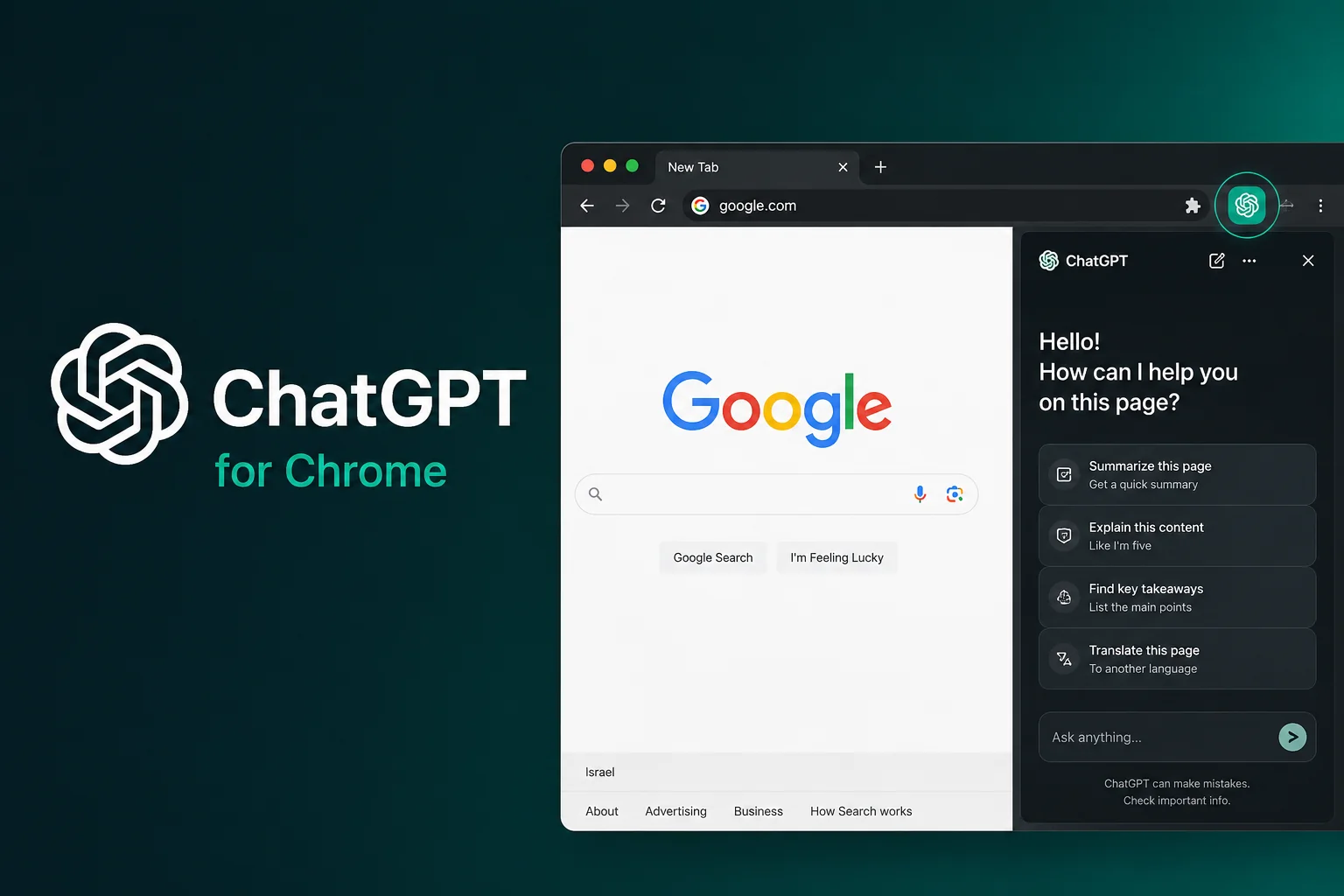
רובנו כבר משתמשים ב-ChatGPT, אבל תמיד באתר נפרד. פותחים טאב, מעתיקים טקסט, מדביקים, חוזרים לעמוד. הרבה חיכוך. בקיץ 2026 חברת OpenAI שחררה תוסף רשמי ל-Chrome שמכניס את ChatGPT ישירות לתוך הדפדפן.
- איך להתקין את התוסף הרשמי של ChatGPT ל-Chrome בכמה קליקים
- איך לפתוח את פאנל הצ׳אט לצד כל עמוד באינטרנט
- איך לבקש סיכום מהיר של כתבה, מאמר או דף ארוך
- איך לשאול שאלות על העמוד שאתם קוראים ולקבל תשובה עם קישור למקור
- איך לתרגם קטעים מכל שפה בלי לצאת מהדף
זהו תוסף (extension) קטן שמוסיף את ChatGPT ישירות לדפדפן Chrome. במקום לפתוח אתר נפרד, אתם מקבלים אייקון קטן ליד שורת הכתובת, ופאנל צ׳אט שנפתח לצד כל עמוד.
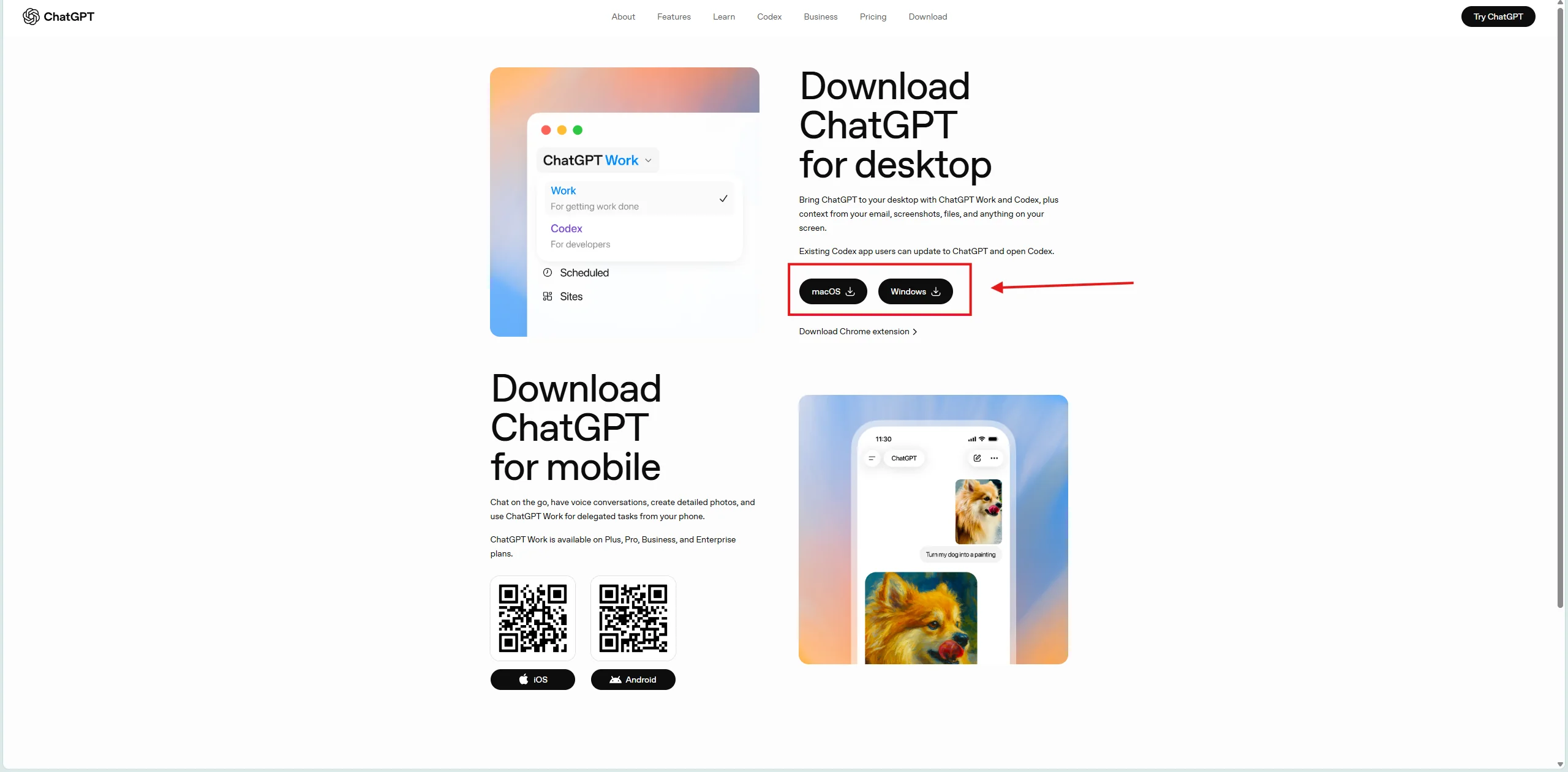

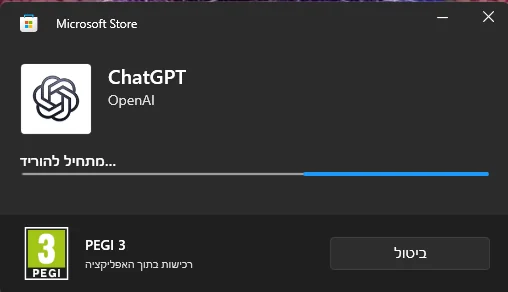
את התוסף מחברים דרך אפליקציית ChatGPT, וההתקנה בדפדפן מתבצעת אוטומטית תוך כדי.
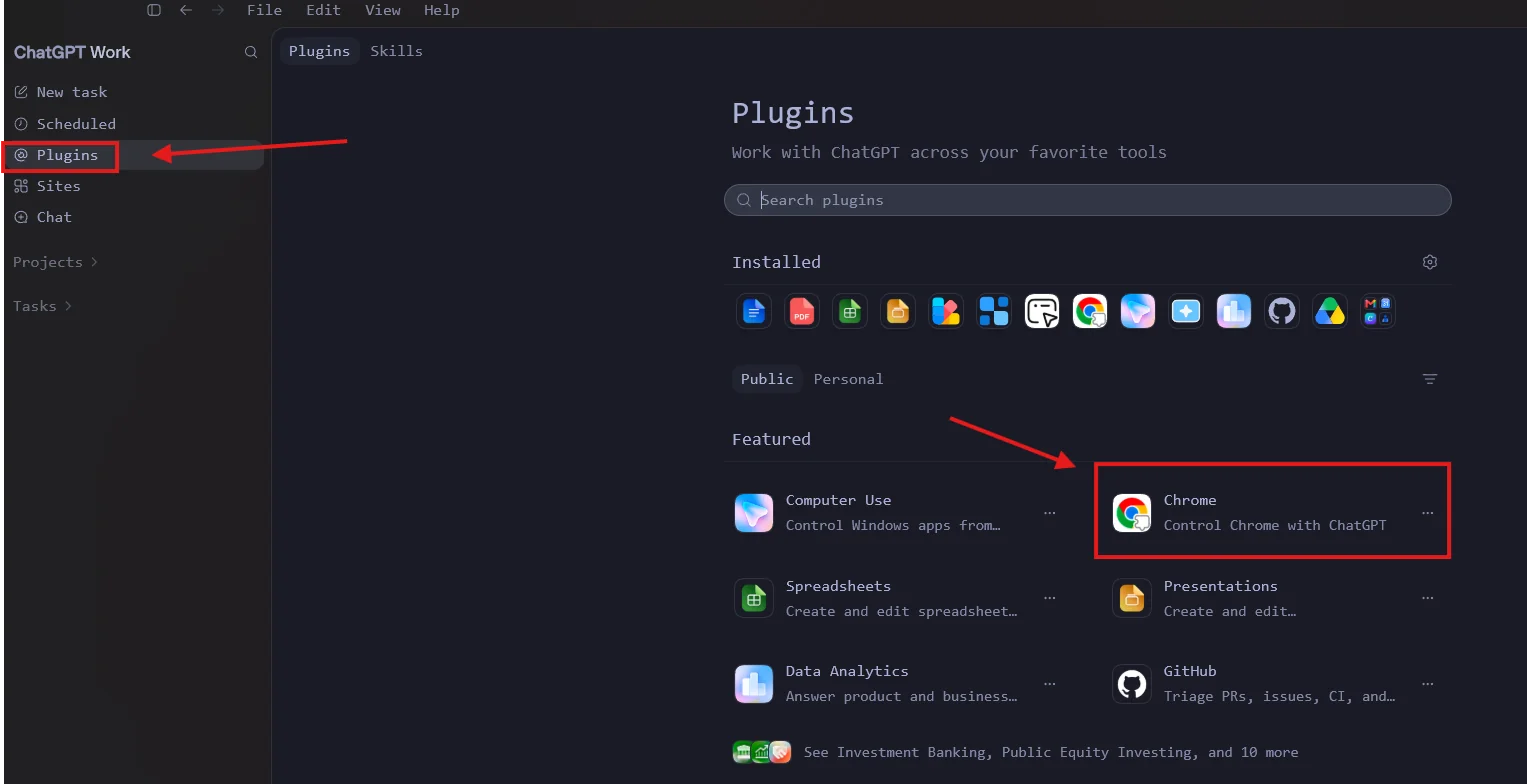
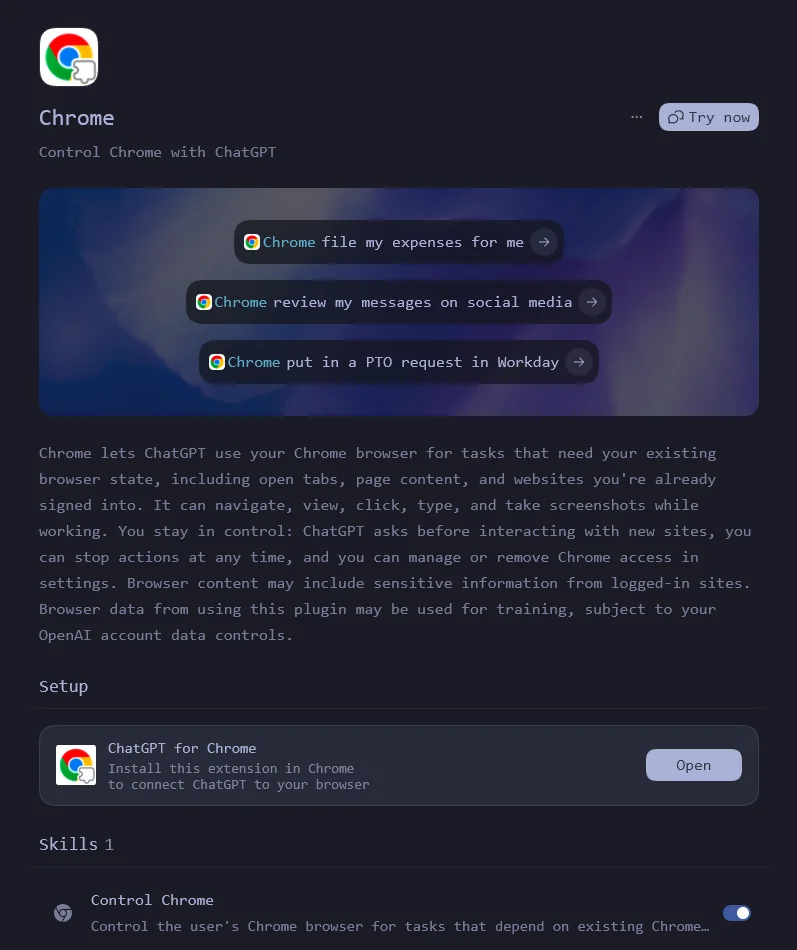
במידה והתוסף לא הופיע אחרי שלב הפלאגין — התקינו ידנית. לחצו OPEN במסך הפלאגין:

או לחלופין: פתחו את Chrome Web Store (החנות הרשמית של התוספים).
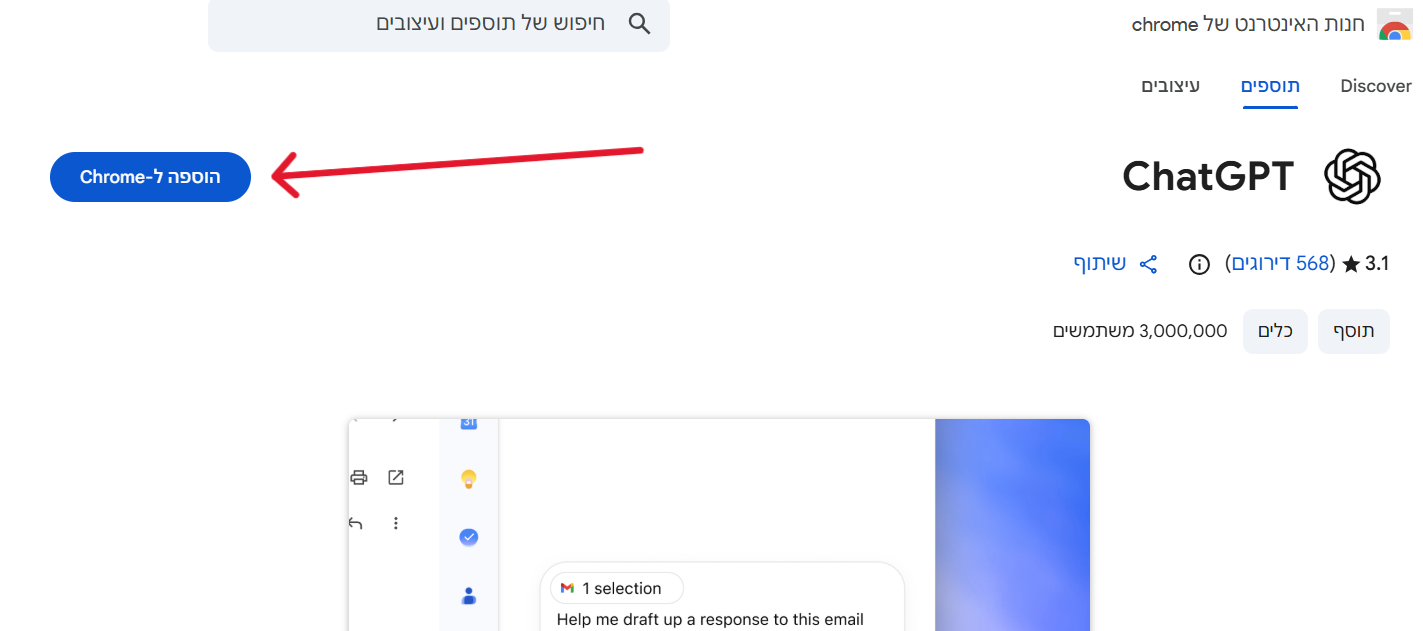
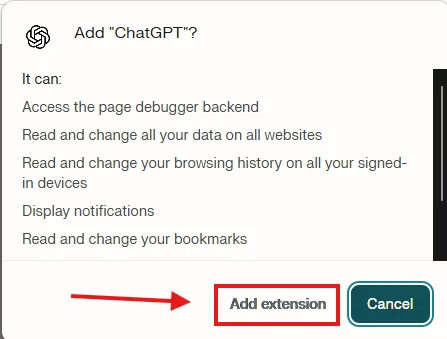
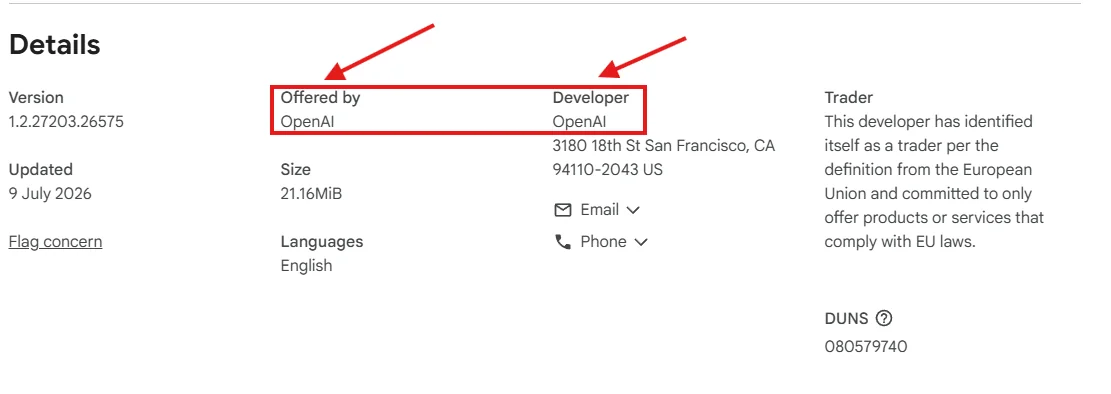
כדי שהאייקון יהיה נגיש תמיד, כדאי להצמיד אותו לשורת הכלים.
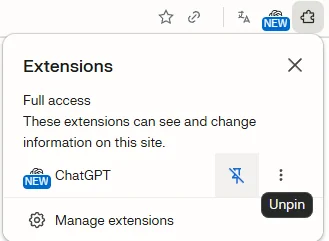
החשבון החינמי מספיק להתחיל. חלק מהיכולות המתקדמות תלויות בסוג המנוי ובאזור המגורים.
זה השימוש הבסיסי והכי שימושי: לשאול שאלות על הדף שפתוח מולכם.
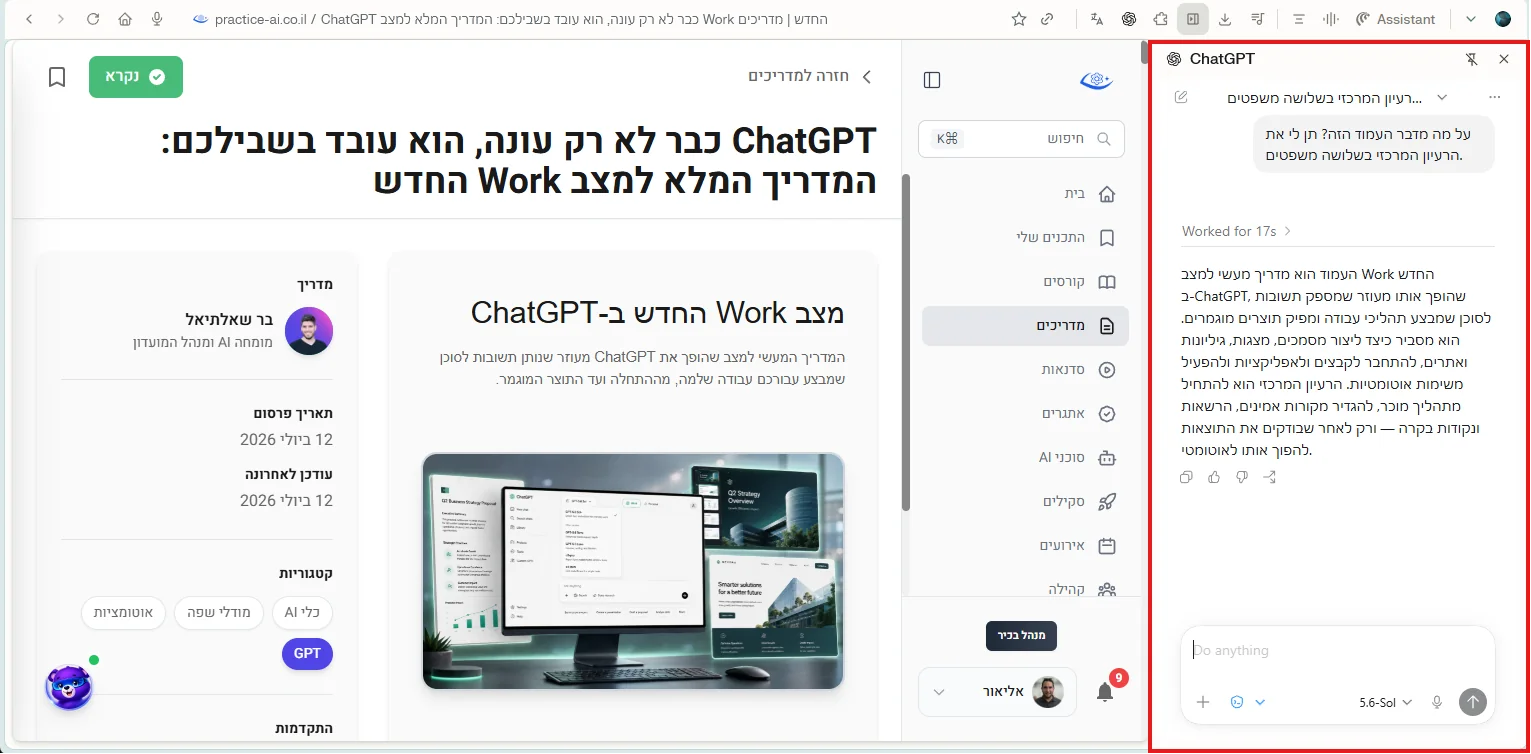
דוגמה לפרומפט להעתקה:
על מה מדבר העמוד הזה? תן לי את הרעיון המרכזי בשלושה משפטים.
במקום לקרוא מאמר של עשר דקות, בקשו סיכום ותחסכו זמן.
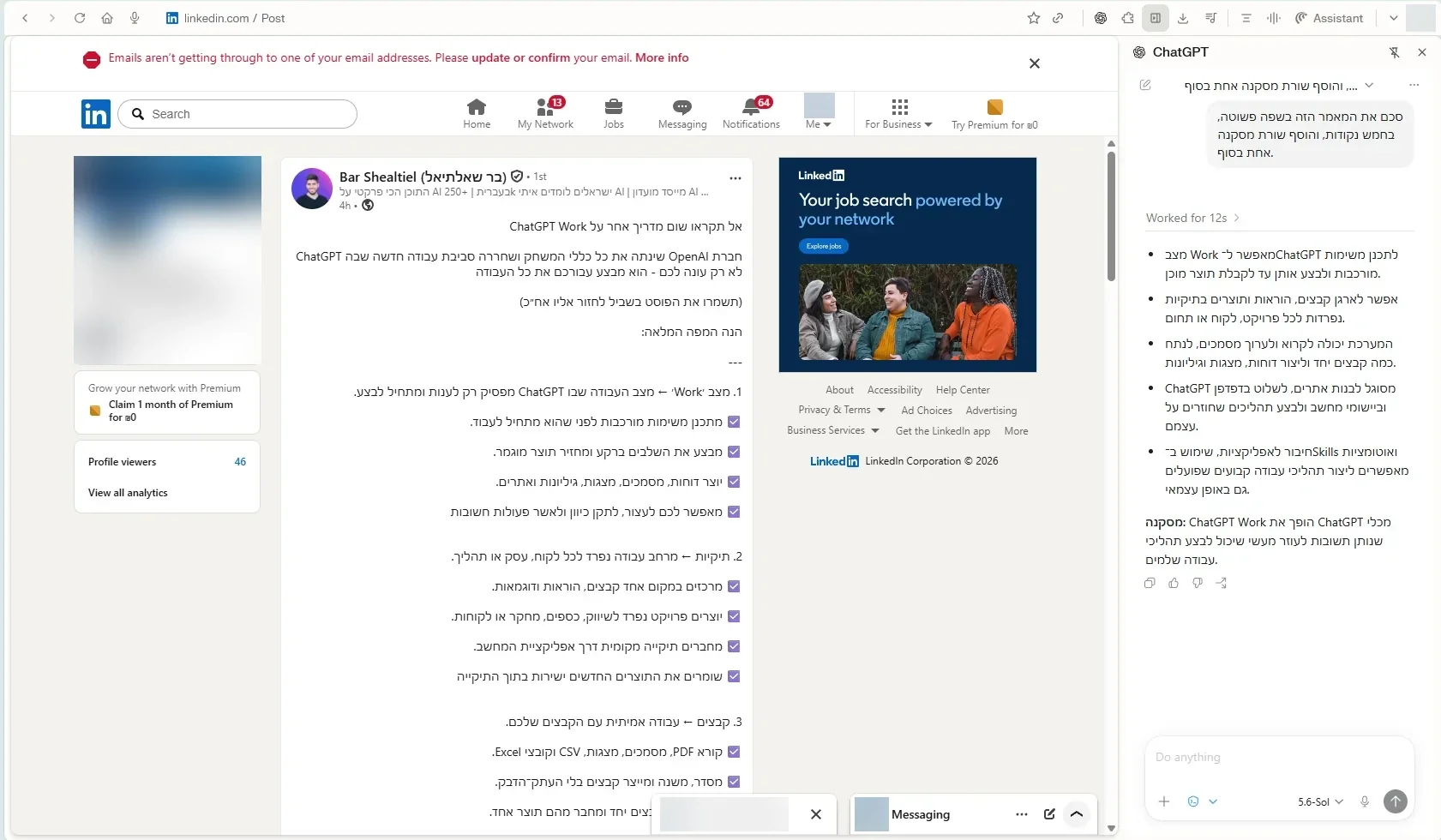
סכם את המאמר הזה בשפה פשוטה, בחמש נקודות, והוסף שורת מסקנה אחת בסוף.
נתקלתם באתר בשפה זרה? אפשר לתרגם אותו בלי לצאת מהדף.
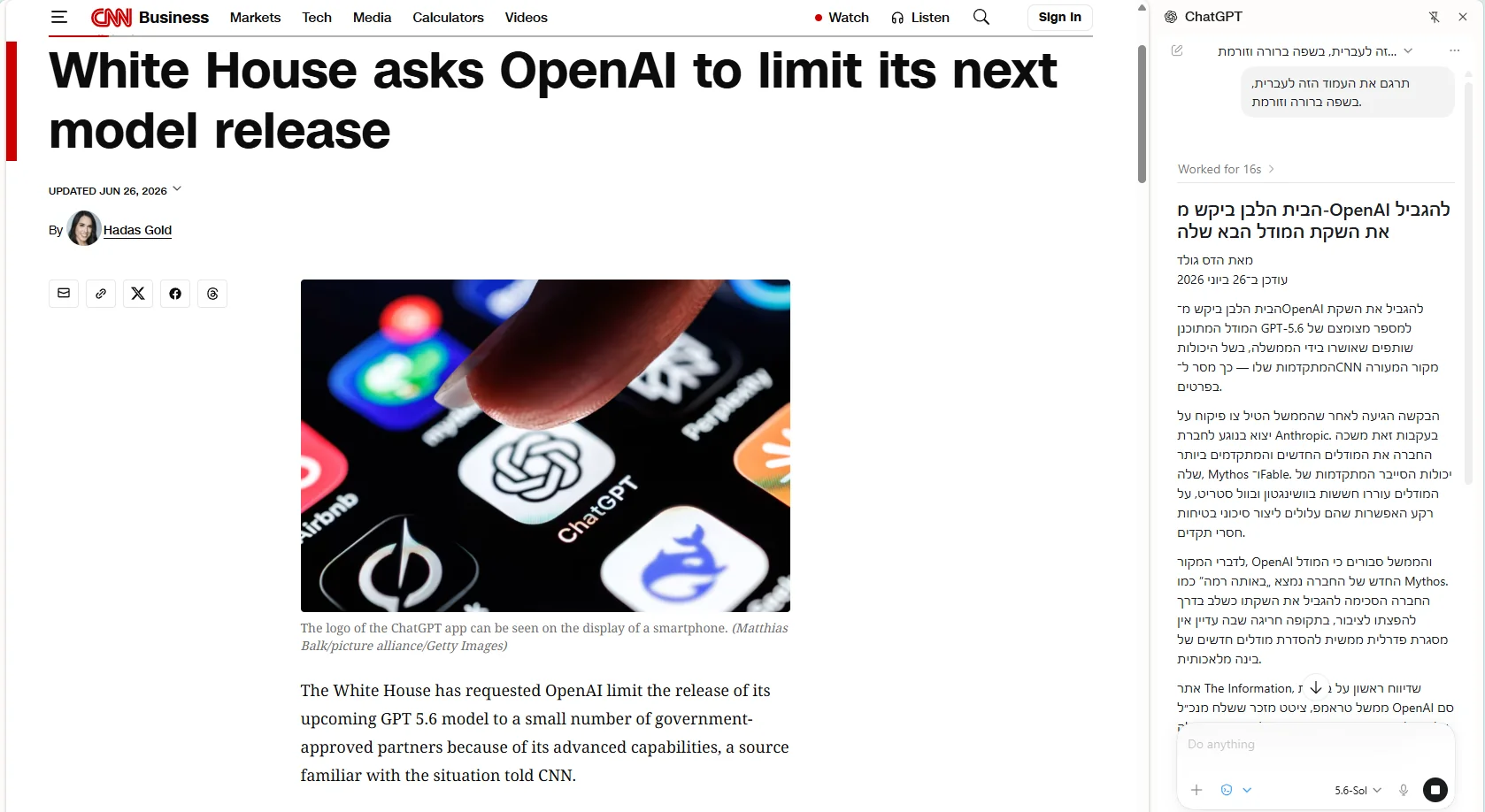
תרגם את העמוד הזה לעברית, בשפה ברורה וזורמת.
עד כה ChatGPT קרא ועזר. אבל הוא גם יודע לפעול בשבילכם: לפתוח אתרים, למלא שדות ולבצע משימות באתרים שאתם מחוברים אליהם.
נדגים על שגרה יומיומית — מענה על מיילים בבוקר. במקום לענות ידנית על כל מייל, תנו ל-ChatGPT להכין את הטיוטות:
Always ask). אשרו.Send.היכנס ל-Gmail, עבור על המיילים שלא נקראו מהבוקר, ונסח טיוטת תשובה קצרה ומנומסת לכל מייל שדורש מענה. אל תשלח, רק הכן טיוטות.
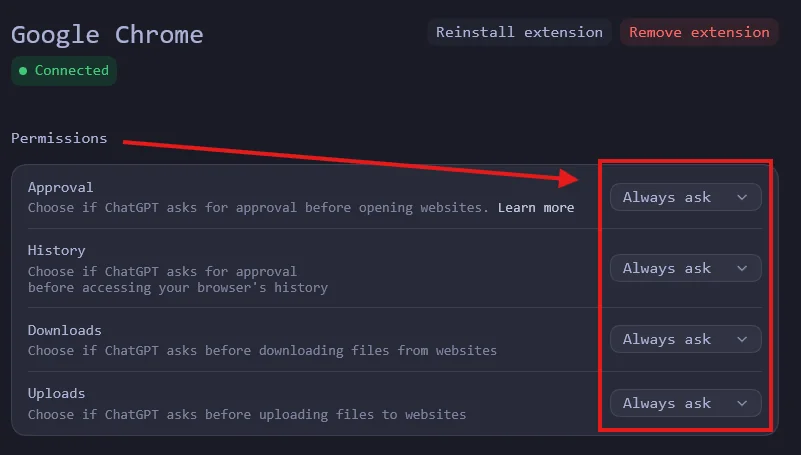
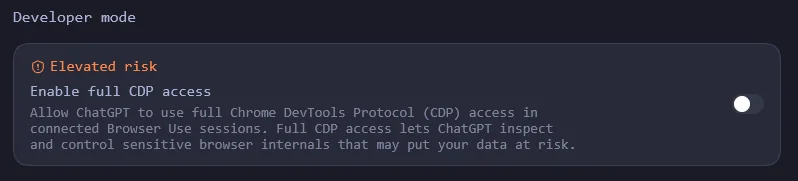
התוסף מסוגל לקרוא ולפעול על אתרים, ולכן חשוב לשלוט במה שהוא מורשה לעשות. את ההגדרות מוצאים באפליקציית ChatGPT, במסך של חיבור הדפדפן.
Approval, History, Downloads ו-Uploads במצב Always ask, כך שהתוסף יבקש אישור לפני כל פעולה.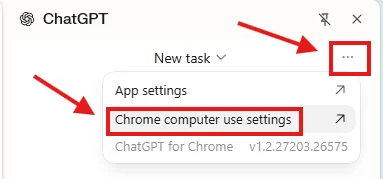
התוסף של ChatGPT ל-Chrome הופך את הבינה המלאכותית מכלי שפותחים בנפרד לעוזר שיושב לצד כל עמוד. במקום להעתיק, להדביק ולקפוץ בין טאבים, אתם שואלים, מסכמים ומתרגמים ישר מתוך הדף.
תתחילו פשוט: התקינו את התוסף, פתחו כתבה כלשהי ובקשו סיכום. ומשם תבינו לבד למה זה משנה את כל חוויית הגלישה. 🚀
❓ שאלות נפוצות
צריך מנוי בתשלום?
לא בשביל להתחיל — חשבון חינמי מספיק לרוב השימושים. חלק מהיכולות המתקדמות תלויות בסוג המנוי ובאזור המגורים.
התוסף רואה כל מה שאני גולש בו?
הוא מסוגל לקרוא את תוכן העמוד הפתוח — לכן במדריך יש סעיף שלם על הרשאות: משאירים את האישורים במצב Always ask, ולא מפעילים אותו בדפים רגישים כמו חשבון הבנק.
הוא רק קורא, או גם עושה דברים?
גם עושה: פותח אתרים, ממלא שדות ומבצע פעולות בדפדפן. הכלל מהמדריך — עוברים על כל פעולה לפני שהיא מתבצעת, ולעולם לא נותנים לו לשלוח או לשלם בלי אישור מפורש.
זה עובד בעברית?
כן — כולל אחד השימושים הכי שווים: תרגום עמוד שלם לעברית ברורה וזורמת, בלי לצאת מהדף.
במה זה שונה מסתם לפתוח את ChatGPT בטאב?
אין העתק-הדבק ואין קפיצות בין טאבים: התוסף כבר רואה את העמוד שאתם קוראים, אז שואלים ישר על מה שמולכם — והתשובה מגיעה עם הפניה למקום המדויק בדף.