Codex פוגש את Gemini Notebook (NotebookLM): לתת לכלי גישה לכל מה שאתם כבר יודעים
מאת בר שאלתיאל · עודכן 25.9.2026
מדריך מלא בעברית לחיבור Codex ל-Gemini Notebook (לשעבר NotebookLM): שלוש פקודות התקנה, חיבור חשבון גוגל, וסקיל שמלמד את Codex לשלוף מהמחברות, להזין אליהן, ולייצר מהן פודקאסטים בעברית, מפות חשיבה ואינפוגרפיקות.
מה תלמדו
- להתקין חיבור בקוד פתוח שנותן ל-Codex גישה ישירה למחברות NotebookLM באמצעות שלוש פקודות טרמינל
- לשלוף מידע ותובנות מתוך מחברות NotebookLM באמצע עבודה עם Codex בלי לפתוח דפדפן
- לייצר פודקאסטים בעברית, מפות חשיבה ואינפוגרפיקות ישירות מהמחברות דרך Codex
- להזין מידע ומסמכים למחברות NotebookLM אוטומטית בסוף כל משימה
- לבנות מחברת ידע מרכזית שמשמשת הקשר קבוע וזיכרון ארוך טווח לכל העבודה עם Codex
- לחבר את NotebookLM למשימות מתוזמנות שרצות אוטומטית ומייצרות תוצרים מהמחברות
למי זה מתאים
- משתמשי Codex שרוצים להעניק לו זיכרון ארוך טווח והקשר עסקי קבוע
- אנשים שצברו ידע ב-NotebookLM ורוצים לנצל אותו בעבודה שוטפת מול AI
- בעלי ידע בסיסי בטרמינל או נכונות להעתיק שלוש פקודות ולהריץ
- משתמשי Claude Code שכבר התקינו את החיבור ורוצים להרחיב גם ל-Codex
מה אפשר לעשות עם זה בפועל
- לבקש מ-Codex לשלוף את שלוש הבעיות החוזרות מסיכומי פגישות ולכתוב מסמך פתרון
- בלי להעתיק מידע ידנית
- לייצר פודקאסט בעברית ממחברת מחקר ולהוריד את קובץ השמע ישירות לתיקייה
- בלי לפתוח NotebookLM
- לסיים משימת כתיבה ולבקש מ-Codex ליצור מחברת חדשה
- להוסיף לה את כל הקבצים ולכתוב הערת סיכום
- להריץ משימה מתוזמנת שכל יום שישי קוראת את מחברת השבוע ומייצרת סיכום אוטומטי
- לבנות מחברת ידע מרכזית על העסק שמתעדכנת כל הזמן ומשמשת הקשר קבוע לכל שיחה עם Codex
- להעביר ידע שצבר ב-NotebookLM (הקלטות, מחקרים, פגישות) לתוך תהליך עבודה שוטף עם Codex
רמה: בינוני · זמן משוער: 35 דקות

🛑
ואם אתם כבר בפנים — נמשיך. אם עברתם על המדריך על חיבור קלוד קוד ל-Gemini Notebook, אתם מכירים את הרעיון. הפעם נעשה את אותו דבר ב-Codex, והדרך שם קצרה יותר.
🎓 מה זה החיבור הזה?
האפליקציה Codex יודעת לעבוד על הקבצים שבמחשב שלכם, אבל היא לא יודעת כלום על החומר שצברתם ב-Gemini Notebook: סיכומי הפגישות, המחקרים, ההקלטות, המסמכים. החיבור הזה פותח לה את הדלת לשם.
גוגל שינתה את השם של NotebookLM ל-Gemini Notebook, והכתובת היא notebook.google.com. שם הכלי, הפקודות והסקיל נשארו notebooklm, ולכן תראו את השם הישן בפרומפטים ובצילומים.
מאחורי הקלעים זו ספרייה קטנה בקוד פתוח בשם notebooklm-py. אתם לא צריכים להבין אותה ולא להתקין אותה בעצמכם — פשוט מבקשים מ-Codex, והוא עושה את זה. זה בדיוק סוג העבודה שהוא נועד לה.
מה צריך שיהיה לכם
ארבעה דברים. שניים מהם כנראה כבר אצלכם, ושניים ש-Codex יתקין לבד אם הם חסרים — אז אל תיבהלו מהרשימה:
| מה | למה | מה עושים אם אין |
|---|---|---|
| אפליקציית Codex | כאן הכול קורה | מתחילים מהמדריך המקיף וחוזרים לכאן |
| חשבון גוגל עם מחברות | אליו מתחברים בשלב 2 | נכנסים ל-Gemini Notebook ופותחים מחברת אחת עם קובץ כלשהו |
| Python 3.10 ומעלה | הכלי כתוב בפייתון | Codex יתקין בשלב 0 |
| מנהל חבילות (uv או pip) | מתקין את הכלי עצמו | Codex יתקין בשלב 0 |
💡
ומה שלא נדרש: מנוי בתשלום. הכלי בקוד פתוח וחינמי, Gemini Notebook חינמי, ו-Codex כלול בכל תוכניות ChatGPT — כולל החינמית. ההתקנה עצמה קצרה ונכנסת בקלות גם במסלול החינמי.
⚠️
לפני שמתחילים: רמת ההרשאה
ההתקנה דורשת מ-Codex להריץ פקודות על המחשב. אם אתם ברמת Ask for approval, הוא יעצור וישאל אתכם בכל צעד — וזה בסדר גמור, פשוט אשרו. אם אתם רוצים שזה יזרום בלי הפרעות, העלו זמנית ל-Approve for me.
⚠️
ההתקנה — ארבע הודעות ל-Codex
פותחים שיחה חדשה באפליקציה, ומדביקים את ההודעות בזו אחר זו. כל אחת מהן היא בקשה בעברית, לא פקודת טרמינל — Codex מריץ את הפקודות בעצמו ומדווח לכם.
ההודעה הזאת נותנת ל-Codex לבדוק מה קיים במחשב ולהתקין את מה שחסר. אם הכול כבר אצלכם — הוא פשוט יגיד לכם את זה ותמשיכו הלאה.
תבדוק אם מותקנים אצלי Python בגרסה 3.10 ומעלה, וגם uv או pip. תגיד לי מה קיים ומה חסר, ותתקין את מה שחסר. בסוף תגיד לי בשורה אחת אם אנחנו מוכנים להמשיך.
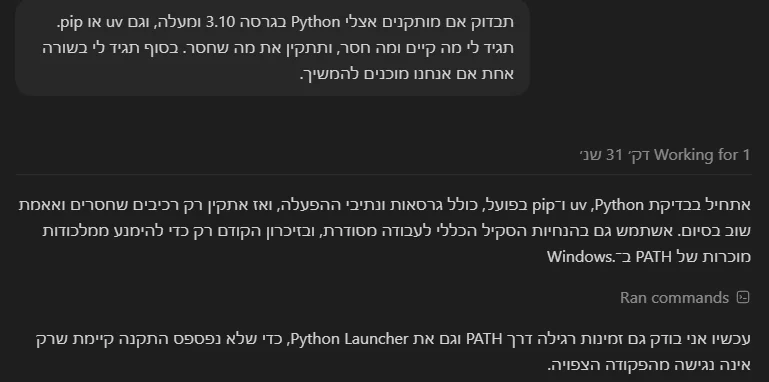
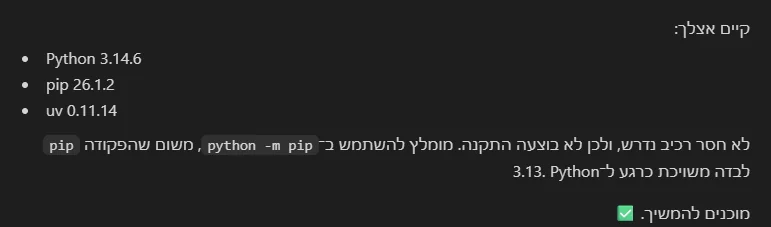
הוא יבדוק מה כבר קיים במחשב, יתקין את מה שחסר, ויעדכן אתכם כשסיים.
תתקין לי את הכלי notebooklm-py עם התוספת browser, בעזרת uv tool install. אם uv לא מותקן אצלי, תתקין אותו קודם. תעדכן אותי כשזה מוכן.
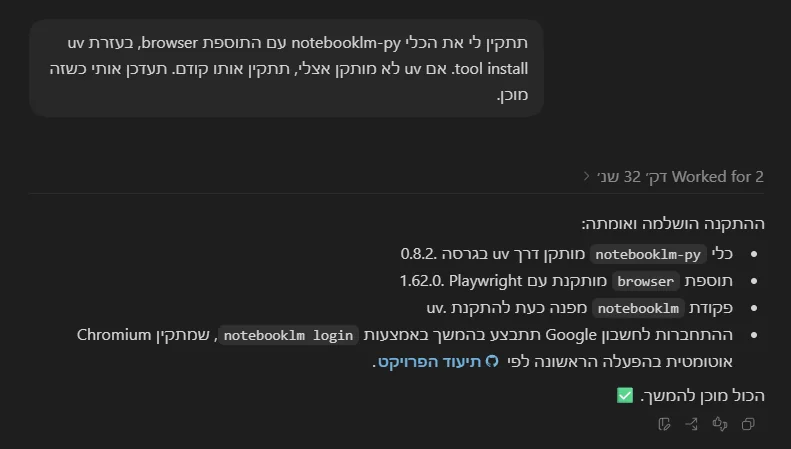
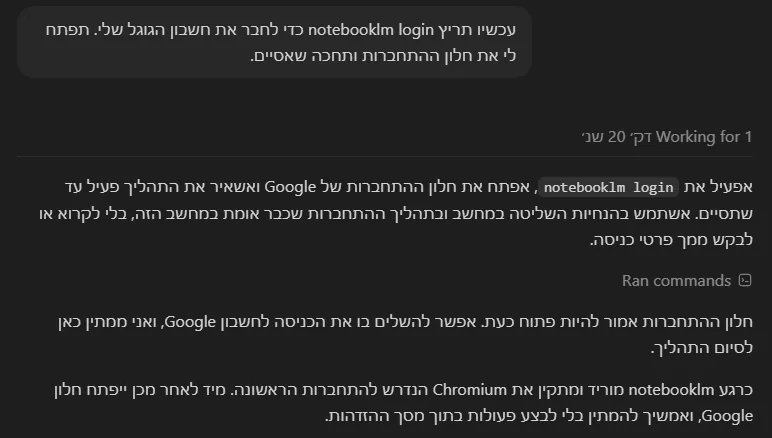
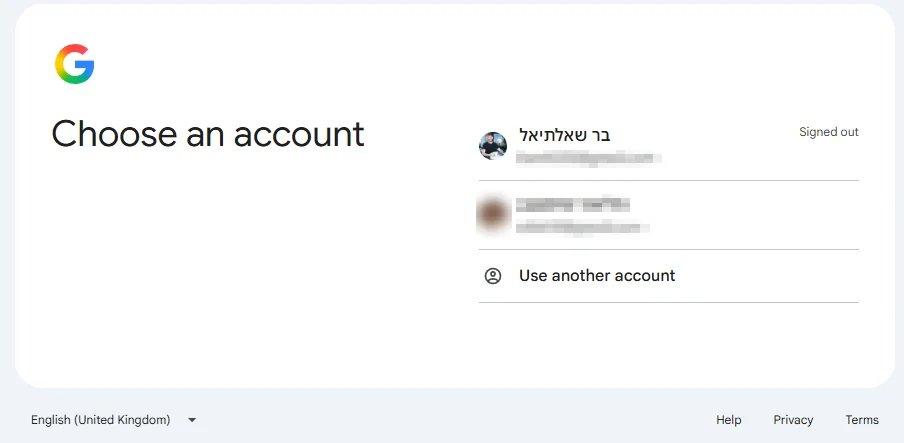
ייפתח חלון דפדפן. התחברו עם החשבון שבו נמצאות המחברות שלכם ואשרו. אחרי זה חוזרים לאפליקציה.
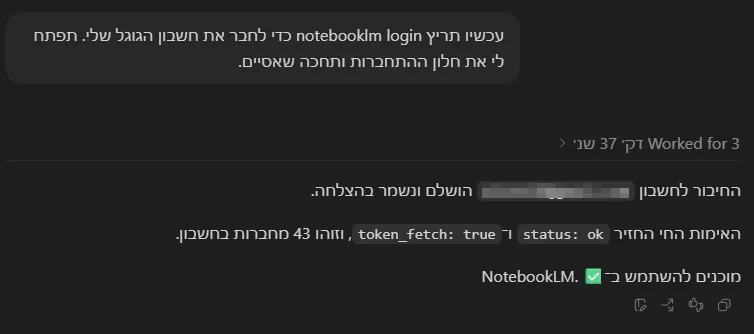
עכשיו תריץ notebooklm login כדי לחבר את חשבון הגוגל שלי. תפתח לי את חלון ההתחברות ותחכה שאסיים.
⚠️
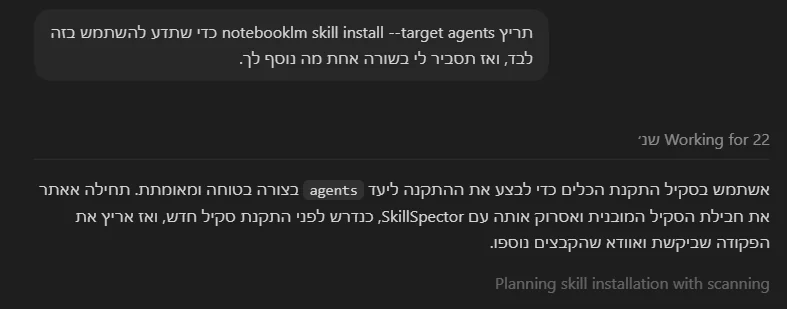
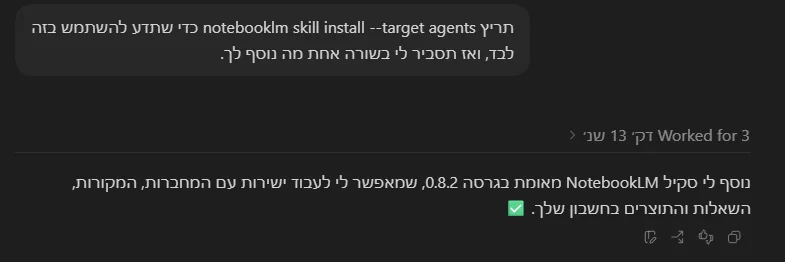
זה השלב שהופך את הכלי מ"מותקן" ל"ידוע". הוא מתקין סקיל לתיקיית הסוכנים, ש-Codex קורא ממנה — ומאותו רגע הוא יודע לבד מתי לפנות למחברות.
תריץ notebooklm skill install --target agents כדי שתדע להשתמש בזה לבד, ואז תסביר לי בשורה אחת מה נוסף לך.
🛡️
לפני שאתה מתקין סקיל או תוסף כלשהו — תעצור, תסביר לי בשתי שורות מה הוא עושה, מאיפה הוא מגיע ולאילו הרשאות הוא ניגש, ותחכה לאישור שלי.
ואם אתם רוצים שזה יקרה אוטומטית ולא תלוי בזה שתזכרו לבקש — יש במועדון מדריך שלם על SkillSpector, סורק האבטחה של NVIDIA לסקילים. פרומפט אחד מתקין אותו ב-Codex או בקלוד קוד, ומאז כל סקיל נבדק לפני שהוא נכנס אליכם.
💡
--target all במקום --target agents.בדיקה שהכול עובד
אותה שיחה, הודעה אחת:
תראה לי את שלוש המחברות האחרונות שלי ב-NotebookLM
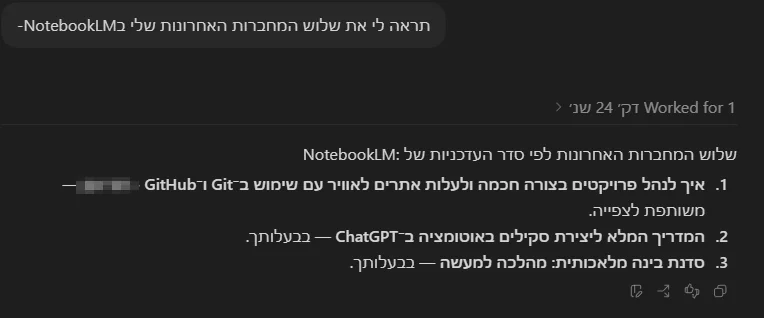
קיבלתם רשימת מחברות עם שמות אמיתיים? החיבור חי, וסיימתם. מכאן אתם מדברים בעברית רגילה ולא צריכים לזכור שום פקודה.
⚠️
notebooklm login. השני: הסקיל עוד לא נטען — פתחו שיחה חדשה באפליקציה ונסו שם. ואם אתם רוצים לוודא שהחיבור עצמו תקין, בקשו ממנו: "תריץ notebooklm auth check ותגיד לי מה יצא".ארבעה שימושים שאפשר להתחיל בהם היום
1. להביא הקשר אמיתי לתוך העבודה
זה השימוש שמצדיק את כל ההתקנה. במקום להסביר ל-Codex מי אתם ומה העסק שלכם בכל שיחה, הוא שולף את זה מהמחברת:
תסתכל במחברת עם סיכומי הפגישות מהחודש, תשלוף משם את שלוש הבעיות שחוזרות הכי הרבה, ותכתוב לי מסמך שמציע פתרון לכל אחת.
2. לייצר תוצרים מהמחברת בלי לפתוח דפדפן
זה החלק שהכי מרשים כשרואים אותו בפעם הראשונה. כל מה ש-Gemini Notebook יודע לייצר זמין מתוך השיחה: מצגת, אינפוגרפיקה, פודקאסט שמע (גם בעברית), מפת חשיבה, דוח, כרטיסיות לימוד וחידון. אתם לא פותחים דפדפן ולא נוגעים ב-Gemini Notebook — אומרים ל-Codex מאיזו מחברת, והוא מביא את הקובץ.
מצגת ממחברת קיימת. נניח שיש לכם מחברת שצברה מחקר על נושא, ואתם צריכים להציג אותו:
תיקח את המחברת "כלכלת הזמן והאמון: מגמות בניהול ציפיות ושירותים" ותייצר ממנה מצגת דרך הסטודיו של NotebookLM — אל תבנה אותה בעצמך כקובץ PowerPoint. תשמור לי את הקובץ בתיקייה שאני עובד בה עכשיו, ותגיד לי בסוף כמה שקפים יצאו ומה הכותרות שלהם.
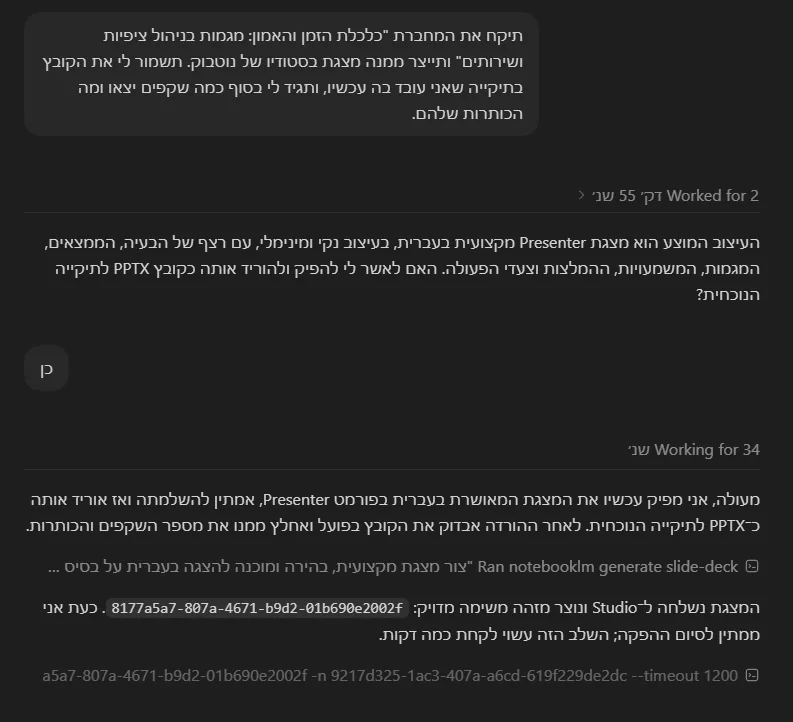
שימו לב לשני דברים בצילום. הראשון — הוא מציג את גישת העיצוב ומבקש אישור לפני שהוא מפיק, כך שאפשר לכוון אותו לפני שמתחילים ולא אחרי. השני — אחרי האישור הוא מדווח שהמצגת נשלחה לסטודיו ונוצר מזהה משימה. ההפקה עצמה רצה בצד של גוגל ולוקחת כמה דקות, אז אל תתפלאו שהוא ממתין — זה בדיוק הסימן שהמסלול הנכון נבחר.
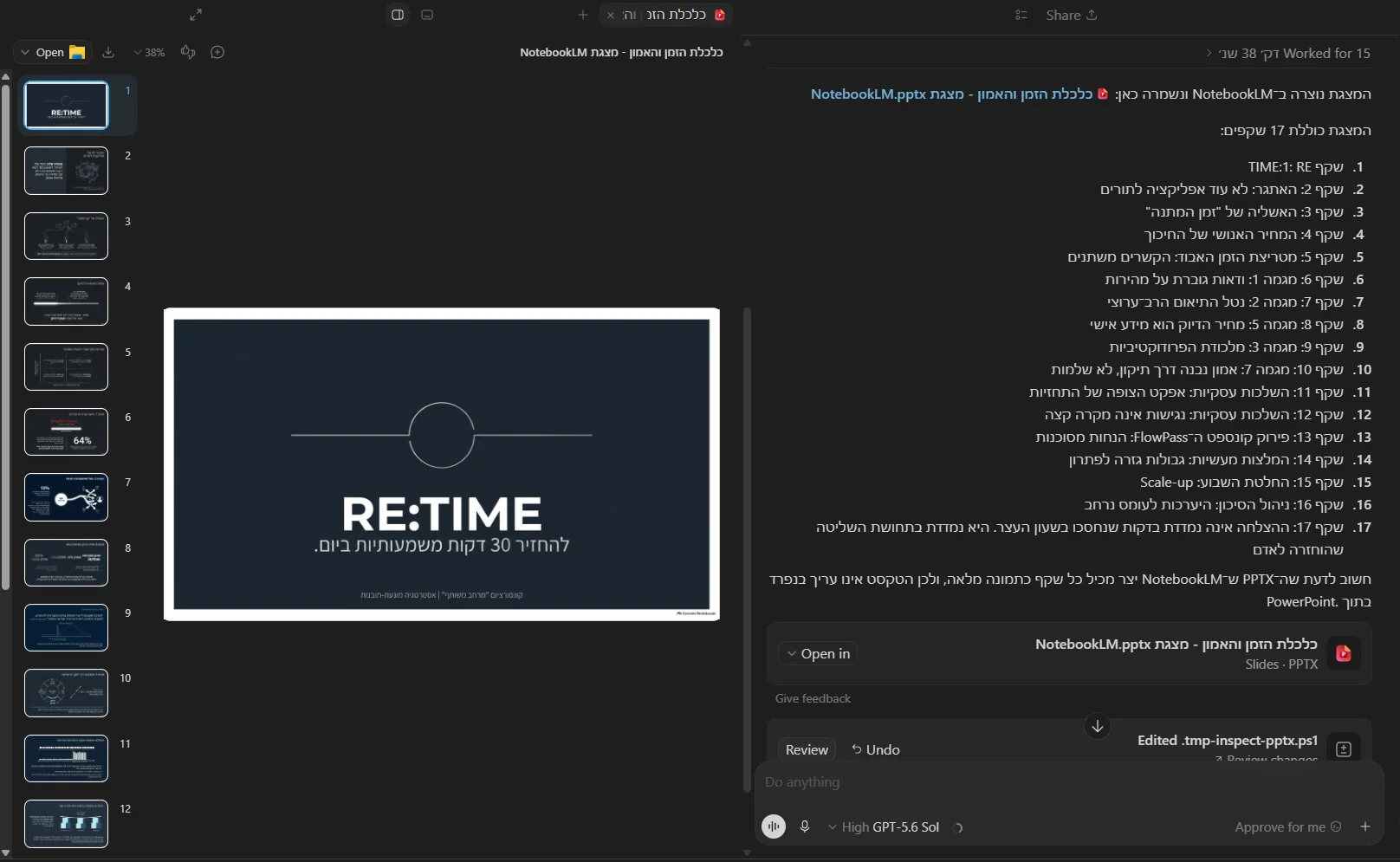
וזו התוצאה: מצגת בת 17 שקפים בעברית, מעוצבת, שנשמרה כקובץ PPTX בתיקייה — ו-Codex מפרט בשיחה את כותרות כל השקפים כדי שתדעו מה קיבלתם בלי לפתוח את הקובץ.
⚠️
אינפוגרפיקה ממחברת אחרת. אותו דבר בדיוק, רק שהפעם התוצר ויזואלי ומיועד לשיתוף:
תייצר אינפוגרפיקה מהמחברת "משחקי תפקידים להנדסת פרומפטים" דרך הסטודיו של NotebookLM, לא בכלי אחר. תוריד את הקובץ לתיקייה הנוכחית ותסביר לי בשורה אחת מה היא מציגה.
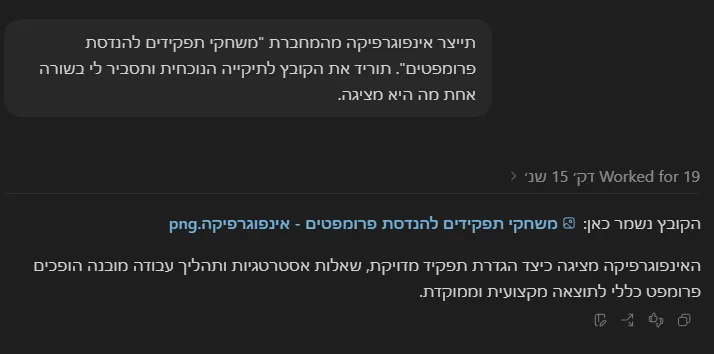
הפעם התוצר חוזר כ-קובץ PNG ולא כמצגת, כלומר הוא מוכן לשיתוף כמו שהוא — בוואטסאפ, במייל או ברשתות. וזה מה שיצא:
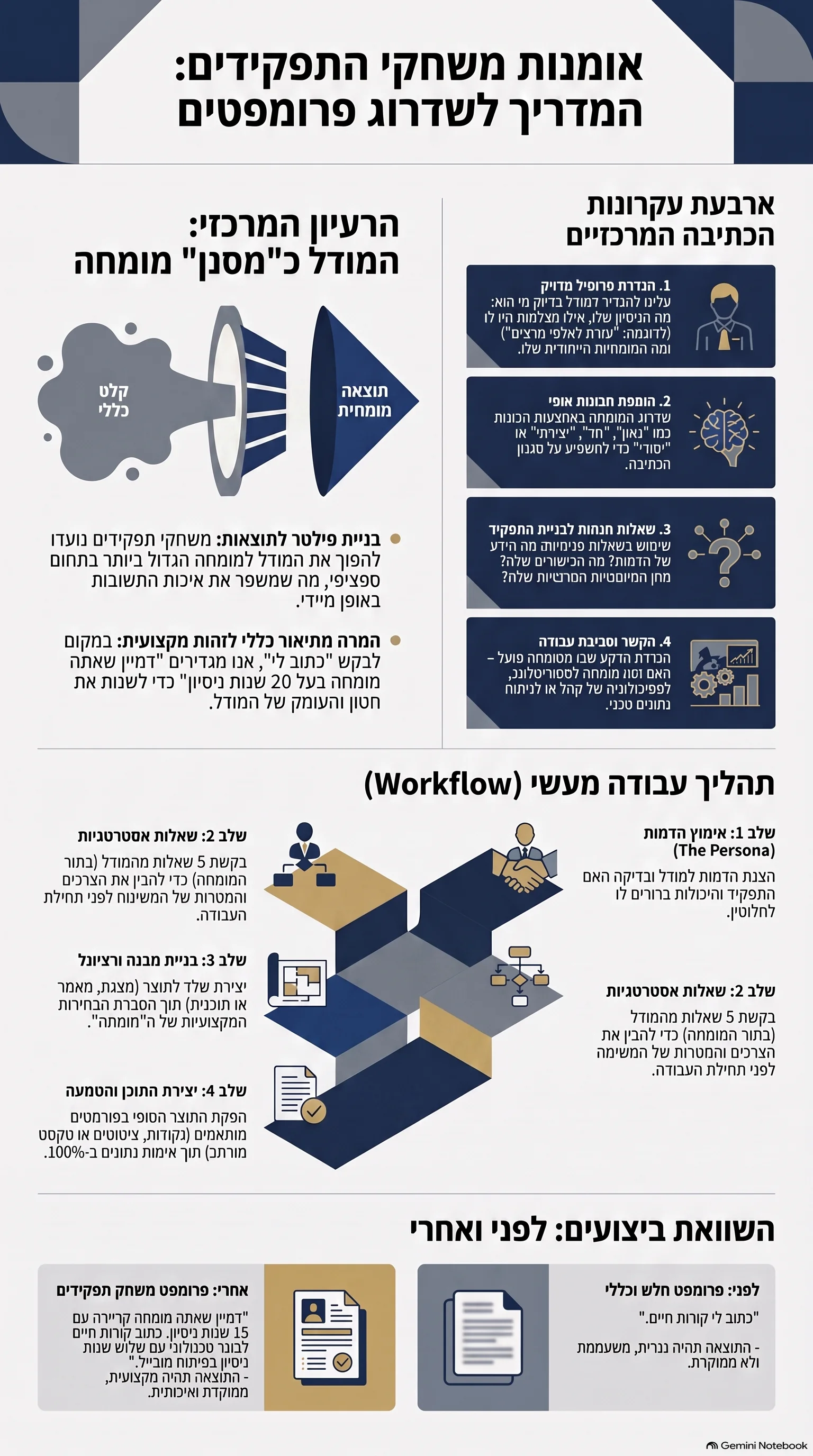
שימו לב שהכול כאן נבנה מהתוכן של המחברת — העקרונות, תהליך העבודה, ואפילו ההשוואה של "לפני ואחרי". לא ביקשנו מבנה, לא ניסחנו כותרות ולא בחרנו צבעים: המחברת סיפקה את החומר, הסטודיו עשה את השאר, ו-Codex רק היה השליח שהעביר את הבקשה והוריד את הקובץ.
ופודקאסט, אם בא לכם לשמוע במקום לקרוא:
תייצר פודקאסט בעברית מהמחברת של המחקר, ותוריד לי את קובץ השמע לתיקייה שאני עובד בה עכשיו.
⚠️
💡
שווה לדעת גם למה זה חסכוני: העיבוד הכבד קורה בצד של גוגל ולא נספר במכסת השימוש של Codex. זה ההבדל בין תוצר אחד לחודש לבין תוצר ביום.
3. להזין את המחברת מתוך העבודה
הכיוון ההפוך שווה לא פחות: סיימתם משימה, ואתם רוצים שהידע יישמר להמשך.
תיצור מחברת חדשה בשם "לקוחות 2026", תוסיף לה את כל קבצי הסיכום מהתיקייה הזאת, ותכתוב הערה עם שלוש המסקנות המרכזיות.
4. לחבר את זה למשימה מתוזמנת
וכאן זה נהיה מעניין. אם עברתם על המדריך על Plugins ו-Scheduled, אתם יכולים לגרום לזה לרוץ לבד: משימה שקמה כל יום שישי, קוראת את המחברת של השבוע, ומייצרת ממנה סיכום או פודקאסט — בזמן שאתם לא מול המחשב.
🎯
❓ שאלות נפוצות
אין לי בכלל את Codex — מאיפה מתחילים?
מהמדריך המקיף על Codex, שמלווה אתכם בהתקנה ובהתחברות ב-Windows וב-Mac. אחרי שהאפליקציה פתוחה אצלכם — חוזרים לכאן.
זה עולה כסף?
לא. הכלי בקוד פתוח וחינמי, ו-Gemini Notebook חינמי בשימוש רגיל. מה שצריך זה חשבון ChatGPT פעיל (שממילא נדרש ל-Codex) וחשבון גוגל.
אין לי Python על המחשב — זו בעיה?
לא. בשלב 0 אתם מבקשים מ-Codex לבדוק ולהתקין את מה שחסר, והוא עושה את זה לבד. אתם לא צריכים לדעת מה זה Python, איזו גרסה צריך, או איפה מורידים אותה.
צריך לדעת לתכנת או לגעת בטרמינל?
לא. כל ההודעות במדריך הן בקשות בעברית שמדביקים לאפליקציה. Codex מריץ את הפקודות בעצמו ומדווח לכם. זה כל התהליך.
מה ההבדל בין זה לבין להעלות קובץ ל-Codex?
קובץ שהעליתם קיים רק בשיחה הזאת. מחברת קיימת תמיד, נגישה מכל שיחה, מתעדכנת עם הזמן, ויכולה להחזיק הרבה יותר חומר ממה שנכנס לשיחה אחת.
אפשר להתקין גם לקלוד קוד וגם ל-Codex?
כן, ומומלץ. הכלי אחד, המחברות אותן מחברות, וכל אפליקציה מקבלת את הסקיל שלה. בקשו מ-Codex להריץ את פקודת ההתקנה עם --target all והיא תתקין לשניהם.
איפה נשמרים פרטי ההתחברות?
מקומית על המחשב שלכם, בתיקיית .notebooklm בתיקיית המשתמש. שום דבר לא עובר לשרת של אף אחד מלבד גוגל, שאליה אתם מתחברים ממילא.
איך מסירים?
מבקשים מ-Codex: "תסיר את הסקיל של notebooklm ואת הכלי עצמו". המחברות שלכם בגוגל לא נוגעים בהן.
לסיכום
האפליקציה Codex חזקה בעבודה על הקבצים שמולה. Gemini Notebook חזק בזיכרון ובהפקת תוצרים. החיבור ביניהם לוקח חמש דקות של שיחה, ומוחק את הגבול: הכלי שעובד בשבילכם מקבל גישה לכל מה שאתם כבר יודעים.
ההתחלה המומלצת: תבחרו מחברת אחת שכבר יש בה חומר, תדביקו את ההודעות בזו אחר זו, ותבקשו מ-Codex לשלוף ממנה משהו. ברגע שתראו אותו עושה את זה בלי שהעליתם קובץ — תבינו למה זה שווה. 🚀