Plugins ו-Scheduled — לתת לכלי גישה, ולגרום לו לעבוד לבד
מאת אשר מורגנשטרן · עודכן 27.9.2026
שתי היכולות שהופכות את Codex ממשהו שאתם מפעילים למשהו שעובד לצידכם. Plugins נותנים לו גישה לכלים שאתם כבר עובדים איתם — היומן, המסמכים, הדפדפן. Scheduled גורם לו לעבוד גם כשאתם לא מול המסך, כמו סיכום מיילים שמחכה מוכן כל בוקר. בלי רקע טכני, שלב אחר שלב, עם דוגמאות מהחיים.
מה תלמדו
- להתקין ולחבר תוספים שנותנים ל-Codex גישה למייל, דרייב, יומן וכלי עבודה אחרים
- ליצור משימות מתוזמנות שרצות אוטומטית בשעות קבועות גם כשלא נמצאים מול המחשב
- לשלב Skill + Plugin + Scheduled כדי ליצור תהליך עבודה אוטומטי שלם
- להגדיר בריף בוקר אוטומטי שמסנן מיילים לפי דחיפות ומציג רק מה שחשוב
- לבנות מעקב שבועי אחרי שינויים בדרייב או במסמכים משותפים
- להבדיל בין משימה מתוזמנת עצמאית למשימה שמחוברת לשיחה ולבחור נכון
- לנסח הוראות למשימות מתוזמנות שידווחו רק כשיש ממצא משמעותי
- להגדיר הרשאות Sandbox נכונות למשימות שרצות ברקע בלי פיקוח
למי זה מתאים
- עובדים במשרד שמקבלים המון מיילים ומשימות ומתקשים לעדכן סטטוס
- מנהלי פרויקטים שצריכים לעקוב אחרי שינויים במסמכים ומשימות של הצוות
- בעלי עסקים שעובדים לבד ורוצים שהכלי יעשה עבורם דברים גם כשהם לא מול המחשב
- אנשי מכירות ושירות לקוחות שצריכים לעקוב אחרי פניות ומעקבים שנפלו
- משתמשי Codex ברמה בינונית שכבר יודעים לעבוד עם הכלי אבל רוצים להפוך תהליכים לאוטומטיים
מה אפשר לעשות עם זה בפועל
- לקבל כל בוקר סיכום מסודר של המיילים החשובים שהגיעו מאתמול במקום לעבור על כולם ידנית
- לעקוב אחרי שינויים בתיקיית דרייב משותפת ולקבל סיכום שבועי של מה עודכן
- להריץ בדיקה אוטומטית כל יום על קבצים בפרויקט ולקבל התראה רק כשיש בעיה
- ליצור עדכון סטטוס שבועי אוטומטי לפי המשימות והפגישות שהיו השבוע
- לסרוק את היומן בכל בוקר ולהכין רשימה של הפגישות שדורשות הכנה מראש
- לעקוב אחרי שרשורי מייל שממתינים לתשובה ולקבל תזכורת אוטומטית
- לחבר את Codex לכלי ניהול המשימות שלך כמו ClickUp או Notion ולסנכרן אוטומטית
- להריץ תהליך מחקר או ניתוח שחוזר על עצמו עד לקבלת תוצאה סופית
רמה: בינוני · זמן משוער: 45 דקות
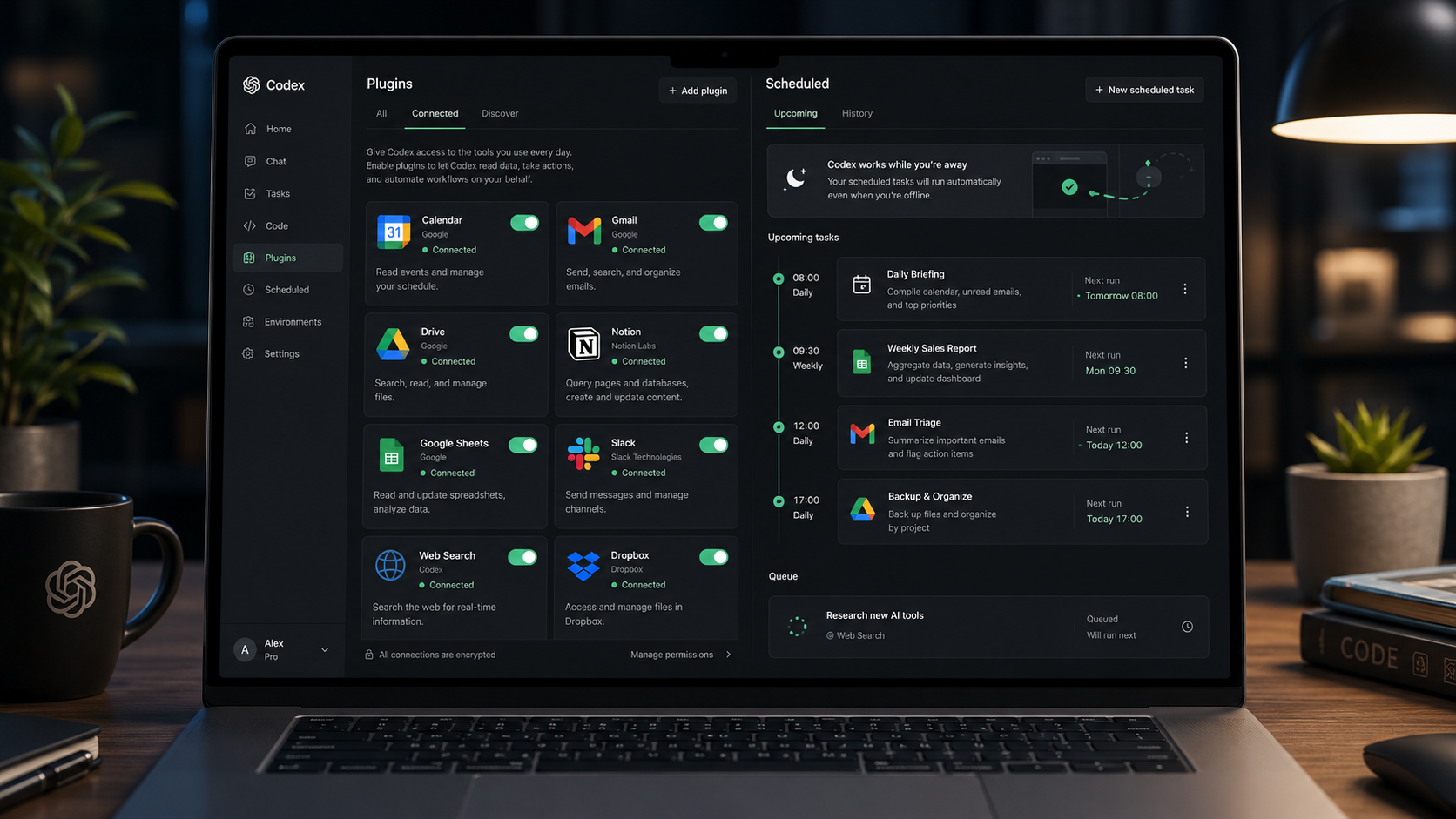
שני חצאים של אותו רעיון
במדריך על Codex עברנו על כל היכולות של הכלי, ושתיים מהן קיבלו רק פסקה קצרה: ה-Plugins וה-Scheduled. זה לא היה במקרה — אלה שתי היכולות שהכי קשה להסביר בשורה אחת, ובדיוק הן אלה ששוות הכי הרבה למי שלא מתכנת.
הרעיון פשוט. עד עכשיו עבדתם עם Codex ככה: אתם יושבים מול המחשב, כותבים בקשה, ומחכים שהוא יסיים. הכלי מוגבל לשני דברים — לקבצים שבתיקייה שחיברתם, ולזמן שאתם נוכחים מולו. שתי היכולות האלה מסירות בדיוק את שתי המגבלות:
וכשמחברים את שתיהן יחד מקבלים משהו שלישי, שהוא הסיבה האמיתית שהמדריך הזה נכתב: עבודה שמתבצעת בלעדיכם, על המידע האמיתי שלכם.
הדימוי שכדאי לזכור: התוסף הוא הידיים של הכלי, הוא מה שמאפשר לו להושיט יד ולהגיע למקום. המשימה המתוזמנת היא השעון, היא מה שקובע מתי הוא קם לעבוד. וה-Skill, שהכרתם במדריך הקודם, הוא השיטה — ההוראות שאומרות לו איך לעשות את זה נכון.
מה זה Plugin בעצם
תוסף ב-Codex הוא חבילה מוכנה שמישהו כבר בנה עבורכם, ואתם רק מתקינים אותה בלחיצה. בתוך החבילה יכולים להיות שלושה סוגי דברים, ולפעמים כולם ביחד:
| הרכיב | מה הוא נותן |
|---|---|
| Skills | הוראות עבודה מוכנות לסוג משימה מסוים. הכלי טוען אותן כשהוא צריך אותן, וככה הוא יודע לבצע את המשימה לפי שלבים נכונים ולא לפי ניחוש. |
| Apps | חיבורים לכלים שאתם כבר עובדים איתם, כמו Gmail, Google Drive או Slack. מרגע החיבור הכלי יכול גם לקרוא מהם וגם לבצע בהם פעולות. |
| MCP servers | שירותים שמספקים לכלי כלים נוספים או גישה למידע ממערכות שנמצאות מחוץ למחשב שלכם. |
למשתמש הרגיל, ההבחנה בין שלושת הסוגים לא באמת חשובה. מה שחשוב זו ההבנה הבאה: תוסף אחד יכול להביא איתו גם את החיבור למערכת וגם את הידע איך לעבוד איתה. אתם לא צריכים ללמד את הכלי כלום.
מסך ה-Plugins, סיור קצר
לחצו על Plugins בסרגל הצד. זה המסך שממנו מנהלים את כל התוספים, ויש בו חמישה אזורים שכדאי להכיר:
- שתי לשוניות בראש המסך: Plugins ו-Skills. התוספים והסקילים יושבים במקומות נפרדים, וזו הבחנה שמבלבלת בהתחלה.
- שדה חיפוש בשם Search plugins.
- אזור Installed — שורת אייקונים של כל מה שכבר מותקן אצלכם. אם אתם לא בטוחים אם תוסף מסוים כבר אצלכם, זה המקום לבדוק.
- שתי לשוניות משנה: Public, כלומר תוספים שזמינים לכולם, ו-Personal, תוספים שלכם.
- הקטגוריות עצמן: Popular ו-New & Noteworthy בראש, ואחריהן Productivity, Data & Analytics ועוד.
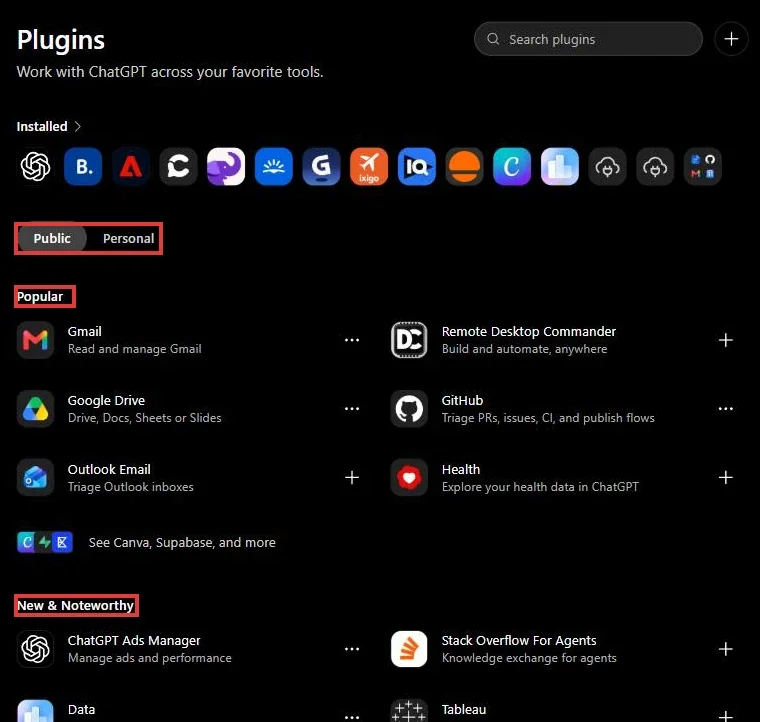
ההתקנה פשוטה מאוד, ולרוב לא צריך אפילו להיכנס לעמוד של התוסף. ליד כל תוסף שעדיין לא מותקן מופיע כפתור פלוס (+) ישירות בכרטיס ברשימה. לחיצה אחת, וזהו. אם התוסף דורש חיבור לשירות חיצוני, תתבקשו לאשר את החשבון. חלק מהתוספים מבקשים את זה כבר בהתקנה, אחרים מחכים לפעם הראשונה שתשתמשו בהם.
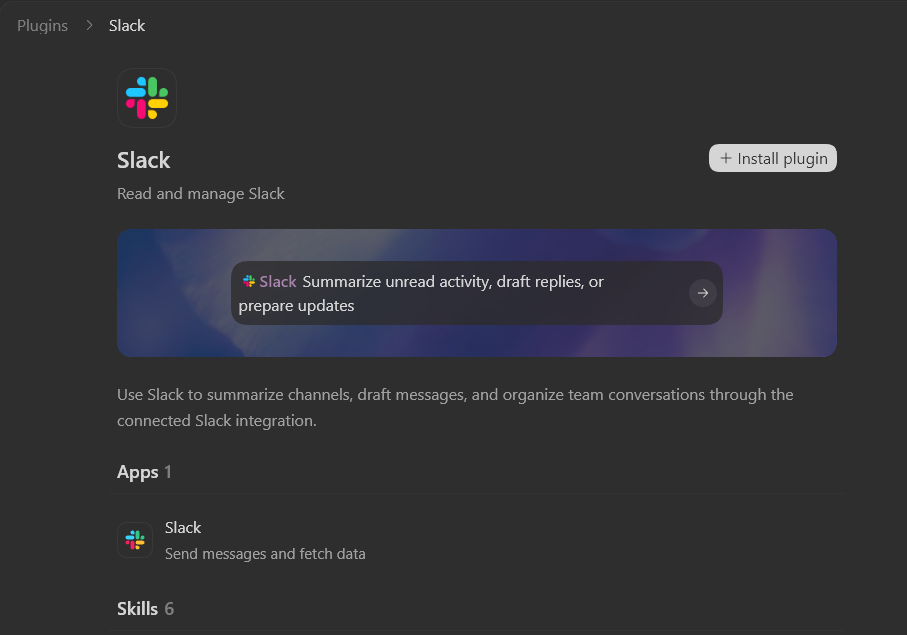
בפינה העליונה יש גם כפתור Add, ובתוכו אפשרויות למתקדמים, בהן Create plugin, ליצירת תוסף משלכם, ו-Add a marketplace, להוספת מקור חיצוני של תוספים. למשתמש שרק מתחיל, אין צורך לגעת בזה.
שתי דרכים להפעיל תוסף בשיחה
אחרי שהתקנתם, יש שתי דרכים לגרום לכלי להשתמש בו, וכדאי להכיר את שתיהן כי הן מתאימות למצבים שונים.
הדרך הראשונה: פשוט לתאר מה אתם רוצים
אתם כותבים את המשימה בשפה חופשית, בלי להזכיר שום תוסף, והכלי בוחר לבד באיזה כלי להשתמש.
סכם לי את כל המיילים שלא נקראו מהיום, ותגיד לי מה דורש תשובה דחופה
זו הדרך הנוחה ליומיום, והיא עובדת טוב כשמותקן לכם תוסף אחד רלוונטי למשימה.
הדרך השנייה: להצביע על תוסף מסוים
מקלידים את הסימן @ בתיבת הצ'אט, ובוחרים מהרשימה את התוסף או את ה-Skill הספציפי שאתם רוצים שיופעל.
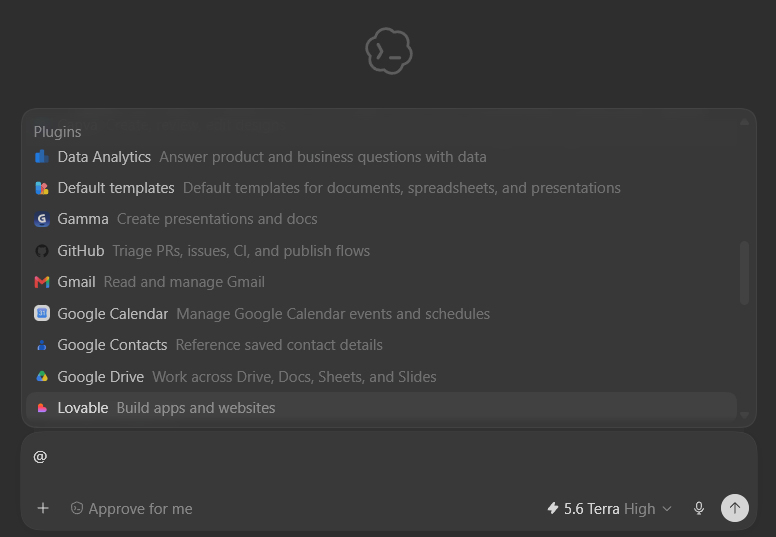
זו הדרך הנכונה כשיש לכם כמה תוספים שיכולים להתאים לאותה משימה, ואתם רוצים לוודא שהכלי לוקח בדיוק את זה שאתם מתכוונים אליו.
התוספים שהכי שווים למי שלא מתכנת
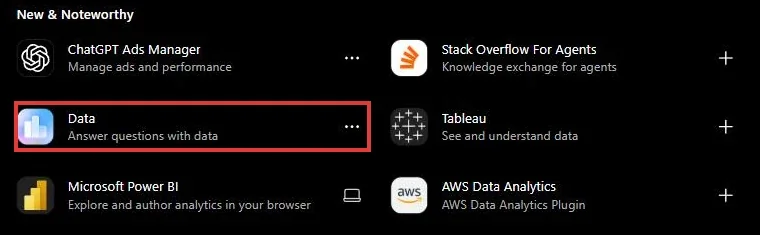
בראש המסך יושבות Popular ו-New & Noteworthy, ושם, או בחיפוש, תמצאו כמה מהתוספים הכי רלוונטיים לקהל הרחב.
Spreadsheets ו-Presentations
שני תוספים שנותנים לכלי את היכולת ליצור ולערוך קבצי גיליון ומצגות. זו התשובה למי ששאל למה הכלי לא מוציא לו קובץ Excel מסודר.
עבור על כל הקבצים בתיקייה, ובנה מהם גיליון מסודר עם עמודות של תאריך, נושא, אחראי וסטטוס

Data
נקרא בעבר Data Analytics, והיום מופיע בשם Data (Answer questions with data). מיועד למענה על שאלות עסקיות ומוצריות מתוך נתונים. שימושי למי שיש לו מספרים ולא בטוח מה הם אומרים.
Chrome
נותן לכלי לשלוט בדפדפן Chrome שלכם. כאן מתחברת היכולת של מחקר באתרים שאתם כבר מחוברים אליהם, בלי להעתיק ולהדביק ידנית.

Computer Use
מאפשר לכלי להפעיל תוכנות על המחשב במקומכם. זו היכולת שהכרתם במדריך Codex, וכאן היא מופיעה כתוסף שמתקינים.

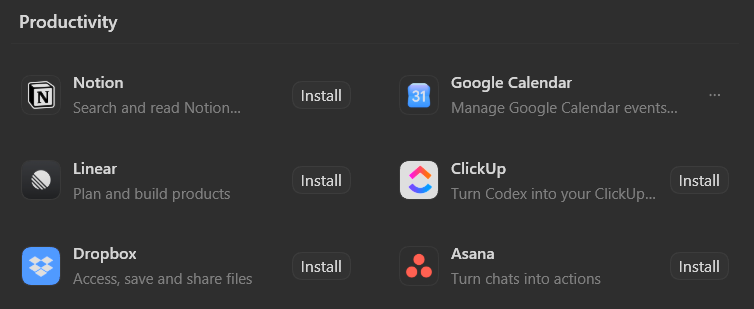
קטגוריית Productivity
גללו מטה ותמצאו את הקטגוריה הזו, ובה תוספים לניהול עבודה יומיומי. הבולטים בה למי שלא מתכנת:
- Google Calendar — לניהול אירועים ופגישות ביומן
- Notion — לחיפוש וקריאה בתוך מרחב העבודה שלכם
- ClickUp ו-Linear — למי שמנהל משימות ופרויקטים במערכות האלה
תסתכל ביומן שלי לשבוע הקרוב, ותכין לי רשימה של הפגישות שדורשות הכנה מראש ומה צריך להכין לכל אחת
הרשאות, פרטיות ומה קורה למידע שלכם
זה החלק שאסור לדלג עליו. ברגע שאתם מחברים תוסף, אתם נותנים לכלי גישה למידע אמיתי, לפעמים רגיש מאוד. כמה כללים שחשוב להבין:
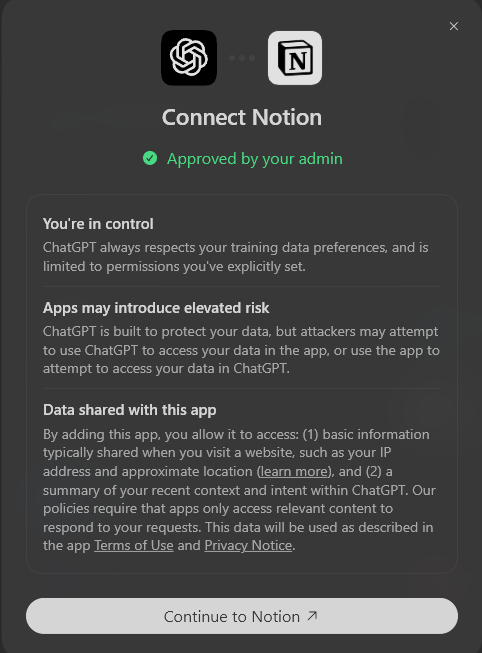
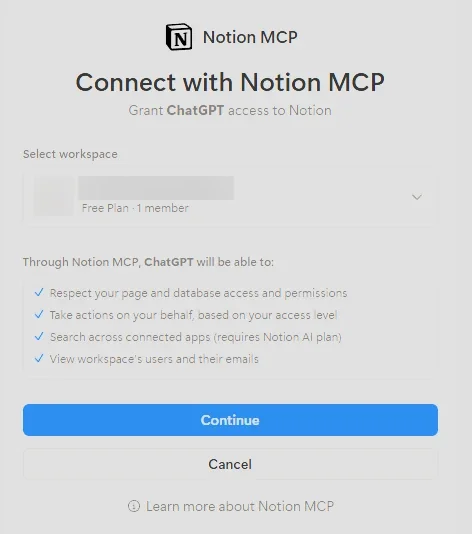
לכבות תוסף בלי למחוק אותו, או להסיר לגמרי
לפעמים תרצו להשבית תוסף זמנית, למשל כי הוא מתערב במשימות שלא קשורות אליו.
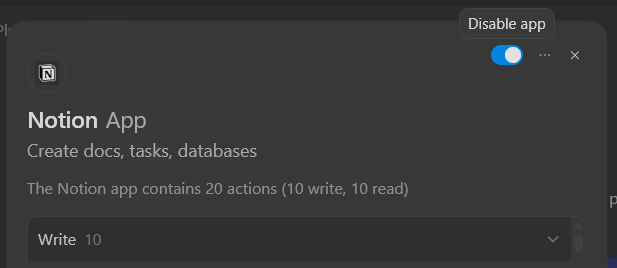
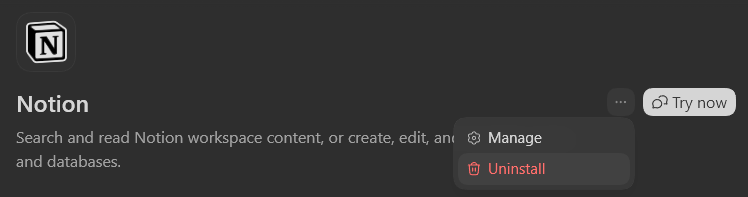
להסרה מלאה: פתחו את התוסף מחדש מהרשימה, ובחרו בהסרה. אפשר להגיע לזה גם דרך תפריט שלוש הנקודות שמופיע על הכרטיס של כל תוסף.
מה זו משימה מתוזמנת, ולמה זה שונה מתזכורת
משימה מתוזמנת היא עבודה שאתם מגדירים פעם אחת, והכלי מריץ אותה לבד ברקע לפי לוח זמנים שקבעתם.
ההבדל מתזכורת הוא מהותי. תזכורת מזכירה לכם לעשות משהו. משימה מתוזמנת עושה את זה במקומכם, ומגישה לכם את התוצאה מוכנה.
ויש כאן פרט קטן שהוא בעצם החלק הכי חכם: כשהמשימה המתוזמנת רצה ומגלה שאין שום דבר לדווח עליו, היא פשוט מאחסנת את עצמה בשקט ולא מטריחה אתכם. אתם מקבלים התראה רק כשבאמת יש ממצא.
המסך של Scheduled, סיור קצר
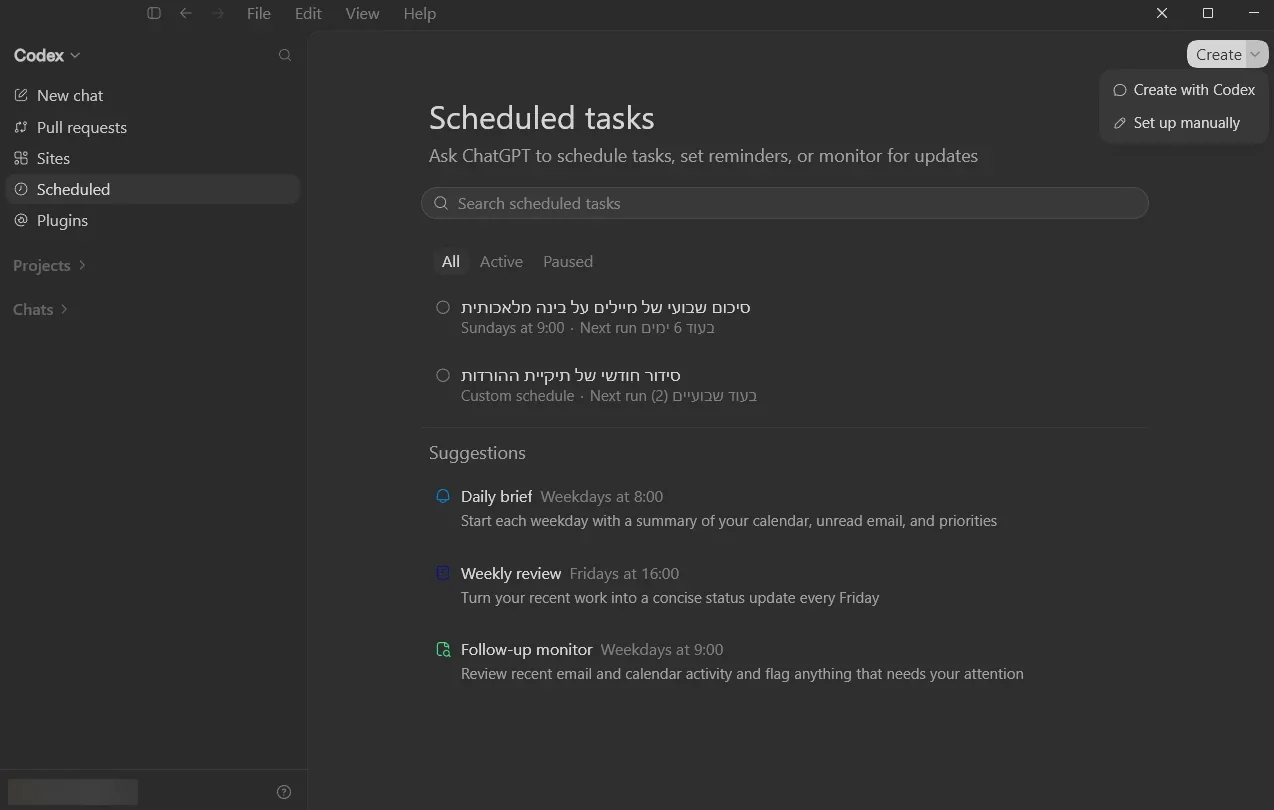
לחצו על Scheduled בסרגל הצד, ותגיעו למסך שמנהל את כל המשימות המתוזמנות שלכם. יש בו ארבעה דברים שכדאי להכיר לפני שיוצרים משהו:
- שדה חיפוש, למי שבהמשך יצטברו לו הרבה משימות.
- שלושה מסננים בשורה אחת: All, Active ו-Paused. כלומר משימה לא חייבת להימחק — אפשר פשוט להשהות אותה ולהחזיר אותה אחר כך.
- רשימת המשימות שלכם. תחת כל אחת רשום לוח הזמנים ומתי ההרצה הבאה, למשל Sundays at 9:00 ולידו Next run.
- אזור Suggestions בתחתית, עם משימות מוכנות שאפשר להפעיל בלחיצה.
הדרך הכי קלה להתחיל: Suggestions
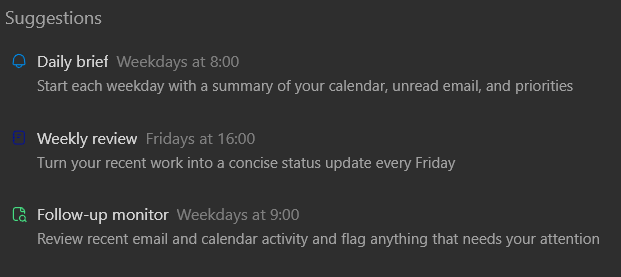
לפני שאתם בונים משהו משלכם, גללו לתחתית המסך. יש שם משימות מוכנות שכבר מוגדרות עם לוח זמנים הגיוני, ואפשר להפעיל אותן בלחיצה אחת. שלוש הבולטות:
| המשימה | מתי היא רצה ומה היא עושה |
|---|---|
| Daily brief | רץ בימי חול בשמונה בבוקר. פותח לכם את היום עם סיכום של היומן, המיילים שלא נקראו והמשימות החשובות. |
| Weekly review | רץ בימי שישי בארבע אחר הצהריים. הופך את העבודה מהשבוע האחרון לעדכון סטטוס מסודר. |
| Follow-up monitor | רץ בימי חול בתשע בבוקר. עובר על הפעילות האחרונה במייל וביומן ומסמן מה דורש את תשומת הלב שלכם. |
ליצור משימה משלכם, צעד אחר צעד
בפינה הימנית העליונה של המסך יש כפתור Create. לחיצה עליו פותחת שתי אפשרויות, וזו בחירה שכדאי להבין:
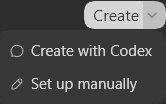
Create with Codex
אתם מתארים בשפה חופשית מה אתם רוצים שיקרה ומתי, והכלי בונה את המשימה בשבילכם: הוא מנסח את ההוראה, בוחר את הסוג המתאים וקובע את לוח הזמנים.
Set up manually
אתם ממלאים את הטופס בעצמכם: ההוראה, לוח הזמנים, הפרויקט, והמודל ורמת החשיבה.
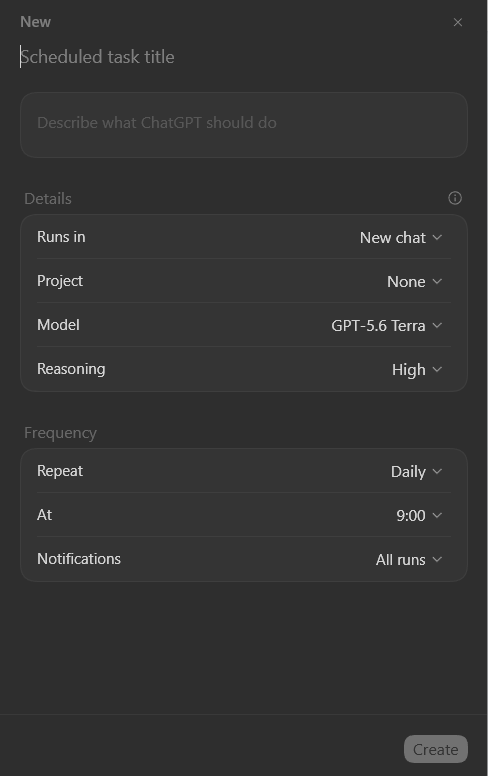
לגבי המודל ורמת החשיבה, ברירת המחדל טובה לרוב המקרים. אם מדובר בעבודה כבדה או מורכבת, שווה לבחור מודל חזק יותר במפורש. אם היא מריצה בדיקה פשוטה שרצה כל שעה, בחרו דווקא מודל קל כדי לא לשרוף מכסה על כלום.
שני סוגים של משימות מתוזמנות
זו ההחלטה החשובה ביותר בהגדרת משימה מתוזמנת, והרבה אנשים מפספסים אותה.
משימה מתוזמנת עצמאית
כל הרצה מתחילה מאפס, בלי זיכרון מההרצה הקודמת. הכלי מקבל את ההוראה, מבצע אותה, ומדווח את הממצאים כרשומה נפרדת.
מתי לבחור בזה: כשכל הרצה צריכה לעמוד בפני עצמה, כשאתם רוצים שאותה משימה מתוזמנת תרוץ על יותר מפרויקט אחד, או כשאתם רוצים לראות כל תוצאה בנפרד. זו הבחירה הנכונה לרוב המשימות היומיומיות.
משימה מתוזמנת שמחוברת לשיחה
כאן המשימה נצמדת לשיחה קיימת ומעירה אותה שוב ושוב. ההקשר של השיחה נשמר, כך שהכלי זוכר מה כבר קרה שם.
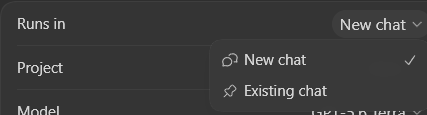
מתי לבחור בזה: כשהעבודה המתוזמנת צריכה להמשיך משהו, לא להתחיל מחדש. למשל מעקב אחרי תהליך ארוך עד שהוא נגמר, בדיקה חוזרת של מקור מחובר שהתוצאות ממנו צריכות להצטבר במקום אחד, או לולאת מחקר שמתפתחת לאורך זמן.
יתרון נוסף: משימות מתוזמנות מהסוג הזה תומכות גם באינטרוולים של דקות, ולא רק ימים ושבועות. זה מאפשר מעקב צמוד אחרי משהו שרץ עכשיו.
איפה רואים את התוצאות
כל המשימות וההרצות שלהן מרוכזות באותו מסך Scheduled. תחת כל משימה רשום מתי היא רצה ומתי ההרצה הבאה, ומשם נכנסים לתוצאות של ההרצות שכבר בוצעו.
זו נקודה שכדאי לעצור עליה, כי היא הרעיון המרכזי של כל הפיצ'ר: אתם לא רודפים אחרי הכלי, הוא זה שמביא לכם את מה ששווה תשומת לב. במקום לפתוח חמישה מקומות בבוקר, אתם פותחים מקום אחד.
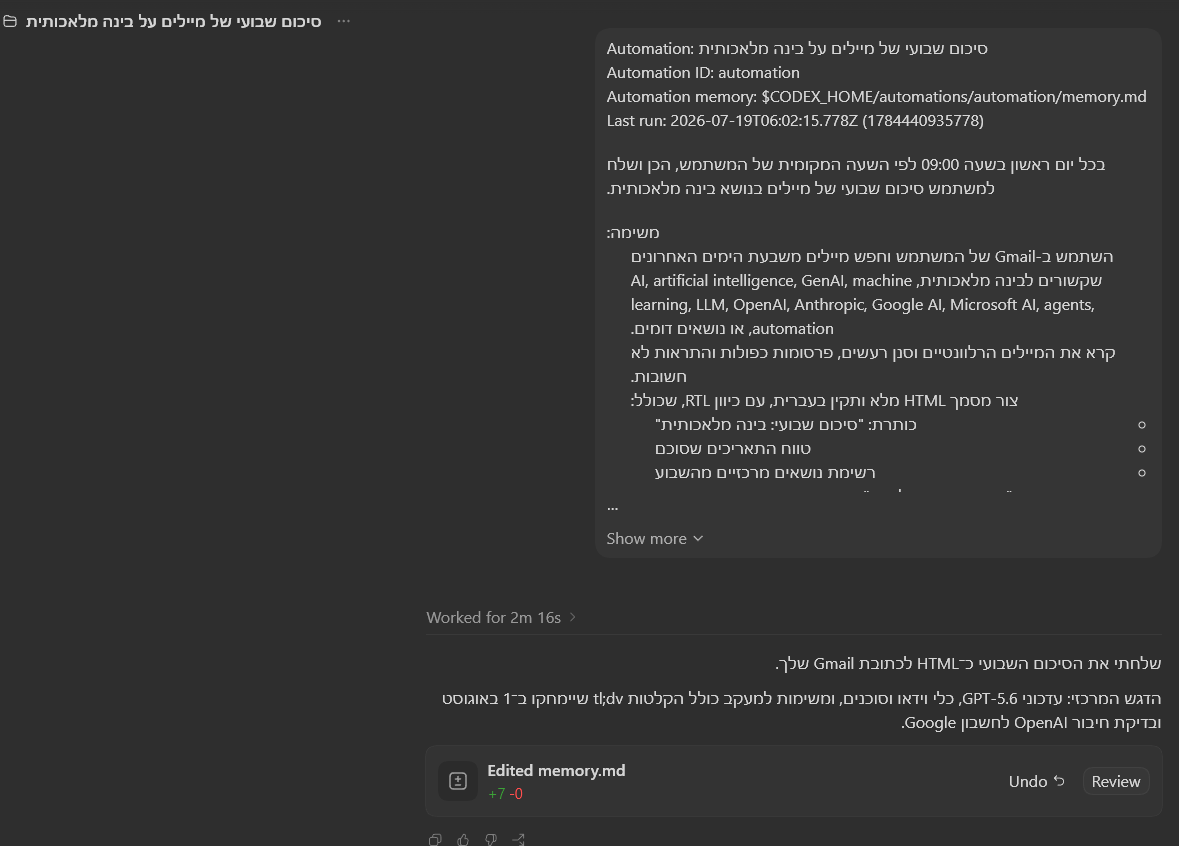
לנסח את ההוראה נכון, זה כל ההבדל
בין אם בחרתם ב-Create with Codex ובין אם מילאתם ידנית, איכות ההוראה היא מה שקובע אם המשימה תשרוד לאורך זמן. אתם לא חייבים לנסח לבד — אפשר פשוט לתאר בשיחה רגילה מה אתם רוצים שיקרה ומתי, והכלי יבנה את המשימה המתוזמנת, ינסח את ההוראה, יבחר את הסוג המתאים, ויעדכן אותה בהמשך אם משהו משתנה.
תיצור לי משימה מתוזמנת שרצה כל בוקר בשמונה, עוברת על המיילים שהגיעו מאתמול, ומכינה לי סיכום קצר של מה שדורש תשובה. אם אין שום דבר דחוף, אל תטריד אותי
שימו לב למשפט האחרון בפרומפט. זה בדיוק סוג ההוראה שהופך משימה מתוזמנת טובה לכזו שבאמת תשרוד לאורך זמן, כי בלעדיה תקבלו התראה יומית גם כשאין בה שום ערך, ותוך שבועיים תפסיקו להסתכל עליה.
כלל הזהב: לבדוק ידנית לפני שמתזמנים
זו ההמלצה החשובה ביותר בכל החלק הזה, וגם הכי קלה לוותר עליה מרוב התלהבות. לפני שאתם מתזמנים משהו שירוץ כל יום, הריצו את אותה הוראה בדיוק בשיחה רגילה, ידנית. הבדיקה הזו מאמתת שלושה דברים:
ואחרי שהתחלתם לתזמן, עברו על שלוש ההרצות הראשונות ותקנו את ההוראה או את התדירות לפי מה שראיתם.
הנוסחה: Skill + Plugin + Scheduled
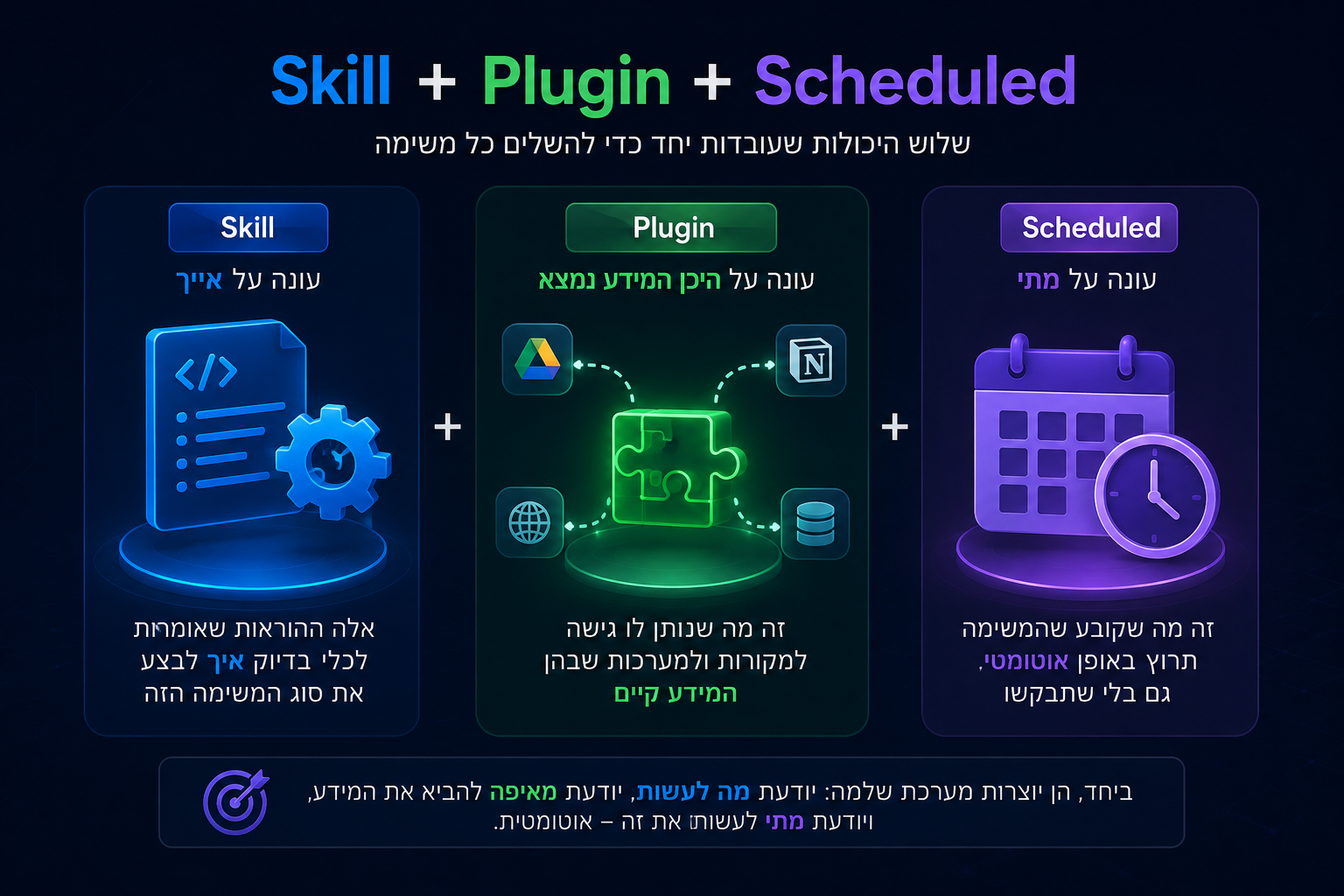
עד כאן ראינו כל יכולת בנפרד. עכשיו החלק שבגללו הן נמצאות באותו מדריך. כל אחת מהשלוש עונה על שאלה אחרת:
| הרכיב | על מה הוא עונה |
|---|---|
| Skill | איך — ההוראות שאומרות לכלי בדיוק איך לבצע את סוג המשימה הזה. |
| Plugin | איפה — מה שנותן לו גישה למקום שבו נמצא המידע. |
| Scheduled | מתי — מה שקובע שהמשימה תרוץ גם בלי שתבקשו. |
ברגע שמחברים את השלוש, מקבלים עובד שמכיר את השיטה שלכם, יש לו גישה לחומרים שלכם, והוא עובד לפי לוח זמנים. זה כבר לא כלי שעונה על שאלות — זה תהליך עבודה.
ויש כאן פרט טכני קטן ששווה זהב: אפשר להפעיל Skill מסוים מתוך משימה מתוזמנת, על ידי כתיבת הסימן $ ואחריו שם ה-Skill בתוך ההוראה. ככה ההוראה נשארת קצרה וקריאה, וכל הלוגיקה המסובכת יושבת ב-Skill.
עבור על המיילים מאתמול והפעל את $morning-brief עליהם
$, עדיף להשתמש באותיות באנגלית ובמקף במקום רווח. שם בעברית עלול לא להיתפס נכון בתוך הוראת משימה מתוזמנת.
דוגמה 1: בריף הבוקר שמחכה לכם כשאתם קמים
נקודת הפתיחה: כל בוקר אתם פותחים את המייל ומבזבזים עשרים דקות על מיון: מה דחוף, מה יכול לחכות, ומה כבר פספסתם.
מה בונים:
- מתקינים את תוסף Gmail מלשונית Plugins ומחברים את החשבון.
- בשיחה רגילה, בודקים שההוראה עובדת כמו שצריך.
- מבקשים מהכלי ליצור משימה מתוזמנת עצמאית שרצה כל בוקר.
תיצור משימה מתוזמנת עצמאית שרצה בימים ראשון עד חמישי בשבע וחצי בבוקר. בכל הרצה, עבור על המיילים שהגיעו מאז ההרצה הקודמת, ותכין סיכום קצר בשלוש קטגוריות: דורש תשובה היום, אפשר לחכות, ולידיעה בלבד. אל תכתוב טיוטות תשובה, רק סיכום. אם לא הגיע שום דבר שדורש התייחסות, אל תדווח בכלל
מה מקבלים: כשאתם פותחים את המחשב בבוקר, במסך Scheduled מחכה סיכום מסודר. ובימים שבהם לא קרה שום דבר, לא מחכה כלום — וזה בדיוק כמו שצריך.

דוגמה 2: מעקב שבועי אחרי הדרייב
נקודת הפתיחה: צוות שלם מעלה מסמכים לדרייב במהלך השבוע, ואף אחד לא באמת יודע מה השתנה.
מה בונים: מתקינים את תוסף Google Drive, ומגדירים משימה מתוזמנת שבועית:
כל יום חמישי בשלוש אחר הצהריים, עבור על התיקייה [שם התיקייה] בדרייב, ובדוק אילו מסמכים נוספו או עודכנו מאז יום חמישי הקודם. הכן סיכום קצר של מה השתנה בכל אחד מהם, בשפה פשוטה, בלי לצטט את המסמכים באורך. אם לא היה שינוי משמעותי, אל תדווח
מה מקבלים: סיכום שבועי אחד שמחליף חצי שעה של פתיחת מסמכים ידנית. ואם בשבוע מסוים לא קרה כלום, לא תקבלו כלום.
דוגמה 3: לבנות Skill ולתת למשימה מתוזמנת להפעיל אותו
נקודת הפתיחה: יש לכם משימה שבועית שאתם מבצעים באותו אופן בדיוק, אבל היא מורכבת מדי מכדי לדחוס אותה לשורה אחת בשדה ההוראה.
מה בונים: בשיחה רגילה, מבקשים מהכלי ליצור Skill מסודר:
צור Skill בשם weekly-summary. הוא לוקח את החומרים שאני מציין, ומייצר מהם מסמך אחד עם: כותרת, שלוש נקודות עיקריות, מה נשאר פתוח, ומה המשימה לשבוע הבא. בעברית, בשפה יומיומית, בלי מונחים מקצועיים
בודקים שה-Skill עובד, ומתקנים אותו אם צריך. ואז יוצרים משימה מתוזמנת קצרה שמפעילה אותו:
כל יום חמישי בחמש אחר הצהריים, קח את הקבצים שנוצרו בפרויקט השבוע והפעל עליהם את $weekly-summary
מה מקבלים: הוראה של שורה אחת, שמריצה מאחוריה תהליך שלם. וכשתרצו לשפר את הפורמט של הסיכום, תערכו את ה-Skill, והמשימה המתוזמנת תמשיך לעבוד בלי שתגעו בה.
כשמשהו לא עובד
אלה התקלות הנפוצות ביותר בשתי היכולות האלה, ומה עושים בכל אחת.
| התקלה | הפתרון |
|---|---|
| התקנתי תוסף והכלי לא משתמש בו | שלוש בדיקות, לפי הסדר: פתחתם שיחה חדשה אחרי ההתקנה; השלמתם את החיבור לחשבון (חלק מהתוספים מבקשים את זה רק בשימוש הראשון); ונסו להצביע על התוסף במפורש עם הסימן @ במקום לתאר בשפה חופשית. |
| המשימה המתוזמנת לא רצה בכלל | אם זו משימה מתוזמנת שמקושרת לפרויקט, היא דורשת שהאפליקציה תהיה פתוחה ושהתיקייה תהיה זמינה על הדיסק. מחשב שהיה כבוי בשעת ההרצה, או תיקייה שהעברתם למקום אחר, ימנעו ממנה לרוץ. |
| אני מקבל התראות על כלום | ההוראה שלכם לא מגדירה מתי לא לדווח. חזרו למשימה המתוזמנת, והוסיפו משפט מפורש כמו: "אם אין ממצא משמעותי, אל תדווח בכלל". זה תיקון של שורה אחת שמשנה לגמרי את החוויה. |
| המשימה המתוזמנת שורפת לי את המכסה | בדקו שני דברים: את התדירות ואת רמת החשיבה. משימה שרצה כל שעה במודל חזק היא הדרך המהירה ביותר לגמור את המכסה השבועית. הורידו את התדירות למה שבאמת נחוץ, ובחרו מודל קל למשימות פשוטות. |
| הסרתי תוסף אבל החשבון עדיין מחובר | זה מצב תקין ולא באג. הסרת התוסף מוציאה אותו מ-Codex, אבל האפליקציה עצמה נשארת מותקנת בחשבון ה-ChatGPT שלכם. אם רציתם לנתק לגמרי, צריך להסיר אותה גם שם. |
שתי היכולות האלה נראות בהתחלה כמו פיצ'רים טכניים, ואפשר בקלות לדלג עליהן. אבל הן בדיוק הנקודה שבה Codex מפסיק להיות כלי שאתם מפעילים, ומתחיל להיות משהו שעובד לצידכם.
התוסף נותן לו להגיע למקומות שבהם המידע שלכם באמת נמצא. המשימה המתוזמנת נותנת לו לעבוד גם כשאתם לא שם. וה-Skill דואג שהוא יעשה את זה בדיוק בדרך שלכם.
אל תנסו לבנות את הכול ביום אחד. תתקינו תוסף אחד, תבנו משימה מתוזמנת אחת קטנה, ותנו לה לרוץ שבוע. ואז תראו בעצמכם למה זה שווה את זה. 🚀
❓ שאלות נפוצות
קראתי את מדריך ה-Codex — למה צריך גם את זה?
שם היכולות האלה קיבלו פסקה; כאן הן מקבלות את העומק: חיבור מלא של הכלים שלכם, ותזמונים שעובדים. אלה שתי היכולות שמסירות את המגבלות הגדולות.
אילו Plugins הכי שווים?
המייל, היומן והדרייב — הם הופכים כל משימה מ"עבודה על קבצים" ל"עבודה על החיים שלכם". ההתקנה מוסברת אחד-אחד.
התזמונים דומים ל-Tasks של ChatGPT?
עיקרון זהה, עם היתרון של Codex: המשימות יכולות לגעת בקבצים במחשב. ולמתכונים מוכנים — מדריך שגרת הבוקר.