ChatGPT Work מוכר בשבילכם ביד2
מאת בר שאלתיאל · עודכן 28.9.2026
ChatGPT במצב Work רואה את המסך, לוחץ וממלא טפסים באתרים אמיתיים. מה זה Computer Use, איך מחברים את Chrome, והפרומפט שמוכר בשבילכם ביד2 — כולל סרטון.
מה תלמדו
- למכור מוצרים בפלטפורמות מכירה תוך חיסכון של שעות עבודה - מזיהוי דגם ועד מילוי אוטומטי של טפסים
- לקבל מחיר מבוסס-מחקר אמיתי של השוק במקום לנחש או להסתמך על ניחושים
- לכתוב מודעות מכירה משכנעות שמדגישות יתרונות ממשיים ולא טענות ריקות
- לחבר את ChatGPT לדפדפן Chrome כך שיוכל למלא טפסים ולהעלות תמונות אוטומטית
- לבחור את התמונות הנכונות למודעה ולהימנע מטעויות שפוגעות באמינות
- להפעיל את מצב Work כך שהוא יבצע את כל התהליך - מחקר, כתיבה, העלאה - במקום רק לייעץ
- להגדיר גבולות ברורים למודל כך שהוא לא יאשר תקנון או ישלח הודעות בלי אישור שלך
למי זה מתאים
- אנשים שרוצים למכור רכב
- ריהוט
- אלקטרוניקה או ציוד משומש ומתקשים לתמחר ולכתוב מודעה טובה
- משתמשי ChatGPT שרוצים להפוך אותו מעוזר שעונה לעוזר שמבצע משימות מורכבות בפועל
- אנשים שכבר מכירים את ChatGPT ורוצים ללמוד מה אפשר לעשות עם החיבור לדפדפן Chrome
- עצמאיים שצריכים למכור ציוד עסקי ורוצים שהתהליך יהיה מהיר ומקצועי
מה אפשר לעשות עם זה בפועל
- מכירת רכב ביד2 - זיהוי הדגם המדויק
- בדיקת מחירי שוק
- כתיבת מודעה ומילוי אוטומטי של הטופס עם התמונות
- מכירת ריהוט או אלקטרוניקה בפייסבוק מרקטפלייס - מחקר מחירים והכנת טקסט מותאם לפלטפורמה
- פרסום ציוד מקצועי (מצלמה, מחשב, כלי עבודה) בקבוצות וואטסאפ או פייסבוק עם נוסח שמותאם לכללי כל קבוצה
- בדיקת שווי של מוצר משומש לפני קביעת מחיר - מחקר השוואתי מבוסס מודעות אמיתיות
- יצירת מודעה לאינסטגרם עם כיתוב מוכן וסדר תמונות אופטימלי
- מכירת ציוד משרדי של עסק שנסגר - תיאור טכני מדויק שמושך קונים רציניים
- חיסכון בזמן עבור אנשים שמוכרים מספר פריטים - תהליך חוזר שלא דורש כתיבה מחדש בכל פעם
רמה: בינוני · זמן משוער: 35 דקות
בקצרה: ChatGPT במצב Work יודע היום להפעיל את המחשב שלכם — לראות את המסך, ללחוץ, להקליד ולמלא טפסים באתרים אמיתיים. במדריך הזה ניקח את היכולת הזאת, שנקראת Computer Use, ונשתמש בה למשימה שכולם מכירים: למכור משהו באינטרנט. מעלים תמונות, מדביקים פרומפט אחד, והוא בודק מחירים, כותב מודעה וממלא את הטופס ביד2 בעצמו. כולל התקנה שלב אחרי שלב, הפרומפט המלא, וסרטון של כל התהליך.
יש לכם רכב, ספה, מחשב או מצלמה שאתם רוצים למכור? הרוב מתחילים מלנחש מחיר, כותבים שתי שורות, מעלים תמונה אחת — ואז מתפלאים שאף אחד לא פונה.
אפשר לעשות את זה אחרת. ChatGPT יודע להבין כמה לבקש, לכתוב מודעה טובה ולבחור את התמונות הנכונות. וכשמחברים אליו את הדפדפן, הוא גם ממלא את טופס המכירה ומעלה את התמונות לאתר — בזמן שאתם מסתכלים.
בדקנו את זה על רכב אמיתי: התחלנו מתמונות ופרטים בסיסיים, והגענו למודעה מלאה ביד2, עם מחיר שנבחר אחרי בדיקת השוק ושלוש תמונות שהועלו לאתר. עצרנו רגע לפני אישור התקנון והפרסום — כי המטרה הייתה לבדוק שזה עובד. המודעה לא פורסמה ולא בוצעה מכירה, אבל כל הדרך עד לשם נעשתה לבד.
לפני שמתקינים, שווה להבין מה בדיוק היכולת הזאת — כי היא הרבה יותר גדולה ממודעה ביד2.
מה זה Computer Use, ולמה זה משנה את כללי המשחק?
עד עכשיו ChatGPT היה בעיקר עונה: שאלתם, הוא ענה, ואת העבודה עשיתם אתם. Computer Use הופך אותו למפעיל. הוא מצלם את המסך, מבין מה הוא רואה, מחליט איפה ללחוץ ומה להקליד, מבצע, ומצלם שוב כדי לוודא שזה עבד. בדיוק כמו שאתם הייתם עושים — רק שהוא לא מתעייף ולא שוכח שדה.
המשמעות: הוא לא צריך חיבור מוכן לכל אתר או תוכנה. אם אפשר לעשות משהו עם עכבר ומקלדת, הוא יכול לעשות אותו. יד2, מרקטפלייס, אקסל, מערכת ניהול של העסק, אתר של הבנק — לא צריך שמישהו יבנה לו "פלאגין" מיוחד.
| מה הוא יודע לשלוט בו | מה זה אומר בפועל |
|---|---|
| Any App — כל תוכנה במחשב | פותח תוכנות, מנווט בתפריטים, ממלא טפסים, מעתיק ומדביק בין חלונות. עובד על Windows ועל Mac |
| Google Chrome — דרך התוסף הרשמי | עובד בתוך הלשוניות הקיימות שלכם, כולל אתרים שאתם כבר מחוברים אליהם. זה המסלול שנשתמש בו במדריך |
| Microsoft Edge | אותו דבר, למי שעובד ב-Edge. גם Brave, Opera ו-Vivaldi נתמכים. ב-Opera אין צ'אט צדדי, ואת המשימות מתחילים מאפליקציית המחשב |
| Microsoft Excel — דרך תוסף ייעודי | שליטה מדויקת יותר בגיליונות, מעבר לצילומי מסך |
המודל שמריץ את זה היום: GPT-6 Astra
Computer Use לא נולד עם המודל הזה — היכולת קיימת כבר זמן מה. אבל GPT-6 Astra, שיצא ב-3 בספטמבר 2026, הרים אותה לרמה אחרת. הוא נבנה סביב עבודה ארוכה במחשב: להסתכל על מסך, ללחוץ, ולהחזיק משימה שלמה גם כשהיא נמשכת שעה ולא דקה. במבחן שבודק כמה טוב מודל מתפעל מחשב, הוא הצליח ב-72.6% מהמשימות בכ-40 דקות למשימה. הדור הקודם, GPT-5.6, הגיע ל-65.7% — ולקח לו כמעט כפול זמן. כלומר לא רק מדויק יותר, אלא גם מהיר יותר. תראו אותו בבורר המודלים במצב Work, וזה המודל שירוץ על המשימה שלכם.
מי שולט? אתם.
בפעם הראשונה ש-ChatGPT רוצה להשתמש בתוכנה מסוימת, קופץ חלון אישור: Allow / Always allow / Cancel. אם תבחרו "Always allow", התוכנה תיכנס לרשימת Always-allowed apps בהגדרות — ומשם אפשר להסיר אותה בכל רגע. ובכל שלב של המשימה אפשר לעצור אותו או פשוט לקחת בחזרה את העכבר.
יש גם דברים שהוא לא יעשה, וטוב שכך:
התוסף לכרום מול הדפדפן המובנה
ל-ChatGPT יש גם דפדפן משלו, בתוך האפליקציה. אז למה במדריך הזה עובדים דווקא דרך Chrome? כי יש הבדל אחד קריטי למשימה שלנו:
| Chrome עם התוסף | הדפדפן המובנה | |
|---|---|---|
| התחברויות | משתמש באלה שכבר יש לכם ב-Chrome | פרופיל נפרד — מתחברים מחדש לכל אתר |
| לשוניות פתוחות | רואה אותן ויכול לעבוד בהן | לא |
| העלאת קבצים לאתר | כן — וזה מה שמעלה את התמונות ליד2 | לא נתמך |
| מתאים ל... | כל מה שדורש את החשבונות והקבצים שלכם | מחקר, קריאה, בדיקת אתרים |
בלי העלאת תמונות אין מודעה. לכן — התוסף.
ארבעה שלבים. את שלושת הראשונים עושים פעם אחת, ואת הרביעי — בכל פעם שרוצים למכור משהו.
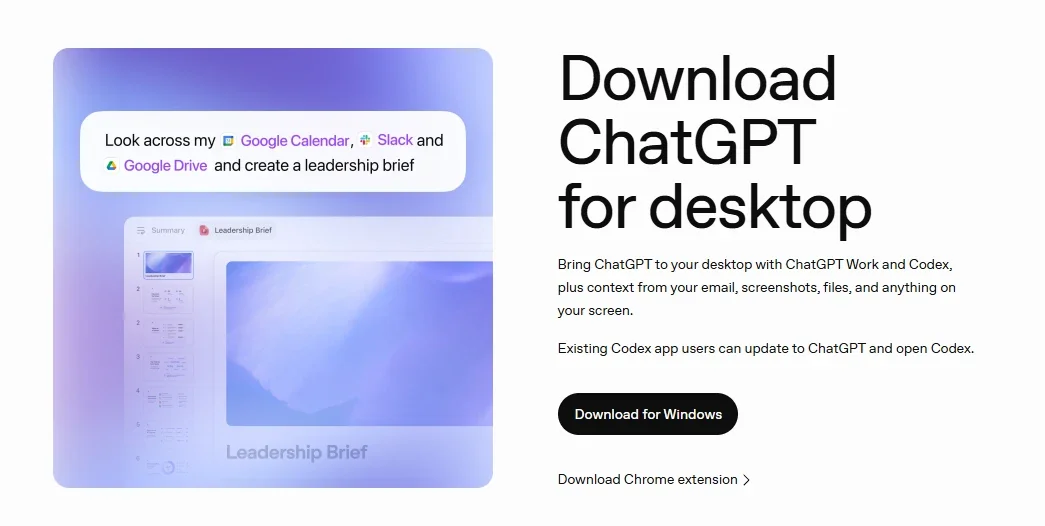
שלב 1: איך מורידים את אפליקציית ChatGPT למחשב?
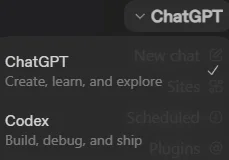
Computer Use עובד רק מאפליקציית המחשב, לא מהאתר בדפדפן. האפליקציה החדשה מאחדת את Chat, Work ו-Codex במקום אחד, ואם עוד אין לכם אותה — זה הצעד הראשון.
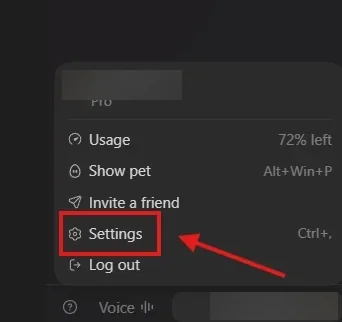
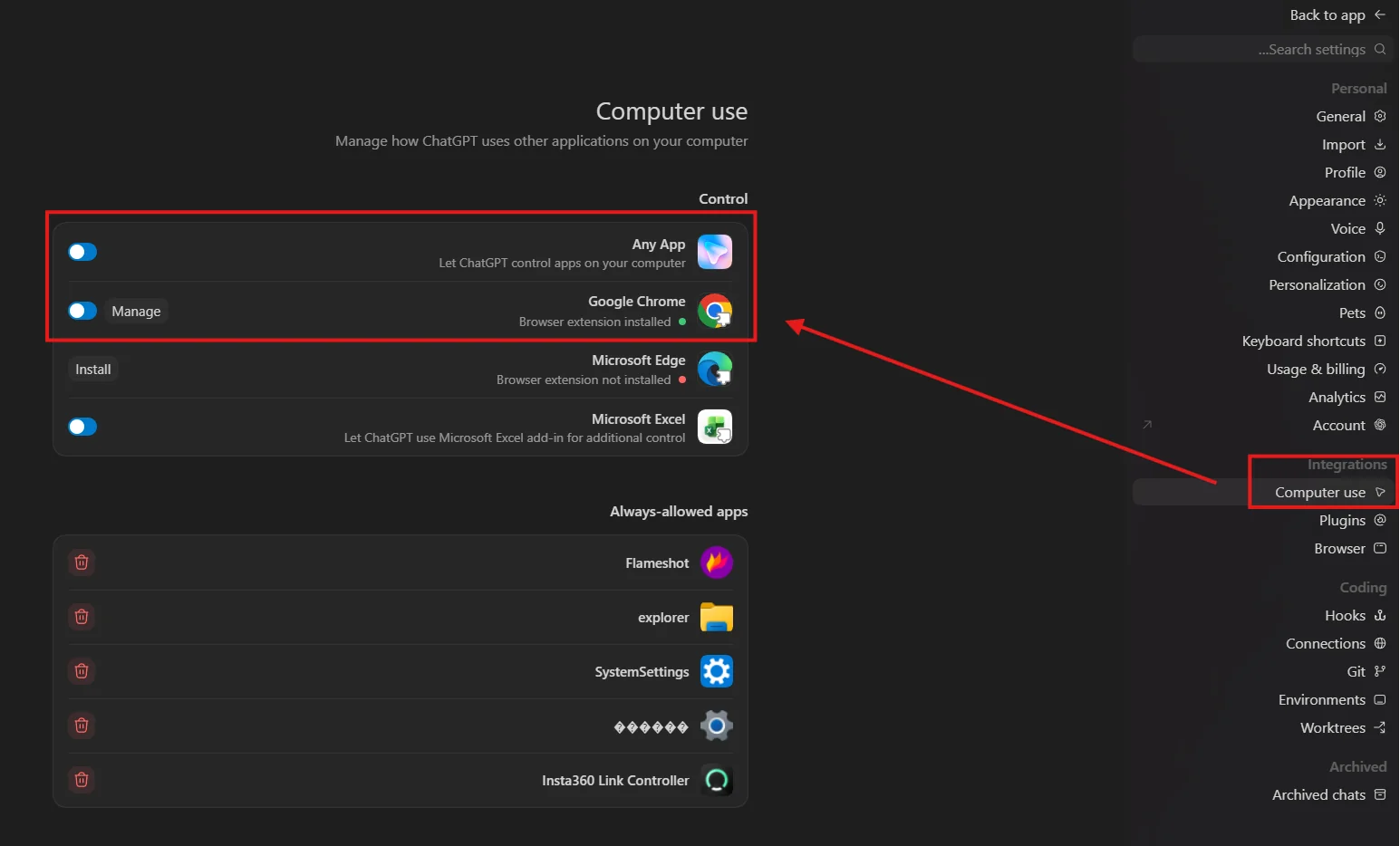
שלב 2: איך מחברים את Chrome ל-ChatGPT?
עכשיו נותנים לאפליקציה גישה לדפדפן. עושים את זה מתוך האפליקציה עצמה, והיא מתקינה את התוסף בכרום בדרך.
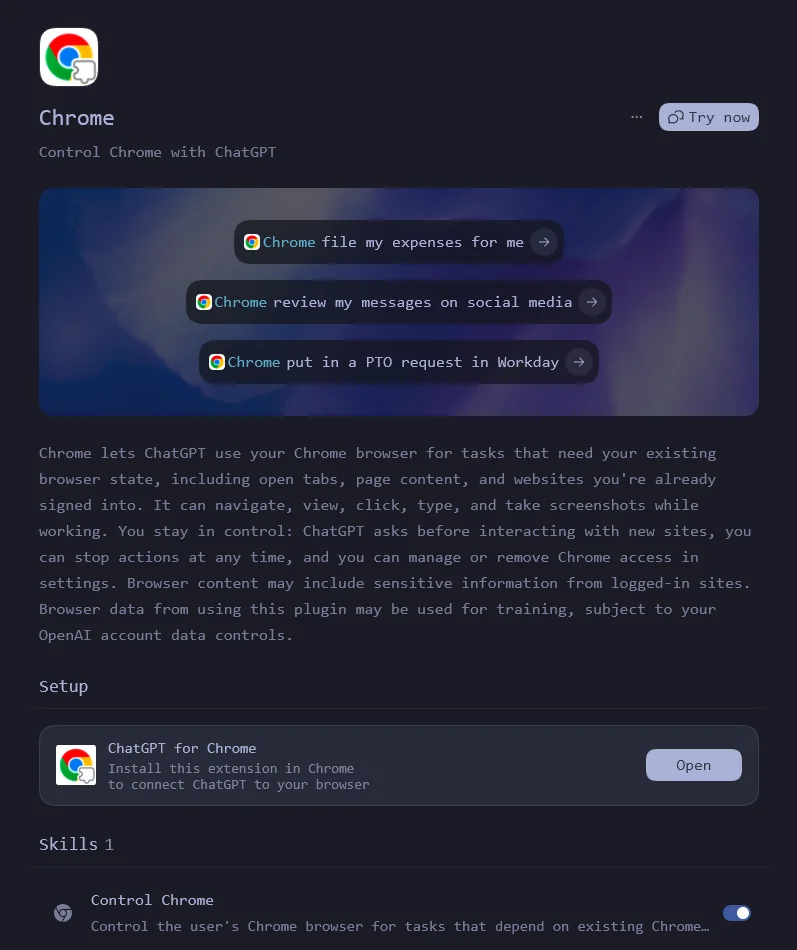
ודבר אחרון לפני שממשיכים: פתחו את יד2 ב-Chrome והתחברו לחשבון שלכם. ChatGPT ישתמש בהתחברות הזאת — הוא לא יבקש סיסמה ולא יקליד אותה.
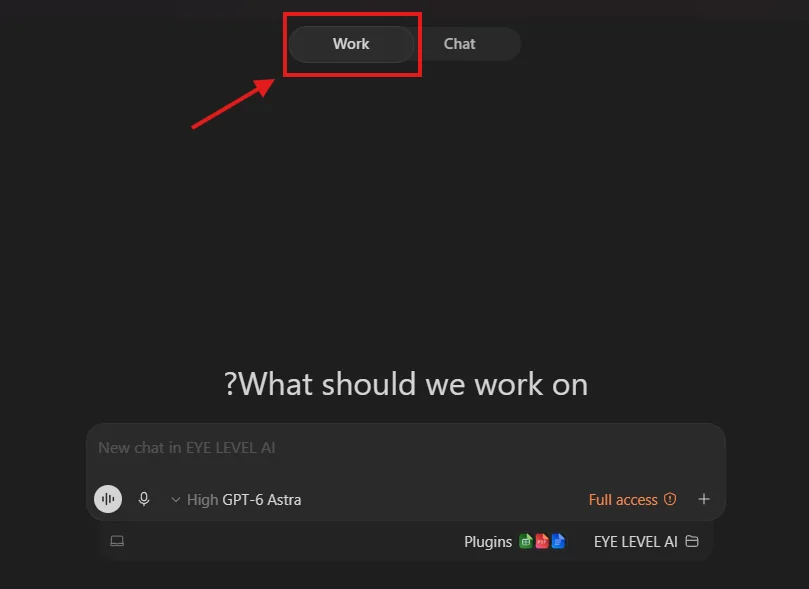
שלב 3: איך עוברים למצב Work?
Computer Use זמין רק ב-Work (וב-Codex), לא בצ'אט הרגיל. בראש חלון האפליקציה יש מתג עם שתי אפשרויות — Work ו-Chat. לוחצים על Work.
שלב 4: איך מריצים את המכירה?
מכאן והלאה זה שלוש פעולות בתיבת ההודעה:
@Chrome בתחילת ההודעה ובוחרים אותו מהתפריט שנפתח. ככה ChatGPT יודע לעבוד בכרום שלכם ולא בדפדפן המובנה. אפשר גם להזכיר לשונית פתוחה ספציפית.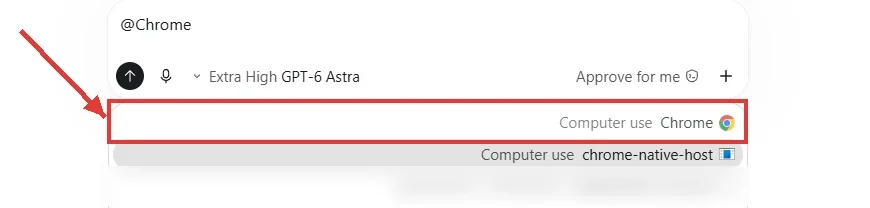
הפרומפט המלא
עזור לי להכין ולפרסם מודעה למכירת מוצר באינטרנט, משלב בדיקת השוק ועד למודעה מוכנה. פרטי המוצר: * המוצר שאני מוכר: [מה המוצר] * המותג והדגם: [אם ידועים] * הגיל או שנת הרכישה: [פרטים] * המצב והשימוש שנעשה בו: [תיאור אמיתי, כולל פגמים] * המפרט, המידות והאביזרים הכלולים: [פרטים] * האחריות, התיקונים או התחזוקה: [אם רלוונטי] * אזור המכירה ואפשרויות האיסוף או המשלוח: [פרטים] * מידת הדחיפות: [מכירה מהירה / לא ממהר] * המחיר שחשבתי לבקש: [מחיר / עדיין לא החלטתי] * המקומות שבהם ארצה לפרסם: [שמות אתרים, קישורים או קבוצות / הצע מקומות מתאימים] * פרטי הקשר שמותר לפרסם: [הפרטים / פנייה דרך הפלטפורמה בלבד] מצורפות תמונות ומידע נוסף על המוצר. בצע את התהליך הבא: ראשית, בדוק אילו יכולות זמינות לך בשיחה: קריאת התמונות, חיפוש עדכני ברשת ופעולה באתרי המכירה. הסבר בקצרה מה תוכל לבצע ומה ידרוש פעולה שלי. אם אין לך גישה לפרסום, המשך במחקר ובהכנת החומרים. לאחר מכן, זהה את המוצר והדגם מתוך המידע שסיפקתי. שאל שאלות ממוקדות רק על פרטים חסרים שמשפיעים על המחיר, אמינות המודעה או הפרסום. אל תנחש מפרט או מצב תקינות מתוך תמונה. בצע מחקר עדכני בשוק המקומי ומצא מוצרים דומים ככל האפשר. הצג השוואה קצרה עם קישורים, מחירים והבדלים משמעותיים במצב, בדגם ובאבזור. הבדל בין מחירים מבוקשים לבין עסקאות שהושלמו, אם יש מידע אמין עליהן. אם ההיצע קטן או המידע ישן, ציין זאת. המלץ על מחיר פתיחה ועל טווח משא ומתן משוער בהתאם לדחיפות שלי. הסבר את ההמלצה וקבל ממני החלטה על המחיר לפני מילויו באתר. כתוב כותרת ותיאור אמינים ומשכנעים לכל פלטפורמה שבחרנו, בהתאם לשדות, למגבלת האורך ולכללי הפרסום שלה. כלול את הפרטים שקונה צריך לדעת. אל תמציא יתרונות, תסתיר פגמים או תבטיח אחריות שלא מסרתי. בחר את התמונות הטובות ביותר ואת סדר הצגתן. ציין אילו צילומים נוספים יעזרו. אל תערוך תמונות באופן שמשנה את מצב המוצר או מסתיר בלאי. אל תעלה מסמכים אישיים או תמונות שלא נועדו לפרסום. אם יש לך יכולת פעולה באתר, היכנס לפלטפורמה ולחשבון שאבחר ובדוק שלא קיימת כבר מודעה לאותו מוצר. מלא את הפרטים והעלה את התמונות המאושרות. אם נדרשים התחברות או אימות, הנחה אותי לבצע אותם באתר עצמו. לפני הפרסום, הצג לי סיכום של הפלטפורמה, החשבון, המחיר, הנוסח, התמונות ופרטי הקשר. עצור לקבלת אישור מפורש שלי לפרסם. אל תאשר תקנון, דיוור שיווקי, מסלול בתשלום או קידום ממומן ללא אישור מתאים. לאחר שאאשר ותבצע את הפרסום, ודא את התוצאה והחזר קישור ומצב מדויק: פורסם, ממתין לאישור או נשמר כטיוטה. אל תטען שהמוצר נמכר בעקבות יצירת המודעה. אם שלב מסוים חסום, שמור ככל האפשר את העבודה שכבר הושלמה והסבר מה הפעולה המדויקת שנדרשת ממני. אל תשלח הודעות לקונים ואל תסגור עסקה בשמי במסגרת הבקשה הזאת.
ככה זה נראה כשהוא רץ
שתי דקות של הקלטת מסך מהבדיקה שלנו על הרכב (במהירות כפולה), עם הסבר קצר על כל שלב. שימו לב איך הוא עובר בין המחקר לטופס, ואיפה הוא עוצר:
מה קורה במהלך הריצה, שלב אחרי שלב?
הסרטון מראה את זה, וכאן ההסבר למה כל שלב קיים — כדי שתדעו מה לצפות ומתי הוא יבקש מכם משהו.
הוא מזהה את המוצר ושואל רק מה שחסר
מתוך הרישיון זוהו הדגם המדויק, רמת הגימור והמנוע. בהמשך גם יד2 זיהה את אותה גרסה. ואז הגיעו שאלות ממוקדות: האם הרכב יד שלישית, האם הבעלויות היו פרטיות, האם התמונות הישנות עדיין משקפות את מצבו והיכן שמורה היסטוריית הטיפולים. לא שאלון ארוך — רק מה שמשפיע על המחיר ועל אמינות המודעה.
אותו עיקרון מתאים לכל מוצר: במחשב צריך לברר זיכרון ונפח אחסון, בספה את המידות ובמצלמה את הדגם והאביזרים הכלולים. תמונה לבדה לא מוכיחה שהמוצר תקין — ולכן הפרומפט מנחה אותו לשאול, ולא לנחש.
הוא בודק את המחירים בשוק
בוצע חיפוש במחירון ובמודעות של רכבים דומים, תוך השוואת שנתון, גרסה, קילומטראז׳ ומצב. בבדיקה שלנו, מחיר הבסיס במחירון היה 24,000 ₪. מודעת רכב מאותה שנה הוצעה ב-34,000 ₪, אבל עם קילומטראז׳ נמוך בהרבה וטסט ארוך יותר. ההבדלים האלה מנעו השוואה מטעה. לאחר שקלול הנתונים בחרנו במחיר פתיחה של 29,900 ₪. (המחירים מתייחסים לבדיקה שבוצעה בספטמבר 2026, מול מחירון הגרסה ביד2.)
מחיר מחירון, מחיר שמוכר מבקש ומחיר שבו בוצעה עסקה — אלה שלושה מספרים שונים. מודעה יקרה אינה הוכחה שמישהו ישלם את המחיר הזה.
כאן הוא עוצר בפעם הראשונה: מציג את ההשוואה, ממליץ על מחיר פתיחה וטווח משא ומתן, ומחכה שתחליטו. הוא לא ממלא מחיר באתר לפני שאישרתם.
הוא כותב את המודעה ובוחר תמונות
הנוסח הדגיש את הדגם, התחזוקה, המצב והאבזור, והותאם למגבלת התווים של האתר. למשל, במקום להסתפק ב״מטופל ושמור״, נכתב שהרכב מטופל במוסך מסוים ושהיסטוריית הטיפולים שמורה שם — בלי להוסיף טענה להסמכת יבואן שלא אומתה. מודעה טובה נותנת לקונה מידע שימושי: מה מוכרים, מה מצבו, מה כלול, כמה מבקשים ואיך מתקדמים.
מהתמונות נבחרו שלוש תמונות רחוב, וצילום הצד שבו הרכב נראה בשלמותו הוגדר כתמונה הראשית. צילום הרישיון ותמונת המוסך לא הועלו לגלריה. והוא לא ערך אף תמונה: במודעת מכירה חשוב לשמור על מראה אמיתי, כולל בלאי ופגמים. עדיף לצלם מחדש מאשר לשפר תמונה באופן שייצור ציפייה שגויה.
הוא ממלא את הטופס באתר, ועוצר לפני הפרסום
כאן נכנס לפעולה Computer Use דרך Chrome. מולאו הקטגוריה, הדגם, הקילומטראז׳, הבעלות, התיאור, המחיר, המיקום ופרטי הקשר. היו גם נקודות שבהן נדרשה העזרה שלנו: השלמנו התחברות, אישרנו שימוש במספר הרכב לצורך זיהוי הדגם, וטיפלנו בהגבלת העלאת קבצים (ההרשאה מהאזהרה בשלב 2). בבדיקה החוזרת התמונות עלו ונבדק שהן מופיעות בטופס.
בסיום הגענו לאישור התקנון, שכלל גם הסכמה לתוכן שיווקי. שם הוא עצר ושאל — בדיוק כמו שהפרומפט מבקש ממנו. אישור תקנון, דיוור, מסלול בתשלום או קידום ממומן הם החלטות שלכם, לא שלו. ואחרי שתאשרו, הוא מפרסם ומחזיר קישור ומצב מדויק: פורסם, ממתין לאישור או נשמר כטיוטה.
ומה עם פייסבוק, וואטסאפ ואינסטגרם?
יד2 הוא רק דוגמה. אפשר להתאים את המחקר והנוסח למרקטפלייס, לקבוצת פייסבוק, לקבוצת וואטסאפ, לאינסטגרם או ללוח מתמחה — ולכל מקום מכינים נוסח מתאים:
יכולת הפרסום האוטומטי תלויה בכל פלטפורמה, בחיבור הזמין ובכללי האתר או הקבוצה. גם כשאי אפשר לבצע את הפרסום עצמו, מקבלים טקסט ותמונות מסודרים להעלאה ידנית — וזה עדיין רוב העבודה.
מה עוד אפשר לעשות עם Computer Use?
מכירה ביד2 היא דוגמה אחת. ברגע ש-ChatGPT יכול להפעיל את הדפדפן והתוכנות שלכם, הרשימה נפתחת:
ואם יש תהליך שאתם חוזרים עליו שוב ושוב, אפשר להקליט אותו פעם אחת כסקיל ולהפעיל אותו במשפט.
- Computer Use = ChatGPT שרואה את המסך ופועל בו. לא צריך חיבור מוכן לכל אתר; אם אפשר לעשות משהו בעכבר ובמקלדת, הוא יכול.
- המסלול: אפליקציית המחשב ← Settings ← Computer use ← Chrome. ואז שיחה חדשה ב-Work עם @Chrome.
- הוא עוצר לפני כל החלטה שהיא שלכם: המחיר, הפרסום, התקנון. זה לא באג, זה הפרומפט.
- הישארו ליד המחשב. התחברות, אימות ואישור הרשאות — אלה שלכם. וב-Windows הוא שולט במסך בזמן הריצה.
- לפני שהמודעה עולה, בודקים: מחיר, תיאור, תמונות ופרטי קשר. אחרי הפרסום מבקשים קישור ומצב מדויק.
שאלות נפוצות
זה עובד גם מהאתר של ChatGPT בדפדפן?
המחקר, המחיר והנוסח — כן. Computer Use עצמו, כלומר השליטה בדפדפן והעלאת התמונות לאתר — לא. בשביל זה צריך את אפליקציית ChatGPT למחשב עם התוסף מחובר, במצב Work.
אני לא רואה Computer use בהגדרות. למה?
בדקו שאתם באפליקציה למחשב (לא באתר), ושמצב Work זמין בחשבון שלכם. בחשבון החינמי הגישה ל-Work מוגבלת, והזמינות של Computer use תלויה במסלול. ההשקה מתגלגלת בהדרגה — אם עדיין אין, ייתכן שהיא פשוט עוד לא הגיעה לחשבון שלכם.
מה ההבדל בין המתג Any App לבין Google Chrome?
Any App נותן ל-ChatGPT לשלוט בכל תוכנה במחשב דרך צילומי מסך — כולל תוכנות שאין להן שום חיבור. Google Chrome עובד דרך התוסף, ולכן הוא מדויק יותר בדפדפן: רואה את הלשוניות, את תוכן הדפים ואת ההתחברויות שלכם. למכירה ביד2 צריך את Chrome; Any App שימושי לכל השאר.
הוא הגיע להעלאת התמונות ונתקע. מה עושים?
כמעט תמיד זו הרשאת הקבצים של התוסף: פותחים את פרטי התוסף ב-Chrome ומדליקים את Allow access to file URLs. אם זה לא עוזר, מעלים את התמונות ידנית באתר ומבקשים ממנו להמשיך משם — הוא שומר את כל מה שכבר מילא.
אפשר לעבוד במחשב בזמן שהוא רץ?
ב-Windows לא — הוא מזיז את העכבר ומקליד בחלון הקדמי, ואם תתערבו הוא יתבלבל. תנו לו לסיים או עצרו אותו. ב-Mac כן: הוא יכול לעבוד ברקע, ואם תיגעו במקלדת או בעכבר הוא משהה את עצמו.
הוא יכול לפרסם בלי לשאול אותי?
לא לפי הפרומפט הזה. הוא מציג סיכום — פלטפורמה, חשבון, מחיר, נוסח, תמונות ופרטי קשר — ועוצר לאישור מפורש. הוא גם לא מאשר תקנון ולא דיוור שיווקי בשמכם. אם תאשרו, הוא מפרסם ומחזיר קישור ומצב.
הוא גם עונה לקונים ומנהל את המשא ומתן?
לא במסגרת הבקשה הזאת, וזה בכוונה. הפרומפט אוסר עליו לשלוח הודעות לקונים ולסגור עסקה בשמכם. מה שהוא כן נותן: טווח משא ומתן משוער, כדי שתדעו איפה לעצור.
אפשר להריץ את זה על כמה מוצרים בבת אחת?
עדיף שיחה נפרדת לכל מוצר. ככה המחקר, המחיר והתמונות לא מתערבבים, ואם משהו נתקע באמצע — קל לחזור בדיוק לנקודה. אם אתם מוכרים הרבה, הקליטו את התהליך פעם אחת כסקיל.