דוטס (dots) של OpenAI: הסוכן שממשיך לעבוד גם כשאתם לא שם
מאת בר שאלתיאל · עודכן 1.10.2026
OpenAI השיקה סוכן קבוע בתוך ChatGPT, עם מחשב משלו בענן. הקמנו דוט, נתנו לו ערב של משימות במקביל (תלת-ממד, משחק, עיצוב, חיפוש טיסות ומעקב קבוע) וצילמנו כל שלב: למי זה זמין, איך מקימים, מה כל חלק במסך אומר, ואיך שולטים במה שמותר לו לעשות לבד.
מה תלמדו
- להקים ולהגדיר סוכן AI אישי שעובד ברקע גם בלי נוכחות פעילה
- להטיל משימות חוזרות ומתוזמנות שהסוכן מבצע באופן אוטומטי
- להגדיר הרשאות ובקרה על פעולות שהסוכן מבצע באפליקציות מחוברות
- לשלב מספר משימות מורכבות במקביל (תלת-ממד, קוד, מחקר) בשיחה אחת
- להשתמש במחשב וירטואלי בענן עם תוכנות מקצועיות ללא התקנה
- לבנות תהליכי עבודה אוטומטיים עם מעקב ודיווח תקופתי
- להבין את ההבדל בין צ'אט רגיל, Work Mode וסוכן קבוע עם זיכרון
למי זה מתאים
- בעלי מנוי ChatGPT Pro שרוצים לנצל יכולות מתקדמות
- אנשי מקצוע שצריכים מעקב אוטומטי על נושאים (חדשות, מחקר, תחרות)
- מנהלי פרויקטים שמחפשים אוטומציה של משימות חוזרות
- יצירתיים שרוצים לייצר תוכן מורכב (תלת-ממד, משחקים, עיצוב) בלי להתקין תוכנות
- אנשים עסוקים שצריכים עוזר דיגיטלי שעובד גם כשהם לא פנויים
מה אפשר לעשות עם זה בפועל
- סקירה שבועית אוטומטית של חדשות בתחום מקצועי עם PDF מעוצב
- בניית משחק או אפליקציה פשוטה כולל בדיקות אוטומטיות
- יצירת תוכן תלת-ממדי או גרפי ללא ידע טכני או תוכנות מותקנות
- מעקב תקופתי על שינויים באתרים או הכרזות של חברות טכנולוגיה
- השוואת מחירים ואיסוף מידע מכמה אתרים במקביל
- הכנת דוחות ותובנות מנתוני Gmail, יומן ו-Drive ללא עבודה ידנית
- ניהול משימות ארוכות טווח עם דיווחים שוטפים על התקדמות
רמה: בינוני · זמן משוער: 35 דקות
עד היום ביקשתם משהו מ-ChatGPT, קיבלתם תשובה, והשיחה נגמרה. דוט עובד אחרת: נותנים לו אחריות, והוא ממשיך לקדם אותה ברקע וחוזר אליכם עם תוצאות, שאלות או הצעות.
ב-29 בספטמבר 2026 השיקה OpenAI את dots. הקמנו דוט בחשבון Pro, נתנו לו ערב שלם של משימות במקביל, וצילמנו כל שלב. כל מה שכתוב כאן נבדק בפועל בממשק, ובמקומות שבהם משהו לא עבד או נתקע, כתבנו גם את זה.
- מה ההבדל בין דוט לבין שיחה רגילה ב-ChatGPT ולבין מצב Work
- למי דוטס זמינים היום, וכמה זה עולה
- איך מקימים דוט, נותנים לו שם ובוחרים איפה הוא עובד
- מה יש במחשב שלו בענן, ואיך צופים בו עובד
- איך נותנים משימה, משימה קבועה וכמה משימות במקביל
- איך קובעים מה מותר לו לעשות בלי לשאול, ומה תמיד דורש אישור
- איך משהים, מאתחלים ומוחקים דוט
- מה המגבלות שלו, כדי שלא תופתעו
🟣 מה זה דוט, ובמה הוא שונה ממה שהכרתם
דוט הוא סוכן קבוע שיושב בתוך ChatGPT. הוא פועל על המודל GPT-6 Astra, יש לו מחשב משלו בענן עם דפדפן ותוכנות, הוא יכול להתחבר לאפליקציות שחיברתם ל-ChatGPT, והוא זוכר הקשר לאורך זמן. כל העבודה איתו מתנהלת בשיחה אחת רציפה, כמו התכתבות עם עוזר אישי.
| צ׳אט רגיל | מצב Work | דוט | |
|---|---|---|---|
| איך מתחילים | שואלים שאלה | נותנים משימה | נותנים אחריות מתמשכת |
| מתי הוא עובד | כשאתם כותבים לו | עד שהמשימה נגמרת | כל הזמן, גם בין שיחה לשיחה |
| יוזמה | אין | אין | מציע לבד במה לעזור, לפי האפליקציות המחוברות |
| מחשב משלו | אין | סביבת עבודה למשימה | מחשב קבוע בענן, עם דפדפן ותוכנות |
| כמה משימות | אחת בכל שיחה | אחת בכל משימה | כמה במקביל, באותה שיחה |
💳 למי זה זמין וכמה זה עולה
| מנוי | זמינות |
|---|---|
| Pro | זמין, בכל מקום חוץ מהאיחוד האירופי, שווייץ ובריטניה. בישראל זה עובד: הקמנו את הדוט מחשבון Pro ישראלי |
| Business Premium | זמין בכל האזורים שבהם ChatGPT נתמך |
| Enterprise, Edu, Healthcare | בטא, כבוי כברירת מחדל. מנהל הארגון צריך להדליק |
| Plus וחינמי | לא זמין כרגע. OpenAI כתבה שהיא מתכננת להרחיב למשתמשים נוספים בקרוב |
- הדוט הראשון כלול במנוי, בלי תוספת תשלום.
- שיחות עם הדוט לא נספרות במכסת השימוש של ChatGPT. משימות שהוא פותח ב-Codex או במצב Work כן נספרות כרגיל.
- במנוי כלולה גם מכסה ל"עבודה עמוקה", ובחודש הראשון אחרי ההשקה היא מוגדלת. במסך Usage בהגדרות אין כרגע מד נפרד לדוט.
- ההפצה הדרגתית. אם אין לכם עדיין "Your dot" בסרגל הצד, זה יכול לקחת כמה ימים.
- בעתיד יהיה אפשר להוסיף דוטס נוספים בתשלום, ולהגדיל את המהירות או את כמות העבודה של כל אחד.
🚀 מקימים דוט בארבעה צעדים
את הדוט יוצרים מהמחשב: באתר ChatGPT בדפדפן או באפליקציה למחשב (יש גם ל-Windows). מהטלפון אי אפשר ליצור דוט, רק לדבר עם דוט שכבר קיים.
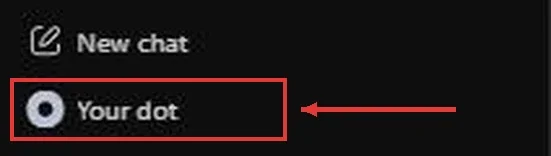
צעד 1: לוחצים על Your dot
בסרגל הצד, מתחת ל-New chat, מופיעה שורה חדשה בשם Your dot.
צעד 2: מסך הפתיחה
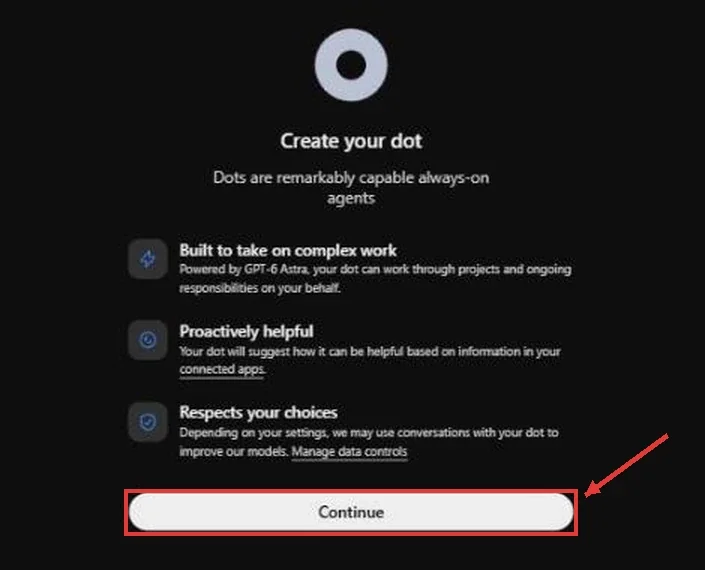
נפתח מסך Create your dot עם שלוש נקודות ששווה לקרוא לפני שלוחצים:
- Built to take on complex work: הדוט פועל על GPT-6 Astra ויכול לקחת פרויקטים ואחריות מתמשכת.
- Proactively helpful: הוא יציע במה לעזור לפי המידע באפליקציות המחוברות שלכם.
- Respects your choices: לפי ההגדרות שלכם, השיחות איתו עשויות לשמש לשיפור המודלים. הקישור Manage data controls מוביל להגדרה הזו.
צעד 3: איפה הדוט עובד
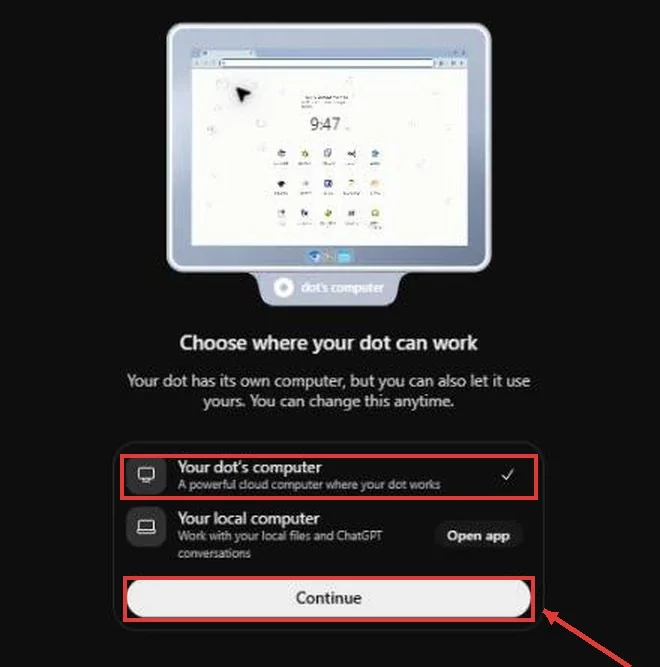
אחרי כמה שניות של Setting up your dot מגיע המסך Choose where your dot can work:
- Your dot's computer: המחשב שלו בענן. מסומן כברירת מחדל ותמיד זמין.
- Your local computer: המחשב שלכם. כבוי כברירת מחדל, ומחייב את האפליקציה של ChatGPT למחשב (הכפתור Open app).
צעד 4: שם ודמות
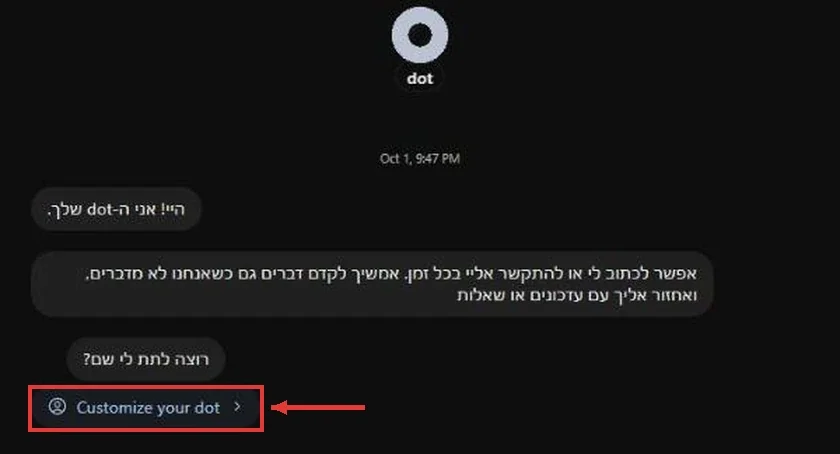
השיחה נפתחת, והדוט מציג את עצמו. אצלנו הוא פנה בעברית מההודעה הראשונה. לוחצים על Customize your dot.
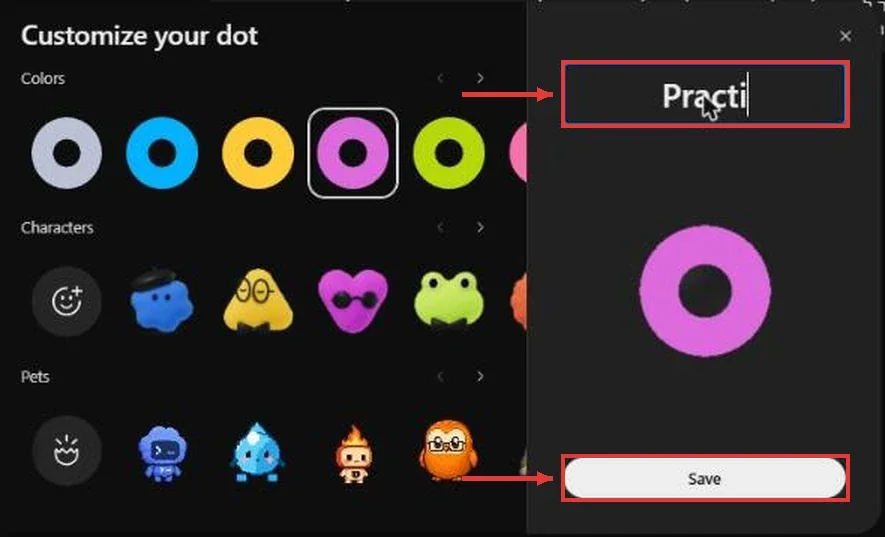
בחלון שנפתח בוחרים צבע (Colors), דמות (Characters) או חיית מחמד (Pets), כותבים שם בשדה שמימין ולוחצים Save. השם קובע גם את הכינוי של הדוט, בצורה @yourname-agentname. אפשר לשנות הכול אחר כך דרך העיפרון שעל תמונת הדוט.
🔎 הדוט מתחיל לעבוד לפני שביקשתם
זה הדבר שהכי מפתיע בפעם הראשונה. דקה אחרי ההקמה, בלי שנתנו לו שום משימה, הדוט חזר עם רשימה: "מצאתי שלושה דברים שאוכל להוריד לך מהראש". הוא עבר על המייל, היומן והמסמכים המחוברים, ומצא שלושה עניינים פתוחים שדורשים טיפול, עם הצעה מה לעשות בכל אחד.
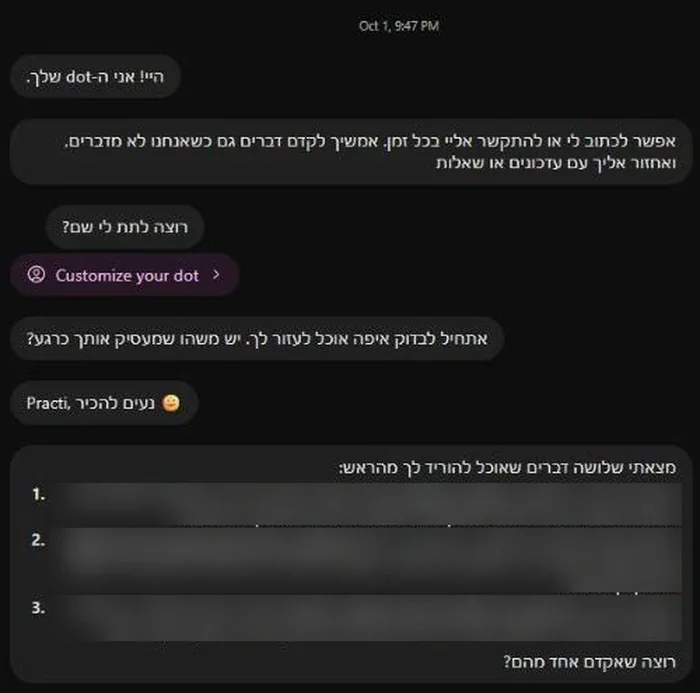
OpenAI קוראת לזה proactive research. כמה דברים שחשוב לדעת עליו:
- בסריקה הזו הדוט משתמש באפליקציות המחוברות במצב קריאה בלבד. הוא לא שולח הודעות, לא משנה תוכן ולא שולט בדפדפן או במחשב.
- הוא רק מציע. שום דבר לא מתבצע עד שאתם עונים לו.
- הוא יכול גם ליצור לעצמו זיכרונות ממה שקרא, כדי להשתמש בהם בהמשך.
🧭 המסך של הדוט: מה כל דבר אומר
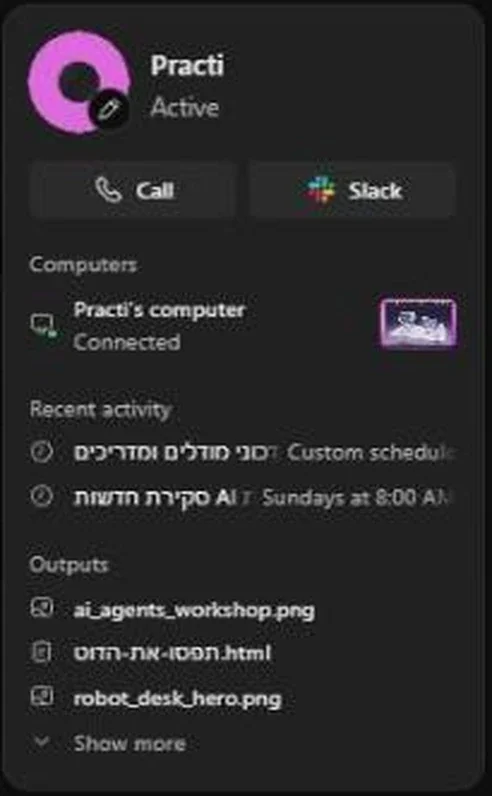
לחיצה על השם או על התמונה של הדוט בראש השיחה פותחת את הפרופיל שלו, בצד המסך:
| אזור | מה הוא מציג |
|---|---|
| שם וסטטוס | מה הדוט עושה ברגע זה (למשל Active או Thinking). מעבר עם העכבר על הסטטוס הופך אותו לכפתור Pause. |
| העיפרון | שינוי שם, צבע ודמות. |
| Call | שיחה קולית עם הדוט. הדוט עצמו לא יכול להתקשר אליכם ביוזמתו. |
| Slack | חיבור הדוט ל-Slack, כדי לכתוב לו גם משם. את ערוצי ההודעות מגדירים מהמחשב. |
| Computers | המחשב של הדוט בענן והסטטוס שלו. לחיצה פותחת את המסך שלו בשידור חי. |
| Recent activity | המשימות המתוזמנות והפעילות האחרונה. לחיצה על משימה פותחת אותה לעריכה. |
| Outputs | כל הקבצים שהדוט יצר: תמונות, מסמכים, קובצי HTML. לחיצה פותחת תצוגה עם כפתור הורדה. |
בפינה העליונה של השיחה יש שלושה אייקונים: שלוש נקודות (פעולות על הדוט, נחזור אליהן בפרק על השהיה ומחיקה), טלפון (שיחה קולית) ואייקון שמציג או מסתיר את הפרופיל.
🖥️ המחשב של הדוט
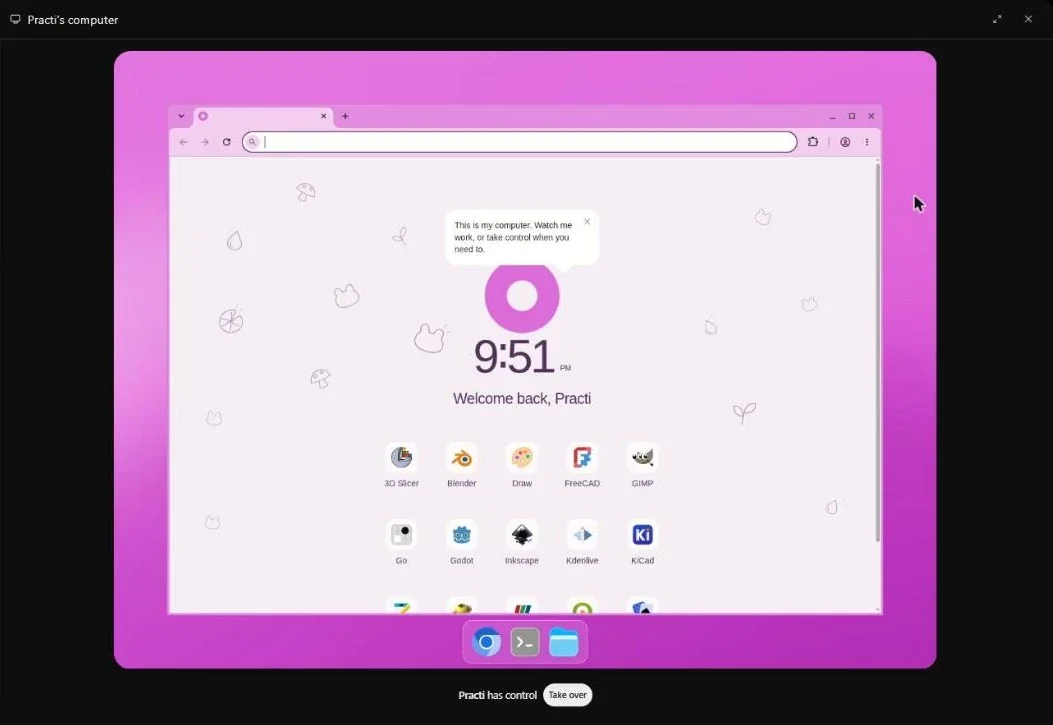
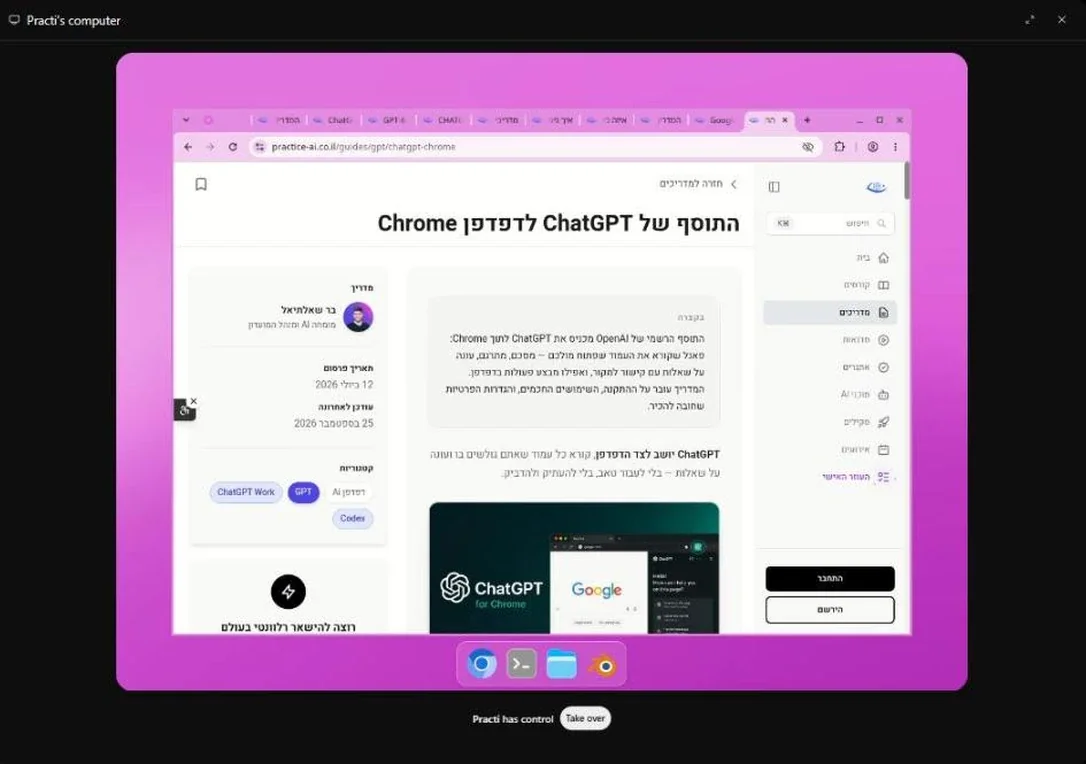
לחיצה על Computers בפרופיל פותחת חלון עם שולחן העבודה של הדוט. זה מחשב אמיתי בענן: דפדפן, טרמינל, מנהל קבצים ורשימה של תוכנות מותקנות. בתחתית כתוב מי שולט כרגע, ולידו הכפתור Take over שמעביר את השליטה אליכם.
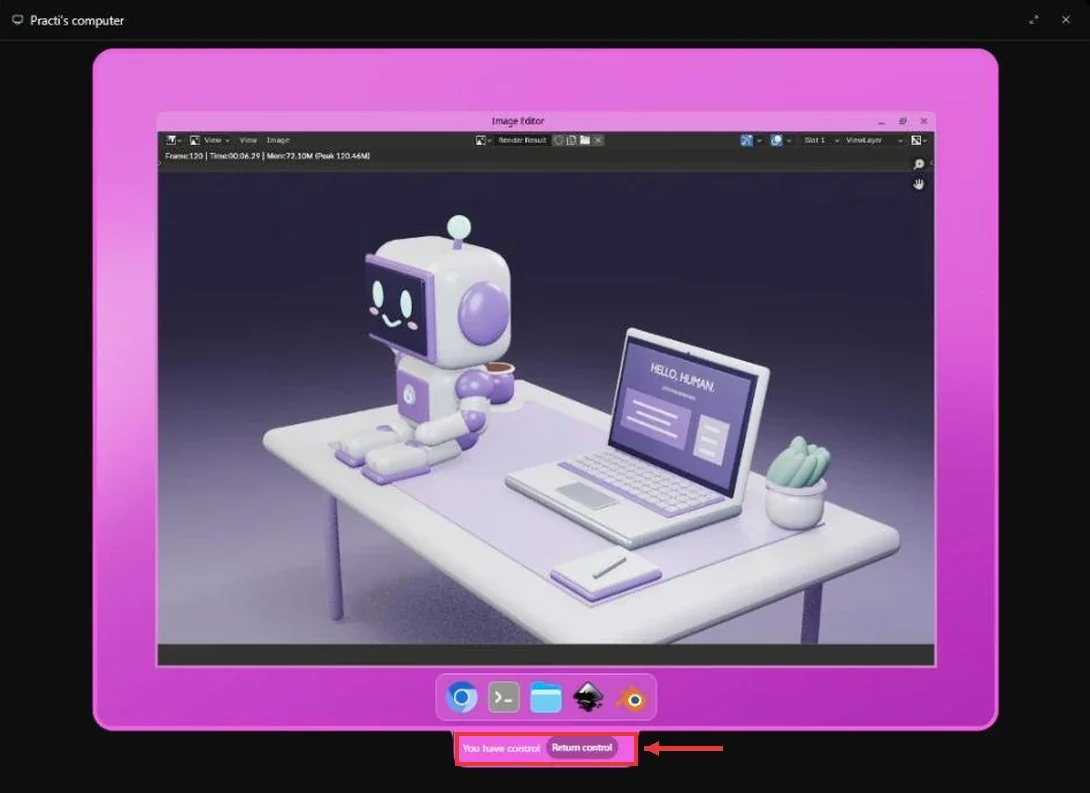
לחצנו על Take over כדי לראות מה קורה: המסגרת סביב המסך נצבעת, הכיתוב מתחלף ל-You have control, ומאותו רגע העכבר והמקלדת שלכם מפעילים את המחשב של הדוט. זה שימושי כשצריך להתחבר לאתר בעצמכם, לעבור בדיקת "אני לא רובוט" או לתקן משהו קטן ביד. בסיום לוחצים Return control, והדוט ממשיך מאותה נקודה.
שאלנו את הדוט מה מותקן אצלו, וזו הרשימה שהוא בדק ומסר:
| תחום | תוכנות |
|---|---|
| תלת-ממד | Blender, FreeCAD, OpenSCAD |
| עיצוב ותמונה | Inkscape, GIMP, ImageMagick |
| וידאו | Kdenlive, FFmpeg |
| גלישה | Chromium |
| פיתוח | Python, Node.js, Git וכלי בדיקות לדפדפן |
| מקצועי | KiCad (אלקטרוניקה), QGIS (מפות), ParaView (נתונים מדעיים) |
| בסיס | טרמינל, מנהל קבצים, עורכי טקסט וכלי PDF |
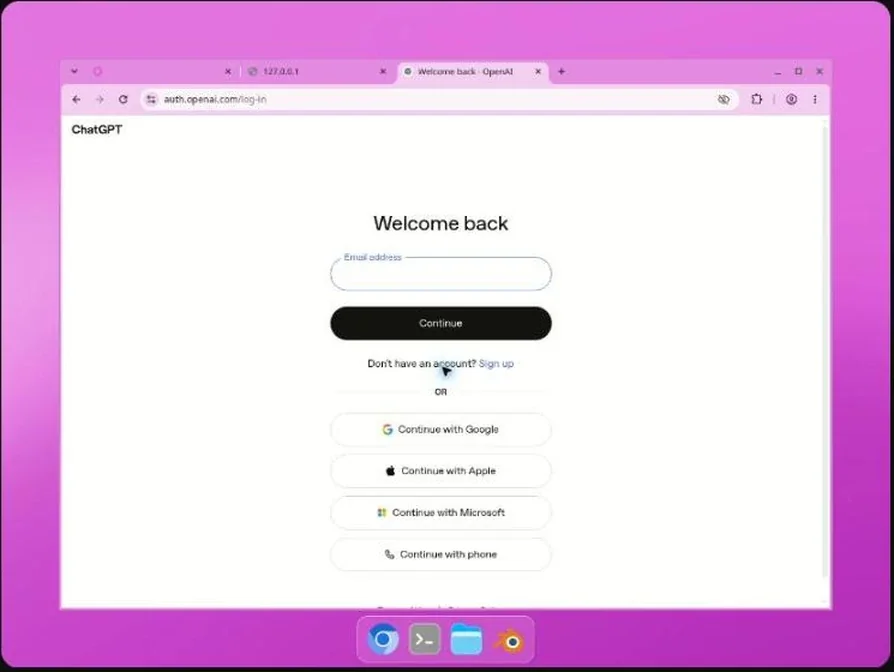
ומה עם המחשב שלכם?
חיבור המחשב האישי הוא רשות, והוא כבוי עד שתדליקו אותו. מחברים דרך האפליקציה של ChatGPT למחשב ומאשרים Allow access. מאותו רגע הדוט יכול לגשת לקבצים ולעבוד על המחשב הזה, גם כשאתם כותבים לו מהטלפון או מ-Slack. כדי לבטל לוחצים Revoke access.
⚡ שש משימות שנתנו לדוט, ומה חזר
לדוט כותבים כמו שכותבים לאדם: מתארים מה רוצים ומצרפים קבצים עם הפלוס אם צריך. את כל המשימות כאן שלחנו באותה שיחה, אחת אחרי השנייה, והדוט עבד עליהן במקביל ודיווח על כל אחת בנפרד.
1. סקירת חדשות שבועית, ועכשיו גם ב-PDF
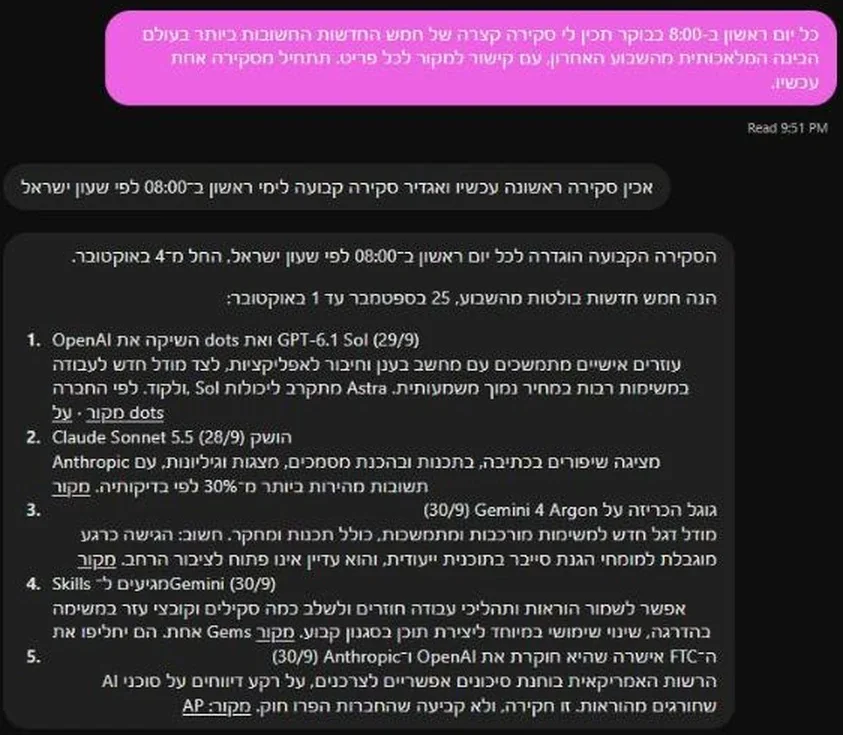
כל יום ראשון ב-8:00 בבוקר תכין לי סקירה קצרה של חמש החדשות החשובות ביותר בעולם הבינה המלאכותית מהשבוע האחרון, עם קישור למקור לכל פריט. תתחיל מסקירה אחת עכשיו.
תוך כשתי דקות הגיעה סקירה בעברית עם חמש חדשות, תאריכים וקישורים, והדוט הגדיר לבד משימה חוזרת לימי ראשון. כשביקשנו, הוא הפך את הסקירה לקובץ PDF מעוצב של עמוד אחד.
2. סצנה תלת-ממדית ב-Blender
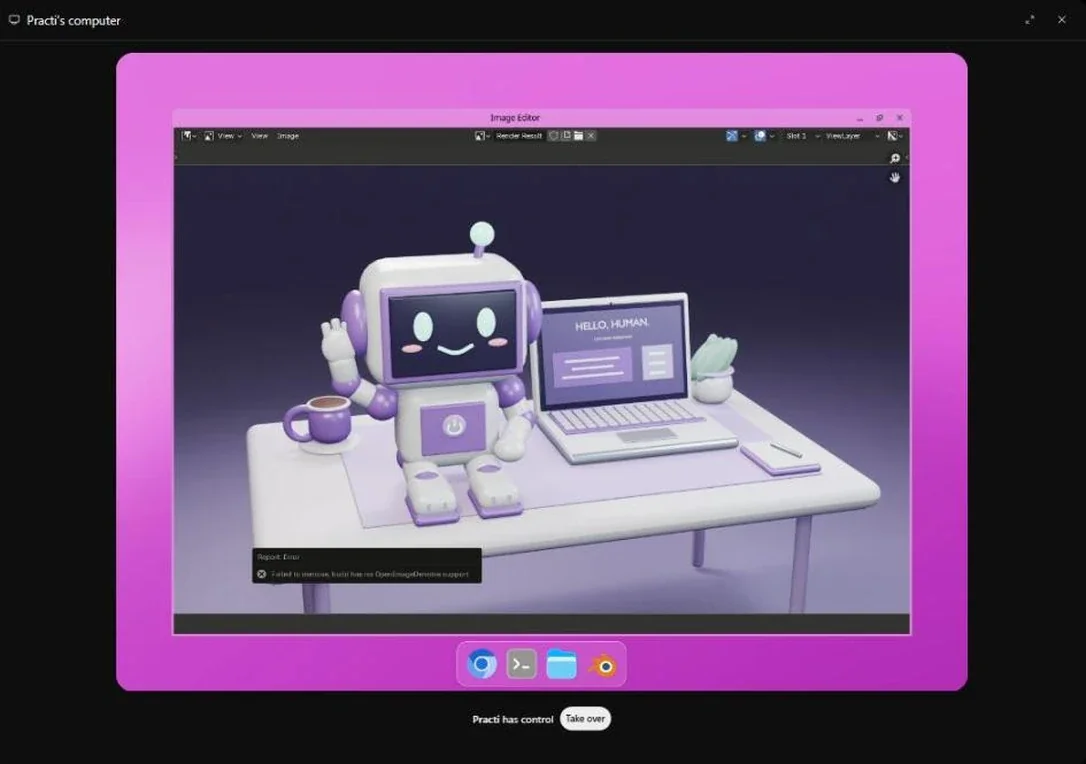
תפתח את Blender במחשב שלך ותבנה סצנה תלת-ממדית: רובוט קטן וחמוד שיושב על שולחן ליד מחשב נייד, בצבעי סגול ולבן, עם תאורה רכה. תרנדר תמונה באיכות גבוהה וגם סרטון של 5 שניות שבו המצלמה מסתובבת סביבו. תעבוד בחלון הגרפי של Blender, כדי שאוכל לראות אותך עובד על המסך.
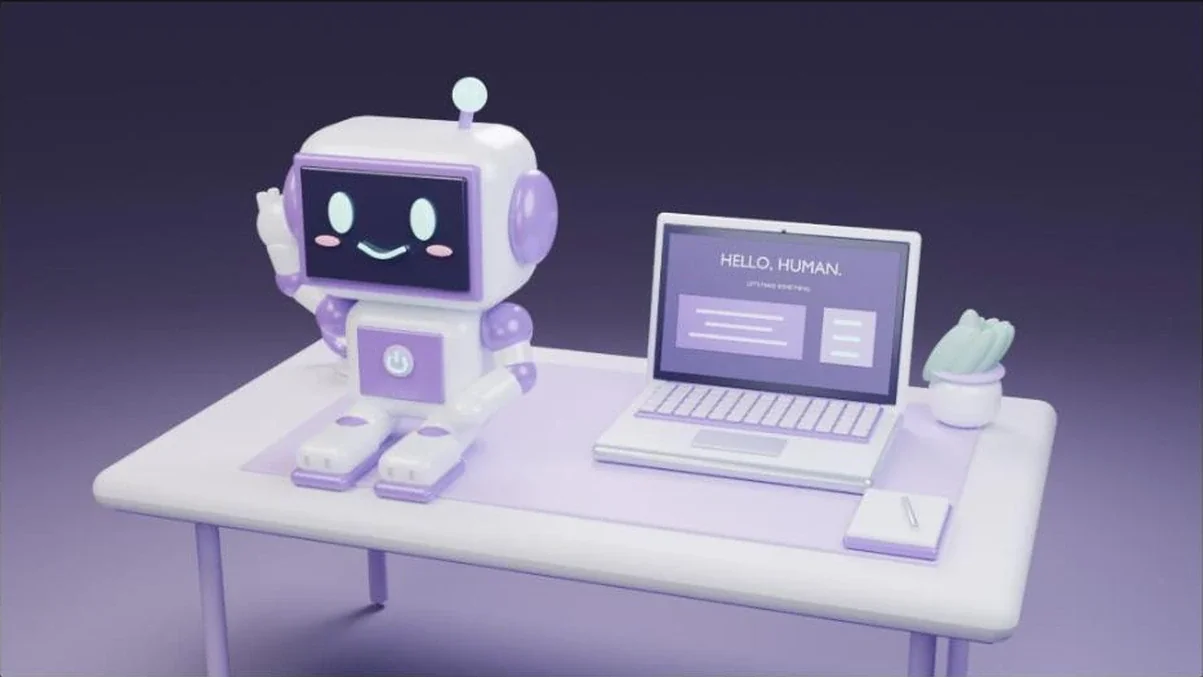
הדוט פתח את Blender, בנה את הרובוט, הוסיף מיוזמתו כוס קפה ועציץ, בדק זוויות מצלמה ותאורה, ורינדר תמונה ברזולוציית 1920×1080. זו התמונה שבראש המדריך. התמונה לקחה כ-12 דקות. הסרטון לקח יותר משעה: הרינדור הראשון היה איטי מדי, הדוט שינה לבד את ההגדרות, עדכן בדרך כמה פריימים מוכנים וכמה זמן נשאר, ובסוף מסר קובץ MP4 של חמש שניות ברזולוציית 1280×720, אחרי שבדק שהוא תקין.
3. משחק דפדפן, כולל בדיקות
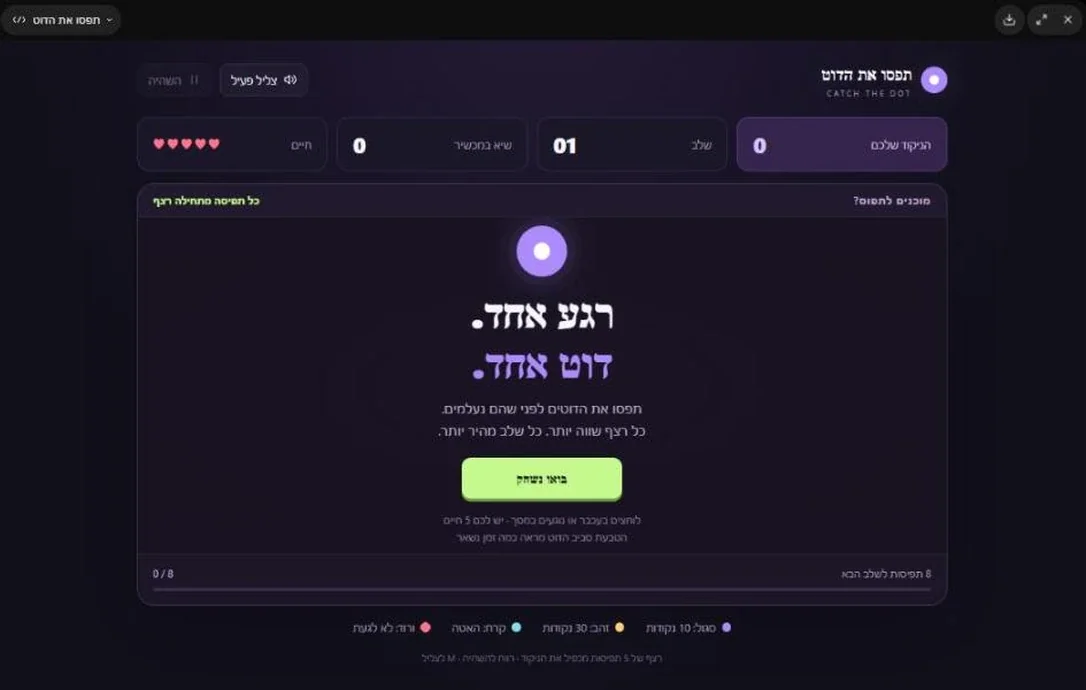
תבנה משחק דפדפן שאפשר לשחק בו באמת: משחק ארקייד בעברית בשם "תפסו את הדוט", עם ניקוד, שלבים שמתקשים, אפקטים וצלילים. תשחק בו בעצמך בדפדפן שלך, תתקן באגים, ובסוף תן לי קובץ או קישור לשחק.
הדוט כתב את המשחק, הרים שרת מקומי במחשב שלו, כתב תסריט בדיקות שמשחק במשחק אוטומטית, שיחק עד שלב 5, תיקן שני באגים ודיווח ש-14 בדיקות עברו. קיבלנו קובץ HTML שעובד גם בלי אינטרנט, וגם קישור לאתר. הקישור פרטי כברירת מחדל: מי שפותח אותו מתבקש להתחבר עם ChatGPT, והדוט ציין שאפשר לבקש ממנו לשנות את השיתוף.
4. חיפוש טיסות באתרים אמיתיים
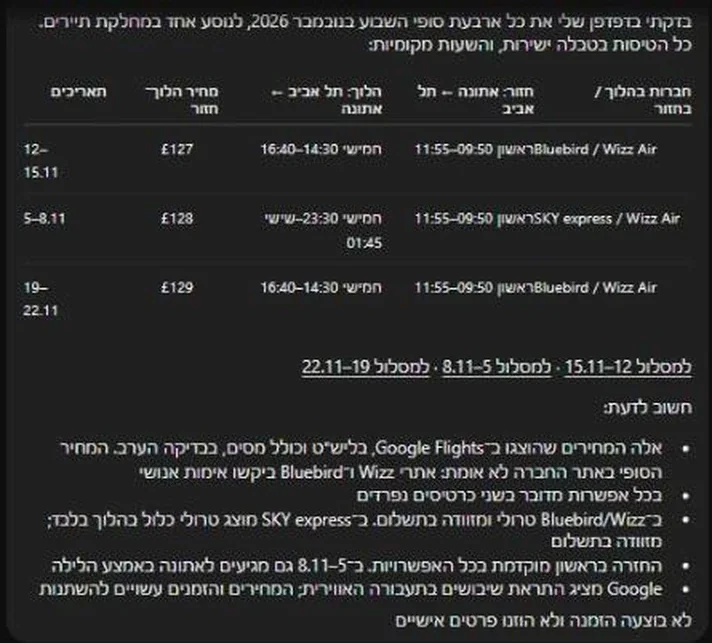
תגלוש בדפדפן שלך באתרי טיסות אמיתיים ותמצא 3 אפשרויות זולות לטיסה הלוך-חזור מתל אביב לאתונה בסוף שבוע בנובמבר (חמישי עד ראשון). תשווה מחיר, שעות וחברת תעופה בטבלה. אל תזמין ואל תמלא פרטים אישיים, רק חיפוש.
הדוט בדק את כל ארבעת סופי השבוע בנובמבר, החזיר טבלה עם שלוש אפשרויות וקישור לכל מסלול, והוסיף רשימת הסתייגויות: המחירים מ-Google Flights ולא אומתו באתרי החברות, כי שם התבקש אימות אנושי; מדובר בשני כרטיסים נפרדים; ומה כלול בכבודה. הוא גם ציין שלא ביצע הזמנה ולא הזין פרטים.
5. פוסטר ב-Inkscape
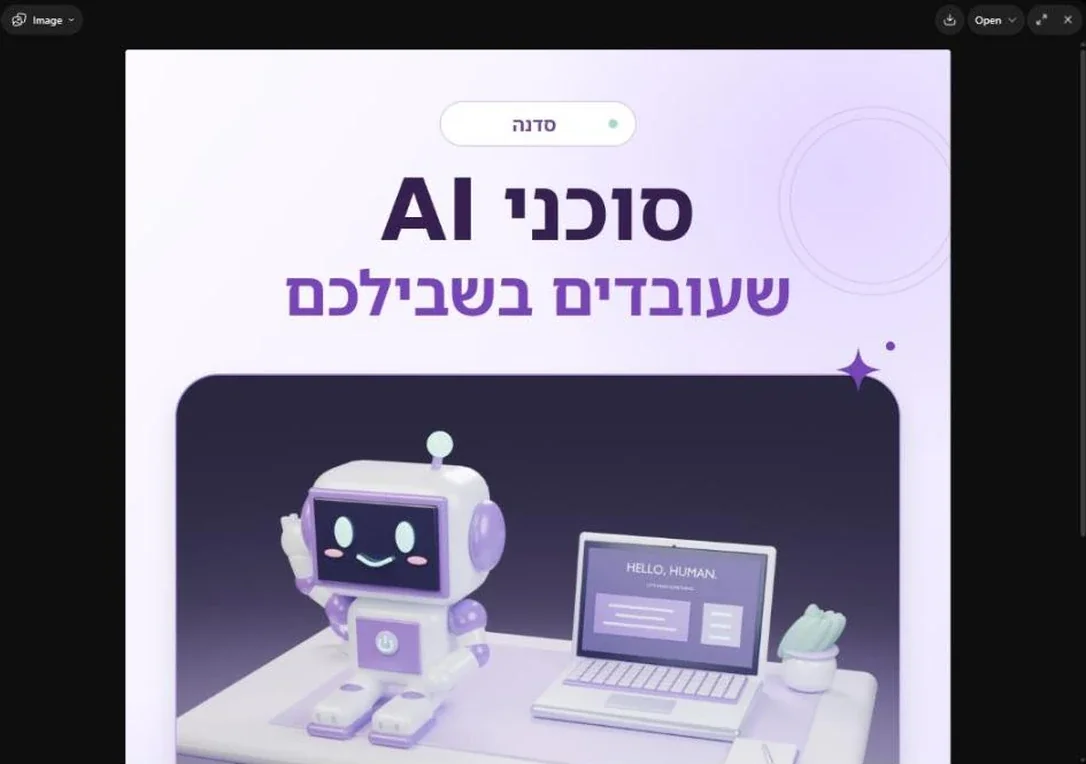
תפתח את Inkscape במחשב שלך ותעצב פוסטר אנכי לאינסטגרם (1080x1350) לסדנה בשם "סוכני AI שעובדים בשבילכם", בעברית, בצבעי סגול על רקע בהיר, עם הרובוט מהרינדור של Blender במרכז. תייצא PNG.
כאן רואים את היתרון של שיחה אחת רציפה: הדוט לקח את הרובוט שהוא עצמו רינדר במשימה הקודמת, שילב אותו בפוסטר, והעברית יצאה תקינה.
6. מעקב קבוע: אילו מדריכים צריך לעדכן
משימה קבועה: פעמיים ביום, ב-9:00 וב-18:00, תבדוק אם OpenAI, Anthropic או Google הכריזו על מודל או פיצ'ר חדש. כשיש הכרזה, תעבור על המדריכים הציבוריים באתר practice-ai.co.il/guides ותשלח לי כאן רשימה: אילו מדריכים העדכון משפיע עליהם, ומה צריך לתקן בכל אחד. אל תשנה שום דבר באתר, רק דוח.
זו המשימה שמדגימה הכי טוב מה זה "סוכן שתמיד עובד". בבדיקה הראשונה הדוט פתח כעשר לשוניות של מדריכי המועדון, קרא את הטקסט החי, והחזיר דוח: ארבעה מדריכים שדורשים עדכון ועוד שלושה מומלצים, עם נימוק לכל אחד. הוא גם כתב בעצמו שזו בדיקה ממוקדת ולא ביקורת מלאה, ושלא שינה דבר באתר.
⏰ משימות מתוזמנות
אין צורך בטופס. כותבים לדוט מתי ומה, והוא יוצר את המשימה. היא מופיעה ב-Recent activity בפרופיל, ולחיצה עליה פותחת את החלון Edit task:
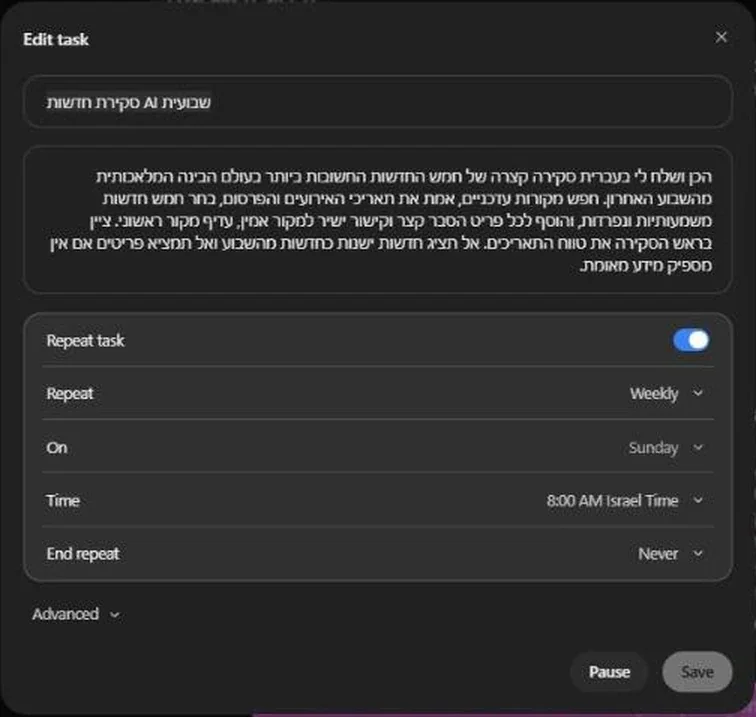
| שדה | מה קובעים בו |
|---|---|
| ההוראות | הנוסח המלא של המשימה. הדוט מנסח אותו מחדש מהבקשה שלכם ומוסיף כללי איכות, ואפשר לערוך. |
| Repeat task | מתג שהופך את המשימה לחוזרת. |
| Repeat / On / Time | תדירות, יום ושעה. |
| End repeat | מתי להפסיק. ברירת המחדל Never. |
| Advanced | אזור זמן, האם כל ריצה נכנסת לאותה שיחה (Same chat for every run), מודל ורמת מאמץ. |
| Pause | השהיה של המשימה הזו בלבד, בלי להשהות את הדוט כולו. |
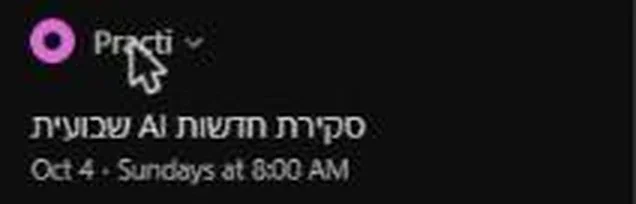
רשימה מרוכזת של כל המשימות נמצאת גם בעמוד Scheduled (בסרגל הצד). המשימות של הדוט מופיעות שם תחת השם שלו, בנפרד מהמשימות המתוזמנות הרגילות של ChatGPT.
🔐 מה מותר לדוט לעשות לבד
יש שלוש שכבות של שליטה, מהרחבה לצרה:
שכבה 1: אילו אפליקציות מחוברות, ובאיזו הרשאה
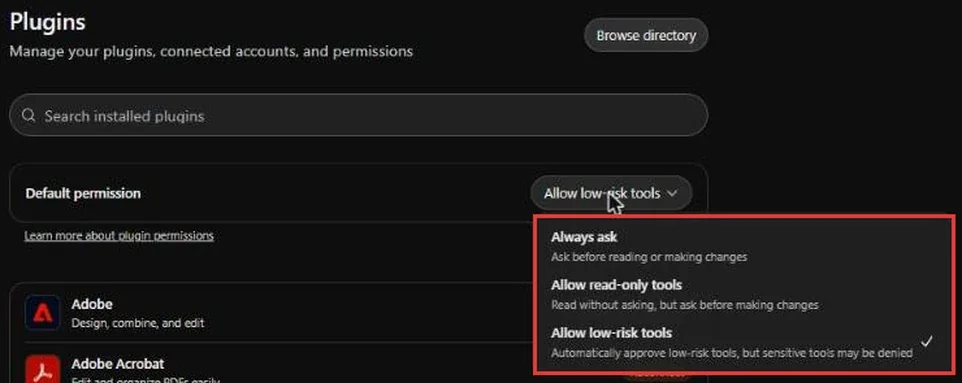
הדוט משתמש באותן אפליקציות שחיברתם ל-ChatGPT. ב-Settings ← Plugins יש Default permission לכל האפליקציות, והרשאה נפרדת לכל אפליקציה:
| הרשאה | משמעות |
|---|---|
| Always ask | שואל לפני כל קריאה וכל שינוי. |
| Allow read-only tools | קורא בלי לשאול, ושואל לפני כל שינוי. |
| Allow low-risk tools | מאשר לבד פעולות בסיכון נמוך. פעולות רגישות עשויות להידחות. |
ניתוק אפליקציה לא מוחק מידע שהדוט כבר קרא ממנה. כדי למחוק גם אותו צריך למחוק את הדוט.
שכבה 2: כללים מותאמים (Custom rules)
ב-Settings ← Personalization ← Custom rules מגדירים כללים על פעולות מסוימות.
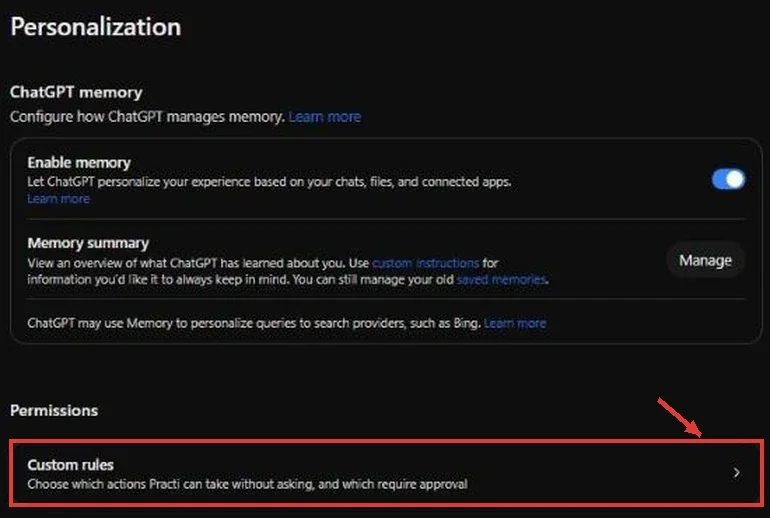
לוחצים Add, מתארים במילים את הפעולה בשדה "When your dot wants to", ובוחרים אחת מארבע התנהגויות:
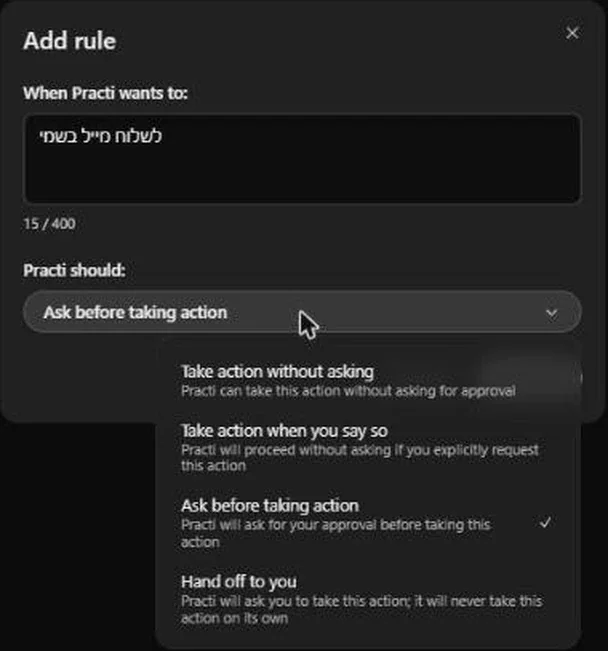
| התנהגות | מה הדוט עושה |
|---|---|
| Take action without asking | מבצע בלי לבקש אישור. |
| Take action when you say so | מבצע בלי לשאול רק אם ביקשתם את הפעולה במפורש בהודעה. |
| Ask before taking action | מבקש אישור לפני הביצוע. זו ברירת המחדל. |
| Hand off to you | מבקש מכם לבצע בעצמכם. הוא לעולם לא יבצע את הפעולה לבד. |
OpenAI כותבת שם במפורש שהדוט ינסה תמיד לציית לכללים, אבל עלול לטעות. לכן בדקו עבודה חשובה לפני שאתם נשענים עליה.
שכבה 3: אישור בתוך השיחה
בדקנו את זה עם מייל. ביקשנו מהדוט להכין טיוטת מייל עם ה-PDF וטבלת הטיסות, ולבקש אישור לפני שליחה. הוא יצר טיוטה ב-Gmail, פירט בשיחה מה יש בה, ושאל:
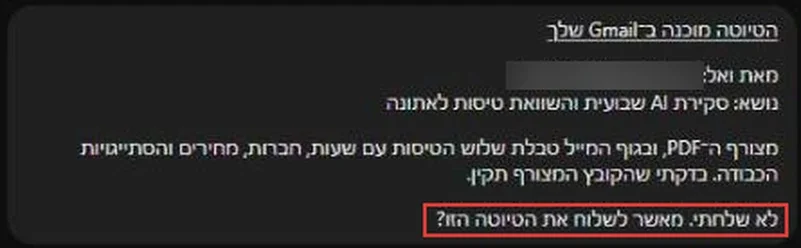
ענינו "אל תשלח", והטיוטה נשארה טיוטה. כלומר האישור אצל דוט הוא לא חלון קופץ: הוא שאלה בשיחה, ואתם עונים במילים.
🧠 מה הדוט יודע עליכם
הדוט מקבל את הזיכרונות של ChatGPT, ובנוסף יוצר זיכרונות משלו, גם מתוך האפליקציות המחוברות. שאלנו אותו מה הוא זוכר ומאיפה, והתשובה הייתה מפורטת יותר ממה שציפינו: הוא הפריד בין מה שנאמר לו היום, מה שהגיע מהיסטוריית השיחות ב-ChatGPT ומה שבדק באפליקציות, וציין ליד כל פרט את המקור שלו ואם הוא עדכני.
מה אתה זוכר עליי עד עכשיו, ומאיפה למדת כל דבר? ותפרט גם: מה אתה יכול לעשות בשבילי, אילו תוכנות יש לך במחשב, מה המגבלות שלך, ומה אתה לא מורשה לעשות.
שווה לשלוח את השאלה הזו לדוט שלכם ביום הראשון. זו הדרך המהירה ביותר להבין מה הוא רואה.
| הגדרה | איפה | מה היא עושה |
|---|---|---|
| ChatGPT memory | Settings ← Personalization | הזיכרון הכללי של ChatGPT, שהדוט מקבל. את הזיכרונות שהדוט יצר בעצמו אפשר למחוק רק במחיקת הדוט. |
| Improve the model for everyone | Settings ← Data controls | קובע אם השיחות והעבודה עם הדוט משמשות לאימון המודלים. |
| Passwords | Settings ← Passwords | סיסמאות ששמרתם לאתרים. כל שימוש דורש אישור שלכם, והסיסמה לא נחשפת למודל. |
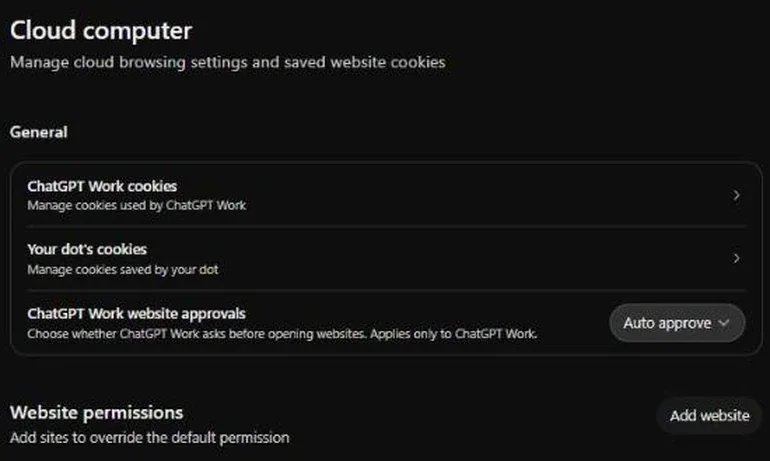
| Your dot's cookies | Settings ← Cloud computer | העוגיות שהדפדפן של הדוט שמר, כולל התחברויות לאתרים. |
⏸️ להשהות, לאתחל ולמחוק
שלוש הנקודות בראש השיחה פותחות תפריט עם ארבע פעולות:
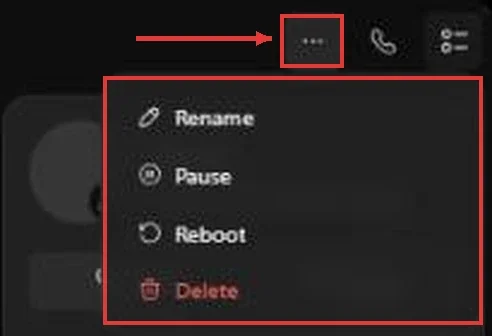
| פעולה | מה קורה |
|---|---|
| Rename | שינוי שם. |
| Pause | הדוט מפסיק לעבוד עד שתחזירו אותו. שורת ההקלדה מתחלפת בכיתוב Paused, והכפתורים Call ו-Slack נעלמים. |
| Reboot | אתחול של הדוט. |
| Delete | מחיקה של הדוט. הזיכרונות שיצר והמשימות המתוזמנות נמחקים, והשיחות איתו עוברות לארכיון. |
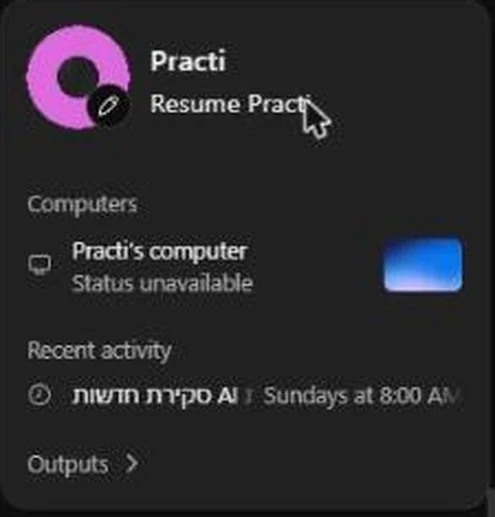
אפשר להשהות גם מהפרופיל: מעבירים את העכבר על שורת הסטטוס, והיא הופכת ל-Pause. כדי לחזור לוחצים על Resume בפרופיל או על הכיתוב Paused בתחתית השיחה.
לחיצה על Delete לא מוחקת מיד. נפתח חלון אישור שמפרט מה בדיוק יקרה:
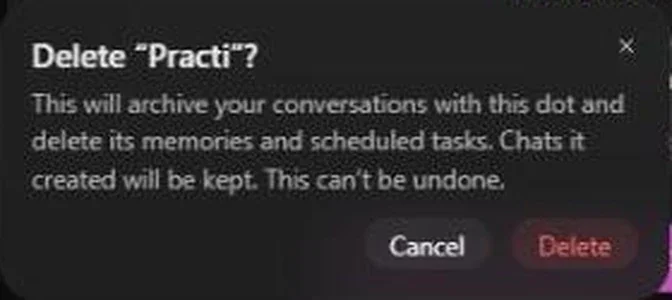
- השיחות שלכם עם הדוט עוברות לארכיון, לא נמחקות.
- הזיכרונות של הדוט והמשימות המתוזמנות שלו נמחקים.
- שיחות שהדוט עצמו פתח (למשל משימות ב-Work) נשארות.
🚧 מה הדוט עדיין לא עושה טוב
- אתרים שדורשים התחברות או אימות אנושי. הדפדפן שלו נקי, והוא לא עוקף בדיקות "אני לא רובוט". באתרי חברות התעופה הוא נעצר ודיווח על כך.
- משימות כבדות לוקחות זמן. תמונה תלת-ממדית לקחה כ-12 דקות, וסרטון של חמש שניות הרבה יותר, עם עצירה אחת באמצע.
- תוכנות שחולקות מסך אחד. כמה משימות מתקדמות במקביל, אבל שתי תוכנות גרפיות צריכות להתחלק במסך של המחשב.
- הוא יכול לטעות. מחירים וזמינות משתנים, ומידע מהיסטוריית השיחות עלול להיות ישן. הדוט מציין מה אומת ומה לא, וכדאי לקרוא את ההסתייגויות שלו.
- אין יצירה מהטלפון. מקימים במחשב. הודעות טקסט (SMS) זמינות כרגע רק בבטא מוגבלת למנויי Pro בארצות הברית.
- אין לו כתובת מייל משלו. אפשר לחבר את המייל שלכם, אבל הדוט לא מקבל תיבה נפרדת.
- הוא לא מחליף איש מקצוע. מסמך משפטי, רפואי או חשבונאי עדיין צריך עין של בעל מקצוע.
✅ היום הראשון עם דוט: סדר מומלץ
❓ שאלות נפוצות
יש לי מנוי Plus. אפשר להשתמש בדוטס?
כרגע לא. דוטס זמינים למנויי Pro ו-Business Premium, ובבטא לארגונים. OpenAI כתבה שהיא מתכננת להרחיב בקרוב.
זה עובד בעברית?
כן. הדוט פנה אלינו בעברית מההודעה הראשונה, כתב סקירות ודוחות בעברית, ועיצב פוסטר עם כותרת עברית תקינה. הממשק עצמו באנגלית.
הדוט יכול לשלוח מיילים או לקנות דברים בלי שאדע?
ברירת המחדל היא לבקש אישור לפעולות כאלה, והאישור מתבקש כשאלה בשיחה. אפשר להדק את זה עוד יותר עם Custom rules ועם הרשאות האפליקציות. ועדיין, OpenAI עצמה כותבת שהדוט עלול לטעות, אז אל תחברו אמצעי תשלום לפני שאתם מכירים אותו.
הדוט רואה את הקבצים במחשב שלי?
לא, אלא אם חיברתם את המחשב במפורש. כברירת מחדל הוא עובד רק במחשב שלו בענן.
זה אוכל את מכסת השימוש שלי?
שיחות עם הדוט לא נספרות במכסת ChatGPT. משימות שהוא פותח ב-Codex או ב-Work נספרות כרגיל. אחרי ערב שלם של משימות, המכסה השבועית המשותפת אצלנו כמעט לא זזה.
מה ההבדל בין דוט למשימות מתוזמנות רגילות?
משימה מתוזמנת מריצה הוראה קבועה בזמן קבוע. דוט מחזיק הקשר: הוא זוכר מה עשה, משתמש בתוצרים של משימה אחת במשימה אחרת, ומציע דברים שלא ביקשתם.
איך מוחקים הכול?
שלוש הנקודות בראש השיחה ← Delete, ואישור בחלון שנפתח. הזיכרונות והמשימות המתוזמנות של הדוט נמחקים, והשיחות איתו עוברות לארכיון. אי אפשר לבטל את הפעולה.
- המדריך למצב Work: משימות ארוכות בלי סוכן קבוע.
- המדריך ל-GPT-6 Astra: המודל שמפעיל את הדוט.
- ChatGPT, המדריך המלא, חלק ב': חיבורים, זיכרון והתאמה אישית.