GPT-6: 4 המודלים החדשים ב-ChatGPT
מאת בר שאלתיאל · עודכן 13.10.2026
ארבעת מודלי GPT-6 של OpenAI: מה המומחיות של כל אחד, איפה מוצאים אותו בכל מסלול, ואיך משתמשים ב-Intelligent UI, ב-Work, בסקילים ובאוטומציות.
מה תלמדו
- לבנות מסמכי Word, גיליונות אקסל ומצגות PowerPoint מוכנים לשימוש ממשפט תיאור אחד
- ליצור אתרים חיים עם קישור לשיתוף ללא ידע בקוד או צורך בשרת אירוח
- להפעיל את ChatGPT כסוכן אוטונומי שגולש באינטרנט וממלא טפסים בשבילך
- להגדיר משימות מתוזמנות שרצות אוטומטית בזמנים קבועים (דוגמת מעקב מחירי מתחרים)
- לכתוב פרומפטים יעילים שמתארים תוצר סופי במקום שלבי ביצוע
- לנהל מכסות שימוש בחוכמה ולבחור את המודל הנכון לכל סוג משימה
- להעלות תבניות קיימות ולקבל תוצרים חדשים שעוקבים אחרי הסגנון והמבנה שלך
- לבדוק עקביות אוטומטית בין מסמכים, אקסלים ודוחות כדי למנוע סתירות
למי זה מתאים
- משתמשי ChatGPT Plus או Pro שרוצים להפיק יותר מהמנוי שלהם
- אנשי עסקים ועצמאים שצריכים לייצר מסמכים
- מצגות ודוחות באופן תדיר
- מנהלי שיווק ותוכן שרוצים לבנות דפי נחיתה ואתרים פשוטים מהר
- אנשי מכירות ופיתוח עסקי שצריכים מעקב תחרותי וניתוח שוק שוטף
- כל מי שמשלם עבור ChatGPT אבל משתמש רק בצ'אט הרגיל ולא מכיר את Work
מה אפשר לעשות עם זה בפועל
- בניית מצגת רבעונית מקובץ אקסל תוך שמירה על תבנית העיצוב של הרבעון הקודם
- יצירת דף נחיתה לאירוע או מוצר עם טופס הרשמה וקישור לשיתוף תוך דקות
- הורדת טפסים ממשלתיים והסבר פשוט באילו שדות צריך למלא לפי המצב האישי
- מעקב שבועי אוטומטי אחרי מחירי מתחרים ועדכון גיליון השוואה
- בדיקת עקביות בין דוח כספי PDF לקובץ האקסל שממנו הוא נגזר
- כתיבת דוח מחקר עם מקורות מצוטטים והמלצות פעולה ברורות
- בניית אתר תדמית פשוט לעסק קטן או לפרילנסר ללא עלות אחסון
- יצירת משחק או אפליקציה אינטראקטיבית פשוטה למטרות חינוך או שיווק
רמה: בינוני · זמן משוער: 45 דקות
בקצרה: GPT-6 הוא הדור החדש של המודלים של OpenAI, ומ-7 באוקטובר 2026 הוא כבר בצ'אט של כולם. יש בו ארבעה מודלים: Astra, החזק ביותר; GPT-6.1 Sol, כמעט Astra בחמישית מהמחיר; GPT-6 Sol, הדגל של הצ'אט; ו-Luna, המהיר והזול. המדריך מסביר מה המומחיות של כל אחד, איפה מוצאים אותו בכל מסלול, ואיך משתמשים בחידושים: מתשובות אינטראקטיביות בצ'אט ועד מסמכים, אתרים, סקילים ואוטומציות ב-Work.
בספטמבר 2026 OpenAI התחילה להחליף את כל משפחת המודלים שלה. זה התחיל ב-GPT-6 Astra, המודל הראשון של הדור, והמשיך ב-Sol, ב-Luna וב-GPT-6.1 Sol. ב-7 באוקטובר GPT-6 הגיע גם לצ'אט הרגיל, של כל המשתמשים, כולל החינמיים.
מה שהשתנה הוא לא רק כמה המודל חכם. הצ'אט כבר לא חייב לענות בטקסט: הוא בונה גרף, מחשבון או משחק בתוך התשובה. ובמצב Work המודלים לא עונים, אלא עובדים: מתכננים, גולשים, בונים קבצים ואתרים, ושואלים אתכם רק כשזה באמת משנה.
אבל עם ארבעה מודלים, שני פקדי בחירה ומכסות שונות לכל מסלול, קל להתבלבל. המדריך הזה מסדר את זה: איזה מודל לבחור לכל משימה, איפה הוא נמצא אצלכם, ואיך להפיק ממנו את המקסימום.
אחרי המדריך הזה, אתם תדעו:
✅ מה המומחיות של כל אחד מארבעת מודלי GPT-6, ואיזה מהם לבחור לכל משימה
✅ מי מקבל מה בכל מסלול, ואיפה בדיוק בוחרים כל מודל: בצ'אט, ב-Work וב-Codex
✅ איך להשתמש ב-Intelligent UI, התשובות האינטראקטיביות החדשות של הצ'אט
✅ איך להפעיל את ChatGPT Work ולקבל מסמך, אקסל או מצגת מוכנים ממשפט אחד
✅ איך לבנות אתר או משחק עם Sites ולשתף אותו בקישור
✅ איך לחבר את ChatGPT ל-Gmail, לדרייב ולשאר הכלים שלכם עם Plugins
✅ איך לתת לו להשתמש במחשב ובדפדפן בלי שיעשה משהו שלא רציתם
✅ איך ליצור סקיל משלכם ולבנות אוטומציות שרצות לבד
✅ איך לכתוב פרומפט נכון, ואיך לא לשרוף את המכסה
המודלים
🎓 מה זה GPT-6, ומה השתנה בפועל?
GPT-6 הוא שם הדור, לא של מודל אחד. OpenAI אימנה ארבעה מודלים באותן שיטות, וכל אחד מהם יושב בנקודה אחרת על הציר שבין "הכי חכם" ל"הכי מהיר וזול". כולם טועים פחות מהדור הקודם: GPT-6 Sol, למשל, עושה בערך חצי מהטעויות העובדתיות של GPT-5.6 Sol. כולם גם כותבים אחרת: ברור יותר, עם פחות ז'רגון ופחות פרטים מיותרים, ועם תשובות קצת יותר קצרות בלי לאבד תוכן. ומי שעובד ב-Work ירגיש שהם יודעים מתי לשאול ומתי להמשיך לבד: פרט שגרתי שחסר הם משלימים, והחלטה שתשנה את התוצאה עוצרת לשאלה.
| תאריך | מה יצא |
|---|---|
| 3 בספטמבר 2026 | GPT-6 Astra, המודל הראשון של הדור, ב-Work, ב-Codex ובקצה מחוון החשיבה בצ'אט של Pro |
| 22 בספטמבר 2026 | GPT-6 Sol ו-GPT-6 Luna ב-Work וב-Codex, בחצי מחיר ב-API |
| 29 בספטמבר 2026 | GPT-6.1 Sol, קרוב ל-Astra בקוד, בשימוש במחשב ובעבודה מקצועית. באותו יום גם dots, מסלול Pro 500 ו-Astra Ultrafast |
| 7–8 באוקטובר 2026 | GPT-6 בצ'אט הרגיל לכולם, עם Intelligent UI: Sol במסלולים בתשלום, Luna ב-Free וב-Go |
| 8 באוקטובר 2026 | GPT-6.1 Sol Ultrafast ב-Pro 500 |
מה המומחיות של כל מודל ב-GPT-6?
הכלל הפשוט: ככל שהמודל חזק יותר, הוא איטי יותר וצורך יותר מכסה. לכן לא בוחרים "את הכי טוב", אלא את המתאים למשימה. הנה ארבעתם, מהחזק לקל.
🌌
המומחיות: משימות ארוכות ומורכבות שרצות לבד: שימוש במחשב (לפי OpenAI, המודל הטוב בעולם בזה), בניית תוצרים שלמים כמו מסמך, מצגת או אתר, מחקר מדעי קשה וקוד מסובך. הוא מתכנן, בודק את עצמו, ויודע לעצור ולשאול כשהחלטה משנה את התוצאה. ב-API הוא עולה 10 דולר למיליון טוקנים של קלט ו-50 דולר לפלט.
איפה הוא זמין: ב-Work וב-Codex מ-Plus ומעלה. בצ'אט, רק ב-Pro, Business ו-Enterprise, בקצה מחוון החשיבה בשם Pro.
מתי לא לבחור בו: לשאלות קצרות, לכתיבה יומיומית, או כשאתם רוצים לעבוד צמוד, שלב אחרי שלב. הוא איטי, ושורף מכסה מהר.
☀️
המומחיות: קוד, שימוש במחשב, עבודה עם מסמכי PDF מורכבים (טבלאות, תרשימים ואותיות קטנות) ותהליכים עסקיים רב-שלביים. בבחינת קוד אחת הוא משתווה ל-Astra בעלות של בערך חמישית. בשימוש במחשב הוא פחות מ-2.1 נקודות מתחת ל-Astra, בשביעית מהעלות. גם שיעור הטעויות העובדתיות שלו קרוב מאוד ל-Astra. ב-API הוא עולה 2 דולר לקלט ו-10 דולר לפלט.
איפה הוא זמין: ב-Work וב-Codex לכל מנויי Plus ומעלה (מ-29.09.2026, בהדרגה). בצ'אט הרגיל הוא לא מופיע. ב-Pro 500 יש גם גרסת Ultrafast.
מתי לא לבחור בו: למחקר מדעי מהקשים ביותר, או כשהוא נכשל במשימה. אז עוברים ל-Astra.
🌤️
המומחיות: שיחה, כתיבה, הסברים, ניתוח וחיפוש ברשת. זה המודל שעונה לכם בצ'אט מ-7 באוקטובר 2026, והוא זה שבונה את התשובות האינטראקטיביות (Intelligent UI). הוא טועה בערך בחצי מהמקרים לעומת GPT-5.6 Sol, וכותב ברור וקצר יותר.
איפה הוא זמין: בצ'אט, כברירת מחדל במסלולי Plus, Pro, Business ו-Enterprise. גם ב-Work וב-Codex, ושם הוא בתחילת הרשימה ליד GPT-6.1 Sol.
מתי לא לבחור בו: ב-Work כבר לא כדאי לבחור בו. GPT-6.1 Sol עולה אותו דבר ב-API, והוא חזק ממנו.
🌙
המומחיות: שאלות מהירות, סיכומים, ניסוח ומשימות שחוזרות הרבה פעמים. ברמת חשיבה גבוהה הוא מגיע לרמה של GPT-5.6 Sol, בערך במאית מהעלות. ב-API הוא עולה 10 סנט לקלט ו-50 סנט לפלט.
איפה הוא זמין: בצ'אט, כברירת מחדל ב-Free וב-Go (מ-8 באוקטובר 2026, בהדרגה). ב-Free וב-Go אפשר להשתמש בו גם באפליקציית המחשב. ב-Plus ומעלה, גם ב-Work וב-Codex.
מתי לא לבחור בו: למשימה שדורשת חשיבה עמוקה, ניתוח מורכב או עבודה ארוכה עם כלים.
איזה מודל לבחור? טבלת החלטה מהירה
| המשימה | איפה | המודל |
|---|---|---|
| שאלה מהירה, מייל, פוסט, סיכום קצר | צ'אט | GPT-6 (Sol או Luna, לפי המסלול), ברמת Instant |
| הסבר שעדיף לראות: גרף, מחשבון, השוואה | צ'אט | GPT-6, כל רמה מ-Instant ועד Extra High (לא Pro) |
| מסמך, אקסל, מצגת, אתר או משימה עם אפליקציות | Work | GPT-6.1 Sol |
| קוד ופרויקט תוכנה | Codex | GPT-6.1 Sol כברירת מחדל, Astra לבעיות הכי קשות |
| שימוש ארוך ומסובך במחשב, מחקר קשה, משימה ש-6.1 Sol נכשל בה | Work / Codex | GPT-6 Astra |
| משימה מתוזמנת פשוטה שרצה כל יום | Scheduled | GPT-6.1 Sol ברמת Light, או Luna |
💡
מי מקבל איזה מודל, ובאיזה מסלול?
ב-ChatGPT יש שלושה "חדרים": ה-Chat הרגיל, Work (הסוכן למשימות ארוכות) ו-Codex (לתכנות). בכל חדר ובכל מסלול זמינים מודלים אחרים, וזה הסעיף שהכי הרבה אנשים מפספסים.
| תוכנית | בצ'אט הרגיל | ב-Work וב-Codex | שווה לדעת |
|---|---|---|---|
| Free / Go | GPT-6 Luna (מ-8.10.2026), כולל Intelligent UI | GPT-6 Luna באפליקציית המחשב | אין Astra ואין Sol |
| Plus | GPT-6 Sol (מ-7.10.2026) | Astra, GPT-6.1 Sol, GPT-6 Sol ו-Luna, במכסה משותפת | Astra נמצא רק ב-Work וב-Codex |
| Pro (100$) | GPT-6 Sol, ו-Astra בקצה המחוון בשם Pro, כ-50 הודעות בשבוע | הכול | |
| Pro (200$) | GPT-6 Sol, ו-Astra בקצה המחוון | הכול | מנוי חדש מ-29.09.2026 מקבל מכסה קטנה יותר מבעבר |
| Pro (500$) | GPT-6 Sol, ו-Astra בקצה המחוון | הכול, כולל Astra Ultrafast ו-GPT-6.1 Sol Ultrafast | המכסה הגבוהה ביותר. נוסף ב-29.09.2026 |
| Business / Enterprise | GPT-6 Sol, ו-Astra בקצה המחוון, לפי סוג המושב | הכול, לפי הגדרות הארגון | ב-Enterprise ו-Edu מנהל צריך להפעיל את GPT-6.1 Sol |
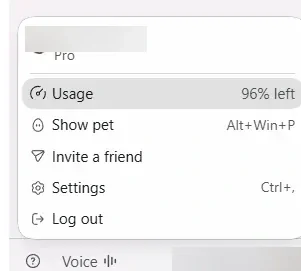
הנתונים בטבלה נכונים לאוקטובר 2026. OpenAI משנה מכסות בתדירות גבוהה, ולכן המספר המדויק שלכם תמיד מופיע ב-Settings → Usage.
איפה בוחרים כל מודל? (הצ'אט מול Work ו-Codex)
ב-ChatGPT יש שני פקדים שונים לגמרי לבחירת מודל: אחד בצ'אט הרגיל, ואחד ב-Work וב-Codex. בצ'אט בוחרים בעיקר כמה זמן המודל יחשוב. ב-Work וב-Codex בוחרים את המודל עצמו, בשמו.
בצ'אט: GPT-6, ומחוון Thinking effort
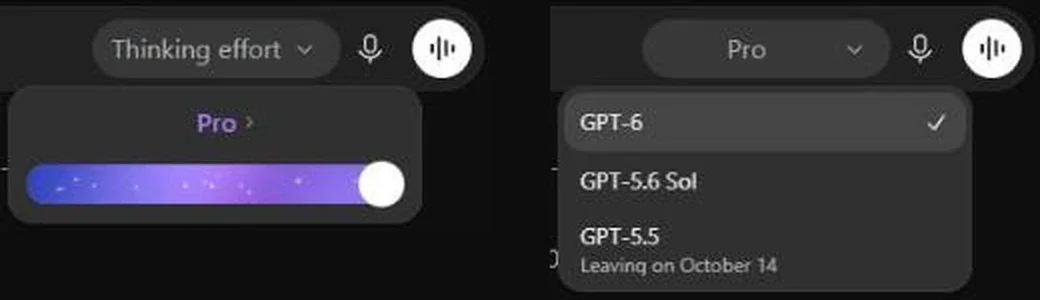
מ-7 באוקטובר 2026 הצ'אט רץ על GPT-6. בין Sol ל-Luna לא בוחרים: המסלול קובע. במסלולים בתשלום זה GPT-6 Sol, וב-Free וב-Go זה GPT-6 Luna. מה שכן בוחרים זה את Thinking effort: לוחצים על שם המודל, ונפתח מחוון. בקצה השמאלי Instant, לתשובה מיידית, ומשם עולים עד Extra High. ככל שמזיזים ימינה, המודל חושב יותר זמן, התשובה טובה יותר, והיא גם שורפת יותר מכסה.
ב-Pro, Business ו-Enterprise יש בקצה הימני של המחוון עוד רמה, Pro, שרצה על GPT-6 Astra. בחץ שליד השם נפתחת גם רשימה קצרה של מודלים: GPT-6 ו-GPT-5.6 Sol. GPT-5.5 יצא מהרשימה ב-14 באוקטובר 2026.
💡
ב-Work וב-Codex: כאן יש רשימה, והשם מופיע במלואו
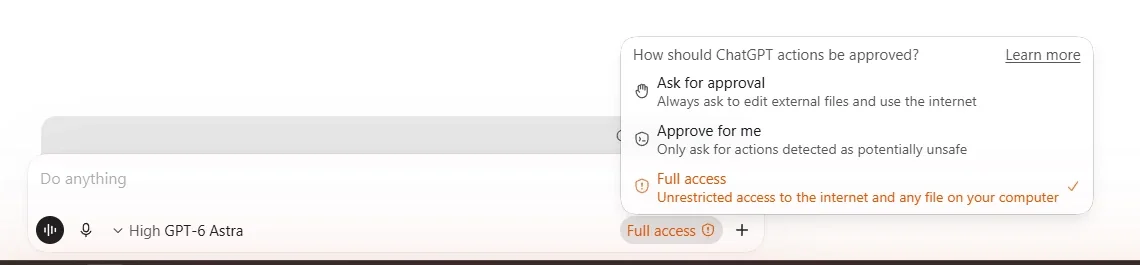
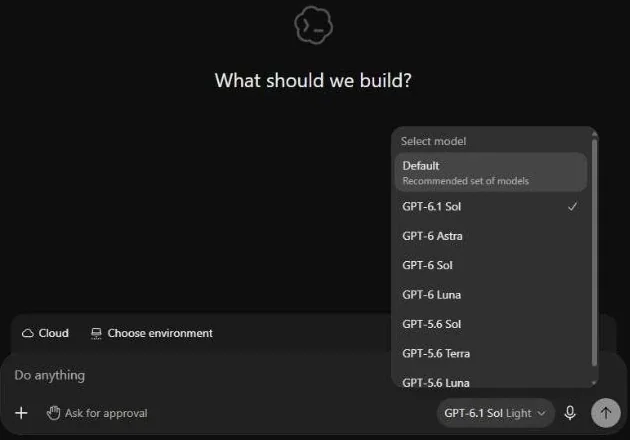
ב-Work וב-Codex התמונה הפוכה. לוחצים על הפקד בתיבת ההודעה ואז על החץ › שליד שם המודל, ונפתחת רשימת Select model, ו-GPT-6 Astra מופיע בה בשמו המלא, מיד אחרי GPT-6.1 Sol (מ-29.09.2026) שבראש הרשימה. מתחתיו יושבים GPT-6 Sol ו-GPT-6 Luna (מ-22.09.2026), הדור הקודם — GPT-5.6 Sol, Terra ו-Luna. GPT-5.5 יצא מהרשימה ב-14 באוקטובר 2026.
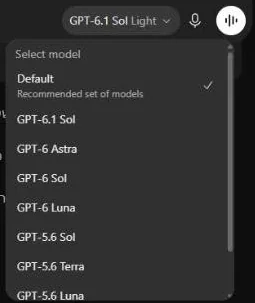
בראש הרשימה יש גם Default, שמשאיר ל-ChatGPT לבחור מודל מתאים לכל משימה. אם אתם רוצים את Astra בוודאות, אל תסתמכו על Default — בחרו אותו בשם.
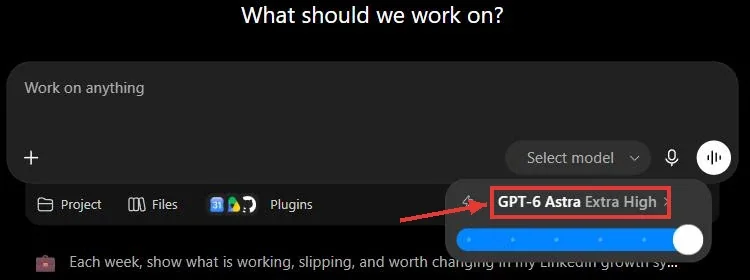
ושימו לב לכיתוב שנשאר בתיבת ההודעה אחרי הבחירה: High · GPT-6 Astra. אלה שני דברים ולא אחד — המודל שבחרתם, ולצידו רמת המאמץ שלו. את רמת המאמץ משנים בנפרד, בדיוק כמו המחוון בצ'אט.
💡
מה זה Intelligent UI, ואיך משתמשים בו בצ'אט?
החידוש הכי גלוי של GPT-6 בצ'אט הוא Intelligent UI, מ-7 באוקטובר 2026. התשובה כבר לא חייבת להיות טקסט: GPT-6 יכול לבנות בתוכה גרף, מפה, דיאגרמה שמשנים בה ערכים, טופס, כפתורים או כלי קטן כמו מחשבון או משחק. הוא בוחר את הצורה לבד לפי השאלה. השוואה תופיע זו לצד זו, הסבר מסובך יקבל דיאגרמה אינטראקטיבית, ותכנון טיול יקבל מפה עם התחנות. וכשטקסט פשוט עונה הכי טוב, הוא נשאר בטקסט.
ויש עוד שינוי: GPT-6 מתחיל לענות כשהוא עוד חושב, ומוסיף ממצאים תוך כדי. אתם מתחילים לקרוא לפני שהתשובה המלאה מוכנה. בשאלות שדורשות חיפוש ברשת, GPT-6 ברמת Instant מתחיל לענות בממוצע 44% מהר יותר מהדור הקודם.
לא צריך לכתוב "Intelligent UI". פשוט בקשו. שלושה פרומפטים לניסיון:
תבנה לי מחשבון שמראה כמה יצטבר בחיסכון אם אפקיד 500 ש"ח בחודש, עם אפשרות לשנות את הסכום, את מספר השנים ואת התשואה השנתית.
תסביר לי את בעיית מונטי הול עם הדגמה שאפשר לשחק בה, ותראה לי סטטיסטיקה אחרי כמה סבבים.
תכנן לי סוף שבוע של יומיים בגליל העליון לזוג עם שני ילדים קטנים. תראה את התחנות על מפה, עם זמני נסיעה ביניהן והערה מה שווה עצירה.
⚠️
העבודה עצמה
איך מתחילים את המשימה הראשונה ב-ChatGPT Work?
כאן Astra באמת מתגלה, וכאן גם מנויי Plus מקבלים אותו. ChatGPT Work הוא הסוכן של ChatGPT למשימות ארוכות ומורכבות. במקום שיחה של שאלה ותשובה, אתם נותנים לו מטרה, והוא חוקר, עובד עם הקבצים והאפליקציות שחיברתם, ומחזיר תוצר מוכן: מסמך, אקסל, מצגת, דוח או אתר.
בזמן שהוא עובד אתם רואים את ההתקדמות, יכולים לענות לו על שאלות, לשנות כיוון באמצע, ולאשר פעולות חשובות לפני שהן קורות.
אם אתם פוגשים את מצב Work בפעם הראשונה, המדריך הזה מלווה אתכם לאורך כל הדרך: מהמשימה הראשונה, דרך חיבור פלאגינים ויצירת סקילים, ועד אוטומציות שרצות לבד.
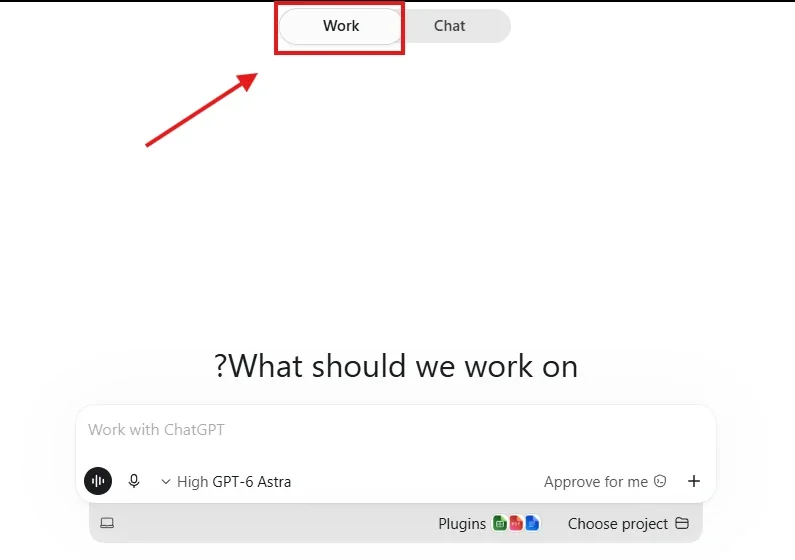
הנה פרומפט ראשון לניסיון. שימו לב שהוא מתאר תוצר, קהל ומגבלות, ולא אומר למודל מה לעשות בכל שלב:
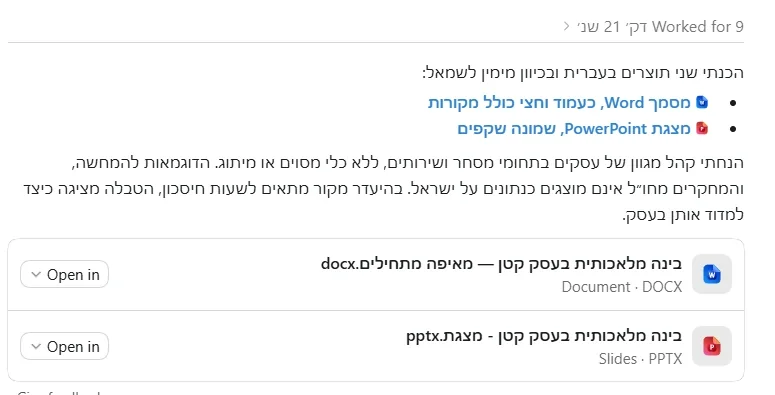
בנה לי מסמך Word של עמוד וחצי שמסכם את היתרונות והחסרונות של מעבר מחנות פיזית לחנות אונליין לעסק קטן של מוצרי טיפוח בישראל. הקהל: בעלת העסק, בלי רקע טכני. חקור מקורות עדכניים מ-2026, צטט אותם בסוף, וסיים בהמלצה ברורה עם שלושה צעדים ראשונים. אם חסר לך פרט שמשנה את ההמלצה, שאל אותי לפני שאתה מתחיל.
איך מחברים פלאגינים ל-ChatGPT?
בשלב 3 אמרנו "חברו אפליקציות", וזה שווה הרחבה. ב-ChatGPT יש ספריית חיבורים שנקראת Plugins, ובה יושבות התוכנות שאתם עובדים איתן ממילא: Gmail, Google Drive, Outlook, Slack, Canva, GitHub ועוד עשרות. מחברים פעם אחת, ומאז Astra יכול לקרוא מהן ולכתוב אליהן בתוך משימה.
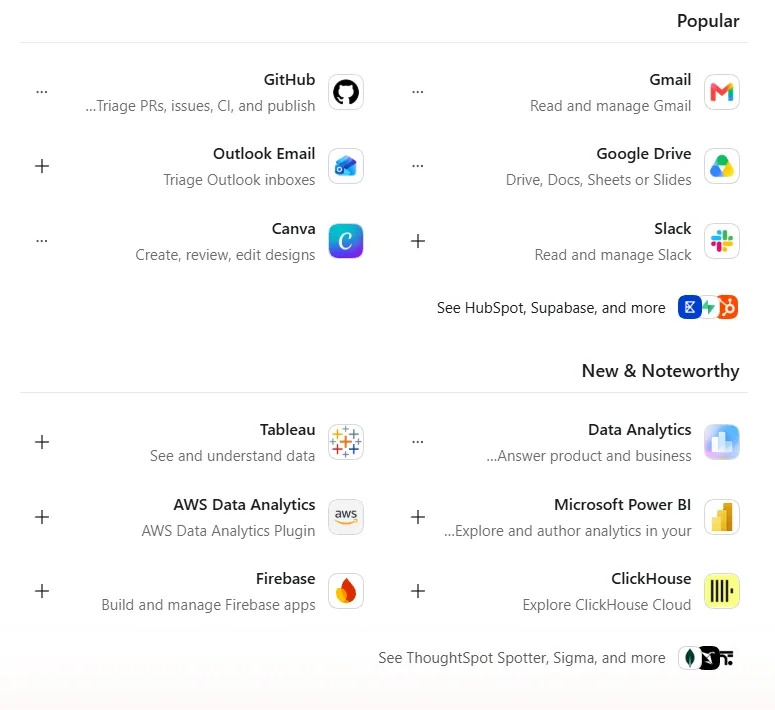
ההבדל בפועל: בלי חיבור אתם מצרפים קובץ ידנית ומעתיקים את התוצאה חזרה. עם חיבור אתם כותבים "קח את הטבלה האחרונה מהדרייב" — והוא לוקח.
⚠️
הנה פרומפט שמשלב שני פלאגינים במשימה אחת. שימו לב לשורה האחרונה: היא מגדירה מה אסור לו לעשות.
@Gmail @Google Drive עבור על המיילים שקיבלתי השבוע מלקוחות, מצא את אלה שמבקשים הצעת מחיר, ובנה לי בדרייב גיליון אחד שמרכז אותם: שם הלקוח, מה ביקש, התאריך, והאם כבר עניתי לו. אל תענה לאף מייל ואל תשלח כלום. רק תבנה את הגיליון ותראה לי אותו.
🆕
- Box, Dropbox ו-SharePoint (10.09.2026): מצטרפים ל-Google Drive. מחברים פעם אחת, ומוסיפים קבצים לשיחה עם @ בלי להעלות אותם מחדש.
- פלאגינים בשיחה קולית (23.09.2026): הפלאגינים עובדים גם ב-Voice, ו-Voice זמין עכשיו גם בתוך Work, באתר ובטלפון.
- חלוניות אינטראקטיביות (29.09.2026): חלק מהפלאגינים נפתחים בחלונית ליד השיחה, עם תצוגה, עורך קבצים או טופס, ושם בוחרים בדיוק איזה מידע Astra יקבל.
- ה-GPTs עוברים לפלאגינים: OpenAI הודיעה ב-11 בספטמבר 2026 שה-GPTs המותאמים ייצאו משימוש ויוחלפו בפלאגינים. יש לכם GPT שאתם משתמשים בו הרבה? העתיקו ושמרו את ההוראות שלו. מהן בונים בקלות סקיל, וזה הסעיף הבא.
איך יוצרים מסמכים, אקסלים ומצגות לפי התבנית שלכם?
מודלים קודמים ידעו לכתוב טקסט של מצגת. Astra יודע לבנות את קובץ המצגת עצמו, עם שקפים מסודרים, ולעקוב אחרי תבנית שאתם מעלים לו. אותו דבר למסמכים ולאקסלים: הוא שומר על הסגנון הכתוב והוויזואלי שלכם, ומכניס לתוצר רק את המידע שרלוונטי לו, בלי לחזור על דברים מיותרים.
הכלל הכי חשוב כאן: תנו לו את התבנית. אקסל שכבר יש לכם, מצגת מהרבעון הקודם, מסמך עם הכותרות הקבועות שלכם. Astra יבנה עליהם, ותקבלו משהו שנראה כמו שלכם.
צירפתי את המצגת מהחודש שעבר. בנה לי מצגת חדשה באותו עיצוב בדיוק, לחודש הנוכחי, על בסיס קובץ האקסל שצירפתי. עד 8 שקפים, כותרת קצרה בכל שקף, לא יותר מ-4 נקודות בשקף. אם יש נתון שלא ברור לך איך לפרש, שאל.
ויש עוד יכולת שכדאי להכיר. Astra יודע לבדוק עקביות בין קובץ לחומרים שלו: האם ההנחות בדוח, הנוסחאות באקסל והמסקנות בטקסט מסתדרים אחד עם השני. זה בדיוק סוג הטעויות שאף אחד לא שם לב אליהן עד שמישהו בישיבה שואל "רגע, למה פה כתוב 12% ופה 15%?".
צירפתי דוח PDF ואת קובץ האקסל שהוא מבוסס עליו. עבור על הדוח ובדוק שכל מספר, אחוז ומסקנה בטקסט תואמים לנתונים באקסל. תן לי טבלה של אי-התאמות: מה כתוב בדוח, מה יוצא מהאקסל, ואיפה בדיוק זה מופיע. אל תתקן כלום בעצמך.
איך בונים אתר או משחק עם Sites?
הפיצ'ר Sites של ChatGPT בונה, מארח ומשתף אתרים, אפליקציות קטנות ומשחקים ישירות מתיאור בטקסט. אתם לא צריכים שרת, לא צריכים לדעת קוד, ולא צריכים להעלות כלום לשום מקום. ChatGPT כותב את הקוד, מארח אותו אצל OpenAI, ונותן לכם קישור.
עם Astra הקפיצה היא באיכות. הוא לא רק מבצע הוראות, אלא מקבל החלטות עיצוביות בעצמו: פריסה, טיפוגרפיה, מבנה, אינטראקציות. ואחרי שהוא בונה, הוא בודק בעצמו שהכפתורים והתכונות באתר באמת עובדים.
@Sites בנה לי דף נחיתה לסדנת בישול ביתית לזוגות. שפה: עברית, כיוון מימין לשמאל. תחושה: חמה, ביתית, לא מכירתית מדי. סעיפים: כותרת עם משפט אחד, מה קורה בסדנה, שלושה תאריכים קרובים, מחיר, וטופס הרשמה עם שם, טלפון ומספר משתתפים. תבחר אתה צבעים ופונט, אבל תשאל אותי לפני שאתה מחליט על המחיר.
💡
הדגמה: שלוש סצנות תלת-ממד, פרומפט אחד
עד כאן דיברנו על מה Astra יודע לעשות. הבעיה עם היכולת הזאת היא שקשה להאמין לה בלי לראות אותה, אז בואו נראה.
התחלנו מצילום אחד רגיל לגמרי, כזה שכל אחד יכול לצלם מהחלון:
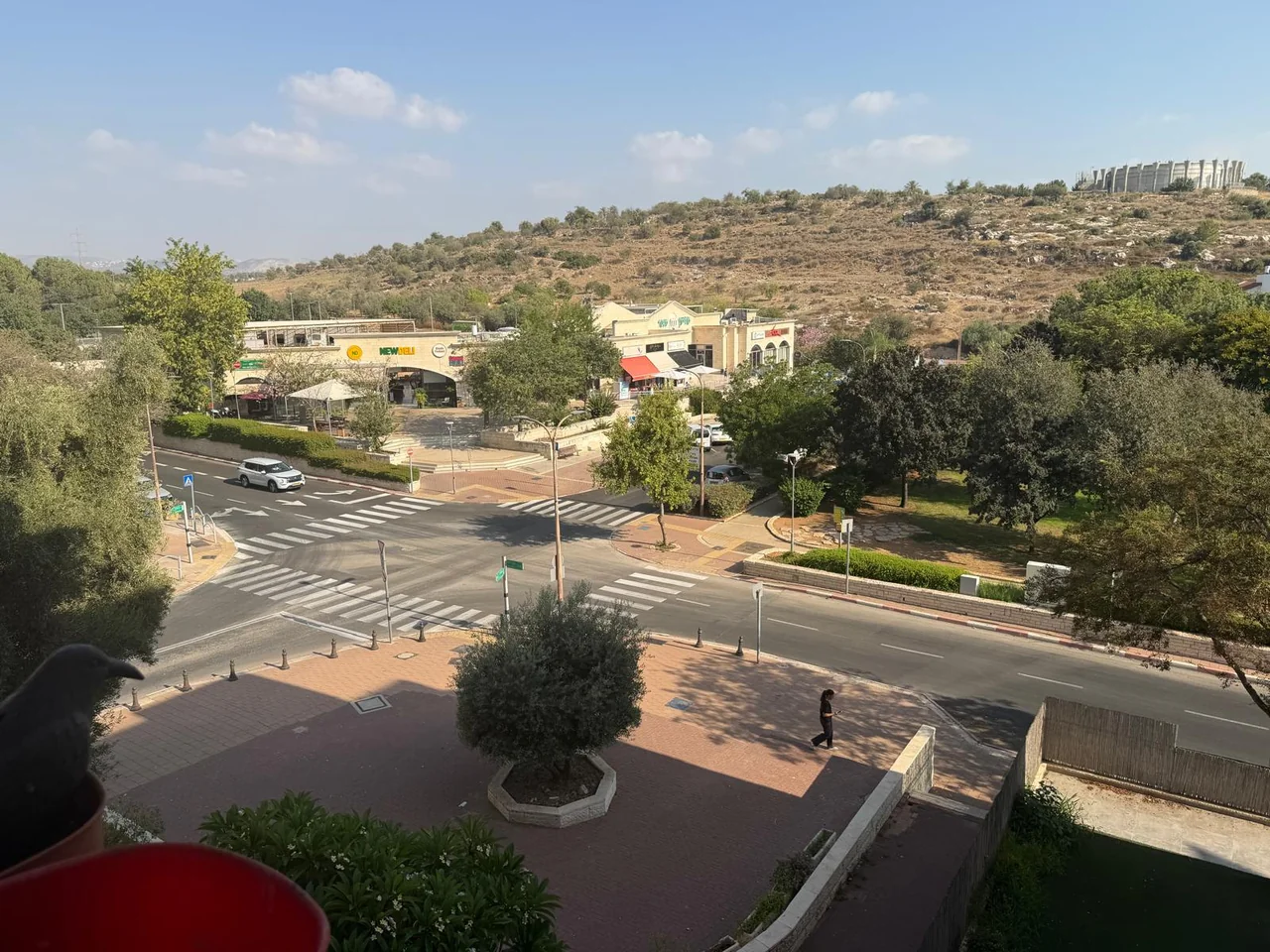
נתנו אותה ל-Astra במצב Work עם בקשה אחת — לבנות את מה שבתמונה כסצנה תלת-ממדית שאפשר להסתובב בתוכה. בלי קוד, בלי התקנה, בלי Blender ובלי שום כלי נוסף. אחרי כמה דקות התקבל אתר חי, וזה מה שיש בו:
הסצנה שנבנתה מהתמונה שלמעלה: סיבוב חופשי במרחב, מבט ממעוף הציפור, הליכה בגובה הרחוב, ולבסוף פירוק הסצנה לשכבות — כבישים, מבנים, צמחייה וכלי רכב, כל אחד בנפרד.
ואז חזרנו על אותו פרומפט, מילה במילה, עם שתי תמונות אחרות. הראשונה — הגנים הבהאיים בחיפה:
הגנים הבהאיים. שימו לב לפאנל מימין: Astra ספר וסידר לבד 101 רכיבים בסצנה — מקדש, טרסות, דקלים, מים ואבן — וכל אחד מהם אפשר לבודד, להסתיר או להפוך לשקוף.
והשנייה — מגדלי עזריאלי:
עזריאלי, כולל המחלף, המסילות ותחנת הרכבת. המתג "פרטים מהצילום" קובע אם החזיתות משלבות את התמונה המקורית או נשארות נקיות.
💡
וזה הפרומפט המלא. הוא ארוך בכוונה, אבל שימו לב מה הוא עושה: הוא לא מסביר איך לבנות. הוא מתאר מה חייב להיות בתוצר, מה אסור להמציא, ומה לבדוק לפני שמסיימים. זה בדיוק המבנה שדיברנו עליו בסעיף הפרומפטים.
צור באמצעות @Sites אתר תלת־ממד אינטראקטיבי המבוסס על התמונה המצורפת. שחזר את כל הסצנה שבתמונה ולא רק את המבנים המרכזיים: הכבישים, הצומת, מעברי החצייה, המדרכות, החנויות, השלטים, העצים, הצמחייה, המכוניות, האישה, עמודי התאורה, הגבעה הסלעית, המבנה שעל הרכס, השמיים וכל הפרטים הנראים בפריים. התמונה היא מקור האמת החזותי. שמור ככל האפשר על: מיקום ופרופורציות של כל האלמנטים; מבנה הצומת וסימוני הכביש; צורת המבנים והחנויות; מיקום העצים והצמחייה; גובה הגבעה וקו האופק; הצבעים, התאורה והצללים; זווית הצילום המקורית. התחל בבנייה גסה של כל הסצנה, הצג אותה מאותה זווית של התמונה והשווה ביניהן. לאחר מכן תקן את חמשת ההבדלים הבולטים ביותר. חזור על ההשוואה והשיפור עד שהסצנה דומה ככל האפשר לתמונה. הוסף: אפשרות לסובב את הסצנה; זום ותנועה חופשית; כפתור שחוזר לזווית המקורית; מבט ממעוף הציפור; מצב הליכה בגובה הרחוב; מצב פירוק שמפריד בין הכבישים, המבנים, הצמחייה, כלי הרכב והדמויות; כפתור שמרכיב מחדש את כל הסצנה; אפשרות ללחוץ על אלמנטים ולבודד אותם; התאמה למחשב ולטלפון. אין צורך לזהות את האישה או לשחזר את פניה. צור דמות כללית שתואמת למיקום, ללבוש ולתנוחה הנראים בתמונה. אל תמציא טקסט קריא לשלטים שאי אפשר לפענח. אל תחליף את הסצנה במיקום דומה או בנכסים מוכנים שאינם תואמים לתמונה. חלקים שאינם נראים בתמונה צריכים להיות המשך הגיוני ושמרני של הסצנה. אל תציג אותם כשחזור ודאי. בדוק בפועל את הסיבוב, הזום, זווית המקור ומצב הפירוק לפני שתסיים. שמור גרסה לצפייה, אבל אל תפרסם אותה לציבור לפני שאאשר.
אפשר להריץ אותו על כמעט כל תמונה: דירה לפני שיפוץ, חזית של חנות, גינה, כיתה, או ביתן בתערוכה. מחליפים בפסקה הראשונה את רשימת הפרטים למה שרואים בתמונה שלכם, ומשאירים את שאר ההוראות כמו שהן.
ולא רק סצנות — גם משחק שלם, מאפס
סצנה שאפשר להסתובב בה זה דבר אחד. משחק זה כבר משהו אחר: צריך חוקים, שליטה שמרגישה טוב, ניקוד, מצבי כישלון וניצחון, וממשק שעובד. אז נתנו ל-Astra פרומפט אחד וחזרנו כעבור רבע שעה.
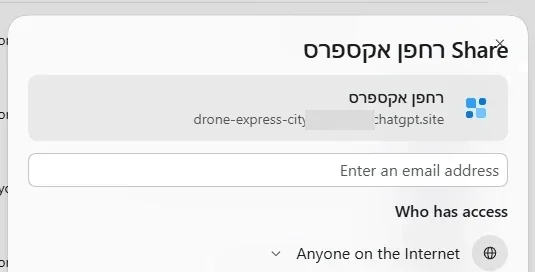
15 דקות ו-15 שניות אחר כך היה משחק בשם "רחפן אקספרס": עיר תלת-ממדית, רחפן משלוחים, שלוש דרגות קושי, מד סוללה עם עמדות טעינה, טיימר, מיני-מפה, כפתורי מגע לטלפון — והכול בעברית.
המשחק שנבנה מהפרומפט שלמטה. מסך הפתיחה, בחירת דרגת קושי, ואז טיסה מעל העיר עם מד סוללה, טיימר ומיני-מפה. הטיסה בסרטון אוטומטית ולא של שחקן אנושי — לכן היא מגששת קצת בדרך.
💡
וזה הפרומפט המלא שממנו הכול נבנה:
@Sites בנה לי משחק תלת-ממד שרץ בדפדפן, בעברית מלאה ובכיוון מימין לשמאל. הרעיון: רחפן משלוחים שטס מעל עיר ואוסף חבילות. מה חייב להיות במשחק: עולם תלת-ממדי עם עיר — מגדלים בגבהים שונים, כבישים, פארק עם עצים, וים בצד אחד, עם תאורת יום וצללים; רחפן שנשלט במקלדת (חצים או WASD לתנועה, רווח לעלייה, Shift לירידה) בשליטה חלקה ולא קופצנית; חבילות שמופיעות בנקודות אקראיות ומסומנות בסמן שנראה גם מרחוק, ונאספות בטיסה מעליהן; אחרי איסוף, יעד מסירה מסומן על בניין, והמסירה מזכה בנקודות; טיימר של 90 שניות, ניקוד ומונה משלוחים; מסך סיום עם התוצאה וכפתור "שחק שוב"; שלוש דרגות קושי (קל, רגיל, קשה) שמשנות את מהירות הרחפן ואת מספר החבילות; מד סוללה שיורד עם הזמן ומתמלא בעמדות טעינה בעיר; מסך פתיחה קצר עם שם המשחק, שלוש שורות הסבר על השליטה וכפתור "התחל"; ותמיכה במסך מגע עם כפתורי כיוון על המסך כשאין מקלדת. כל הטקסטים בעברית, בכיוון מימין לשמאל ובפונט קריא. מה לא לעשות: אל תשתמש בטקסטורות או במודלים מוכנים מהאינטרנט — בנה הכול מגאומטריה פשוטה וצבע; אל תוסיף שום קול או פסקול; אל תשאיר טקסט באנגלית בממשק. לפני שאתה מסיים, שחק בעצמך סבב שלם: התחל משחק, אסוף חבילה, בצע מסירה, ותן לטיימר להיגמר. ודא שהניקוד מתעדכן, שמסך הסיום מופיע ושכפתור "שחק שוב" מאתחל הכול. תקן מה שלא עובד וחזור על הבדיקה. תבחר אתה את פלטת הצבעים ואת שם המשחק. אם יש החלטה שתשנה מהותית את אופי המשחק, שאל אותי לפניה.
אותו מבנה בדיוק עובד לכל רעיון אחר: תיאור של העולם והחוקים, רשימה של מה חייב להיות, רשימה קצרה של מה אסור, ובקשה מפורשת שיבדוק את עצמו לפני שהוא מכריז שסיים.
איך נותנים ל-Astra להשתמש במחשב ובדפדפן?
זו היכולת שבגללה OpenAI קוראת ל-Astra "דור חדש". והחדשות הטובות: GPT-6.1 Sol מגיע לתוצאה כמעט זהה בשימוש במחשב, בשביעית מהעלות, כך שאפשר להתחיל איתו. הוא לא רק מייצר טקסט, אלא מפעיל את המסך: פותח אתרים, לוחץ, ממלא טפסים, עובר בין אפליקציות, ומשלים משימה מקצה לקצה. במבחנים הוא סיים משימות מחשב בכמעט חצי מהזמן של Sol, ובדיוק גבוה יותר.
ראינו את זה במועדון על משימה אמיתית לגמרי: ChatGPT שמוכר רכב ביד2 בעצמו — בודק מחירים, כותב מודעה וממלא את הטופס.
בפועל זה קורה בתוך Work. כשהמשימה דורשת גלישה או פעולה באפליקציה, Astra פותח דפדפן משלו, ואתם רואים אותו עובד. הוא נבנה כך שלא יבצע פעולות עם השלכות (רכישה, שליחת מייל, מחיקה) בלי לעצור ולבקש אישור.
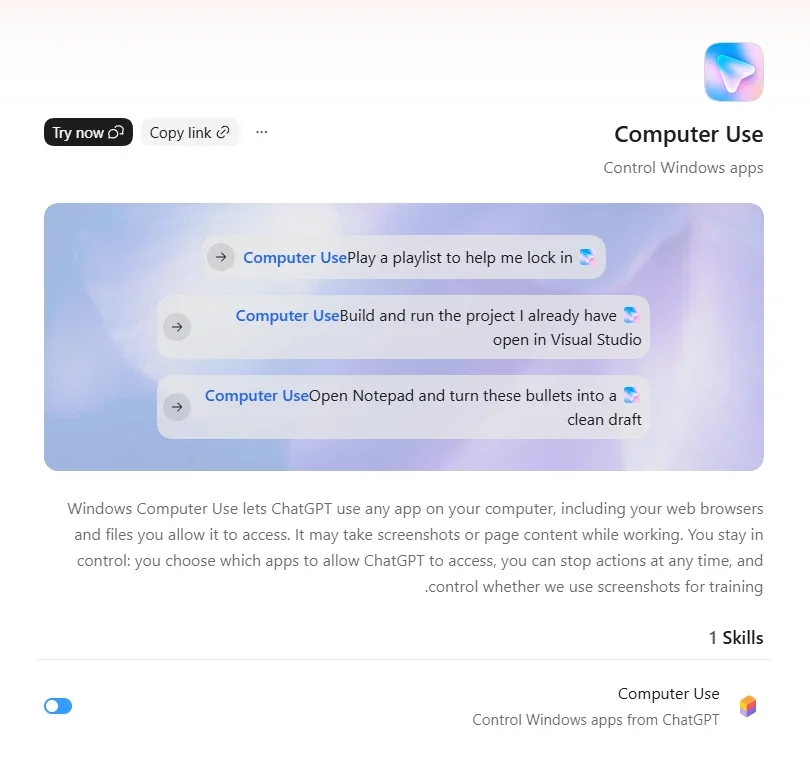
שלושה דברים לא לעשות בשימוש במחשב:
היכנס לאתר של רשות המסים, מצא את טופס הבקשה להחזר מס לשכירים לשנת 2025, הורד אותו, ותסביר לי בעברית פשוטה אילו סעיפים אני צריך למלא אם עבדתי בשני מקומות עבודה השנה. אל תמלא ואל תשלח כלום, רק תביא לי את הטופס וההסבר.
איך יוצרים סקיל, כדי לא לכתוב את אותו פרומפט פעמיים?
סקיל הוא אוסף שמור של הוראות, דוגמאות ולפעמים קבצים, שהופך תהליך שאתם עושים שוב ושוב לכלי קבוע. במקום להדביק את אותו פרומפט ארוך בכל פעם, קוראים לסקיל בשמו, ו-Astra כבר יודע מה לעשות, באיזה מבנה ובאיזה טון.
עם Astra זה משתלם במיוחד. ראיתם במדריך את הפרומפטים הארוכים: מה חייב להיות בתוצר, מה אסור להמציא, ומה לבדוק לפני שמסיימים. בסקיל כותבים את כל זה פעם אחת, וזה עובד בכל הרצה.
הדביקו את הפרומפט הזה ב-Create with chat, והחליפו את הפרטים בתהליך שלכם:
בנה לי סקיל בשם "דוח-שבועי". הוא מקבל ממני קובץ אקסל של מכירות השבוע, ומחזיר מסמך Word של עמוד אחד בעברית, מימין לשמאל: שלוש שורות תקציר בראש, טבלה של חמשת המוצרים המובילים, השוואה לשבוע הקודם באחוזים, ושלוש המלצות בסוף. כללים קבועים: אל תמציא מספרים, ואם נתון חסר כתוב שהוא חסר. בסוף כל דוח תן רשימה קצרה של ההנחות שלקחת. לפני שאתה מסיים, ודא שכל אחוז בטקסט תואם לאקסל. לפני שאתה בונה את הסקיל, שאל אותי מה חסר לך.
💡
⚠️
איך בונים אוטומציות שרצות לבד (Scheduled Tasks)?
בתוך Work יש Scheduled Tasks: משימות שרצות בלי שתהיו מול המסך. יש שתי דרכים להפעיל אותן: לפי זמן (פעם אחת, כל יום, כל שבוע) או בעקבות אירוע באפליקציה מחוברת, למשל מייל חדש. דוגמה: כל יום ראשון בבוקר Astra אוסף את המחירים של שלושת המתחרים שלכם ומעדכן אקסל. אתם פותחים את המחשב ומוצאים את זה מוכן.
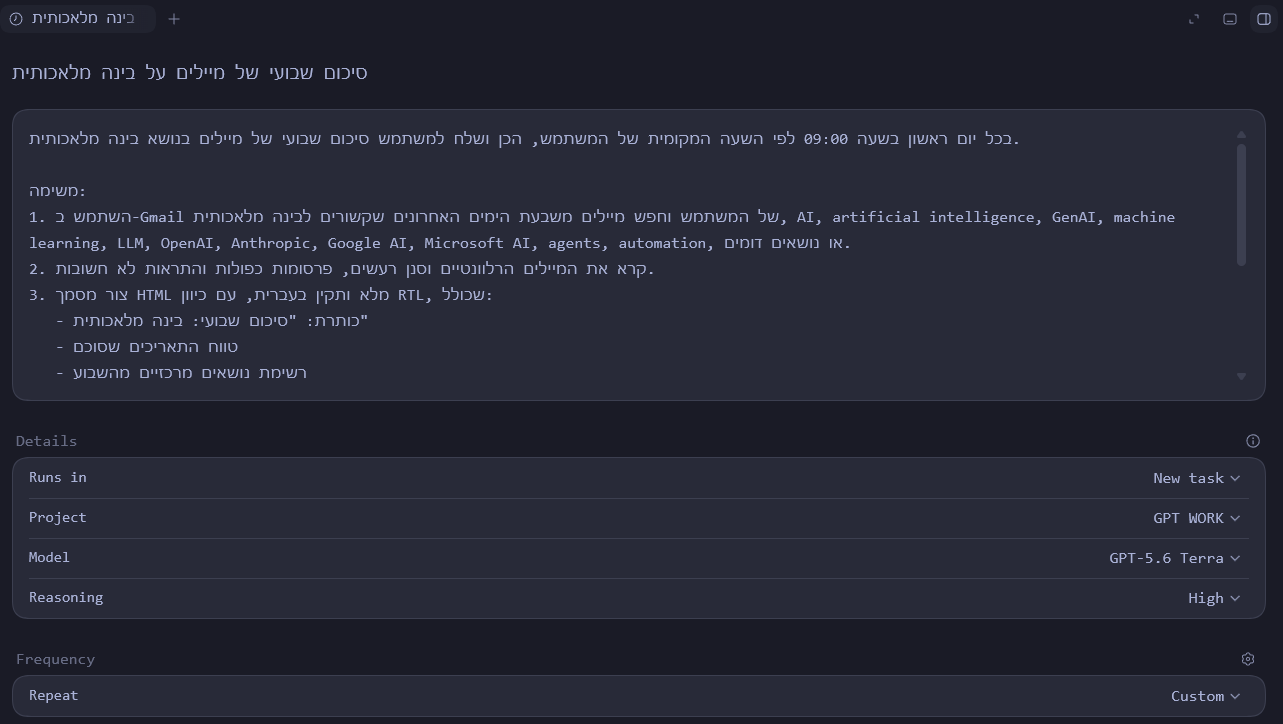
קבע משימה שרצה כל יום ראשון בשעה 08:00 שעון ישראל: בדוק באתרים של [שם מתחרה 1], [שם מתחרה 2] ו-[שם מתחרה 3] את המחיר של [המוצר], ועדכן את הגיליון "מעקב מחירים" באקסל שצירפתי בשורה חדשה עם התאריך. אם מחיר השתנה ביותר מ-10% מהשבוע הקודם, סמן אותו באדום וכתוב לי הודעה קצרה.
אוטומציה שמופעלת מאירוע: Gmail, Slack ו-GitHub
במקום שהמשימה תבדוק כל שעה אם הגיע משהו, אפשר להגיד ל-Astra לחכות לאירוע: מייל חדש ב-Gmail (אפשר לסנן לפי שולח או נושא), הודעה חדשה בערוץ Slack, או פעילות ב-Pull Request ב-GitHub. האירוע קובע מתי המשימה רצה, וההוראות קובעות מה היא עושה. משימה כזאת לא משלבת גם לוח זמנים.
- זמין ב-Plus ומעלה. ב-Free וב-Go אין הפעלה מאירוע.
- מגדירים אותה באתר או באפליקציה לטלפון.
- ב-Slack צריך להוסיף את @ChatGPT לכל ערוץ שרוצים שיעקוב אחריו.
- פעולה שדורשת אישור, כמו שליחת מייל, תחכה לכם ולא תתבצע לבד.
כל פעם שמגיע ל-Gmail שלי מייל שהנושא שלו מכיל "הצעת מחיר": קרא אותו, הוסף שורה לגיליון "פניות" בדרייב עם שם השולח, מה הוא מבקש והתאריך, והכן טיוטת תשובה קצרה ומנומסת. אל תשלח את הטיוטה. שמור אותה ותסמן לי שיש פנייה חדשה.
🆕
- סקילים ופלאגינים בתוך משימות: משימה מתוזמנת יכולה להפעיל סקיל. הסקיל "דוח-שבועי" מהסעיף הקודם יכול לרוץ לבד כל יום ראשון בבוקר.
- אתרים שמתעדכנים לבד (29.09.2026): מי שבנה אתר ב-Sites יכול לקבוע לו עדכון חוזר בענן מתוך Automations, למשל לוח מחירים שמתרענן כל בוקר.
- אוטומציות מכל פלאגין תומך (29.09.2026): לא רק Gmail, Slack ו-GitHub. פלאגינים נוספים יכולים להפעיל משימה כשמשהו משתנה באפליקציה. תארו מה לעקוב אחריו ומה לעשות עם כל עדכון.
- שיתוף משימה: אפשר לשתף משימה עם מישהו אחר. הוא מקבל עותק עצמאי, מחבר אליו את האפליקציות שלו ומשנה מה שהוא רוצה.
- בחשבון החינמי: עד שלוש משימות פעילות, לכל היותר פעם ביום, ובלי הפעלה מאירוע.
⚠️
הצעד הבא: dots, סוכן שעובד בשבילכם כל הזמן
ב-29 בספטמבר 2026 OpenAI הציגה את dots: סוכנים שפועלים כל הזמן ב-ChatGPT וממשיכים להתקדם בין שיחה לשיחה. נותנים ל-dot מטרה, מחברים את האפליקציות שהוא צריך, וקובעים מה מותר לו לעשות לבד. הוא רץ על GPT-6 Astra, עם מחשב ענן משלו, ומחזיר לכם תוצאות לאישור.
ההבדל ממשימה מתוזמנת: משימה מתוזמנת עושה דבר אחד בזמן קבוע. ל-dot יש מטרה מתמשכת, למשל "לעקוב אחרי הלידים החדשים ולהכין לי רשימת מעקב", והוא מחליט בעצמו מתי לפעול.
- זמין בהדרגה ל-Pro ול-Business Premium, מגיל 18. בהשקה Pro לא כולל את האיחוד האירופי, שווייץ ובריטניה.
- יוצרים אותו באפליקציית המחשב או באתר, מהמחשב.
- בחודש הראשון מההשקה השימוש ב-dots לא נספר במכסה.
איך לדבר איתו
איך כותבים פרומפט נכון ל-GPT-6?
הרגלי הפרומפט מהשנתיים האחרונות עבדו על מודלים שצריך להוביל צעד אחרי צעד. Astra הוא ההפך. OpenAI עצמה ביקשה ממפתחים בספטמבר 2026 להפסיק "להנדס יתר" את הפרומפטים, כי הוראות מפורטות מדי מבזבזות לו קשב ומכניסות עצירות מיותרות.
העיקרון: תארו את היעד, הקהל והמגבלות. אל תכתיבו את הדרך. Astra ישלים לבד פרטים שגרתיים ויעצור לשאול רק כשתשובה שלכם תשנה את התוצאה. אם לא תענו, הוא ימשיך עם הנחה סבירה בדברים קטנים, אבל יחכה לכם בהחלטות משמעותיות.
התוצר: מה אתם רוצים לקבל ביד בסוף (מסמך, אקסל, אתר, תשובה קצרה).
הקהל: למי זה מיועד ומה הוא כבר יודע.
המגבלות: אורך, שפה, טון, מה אסור לכלול.
מה יש לכם: קבצים, תבניות, קישורים. צרפו, אל תתארו.
מתי לשאול: משפט אחד כמו "שאל אותי לפני החלטות על מחיר או על מבנה".
וכשאתם כן רוצים שליטה מלאה, אפשר לבקש אותה במפורש. Astra מכבד גבולות ברורים:
לפני שאתה מתחיל לעבוד, הצג לי תוכנית קצרה של השלבים שאתה מתכוון לבצע וחכה לאישור שלי. אחרי האישור, בצע הכל בלי לעצור, ובסוף תן לי סיכום של מה עשית ומה ההנחות שלקחת בדרך.
איך לא נתקעים במכסה? (Settings → Usage)
זו הנקודה הכי כואבת של GPT-6, ובעיקר של Astra, ועדיף לדעת אותה מראש: במכסות של Astra יש בערך חצי מההודעות לעומת GPT-5.6 Sol. מודל שחושב יותר עולה יותר להריץ, ו-OpenAI מגלגלת את זה למשתמשים.
| איפה | איך המכסה נמדדת | סדר גודל (ספטמבר 2026) |
|---|---|---|
| Work ו-Codex (Plus, Pro, Business) | מכסה משותפת, חלון של 5 שעות + חלון שבועי | ב-Plus: כ-5 עד 45 הודעות ל-5 שעות, לעומת 10 עד 100 עם Sol |
| GPT-6 Pro בצ'אט (Pro, Business, Enterprise) | מכסה נפרדת, שבועית | Pro 100$: כ-50 בשבוע. Pro 200$: כ-200 בשבוע למנויים ותיקים עד 29.10.2026, ופחות מזה למנויים חדשים. Pro 500$: המכסה הגבוהה ביותר |
המספרים הם הערכה של OpenAI, לא מספר קבוע. משימה ארוכה עם שימוש במחשב "שווה" הרבה יותר מהודעה קצרה, וגם המהירות משנה: מצב Fast צורך מכסה פי 2.5 ממצב רגיל, ו-Ultrafast של Astra (רק ב-Pro 500) פי 8. ומכיוון שיש שני חלונות, אפשר להיתקע בחלון של 5 השעות גם כשנשארה מכסה שבועית.
💡
מה Astra מסרב לעשות, ומתי עדיף להישאר על Sol?
המודל Astra הוא הראשון שהגיע לרמת "Critical" בתחום אבטחת סייבר לפי מסגרת הבטיחות של OpenAI. במילים פשוטות: הוא מסוגל למצוא חולשות ולבנות כלי פריצה לבד. בגלל זה הגרסה שכולנו מקבלים היא גרסה מוגבלת. היא מסרבת למשימות תקיפה מתקדמות, כל שימוש בכלים שלה מנוטר, ומערכת בקרה יכולה לעצור סשן שנראה מסוכן. גרסה פחות מוגבלת ניתנת רק לארגוני הגנה מאומתים בתוכנית שנקראת Daybreak.
לרוב חברי המועדון זה לא ישפיע על שום דבר. אבל כדאי לדעת שהוא גם עמיד הרבה יותר לניסיונות "לעקוף" אותו ולהזרקות הוראות מתוך אתרים או קבצים, וזה יתרון אמיתי כשהוא גולש בשבילכם.
שאלות קצרות ויומיומיות. Astra איטי יותר בתשובה הראשונה, כי הוא תמיד חושב לפני שהוא עונה. Instant יענה תוך שנייה.
כתיבה יצירתית פשוטה. פוסט, מייל, ברכה. Sol עושה את זה מצוין, ובחלק קטן מהמכסה.
משימה שאתם רוצים לעשות ביחד, שלב אחרי שלב. Astra בנוי לרוץ לבד. אם אתם רוצים שיחה, קחו Sol.
משימות אוטונומיות ארוכות מאוד בלי פיקוח. משתמשים מדווחים שהוא לפעמים "נשאב" לפרטים. תנו לו נקודות בדיקה.
איפה Astra עדיין טועה, ואיך תופסים את זה
כל מה שכתוב במדריך הזה נכון — והוא עדיין טועה. ודווקא כאן טמון הסיכון: מודל שרץ לבד עשר דקות ומחזיר קובץ מעוצב ומוגמר נראה אמין יותר ממודל שכותב לכם פסקה בצ'אט. התוצר נראה סופי, ולכן פחות בודקים אותו. אלה ארבעה דברים ששווה להכיר מראש.
הדרך הפשוטה להתמודד עם כל הארבעה היא לא לזכור אותם, אלא להדביק אותם לפרומפט. זה הבלוק שאנחנו מוסיפים לכל משימה רצינית:
אל תמציא מספרים, אחוזים, תאריכים או מקורות. אם אין לך מקור אמיתי לנתון, כתוב במפורש שאין לך אותו במקום למלא אותו. אם חסר לך פרט שמשנה את התוצאה, שאל אותי לפני שאתה מתחיל. בסוף תן לי רשימה קצרה של כל ההנחות שלקחת בדרך. ולפני שאתה מכריז שסיימת, בדוק בעצמך שהתוצר באמת עושה את מה שביקשתי.
וכלל אחד אחרון, שלא נכנס לשום פרומפט: כשהוא מבקש אישור לפעולה, תקראו מה כתוב שם. רוב הסיפורים על "הוא עשה משהו שלא ביקשתי" מתחילים באישור שניתן בלי לקרוא.
מה מקבלים בחשבון החינמי?
הרבה יותר מבעבר. מ-8 באוקטובר 2026 (בהדרגה) הצ'אט ב-Free וב-Go רץ על GPT-6 Luna, כולל Intelligent UI ותשובות שמתחילות כבר בזמן החשיבה. אפשר להשתמש ב-GPT-6 Luna גם באפליקציית המחשב, לחבר פלאגינים, ולקבוע עד שלוש משימות מתוזמנות שרצות לכל היותר פעם ביום. מה שאין: Astra, Sol, סקילים אישיים והפעלת משימה מאירוע.
ומבנה הפרומפט מהמדריך הזה (תוצר, קהל, מגבלות, מתי לשאול) משפר תוצאות בכל מודל, גם ב-Luna. אם אתם שוקלים לשדרג, הנה הדרך לחשוב על זה:
ומה עם Codex, למי שמתכנת?
הסביבה Codex היא המקום ב-ChatGPT לכתיבת קוד, והמכסה שלה משותפת עם Work. כל ארבעת מודלי GPT-6 נמצאים בה. GPT-6.1 Sol הוא ברירת המחדל הנכונה: בבחינת קוד על מאגרים אמיתיים הוא משתווה ל-Astra בעלות של בערך חמישית. Astra נשאר לבעיות הכי קשות ולמשימות ארוכות במיוחד: הוא שומר הערות לעצמו בין חלונות הקשר ויכול לחפש בהיסטוריה של המשימה, כך שפרויקט של שעות מרגיש רציף.
אם אתם לא מתכנתים, אפשר לדלג. אם כן, שני דברים לזכור: רמת חשיבה High היא ברירת מחדל טובה לרוב העבודה, ו-Extra High שמורה להחלטות ארכיטקטורה או באגים קשים. ושוב, פרומפטים קצרים. ההוראות הארוכות שכתבתם למודלים קודמים רק מפריעות.
שלושה חידושים שכדאי להכיר ב-Codex:
- Codex Cloud (29.09.2026): משימות קוד שרצות בענן, בסביבה מבודדת לכל משימה. מתחילים מהמחשב, מהאתר או מהטלפון, והן ממשיכות גם כשהמחשב ישן.
- Code Review (29.09.2026): פלאגין שקורא Pull Request, מסכם את השינויים ומצביע על בעיות לפני שאתם משתפים משוב.
- Composer predictions (9.10.2026, בטא ל-Pro): Codex מציע את ההודעה הבאה שלכם. לוחצים Tab כדי לקבל, ועורכים לפני השליחה. עובד עם Astra ועם GPT-6.1 Sol.
אילו עוד חידושים הגיעו ל-ChatGPT בתקופת GPT-6?
לצד המודלים, ChatGPT קיבל בחודש וחצי האחרונים שורה של יכולות שכדאי להכיר. הנה הבולטות, בקצרה:
סיום
לסיכום
GPT-6 הוא לא מודל אחד, אלא משפחה, וכל אחד מהם טוב במשהו אחר. Astra למשימות הכי קשות. GPT-6.1 Sol לרוב העבודה ב-Work וב-Codex. GPT-6 Sol לשיחה היומיומית בצ'אט, עם תשובות שאפשר ללחוץ עליהן ולשחק בהן. Luna למה שצריך מהר וזול.
מה שמשתנה בשבילכם הוא סוג הבקשות. במקום "תכתוב לי טקסט למצגת", אתם אומרים "תבנה לי את המצגת". במקום "תסביר לי איך זה עובד", אתם אומרים "תראה לי". ובמקום לבקש כל בוקר את אותו הדבר, אתם קובעים משימה שרצה לבד.
תתחילו פשוט. בקשו מהצ'אט כלי אחד שהייתם רוצים שיהיה לכם. ואז פתחו את Work, תנו ל-GPT-6.1 Sol משימה אחת אמיתית מהשבוע שלכם, וצרפו את הקובץ שאתם עובדים איתו. 🚀
שאלות נפוצות
למה אני לא מוצא את GPT-6 Astra בבורר המודלים?
כי מה שמופיע בבורר של הצ'אט תלוי במסלול. ב-Pro, Business ו-Enterprise הוא בקצה מחוון ה-Thinking effort, בשם Pro. ב-Free, Go ו-Plus הוא לא מופיע בצ'אט. השם המלא GPT-6 Astra מופיע ברשימת Select model של Work ו-Codex, ושם גם מנויי Plus רואים אותו.
האם GPT-6 עובד בעברית?
כן. כל מודלי GPT-6 מבינים ומייצרים עברית ברמה גבוהה, כולל מסמכים, מצגות ואתרים בכיוון מימין לשמאל. כשאתם בונים אתר, כדאי לציין במפורש "עברית, מימין לשמאל" כדי שהפריסה תצא נכונה מהניסיון הראשון.
כמה עולים המודלים של GPT-6?
למשתמשי ChatGPT הם כלולים במנוי: Luna גם בחינמי, ו-Astra ו-GPT-6.1 Sol מ-Plus ומעלה, עם מכסות שונות לכל תוכנית. למפתחים דרך ה-API, למיליון טוקנים: Astra עולה 10 דולר לקלט ו-50 דולר לפלט (ומעל 272 אלף טוקנים בבקשה אחת, 20 ו-75 דולר). GPT-6.1 Sol ו-GPT-6 Sol עולים 2 דולר לקלט ו-10 דולר לפלט. Luna עולה 10 סנט לקלט ו-50 סנט לפלט. למשתמש רגיל בצ'אט זה לא רלוונטי.
מה ההבדל בין Astra, GPT-6.1 Sol, GPT-6 Sol ו-Luna?
Astra הוא החזק ביותר, למשימות ארוכות ומורכבות ולשימוש במחשב, אבל הוא איטי ויקר במכסה. GPT-6.1 Sol מתקרב אליו בקוד, בשימוש במחשב ובעבודה מקצועית, בחמישית מהמחיר, ולכן הוא ההמלצה לרוב העבודה ב-Work. GPT-6 Sol הוא המודל של הצ'אט במסלולים בתשלום. Luna הוא המהיר והזול, והוא המודל של הצ'אט ב-Free וב-Go.
יש לי GPT-6 בצ'אט. זה אותו דבר כמו Astra?
לא. GPT-6 בצ'אט הוא GPT-6 Sol במסלולים בתשלום, ו-GPT-6 Luna ב-Free וב-Go. את Astra מקבלים בצ'אט רק ברמת Pro שבקצה המחוון, במסלולי Pro, Business ו-Enterprise. ב-Plus הוא נמצא רק ב-Work וב-Codex.
מה זה Intelligent UI, וצריך להפעיל אותו?
Intelligent UI היא היכולת של GPT-6 בצ'אט לענות עם גרפים, מפות, כפתורים, טפסים וכלים קטנים במקום טקסט בלבד. לא צריך להפעיל אותה. היא עובדת לבד כשהשאלה מתאימה, בכל רמות החשיבה חוץ מ-Pro. אפשר גם לבקש במפורש: "תבנה לי מחשבון ש...".
Astra ביצע פעולה שלא רציתי. מה עושים?
עצרו את המשימה מיד מכפתור העצירה ב-Work. Astra מבקש אישור לפני פעולות עם השלכות, ולכן ברוב המקרים הבעיה היא אישור שניתן בלי לקרוא. בפעם הבאה הוסיפו לפרומפט משפט מפורש כמו "אל תשלח, אל תרכוש ואל תמחק כלום בלי לשאול אותי".
אפשר להשתמש בזה מהטלפון?
חלקית. באפליקציית ChatGPT לטלפון בוחרים את המצב מהתפריט שבראש המסך, ומי שיש לו גישה ל-Work יראה אותו שם. מה שלא עובד מהטלפון הוא שימוש במחשב — היכולת הזאת חיה באפליקציית המחשב בלבד, כי היא מפעילה תוכנות שמותקנות אצלכם. עצה מעשית: פתחו משימות ארוכות מהמחשב, ומהטלפון עקבו אחריהן וענו לשאלות שהוא שואל בדרך.
המכסה שלי נגמרה אחרי כמה משימות. זה תקין?
כן, לצערנו. המכסות של Astra קטנות בערך בחצי מאלו של Sol, ומשימות עם שימוש במחשב שורפות אותן מהר במיוחד. בדקו ב-Settings → Usage מתי החלון מתאפס, והעבירו משימות קלות ל-Sol.