ChatGPT בטלפון: מדריך לאפליקציה
מאת בר שאלתיאל · עודכן 28.10.2026
מצלמים קבלה, יוצרים תמונה ומדברים עם ChatGPT בקול, ישר מהטלפון. מדריך לאפליקציה של צ'אט GPT בטלפון: מצב קולי, מרחבים, שליחה מכל אפליקציה, שליטה מרחוק ב-Codex, והגדרת ChatGPT כעוזר הקבוע של הטלפון.
מה תלמדו
- סיור במסכי האפליקציה של ChatGPT באנדרואיד: הבורר בין Work ל-Chat, התפריט הצדדי ותפריט ה-+
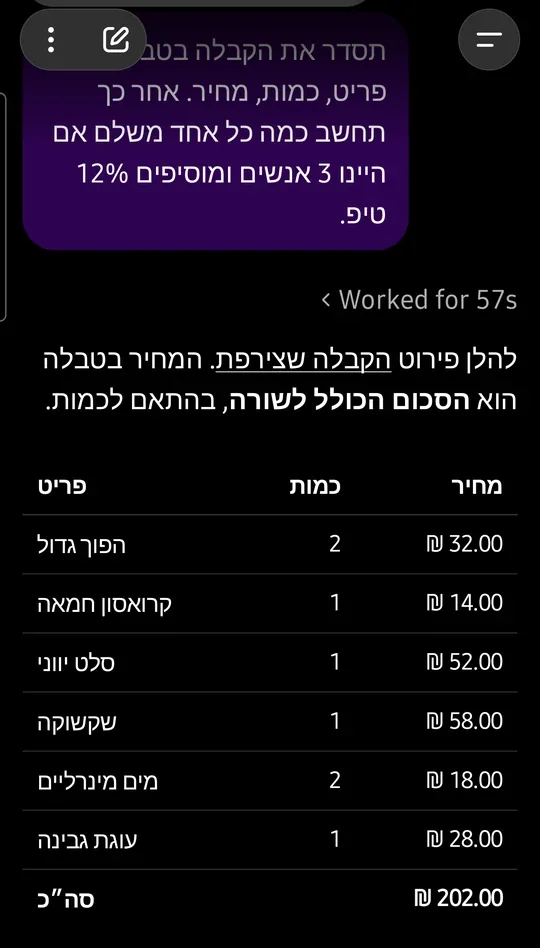
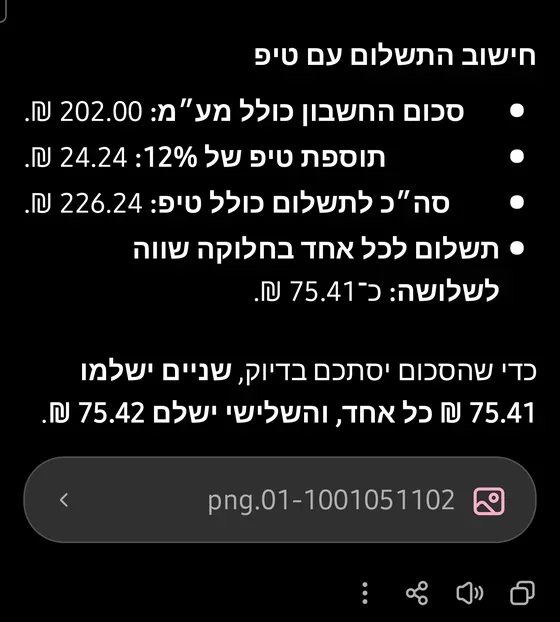
- צילום קבלה מהטלפון וקבלת טבלה מסודרת וחלוקת חשבון בין כמה אנשים כולל טיפ
- יצירת תמונה בבקשה אחת ועריכתה בכלי העריכה שבמסך המלא (Remove, Resize, Markup, Edit) או בבקשה בשיחה
- פתיחה, קריאה ושיתוף של דפים במרחבי Space בטלפון, וההבנה שעריכה של דף נעשית מהמחשב
- ניהול שיחה קולית בעברית, כולל וידאו חי ושיתוף מסך, וסגירת השיחה ב-X
- הגדרת ChatGPT כעוזר ברירת מחדל באנדרואיד כך שנפתח בלחיצה ארוכה על כפתור הצד
- התאמה אישית של ChatGPT דרך Customize: אישיות, זיכרון, חיבור למייל וליומן, וכללים קבועים
למי זה מתאים
- משתמשי אנדרואיד (כולל סמסונג Galaxy) שהתקינו את ChatGPT ורוצים לנצל אותו מעבר לצ'אט טקסט
- מי שמכיר את ChatGPT במחשב ורוצה להכיר את היכולות הייחודיות לטלפון: מצלמה, וידאו חי ושיתוף מסך
- הורים ובני משפחה שרוצים עוזר מהיר לקבלות, דפי עבודה, מתכונים ושאלות יומיומיות
- עובדים שמעבירים שיחות בין הטלפון למחשב ורוצים להמשיך את אותה שיחה בשני המכשירים
- משתמשים מתחילים שמעדיפים לדבר עם ChatGPT בקול ובעברית במקום להקליד
מה אפשר לעשות עם זה בפועל
- צילום קבלה במסעדה וחלוקת החשבון בין שלושה אנשים עם 12% טיפ
- צילום חשבון חשמל, תלוש שכר, מתכון מספר או דף עבודה של הילדים ובקשה לסכם, להסביר, לחשב או לבדוק טעויות
- הפעלת וידאו חי מול המקרר ושאלה מה אפשר להכין לארוחת ערב לארבעה בפחות מ-40 דקות
- שאלה בשיחה קולית על צמח לא מוכר או על חיבור כבל, תוך הכוונת המצלמה אליו
- שיתוף מסך הטלפון כדי לקבל הסבר על הודעה, אתר או הגדרה שלא מובנים
- יצירת תמונה של חנות פרחים ועריכתה (הוספת שלט) ושיתוף לוואטסאפ או לאינסטגרם
- הגדרת ChatGPT כעוזר הקבוע של הטלפון כדי לפתוח אותו מכל מסך בלחיצה ארוכה על כפתור הצד
רמה: מתחילים · זמן משוער: 45 דקות
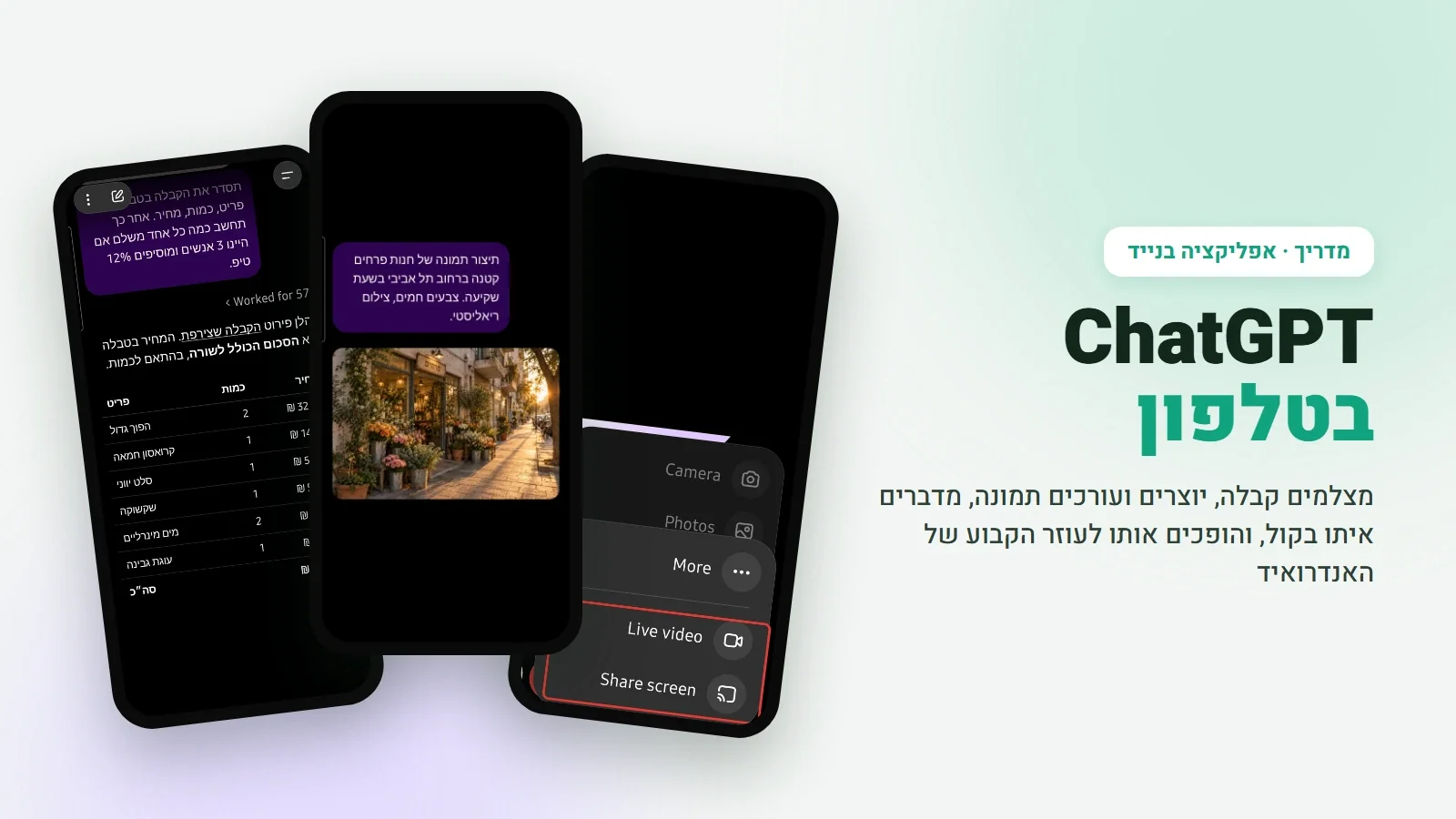
האפליקציה של ChatGPT בטלפון עושה כמעט כל מה שהגרסה למחשב עושה, ויש לה כמה יכולות שבמחשב אין: מצלמה, שיחה קולית עם וידאו חי, שיתוף מסך, ואפשרות להפוך אותו לעוזר הקבוע של הטלפון.
במדריך: סיור במסכים, ניתוח קבלה מצילום עם חלוקת חשבון, יצירת תמונה ועריכה שלה, מרחבי Space בטלפון, מצב קולי, והגדרת ChatGPT כעוזר ברירת מחדל באנדרואיד.
כל המסכים צולמו באוקטובר 2026, בטלפון סמסונג Galaxy (אנדרואיד), באפליקציה הרשמית של ChatGPT. האפליקציה באנגלית, ולכן ליד כל כפתור כתוב מה הוא עושה בעברית.
🏠 המסך הראשי
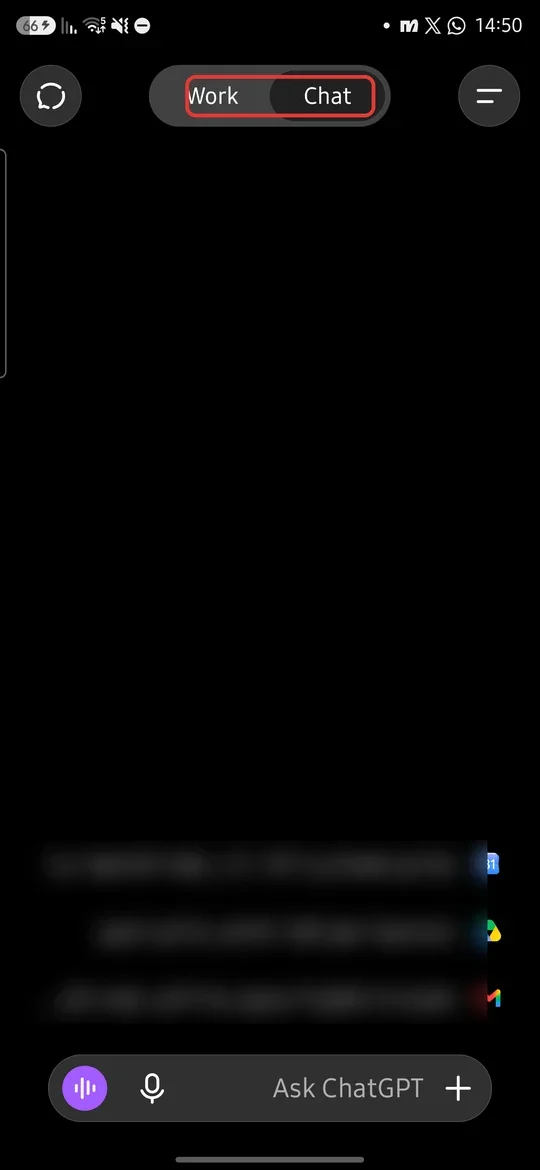
בראש המסך יש בורר בין שני מצבים: Work (מצב עבודה, למשימות ארוכות כמו מחקר והכנת קבצים) ו-Chat (שיחה רגילה). למטה נמצאת תיבת ההודעה, ומשמאל לה מיקרופון להכתבה וכפתור סגול לשיחה קולית.
💡
התפריט הצדדי
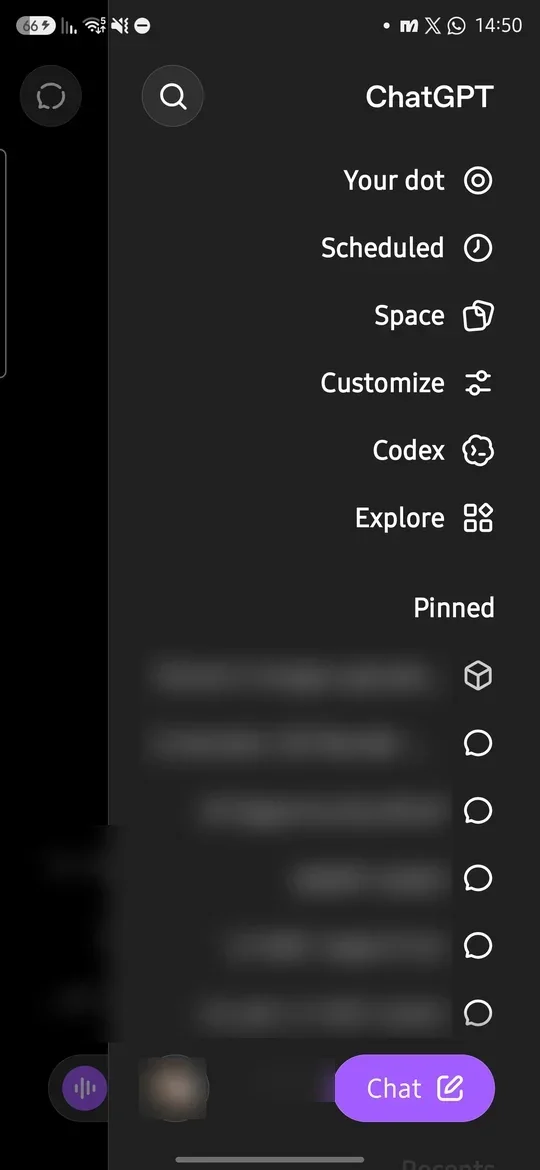
לוחצים על שני הקווים בפינה הימנית העליונה, ונפתח התפריט:
| בתפריט | מה זה |
|---|---|
| Your dot | הסוכן האישי שממשיך לעבוד גם כשאתם לא באפליקציה |
| Scheduled | משימות מתוזמנות שרצות לבד |
| Space | המרחבים המשותפים: דפים שעובדים עליהם יחד |
| Customize | התאמה אישית: אישיות, זיכרון, חיבורים לאפליקציות |
| Codex | סוכן הקוד של OpenAI |
| Explore | ספריית GPTs ותוספים |
| Pinned | השיחות שהצמדתם, ומתחתן כל השיחות האחרונות |
תפריט ה-+
| כפתור | מה הוא עושה |
|---|---|
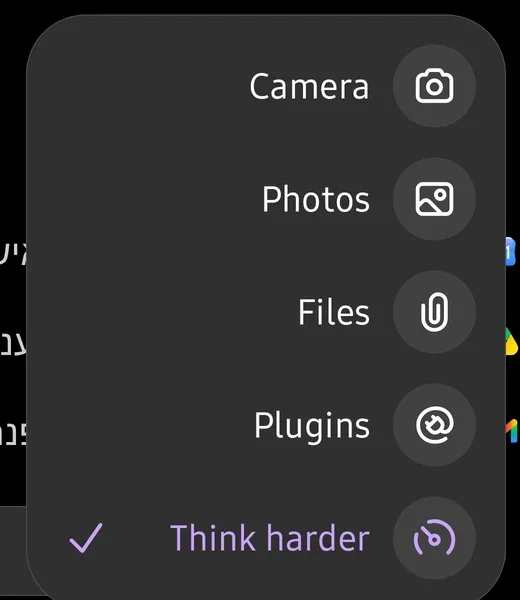
| Camera | מצלמים ישר מהאפליקציה: קבלה, מסמך, מוצר |
| Photos | בוחרים תמונה מהגלריה |
| Files | מצרפים קובץ: PDF, וורד, אקסל |
| Plugins | תוספים: חיבור לאפליקציות כמו ג'ימייל, דרייב ויומן |
| Think harder | מצב חשיבה עמוקה. התשובה איטית יותר אבל מדויקת יותר. כשהוא מסומן ב-V, הוא פעיל |
תרגיל 1
🧾 תרגיל 1: מצלמים קבלה ומחלקים את החשבון
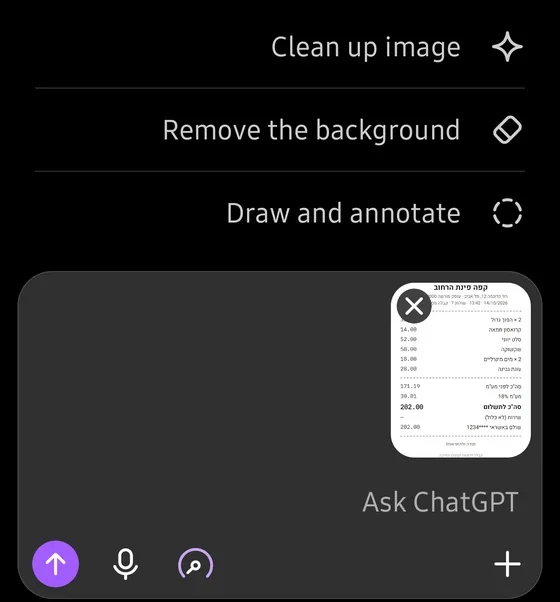
תסדר את הקבלה בטבלה: פריט, כמות, מחיר. אחר כך תחשב כמה כל אחד משלם אם היינו 3 אנשים ומוסיפים 12% טיפ.
📸
תרגיל 2
🎨 תרגיל 2: יוצרים תמונה ועורכים אותה
תיצור תמונה של חנות פרחים קטנה ברחוב תל אביבי בשעת שקיעה. צבעים חמים, צילום ריאליסטי.
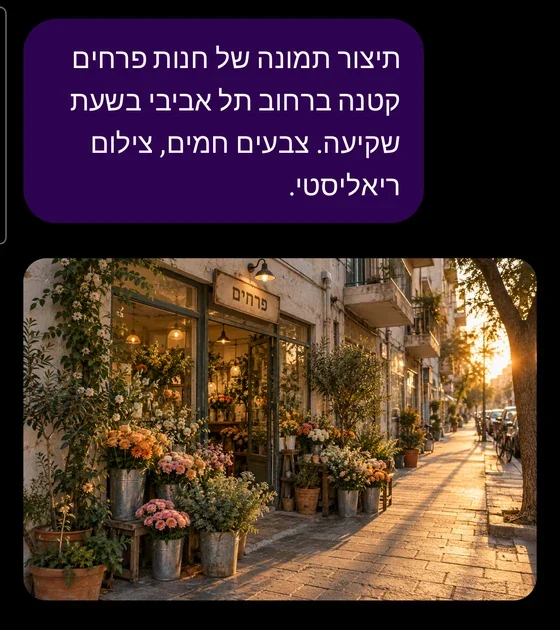
לוחצים על התמונה כדי לפתוח אותה במסך מלא. למטה מופיעים כלי העריכה:
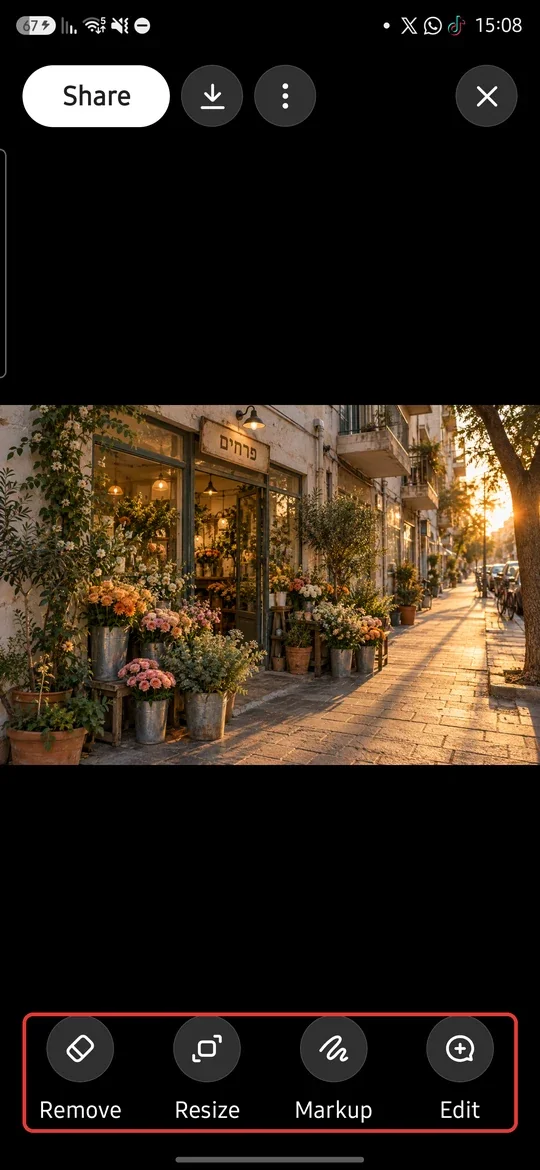
| כלי | מה הוא עושה |
|---|---|
| Remove | מוחק חפץ או אדם מהתמונה |
| Resize | משנה את גודל התמונה, למשל לפוסט או לסטורי |
| Markup | מסמנים באצבע את האזור שרוצים לשנות |
| Edit | כותבים במילים מה לשנות |
| שיתוף והורדה | הכפתורים למעלה: שיתוף לוואטסאפ ולאינסטגרם, ושמירה לגלריה |
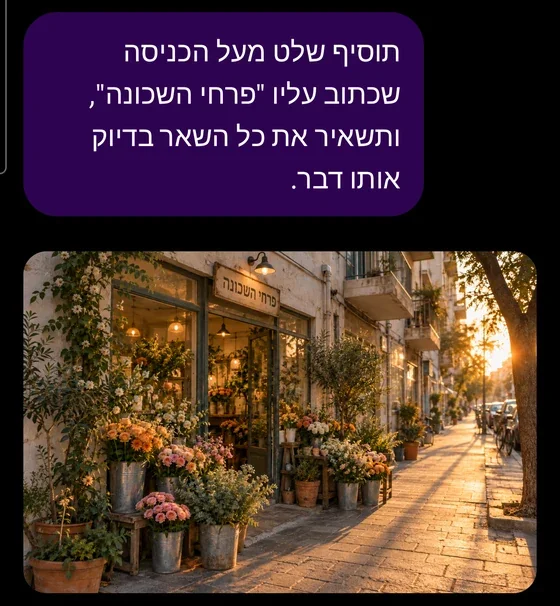
אפשר גם פשוט לבקש בשיחה, בלי לפתוח את התמונה:
תוסיף שלט מעל הכניסה שכתוב עליו "פרחי השכונה", ותשאיר את כל השאר בדיוק אותו דבר.
שיתוף
📤 שולחים ל-ChatGPT מכל אפליקציה
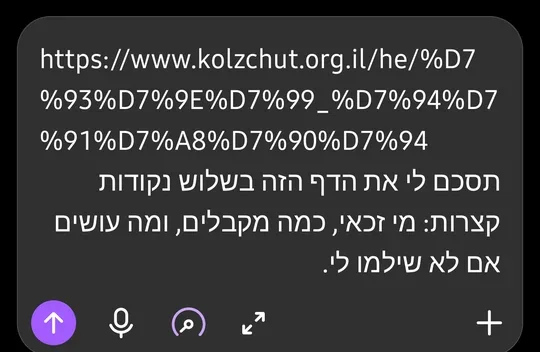
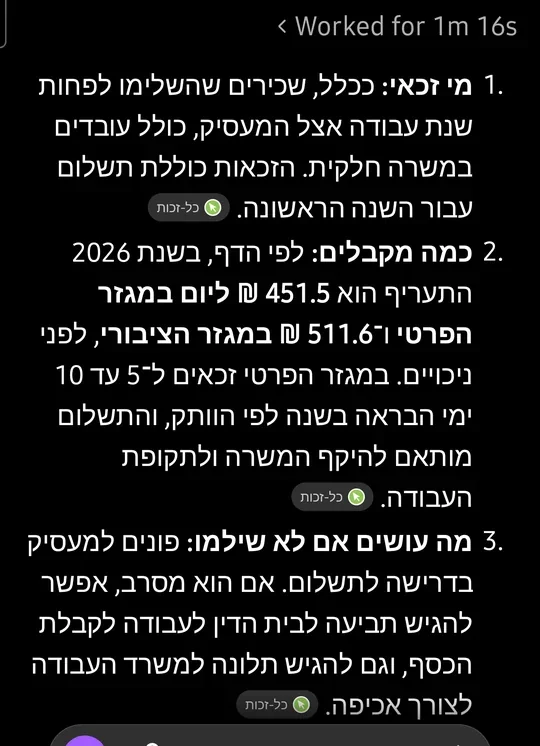
רואים כתבה, מסמך או הודעה ורוצים ש-ChatGPT יעבור עליהם? לא צריך להעתיק ולהדביק. משתמשים בכפתור השיתוף של הטלפון, שקיים כמעט בכל אפליקציה: כרום, וואטסאפ, הגלריה, המייל.
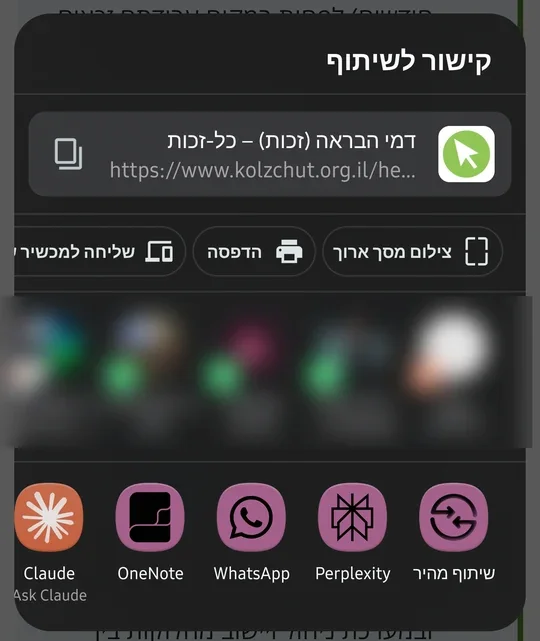
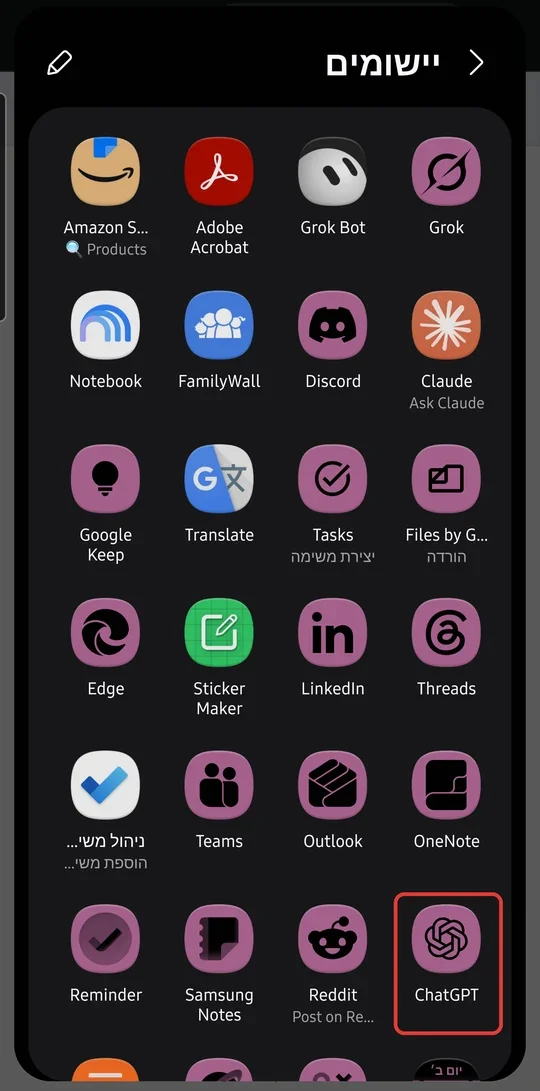
תסכם לי את הדף הזה בשלוש נקודות קצרות: מי זכאי, כמה מקבלים, ומה עושים אם לא שילמו לי.
💡
Space
📄 מרחבים משותפים (Space) בטלפון
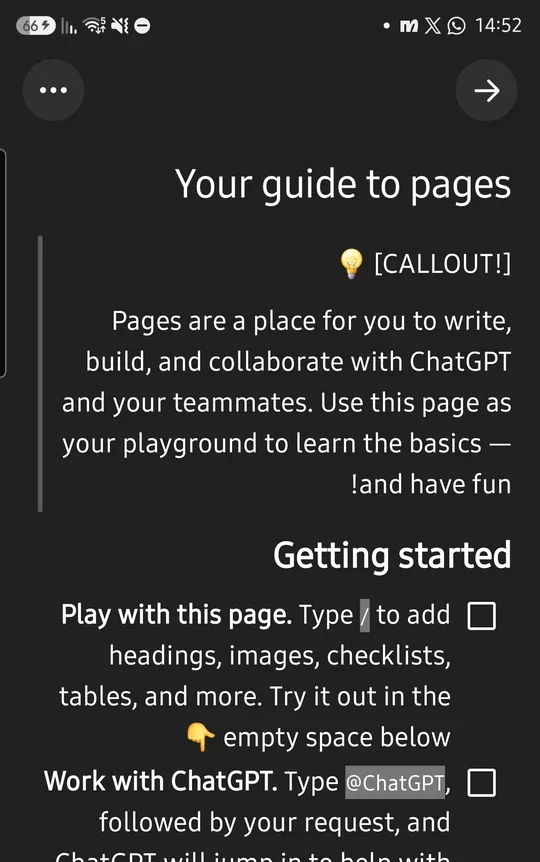
בתפריט הצדדי לוחצים Space. מופיעים המרחבים והדפים שלכם, מסודרים בלשוניות: הכול, תמונות, דפים ותיקיות.
⚠️
התאמה אישית
⚙️ התאמה אישית
בתפריט הצדדי לוחצים Customize:
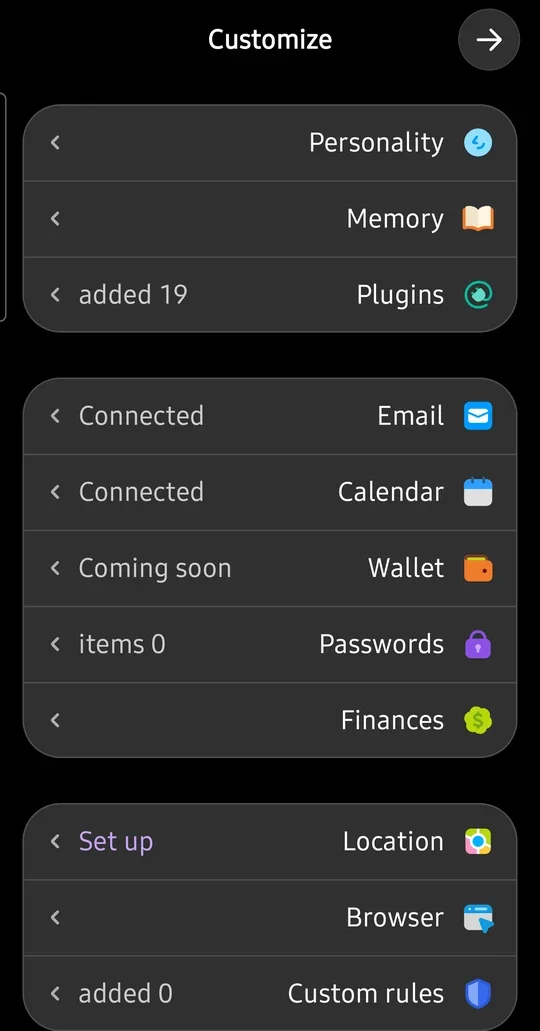
| הגדרה | מה היא עושה |
|---|---|
| Personality | הסגנון שבו ChatGPT מדבר איתכם |
| Memory | מה הוא זוכר עליכם משיחה לשיחה |
| Plugins | התוספים שחיברתם |
| Email, Calendar | חיבור למייל וליומן |
| Passwords, Finances, Wallet | סיסמאות, מידע פיננסי וארנק (חלקם עדיין "בקרוב") |
| Location | מיקום, לתשובות על מה שנמצא סביבכם |
| Custom rules | כללים קבועים שתמיד יחולו על התשובות |
מצב קולי
🎙️ מצב קולי: לדבר, להראות, לשתף מסך
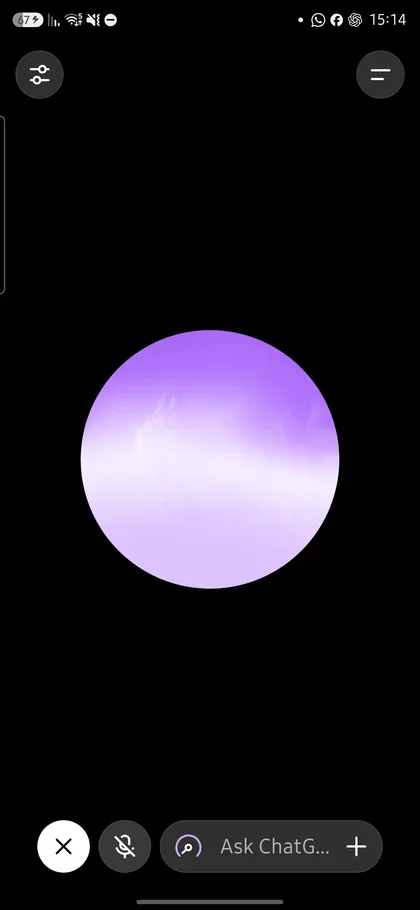
לוחצים על הכפתור הסגול שליד תיבת ההודעה, ונפתחת שיחה קולית. מדברים כמו בטלפון, והוא עונה בקול. אפשר לקטוע אותו באמצע, לשאול שאלת המשך, ולדבר בעברית.
| אפשרות | מה עושים איתה |
|---|---|
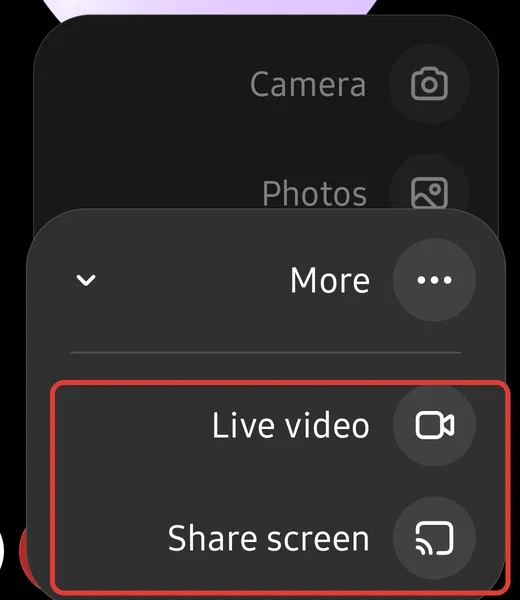
| Live video | מפעילים את המצלמה בזמן השיחה, מכוונים למשהו ושואלים עליו: מה אפשר לבשל ממה שיש במקרר, איך מחברים כבל, מה הצמח הזה |
| Share screen | משתפים את מסך הטלפון, ושואלים על מה שמופיע בו: מסמך, אתר, הודעה או הגדרה שלא מבינים |
| Camera, Photos | שולחים תמונה בודדת בתוך השיחה |
אני רוצה להכין ארוחת ערב לארבעה בפחות מ-40 דקות. [מפעילים וידאו חי ומכוונים למקרר] מה אפשר להכין ממה שיש פה?
🔇
שליטה מרחוק
🖥️ Codex: ממשיכים מהטלפון עבודה שרצה במחשב
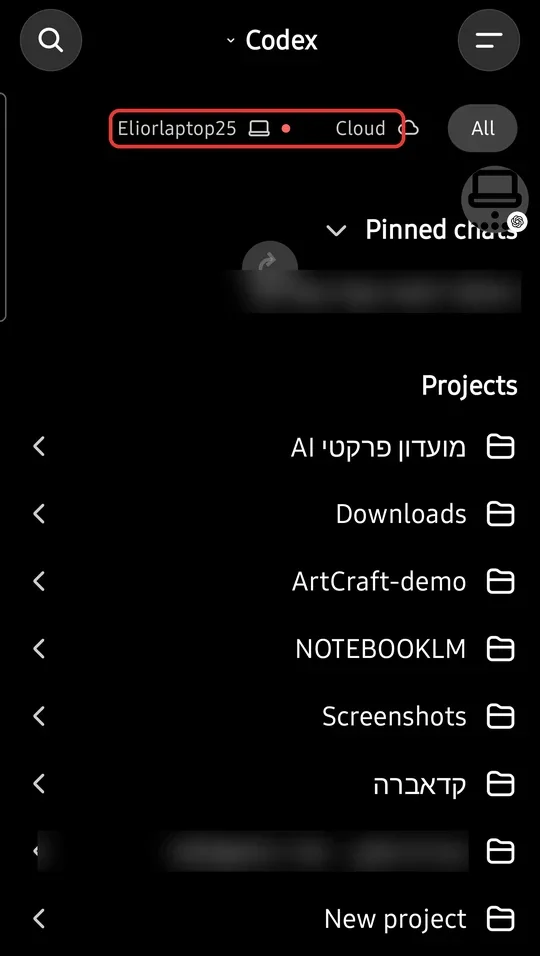
בתפריט הצדדי לוחצים Codex. למעלה מופיע המחשב שלכם (מסומן), ולידו נקודה: ירוקה כשהמחשב מחובר וזמין, אדומה כשהוא כבוי או מנותק. מתחת מופיעים הפרויקטים. לוחצים על פרויקט כדי לראות את המשימות שבו, ונכנסים למשימה כדי לראות מהטלפון מה Codex עושה במחשב, לאשר לו פעולות ולתת הוראות חדשות.
🔗
עוזר קבוע
📱 ChatGPT כעוזר הקבוע של אנדרואיד
באנדרואיד אפשר להחליף את העוזר הדיגיטלי של הטלפון ב-ChatGPT. אחרי זה, לחיצה ארוכה על כפתור הצד פותחת אותו מכל מסך.
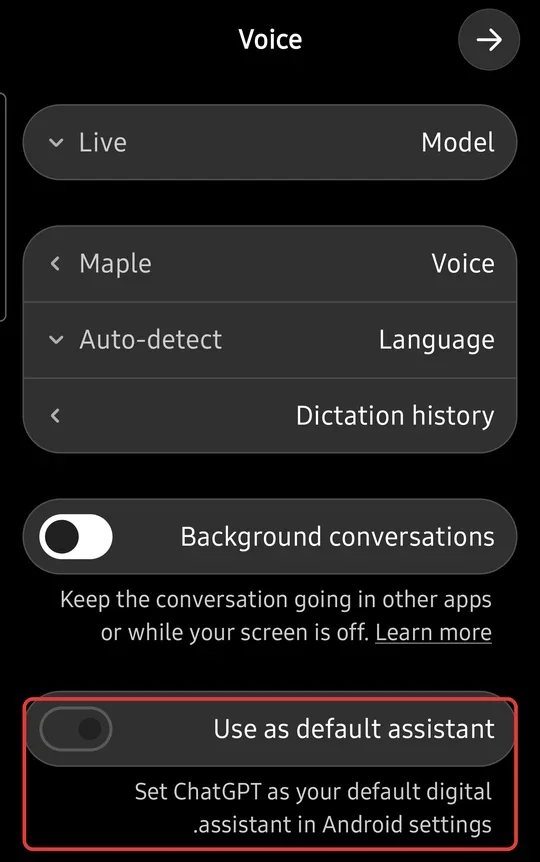
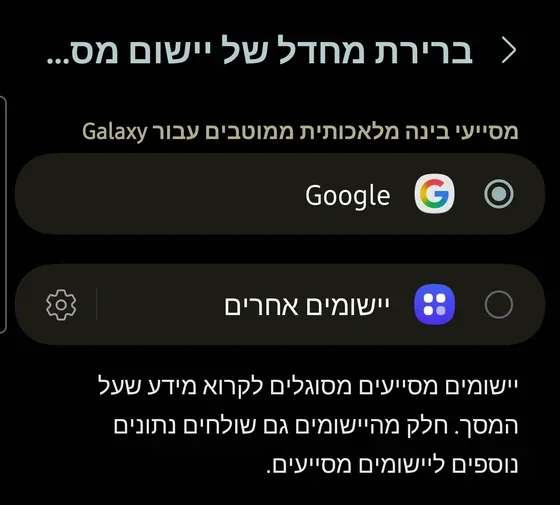
| עוד בהגדרות הקול | מה זה |
|---|---|
| Voice | בחירת הקול של ChatGPT |
| Language | שפת השיחה. אפשר להשאיר על זיהוי אוטומטי |
| Background conversations | השיחה ממשיכה גם כשעוברים לאפליקציה אחרת או כשהמסך כבוי |
🍏
📚
❓ שאלות נפוצות
האפליקציה בעברית?
התפריטים באנגלית, אבל אפשר לכתוב ולדבר בעברית, והוא עונה בעברית.
מה ההבדל בין המיקרופון לכפתור הסגול?
המיקרופון מקליט מה שאתם אומרים והופך אותו לטקסט בתיבה, ואתם שולחים. הכפתור הסגול פותח שיחה קולית שבה הוא גם עונה בקול.
השיחות מהטלפון מופיעות גם במחשב?
כן. אותו חשבון, אותן שיחות, באפליקציה ובאתר.
אפשר להמשיך במחשב משהו שהתחלתי בטלפון?
כן. פותחים את אותה שיחה במחשב וממשיכים בדיוק מאותה נקודה.
כמה זה עולה?
האפליקציה חינמית. היכולות המתקדמות (מצב עבודה, חשיבה עמוקה, הרבה תמונות) תלויות במסלול של החשבון.
הבורר בראש המסך: מצב עבודה או שיחה רגילה. התפריט הצדדי: מרחבים, התאמה אישית, משימות מתוזמנות.
כפתור השיתוף של הטלפון שולח ל-ChatGPT כתבה, קובץ או תמונה מכל אפליקציה.
בתפריט ה-+ מצלמים קבלה או מסמך ומבקשים טבלה, סיכום או חישוב.
יוצרים תמונה בבקשה אחת, ועורכים אותה בכלים שבמסך המלא או בבקשה בשיחה.
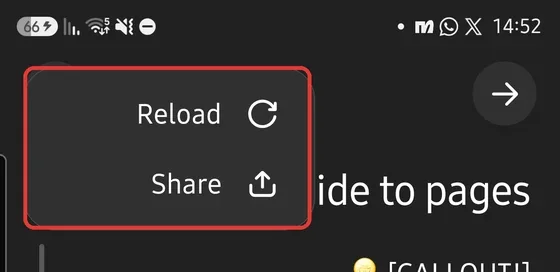
מרחבים משותפים: בטלפון קוראים ומשתפים, עורכים במחשב.
במצב הקולי יש וידאו חי ושיתוף מסך. בסוף השיחה סוגרים אותה ב-X.
בתפריט ← Codex ממשיכים מהטלפון עבודה שרצה במחשב.
באנדרואיד אפשר להפוך את ChatGPT לעוזר הקבוע, שנפתח בלחיצה ארוכה על כפתור הצד.