Google AI Studio
מאת בר שאלתיאל · עודכן 27.9.2026
מדריך מלא בעברית ל-Google AI Studio: שיתוף מסך עם AI שרואה בזמן אמת, תמלול חי ותמלול הקלטות עם זיהוי דוברים, קריינות בעברית עם תבניות מוכנות, בניית אתרים וסוכנים מוכנים — הכול חינם מהדפדפן, בלי מפתח API.
מה תלמדו
- לבנות אתר תדמית מלא ומרשים ב-AI ללא ידע בתכנות או עיצוב
- להשתמש בשיתוף מסך חי עם AI שרואה את המסך ומדבר איתך בקול - כמו מורה פרטי שמלווה בזמן אמת
- ליצור קריינות מקצועית בעברית עם אפשרות לבחור בין קול יחיד לשיחה בין שני מגישים
- לקבל ליווי קולי מתמשך בזמן עבודה בכל תוכנה - אקסל
- CRM
- כלי AI או כל אפליקציה
- לשפר תוצאות בניית אתרים באמצעות תיאורים מדויקים ושינויים איטרטיביים
- לגשת למודלים המתקדמים של Gemini ללא תשלום
- להפוך Google AI Studio למרכז עבודה אחד למספר צרכים - אתרים
- קריינות וליווי אישי
למי זה מתאים
- אנשים שרוצים לבנות אתר תדמית בעצמם ללא תקציב למפתח או מעצב
- יוצרי תוכן שצריכים קריינות מקצועית בעברית ללא עלות
- עובדים שלומדים תוכנות חדשות (CRM, אקסל, כלי AI) ורוצים ליווי אישי בזמן אמת
- מתחילים ב-AI שמחפשים כלי אחד חינמי ורב-תכליתי
- בעלי עסקים קטנים שרוצים נוכחות דיגיטלית מקצועית ללא השקעה כספית
מה אפשר לעשות עם זה בפועל
- בניית אתר תדמית לעסק או לפרויקט אישי תוך דקות ללא ידע טכני
- קבלת ליווי קולי חי תוך כדי למידת אקסל מתקדם - AI רואה את המסך ומסביר בקול
- יצירת קריינות לסרטוני יוטיוב
- פודקאסטים או מצגות מכירה בעברית
- למידה מודרכת של כלי AI חדש (ChatGPT, Midjourney) עם מורה וירטואלי שרואה את המסך
- הקמת דף נחיתה למוצר או שירות עם עיצוב מותאם אישית
- תרגום וסימולציה של שיחות מקצועיות בקריינות דו-שיחית
- קבלת עזרה בזמן אמת בעבודה עם מערכת CRM או כלי עבודה מורכב
- יצירת גרסאות מרובות של אתר עד להגעה לתוצאה מושלמת
רמה: מתחילים · זמן משוער: 45 דקות
Google AI Studio לכולם
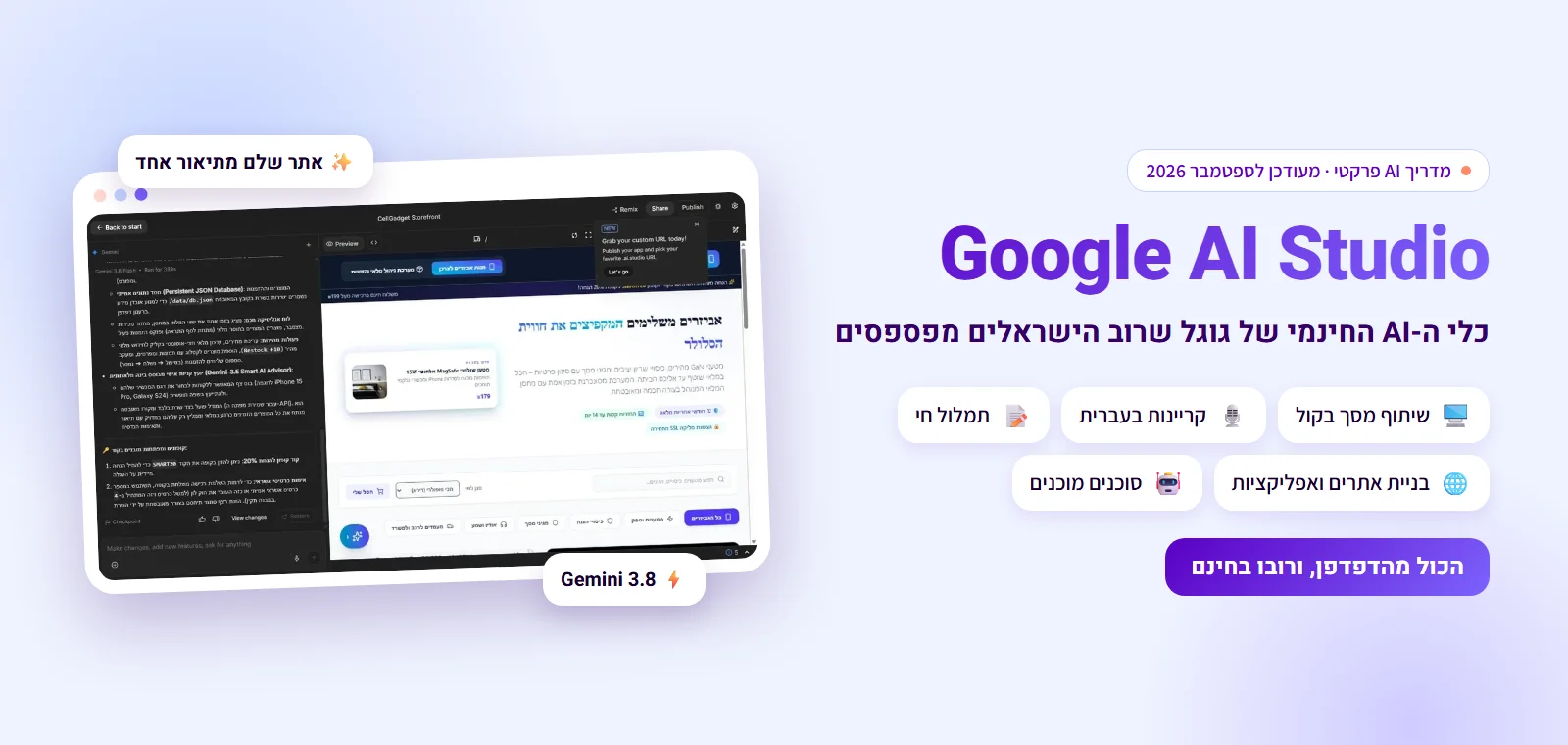
שיתוף מסך, בניית אתרים וקריינות במקום אחד ובחינם!
רוב הישראלים מפספסים את אחד מכלי ה-AI הכי טובים שיש לגוגל להציע - גוגל AI סטודיו!
אמנם הכלי הזה נוצר במקור עבור מפתחים, אבל גם לציבור הרחב יש ערך ענק שאפשר לקבל ממנו ולגמרי בחינם.
מלבד גישה חינמית למודלי ה-Flash העדכניים של ג'ימיני (מודלי ה-Pro דורשים חשבון בתשלום), יש לכם עוד מספר אפשרויות לקבלת תוצאות מדהימות בכמה תחומים.
- איך להשתמש בעוזר אישי "חי" - שאפשר לשתף איתו מסך ולדבר איתו בקול, שיעזור וילמד אתכם כל דבר שרק תרצו!
- איך ליצור קריינות מקצועית בעברית — כולל 8 תבניות קול מוכנות
- איך לבנות אתרי תדמית ואפליקציות, ולחבר אותם ל-Gmail, לדרייב ולשיטס
- איך להפעיל סוכן מוכן שמנתח נתונים, מסדר חשבוניות או בונה תוכנית רדיו
- איך לתמלל שיחה בזמן אמת ולתמלל הקלטות קיימות — בלי לשלם שקל
קודם כול — מה יש כאן בכלל?
הכלי נראה בהתחלה טכני, אבל בפועל הוא מחולק לשלושה אזורים בסרגל השמאלי, ורק אחד מהם מעניין את רובנו:
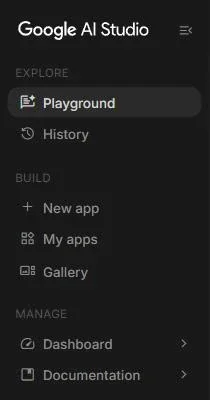
- EXPLORE — כאן נמצא ה-Playground, מגרש המשחקים. זה הלב של המדריך: כל היכולות (שיחה, קול, וידאו, תמונות, סוכנים) יושבות כאן. לצידו History — כל מה שעשיתם בעבר.
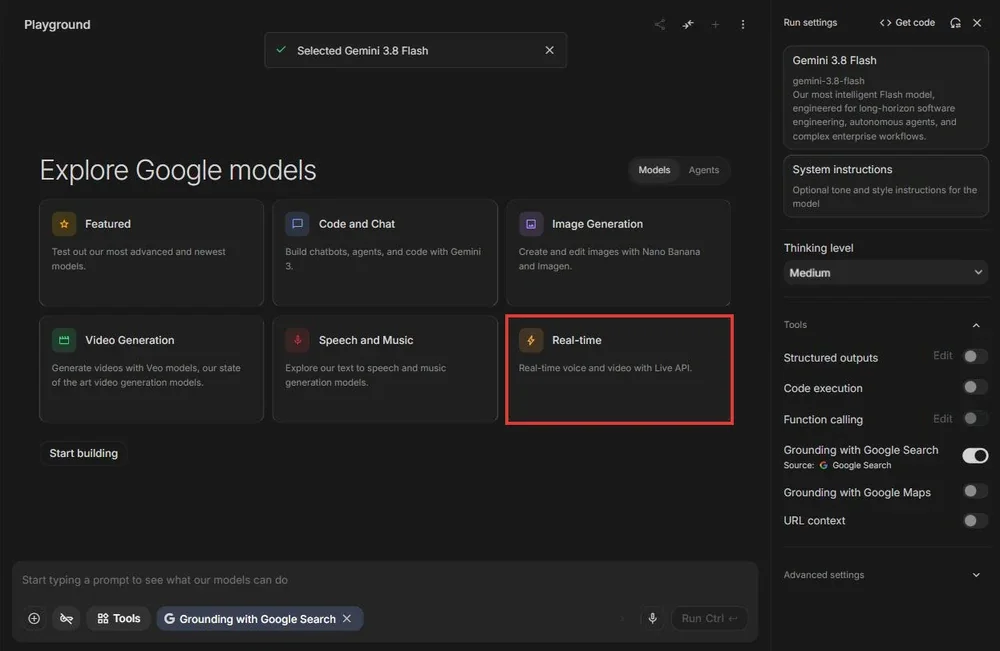
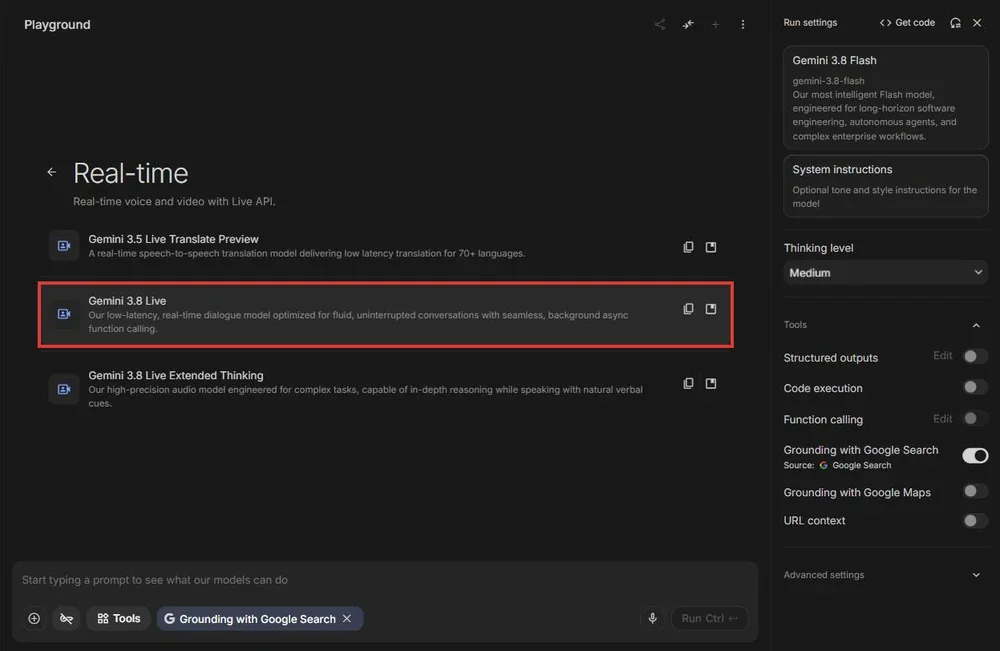
- ובתוך ה-Playground שישה כרטיסים. שלושה מהם במדריך הזה: Code and Chat (שיחה רגילה — נקודת ההתחלה הפשוטה), Speech and Music (קריינות ותמלול) ו-Real-time (שיתוף מסך ודיבור). יש גם Featured עם המודלים החדשים ביותר. שני הכרטיסים הנותרים — Image Generation ו-Video Generation — מובילים בעיקר למודלים שמסומנים Paid, כלומר דורשים מסלול בתשלום, ולכן לא נעסוק בהם כאן.
- BUILD — בניית אתרים ואפליקציות: New app ליצירה חדשה, My apps למה שבניתם, ו-Gallery לדוגמאות של אחרים שאפשר להעתיק.
- MANAGE — Dashboard ותיעוד. זה החלק של המפתחים; אפשר להתעלם ממנו לגמרי.
ובתוך ה-Playground עצמו יש שתי לשוניות בפינה: Models (לבחור יכולת ולעבוד איתה) ו-Agents (סוכנים מוכנים שעושים משימה שלמה לבד). נעבור על שתיהן.
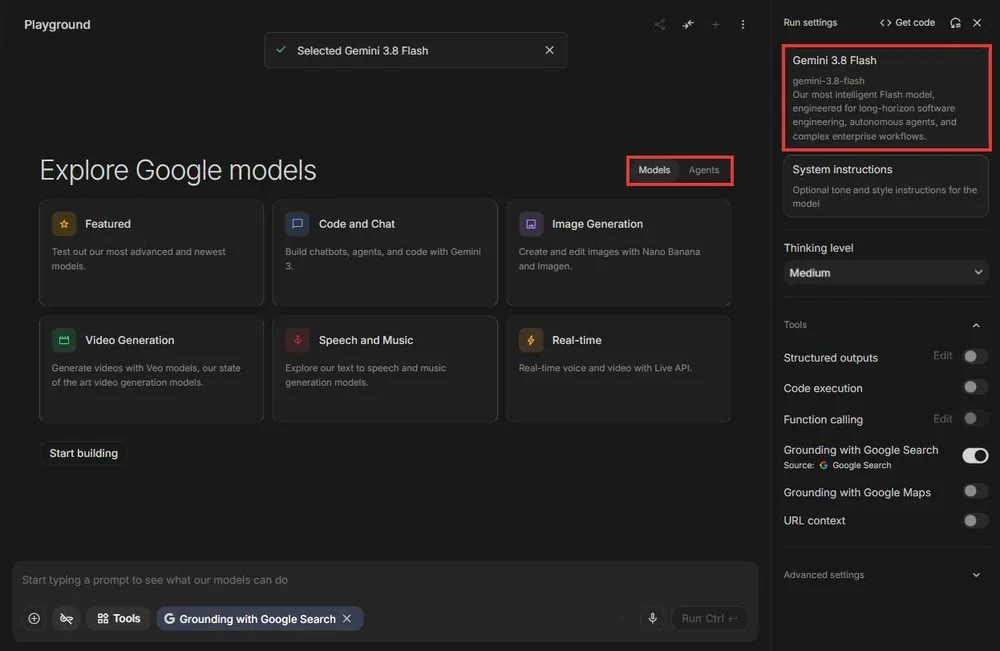
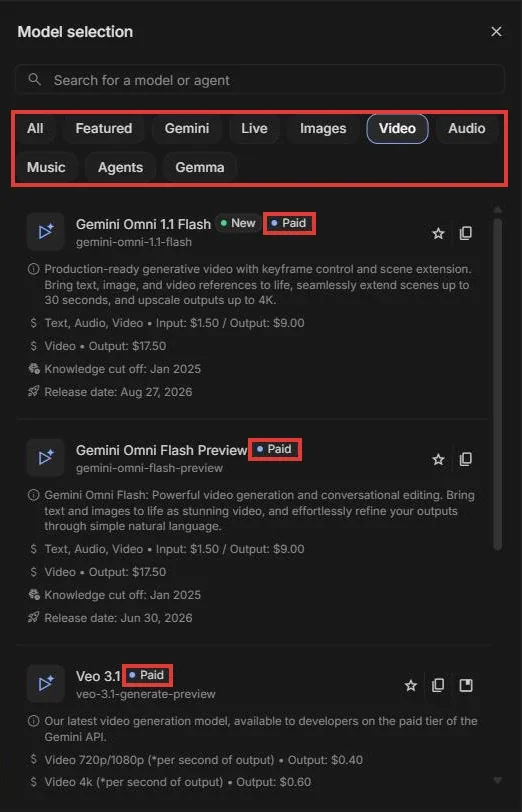
יש גם דרך שנייה להגיע לכל מודל: בפאנל הימני, בראש Run settings, לחצו על כרטיס המודל (למשל Gemini 3.8 Flash). ייפתח חלון Model selection עם לשוניות לפי סוג: All, Featured, Gemini, Live, Images, Video, Audio, Music, Agents ו-Gemma. מודל שדורש חשבון בתשלום מסומן שם בתג Paid.
איך לבנות אתר אינטרנט יפיפה ומרשים
אולי שמעתם על בניית אתרי אינטרנט בכלים כמו Lovable או Base44, אבל רוב האנשים לא יודעים שאפשר ליצור אתר תדמית יפה ומרשים באמצעות Google AI Studio.
וזה הרבה יותר קל ופשוט ממה שאתם מדמיינים! כל מה שאתם צריכים לדעת זה רק לתאר בצורה ספציפית ומדויקת מה בדיוק אתם רוצים, ואיך האתר אמור להיראות.
טוב, אז איך מתחילים?
שלב 1: פתיחת אפליקציה חדשה
כנסו לגוגל AI סטודיו ובחרו בסרגל השמאלי, תחת הכותרת BUILD, באפשרות New app.
שלב 2: תיאור האתר
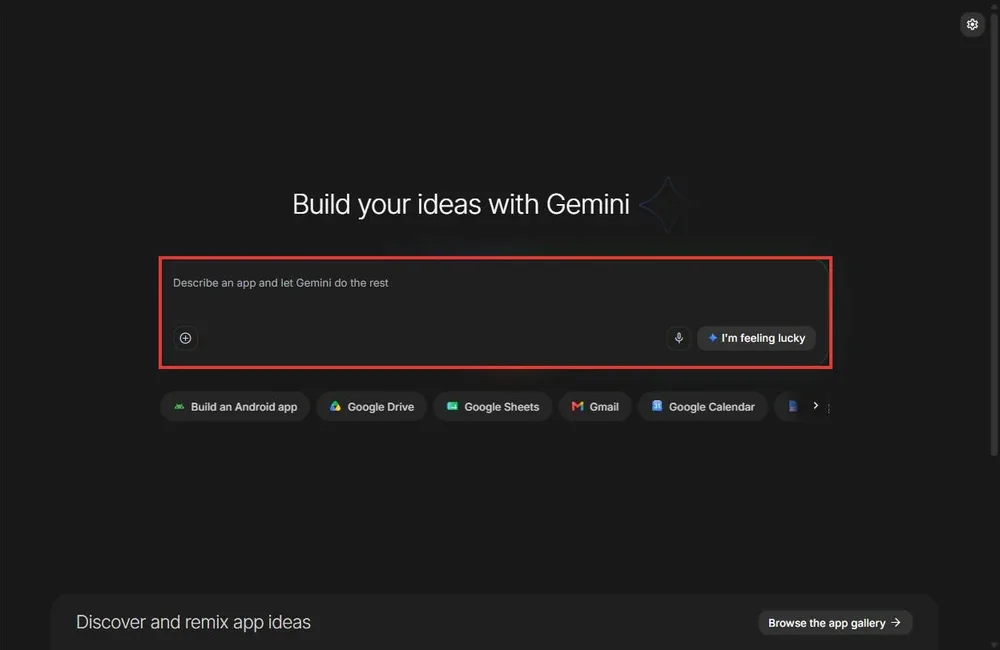
לאחר מכן, תיפתח לכם תיבת צ'אט במרכז המסך, ושם אתם צריכים לכתוב תיאור של האתר שאתם רוצים לבנות בצורה מדויקת וספציפית.
אתם גם יכולים לפתוח צ'ט עם ג'ימיני, לתת לו תפקיד של מעצב אתרים ולבקש ממנו לעזור לכם לבנות איפיון מדוייק לאתר - כמה עמודים / צבעים / איזה כפתורים יהיו וכו'.
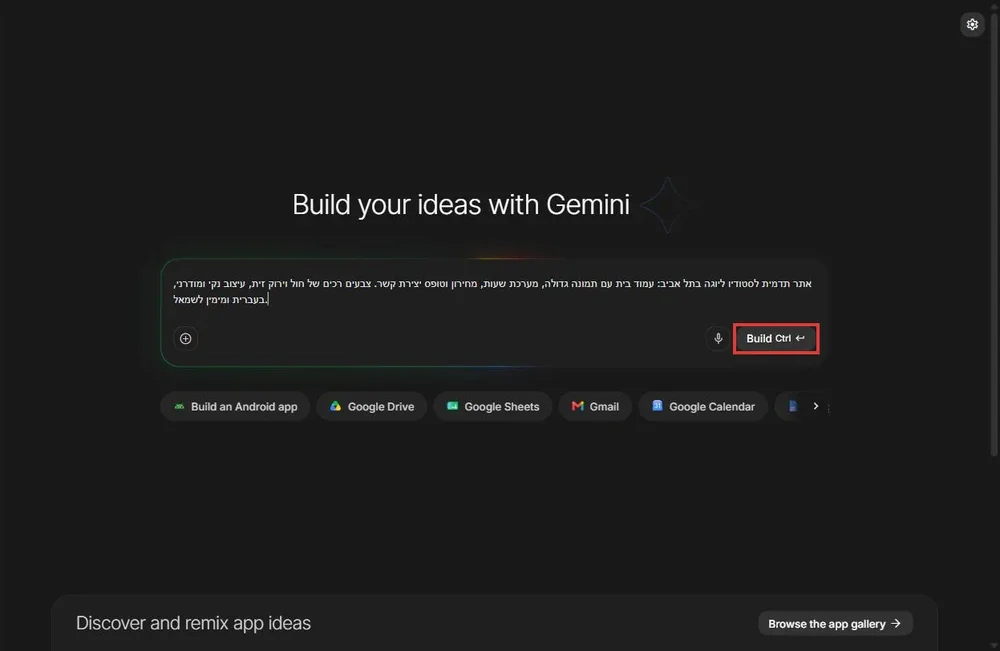
את האיפיון הסופי — תכניסו לתיבת הצ'אט ולחצו Build (או Ctrl+Enter). (ואם בא לכם להשתעשע, יש שם גם כפתור I'm feeling lucky שממציא רעיון במקומכם.)
בונוס: לחבר את האפליקציה לכלים של גוגל
מתחת לתיבת הכתיבה יש שורת כפתורים מהירים: Google Drive, Google Sheets, Gmail, Google Calendar ו-Build an Android app. לחיצה על אחד מהם מכניסה את החיבור לתוך מה שאתם בונים.
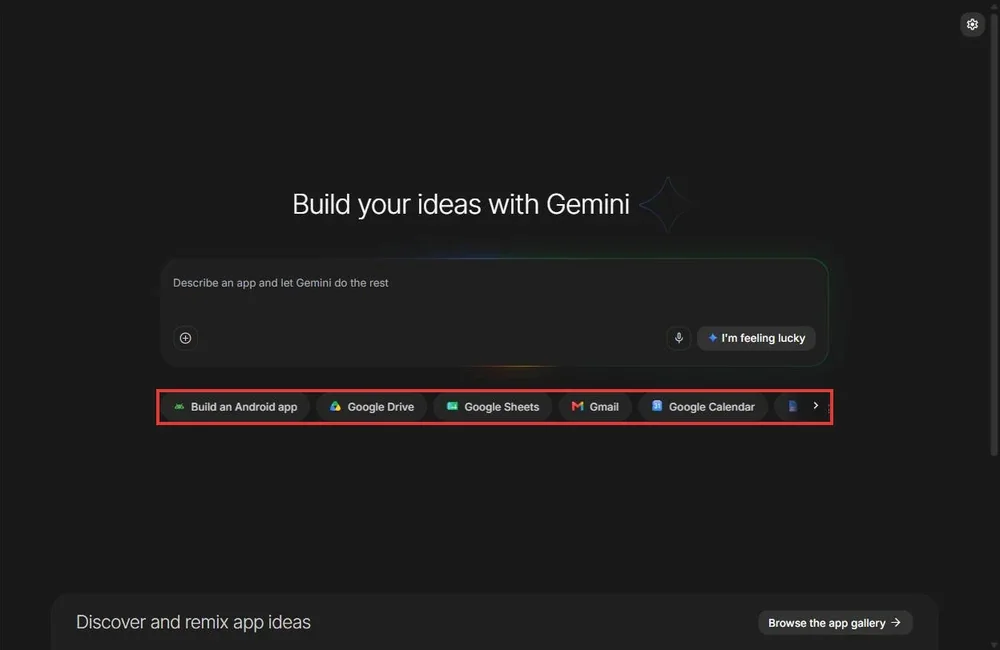
המשמעות המעשית: אפשר לבקש "בנה לי טופס שכל פנייה ממנו נשמרת לגיליון שלי בשיטס" — והוא יבנה את זה עם החיבור.
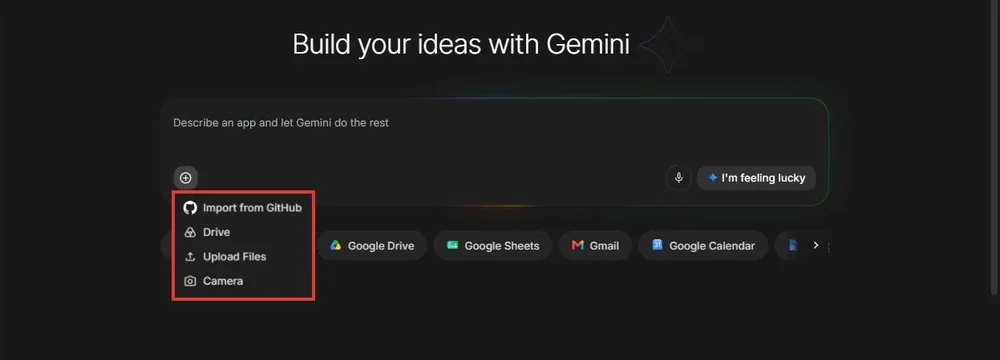
ובכפתור ה-+ שליד המיקרופון יש ארבע דרכים להזין חומר לאפליקציה: Import from GitHub (ייבוא פרויקט קוד קיים), Drive, Upload Files ו-Camera — צילום ישיר מהמצלמה.
שלב 3: התוצאה הראשונית
אחרי שכתבתם את התיאור המדוייק שלכם, ייקח למודל עד כמה דקות, ותקבלו את התוצאה הראשונית.
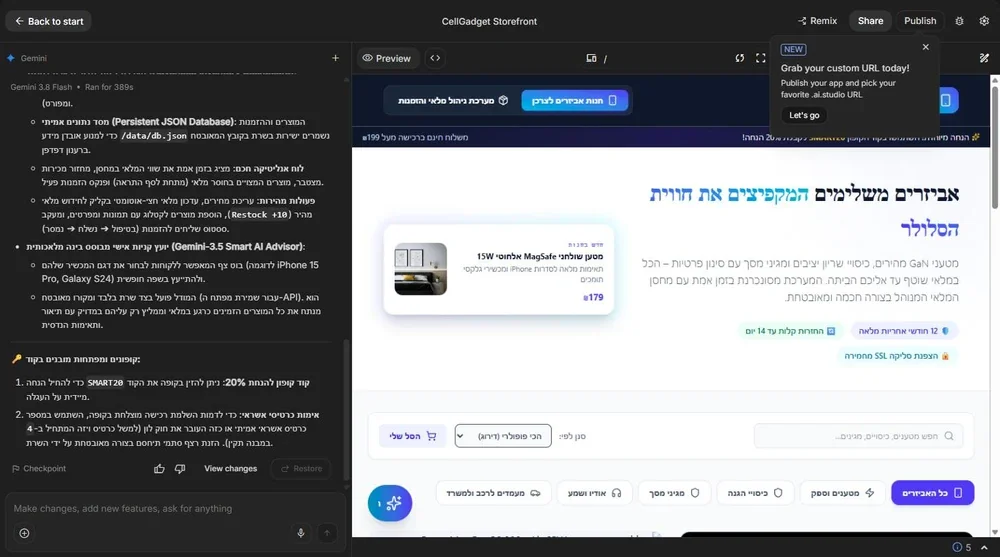
לפעמים, היא לא תצא מושלמת ישר - וזה בסדר גמור. תוכלו לראות את העמודים שביקשתם, את התמונות, את העיצוב והצבעים. בצד ימין של המסך רואים את האתר עצמו (Preview), ולמעלה יש כפתורי Share ו-Publish.
שלב 4: עריכות ושיפורים
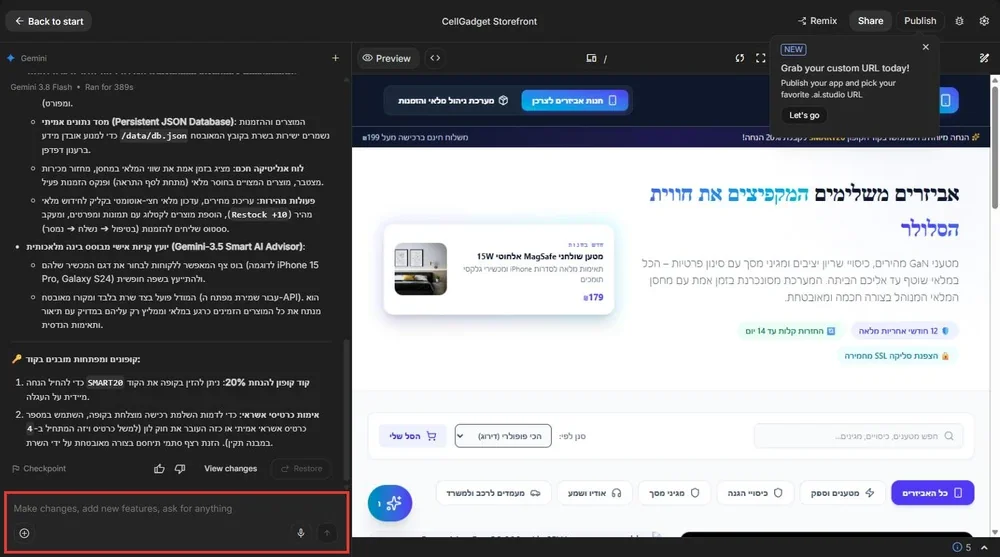
אם לא אהבתם משהו באתר - שימו לב שבצד שמאל יש לכם תיבת צ'ט - כתבו שם באופן מדוייק וספציפי מה הייתם רוצים לשנות (גם תארו באופן מדוייק את המצב העכשווי וגם את המצב הרצוי).
היהלום של גוגל — שיתוף מסך עם עוזר אישי AI שיודע לדבר איתכם בקול
זה פיצ'ר משנה חיים - בהתחייבות!
מה הפיצ'ר הזה בעצם עושה?
אתם יכולים תוך כדי גלישה בכל אתר או אפליקציה, לעשות שיתוף מסך עם העוזר האישי של גוגל ולדבר איתו בקול רם.
זאת אומרת, הוא ממש רואה אתכם בכל שלב. אתם יכולים להתייעץ איתו, לשאול שאלות, לבקש ממנו הסברים והוא ילמד ויסביר לכם.
זה יכול להיות בכלי AI, באקסל, בשימוש במערכת CRM או בכל אתר / אפליקציה שתרצו.
איך משתמשים בזה?
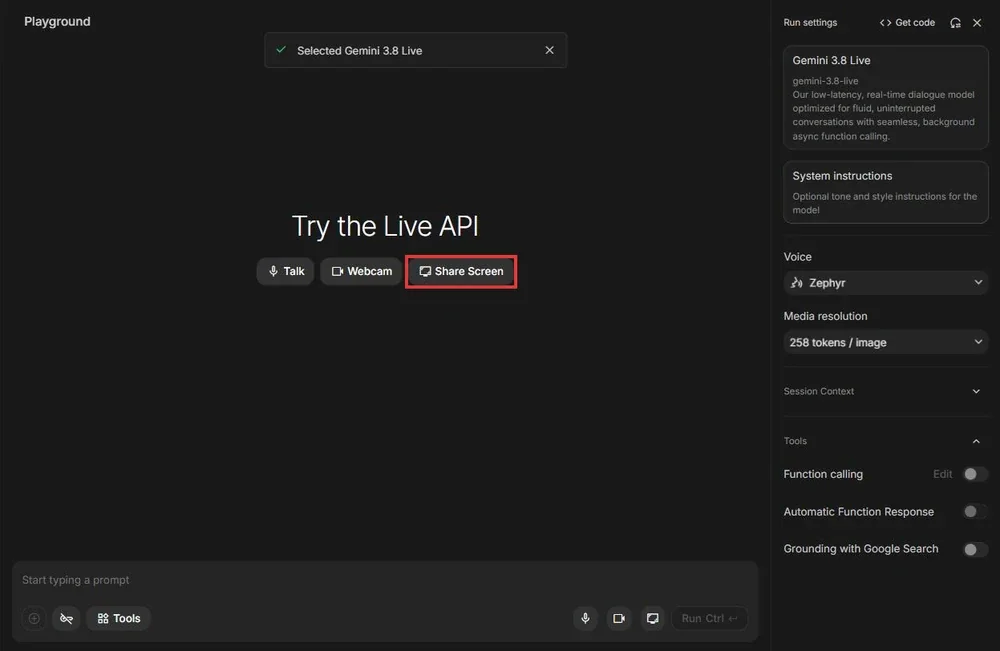
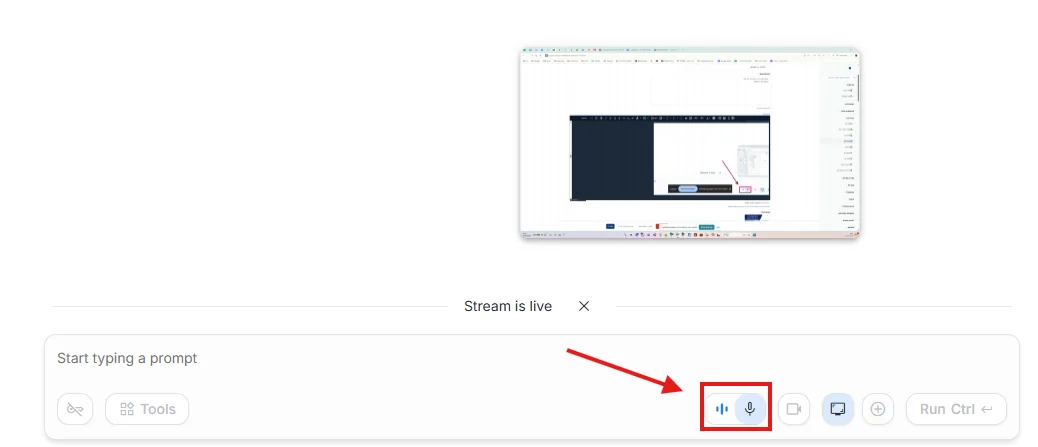
הפיצ'ר החדש: תמלול אוטומטי — חי או מהקלטה
נכנסים ל-Speech and Music מהמסך הראשי, ומחכים שם, לצד מודל הקריינות, שני מודלים שרובם לא מכירים. מודל שלישי נמצא בחלון Model selection, בלשונית Audio:
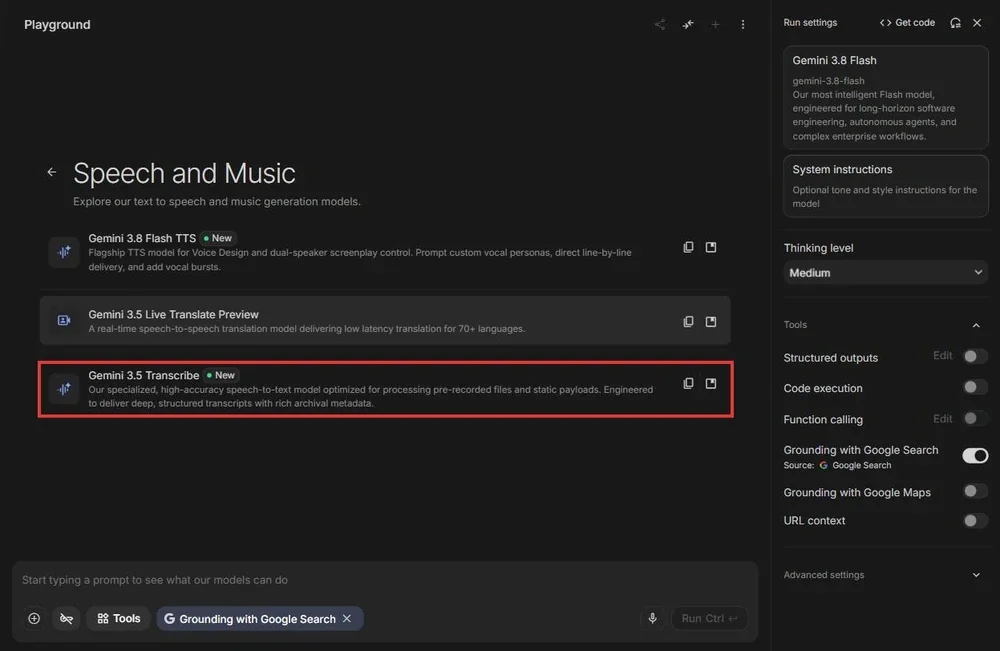
- Gemini 3.5 Transcribe — תמלול של הקלטה קיימת, בדיוק גבוה, כולל תיוג דוברים וחותמות זמן. זה המודל שהופך הקלטה של פגישה לתמליל מסודר.
- Gemini 3.5 Transcribe Live (בלשונית Audio של Model selection) — תמלול חי תוך כדי דיבור, מילה-מילה, לשיחה או שיעור שרצים עכשיו.
- Gemini 3.5 Live Translate Preview — תרגום דיבור-לדיבור בזמן אמת ליותר מ-70 שפות. אתם מדברים עברית, הצד השני שומע אנגלית.
אחרי שבוחרים מודל תמלול נפתח מסך פשוט להפליא — "Turn speech to transcriptions" — עם שלוש דרכים להזין אודיו:
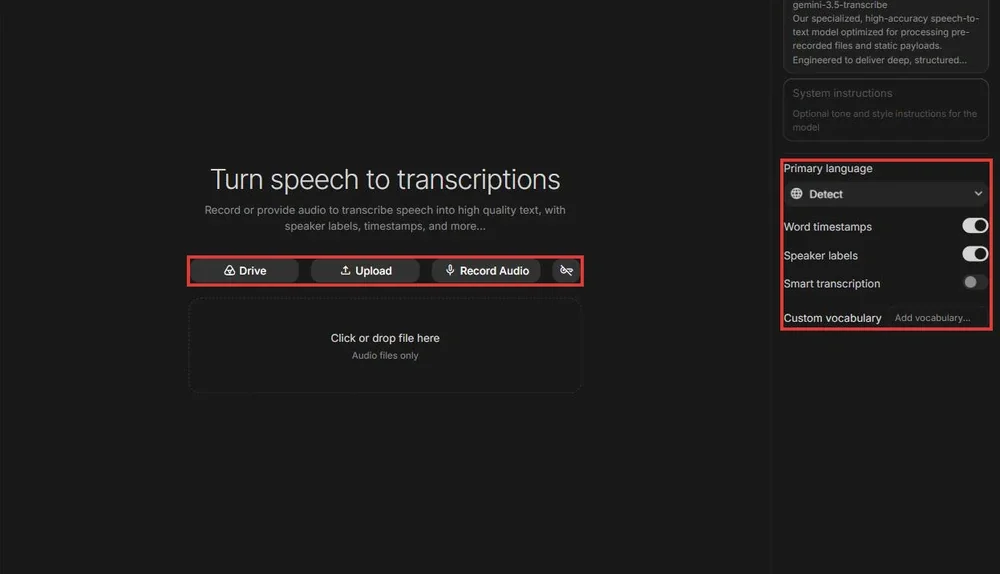
- Drive — לשלוף הקלטה שכבר שמורה בגוגל דרייב
- Upload — להעלות קובץ מהמחשב (או פשוט לגרור אותו לריבוע המקווקו)
- Record Audio — להקליט ישר מכאן
ובפאנל הימני אפשר לכוון את התמלול: Primary language (ברירת המחדל, Detect, מזהה את השפה לבד), Word timestamps לחותמות זמן, Speaker labels לתיוג דוברים, ו-Custom vocabulary להוספת מונחים ושמות שחוזרים בהקלטה.
יצירת קריינות מקצועית
בגוגל AI סטודיו יש לכם גם אפשרות ליצור קריינות מקצועית בעברית!
אתם יכולים ליצור קריינות של מגיש אחד וגם קריינות של שני מגישים.
איך עושים את זה?
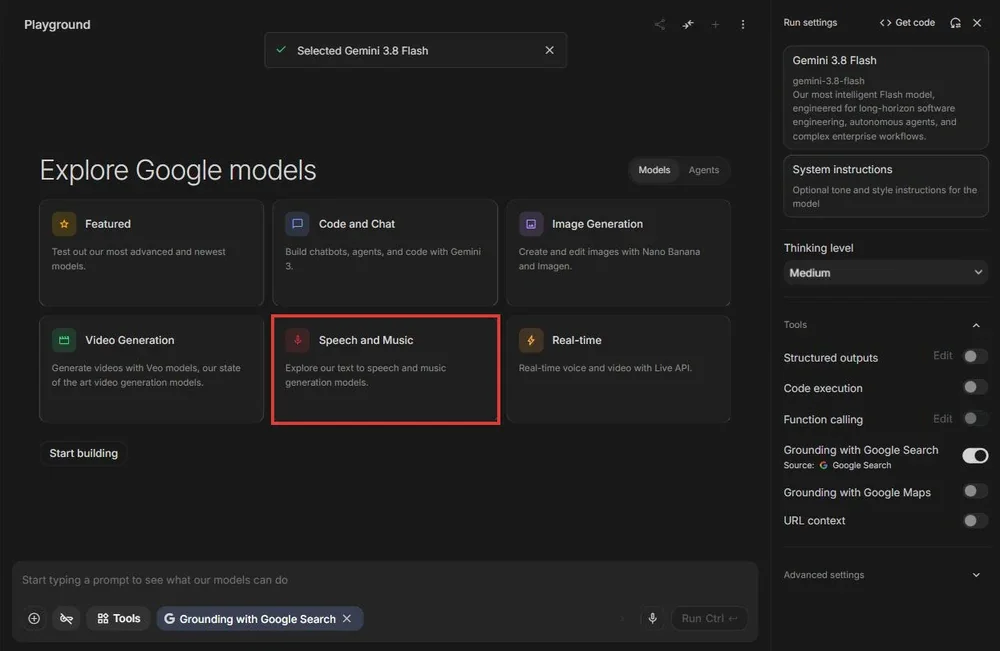
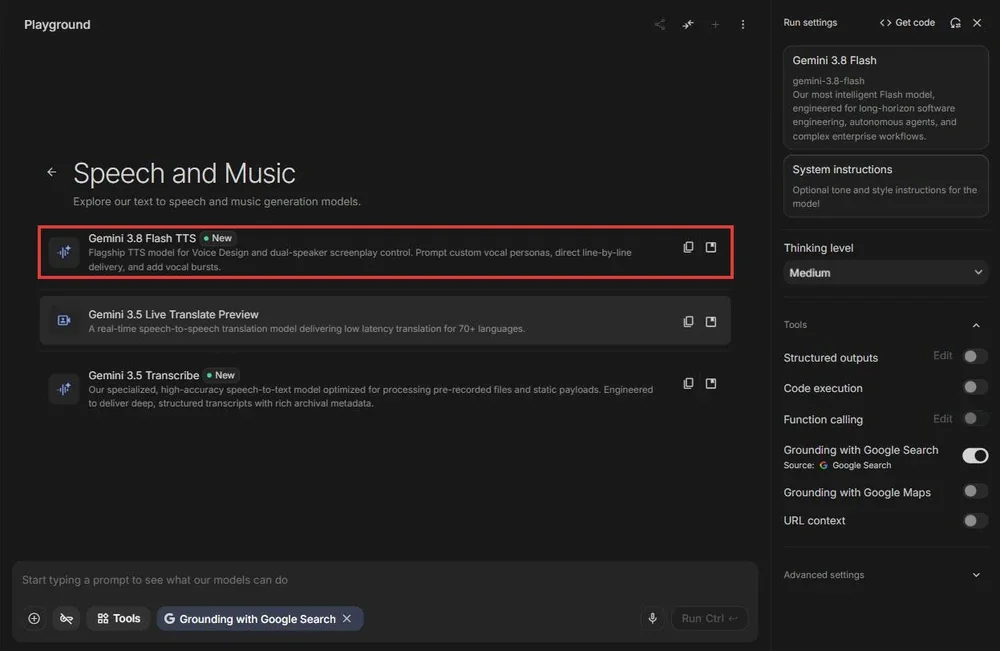
במסך Turn text into natural-sounding speech לחצו על Create new dialog:
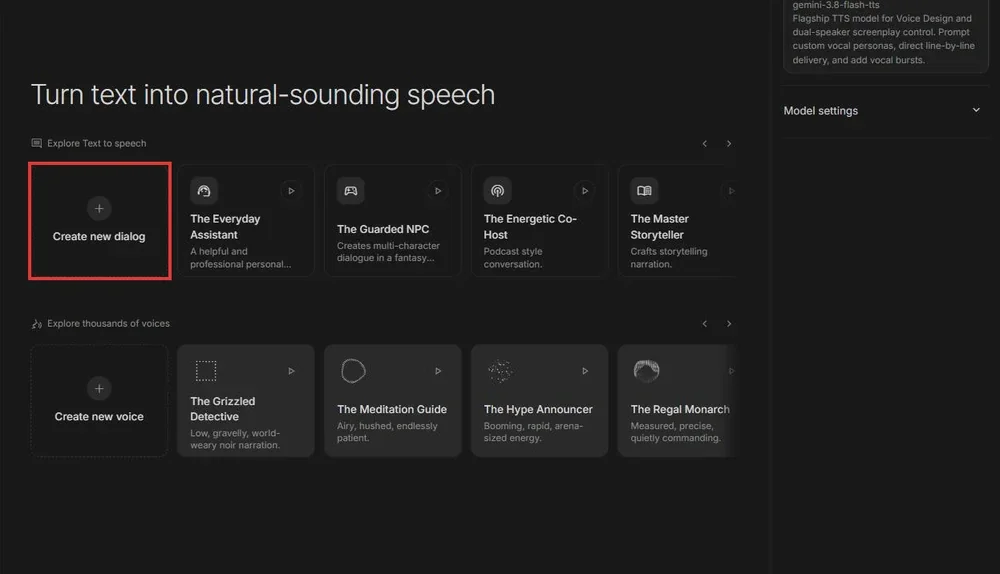
קיצור דרך: שמונה תבניות קול מוכנות
לפני שממלאים שדות ידנית — שימו לב שבמסך הקריינות, בשורה Explore Text to speech, יש שמונה דמויות קול מוכנות שנטענות בלחיצה אחת, כולל טקסט לדוגמה והגדרות מוכנות. אפשר לשמוע כל אחת מהן בלחיצה על כפתור ההשמעה שבפינת הכרטיס:
- The Ad Voiceover — קול פרסומת חלק ופרימיום
- The Master Storyteller — קריינות סיפורית
- The Everyday Assistant — עוזר אישי מקצועי ורגוע
- The Training Guide — מדריך הדרכה ארגוני
- The Patient Teacher — מורה סבלני, מצוין לתכני לימוד
- The Energetic Co-Host — שיחה בסגנון פודקאסט (שני דוברים)
- The Game Show Host — מנחה תוכנית טלוויזיה
- The Guarded NPC — דמות משחק, לדיאלוג מרובה דמויות
הדרך הנכונה לעבוד: בוחרים תבנית שקרובה לאווירה שאתם רוצים, ואז מחליפים את הטקסט בשלכם ומכוונים. הרבה יותר מהיר מלהתחיל מדף ריק.
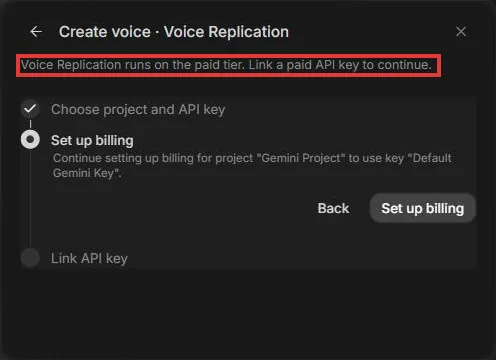
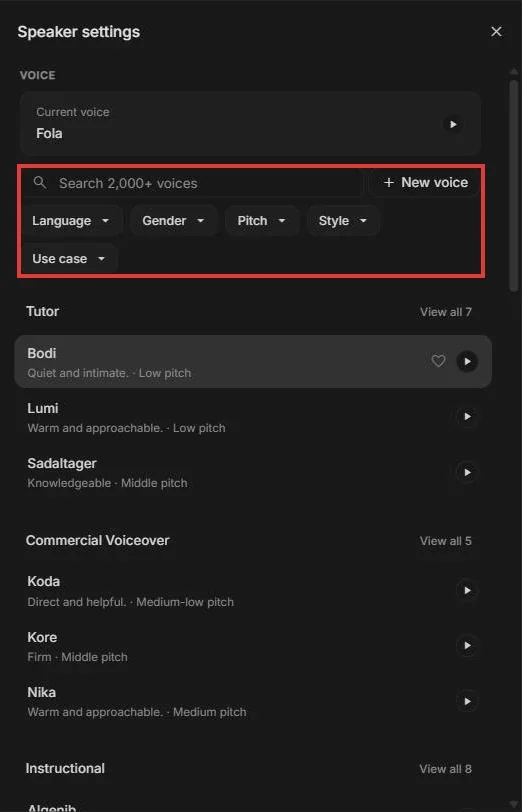
ובשורה שמתחתיה, Explore thousands of voices, יש יותר מ-2,000 קולות מוכנים לשמיעה (כמו The Meditation Guide או The Hype Announcer), וכפתור Create new voice שפותח את החלון Create voice עם שתי אפשרויות חדשות:
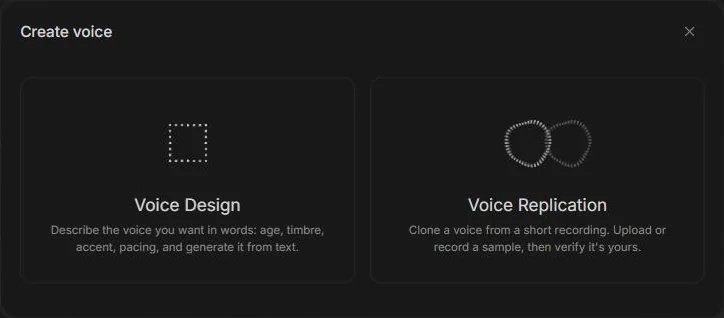
- Voice Design — מתארים במילים את הקול שרוצים (גיל, גוון, מבטא, קצב), והמודל מייצר קול חדש לגמרי.
- Voice Replication — שכפול קול מהקלטה של 30 שניות בערך. כדי למנוע התחזות, צריך גם הקלטת הסכמה בקול של בעל הקול עצמו, והמערכת בודקת שזה אותו אדם.
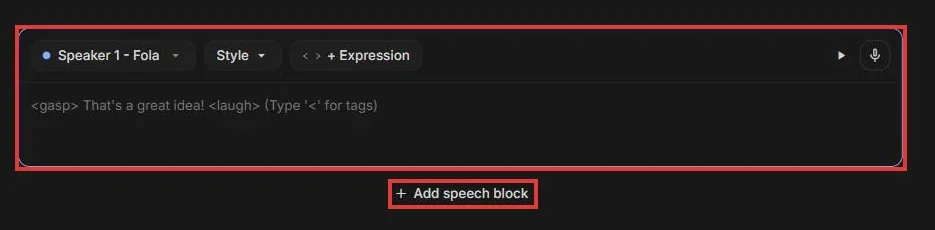
שדות הקריינות
במסך שנפתח, כל קטע דיבור (speech block) בנוי מכמה חלקים:
הגדרות הדובר
בפאנל הימני, תחת Speaker settings, לחצו על כרטיס הדובר וייפתח חלון ההגדרות שלו:
הפעלה והורדה
לאחר הזנת הפרטים והטקסט לחצו על Run (או Ctrl+Enter).

תוך כמה רגעים תקבלו את הקריינות שרציתם! הנגן בתחתית המסך מתמלא, עם כפתור השמעה ואורך הקטע.
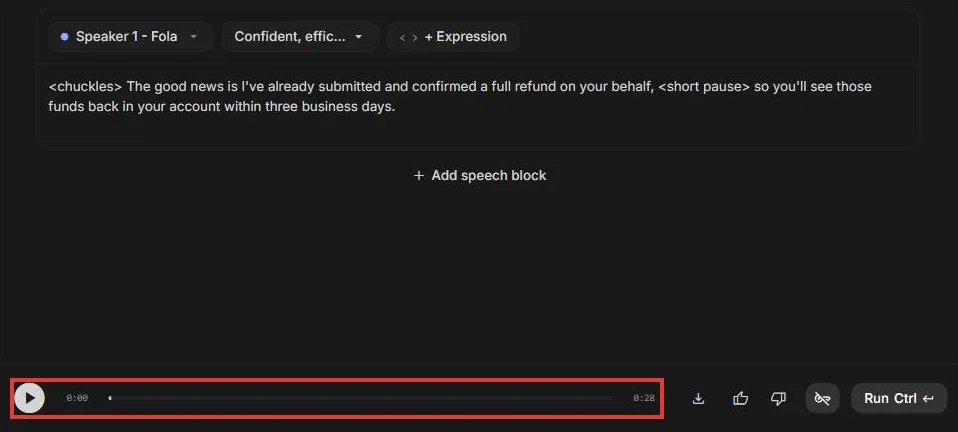
להורדת קטע השמע לחצו על כפתור ההורדה, החץ שמימין לנגן.

לא רוצים להתחיל מאפס? Gallery
בסרגל השמאלי, תחת BUILD, יש את Gallery — ואם אין לכם רעיון או שאתם לא בטוחים מה בכלל אפשר לבנות כאן, זו נקודת ההתחלה הכי טובה.
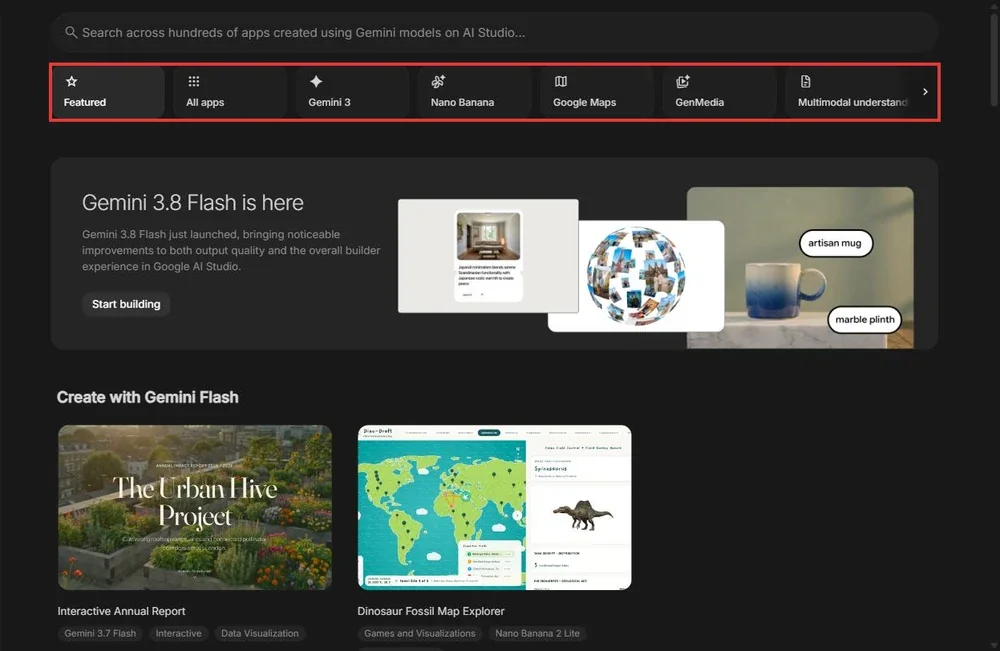
זו ספרייה של אפליקציות, אתרים ומשחקים שאנשים אחרים בנו ב-AI Studio — ואפשר לפתוח כל אחד מהם, לראות איך הוא עובד, ולעשות לו רמיקס: לשנות אותו למה שאתם צריכים במקום להתחיל מדף לבן.
הפילטרים למעלה מסדרים את זה לפי נושא: Featured (המומלצים), All apps, וקטגוריות כמו Gemini 3, Nano Banana (עבודה עם תמונות), Google Maps, GenMedia, Multimodal understanding ו-Tools and MCP. מעל הקטגוריות יש תיבת חיפוש, וליד כל אפליקציה כפתור Remix.
שלוש הגדרות בפאנל הימני ששוות את הזמן
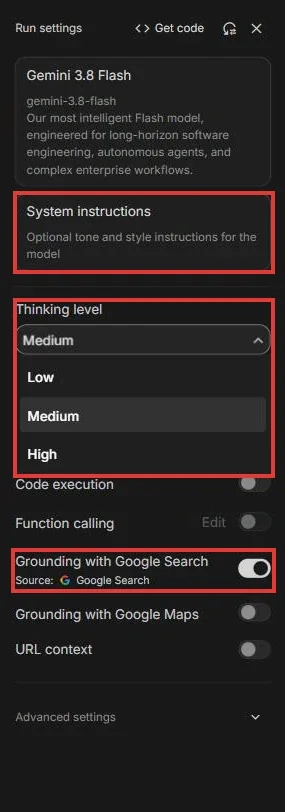
בכל מסך בכלי יש מימין פאנל בשם Run settings. רובו טכני, אבל שלושה דברים בו שימושיים לכל אחד:
- System instructions — הוראות קבועות שנשארות לכל השיחה. כאן כותבים פעם אחת "ענה תמיד בעברית, בקצרה, בלי מבוא" ולא חוזרים על זה שוב. זה המקבילה של ההוראות המותאמות אישית בג'ימיני.
- Thinking level — כמה עומק לתת לתשובה (Low / Medium / High). שאלה פשוטה? Low, ומקבלים מהר. ניתוח או החלטה? להעלות.
- Tools — ובראשם Grounding with Google Search: מדליקים אותו, והתשובות נשענות על חיפוש חי בגוגל במקום רק על הידע של המודל. יש גם URL context (להזין קישור ולבקש ממנו לעבוד עליו), Grounding with Google Maps ו-Code execution.
הלשונית שאף אחד לא לוחץ עליה: Agents
במסך ה-Playground, ליד הכיתוב Models, יש לשונית שנייה בשם Agents. בניגוד לשיחה רגילה שבה אתם מבקשים ומקבלים תשובה, סוכן מקבל משימה שלמה — ומבצע אותה לבד, שלב אחרי שלב, כולל הרצת קוד וחיפוש באינטרנט.
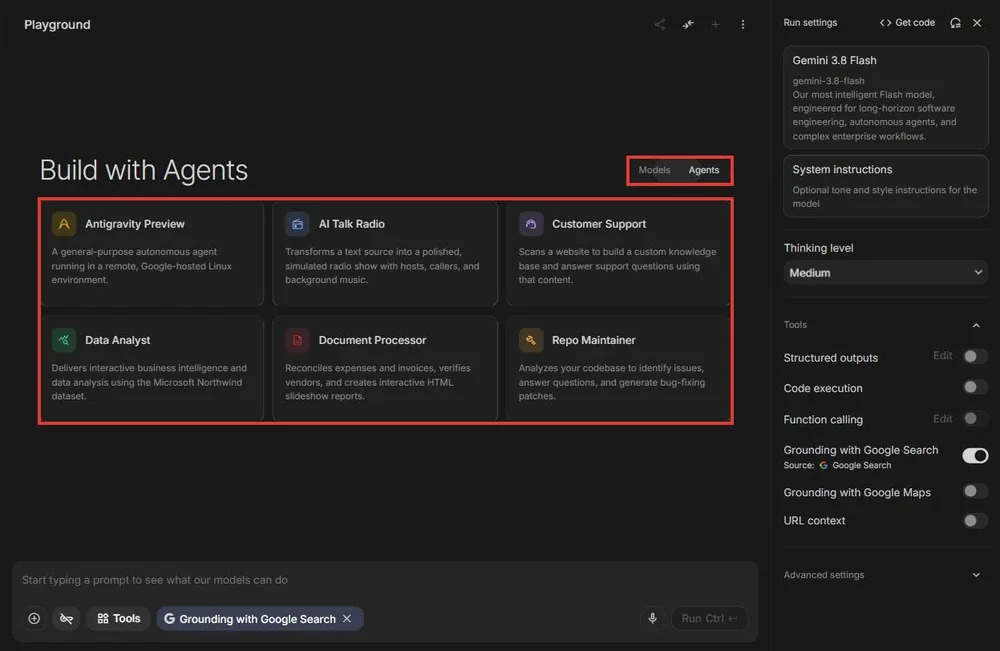
שישה סוכנים מוכנים מחכים שם, ואלה שלושת הכי רלוונטיים למי שלא מתכנת:
- Document Processor — מקבל חשבוניות והוצאות, מצליב ביניהן, מאמת ספקים ומייצר דוח מסודר. בדיוק העבודה השחורה של סוף החודש.
- Data Analyst — ניתוח נתונים עסקי אינטראקטיבי: שואלים שאלה בשפה רגילה ומקבלים ניתוח וגרפים.
- AI Talk Radio — מקבל טקסט (מאמר, פוסט, מסמך) והופך אותו לתוכנית רדיו מלאה עם מגישים, מאזינים שמתקשרים ומוזיקת רקע. השעשוע הכי מרשים בכלי.
שלושת הנוספים — Antigravity (סוכן כללי שרץ על מחשב לינוקס מרוחק של גוגל), Customer Support (סורק אתר ובונה ממנו מאגר תשובות לשירות לקוחות) ו-Repo Maintainer — מיועדים יותר לעולם הטכני.
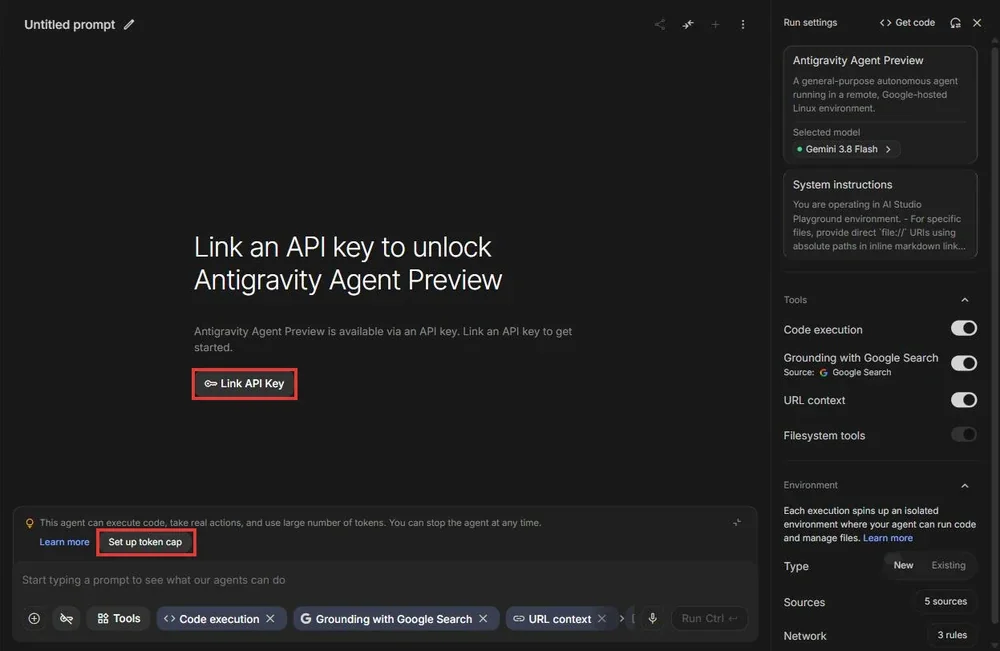
שימו לב: לחיצה על כרטיס, למשל Data Analyst, פותחת את Antigravity Agent Preview עם הגדרות מוכנות לאותה משימה, ולפני שמריצים צריך לחבר מפתח API בכפתור Link API Key. בחלון Model selection, בלשונית Agents, כל הסוכנים מסומנים Paid.
- בניית אתרים ואפליקציות בעזרת ג'ימיני — כולל חיבור לדרייב, לשיטס ולג'ימייל
- עוזר אישי עם שיתוף מסך ודיבור בקול — כמו מורה פרטי בכל אפליקציה
- קריינות מקצועית בעברית, עם דובר אחד או שניים ושמונה תבניות מוכנות
- תמלול חי ותרגום דיבור בזמן אמת
- סוכנים מוכנים לניתוח נתונים, סידור חשבוניות ואפילו תוכנית רדיו
והכי חשוב — שיחה, שיתוף מסך, קריינות ותמלול עובדים בחינם, מהדפדפן, בלי מפתח API.
❓ שאלות נפוצות
זה לא כלי למפתחים?
הוא נולד למפתחים — אבל היכולות הכי שוות בו (שיתוף מסך, קריינות, בנייה) שימושיות לכולם, והמדריך בנוי בדיוק לקהל הלא-טכני.
צריך מפתח API או כרטיס אשראי?
לרוב היכולות לא. שיחה, שיתוף מסך, קריינות ותמלול עובדים חינם במכסה יומית. בחלון Model selection כל מודלי הווידאו, רוב מודלי התמונה (חוץ מ-Nano Banana 2 Lite), מודלי המוזיקה Lyria וכל הסוכנים מסומנים Paid, ולסוכנים צריך גם לחבר מפתח API. גם יצירת קול חדש (Voice Design ושכפול קול) דורשת מסלול בתשלום. סוכן צורך הרבה טוקנים, אז הגדירו token cap לפני שמריצים. הכפתור Get code שמופיע במסך הוא בדיוק זה, ואפשר להתעלם ממנו.
יש הגבלה על השימוש החינמי?
כן — מכסה יומית, שמשתנה בין המודלים. ברוב השימושים לא תרגישו אותה. אם נתקעתם, פשוט נסו שוב מאוחר יותר או עברו למודל קל יותר.
מה ההבדל בין זה לג'ימיני הרגיל?
בג'ימיני אתם מקבלים מוצר מוגמר ונוח. כאן אתם מקבלים גישה ישירה למודלים עצמם, עם הגדרות ויכולות שלא נחשפות בצ'אט — שיתוף מסך, קריינות, סוכנים. למי שרוצה את הצד הנוח, יש המדריך המקיף על Gemini.
מה היכולת שהכי שווה להתחיל בה?
שיתוף המסך: ה-AI רואה מה שאתם רואים ועוזר בזמן אמת — מדריך פרטי לכל תוכנה שנתקעתם בה.
כמה זה עולה?
חינם, וזה חלק ממה שהופך אותו לאחד הסודות השמורים של גוגל. ולמחקר כבד באודיו ארוך, הוא גם הבית של ההקלטות הארוכות ממדריך הפגישות שלנו.