בונים אפליקציה ב-Base44: המדריך המלא למתחילים
מאת אשר מורגנשטרן · עודכן 6.10.2026
מדריך מלא ל-Base44 למתחילים: מההרשמה ועד אפליקציה עובדת באוויר עם לינק לשיתוף, כולל מצבי הצ'אט, העיצוב, הקרדיטים והפרסום.
מה תלמדו
- לבנות אפליקציה עובדת ראשונה מאפס ולפרסם אותה עם לינק חי תוך פחות מרבע שעה
- לתכנן פרומפט פותח שחוסך סבבי תיקון יקרים על ידי מענה על חמש שאלות מכוונות
- לעבוד במצב Discuss (0.3 קרדיט) לתכנון ורק אחר כך לבצע ב-Default - חיסכון של עד פי 3
- לערוך צבעים, גופנים וטקסטים באופן ידני במצב Edit ללא צריכת קרדיט אחד
- להתחיל מתבנית מוכנה
- לייבא קובץ אקסל קיים או עיצוב Figma במקום לבנות מאפס
- לחזור לגרסאות קודמות ולעבוד בענפים נפרדים כשרוצים לנסות שינוי בלי לשבור את הגרסה החיה
- להבין בדיוק מה צורך קרדיטים ומה לא - קריאה וכתיבה לטבלאות בחינם לחלוטין
- לבנות ממשק בעברית מימין לשמאל בצורה יציבה על ידי הגדרה מפורשת בפרומפט הראשון
למי זה מתאים
- יזמים ועצמאים שרוצים להפוך רעיון לאפליקציה עובדת בלי תקציב פיתוח
- אנשי מוצר ומנהלי פרויקטים שצריכים לבנות MVP או כלי פנימי מהר
- בעלי עסקים קטנים שרוצים לבנות מערכת ניהול
- אתר תדמית או כלי שיווקי ללא תלות במפתחים
- אנשי HR
- אופס ומכירות שצריכים כלי פנימי לניהול תהליכים או מעקב נתונים
- מתחילים עם AI שמוכנים לדעת מתי להשתמש במצב דיון ומתי לבצע כדי לא לבזבז קרדיטים
מה אפשר לעשות עם זה בפועל
- בניית מערכת CRM לעצמאי שמנהל 20 לקוחות - טבלת לקוחות
- עמודי סיכום ומעקב פגישות
- יצירת לוח בקרה למכירות עם גרפים חיים
- כרטיסי KPI ומעקב עסקאות ללא קוד
- הפיכת גיליון אקסל קיים לאפליקציה אמיתית על ידי ייבוא הקובץ והמשך פיתוח
- בניית כלי פנימי לארגון - מערכת תורים
- שאלון
- מחשבון או כלי ניהול - ופרסום מיידי
- יצירת דף נחיתה עם טפסים והיגיון פנימי שמתאים לנייד ומתחבר למערכת הרשמה מובנית
- בדיקת רעיון מוצר במהירות - בניית גרסה ראשונית עובדת ושליחת לינק לפוטנציאליים
- תכנון אפליקציה מורכבת בצ'אט Discuss בלי לבזבז קרדיטים ורק אז ביצוע בפרומפט אחד
- עבודה בענף נפרד לניסוי שינוי גדול והחזרה לגרסה יציבה אם משהו נשבר
רמה: מתחילים · זמן משוער: 45 דקות

לרוב האנשים יש רעיון לכלי או לאפליקציה, והוא נתקע באותו מקום בדיוק. צריך מפתח, צריך תקציב, צריך חודשים. עד שהמוצר יוצא לאוויר, הרעיון כבר לא רלוונטי.
הפלטפורמה Base44 נבנתה בשביל הרגע הזה. אתם מתארים בשפה רגילה מה אתם רוצים, והיא בונה אפליקציה אמיתית שעובדת: עיצוב, עמודים, טפסים, היגיון פנימי, ואפילו הטבלאות ששומרות את המידע. לא הדמיה של אפליקציה, אפליקציה.
המדריך הזה מלווה אתכם מהרגע שאין לכם חשבון ועד שיש לכם אפליקציה עובדת עם לינק שאפשר לשלוח למישהו.
אחרי המדריך הזה, אתם תדעו:
חלק א - היכרות
🎓 מה זה Base44 ומה אפשר לבנות איתו?
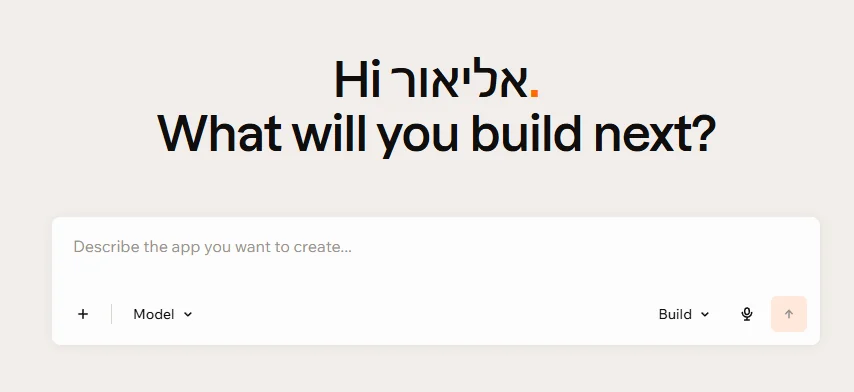
הפלטפורמה Base44 היא בונה אפליקציות מבוסס בינה מלאכותית. אתם כותבים תיאור בשפה רגילה, והיא מייצרת אפליקציה מלאה שרצה בדפדפן.
היא נבנתה בישראל, ונרכשה בשנת 2025 על ידי Wix. זה לא פרט טריוויה: הרכישה היא הסיבה שהיום יש בה סליקה דרך Wix וקניית דומיינים דרך Wix. שימו לב: הסליקה המובנית עדיין לא זמינה לעסקים בישראל ובשקלים, וגם על זה יש תשובה בשאלות הנפוצות.
ההבדל בינה לבין כלים אחרים הוא בכמות ההרכבה שנשארת עליכם. כלים כמו Claude Code או Cursor הם ארגז כלים פתוח למי שיודע לתכנת. Base44 מגיעה עם הכל מחובר מראש: מסד הנתונים, מערכת ההרשמה, האחסון, המיילים והאירוח כבר שם ברגע שהאפליקציה נוצרת. אתם לא מחברים אותם, אתם משתמשים בהם.
מה אפשר לבנות איתה:
- כלים פנימיים לניהול תהליכים בעסק או בארגון
- לוחות בקרה עם נתונים חיים וגרפים
- אתרי תדמית ודפי נחיתה עם טפסים והיגיון פנימי
- מוצרי מנוי ראשוניים עם הרשמה, הרשאות ותשלומים
- מחשבונים, שאלונים וכלים שיווקיים אינטראקטיביים
- אפליקציות שמתאימות לנייד, ואפשר גם לארוז אותן לחנויות האפליקציות
- סוכני AI שמריצים עבודה חוזרת על פני כלים מחוברים
⚠️
איך נרשמים ל-Base44?
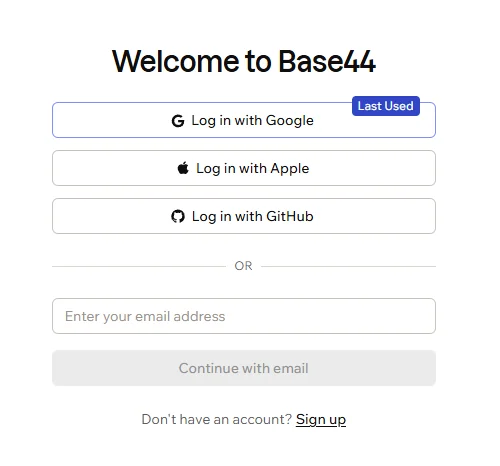
כל מה שצריך זה כתובת מייל ורעיון אחד ברור.
מה יש בסביבת העבודה שלכם?
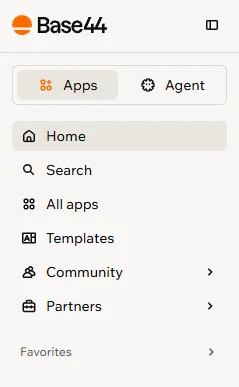
לפני שנכנסים לבנות, שווה דקה של היכרות עם התפריט הצדדי. הוא מלווה אתכם לאורך כל העבודה:
- Home, המסך שממנו מתחילים אפליקציה חדשה
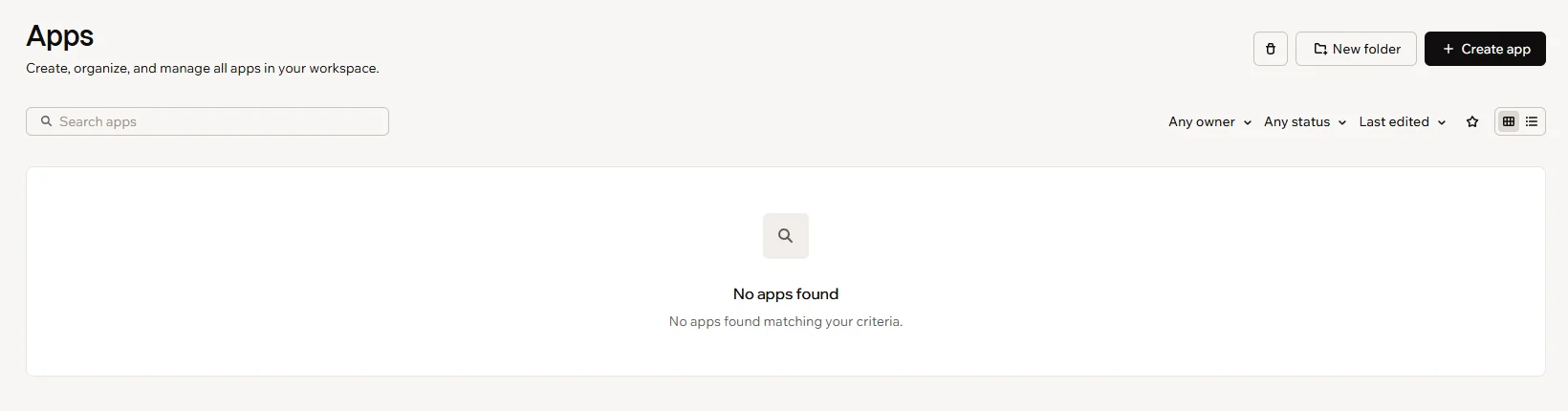
- All apps, כל האפליקציות שלכם, עם סינון לפי בעלים וסטטוס
- Templates, מאגר התבניות המוכנות
- Community, קהילת המשתמשים, אירועים ותצוגת אפליקציות
- Search, חיפוש רוחבי שמוצא אפליקציות, הגדרות, תבניות וחיוב. אפשר לפתוח אותו גם בקיצור Ctrl+K
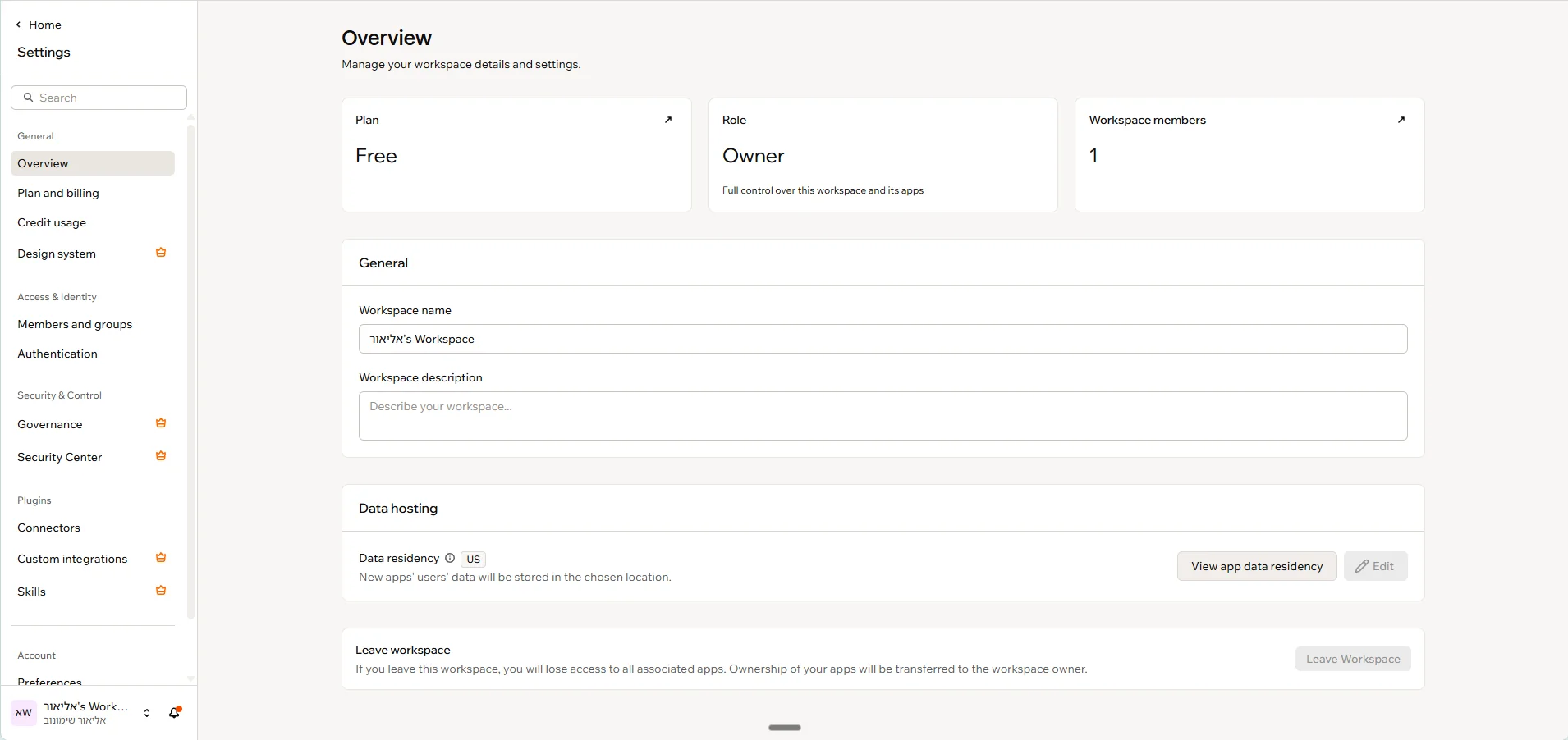
בפינה התחתונה יושב שם סביבת העבודה, ולחיצה עליו פותחת את יתרת הקרדיטים ואת ההגדרות. במסך ההגדרות מרוכזים המסלול, חברי סביבת העבודה, ההזדהות, והחיבורים.
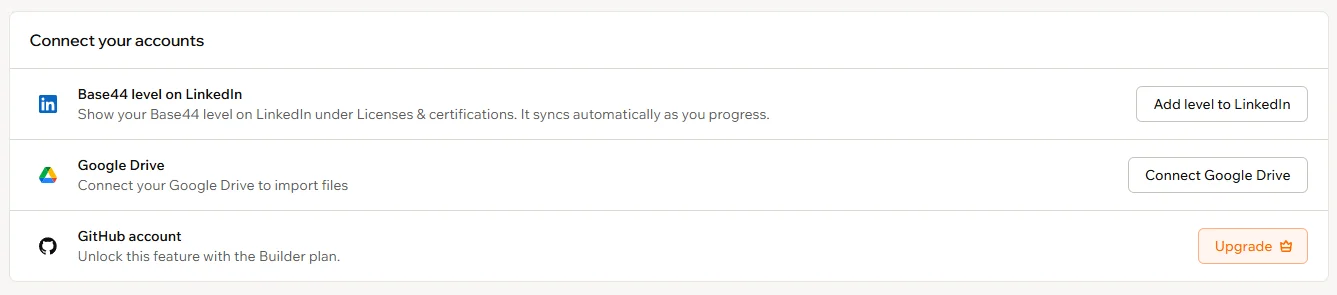
שם אפשר גם לחבר לחשבון שלכם שירותים חיצוניים: גוגל דרייב לייבוא קבצים, לינקדאין להצגת הרמה שלכם בפרופיל, וחשבון גיטהאב למי שנמצא במסלול Builder.
למה כדאי לתכנן לפני הפרומפט הראשון?
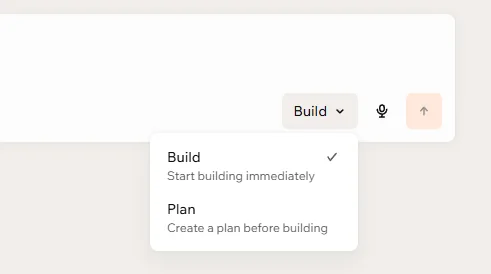
שימו לב שליד כפתור השליחה בתיבת הפרומפט יש בורר עם שתי אפשרויות: Build, שמתחיל לבנות מיד, ו-Plan, שמכין תוכנית לפני הבנייה. הסעיף הזה מסביר למה האפשרות השנייה שווה את הזמן.
הפיתוי הוא לכתוב שורה אחת ולראות מה יוצא. זה עובד, ואז מתחילים עשרים פרומפטים של תיקונים. כל אחד מהם עולה קרדיטים, וכל אחד מהם מסיט את האפליקציה עוד קצת מהכיוון שרציתם.
Base44 עצמה ממליצה על מבנה פשוט לפרומפט הפותח, ושווה לענות עליו לפני שנוגעים במקלדת. שלוש שאלות:
- מי משתמש בזה: פרילנסרים, סטודנטים, צוות מכירות, ההורים בגן
- מה זה עוזר להם לעשות: לעקוב אחרי הוצאות, לקבוע תורים, לרכז לידים
- למה זה חשוב: חוסך זמן, מרכז מידע שמפוזר, מונע טעויות
ולשלוש האלה כדאי להוסיף עוד שתיים, שחוסכות את רוב הוויכוחים בהמשך:
- מה העמודים הראשיים, ומה קורה בכל אחד מהם
- מה הגרסה הראשונה חייבת לכלול, ומה בכוונה נשאר בחוץ
💡
חלק ב - סיור בממשק
מה רואים על המסך בעורך של Base44?
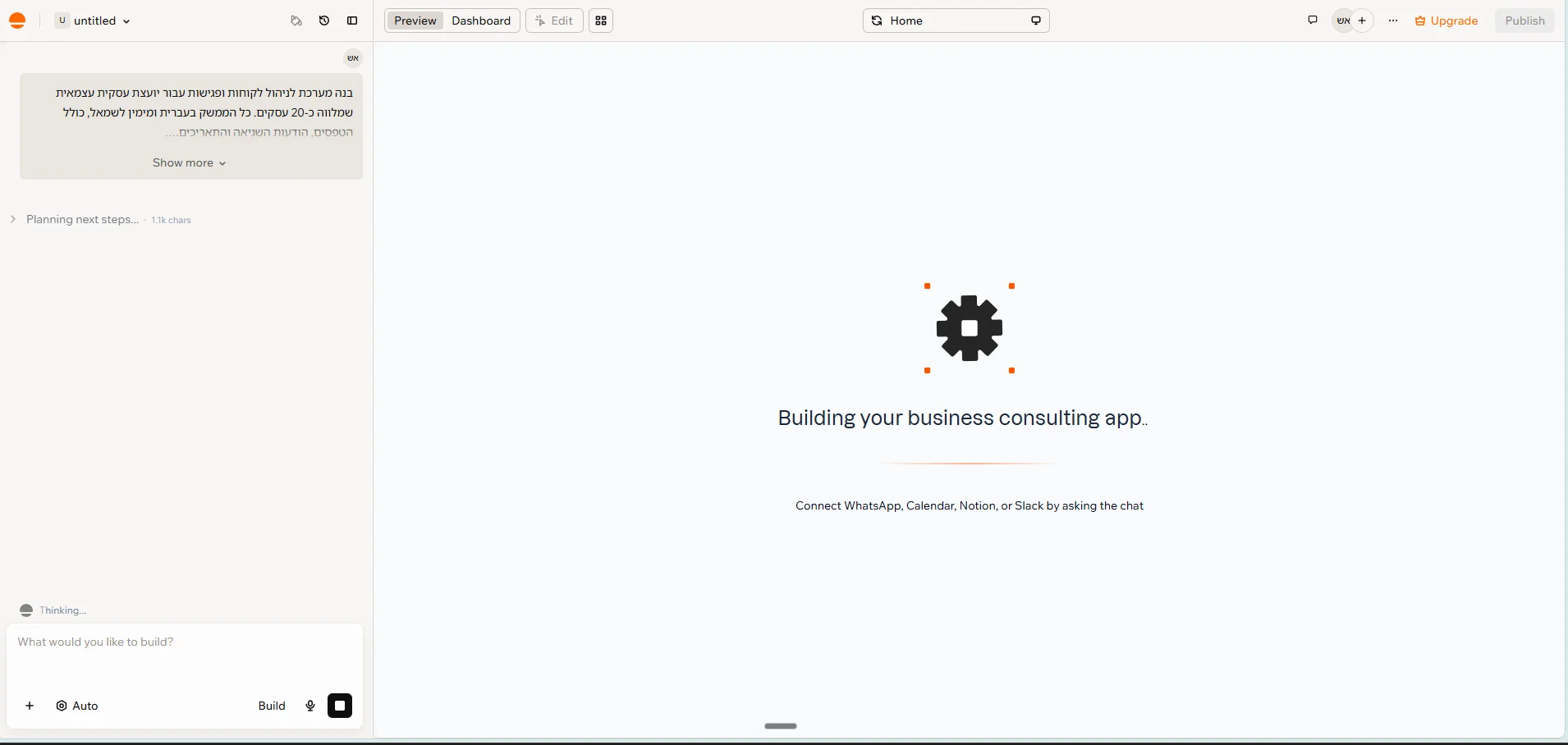
אחרי שהאפליקציה נוצרת אתם נכנסים לעורך. המסך מחולק לשלושה אזורי עבודה, ושווה להכיר את שלושתם לפני שמתחילים לבקש שינויים.
לוח הצ'אט, בצד שמאל
כאן מתנהל כל הדיאלוג. כל דבר שאתם רוצים להוסיף, לשנות או לתקן נכתב כאן בשפה רגילה. בתחתית הלוח, בתוך תיבת ההקלדה עצמה, יושבים בורר המודל ובורר מצב העבודה. סמל היסטוריית הגרסאות, שיציל אתכם בהמשך, נמצא בסרגל העליון.
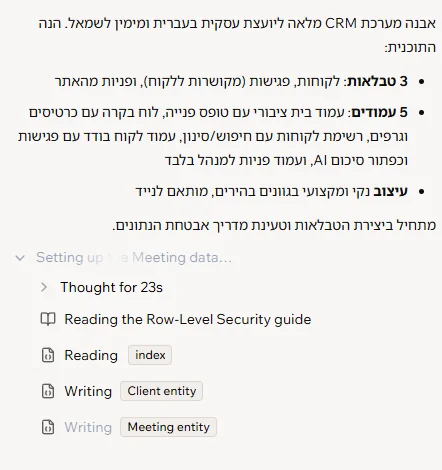
שווה להסתכל בו בזמן הבנייה ולא רק אחריה: המערכת מציגה את התוכנית שהיא גזרה מהפרומפט, ואז את השלבים שהיא מבצעת בפועל, כולל יצירת הטבלאות. זו ההזדמנות הראשונה לראות אם היא הבינה נכון, לפני שמסתכלים על התוצאה.
התצוגה החיה, בצד ימין
זו לא תמונה של האפליקציה, זו האפליקציה. אפשר ללחוץ על כפתורים, למלא טפסים ולנווט בין עמודים בדיוק כמו משתמש אמיתי. יש מתג שמחליף בין תצוגת מחשב לתצוגת נייד, ושווה להציץ בו בכל שינוי משמעותי.
לוח הבקרה של האפליקציה, מהסרגל העליון
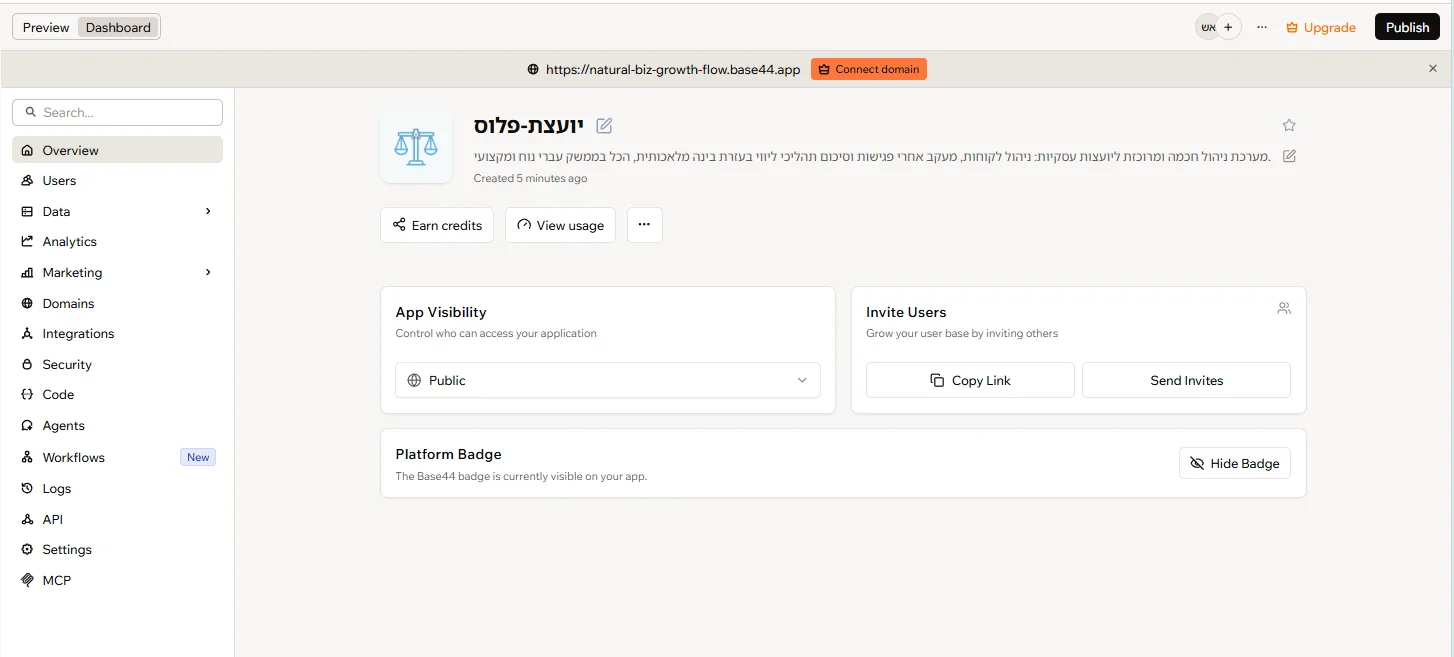
זה החלק שרוב האנשים מגלים מאוחר מדי. מכאן מנהלים את הנתונים, ההרשאות, המשתמשים, הדומיין, האנליטיקס והחיבורים. יש בו גם חיפוש שמוצא עמודים, מקטעים וטבלאות. בסרגל העליון יושבים גם המעבר לתצוגת הקוד, כלי הבדיקות, וכפתור הפרסום.
מה ההבדל בין מצבי העבודה?
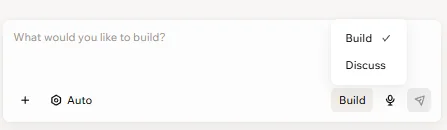
זה ההבדל הכי גדול בין מי שמסיים את היום עם אפליקציה לבין מי שמסיים אותו בלי קרדיטים. ושווה לדייק כאן, כי המצבים יושבים בשני מקומות שונים: בבורר שבתיבת ההקלדה יש שתי אפשרויות, ומצב העריכה הוויזואלית הוא כפתור נפרד בסרגל העליון.
| המצב | איפה הוא נמצא | מה הוא עושה | כמה זה עולה |
|---|---|---|---|
| Build | בורר בתיבת ההקלדה | מבצע מיד את מה שביקשתם ומשנה את האפליקציה | קרדיטים לפי מורכבות הבקשה |
| Discuss | אותו בורר | משוחח, מציע ומתכנן בלי לגעת באפליקציה | 0.3 קרדיט להודעה |
| Edit | כפתור נפרד בסרגל העליון | עריכה ויזואלית של אלמנטים על המסך | עריכה ידנית בחינם, בקשה בצאט לפי מורכבות |
המספר שכדאי לזכור הוא 0.3. מצב Discuss עולה שליש ממה שהודעה רגילה עולה במקרה הטוב, והוא המקום לברר שאלות כמו "מה הדרך הנכונה לבנות את זה" או "מה יישבר אם אשנה את המבנה". תכנון בתוך Discuss ואז ביצוע אחד ב-Build זול משלושה ניסיונות ב-Build.
איזה מודל כדאי לבחור?
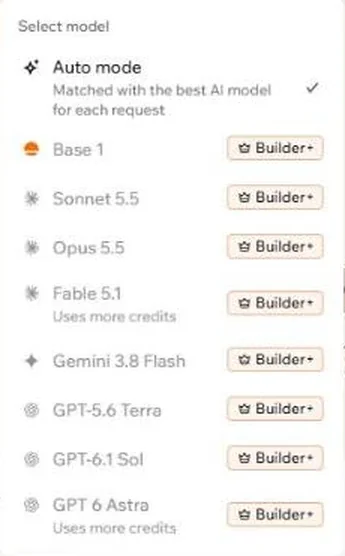
ברירת המחדל היא Auto: הפלטפורמה בוחרת לכל בקשה את המודל שמתאים לה. זו בחירה טובה לרוב העבודה, והיא גם החסכונית ביותר.
מי שרוצה לבחור מודל בעצמו, או להריץ את אותה בקשה על שני מודלים במקביל ולהשוות תוצאות, יכול לעשות את זה מבורר המודל שבתיבת ההקלדה. ברשימה היום: Base 1 של הפלטפורמה, Sonnet 5.5 (החליף את Sonnet 5 ב-28.09, באותו מחיר), Opus 5.5, Fable 5.1, Gemini 3.8 Flash, GPT-5.6 Terra, GPT-6.1 Sol ו-GPT 6 Astra. ליד Fable 5.1 ו-GPT 6 Astra כתוב Uses more credits, כלומר הם צורכים יותר קרדיטים.
בחשבון חינמי ליד כל מודל חוץ מ-Auto מופיע התג Builder+, ו-Compare models לא מופיע בתחתית הרשימה (הפירוט בהסתייגות שלמטה).
⚠️
חלק ג - הבנייה
איך כותבים פרומפט ראשון טוב ב-Base44?
יש כמה כללים שחוזרים על עצמם, וההבדל ביניהם לבין פרומפט סתמי הוא ההבדל בין תוצאה שמתקרבת למה שדמיינתם לבין תוצאה שצריך לפרק.
תארו את המסך, לא את הרעיון. במקום "תבנה לוח בקרה למכירות", כתבו "שלושה כרטיסים בראש העמוד עם סך ההכנסות, עסקאות שנסגרו ועסקאות שאבדו, ומתחתיהם גרף עמודות של הכנסות לפי חודש".
הסבירו למה. כשאתם מסבירים את הסיבה, המערכת מקבלת החלטות טובות יותר בכל הפרטים שלא ציינתם.
הפנו לכלי מוכר. "שיתנהג כמו Trello, עם כרטיסים שאפשר לגרור בין עמודות" מקצר עשר שורות של תיאור.
פיצ'ר אחד בכל פרומפט. זה משפר דיוק וגם חוסך קרדיטים, כי בקשה ממוקדת מצליחה מהפעם הראשונה.
בקשו תוצאה, לא תלונה. במקום "עמוד הבית עמוס", בקשו "פחות פריטים בשורה ויותר רווח בין המקטעים".
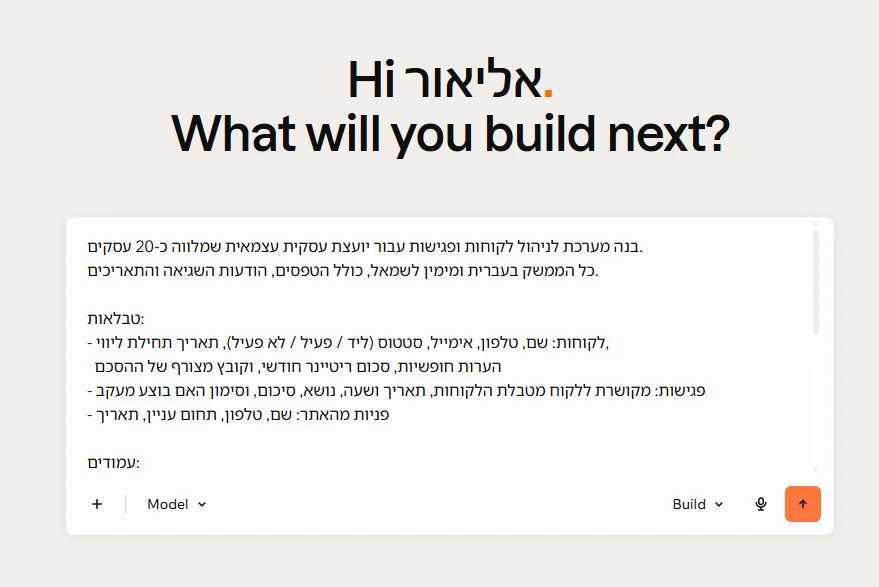
וכך נראית אותה בקשה כשהיא מנוסחת נכון. אפשר להעתיק ולהתאים:
תבנה מערכת לניהול לקוחות עבור יועצת עצמאית שמלווה עשרים עסקים במקביל. הממשק כולו בעברית ומימין לשמאל.
עמוד ראשי: טבלת לקוחות עם שם, טלפון, סטטוס ותאריך פגישה אחרונה, עם חיפוש וסינון לפי סטטוס.
עמוד לקוח: כל הפרטים שלו, ורשימת סיכומי פגישות שאפשר להוסיף אליה.
עמוד סיכום: שלושה כרטיסים עם מספר הלקוחות הפעילים, פגישות החודש ולקוחות שלא היה איתם קשר מעל חודש.
העיצוב נקי ומקצועי, בגוונים בהירים. בשלב הזה בלי תשלומים ובלי שליחת מיילים.
כך זה נראה בתיבה לפני השליחה. שימו לב שהבורר מימין נמצא על Build: כשהפרומפט כבר מפורט, אין צורך לבקש מהמערכת תוכנית, כי התוכנית היא הפרומפט עצמו.
💡
ועוד דבר על התוצאה הראשונה: התייחסו אליה כטיוטה, לא כתשובה. גם פרומפט מצוין נותן נקודת פתיחה שצריך לשייף בשניים-שלושה סבבים. זה לא סימן שעשיתם משהו לא נכון, זו דרך העבודה.
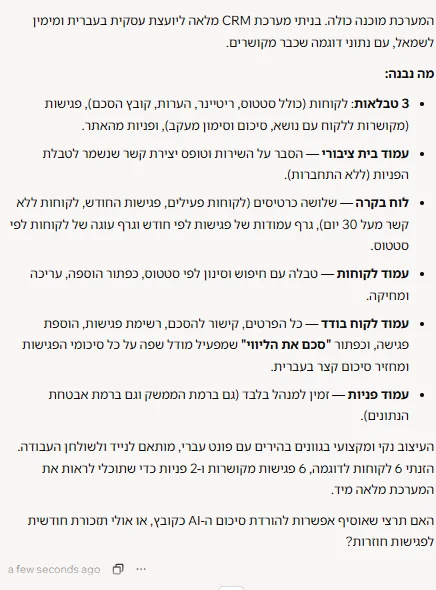
בסיום הבנייה המערכת מסכמת מה היא יצרה, ולרוב גם מציעה את הצעד הבא. שווה לקרוא את הסיכום הזה לפני שממשיכים: הוא מגלה אם משהו לא נבנה כפי שביקשתם, והוא גם מראה מה נוצר בלי שביקשתם, למשל נתוני דוגמה שהוזנו לטבלאות.
💡
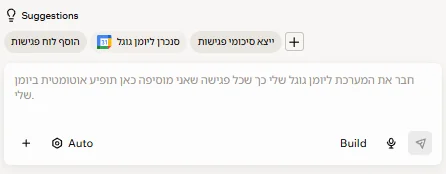
ההצעות מופיעות גם כשורת קיצורים מעל תיבת ההקלדה, וכל לחיצה עליהן שולחת פרומפט.
איך מתחילים בלי דף ריק?
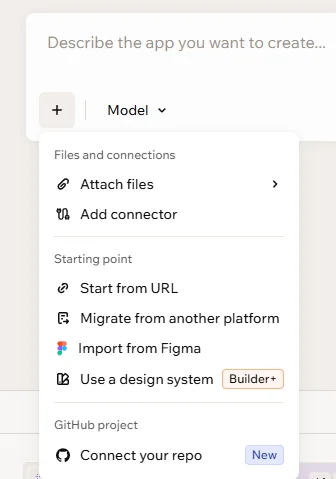
דף ריק הוא הדרך הכי יקרה להתחיל. יש שלוש חלופות:
תבניות מוכנות. במאגר Templates שבסרגל הצד יש תבניות של אפליקציות בנויות. בוחרים תבנית, לוחצים על Use Template, והיא מועתקת לסביבת העבודה שלכם כאפליקציה שלכם לכל דבר: לשנות שם, תוכן, עיצוב והתנהגות. יש תבניות חינמיות ויש בתשלום.
קבצים קיימים. אפשר לצרף לפרומפט הפותח קובץ אקסל, מצגת, PDF או תמונה, והמערכת תשתמש בו כבסיס. זו הדרך המהירה להפוך גיליון שאתם כבר מנהלים בו משהו לכלי אמיתי.
עיצוב או אתר קיימים. אפשר לייבא עיצוב מ-Figma, ואפשר לתת כתובת של אתר קיים כנקודת מוצא לסגנון ולתוכן.
איך משנים את העיצוב של האפליקציה?
העיצוב ב-Base44 נשלט משלושה מקומות, ולכל אחד מהם מחיר אחר ורמת דיוק אחרת. שווה להכיר את שלושתם, כי רוב האנשים משתמשים רק בצ'אט ומשלמים על זה בקרדיטים.
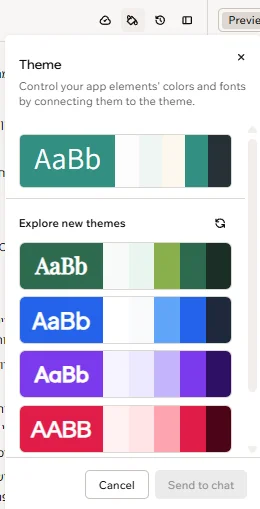
לוח הערכה: צבעים וגופנים לכל האפליקציה
סמל לוח הצבעים שבראש העורך פותח את פאנל הערכה. למעלה מוצגת הערכה הנוכחית של האפליקציה, הצבעים והגופן, ומתחתיה ערכות חלופיות להתרשמות. זו הדרך הנכונה לשינוי גורף, במקום לתקן צבע אחרי צבע.
⚠️
מצב Edit: האלמנט הבודד
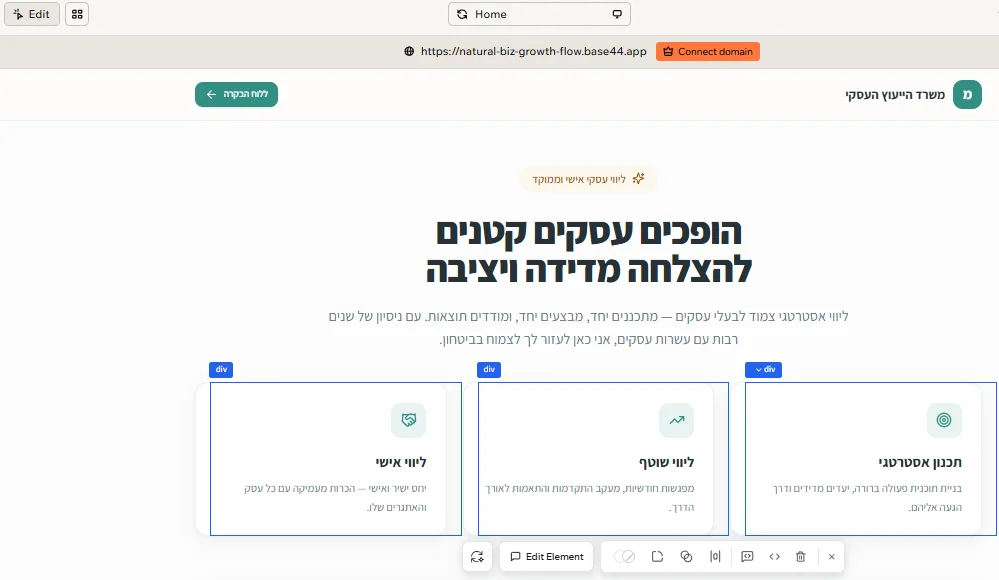
לחיצה על Edit ואז על אלמנט בתצוגה פותחת סרגל עריכה: צבע רקע וטקסט, גופן וגודל, ריווח פנימי וחיצוני בפיקסלים, עיגול פינות, שקיפות, ולמי שרוצה, גם מחלקות Tailwind ישירות.
כשהמצב דלוק, האלמנטים על המסך מסומנים במסגרת ובתווית קטנה, וסרגל צף נפתח בתחתית. אפשר לבחור כמה אלמנטים יחד ולשנות את כולם בבת אחת, וזה חוסך הרבה כשמתקנים שורה של כרטיסים זהים.
💡
מערכת העיצוב: המותג שחוצה אפליקציות
ברמה של סביבת העבודה אפשר להגדיר מערכת עיצוב הכוללת צבעים, גופנים, לוגו ורכיבים, שמשותפת לכל האפליקציות שלכם. מי שבונה כמה כלים לאותו עסק חוסך כאן את ההגדרה מחדש בכל פעם.
איך מנהלים את העמודים, ומה זה הקנבס?
בסרגל העליון של העורך יש בורר עמודים שמציג את כל כתובות האפליקציה במקום אחד. זו הדרך המהירה לנווט ביניהן, וגם הדרך לראות מה בעצם נבנה:
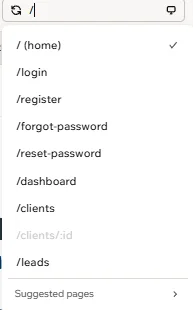
שני דברים בולטים ברשימה הזאת. הראשון, ארבעת מסכי ההזדהות נוצרו ככתובות נפרדות, ולכן אפשר לערוך כל אחד מהם בנפרד. השני, עמוד שמופיע מעומעם עם נקודתיים בכתובת הוא עמוד דינמי: יש לו תבנית אחת שנראית אחרת לכל רשומה, ולכן אי אפשר לראות אותו לבד בלי לבחור רשומה. בתחתית הרשימה יש גם הצעות לעמודים נוספים שהמערכת חושבת שחסרים.
הוספה, שינוי שם, שינוי סדר ומחיקה של עמודים נעשים מלוח הבקרה.
ויש גם הקנבס, ושווה להכיר אותו כי הוא לא מובן מאליו: לוח אינסופי שמציג את כל עמודי האפליקציה בבת אחת כתצוגות חיות. אפשר לסדר אותם במרחב, להחליף בין תצוגת מחשב, טאבלט ונייד, להוסיף פתקים עם סטטוס, לשרטט ביד ולחבר חצים בין עמודים. כשעובדים עם עוד מישהו, רואים את הסמן שלו בזמן אמת.
בסרטון הקצר למעלה אפשר לראות את זה בפועל: מעבר על כל עמודי האפליקציה שנבנתה, מהעמוד הציבורי דרך מסכי ההזדהות ועד עמוד הלקוח הבודד, שמסומן כעמוד דינמי כי הוא נראה אחרת לכל רשומה. זו התמונה שהכי קשה לקבל ממסך אחד בכל פעם.
זה המקום לתכנן את מבנה האפליקציה ולסמן מה חסר, במקום לנהל את זה ברשימה בצד.
למה נוצרו טבלה ומסך התחברות שלא ביקשתם?
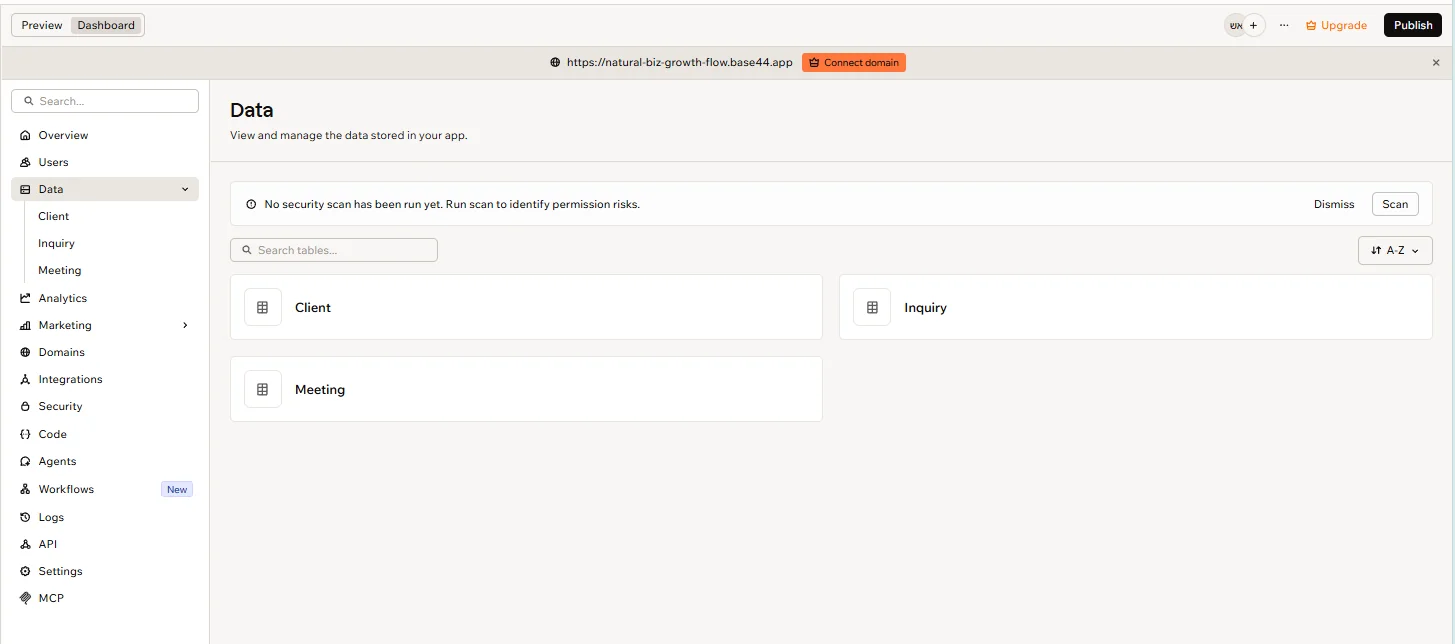
אחרי הפרומפט הראשון תגלו שני דברים שלא ביקשתם במפורש, ושווה לדעת מה הם כדי לא להיבהל.
טבלאות. Base44 יוצרת לבד את הטבלאות שהאפליקציה צריכה, לפי מה שתיארתם. אין שלב נפרד של הקמת מסד נתונים. תמצאו אותן בלוח הבקרה, בעמוד הנתונים, כשכל טבלה מוצגת ככרטיס ואפשר להיכנס אליה ולראות שורות ועמודות כמו בגיליון. אפשר להוסיף רשומה ביד או לייבא קובץ CSV. תכנון הטבלאות לעומק, שינוי שדות בלי לשבור מה שכבר עובד, ועבודה עם נתוני בדיקה — אלה נושאים בפני עצמם, והם מעבר להיקף של המדריך הזה.
מסך התחברות. אם תיארתם אפליקציה שיש בה משתמשים, נוצרה גם מערכת הרשמה והתחברות. היא עובדת כבר עכשיו. מי רשאי להיכנס, מה כל משתמש רואה, ואיך מגדירים הרשאות ברמת הרשומה — לכל אלה נחזור רגע לפני הפרסום, בבדיקה של חמש דקות, כי שם זה באמת משנה.
בשלב הזה של המדריך, מספיק לדעת ששניהם קיימים ושהם עובדים.
חלק ד - שליטה
מה עושים כשמשהו נשבר?
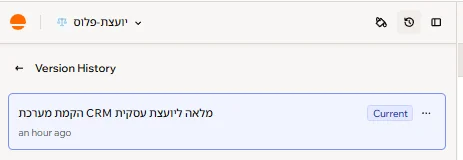
זה יקרה, ולכן שווה לדעת את זה מראש ולא באמצע. יש שלוש רשתות ביטחון, מהעדינה לגסה.
ביטול של הודעה בודדת. לצד כל הודעה בצ'אט יש אפשרות להחזיר את האפליקציה למצב שהיה רגע לפני השינוי הזה. זה הכלי לשימוש יומיומי.
היסטוריית גרסאות. סמל היסטוריית הגרסאות בראש לוח הצ'אט מציג את כל הגרסאות. בוחרים גרסה, רואים אותה בתצוגה מקדימה, לוחצים על סמל שלוש הנקודות ואז על Revert to this version.
כשהצ'אט עצמו נתקע. אם המערכת נראית תקועה, נסו להחליף מודל, או לעבור למצב Discuss ולשלוח הודעה קצרה. שינוי המצב הזה בדרך כלל משחרר את הלולאה. אם העיבוד נמשך מעל עשר דקות בלי שום עדכון, לחצו על Stop.
⚠️
איך מנסים שינוי גדול בלי לשבור את האפליקציה?
כשהאפליקציה כבר עובדת ואתם רוצים לנסות שינוי גדול, אל תעשו את זה על הגרסה הראשית. פתחו ענף.
ענף מתחיל מהמצב הנוכחי של הראשי, ומקבל צ'אט משלו, תצוגה משלו ועותק משלו של העמודים והעיצוב. השינויים נשארים בו עד שאתם מחליטים למזג. אפשר להריץ עד חמש בניות במקביל, וכשמסיימים לוחצים על Merge to main.
⚠️
מה בדיוק צורך קרדיטים ב-Base44?
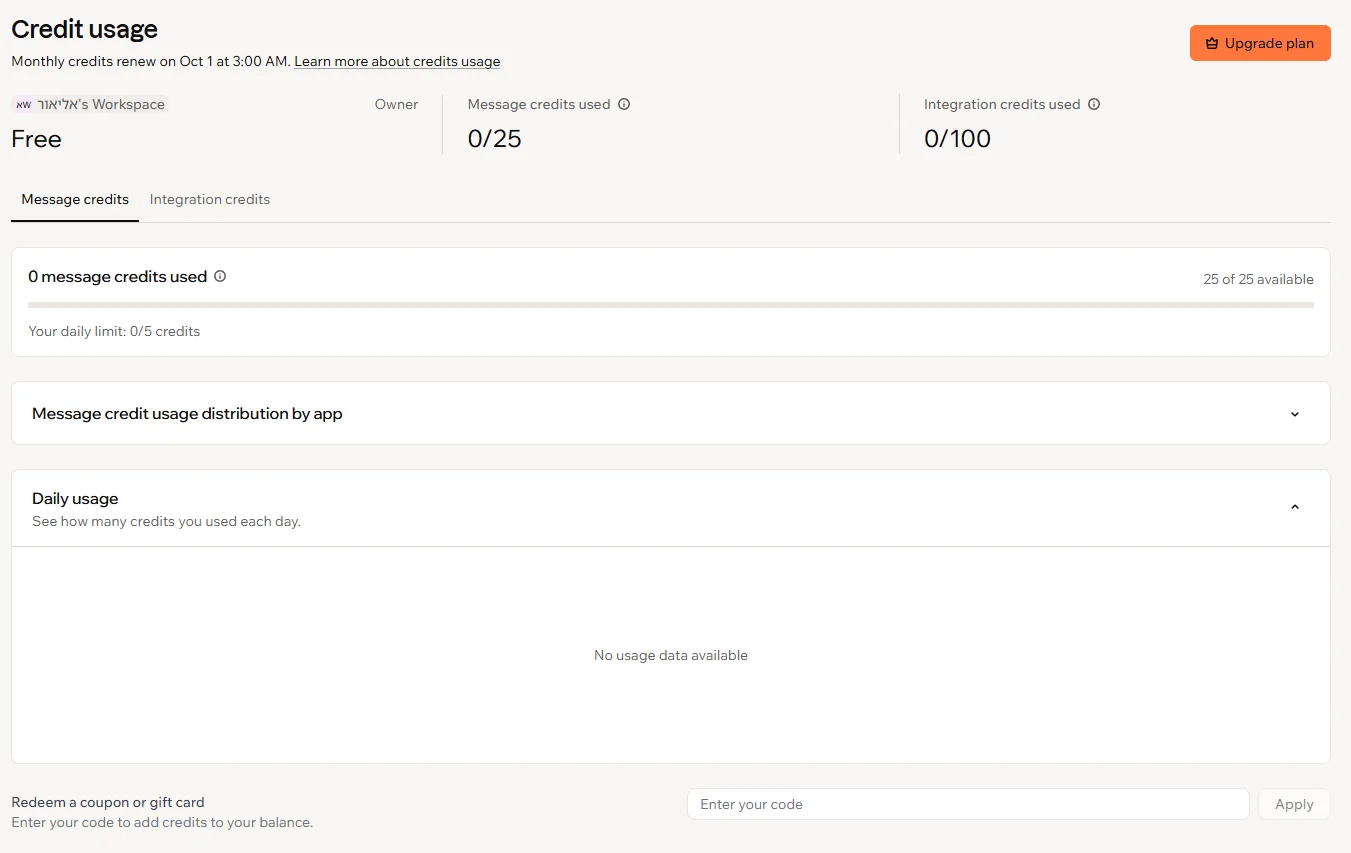
יש שני סוגי קרדיטים, וזה בלבל כבר לא מעט אנשים:
קרדיטים של הודעות נצרכים כשאתם מדברים עם הבונה: מוסיפים פיצ'ר, מתקנים באג, משנים טקסט. העלות תלויה במורכבות הבקשה.
קרדיטים של אינטגרציות נצרכים כשהאפליקציה החיה שלכם משתמשת בשירותים של Base44: שולחת מייל, מייצרת תמונה, מפעילה מודל שפה, מריצה אוטומציה.
והנקודה החשובה: קריאה וכתיבה של נתונים בטבלאות של האפליקציה לא צורכת קרדיטים בכלל. אפליקציה שרק שומרת ומציגה מידע לא עולה לכם כלום בהרצה.
| המסלול | מחיר לחודש | קרדיטים בחודש הודעות / אינטגרציות | מה נפתח |
|---|---|---|---|
| Free | חינם | 25 (עד 5 ביום) / 100 | עד חמש אפליקציות, כולל מסד נתונים, הרשמה ואנליטיקס |
| Starter | 16 דולר | 100 / 2,000 | אפליקציות ללא הגבלה, עריכת קוד, דומיין מותאם, הסרת תווית Base44 |
| Builder | 40 דולר | 250 / 10,000 | פונקציות צד שרת, חיבור GitHub, בחירת מודל, סליקה |
| Pro | 80 דולר | 500 / 20,000 | כל מה שב-Builder, וגישה מוקדמת ליכולות חדשות |
| Elite | 160 דולר | 1,200 / 50,000 | כל מה שב-Pro, ותמיכה מועדפת |
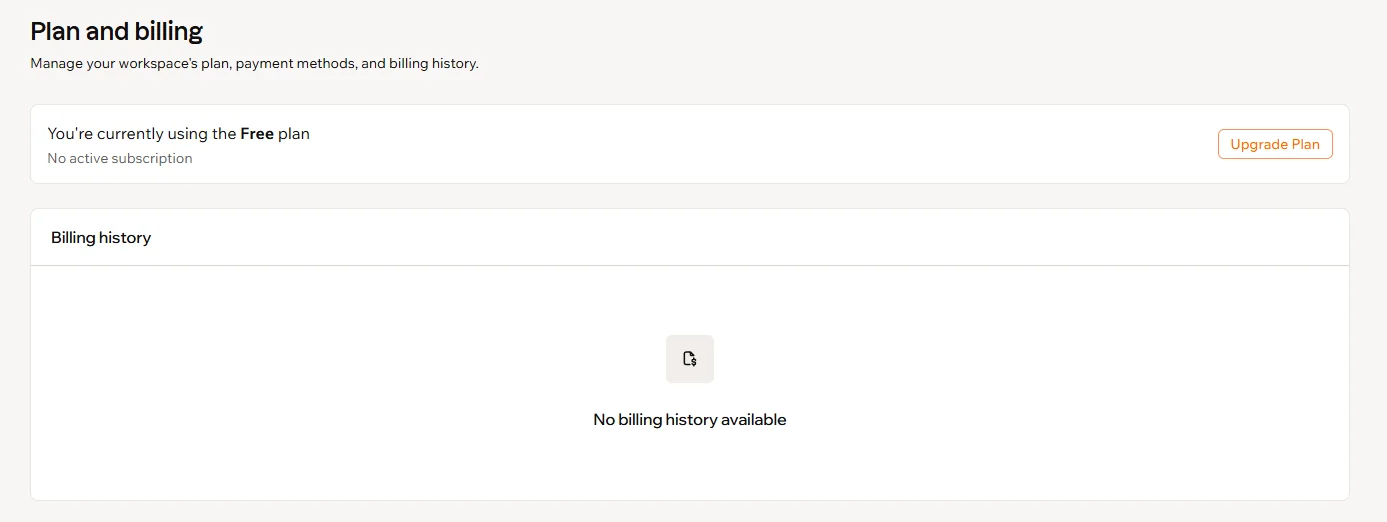
המחירים בטבלה הם לחיוב שנתי. בחיוב חודשי הם גבוהים יותר. המחירים והמכסות נכונים לאוגוסט 2026, וכדאי לוודא מול הפלטפורמה לפני שמשדרגים.
עוד כמה כללים שכדאי להכיר:
- במסלול החינמי המכסה מתאפסת כל יום בחצות, לפי אזור הזמן של בעל סביבת העבודה
- במסלולים בתשלום המכסה מתאפסת פעם בחודש, בתאריך שבו נפתח המנוי
- קרדיטים שלא נוצלו לא מתגלגלים לתקופה הבאה
- יש הנחה לסטודנטים ולאנשי חינוך, מול אימות
- יש קרדיטים על הזמנת חברים לפלטפורמה
💡
איך עובדים על אותה אפליקציה עם עוד מישהו?
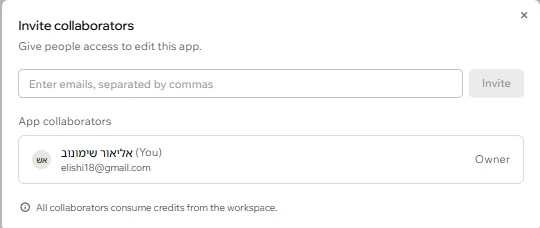
אחרי שהאפליקציה קיימת, אפשר לצרף אליה אנשים שיבנו אותה יחד איתכם. זה נעשה מחלון שותפי העריכה, בהזנת כתובות מייל.
⚠️
איך מפרסמים את האפליקציה ומקבלים לינק?
עד עכשיו האפליקציה חיה רק אצלכם בעורך. שלושה צעדים והיא באוויר עם כתובת שאפשר לשלוח.
לחיצה על Publish פותחת חלון שכדאי לא לדלג עליו:
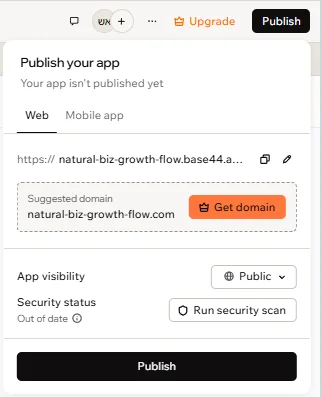
שווה להתעכב על החלון הזה רגע, כי הוא מרכז שלושה דברים שדיברנו עליהם. הכתובת החיה שאפשר להעתיק או לערוך. הנראות, שנמצאת כאן ולא במסך נפרד, וברירת המחדל שלה היא ציבורית. וסטטוס האבטחה, שמסומן כאן כלא מעודכן — כלומר נעשו שינויים מאז הסריקה האחרונה, ויש כפתור להריץ אותה שוב בלי לצאת מהחלון. שתי ההגדרות האלה הן המקום שבו הכי קל לשכוח משהו, בדיוק ברגע שבו הלינק יוצא החוצה.
יש כאן גם לשונית Mobile app, ובה הכלים להכנת האפליקציה לחנויות.
לפני ששולחים את הלינק: חמש בדיקות, חמש דקות
האפליקציה נראית תקינה במסך, אבל המסך מציג רק את מה שהאפליקציה בחרה להראות. השאלה האמיתית היא מה מסד הנתונים מוכן למסור למי שמבקש ממנו ישירות. אם הכלל על טבלת ההזמנות הוא "כל אחד יכול לקרוא", כל משתמש רשום, ולפעמים גם מי שאינו רשום, יכול למשוך את ההזמנות של כל הלקוחות. זו הסיבה הנפוצה ביותר לדליפות באפליקציות שנבנות ככה, ולכן לפני הפרסום עוברים על הרשימה הזו:
- נראות: בחלון ה-Publish בוחרים אם האפליקציה ציבורית, פרטית או רק לסביבת העבודה. ברירת המחדל היא ציבורית.
- הרשאות לכל טבלה: בלוח הבקרה ← הנתונים, עוברים טבלה אחרי טבלה. טבלה עם מידע אישי (שמות, טלפונים, הזמנות) לא אמורה להיות פתוחה לקריאה לכולם. אפשר גם לבקש בצ׳אט: "תגדיר שכל משתמש יראה רק את הרשומות שלו".
- התרעות סיכון: טבלה שמסומנת בסמל אזהרה בעמוד הנתונים היא טבלה שההרשאות שלה פתוחות מדי. לא מפרסמים לפני שמטפלים בה.
- מפתחות במקום הנכון: מפתח API של שירות חיצוני נשמר בכספת הסודות של האפליקציה, לעולם לא בתוך הפרומפט או העמוד. מפתח שנכתב בעמוד גלוי לכל מבקר.
- סריקת אבטחה אחרי השינוי האחרון: בחלון ה-Publish יש סטטוס אבטחה וכפתור להריץ את הסריקה שוב. מריצים, ומטפלים בממצאים הקריטיים והגבוהים.
ובסוף, בודקים בעצמכם בחלון פרטי: הרשמה, התחברות, התנתקות ואיפוס סיסמה.
חיבור דומיין משלכם, נראות בגוגל ובכלי הבינה המלאכותית ואנליטיקס נמצאים כולם בלוח הבקרה של האפליקציה, ואפשר להגיע אליהם אחרי שהאפליקציה כבר באוויר.
⚠️
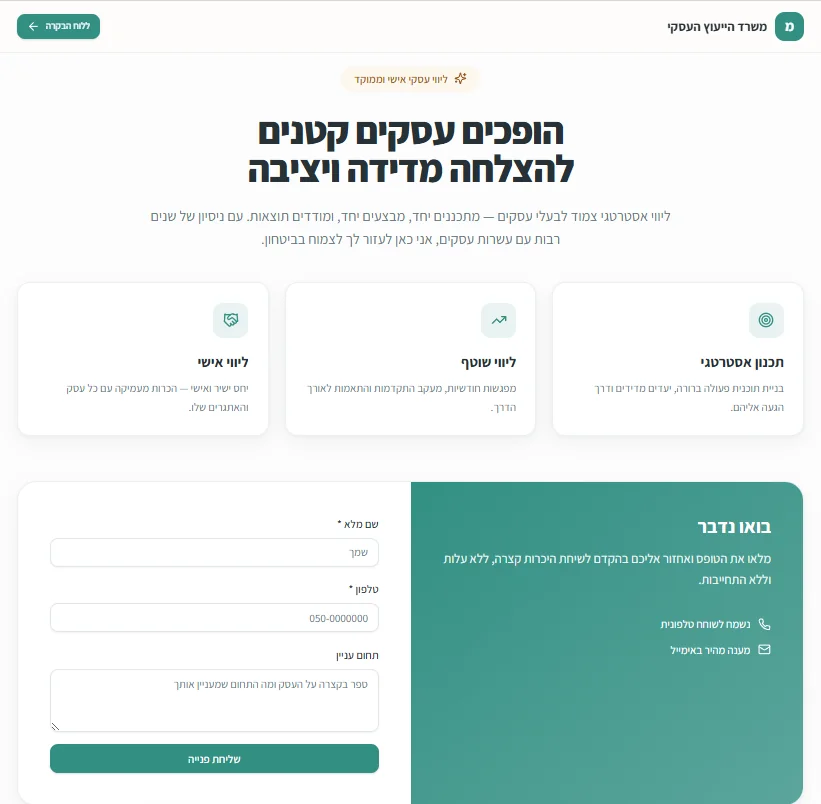
וזה מה שיוצא בצד השני. כך נראה העמוד הציבורי של האפליקציה שנבנתה מהפרומפט שבמדריך הזה, בלי שנגענו בעיצוב אחרי הבנייה. זה גם הרגע שבו מתברר אם הבקשה לעברית מימין לשמאל עבדה:
איפה Base44 פחות חזקה?
שווה להגיע לזה עם ציפיות נכונות, כי זה חוסך תסכול:
- המכסה החינמית קטנה. חמישה קרדיטים ליום זה מספיק כדי להתרשם ולבנות משהו קטן, לא כדי לבנות מוצר. מי שמתכוון לעבוד ברצינות יגיע למסלול בתשלום מהר.
- העברית לא תמיד יציבה. כיווניות מימין לשמאל צריך לבקש מפורשות ולפעמים להזכיר שוב אחרי שינויים גדולים.
- העיצוב מתכנס לסגנון מזוהה. אפליקציות שנבנו בלי כיוון עיצובי מפורש נראות דומות זו לזו. כדי לצאת מזה צריך לתת הנחיה עיצובית ברורה, ולעבוד עם לוח הערכה.
- ככל שהמערכת מסתבכת, כך גדל הצורך במישהו שמבין קוד. לכלי פנימי או למוצר ראשוני זה מצוין. למערכת עם דרישות רגולטוריות, אינטגרציות מורכבות או עומס גבוה, בשלב מסוים צריך גם מפתח.
- הבקשה שלכם היא המשתנה הכי משפיע. אותה פלטפורמה נותנת תוצאה מצוינת ותוצאה בינונית, וההבדל הוא כמעט תמיד באיכות התיאור.
המודל המנטלי הנכון: הפלטפורמה מקצרת דרמטית את הדרך מרעיון למוצר ראשוני שעובד, כשהתהליך ברור וההיקף מדורג. היא לא מחליפה מפתחים, היא מקצרת את הדרך.
❓ שאלות נפוצות
האם Base44 עובדת בעברית?
כן. אפשר לכתוב את הפרומפטים בעברית, והאפליקציה שנבנית יכולה להיות כולה בעברית. חשוב לבקש במפורש בפרומפט הפותח שהממשק יהיה בעברית ומימין לשמאל, ולא לתקן את זה בדיעבד. תיקון כיווניות אחרי שנבנו כמה עמודים הוא מהדברים היקרים בפלטפורמה.
כמה זה עולה, ואפשר להתחיל בחינם?
אפשר להתחיל בחינם. המסלול החינמי נותן 25 קרדיטי הודעות בחודש בתקרה של 5 ליום, 100 קרדיטי אינטגרציות, ועד חמש אפליקציות. המסלולים בתשלום מתחילים ב-16 דולר לחודש בחיוב שנתי. זה מספיק כדי לבנות ולהתרשם, ולא מספיק כדי לפתח מוצר ברצינות.
צריך לדעת לתכנת?
לא, ורוב העבודה במדריך הזה נעשית בשפה רגילה ובעריכה ויזואלית. ידע בתכנות הופך לרלוונטי כשהמערכת מסתבכת: אינטגרציות מורכבות, דרישות רגולטוריות או עומס גבוה. לכלי פנימי או למוצר ראשוני הוא לא נדרש.
מה ההבדל בין Base44 ל-Lovable?
שתיהן בונות אפליקציות מתיאור בשפה רגילה. ההבדל המרכזי הוא שב-Base44 מסד הנתונים ומערכת ההרשמה נוצרים לבד כבר בפרומפט הראשון, בעוד שב-Lovable הם זמינים דרך Lovable Cloud, שמופעל לבקשתכם בצ'אט או כשהסוכן צריך אותו.
אפשר לגבות תשלום מלקוחות בישראל?
כן, אבל לא דרך הסליקה המובנית. הסליקה של Wix בתוך Base44 עובדת בינתיים רק בארצות הברית, בבריטניה, בשווייץ ובחלק ממדינות אירופה, במטבעות דולר, לירה שטרלינג, אירו ופרנק. ישראל לא ברשימה, ואין תמיכה בשקל. לכן הבחירה האמיתית היא בין שתי אפשרויות:
- Stripe: מתאים לעסקים שגובים גם מחו״ל. יש לו חיבור מוכן בפלטפורמה.
- ספק ישראלי, כמו Tranzila, Max או קארדקום: לגבייה בשקלים, כולל Bit ותשלומים. מתחבר כאינטגרציה מותאמת, וקארדקום מפרסמת לזה מדריך משלה.
בכל האפשרויות צריך מסלול Builder ומעלה. ולפני שגובים כסף אמיתי, מריצים עסקת בדיקה במצב הבדיקה של הספק.
אפשר להוציא מזה אפליקציה לחנויות האפליקציות?
כן, אבל זה שלב נוסף. מה שנבנה הוא אפליקציית אינטרנט שעובדת מצוין בדפדפן של הנייד, ויש בפלטפורמה כלי שסורק אותה מול הכללים של החנויות ומייצר את הקבצים להעלאה. ההורדה שלהם פתוחה ממסלול Builder ומעלה, והחנויות עצמן מציבות דרישות נוספות.
לסיכום
יש לכם עכשיו אפליקציה עובדת באוויר, ולינק שאפשר לשלוח.
החלק החשוב הוא לא הכלי, הוא הסדר. תכנון לפני בנייה, פיצ'ר אחד בכל פרומפט, עריכה ידנית במקום בקשה בצ'אט כשאפשר, וחזרה לגרסה יציבה כשנתקעים. ארבעת הדברים האלה הם ההבדל בין מי שמקבל תוצאה מרשימה בשעה לבין מי שנתקע ליומיים ובלי קרדיטים.
תתחילו קטן. אפליקציה אחת מוגדרת היטב, פרומפט אחד ברור, פיצ'ר אחד. ראו מה יוצא, ואז תבינו לבד למה זה משנה את הדרך שבה אתם עובדים. 🚀
הדרך הקצרה ביותר להתחיל היא להיכנס ל-Base44 ולכתוב את הפרומפט שהכנתם.