מדריך 1: בונים את האתר הראשון ב-Lovable
מאת אשר מורגנשטרן · עודכן 28.9.2026
מרעיון בראש לאתר עובד על המסך, בלי שורת קוד אחת. סדרת Lovable, חלק 1 מתוך 8.
מה תלמדו
- לבנות אתר אינטרנט מלא ועובד תוך פחות מרבע שעה בלי לכתוב קוד
- להשתמש במצב Plan כדי לתכנן שינויים לפני הביצוע ולחסוך קרדיטים
- להעלות קובץ Excel או PDF ולהפוך אותו לאתר אינטראקטיבי עם חיפוש וסינון
- לערוך טקסטים ישירות על המסך עד 100 עריכות ביום ללא צריכת קרדיטים
- להגדיר כללי בית קבועים במסמך Knowledge כולל עברית מימין לשמאל
- לייצר תמונות
- אייקונים ורקעים ישירות בתוך הפלטפורמה בלי כלים חיצוניים
- להשתמש בתור פרומפטים ובדיקות דפדפן אוטומטיות להאצת העבודה
- לצאת מלולאות תקלות נכון עם Undo
- Revert וחזרה לגרסה יציבה
למי זה מתאים
- אנשים בלי רקע טכני שרוצים לבנות אתר בעצמם ללא מפתח
- עצמאים ובעלי עסקים קטנים שצריכים דף נחיתה או כלי שיווקי מהר
- אנשי מוצר ומנהלי פרויקטים שרוצים לבנות אב טיפוס עובד לפני פיתוח
- מורים ומאמנים שרוצים להפוך חומרי לימוד לכלים אינטראקטיביים
- מנהלי משאבי אנוש ואנשי תפעול שצריכים כלים פנימיים לארגון
מה אפשר לעשות עם זה בפועל
- בניית דף נחיתה למאמן כושר
- יועץ או נותן שירותים תוך שעה אחת
- המרת גיליון Excel של מחירון או מלאי לכלי חיפוש נוח ללקוחות
- יצירת מחשבון אינטראקטיבי להצעת מחיר או לחישוב ROI ללא תכנות
- בניית שאלון או טופס איסוף מידע עם היגיון פנימי וטפסים מתקדמים
- הפיכת מצגת שיווקית ל-landing page עובד עם כפתורי פעולה
- יצירת לוח בקרה פנימי לצוות עם גרפים ונתונים מעודכנים
- בניית כלי ניהול משימות או פרויקטים פשוט לצוות קטן
- הקמת אתר תדמית לעסק חדש מרעיון ראשוני ועד פרסום תוך יום אחד
רמה: מתחילים · זמן משוער: 45 דקות
מדריך 1: בונים את האתר הראשון ב-Lovable
מרעיון בראש לאתר עובד על המסך, בלי שורת קוד אחת. סדרת Lovable, חלק 1 מתוך 8.

לרוב האנשים יש רעיון לאתר או לאפליקציה, והוא נתקע באותו מקום בדיוק. צריך מפתח, צריך תקציב, צריך חודשים. עד שהמוצר יוצא לאוויר, הרעיון כבר לא רלוונטי.
הפלטפורמה Lovable נבנתה בשביל הרגע הזה. אתם מתארים בעברית פשוטה מה אתם רוצים, והיא בונה אתר אמיתי שעובד: עיצוב, עמודים, כפתורים, טפסים והיגיון פנימי. לא תמונה של אתר, אתר.
המדריך הזה הוא הראשון בסדרה של שמונה. הוא מלווה אתכם מהרגע שאין לכם חשבון ועד שיש לכם אתר עובד על המסך. את מסד הנתונים, התשלומים, האבטחה והפרסום נחבר במדריכים הבאים.
אחרי המדריך הזה, אתם תדעו:
חלק א - היכרות
🎓 מה זה Lovable ומה אפשר לבנות איתו
הפלטפורמה Lovable היא בונה אתרים ואפליקציות מבוסס בינה מלאכותית. אתם כותבים תיאור בשפה רגילה, והיא מייצרת אתר אינטרנט מלא שעובד בדפדפן.
ההבדל מכלים אחרים הוא בכיוון: כלים כמו Claude Code או Cursor הם ארגז חול פתוח למפתחים. הפלטפורמה Lovable לוקחת אתכם מקצה לקצה, עם מבנה ברור וממשק שמתחיל גמור מסתדר איתו. הקוד שנוצר שייך לכם לגמרי.
מה אפשר לבנות איתה:
- דפי נחיתה ואתרי תדמית עם טפסים והיגיון פנימי
- לוחות בקרה עם גרפים ונתונים חיים
- כלים פנימיים לניהול תהליכים בארגון
- מוצרי מנוי ראשוניים עם כניסת משתמשים ותשלומים
- מחשבונים, שאלונים וכלים שיווקיים אינטראקטיביים
- המרה של קובץ Excel, מצגת או PDF לאתר עובד
⚠️
הרשמה והכניסה הראשונה
כל מה שצריך זה כתובת מייל ורעיון אחד ברור.
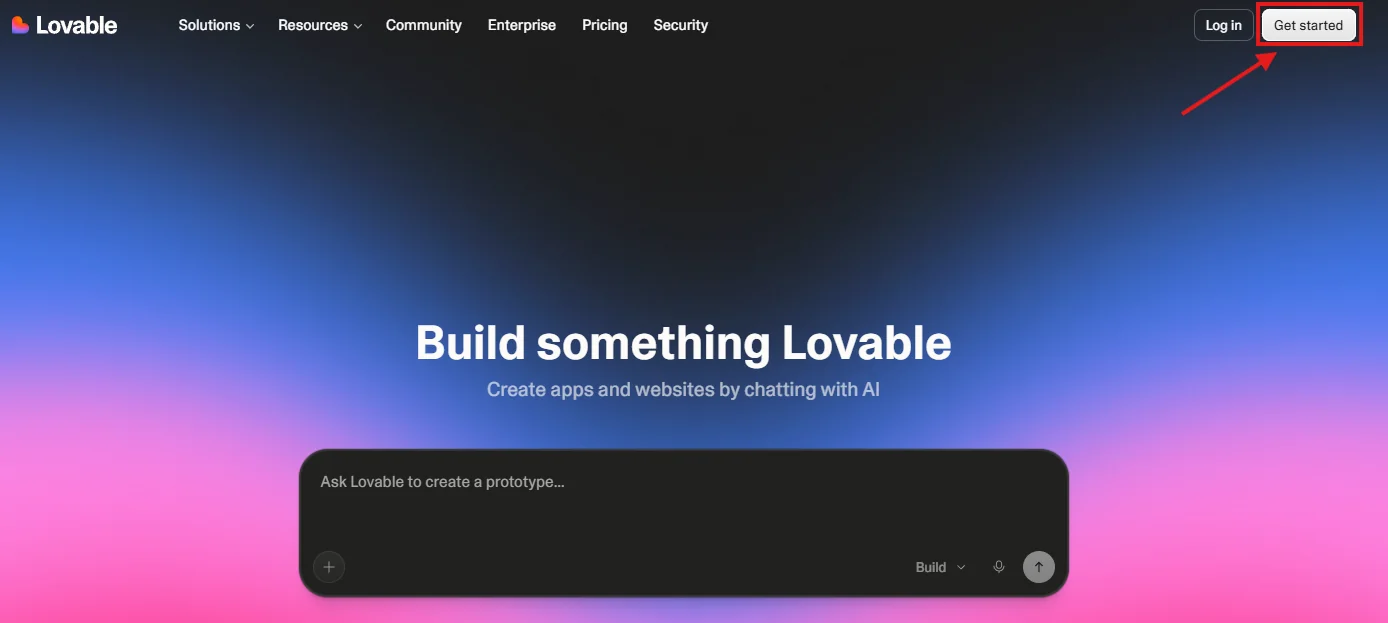
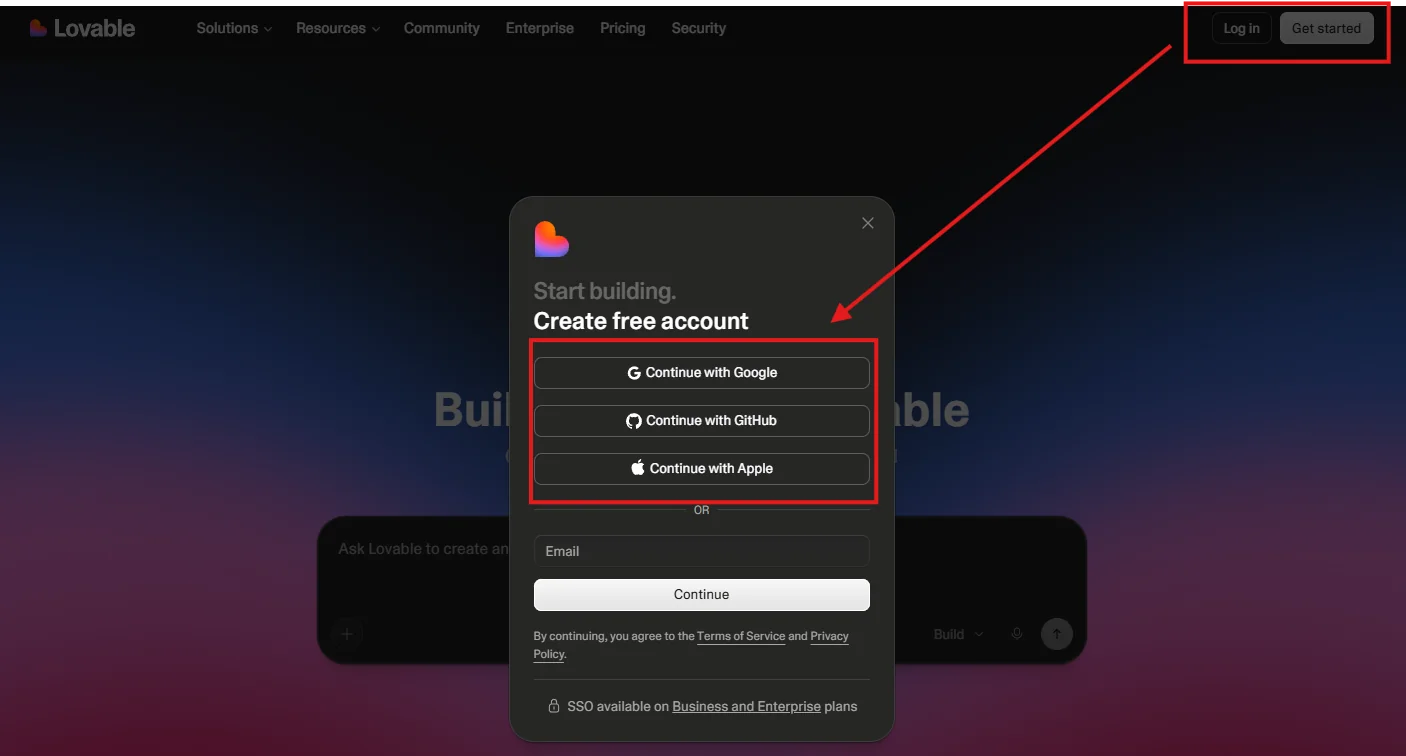
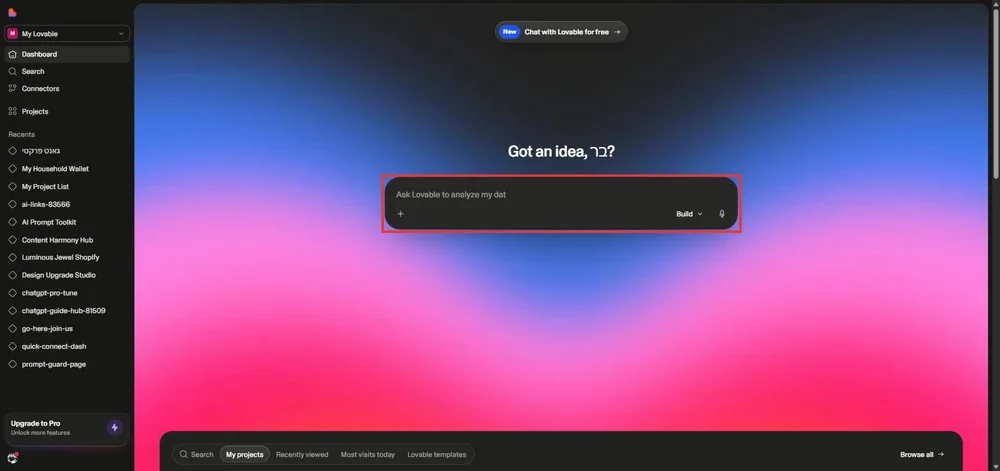
בתיבת הפרומפט המרכזית יש שלושה דברים שכדאי להכיר כבר עכשיו: כפתור מיקרופון להכתבה, בורר המצב ליד כפתור השליחה, עם שלושה מצבים: Build, Chat ו-Plan, וכפתור + שפותח תפריט עם Attach לצירוף קבצים, Add context להוספת הקשר (כולל Connectors לחיבורים חיצוניים), ו-Databases.
⚠️
תכנון מקדים: השלב שרוב האנשים מדלגים עליו
הטעות הנפוצה ביותר היא לפתוח את Lovable ולכתוב מיד תבנה לי אתר לעסק שלי. התוצאה כמעט תמיד מאכזבת, ואז מתחיל סבב תיקונים שאוכל קרדיטים.
השיטה שעובדת היא לתכנן קודם בשיחה נפרדת עם עוזר AI, ורק אז לגשת לבנייה.
אלה חמש השאלות שכל תוכנית טובה עונה עליהן, גם אם אתם כותבים אותן על דף:
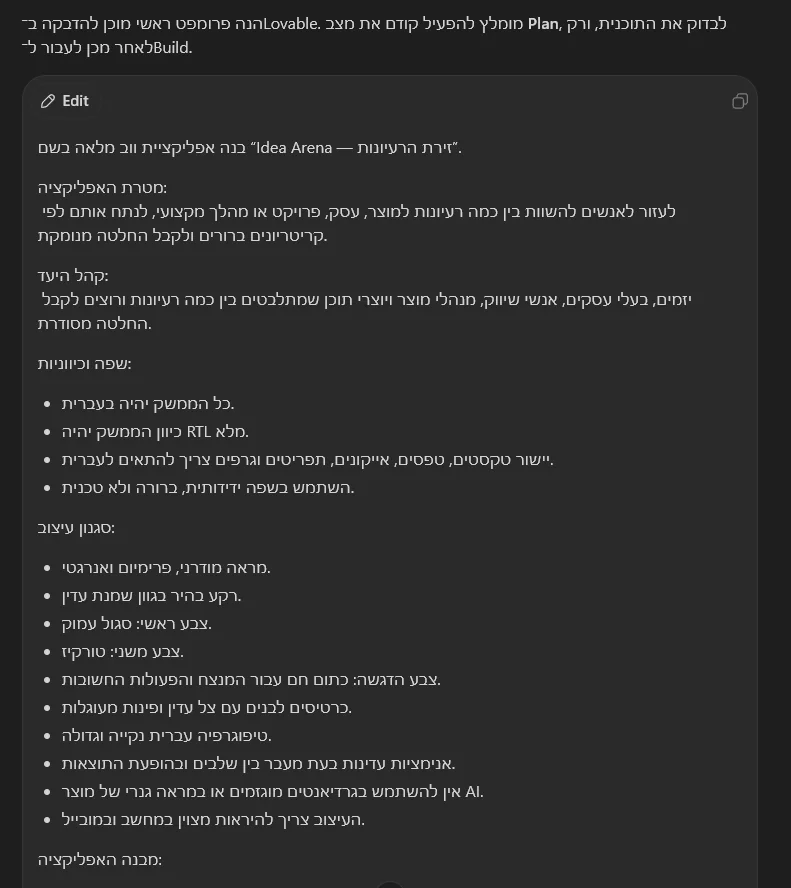
- מה האתר עושה, במשפט אחד
- מי נכנס אליו ולמה
- מה העמודים הראשיים
- אילו פעולות המשתמש יכול לבצע
- מה הגרסה הראשונה חייבת לכלול, ומה בכוונה נשאר בחוץ
💡
חלק ב - סיור בממשק
מה רואים על המסך
אחרי שהפרויקט נוצר אתם נכנסים לעורך.
המסך מחולק לשניים: לוח הצ'אט בצד שמאל, ותצוגת האתר החי בצד ימין.
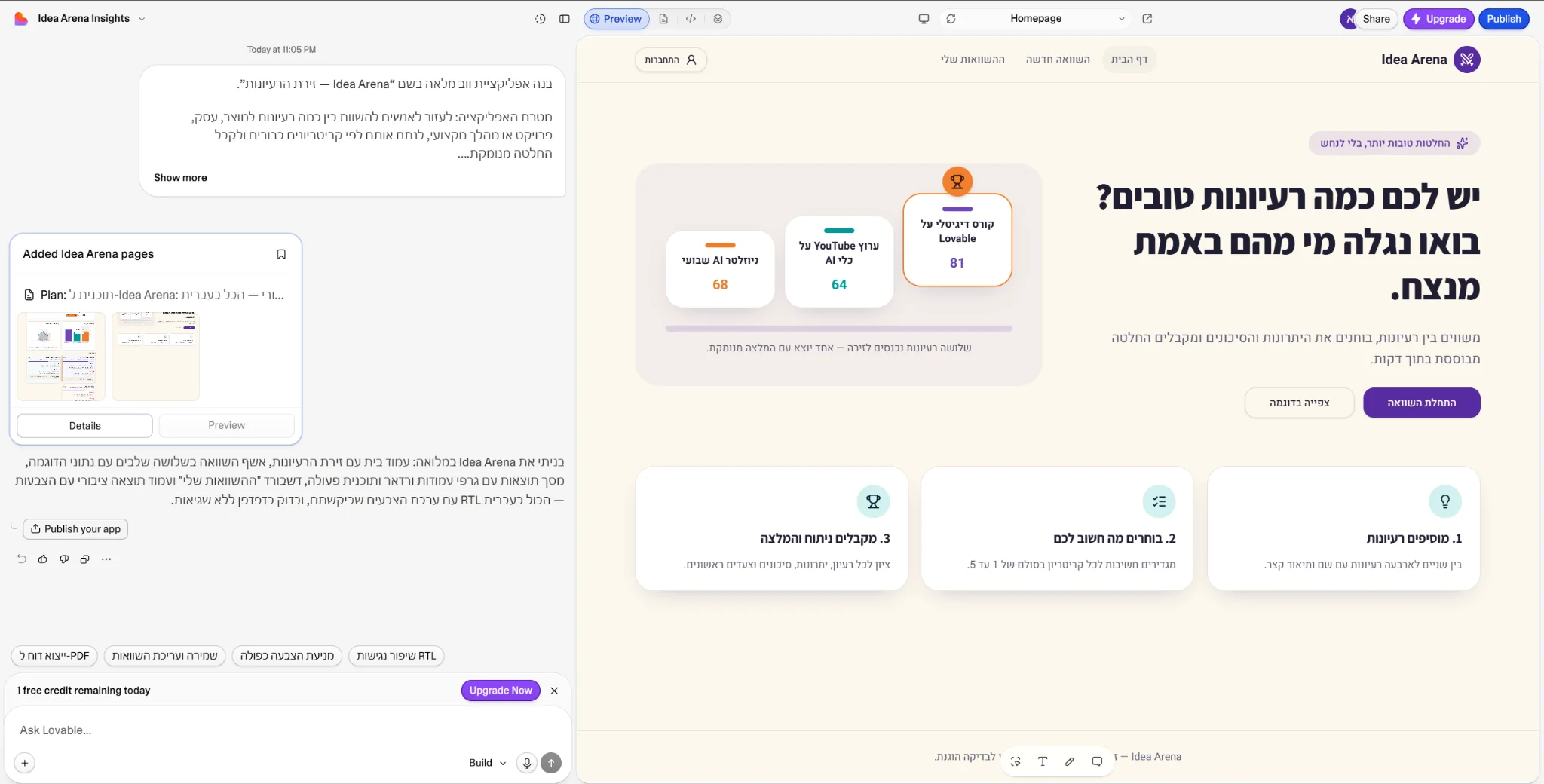
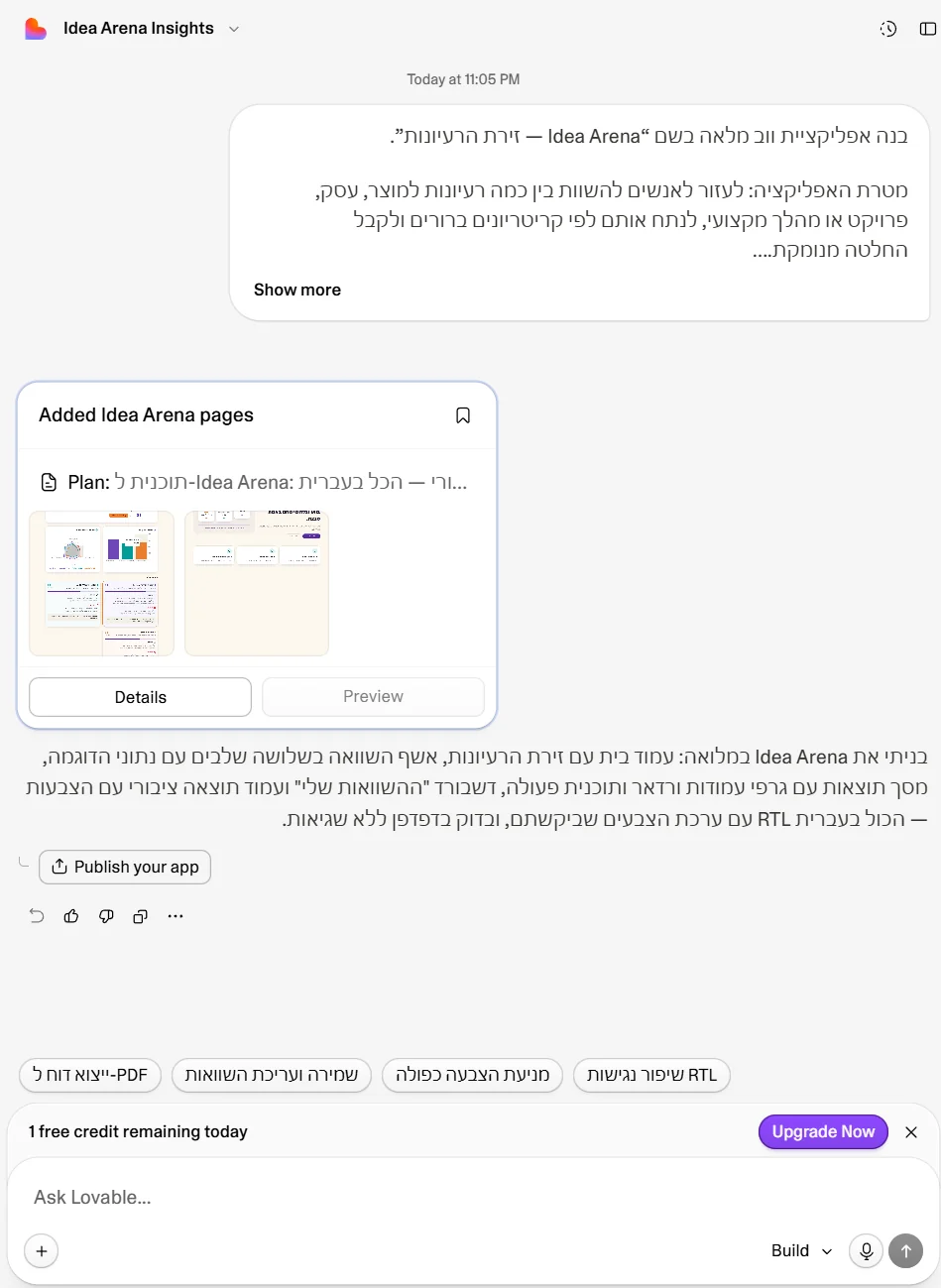
לוח הצ'אט
כאן מתנהל כל הדיאלוג. כל דבר שאתם רוצים להוסיף, לשנות או לתקן, נכתב כאן בשפה רגילה.
התצוגה וארבע הלשוניות
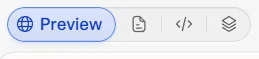
בצד ימין רואים את האתר האמיתי, לא הדמיה. אפשר ללחוץ על כפתורים ולנווט בין עמודים בדיוק כמו משתמש. מעל התצוגה יש ארבע לשוניות:
- הלשונית Preview: האתר החי
- הלשונית Files: קבצים שנוצרו וקבצים שהעליתם
- הלשונית Code: הקוד עצמו, למי שרוצה להציץ או לערוך ידנית
- הלשונית More: כל שאר הכלים של הפרויקט, ובהם Cloud, Security, SEO & AI search, Connectors ו-Payments
בשורה העליונה נמצאים גם:
כפתור Share לשיתוף קישור צפייה
כפתור Publish להעלאת האתר לאוויר.

💡
מצבי העבודה: Build, Plan ו-Chat
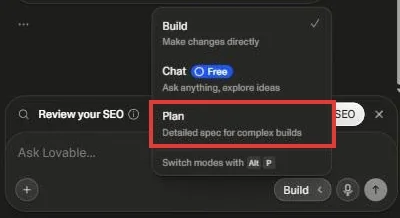
בבורר שליד תיבת הפרומפט יש שלושה מצבים. ההבנה של ההבדל ביניהם היא ההבדל בין עבודה מסודרת לבין סבב תיקונים אינסופי.
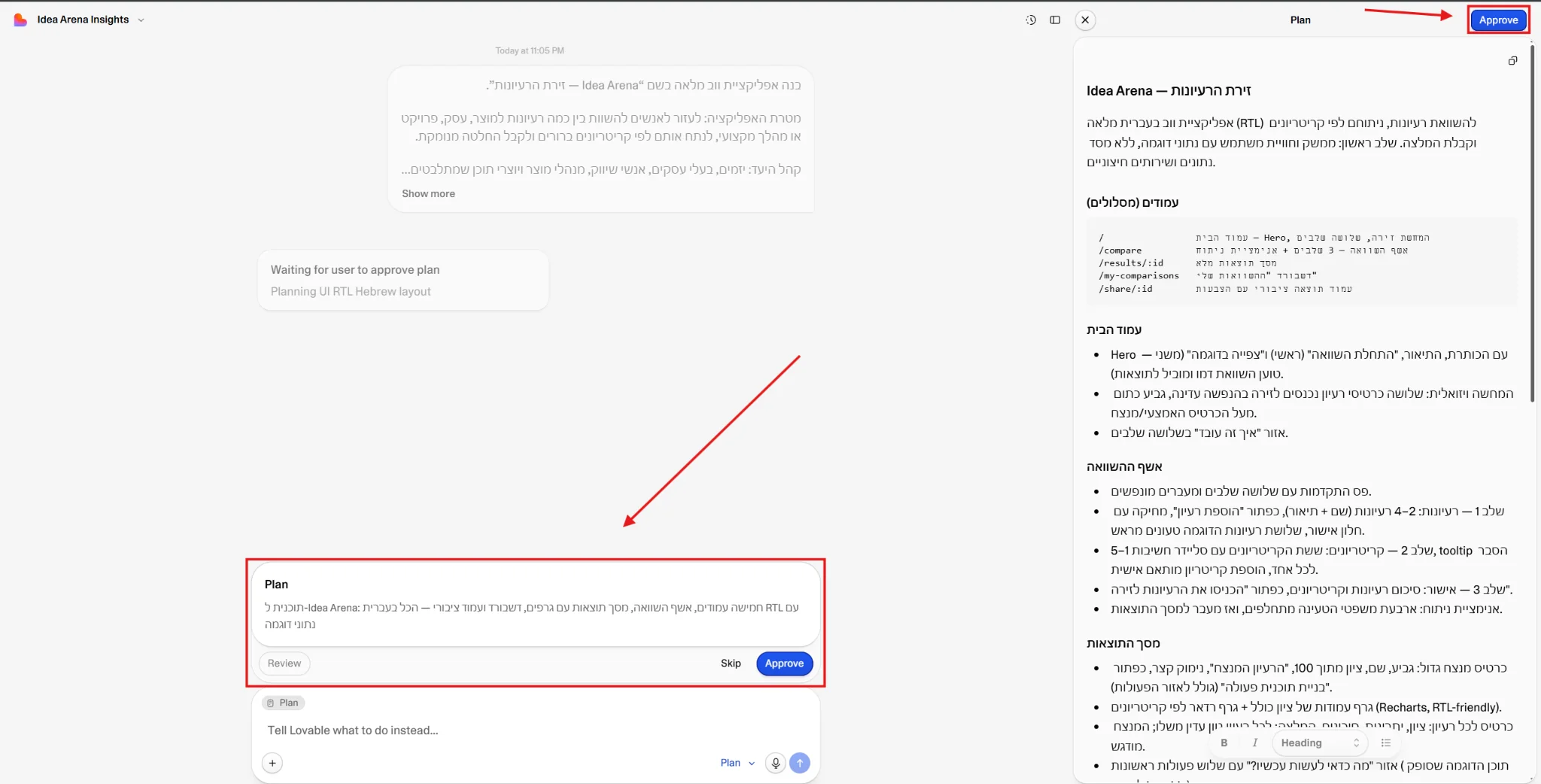
מצב Plan
במצב Plan הפלטפורמה לא כותבת שורת קוד. במקום זה היא חושבת, שואלת שאלות ומציגה תוכנית מפורטת: אילו עמודים ייבנו, אילו רכיבים, מה ישתנה. אתם בוחנים, מתקנים, ורק אז מאשרים.
💡
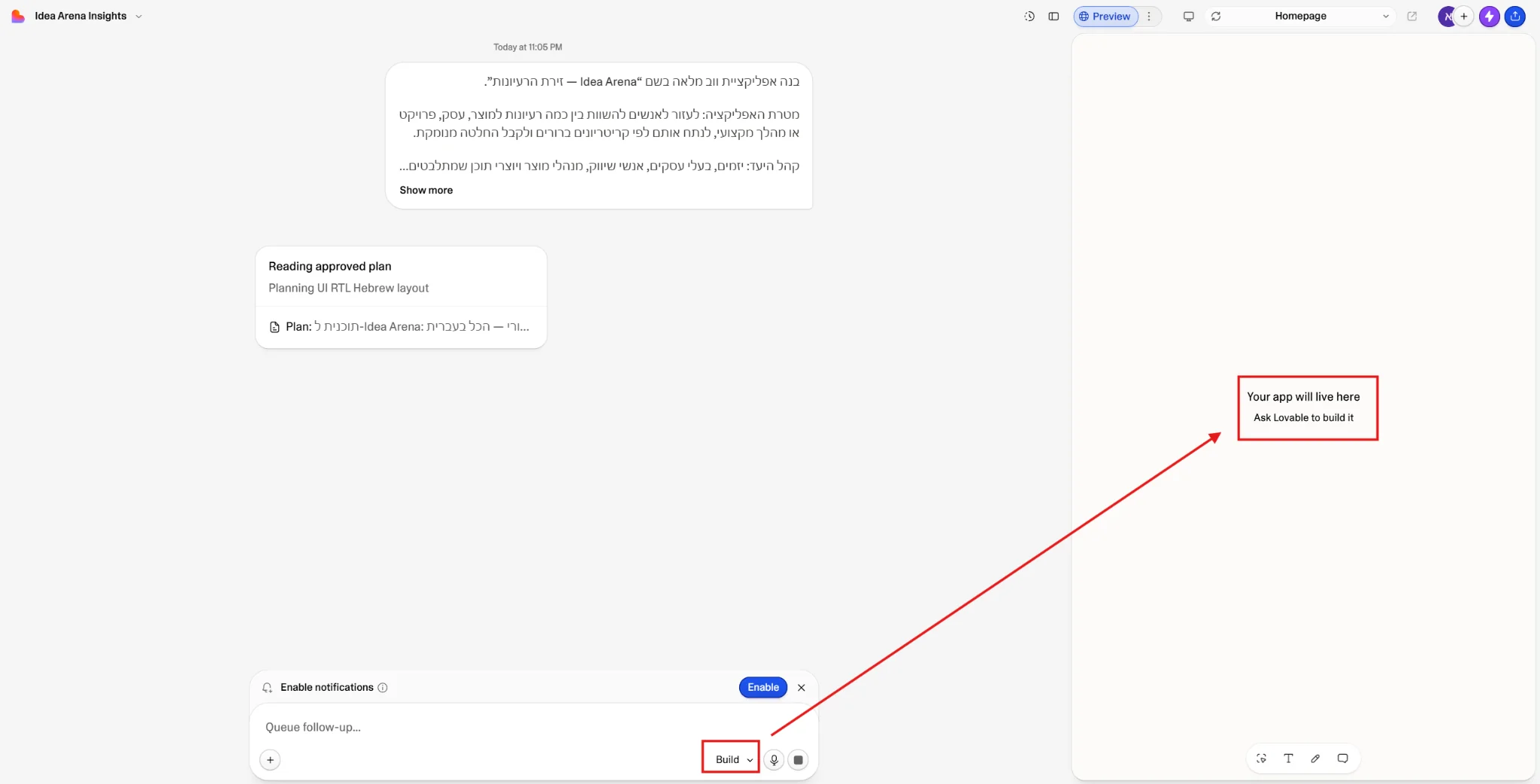
מצב Build
זהו מצב ברירת המחדל. הבינה המלאכותית לוקחת אחריות מלאה על הביצוע: היא קוראת את הקוד הקיים, מחפשת מידע ברשת אם צריך, כותבת קוד, בודקת את עצמה ומתקנת שגיאות. הכל מפרומפט אחד.
בזמן העבודה מופיעים בצ'אט כרטיסים שאפשר לפתוח ולראות בדיוק מה קרה: אילו קבצים נערכו, אילו פקודות רצו, מה נבדק.
💡
מצב Chat
מצב Chat הוא שיחה על הפרויקט בלי לגעת בקוד: שואלים שאלות, מבררים איך משהו עובד או מתייעצים על רעיון. כל הודעה עולה שבר קרדיט, מתוך הקצבת צ'אט יומית. כשההקצבה נגמרת, ההודעות יורדות מהקרדיטים הרגילים באותו מחיר.
חלק ג - בונים
הפרומפט הראשון, ואיך לא לשרוף אותו
יש שני כללים ששווים יותר מכל טריק.
הראשון: פיצ'ר אחד בכל פרומפט. הטעות הנפוצה היא לערום עשר דרישות בהודעה אחת. בנו דבר אחד, ודאו שהוא עובד, ורק אז המשיכו.
השני: תגידו גם מה לא לגעת בו. משפט כמו שמור על הניווט כפי שהוא, שנה רק את עמוד הדוחות מונע חצי מהתקלות.
💡
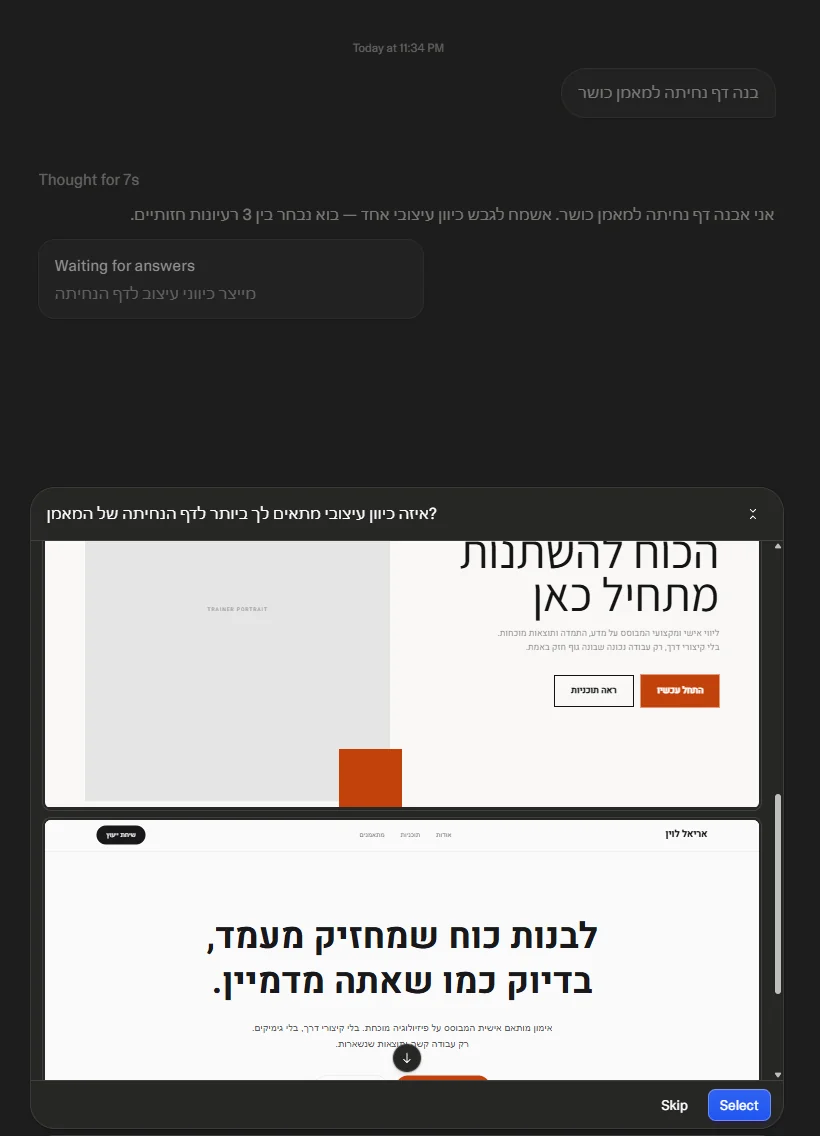
בחירת כיוון עיצובי: Design guidance
כשהפרומפט שלכם פתוח מבחינה עיצובית, הפלטפורמה עוצרת לפני הבנייה ומציעה שלושה כיווני עיצוב להשוואה: פריסה, טיפוגרפיה, צבעים ומרווחים. אתם בוחרים אחד, או מבקשים לחדד.
⚠️
עריכה ישירה על התצוגה: סרגל התצוגה
זהו הפיצ'ר שהכי טבעי להשתמש בו, והוא גם השתנה לגמרי לאחרונה. במקום לתאר בטקסט הגדל את הכפתור, אתם מצביעים על האלמנט ומשנים אותו על המסך.
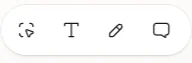
בסרגל יש ארבעה מצבים, וכל אחד מהם עולה אחרת:
- Select elements: בוחרים אלמנט ומשנים אותו | צורך קרדיטים
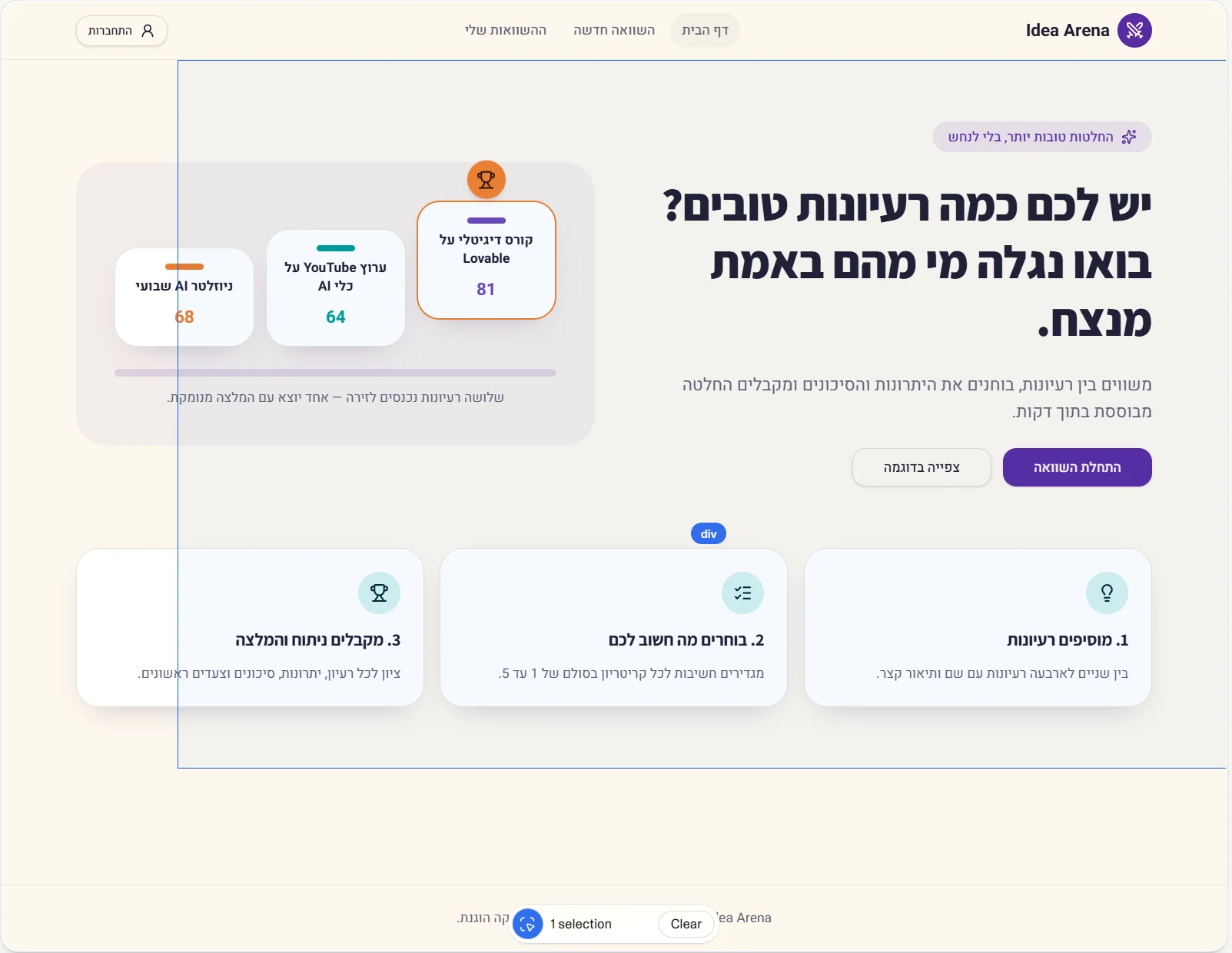
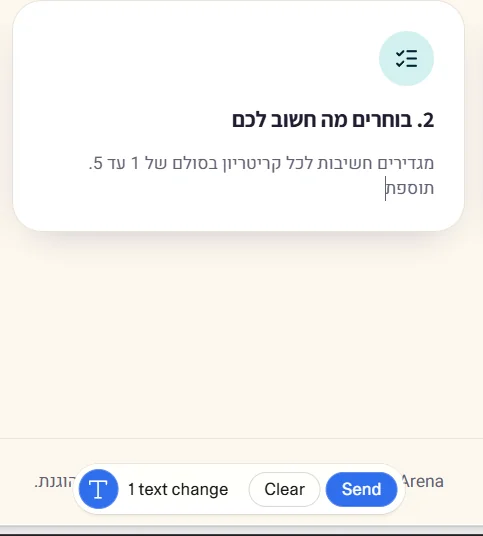
- Edit text inline: עורכים טקסט ישירות על הדף | חינם עד 100 עריכות ביום
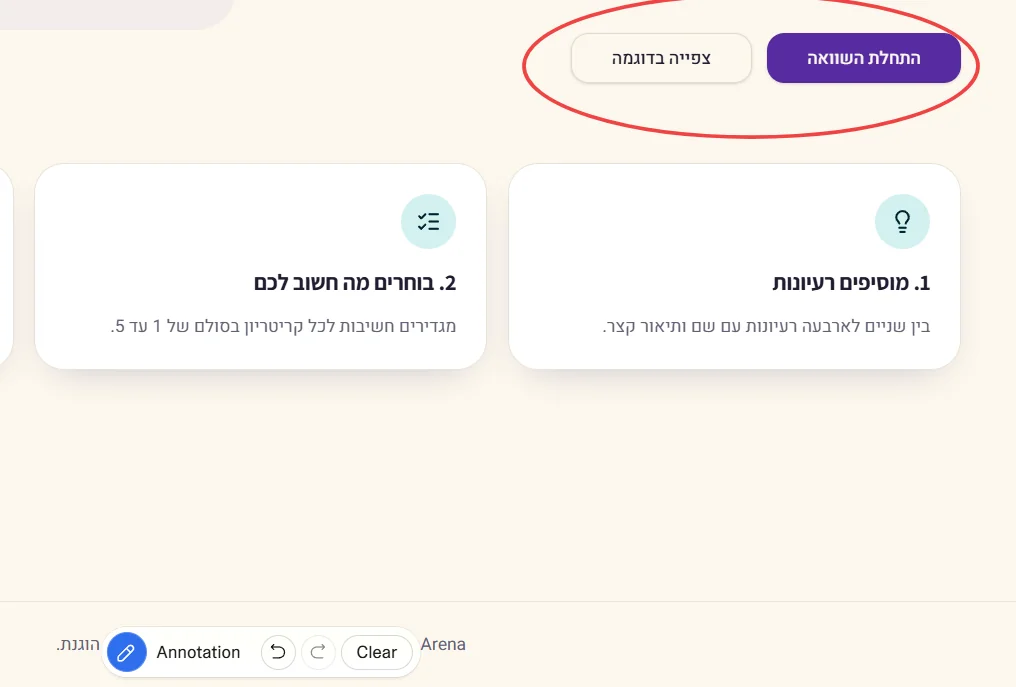
- Draw annotation: מסמנים בציור על המסך מה לשנות | צורך קרדיטים
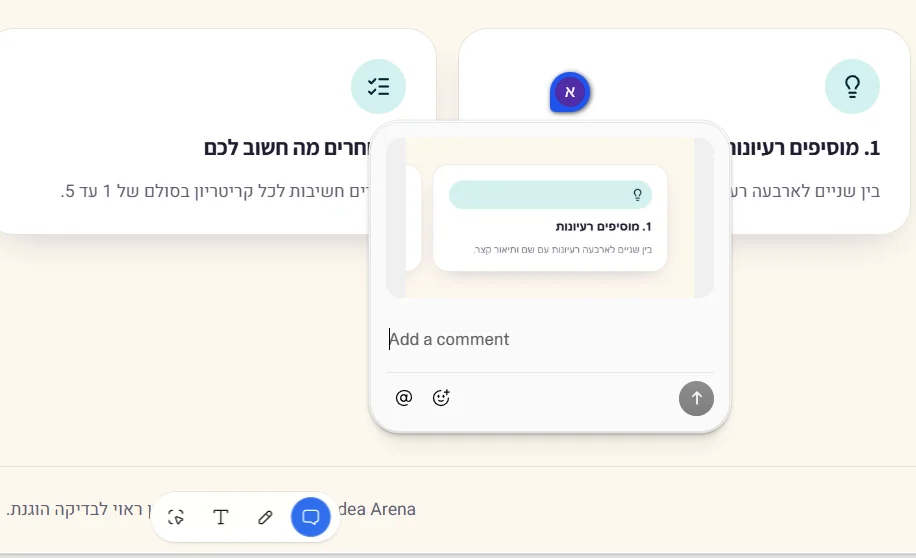
- Add a comment: משאירים הערה לצוות | חינם
💡
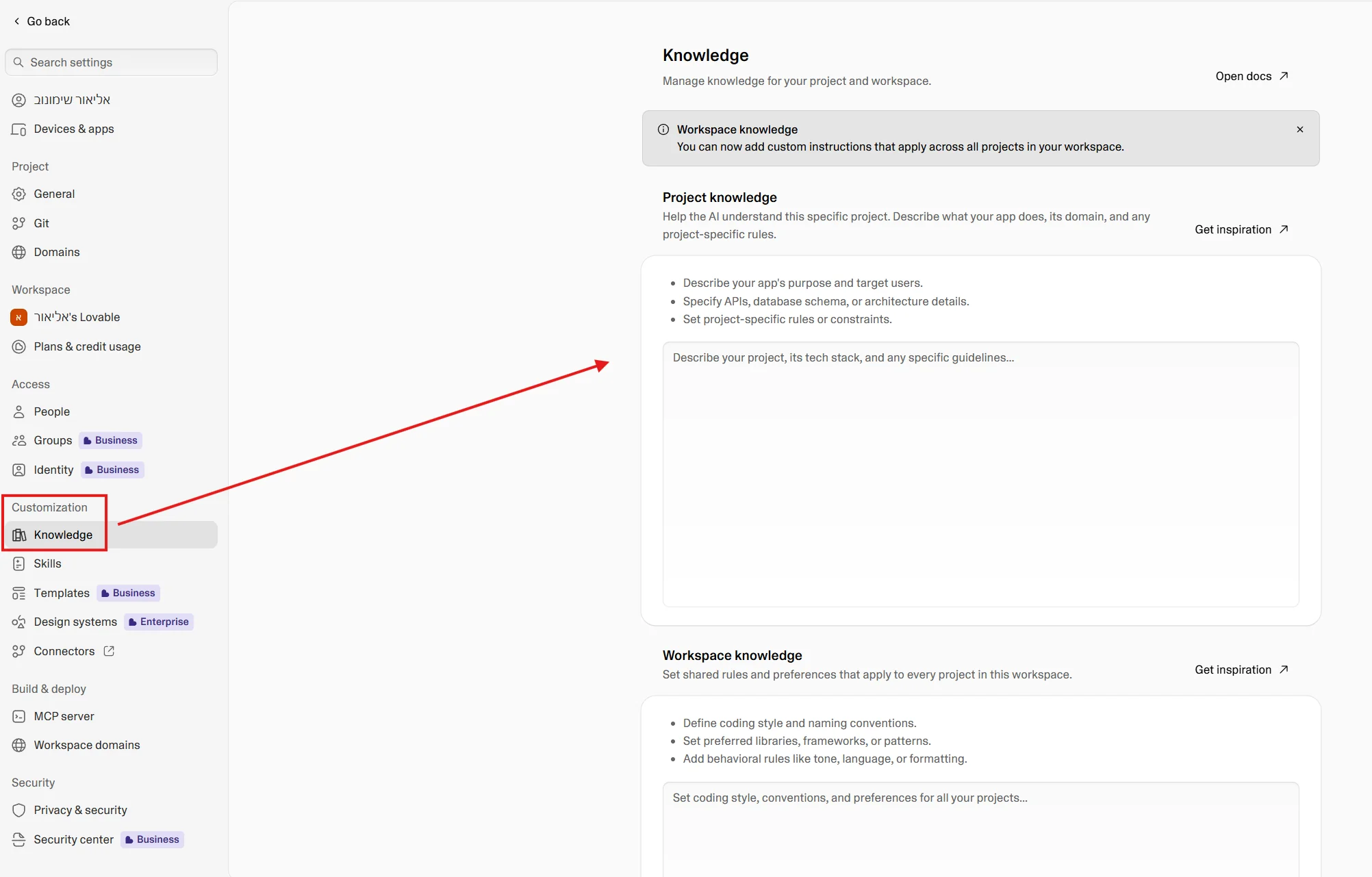
כללי הבית של הפרויקט: Knowledge
זהו מסמך הנחיות קבוע שהפלטפורמה קוראת לפני כל שינוי. במקום לחזור על אותה הנחיה בכל פרומפט, כותבים אותה פעם אחת.
💡
יש גם מסמך ידע ברמת סביבת העבודה, תחת Settings ואז Knowledge, שחל על כל הפרויקטים שלכם יחד. שם מתאימים כללים שנכונים לכל מה שאתם בונים, למשל שפה וזהות מותג.
הרמה הבאה: Skills, הנחיות רב-פעמיות
ה-Knowledge שכתבנו עכשיו נקרא לפני כל שינוי, וזה בדיוק מה שרוצים מכללי בית. אבל יש דברים שאתם עושים שוב ושוב ולא צריכים אותם כל הזמן — לבדוק נגישות, לרענן עיצוב של מסך, לעבור על הקידום באתר.
בשביל אלה יש Skills: הנחיות שמורות שנטענות רק כשהן רלוונטיות. זה ההבדל בין השניים, והוא כל הסיפור — Knowledge תמיד בהקשר, Skills לפי דרישה.
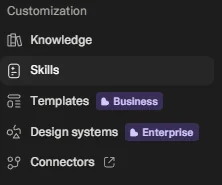
הן יושבות ברמת סביבת העבודה, כלומר משרתות את כל הפרויקטים שלכם ולא אחד. מגיעים אליהן דרך Settings ואז Skills.
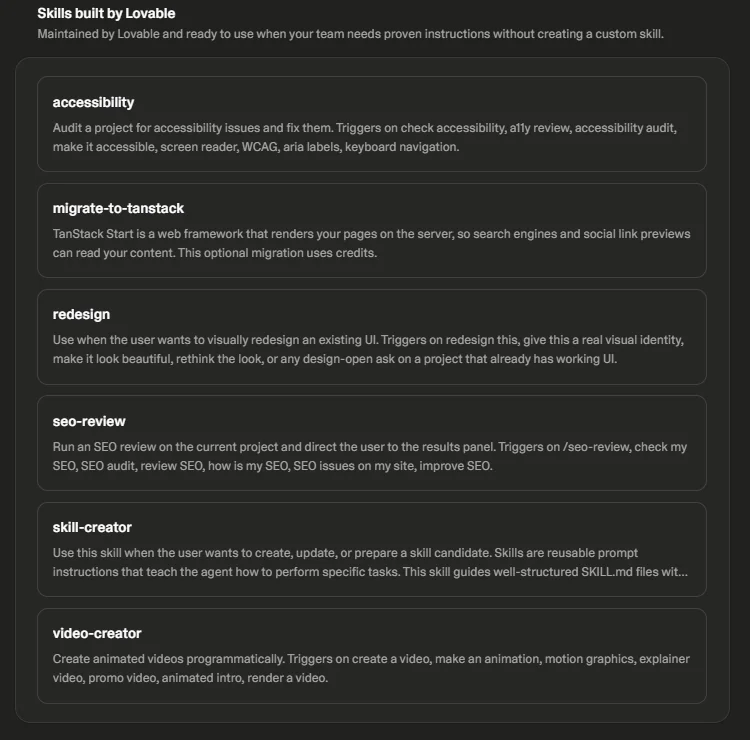
הפלטפורמה מגיעה עם כמה מוכנות, בלי שתעשו כלום:
איך מפעילים אותן:
ואיך יוצרים אחת משלכם, כשיש לכם תהליך שחוזר על עצמו. נכנסים ל-Settings ואז Skills, ולוחצים על Add:
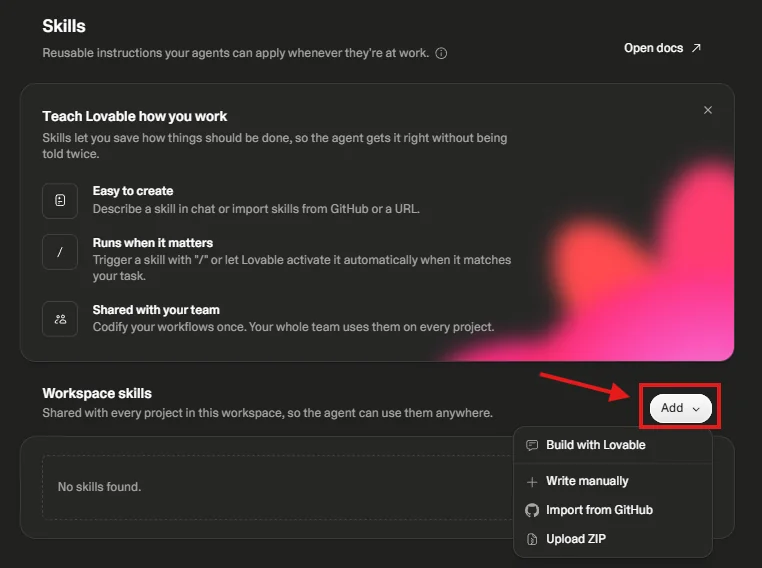
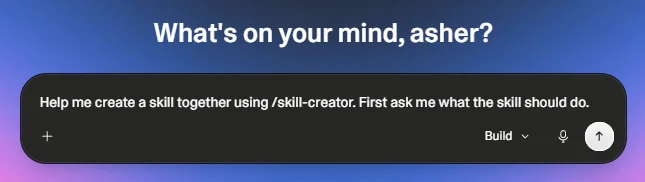
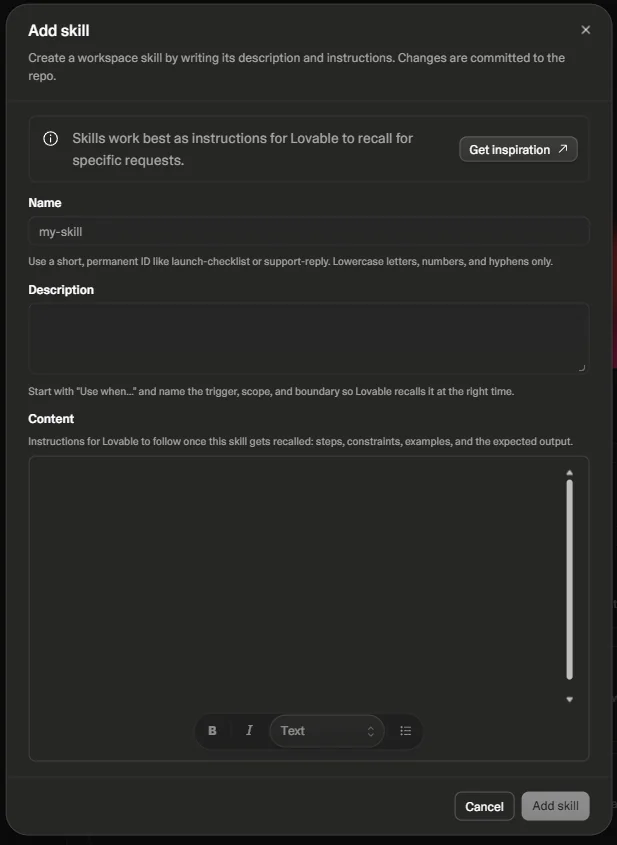
אפשר גם לבקש מה-Skill המובנית skill-creator לבנות אתכם אחת חדשה, והיא תשאל אתכם את השאלות הנכונות בדרך:
💡
⚠️
חלק ד - כלים שמאיצים
מקובץ קיים לאתר עובד
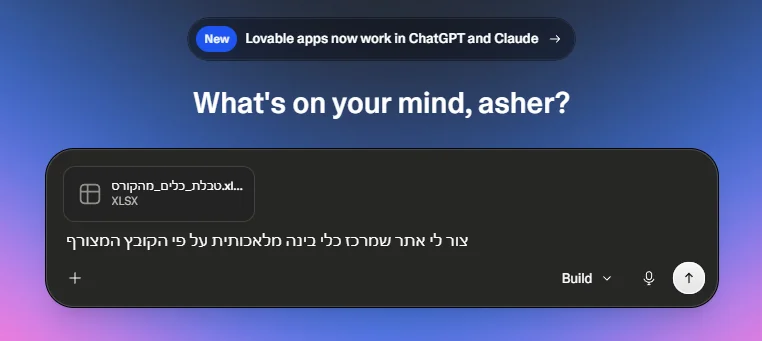
אחד השימושים המהירים ביותר הוא להעלות משהו שכבר יש לכם ולתת לפלטפורמה להפוך אותו לאתר.
לדוגמא : הפוך את הטבלה הזאת לכלי חיפוש עם סינון
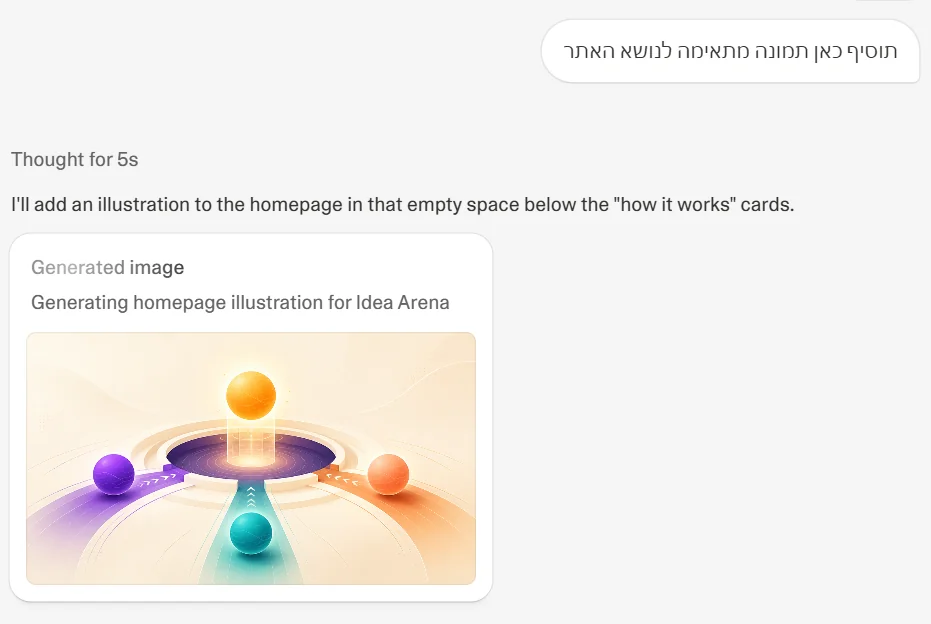
יצירת תמונות בתוך הפלטפורמה
אין צורך לצאת לכלי חיצוני. אפשר לבקש תמונת כותרת, איור, אייקון או רקע ישירות בפרומפט, והפלטפורמה תייצר אותה ותשבץ אותה במקום המתאים.
💡
לדבר במקום להקליד
לחיצה על כפתור המיקרופון בתיבת הפרומפט מפעילה הכתבה. מדברים בעברית או באנגלית, והדיבור הופך לטקסט. אחרי שסיימתם, אישור הופך אותו לפרומפט.

💡
תור פרומפטים ובדיקות אוטומטיות
שני פיצ'רים קטנים שמשנים את קצב העבודה.
תור הפרומפטים
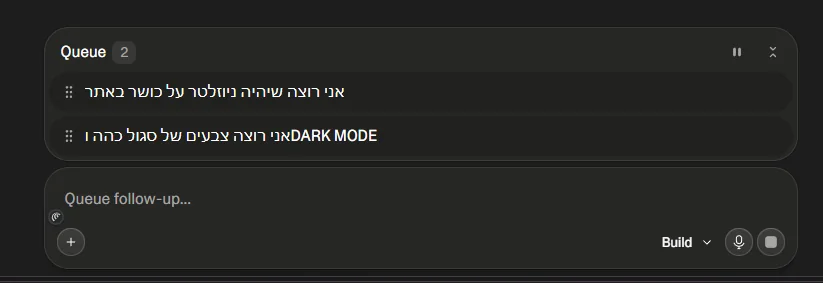
אין צורך לחכות שהפלטפורמה תסיים. כתבו את המשימה הבאה, והיא תצטרף לתור שמוצג מעל תיבת הצ'אט ותרוץ בתורה. אפשר לעצור את התור, לשנות סדר, לערוך פרומפט שממתין או להסיר אותו.
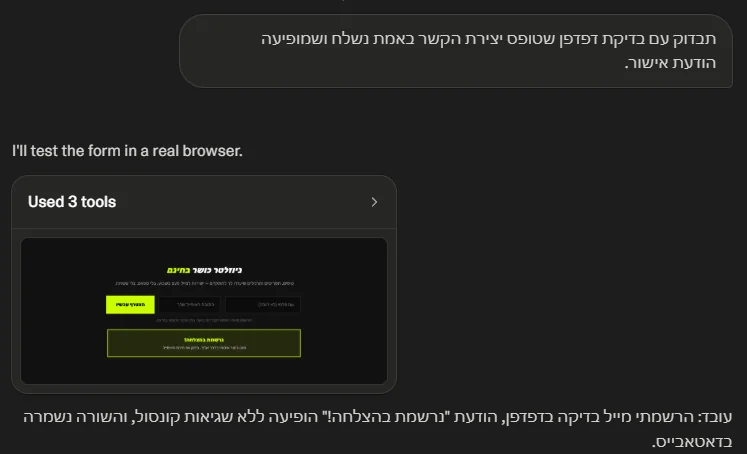
בדיקות דפדפן
אפשר לבקש מהפלטפורמה לבדוק בעצמה שהדבר שבניתם באמת עובד. היא פותחת דפדפן וירטואלי, מבצעת את התהליך כמו משתמש, ומחזירה צילומי מסך ותוצאות.
⚠️
כשמשהו נשבר
זה יקרה, וזה בסדר. יש שלוש רשתות ביטחון, בסדר עולה של חומרה.
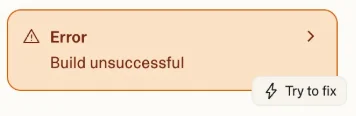
- כפתור Try to Fix: מופיע לצד שגיאה. הפלטפורמה קוראת את היומנים, מזהה את הבעיה ומנסה לתקן. התיקון נצרך מתוך 10 תיקונים אוטומטיים חינם לכל חשבון (משותפים לשגיאות בנייה ולסריקות אבטחה, וכל תיקון שנוצל חוזר אחרי 24 שעות), ומעבר להם עולה קרדיטים
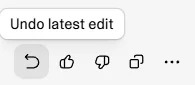
- פעולת Undo latest edit: מבטלת את השינוי האחרון ומחזירה את המצב הקודם
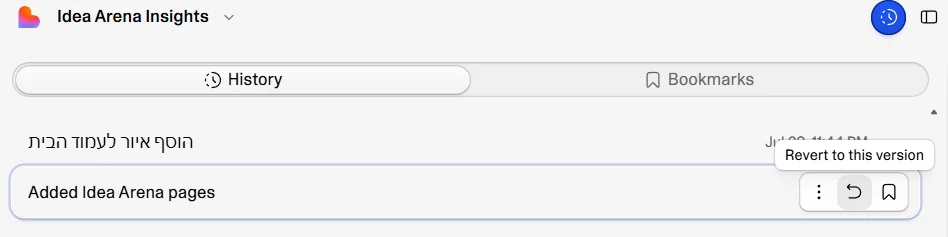
- היסטוריית הגרסאות: חוזרים לכל נקודה יציבה קודמת. אפשר גם לערוך הודעה ישנה ולבחור Revert and resend
⚠️
חלק ה - כמה זה עולה
קרדיטים ומסלולים
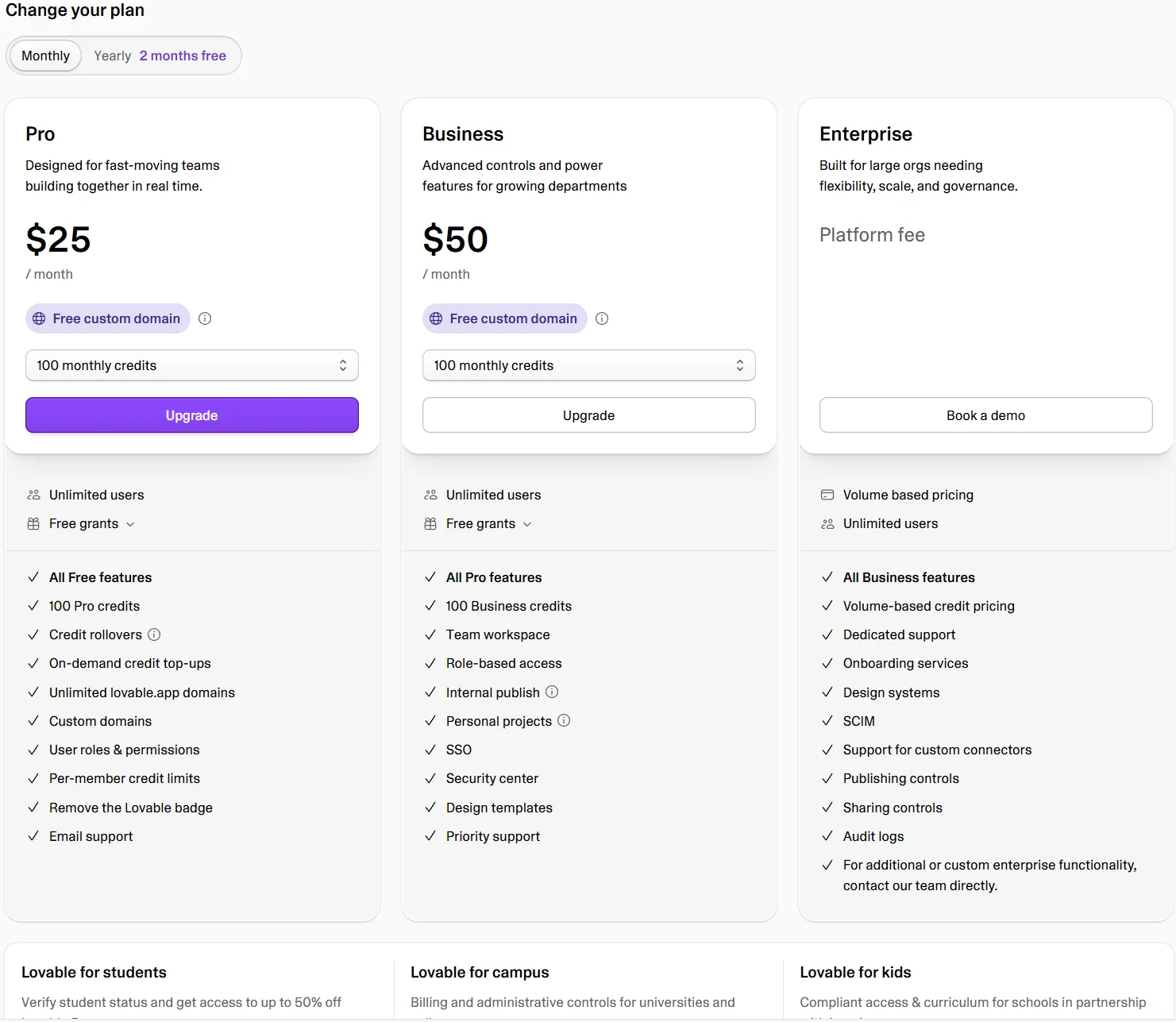
קרדיט נצרך בכל פעם שאתם שולחים הודעה לבינה המלאכותית. העלות תלויה במורכבות: שינוי עיצוב פשוט עולה כחצי קרדיט, בניית דף נחיתה שלם עם תמונות עולה כשני קרדיטים. הודעה במצב Plan עולה תמיד קרדיט אחד.
| המסלול | מחיר לחודש | קרדיטים | מה נפתח |
|---|---|---|---|
| Free | חינם | 5 ליום, עד 30 בחודש | פרויקטים פרטיים, שיתוף פעולה, כל היכולות הבסיסיות |
| Pro | מ-25 דולר | מ-100 בחודש | דומיין מותאם, הסרת תווית Lovable, עריכת קוד ישירה, תשלומים |
| Business | מ-50 דולר | מ-100 בחודש | כל מה שב-Pro, ובנוסף כניסה מאוחדת לארגון ובקרת הרשאות |
עוד כמה כללים על קרדיטים:
- כל המשתמשים, גם במסלול החינמי, מקבלים 5 קרדיטים חינם בכל יום
- במסלולים בתשלום, קרדיטים חודשיים שלא נוצלו נשמרים עד חודשיים (במנוי חודשי), ואז פגים. במנוי שנתי הם פגים חודש אחרי סוף התקופה
- קרדיטים יומיים לא מתגלגלים. מי שלא ניצל אותם, איבד אותם באותו יום
- אפשר לקנות חבילות קרדיטים נוספות מעבר למנוי
- לסטודנטים יש הנחה של 50 אחוז על Pro, מול אימות מייל מוסדי
💡
💡
להזמין אנשים לסביבת העבודה: People
אם אתם בונים לבד, אפשר לדלג. אבל ברגע שנכנס שותף, מעצב או לקוח — כדאי להבין מה בדיוק אתם נותנים, כי זה נוגע ישירות לכיס.
⚠️
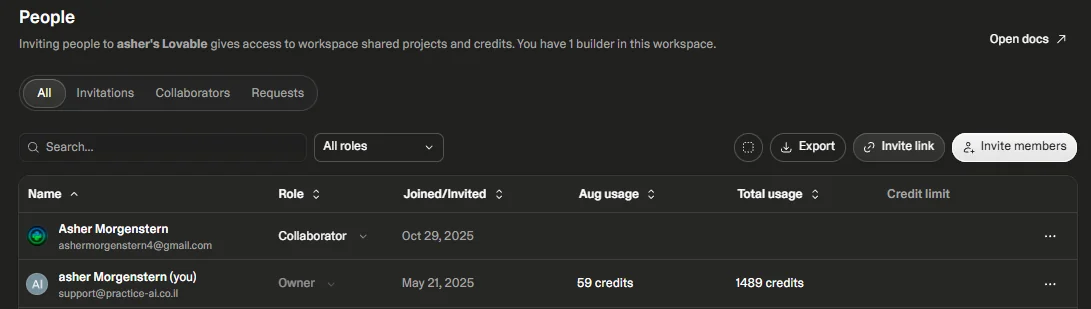
לכן שווה להכיר את התקרות: אפשר לקבוע מגבלת קרדיטים חודשית כברירת מחדל בהגדרות סביבת העבודה, ולהגדיר חריגה אישית לכל חבר ממסך People עצמו. באותו מסך גם רואים כמה קרדיטים כל אחד צרך החודש ובסך הכל, כך שאפשר לזהות מי שורף ולמה.
חמש רמות ההרשאה:
שתי דרכים להזמין, וההבדל ביניהן מעשי:
- הזמנה במייל לאדם מסוים, עם בחירת תפקיד. תקפה 30 יום. יש מכסה יומית — 5 במסלול החינמי, 20 ב-Pro, 100 ב-Business.
- קישור הזמנה שאפשר לשלוח לכמה אנשים. קישור אחד פעיל לכל תפקיד, והוא פג אחרי 5 ימים. הצטרפות דרכו לא נספרת במכסה היומית.
💡
⚠️
איפה הפלטפורמה פחות חזקה
מדריך מקצועי אומר גם מה לא לצפות. אלה המגבלות האמיתיות, לא הסייגים המנומסים:
- אפליקציות נייד מקוריות: לא נתמך. רק אתרי אינטרנט, גם אם הם מותאמים יפה לנייד
- ייבוא קוד קיים: אי אפשר להתחיל פרויקט מקוד שכבר כתבתם. אפשר רק לייצא החוצה
- היגיון עסקי מסובך מאוד: ככל שהחוקים, ההרשאות ותנאי הסינון מסתבכים, הדיוק יורד
- פרומפטים מעורפלים: קלט מעורפל מייצר תוצר מעורפל. הבהירות שלכם היא המשתנה הכי משפיע
המודל המנטלי הנכון: הפלטפורמה מקצרת דרמטית את הדרך מרעיון למוצר ראשוני שעובד, כשהתהליך ברור וההיקף מדורג. היא לא מחליפה מפתחים, היא מקצרת את הדרך.
❓ שאלות נפוצות
צריך לדעת לתכנת?
לא — זו כל הפואנטה: מתארים בעברית מה רוצים, Lovable בונה. הסדרה כולה בנויה למי שאין לו רקע טכני.
כמה זה עולה?
פותחים חשבון ומתחילים חינם — מספיק בשביל לבנות ולראות אתר עובד. תשלום נכנס כשרוצים לפרסם ברצינות ולהרחיב.
מה ההבדל בין זה ל-Sites של ChatGPT?
Sites מצוין לדף מהיר מתוך שיחה; Lovable בנוי לאפליקציה אמיתית — משתמשים, מסד נתונים, תשלומים — וזה בדיוק מה שהמשך הסדרה מלמד.
בניתי את האתר הראשון — מה הלאה?
מדריך 2: מסד נתונים וכניסת משתמשים — החלק שהופך אתר יפה לאתר שזוכר.
לסיכום
יש לכם עכשיו אתר עובד על המסך, ואת הכלים לשנות בו כל דבר בלי לגעת בקוד.
החלק החשוב הוא לא הכלי, הוא הסדר. תכנון לפני בנייה, פיצ'ר אחד בכל פרומפט, כללי בית שנכתבים פעם אחת, וחזרה לגרסה יציבה כשנתקעים. ארבעת הדברים האלה הם ההבדל בין מי שמקבל תוצאה מרשימה בשעה לבין מי שנתקע ליומיים.
תתחילו קטן. פרויקט אחד מוגדר היטב, פרומפט אחד ברור, פיצ'ר אחד. ראו מה יוצא, ואז תבינו לבד למה זה משנה את הדרך שבה אתם עובדים. 🚀